


|
|
|
|
|
In dit onderdeel |
Wanneer je een nieuw product introduceert ter vervanging van een ander product, is het in het algemeen wenselijk dat het oude product niet meer kan worden afgesloten. Daarom kent ANVA de mogelijkheid om producten te deactiveren via de polis- en pakketschermen. Zo kun je overstappen op een nieuw product, zonder dat de lopende polissen direct moeten worden omgezet. Een gedeactiveerd product kan wel opnieuw geactiveerd worden, mocht dat nodig blijken.
De mogelijkheden voor deactiveren, activeren en het werken met niet-actieve producten zijn afhankelijk van gebruikersrechten.
Met beheerrechten mag je:
Als gebruiker zonder rechten voor niet-actieve producten:
Als gebruiker met rechten voor niet-actieve producten:
Om gebruik te kunnen maken van het activeren/deactiveren van producten moet je de volgende stappen volgen. Dit is alleen mogelijk als je beheerrechten hebt.
Stap |
Toelichting |
Pad |
|---|---|---|
1 |
Geef aan of een gebruiker een inactief product mag afsluiten of niet. Zie hoofdstuk: Gebruikerspermissies instellen voor het (de-)activeren van producten. |
BGG |
2 |
Polisschermen (de-)activeren. Zie hoofdstuk: Polisscherm (de-)activeren. |
BVPV |
3 |
Pakketschermen (de-)activeren . Zie hoofdstuk: Pakketscherm (de-)activeren. |
BVA |
Je kan per gebruiker instellen wie een niet-actief product mag afsluiten.
Pad: BGG
 en antwoord Ja op de vraag 'Alles akkoord?'.
Een bestaande polis deactiveren of een niet-actieve polis opnieuw activeren doe je via het polisscherm:
Pad: BVPV, BVPN
 om een actief polisscherm op niet-actief te zetten.
Klik op Activeren  om een niet-actief polisscherm op actief te zetten.
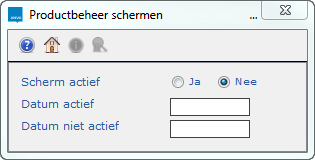
en antwoord Ja op de vraag 'Alles akkoord?'.
Een bestaand pakket deactiveren of een niet-actief pakket opnieuw activeren doe je via het pakketscherm:
Pad: BVA
om een actief pakketscherm op 'niet-actief' te zetten.Klik op Activeren om een niet-actief pakketscherm op 'actief' te zetten.
en antwoord Ja op de vraag 'Alles akkoord?'.
In dit onderdeel |
Het hangt van jouw gebruikersrechten af of je ook niet-actieve producten mag kiezen in Acceptatie. Zonder extra rechten kun je alleen kiezen uit de actieve producten.
Pad: A
Als je een product hebt geselecteerd dat niet (meer) actief is, verschijnt de volgende melding: 'U heeft een niet-actief product geselecteerd.'
Als je doorgaat, verschijnt een melding: "Dit polisscherm is vanaf (xx-xx-xxxx) niet meer actief".
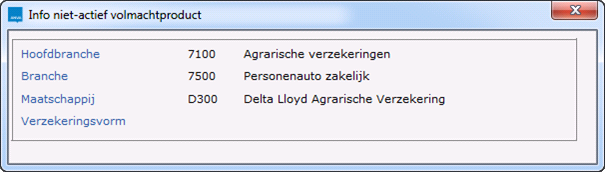
.
Als je een bestaande polis wilt wijzigen van een product dat niet (meer) actief is, volgt een melding. De polis wordt daarna normaal geopend.
Pad: A
Er verschijnt een melding: "Dit polisscherm is vanaf (xx-xx-xxxx) niet meer actief".
.Je komt in het polisscherm waar je de polis kunt wijzigen.
Als je in een bestaande polis productgegevens wijzigt (bijvoorbeeld maatschappij, polislabels, hoofdbranche, branche, verzekeringsvorm) en daarbij kiest voor gegevens van een niet-actief product, volgt daarvan een melding. Wijzigen is alleen mogelijk als je daarvoor de rechten hebt.
Zonder de juiste rechten kun je in een bestaande polis dus niet voor een niet-actief product kiezen (zie: 'Gebruikerspermissies instellen voor het afsluiten van niet-actieve producten').
Pad: A
Als je daarbij gegevens hebt gekozen van een niet-actief product, verschijnt een melding. Als je bijvoorbeeld de branche hebt gewijzigd: 'Door het wijzigen van label Branche (10142) wordt een product geselecteerd dat vanaf dd-mm-jjjj niet meer actief is.'
.Je komt terug in het polisscherm, waar je de polis verder kunt wijzigen.
Het hangt van jouw gebruikersrechten af of je ook niet-actieve producten mag kiezen in Acceptatie. Zonder extra rechten kun je alleen kiezen uit de actieve producten.
Pad: A
Als je een product hebt geselecteerd dat niet (meer) actief is, verschijnt de volgende melding: 'U heeft een inactief product geselecteerd.'
Als je doorgaat, verschijnt nogmaals een melding dat het pakket niet meer actief is: 'Dit pakketscherm is vanaf dd-mm-jjjj niet meer actief.'
Als je een bestaand pakket wilt wijzigen van een product dat niet (meer) actief is, volgt een melding. Het pakket wordt daarna normaal geopend.
Pad: A
Er verschijnt een melding vanaf wanneer het pakket niet meer actief is: 'Dit pakketscherm is vanaf dd-mm-jjjj niet meer actief.'
Je komt in het pakketscherm, waar je het pakket kunt wijzigen.
Als je in een bestaand pakket productgegevens wijzigt (bijvoorbeeld maatschappij, polislabels, hoofdbranche, branche, verzekeringsvorm of pakketsoort) en daarbij kiest voor gegevens van een niet-actief product, volgt daarvan een melding. Wijzigen is alleen mogelijk als je daarvoor de rechten hebt.
Zonder de juiste rechten kun je in een bestaand pakket dus niet voor een niet-actief product kiezen (zie: 'Gebruikerspermissies instellen voor het afsluiten van niet-actieve producten').
Pad: A
Als je daarbij gegevens heeft gekozen van een niet-actief product, verschijnt een melding. Als je bijvoorbeeld de branche hebt gewijzigd: 'Door het wijzigen van label Branche (10142) wordt een product geselecteerd dat vanaf dd-mm-jjjj niet meer actief is.'
.Je komt terug in het pakketscherm, waar je het pakket verder kunt wijzigen.