

|
|
|
Bij het aanmaken van een nieuw variabel scherm kunt u er ook voor kiezen een bestaand variabel scherm te kopiëren uit een andere dataset en deze desgewenst aan te passen.
Het zoeken naar het juiste scherm kan als volgt:
Pad: BVPV en BVPN
 .
.Het venster wordt uitgebreid met het onderdeel Nieuwe polissoort - Volmacht.
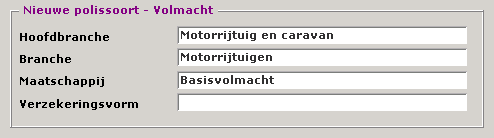
In dit onderdeel |
U kunt aan uw bestaande relatie-, pakket of polisscherm een venster toevoegen met deze menukeuze.
Pad: BVR, BVA, BVPV en BVPN
Veelgestelde vragen
 Hoe kun je de naam van een bestaand tabblad in een scherm aanpassen?
Kun je een tabblad collectief uit een variabel scherm verwijderen?
Kun je de volgorde van de tabbladen in een scherm wijzigen?
Met deze actie gaat u in het bronvenster staan en u voegt dit venster toe aan een bestaand doelscherm. Het geselecteerde venster wordt achter de bestaande vensters geplakt. Als u een venster wilt vervangen door een ander bestaand venster kiest u voor menu Acties - Kopieer dit venster.
Pad: BVR, BVA, BVPV en BVPN
 .
.Let op Bij het kopiëren wordt het venster in het doelscherm overschreven.
Het is mogelijk om de volgorde van de vensters (tabbladen) van een variabel scherm te wijzigen. Dit kan in relatieschermen, pakketschermen en polisschermen (provinciaal en volmacht).
Pad BV*
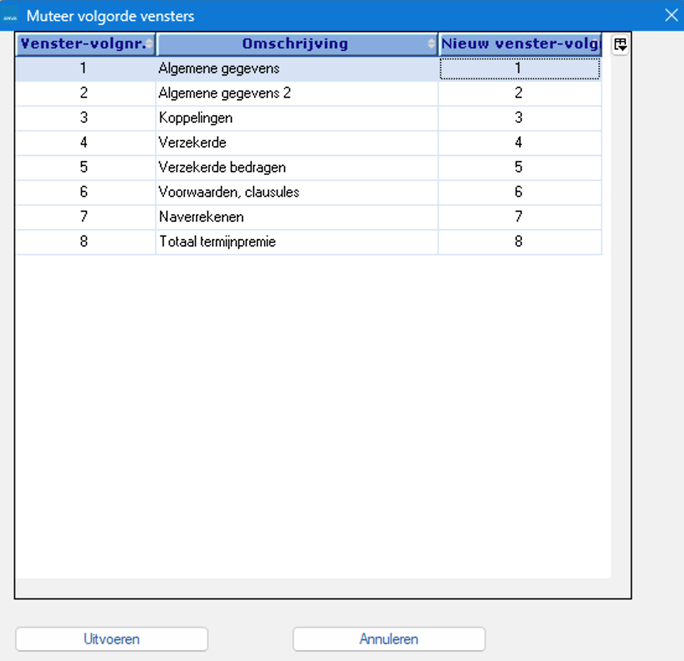
In de linker kolom Venster-volgnr staat de huidige volgorde.
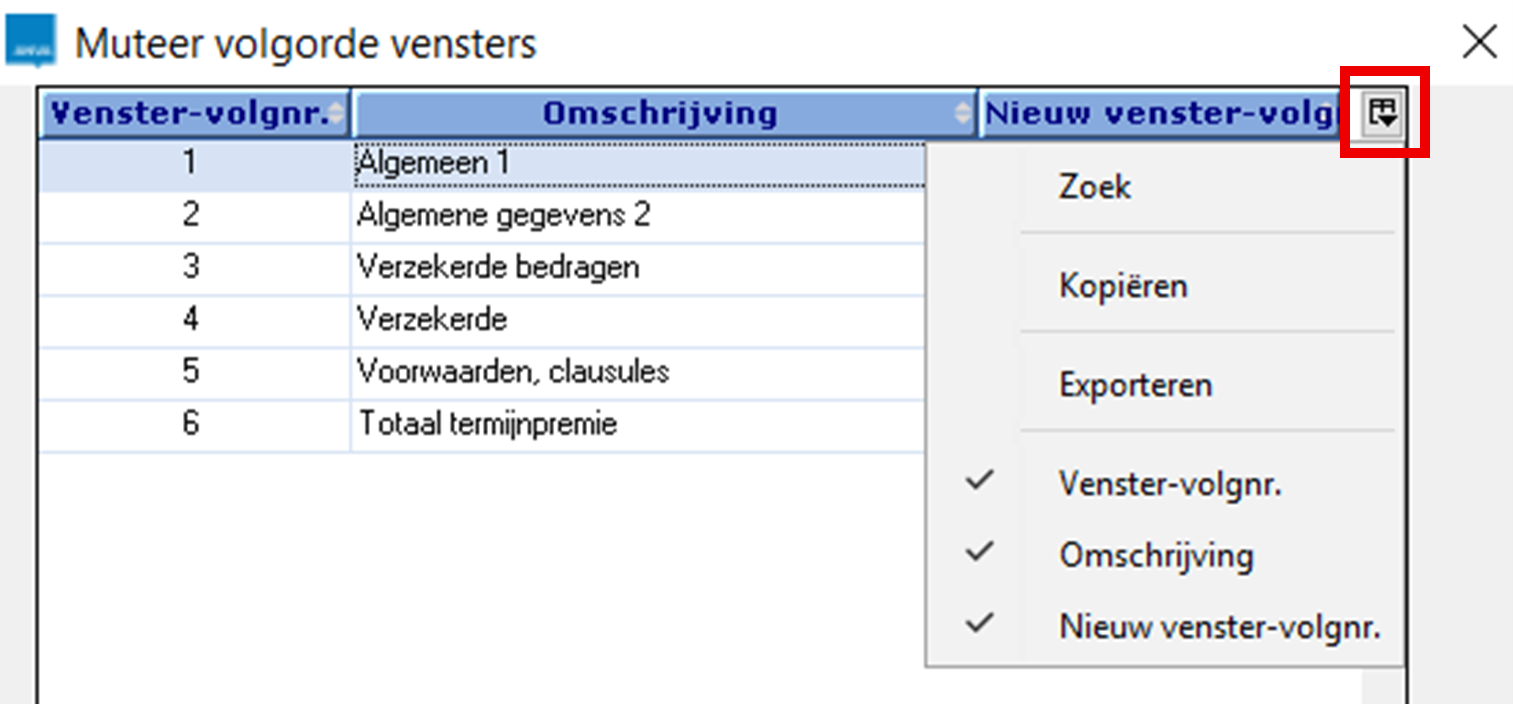
Met de knop  kan je extra opties openen, zoals exporteren, kolommen wel/niet tonen.
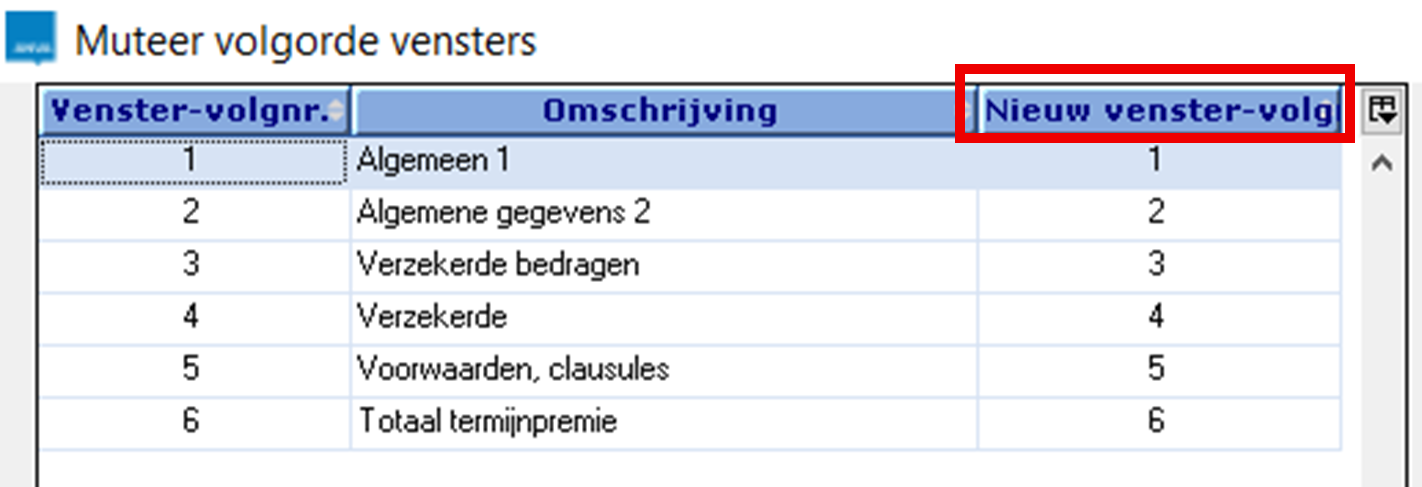
De vensters/tabbladen zijn in de nieuwe volgorde geplaatst.
Als er nummers dubbel gebruikt zijn of niet alle nummers zijn gevuld, volgt een melding.
Bij het afsluiten van het variabel polisscherm, wordt gevraagd de wijzigingen door te voeren.
U kunt aan uw bestaande relatie-, pakket of polisscherm een overzichtsvenster toevoegen met deze menukeuze. Gebruikers die alleen de wijzigingspermissie 'Raadplegen' hebben gekregen, zien dit scherm bij het openen van een polis.
Pad: BVR, BVA, BVPV en BVPN
Veelgestelde vragen
Hoe trek je een overzichtsscherm gelijk met een mutatiescherm?
Waarom is de naam van de producent niet helemaal zichtbaar in het overzichtsscherm?
Voor het wijzigen van de volgorde van de vensters (tabbladen), zie Volgorde vensters aanpassen.
In dit onderdeel |
Via de menu's Volgorde en Acties kunt u het variabele scherm wijzigen.
Pad: BVR, BVA, BVPV en BVPN
Menukeuze |
Toelichting |
|---|---|
Nieuw venster |
Vul een omschrijving in en geef [Enter], het nieuwe venster wordt achteraan geplaatst. |
Overzichtscherm |
Bij ieder variabel scherm kunt u in ANVA een overzichtscherm maken met daarop de gewenste labels zonder mutatievelden. U kunt dit scherm muteren op dezelfde manier als een mutatiescherm. Dat wil zeggen, dat u hier labels op kunt verwijderen en toevoegen. Op deze manier kiest u zelf wat u op een overzichtscherm wilt laten zien en kunt u bijvoorbeeld een overzichtscherm maken waar de provisiecijfers niet op voorkomen als u het scherm aan een relatie toont. Notitie Als u het variabele scherm ingrijpend heeft gewijzigd, kunt u ervoor kiezen het overzichtscherm te verwijderen en vervolgens opnieuw te maken als kopie van het variabel scherm via de knop Kopieer mutatiescherm. |
Venstergegevens |
Met deze menukeuze kunt u de omschrijving van het venster wijzigen. |
Product info |
Hier kunt u extra informatie over het product ingeven. Deze informatie is in Acceptatie op te roepen door bij het aanmaken van een nieuwe polis in het veld Hoofdbranche te kiezen voor Info - Product info. |
Kopieer dit venster |
Kopiëren van het venster naar een ander scherm. Er kan een keuze worden gemaakt voor volmacht- of niet-volmachtschermen. Zie: Variabel scherm aanmaken door kopiëren. Let op Als u het eerste tabblad kopieert naar een ander scherm, wordt in het doelvenster het eerste tabblad overschreven. Het venster wordt naar dezelfde positie in het doelscherm gekopieerd en het op die positie aanwezige venster wordt overschreven. |
Voeg venster toe |
U kunt het huidige venster aan een bestaand scherm toevoegen. Selecteer met [F12] één of meerdere schermen waaraan het huidige venster moet worden toegevoegd. Klik op Start Zie: Vensters toevoegen aan variabele schermen Let op Het venster wordt achter het laatste venster in het doelscherm geplaatst. |
Notitie Als u een nieuw venster wilt tussenvoegen op een bestaand scherm, kunt u dit doen door het bestaande scherm te kopiëren naar een ander scherm (definieer hiervoor bijvoorbeeld een speciaal scherm met code 99999). Verwijder vervolgens de gekopieerde vensters achter de plaats waar het nieuwe venster moet komen uit het oorspronkelijke scherm en voeg het gewenste nieuwe venster in. Vervolgens voegt u de vensters uit het gekopieerde scherm weer toe aan het oorspronkelijke scherm met de optie Voeg venster toe.
Hoe verwijder je een kader uit een variabel scherm?
Hier kunt u de naam van een venster wijzigen.
Pad: BVR, BVA, BVPV en BVPN