Notitie Voor meer informatie over de inrichting en werking, zie: Polisvolgblad.
Via onderstaand stappenplan kun je een polisvolgblad aanmaken of aanpassen bij de polis van een relatie.
Pad: A
Ga naar de polis van een relatie waarbij je het polisvolgblad wilt beheren.
Ga in de polis naar menu Acties - Volgblad.
Notitie In het geval van een pakket ga je in het pakketscherm naar menu Acties - Polisvolgblad. Polissen die onderdeel uitmaken van een pakket beschikken niet over het menu Acties - Volgblad.
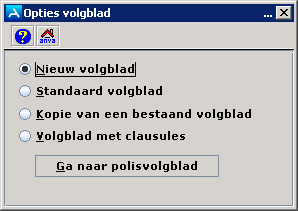
Als nog geen polisvolgblad bij de polis is aangemaakt verschijnt het venster Opties volgblad. Ga verder met stap 3.
Als al een polisvolgblad is aangemaakt en je wilt deze aanpassen, ga dan verder met stap 5.
Selecteer in het onderstaande venster de gewenste optie:
Kies de optie Nieuw volgblad als je een nieuw volgblad wilt aanmaken.
Kies de optie Standaard volgblad als je het in pad BPPS gedefinieerde volgblad wilt gebruiken.
Kies de optie Kopie van een bestaand volgblad als je een bestaand volgblad wilt kopiëren.
Kies de optie Volgblad met clausules als je het in pad BPPC gedefinieerde volgblad wilt gebruiken.
Klik op Ga naar polisvolgblad.
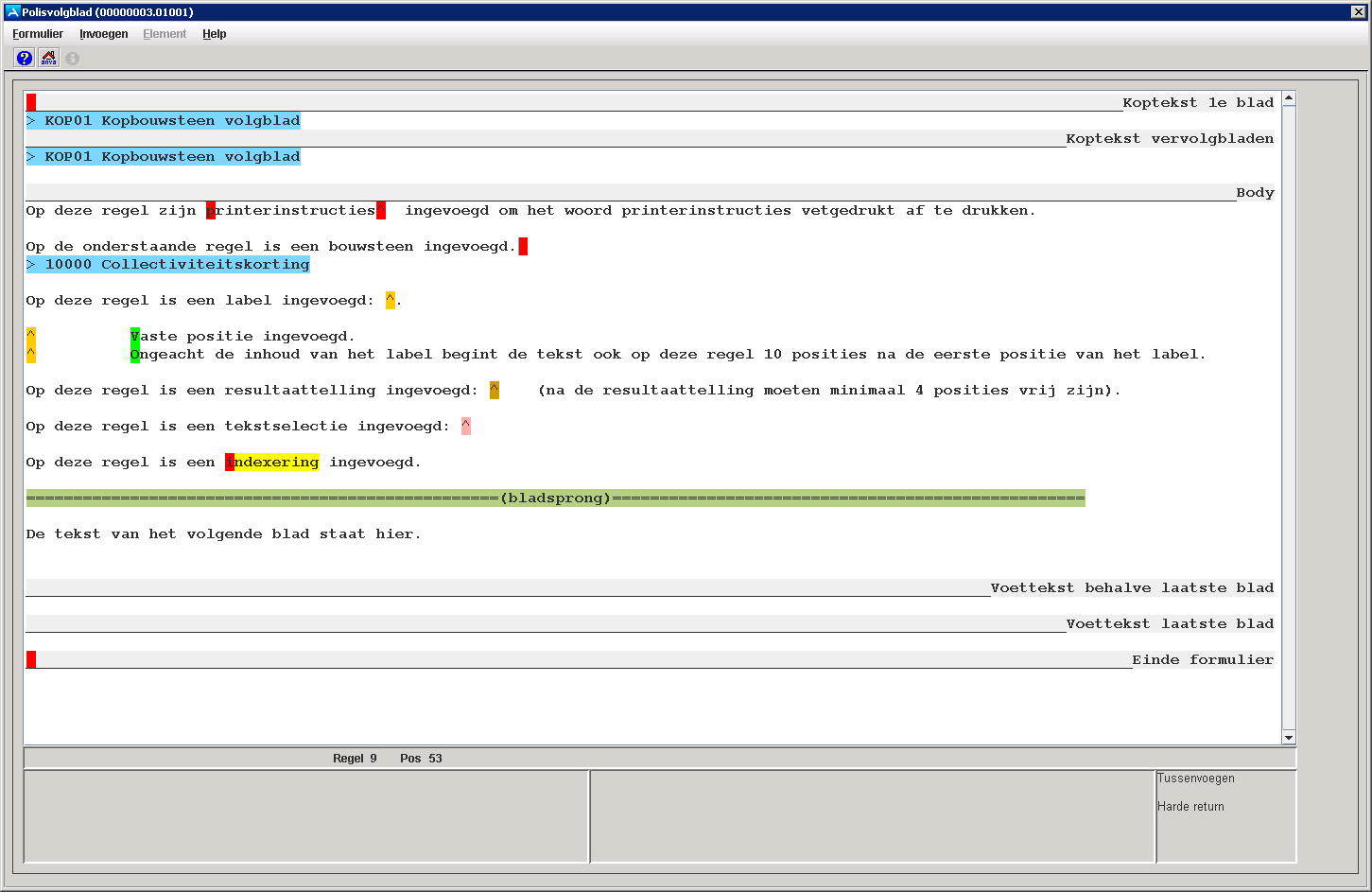
Het polisvolgblad wordt geopend in de polisvolgbladeditor.
Via menu Formulier - Instellingen kun je de basisgegevens van het polisvolgblad instellen. Zie 'Basisgegevens polisvolgblad' voor meer informatie.
Via menu Formulier - Printerinstructies kun je de printerinstructies van het polisvolgblad instellen. Je kunt de printerinstructies van het polisvolgblad alleen instellen als de cursor op de eerste positie van de regel Koptekst 1e blad staat. Ook kun je printerinstructies instellen als de cursor op de laatste positie van het polisvolgblad staat op de regel Einde formulier, bijvoorbeeld om de printer te resetten. Zie 'Printerinstructies polisvolgblad' voor meer informatie.
Via menu Invoegen kun je polisvolgblad-elementen invoegen op de positie van de cursor. Zie 'Polisvolgbladelementen' voor meer informatie.
Notitie Bij sommige elementen is het mogelijk om meerdere elementen op dezelfde positie in te voegen. Bijvoorbeeld een printerinstructie en een vaste positie, in zo'n geval wordt alleen de indicator getoond van het element dat als eerste is ingevoegd. Wel wordt onderaan het venster meer informatie getoond over de elementen die op een positie ingevoegd zijn.
Via menu Element - Openen kun je een element openen als de cursor op de positie van het betreffende element staat. Als op de positie van de cursor slechts één element is ingevoegd dat geopend kan worden, dan kun je deze ook openen via menu Element - Openen (huidige).
Via menu Element - Verwijderen kun je een element verwijderen als de cursor op de positie van het betreffende element staat. Als op de positie van de cursor een of meerdere elementen zijn ingevoegd, kun je deze ook in een keer verwijderen via menu Element - Verwijderen (alle huidige).
Notitie Het is niet mogelijk om het verwijderen van een element ongedaan te maken door middel van de sneltoetscombinatie CTRL-Z.
Als je tekst op de positie van een ingevoegd element wilt aanpassen, dan kun je deze tekst overschrijven zonder het element eerst te verwijderen. De modus overschrijven kun je activeren door middel van de toets Insert. Zie Sneltoetsen in teksteditor voor meer informatie over het gebruik van sneltoetsen.
Klik op Afsluiten en antwoord Ja op de vraag 'Alles akkoord?'.
In pad BLC bij label 10017 Wijzigingsreden staat bij elke code een switch Polisvolgblad (Ja/Nee). Deze switch bepaalt of de clausules op het volgblad komen te staan. Voor royementsredenen kunt u deze switch dus op Nee zetten.
Bij deze methode van afroepen worden het polisblad en polisvolgblad als twee aparte formulieren gezien en zal er dus geen polisvolgblad worden afgedrukt. Het polisvolgblad komt er wel samen met het polisblad uit als deze vanuit de polis via de slotacties wordt afgeroepen.
Nee, betrokkenelabels (089..) kunnen helaas niet in een polisvolgblad gebruikt worden. Ook al wordt de betrokkenesoort ingevuld, ANVA kan niet bepalen welke gegevens er opgehaald moeten worden.
Probleem: in een pakket staan twee polissen met dezelfde clausules, toch wordt een clausule dubbel op het volgblad gezet vanuit label 98125 Clausules pakketpolisvolgblad. Hoe kan dit?
In de tekst van de dubbel afgedrukte bouwsteen staat een label. Deze wordt per polis afgedrukt, omdat de waarde in het label per polis anders kan zijn. Voor meer informatie, zie: Bouwstenen in polisvolgblad.


 en antwoord Ja op de vraag 'Alles akkoord?'.
 Waarom staan op het polisvolgblad clausules van geroyeerde polissen?