


|
|
|
|
|
In dit onderdeel |
Business Insights (BI) is de nieuwe rapportagemodule van ANVA. Deze ANVA 6 module is 24/7 online via een browser te gebruiken. Met verschillende weergaves en schermen publiceren we in BI je ANVA 4/5 gegevens in dashboards, overzichten en selecties. Business Insights is een alleen-lezen module. Als gebruiker kan je in Business Insights dus nooit onbedoeld gegevens muteren of verwijderen in BI, op het achterliggende Dataplatform of in ANVA 4/5.
Sinds maart 2024 kunnen ANVA-klanten gebruikmaken van Business Insights (BI), onze ANVA-rapportageoplossing in de cloud. Deze toont hoe je bedrijf ervoor staat op basis van de ingeladen administratie uit ANVA 4/5. Het aansluiten op BI is kosteloos. De voornaamste aandachtspunten en afspraken voor het gebruik van deze module staan in de gebruiksvoorwaarden, zodat je als klant weet waar je aan toe bent. Deze voorwaarden ontvang je in je ticket wanneer je jouw aanvraag voor het gebruik van BI indient.
In dit onderdeel |
Het is mogelijk om gebruik te maken van Single Sign-On (SSO). Met SSO kun je inloggen met jouw eigen organisatieaccount.
Dit heeft de volgende praktische voordelen:
Om SSO te activeren maak je een ticket aan voor Customer Support en vermeld dat het om Business Insights SSO gaat.
Met de functionaliteit Kantoorscheiding geef je kantoren met een eigen portefeuille toegang tot alleen hun eigen data in de BI-omgeving. De kantoren kunnen dus niet de data inzien van andere kantoren. BI neemt automatisch de rechten over uit ANVA 4/5, zodat je niet op twee plekken rechten hoeft te beheren.
Hiervoor is het belangrijk dat in ANVA bij de gebruiker het e-mailadres is ingevoerd waarmee ook wordt ingelogd in Business Insights. Als het e-mailadres niet is ingegeven in ANVA, dan zal de app Portefeuille overzicht in Business Insights mogelijk geen gegevens tonen.
Hieronder staan de stappen om het e-mailadres in te voeren in ANVA.
1. Ga in ANVA via pad BGG naar de gebruiker
2. Controleer bij de gebruiker of het ingevoerde e-mailadres hetzelfde is als waarmee ingelogd wordt in Business Insights. Indien nodig, vul je deze in/pas je deze aan.
3. Sla de gegevens op door de gebruiker in ANVA te verlaten.
4. De volgende dag zullen de gegevens na het herladen weer beschikbaar zijn.
Onderstaande domeinen en bijbehorende apps beschikken over de Kantoorscheiding functionaliteit:
Domein Portefeuille
Domein Commercieel Operationeel
Domein Operationeel Management
Domein Financieel
Domein Polis Operationeel
Domein Schade Operationeel
De overige domeinen hebben geen kantoorscheiding dus daar worden alle gegevens getoond.
Op het Dataplatform kan de hoofdbeheerder het user management voor Business Insights uitvoeren. Onder ‘user management’ (gebruikersbeheer) verstaan we het instellen en beheren van gebruikersprofielen voor Business Insights. Dat doe je in de User Management app die geïntegreerd is op het Dataplatform. Bij de uitlevering van Business Insights krijgt een beheerder toegang tot de App Business Insights User Management in het domein Accountbeheer. De beheerder kan hierin gebruikers aanmaken, rechten tot de verschillende domeinen toekennen aan een gebruiker en gebruikers verwijderen. In deze handleiding wordt dit toegelicht.
Na het inloggen in het Dataplatform moet Multifactorauthenticatie (MFA) geactiveerd worden en moet eventueel het wachtwoord aangepast worden.



Iedere gebruiker die toegang heeft tot het domein Accountbeheer (App Business Insights User Management) kan andere gebruikers aanmaken, verwijderen en rechten toekennen. Er worden rechten toegekend per domein. Als je rechten hebt op een domein heb je automatisch rechten op de onderliggende apps.
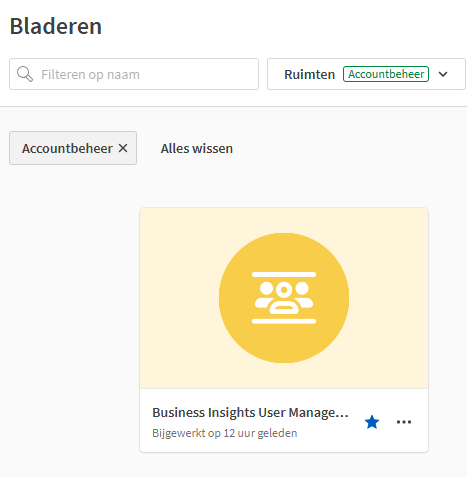
Via deze app heeft de beheerder toegang tot de volgende sheets:

Deze sheets worden in de volgende hoofdstukken toegelicht.
Voor een overzicht van alle actieve gebruikers kun je terecht op het overzicht sheet.
Op deze pagina vind je een overzicht waarin te zien is welke gebruikers tot welke domeinen rechten hebben. Dit is eenvoudig te herkennen aan een groene vink bij de domeinen waar de gebruiker rechten toe heeft. De gebruiker wordt hier alleen getoond als deze al een eerste keer is ingelogd in Business Insights en rechten heeft tot minimaal één domein.
Dit overzicht toont alleen actuele informatie als deze is ververst door te klikken op het ververs-icoontje  links bovenaan de pagina.
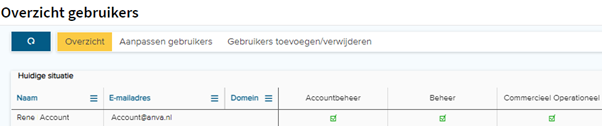
In de ‘Overzicht’ sheet is het mogelijk om te filteren op domein, naam van de gebruiker en e-mailadres. Dit kan door de volgende stappen uit te voeren:
 achter de titel waarop je wil filteren. Dit kan dus Naam, E-mail of Domein zijn.
  en selecteer de gewenste waarde.
De filtering kan worden verwijderd door bovenin de balk naast het gekozen filter op kruisje te klikken. Via het vierkantje met kruisje wis je in een keer alle selecties.

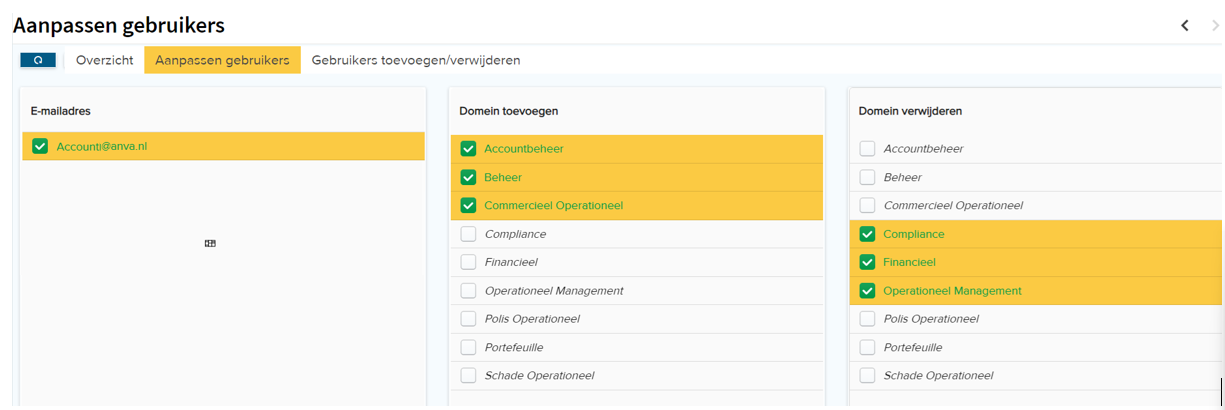
In de sheet 'Aanpassen gebruikers' kun je aanpassingen doen met betrekking tot de rechten van de huidige gebruikers.
Let op: Er wordt op deze pagina niet getoond of gebruikers wel of geen toegang hebben tot bepaalde domeinen. Dat is zichtbaar in de 'Overzicht' sheet in Business Insights.
In de sheet 'Aanpassen gebruikers' is het mogelijk om rechten tot de verschillende domeinen toe te kennen aan een gebruiker. Dit kan door de volgende stappen uit te voeren:

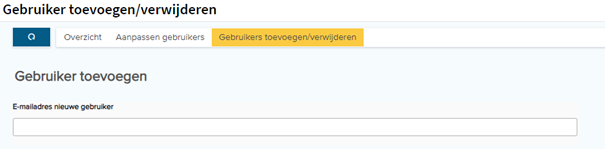
De ‘Gebruikers toevoegen/verwijderen’ sheet geeft een overzicht van de aanwezige gebruikers. In deze sheet is het mogelijk om een gebruiker toe te voegen of te verwijderen. In dit onderdeel worden de stappen uitgelegd hoe je dit doet.
Om een gebruiker toe te voegen, voer je de volgende stappen uit:
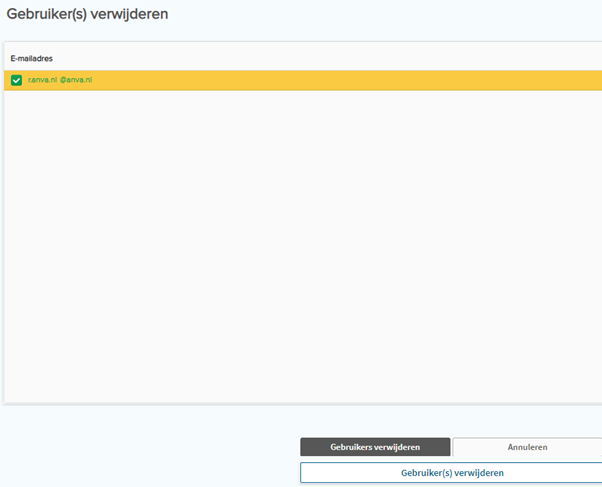
Het overzicht toont alle gebruikers die toegang hebben tot Business Insights. Voor het verwijderen van een gebruiker dienen de volgende stappen te worden uitgevoerd:
In dit onderdeel |
In dit onderdeel is uitgebreid beschreven hoe je kunt navigeren door Business Insights. Voor een beknopte uitleg kun je onze Snel van Start raadplegen. We leggen hierin op hoofdlijnen uit hoe de navigatie werkt zodat je eenvoudig zelf kunt starten.
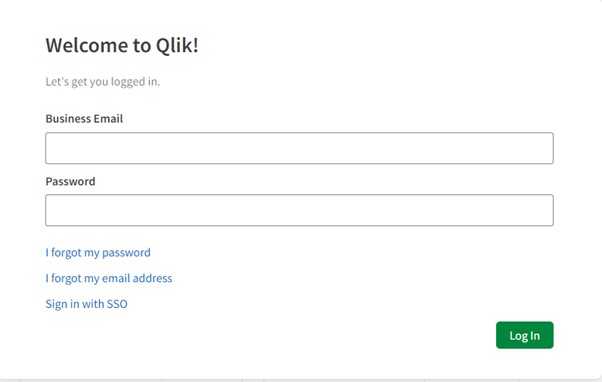
Om in te loggen in Business Insights kun je onderstaande stappen volgen.
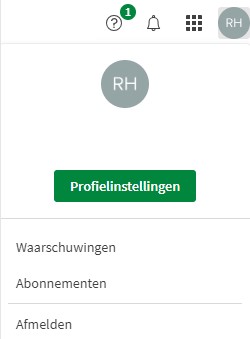
In Business Insights kun je via Profielinstellingen een aantal persoonlijke voorkeuren instellen. Je komt in Profielinstellingen door rechtsboven op je initialen te klikken en te klikken op de knop 'Profielinstellingen'.
Enkele belangrijke instellingen die je hier kunt doen zijn:
Navigeren in Business Insights kan op verschillende manieren:
Via de menubalk in Business Insights kun je gemakkelijk navigeren tussen de verschillende functies. Een aantal van deze functies worden nader toegelicht in het hoofdstuk 'Handige functies in Business Insights'
In Business Insights vind je o.a. in de menubalk handige functies. Denk aan het aanmaken van bladwijzers, favorieten en het maken van een presentatie. In dit onderdeel gaan we op een aantal van deze functies dieper in.
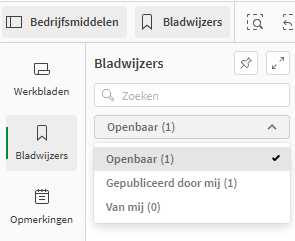
Met bladwijzers is het mogelijk om specifieke weergaven van gegevens en visualisaties op te slaan. Zo kun je op een later moment snel terugkeren naar die opgeslagen weergaven. Bladwijzers stellen je in staat om specifieke selecties, filters en indelingen van gegevens te bewaren binnen een app, zodat er gemakkelijk geschakeld kan worden tussen verschillende analyseperspectieven.
Om een bladwijzer aan te maken in Business Insights volg je onderstaande stappen.
 in de menubalk en selecteer vervolgens 'Van mij' om je eigen bladwijzers te zien.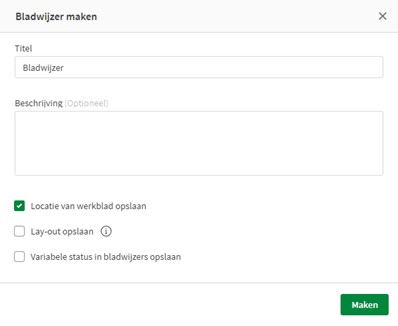
 .
.
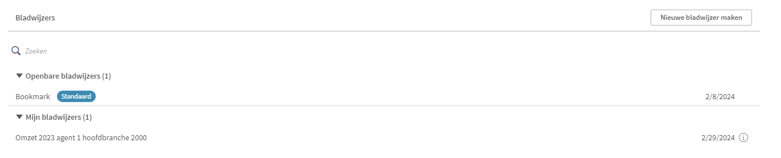
Wanneer je een bladwijzer hebt aangemaakt in Business Insights kun je deze op elk gewenst moment nog aanpassen. Je aangemaakte bladwijzers zijn terug te vinden onder 
Om vervolgens een bladwijzer te bewerken voer je de volgende stappen uit:
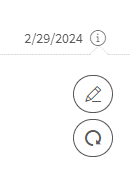
 om de bladwijzer te bewerken. Hiermee kunnen de basisgegevens van de bladwijzer worden aangepast. Dit heeft geen invloed op de eerder vastgelegde visualisaties.
  .
.
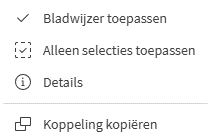
Naast het aanmaken en het bewerken van een bladwijzer zijn er ook nog andere opties. Door met de rechter muisknop op de bladwijzer te klikken worden onderstaande opties getoond.
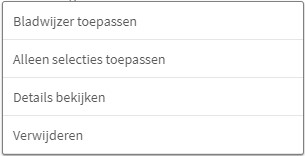
De catalogus biedt een georganiseerd overzicht van beschikbare apps voor de gebruiker. Je kunt de catalogus vanuit het hoofdmenu benaderen door op het desbetreffende icoontje te klikken.
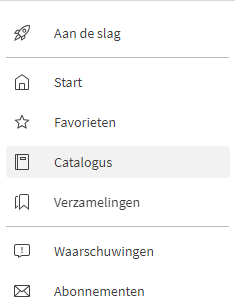
In de catalogus is het mogelijk om te zoeken en te filteren zodat de gewenste Apps naar voren komen.

De belangrijkste manieren om de juiste app te vinden zijn:
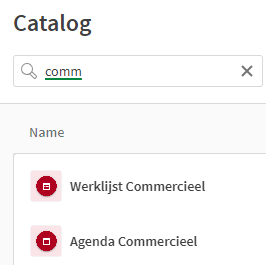
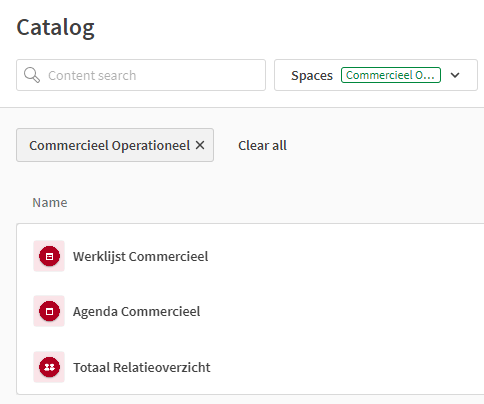
Favorieten is een functie in Business Insights waarmee objecten zoals visualisaties, bladen of velden geselecteerd kunnen worden voor snelle toegang. Gemarkeerde favorieten verschijnen in een aparte lijst, waardoor je snel naar relevante elementen kunt navigeren. Het biedt een gepersonaliseerde manier om de meest relevante gegevens en analyses binnen handbereik te houden.
Op de startpagina, ook wel de Hub genoemd, wordt het onderdeel Favorieten getoond.
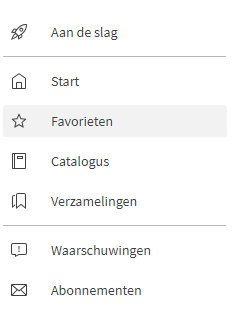
Om onderdelen toe te voegen aan je Favorieten volg je onderstaande stappen:
 wat betekent dat het onderdeel is toegevoegd aan je Favorieten.
 Om een favoriet te verwijderen klik je op het opgevulde ster-icoontje bij het desbetreffende onderdeel.
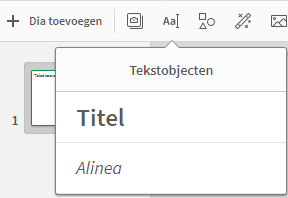
De presentatiemodus kan gebruikt worden om analyses op een professionele en effectieve manier te delen. Denk hierbij aan interne besprekingen, klantpresentaties of andere situaties waarbij het belangrijk is om de focus op de data-analyse te leggen. Een presentatie kun je maken in de desbetreffende app. Hier zijn een aantal onderdelen voor nodig. Allereerst moet je snapshots maken van de visualisaties die je in de presentatie wil hebben. Vervolgens maak je de presentatie aan en voeg je deze snapshots toe. Wanneer de presentatie klaar is kun je deze afspelen. De drie onderdelen worden in deze module nader uitgelegd.
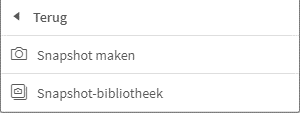
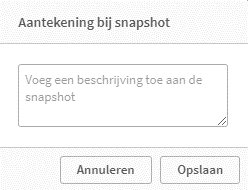

 .
. .
.
 te klikken.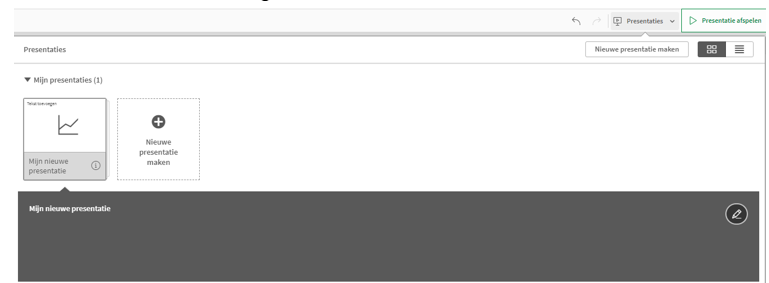

 om de presentatie af te spelen
In Business Insights kun je effectief samenwerken en informatie delen door waarschuwingen in te stellen, je te abonneren op dashboards of grafieken, en links naar dashboards of bladwijzers te delen. Dit maakt het onder andere mogelijk om:
In dit onderdeel vind je een beschrijving van diverse functionaliteiten, zoals waarschuwingen instellen, abonneren op dashboards en grafieken, en het delen van visualisaties en bladwijzers.
Met Business Insights kun je gegevensgestuurde waarschuwingen creëren om op de hoogte te blijven van belangrijke veranderingen in je data. Er wordt alleen een bericht gestuurd als voldaan wordt aan specifieke voorwaarden.
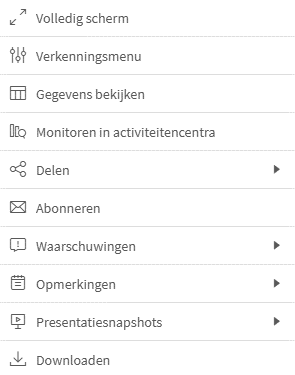
Je kunt bestaande waarschuwingen bekijken en beheren via het hoofdmenu.
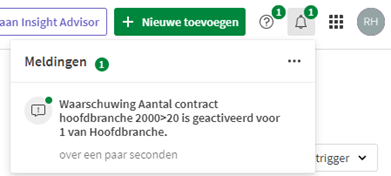
De waarschuwingen worden als melding getoond in de algemene menubalk van Business Insights onder  . Vanuit deze melding kan rechtstreeks doorgeklikt worden naar de app om verdere analyse uit te voeren.
Business Insights biedt de mogelijkheid om je te abonneren op specifieke dashboards of visualisaties, zodat je periodieke updates ontvangt. Dit kan zowel in PDF als Powerpoint.
Om updates te ontvangen over specifieke visualisaties kun je een abonnement instellen. Dat gaat als volgt:
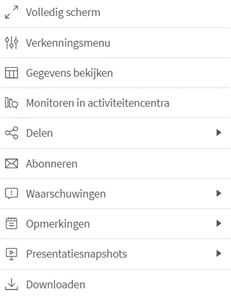


Je kunt je bestaande abonnementen bekijken en beheren via het hoofdmenu.
In Business Insights kun je effectief samenwerken en informatie delen. In dit onderdeel staat een beschrijving van het delen van visualisaties en bladwijzers in Business Insights.
Om samenwerking te bevorderen, kun je directe links naar visualisaties delen met andere gebruikers binnen je organisatie.
a. Afbeelding. Er wordt een afbeelding van je visualisatie gemaakt met de huidige selecties. Vervolgens selecteer je ontvangers, waarna je visualisatie aan hen wordt gestuurd.
b. Koppeling kopiëren. Als je hier op klikt kun je vervolgens de gegenereerde URL kopiëren. Deel deze link via e-mail, chat of een ander communicatiemiddel met de gewenste ontvangers.
Door deze functionaliteiten te benutten, kun je efficiënt samenwerken en ervoor zorgen dat alle betrokkenen toegang hebben tot de meest actuele en relevante informatie binnen jouw Business Insights-omgeving.
Het is mogelijk om bladwijzers aan te maken die gedeeld kunnen worden met andere gebruikers. De bladwijzers moeten gepubliceerd zijn om te kunnen delen. Op deze manier kan een nuttige selectie gedeeld worden met een collega, of je kan dit gebruiken als snelkoppeling om direct naar de gewenste weergave te gaan.
Business Insights heeft de mogelijkheid om bepaalde onderwerp gebieden te bundelen. Dit noemen we bij ANVA een Domein. Per domein worden de onderdelen (Apps en visualisaties) getoond die relevant zijn voor de gebruikers die toegang hebben.
De belangrijkste voordelen van domeinen zijn:
Om een domein te raadplegen ga je naar de pagina 'Bladeren' en kies je voor 'Ruimten'.
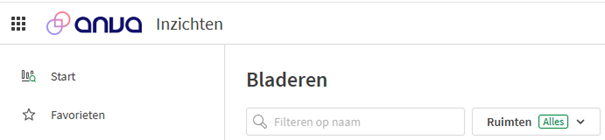
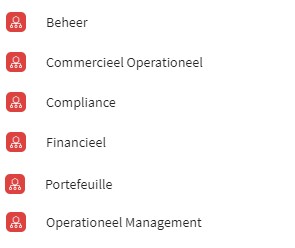
De domeinen waar je rechten voor hebt worden hier getoond. Je kan een domein selecteren door erop te klikken. Vervolgens worden de beschikbare Apps getoond. In dit onderdeel worden de verschillende Domeinen en Apps toegelicht.
Voorbeeld van Domeinen:
Deze app biedt de mogelijkheid om makkelijk diepgaand inzicht te verkrijgen omtrent de status van de financiële verhouding in de rekeningen-courant in ANVA.
Het doel van deze app is om makkelijk en snel inzicht te krijgen in de boekingen en saldi op rekeningen-courant van zowel provinciale als volmacht maatschappijen. Met deze app kan een gebruiker de saldi analyseren en trends ontdekken.
De Rekening-courant Maatschappij app combineert gegevens uit meerdere brontabellen:
Deze app geeft jouw organisatie door middel van meerdere dashboards financiële inzichten om strategische beslissingen te nemen en de omzet te optimaliseren.
De Omzet app biedt inzicht in de geboekte inkomsten. Het doel van de Omzet app is om makkelijk en snel inzicht te krijgen in de omzet en de ontwikkeling van omzet.
Met deze app kan een gebruiker de omzet analyseren en trends ontdekken.
Het excasso overzicht geeft je snel en gedetailleerd inzicht in de voor betaling gereedstaande factuurbedragen. Daarnaast kun je een snelle check doen op IBAN-nummers en openstaande bedragen bij relatie.
Het doel van de app Excasso overzicht is om snel inzicht te krijgen in de geboekte betalingen.
De IBAN-rekeningnummers van de relatie, waarop de uitbetaling wordt gedaan, worden gecontroleerd aan de hand van de in ANVA reeds aanwezige IBAN-rekeningnummers. Afwijkingen zijn snel herkenbaar aan de hand van de rood gearceerde nummers en de kolom die een afwijking Ja/Nee aangeeft.
Bekijk het dashboard voor een gedetailleerd inzicht in je openstaande vorderingen en betalingspatronen. Identificeer trends, verminder risico's en verbeter jouw financiele planning voor een gezonde en stabiele cashflow.
Het doel van de app Debiteurenanalyse is om makkelijk en snel inzicht te krijgen in de openstaande facturen, het herinner- en aanmaningsproces en het betaalgedrag van relaties. Met deze app kan een gebruiker de facturatie en het betaalgedrag analyseren en trends ontdekken. Binnen de app ziet een gebruiker snel bij welke relaties, kantoren, agenten of producenten facturen het langste open staan. Daarnaast kun je snel zien bij welke relaties de betalingen het langst op zich laten wachten en waar de meeste energie in gaat zitten om te incasseren.
De app combineert gegevens uit meerdere brontabellen:
Met deze app heb je uitgebreid inzicht in de prestaties van de portefeuille.Hierdoor kun je gemakkelijker beslissingen nemen om de financiële doelen te behalen.
Deze app geeft makkelijk en snel inzicht in relatie-, contract-, premie- en provisiestand. Met deze app kan een gebruiker met diverse filters inzicht krijgen in de stand en het verloop in de tijd van de portefeuille op basis van o.a agent, producent en kantoor.
De app combineert gegevens uit meerdere brontabellen:
Deze app biedt uitgebreid inzicht in de special limits die aanwezig zijn in de portefeuille.
Denk aan de geografische ligging, in welke branches, bij welke relaties, kantoren, agenten en verzekeraars, de special limits aanwezig zijn.
Deze app geeft makkelijk en snel inzicht in special limits. Een volmachtbeheerder kan hier met diverse filters inzicht krijgen in het aantal special limits en kan dat zien op het niveau van (hoofd)branche, maatschappij, relatie, geografische ligging enz.
De app combineert gegevens uit meerdere brontabellen:
Met deze app analyseer en monitor je de nieuwe aanvragen, offertes en onderhanden mutaties en bewaak je de voortgang en afhandeling hiervan. Tevens krijg je inzicht in de premie- en provisiegevolgen van deze wijzigingen.
Je krijgt nu makkelijk en snel inzicht in aanvragen voor nieuwe contracten en contractmutaties, alsmede de gevolgen voor premie- en provisie
Met deze app kan een gebruiker met diverse filters inzicht krijgen in de stand en het verloop in de tijd van deze mutaties op basis van o.a. kantoor, agent, afdeling en medewerker. Tevens kan de voortgangsbewaking van deze aanvragen worden beoordeeld door de aanwezigheid van agenda's.
De app combineert gegevens uit meerdere brontabellen:
Ontdek een volledig overzicht van alle voorwaarden en clausules binnen de contracten. Je hebt alle details binnen handbereik voor een grondige analyse en betere besluitvorming.
De app Voorwaarden en Clausules geeft een overzicht van de voorwaarden en clausules die in gebruik zijn in actuele contracten.
Met deze app kan een gebruiker met diverse filters inzicht krijgen op basis van o.a kantoor, agent, producent en soort verzekering.
De app combineert gegevens uit meerdere brontabellen:
Met deze app heb je uitgebreid inzicht in de prestaties van de portefeuille op het gebied van motorrijtuigen (hoofdbranche 02000).
Hierdoor kun je gemakkelijker inzicht krijgen in de opbouw van de motorrijtuigenportefeuille.
Deze app geeft makkelijk en snel inzicht in relatie-, contract-, premie- en provisiestand op het gebied van motorrijtuigen. Met deze app kan een gebruiker met diverse filters inzicht krijgen in de stand en het verloop in de tijd van de portefeuille op basis van o.a agent, producent en kantoor.
De app combineert gegevens uit meerdere brontabellen:
In het schadeoverzicht dashboard vind je alle informatie over claims en schadegevallen overzichtelijk op een rij. Je krijgt direct inzicht in je schadehistorie en kunt snel en effectief reageren op lopende situaties.
Deze app geeft makkelijk en snel overzichten van claims en schadegevallen en stelt je in staat weloverwogen beslissingen te nemen, betere relaties met klanten op te bouwen en de schadeprocessen efficiënter te maken.
Schadedossiers die in de app zijn opgenomen hebben een melddatum die valt in de periode:
- lopend jaar tot 5 jaar in het verleden
- ouder dan 5 jaar met status openstaand.
De app combineert gegevens uit meerdere brontabellen:
In deze app heb je openstaande herinneringen en acties van alle schadedossiers allemaal op één overzichtelijk dashboard. Je kunt daardoor achterstallige taken identificeren, gericht actie ondernemen en je efficiëntie optimaliseren.
Het geeft gedetailleerde overzichten van agenda-items en bevat gegevens uit de tabel Agenda
Met deze app krijg je inzicht in de status van al je werklijsten op schadedossiers. Van openstaande tot afgehandelde taken en toekomstige opdrachten. Dit stelt je in staat om gericht actie te ondernemen op basis van het takenoverzicht.
De app heeft gedetailleerde overzichten van werklijst-items en bevat gegevens uit de tabel Werklijst
Je ziet in deze app alle vastgelegde contacten, uitgesplitst over de diverse niveaus, zoals relaties, polissen en schades. Bekijk eenvoudig het initiatief van het contact, het type contact, in welke branches en met welke relaties het meeste contact plaatsvindt.
Deze app geeft gedetailleerde overzichten van vastgelegde contacten en bevat gegevens uit de tabel Contact
In één dashboard zie je alle openstaande herinneringen en acties van alle medewerkers op jouw afdeling.
Hierdoor identificeer je achterstallige taken en kun je gericht actie ondernemen en efficiënter werken.
Deze app geeft gedetailleerde overzichten van agenda-items en bevat gegevens uit de tabel Agenda
Van openstaande tot afgehandelde taken en toekomstige opdrachten: in één overzicht krijg je direct inzicht in de status van alle werklijsten op jouw afdeling. Gebruik dit om taken te identificeren en gericht actie te ondernemen.
Deze app geeft gedetailleerde overzichten van werklijst-items en bevat gegevens uit de tabel Werklijst.
Deze app geeft in één oogopslag inzicht in de belangrijkste actuele gegevens van een specifieke (hoofd)relatie en de bijbehorende relaties. Je kunt deze app gebruiken ter voorbereiding van een adviesgesprek of om inzicht te krijgen in de opbrengst vs. kosten van een relatie.
De Totaal relatieoverzicht app combineert gegevens uit meerdere brontabellen:
De contacten, werklijst-items en agenda-items van lopend kalenderjaar en vorig kalenderjaar worden in deze app getoond.
Met deze app heb je inzicht in openstaande herinneringen en acties van alle medewerkers rondom contracten. Hierdoor kun je de efficiëntie verhogen, doelgericht actie ondernemen en zien welke taken er nog op je wachten.
De app geeft gedetailleerde overzichten van agenda-items en bevat gegevens uit de tabel Agenda.
Je krijgt in één oogopslag direct inzicht in de status van al je werklijsten rondom contracten. Van openstaande en afgehandelde taken tot toekomstige opdrachten.
Deze app geeft gedetailleerde overzichten van werklijst-items en bevat gegevens uit de tabel Werklijst
Alle openstaande herinneringen en acties van alle medewerkers binnen jouw bedrijf vind je in dit dashboard. Je ziet daardoor welke taken er nog op je wachten, kunt gericht actie ondernemen en de workflow optimaliseren.
Deze app geeft gedetailleerde overzichten van agenda-items en bevat gegevens uit de tabel Agenda.
Je hebt in één oogopslag inzicht in de status van alle werklijsten binnen je organisatie. Van openstaande en afgehandelde taken tot toekomstige opdrachten.
Deze app geeft gedetailleerde overzichten van werklijst-items en bevat gegevens uit de tabel Werklijst.
Deze preview biedt op een aantal deelgebieden inzicht in de functionele inrichting van de ANVA 4/5-omgeving en de datakwaliteit op relatie- en polisniveau. Het is de ideale tool voor het inrichten en opschonen van jouw data.
Deze app is een preview versie van de optioneel beschikbare app "Datamonitor" (voorheen bekent als de app "Nulmeting Datakwaliteit en Inrichting").
Aan de hand van 5 dashboards wordt een indruk gegeven van de indeling en lay-out van de app, waarmee het mogelijk is om uitgebreide analyses te doen van de stand van de ANVA45 inrichting (Beheer) en de datakwaliteit van de relatie- en polisadministratie.
Met deze app heb je inzicht in het beheer van aanwezige labels en coderingen. Hiermee optimaliseer je jouw controlemechanismen en waarborg je het efficiënt naleven van regelgeving terwijl je tegelijkertijd een vlotte en gestroomlijnde operationele workflow behoudt.
Deze app geeft een overzicht van labels en coderingen, zoals deze in ANVA 4/5 Beheer staan. Hiermee kunnen o.a. dubbele labels en coderingen en niet actieve coderingen worden opgespoord.
Met deze app bekijk je de actuele status van het verversen van het Extract uit ANVA 4/5. Hiermee heb je inzicht in het bijwerken van het dataplatform. Je kunt hier zien wanneer Snowflake is bijgewerkt en hoe lang dit heeft geduurd. Hiermee kun je controleren of de data in de overige apps actueel is.
De UIV Versie Vergelijking app is ontwikkeld om verschillende versies van verzekeringsproducten te analyseren en vergelijken binnen de kaders van de Uniforme Inrichting Volmacht (UIV). De app geeft inzicht in wijzigingen per entiteit, inclusief verplichtingen en toegestane waarden, zodat eenvoudig gecontroleerd kan worden of er wijzigingen moeten worden doorgevoerd in de inrichting in ANVA.
Vergelijkt productversies op entiteitniveau, waarbij inzichtelijk wordt gemaakt:
In onderstaande afbeelding zie je een gedeelte van het dashboard van de UIV Versie Vergelijking app waar je kunt kijken of er verschil zit in de versies m.b.t. aanwezige en verplichte entiteiten.

Je kunt dit eenvoudig doen via de volgende stappen:
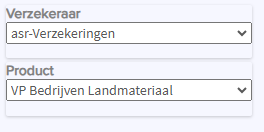
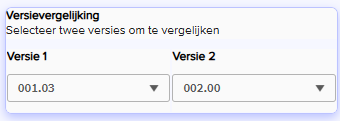
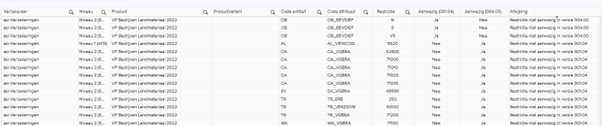
Deze sheet geeft inzicht in aanpassingen in de restricties. Hierdoor is eenvoudig te achterhalen of bepaalde waarden zijn toegevoegd of verwijderd.

Deze sheet geeft op detailniveau aan welke waarden er zijn gewijzigd ten opzichte van de andere versie.
De app Resultaat biedt inzicht in de financiële prestaties van polissen, portefeuilles en agentschappen. De app toont kerncijfers zoals verdiende premie, betaalde en gereserveerde schades, en schaderatio’s (zoals CRvp en SRvp).
De app Resultaat ondersteunt bij het monitoren van rendement, het opsporen van verlieslatende onderdelen en het onderbouwen van actuariële analyses. Zo draagt de app bij aan beter risicomanagement en strategische besluitvorming.
De app combineert gegevens uit meerdere brontabellen:
App |
Versie |
Omschrijving |
Portefeuille app |
2.9 |
Toegevoegd Label 2200 (Laatste bezoekdatum) |
Data Monitor preview |
1.2 |
Ontbrekende coderingen NAW: incassowijze verwijderd |
Portefeuille app |
v2.8 |
Uitbreiding rapportagepagina met extra labels op dekkingsniveau, tevens diverse dekkingslabels in metingen opgenomen en diverse bedragen voorzien van cijfers achter de komma. |
Data Monitor |
v1.4 |
Dashboard & overzicht toegevoegd Pakket en polissen zonder wijzigingsreden |
Data Monitor |
v1.5 |
Lege waarden kunnen nu geselecteerd worden |
Debiteurenanalyse |
v1.11 |
Hoofd-, Branche toegevoegd aan SSBI |
Motorrijtuigen |
v1.2 |
Veld Collectiviteit toegevoegd aan SSBI |
Werklijst en agenda apps |
v1.8 |
In werklijst schade bij rapportage omschrijving vervangen door werklijst omschrijving |
Roydata (Pilot) |
v1.1 |
Toevoegen kolom met opnieuw te verzenden berichten |
Data Monitor |
v1.2 |
Overzicht coderingen, labelnaam toegevoegd |
Data Monitor |
v1.2 |
Schade-overzicht: maatschappijsoort gesplitst |
Data Monitor |
v1.2 |
Collectiviteiten overzicht correctie op wel en niet in gebruik |
Data Monitor |
v1.2 |
Toevoegen Actief en Niet Actief aan Tariefoverzichten |
Data Monitor |
v1.1 |
Overzicht Polissen met agent zonder/neg agentprovisie aangepast met Maatschappijsoort |
Data Monitor |
v1.1 |
Overzicht externe documenten in dossier toegevoegd |
Contacten Commercieel |
v1.6 |
Linker staafgrafiek dashboard toont nu meer dan 5 staven |
Voorwaarden en Clausules |
v1.7 |
Problemen met weergave label achternaam/bedrijfsnaam in Rapportage aangepast |
Schade overzicht |
v1.9 |
Boekdatumdimensies toegevoegd aan rapportagepagina |
Debiteuren overzicht |
v1.11 |
RC Relatie J/N en factuur in RC toegevoegd aan rapportagepagina |
Data Monitor |
v1.0 |
Overzicht actieve polissen met agent zonder/negatieve agentprovisie: Collectiviteit nummer en Doorlopende provisie toegevoegd |
Data Monitor |
v1.0 |
Overzicht openstaande schade > 1825: maatschappijsoort toegevoegd |
Data Monitor |
v1.0 |
Overzichten vrije labels, historie toevoegen |
Data Monitor |
v1.0 |
Overzicht gebruikers: wijzigingsdatum en indicatie 'Beheerder J/N' toegevoegd |
Data Monitor |
v1.0 |
Producent polis in gebruik: rationalisatietabel Polis_0_meting uitgefaseerd |
Preview Data Monitor |
v1.0 |
Naam gewijzigd van Nulmeting, Helppagina tekstueel aangepast |
Excasso overzicht |
v1.5 |
RC relatie J/N toegevoegd aan Overzicht en rekening-courant j/n aan excasso- en factuuroverzicht |
Omzet |
v2.5 |
Toevoegen van kolommen voor de metingen Overige kosten en Cataloguswaarde aan analyse pagina's Huidig vs vorig jaar en Omzetontwikkeling |
Werklijst Organisatie en Werklijst Organisatie pilot |
v1.7 |
Ouderdomsklasse en Doorlooptijdsklasse omzetten van meting naar dimensie |
Agenda Organisatie |
v1.8 |
Ouderdomsklasse en Doorlooptijdsklasse omzetten van meting naar dimensie |