


|
|
|
|
|
In dit onderdeel |
De Kamer van Koophandel geeft iedere inschrijving in het Handelsregister een code waarmee de activiteit van het betreffende bedrijf wordt aangeduid. Het codesysteem dat de Kamer van Koophandel hanteert is de Standaard Bedrijfsindeling (SBI). Deze SBI-codes kun je in ANVA inlezen en gebruiken.
Voor het omzetten van SBI 2008 naar SBI 2025 is een conversie beschikbaar, zie handleiding
Relatie- en polislabels voor het vastleggen van hoofd- en nevenactiviteiten kun je opnemen in de betreffende schermen. Zie Label op variabel scherm plaatsen.
Pad: BVR, BVPV en BVPN
Via pad BVR kun je de volgende labels opnemen in de relatieschermen.
Via pad BVPV en BVPN kun je de volgende labels opnemen in de polisschermen.
Niet alle labels hoeven gevuld te zijn, alleen die van toepassing zijn.
Deze labels kunnen ook in tarifering en toeslagen én in selecties worden gebruikt.
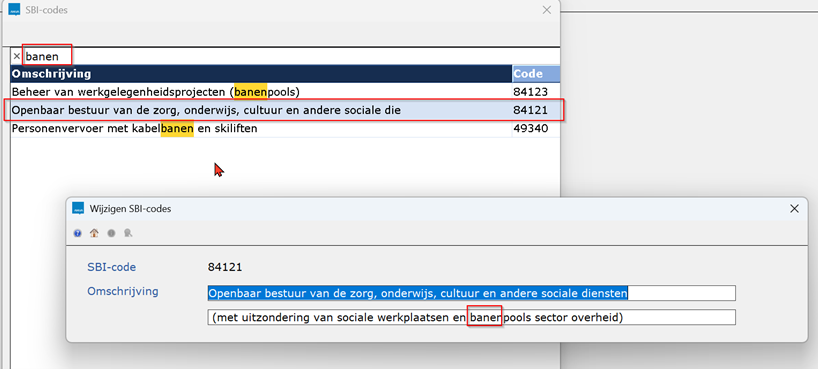
In de betreffende labels in relaties, polissen (zie Inrichten schermen voor gebruik SBI-codes) en in pad BOBM (SBI-codes muteren) kan je met Ctrl+F zoeken naar de juiste SBI-code.
Geef een paar letters of een woord in. Het zoekargument wordt gezocht in de 150 posities van de omschrijving.
Het zoekresultaat kan maar 70 posities tonen, zodat soms het zoekargument pas achterin de omschrijving van de SBI-code aanwezig is.
Voorbeeld:
In dit onderdeel |
De SBI-codes moeten eerst opgehaald worden van de site van de KvK en daarna ingelezen.
Pad BOBI is voor het inlezen van de (oude) SBI-codes 2008.Het is alleen beschikbaar voor een medewerker van ANVA.
Pad BOB5 - Importeren SBI 2025 is voor het inlezen van SBI-codes 2025.
Voor het importeren van de SBI-codes moet je het bestand van de KvK ophalen en omzetten. Het is te downloaden via deze site.

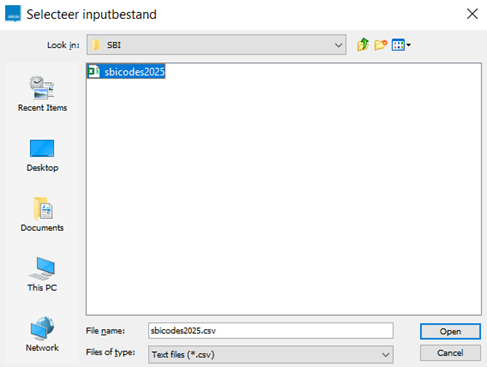
Het scherm Inlezen SBI-codes 2025 opent:
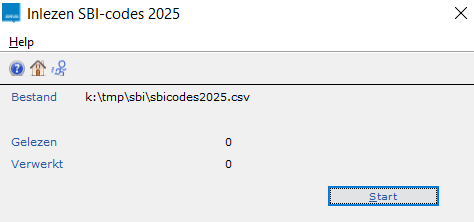
De SBI-codes worden ingelezen.
Na afloop wordt een overzicht getoond van alle SBI-codes.
Maak een afdruk van de aanwezige SBI-coderingen en hun omschrijving naar printer, schijf of scherm.
Pad: BOBM
 druk je de SBI-codes af op een overzicht.
Je kunt handmatig SBI-codes toevoegen aan de lijst.
Let op Deze blijven niet behouden bij het opnieuw inlezen van de SBI-codes.
Pad: BOBM
 .
. en antwoord Ja op de vraag 'Alles akkoord?'.
Je kunt handmatig SBI-codes wijzigen in de lijst.
Let op Bij opnieuw inlezen van de SBI-codes worden de gewijzigde codes overschreven.
Pad: BOBM
en antwoord Ja op de vraag 'Alles akkoord?'.Je kunt handmatig SBI-codes verwijderen uit de lijst.
Let op Bij opnieuw inlezen van de SBI-codes worden deze verwijderde codes weer toegevoegd.
Pad: BOBM
 en antwoord Ja op de vraag 'Verwijderen?'.