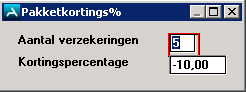
Voor het REAAL Bedrijven Totaalplanpakket en het REAAL Goed Geregeld-pakket wordt de pakketkorting berekend aan de hand van het aantal verzekeringen dat een relatie heeft afgesloten.
Om te kunnen werken met de REAAL-pakketkorting, moet in de ANVA systeemgegevens deel 5 (pad BYSA) de switch Reaal volmacht op Ja staan. Dit kan alleen worden gedaan door een ANVA-medewerker.
Daarnaast moeten de volgende zaken worden ingericht voor de pakketten die worden ondersteund:
Nieuwe pakketsoort aanmaken via pad BLC, label 61000 Pakketsoort.
Pakketscherm definiëren voor het product via pad BVA.
Vanuit het variabele pakketscherm in pad BVA via het menu Pakketkorting de gegevens voor de pakketkorting vastleggen.
In het venster Coderingen selecteert u label 61000 Pakketsoort.
Klik op Nieuw.
Geef een unieke Code en Omschrijving op voor de pakketsoort, bijvoorbeeld ‘60, REAAL Goed Geregeld-pakket’.
Klik op Afsluiten en antwoord Ja op de vraag 'Alles akkoord?'.
Inrichten variabel pakketscherm REAAL Bedrijven Totaalplan (BTP)
Pad: BVA
In het venster Soort pakket selecteert u de pakketsoort voor REAAL kortingsstructuur.
De vraag 'Bestaand pakketscherm kopiëren' verschijnt.
Kies Nee als u een nieuw scherm wilt definiëren. Geef een omschrijving in voor het nieuwe scherm en druk op [Enter]. Antwoord Ja op de vraag 'Alles akkoord?'. U kunt nu het scherm gaan inrichten.
Kies Ja als u een bestaand pakketscherm als basis wilt gebruiken voor de nieuwe pakketsoort.
In het veld Kopieer alle vensters van pakketsoort kiest u met behulp van Info de pakketsoort waarvan u de schermen wilt kopiëren. Kies vervolgens of u de bij deze schermen opgegeven defaultwaarden ook wilt meekopiëren. Defaults zijn standaardgegevens die automatisch ingevuld worden. U kunt het scherm nu gaan wijzigen.
Voor de pakketkorting moeten daarop in ieder geval het volgende label worden geplaatst:
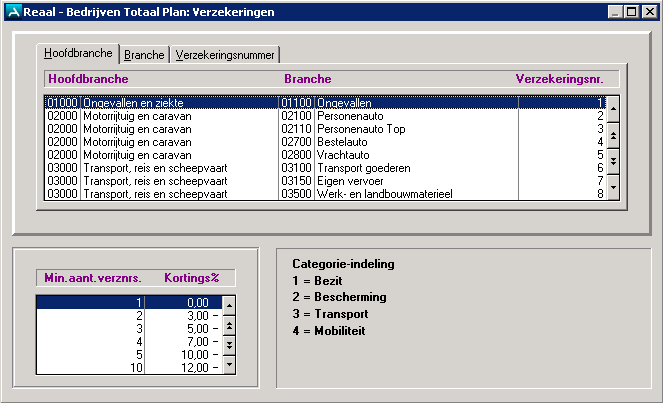
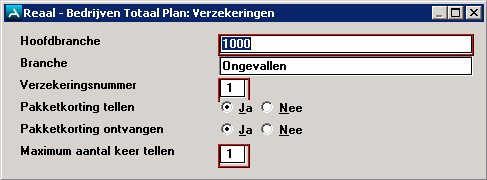
Voeg alle relevante hoofdbranche-branche-verzekeringscombinaties toe in dit venster door de velden Hoofdbranche, Branche en Verzekeringsnummer in te vullen. Het verzekeringsnummer is in principe een willekeurig nummer. Wij adviseren u om de eerste verzekering die u invoert het verzekeringsnummer ‘1’ te geven, de tweede verzekering het nummer ‘2’ etc.
Met de optie Pakketkorting tellen kunt u aangeven of de verzekering al dan niet moet meetellen voor pakketkorting.
Met de optie Pakketkorting ontvangen geeft u aan of de korting moet worden berekend.
Met de optie Maximum aantal keer tellen geeft u aan hoe vaak de verzekering meetelt bij het bepalen van de pakketkorting. Informeer voor de per verzekering geldende korting bij REAAL.
Klik op Afsluiten en antwoord Ja op de vraag 'Alles akkoord?'.
Klik vervolgens in het gedeelte van het venster waar u de kortingspercentages kunt ingeven. De pakketkorting is afhankelijk van het aantal verzekeringen.
Klik op Nieuw. Informeer voor de geldende kortingspercentages bij REAAL.
Let op Vul in het veld Kortingspercentage het percentage in, voorafgegaan door een minteken (-). Bijvoorbeeld ‘- 6’. Het gaat hier om een korting en niet om een toeslag.
Klik op Afsluiten en antwoord Ja op de vraag 'Alles akkoord?'.
Nieuw pakketsoort aanmaken REAAL Goed Geregeld-pakket
Pad: BLC
In het venster Coderingen selecteert u label 61000 Pakketsoort.
Klik op Nieuw.
Geef een unieke Code en Omschrijving op voor de pakketsoort, bijvoorbeeld ‘60, REAAL Goed Geregeld-pakket’.
Klik op Afsluiten en antwoord Ja op de vraag 'Alles akkoord?'.
Inrichten variabel pakketscherm REAAL Goed Geregeld-pakket
Pad: BVA
In het venster Soort pakket selecteert u de pakketsoort voor het REAAL Goed Geregeld-pakket.
De vraag 'Bestaand pakketscherm kopiëren' verschijnt.
Kies Nee als u een nieuw scherm wilt definiëren. Geef een omschrijving in voor het nieuwe scherm en druk op [Enter]. Antwoord Ja op de vraag 'Alles akkoord?'. U kunt nu het scherm gaan inrichten.
Kies Ja als u een bestaand pakketscherm als basis wilt gebruiken voor de nieuwe pakketsoort.
In het veld Kopieer alle vensters van pakketsoort kiest u met behulp van Info de pakketsoort waarvan u de schermen wilt kopiëren. Kies vervolgens of u de bij deze schermen opgegeven defaultwaarden ook wilt kopiëren. Defaults zijn standaardgegevens die automatisch ingevuld worden. U kunt het scherm nu gaan wijzigen.
Voor de pakketkorting moeten daarop in ieder geval het volgende label worden geplaatst:
61051 Pakketkortingspercentage
62050 Aantal rubrieken pakket.
Pakketkorting REAAL Goed Geregeld-pakket
Pad: BVA
Vanuit het variabele scherm bij de pakketsoort voor VZP gaat u naar het menu Pakketkorting.
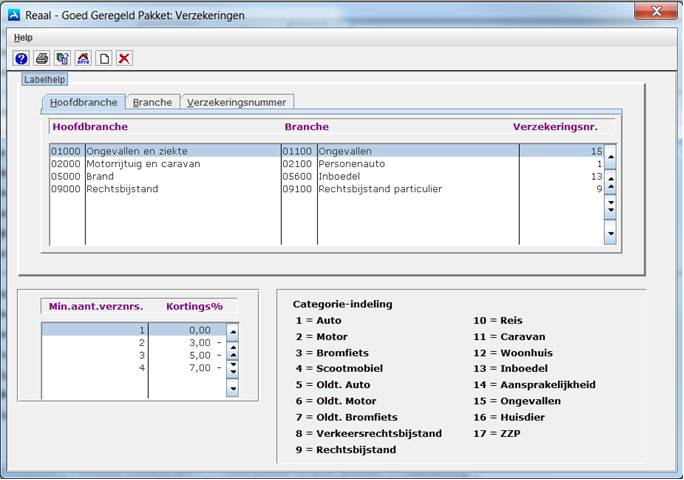
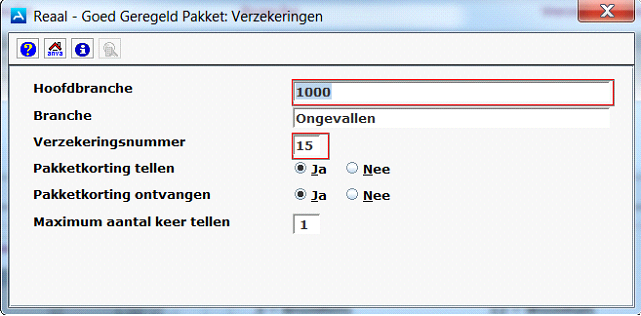
Voeg alle relevante hoofdbranche-branche-verzekeringscombinaties toe in dit venster door de velden Hoofdbranche, Branche en Verzekeringsnummer in te vullen. Het verzekeringsnummer is het nummer van de categorie-indeling zoals u deze op het scherm ziet.
Met de optie Pakketkorting tellen kunt u aangeven of de verzekering al dan niet moet meetellen voor pakketkorting.
Met de optie Pakketkorting ontvangen geeft u aan of de korting moet worden berekend.
Met de optie Maximum aantal keer tellen geeft u aan hoe vaak de verzekering meetelt bij het bepalen van de pakketkorting. Informeer voor de per verzekering geldende korting bij REAAL.
Klik op Afsluiten en antwoord Ja op de vraag 'Alles akkoord?'.
Klik vervolgens in het gedeelte van het venster waar u de kortingspercentages kunt ingeven. De pakketkorting is afhankelijk van het aantal verzekeringen.
Klik op Nieuw. Informeer voor de geldende kortingspercentages bij REAAL.
Let op Vul in het veld Kortingspercentage het percentage in, voorafgegaan door een minteken (-). Bijvoorbeeld ‘- 6’. Het gaat hier om een korting en niet om een toeslag.
Zodra u een pakket invoert of wijzigt moet u het kortingspercentage zelf opgeven. Dit doet u door het veld Pakketkortingspercentage in het pakketscherm te vullen. Op het moment van polisinvoer vindt er geen controle vanuit ANVA plaats. Het kortingspercentage wordt pas goed berekend na prolongatie van de polissen.
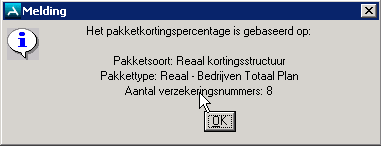
In het dekkingsscherm kunt u in het menu met de optie Pakketkort. [percentage] bekijken hoe het getoonde kortingspecentage is opgebouwd. Zo kunt u zelf controleren of u het juiste kortingspercentage heeft ingevuld.
Tijdens de proefprolongatie wordt een controlelijst afgedrukt. Op deze lijst worden de gebruikte producten afgedrukt inclusief het toe te passen kortingspercentage.
Het aanpassen van het aantal producten (label 62050) en het pakketkortingspercentage (label 61051) vindt plaats bij de definitieve prolongatie. Ter informatie wordt ook label 61052 Aantal polissen pakketkorting aangepast.
Definitieve prolongatie REAAL volmachtmodule
Bij de definitieve prolongatie worden de volgende pakketlabels aangepast:
61051 Pakketkortingspercentage
61052 Aantal polissen pakketkorting
62050 Aantal rubrieken pakket
Per pakket wordt bijgehouden of er reeds een aanpassing van de pakketlabels m.b.t. pakketkorting is uitgevoerd in een eerdere deelprolongatie (conform standaard pakketkorting). In dat geval maakt het niet uit of er verschillende maatschappijen in een pakket voorkomen. Er wordt slechts eenmaal per pakket gerekend.
Dit betekent dat zodra een van de maatschappijen definitief is geprolongeerd de bepaling van de pakketkorting een feit is en dat eventuele nieuwe polissen onder het pakket geen invloed hebben.


 .
. en antwoord Ja op de vraag 'Alles akkoord?'.
 de pakketsoort waarvan u de schermen wilt kopiëren. Kies vervolgens of u de bij deze schermen opgegeven defaultwaarden ook wilt meekopiëren. Defaults zijn standaardgegevens die automatisch ingevuld worden. U kunt het scherm nu gaan wijzigen.
 Voorbeeldscherm Melding pakketkorting