


|
|
|
|
|
Het aanmelden van kentekens bij de RDW verloopt via de koppeling RDW via ANVA Hub.
Met de koppeling RDW via ANVA Hub worden aan- en afmeldingen realtime uitgevoerd. Je ontvangt meteen het resultaat van de RDW.
In dit onderdeel |
In dit onderdeel |
Het certificaat van de RDW moet op ANVA Hub geüpload worden.
Stappen:
 .
. het certificaat of sleep het certificaat in het veld eronder.
Het certificaat is nu geüpload.
De geldigheid van het certificaat is 2 jaar. Daarna wordt een nieuw certificaat toegestuurd.
Als het certificaat is geüpload is de koppeling RDW voor ANVA Hub automatich geactiveerd in ANVA 4/5.
Bij het maken van een WA-dekking in een volmachtpolis kan automatisch een RDW bericht aangemaakt worden.
Zet hiervoor in de paden BPBD en BYVV de keuzerondjes Aan-/afmelden op Ja.
Vul vervolgens in pad BMM - Form - Volmacht het veld WAM-nummer (= de CRWAM-code) in en in pad BYVV het veld Volmachtcode (= de CRWAM-code).
Volg onderstaande stappen om een default agendascherm aan te maken voor de retourberichten RDW. Dit wordt gebruikt als de aan- of afmelding niet is verwerkt door de RDW. In het bericht staat meestal de reden waarom het bericht is geweigerd. Je moet dan opnieuw aan-/afmelden.
Tevens staat in het dossier in de response de foutreden van de aan- of afmelding.
Pad: GER
Vensteronderdeel |
Toelichting |
|---|---|
Medewerker |
Je kan hier met Info |
Agendadatum = systeemdatum + dagen/weken/maanden |
Vul hier de datum in van de agenda. Dit is de systeemdatum + het aantal dagen/weken/maanden dat je hier invult. Met Info Notitie De minimale waarde is 1 dag. Dit betekent dat een agenda nooit de datum kan krijgen van de dag waarop het evenement plaatsvond dat in het aanmaken van de agenda heeft geresulteerd. |
Frequentie (optioneel) |
Vul eventueel de frequentie in. Je kan de soort frequentie (dagen, maanden of weken) kiezen met Info |
Nieuwe agenda per freq. (optioneel) |
Kies of er een nieuwe agenda per frequentie wordt gemaakt. Als je voor Nee kiest, wordt de bestaande agenda doorgezet (verhoogd met de gekozen frequentie) bij het agenderen in pad GG. Als je voor Ja kiest, wordt een nieuwe agenda aangemaakt met een nieuwe agendadatum. De oorspronkelijke agenda wordt op 'Afgehandeld' gezet. |
Agendareden |
Hier geef je een default reden op voor de retourberichten RDW-agenda. |
Taak (optioneel) |
Kies of bij deze agenda een taak hoort. Een taak is een onderdeel van de werklijst. Zie Werklijst voor meer informatie over werklijsten. |
Prioriteit (optioneel) |
Geef met Info |
Contactpersoon |
Je kan hier eventueel de contactpersoon invullen. |
Onderwerp |
Geef hier het onderwerp voor de agenda in als de agendareden niet specifiek genoeg is. |
 en antwoord Ja op de vraag 'Alles akkoord?'.
In dit onderdeel |
Als een nieuwe motorrijtuigenpolis opgemaakt wordt, geroyeerd wordt of een voertuigwijziging wordt gedaan, komt bij het afsluiten van de polis de slotactie om het kenteken aan- en/of af te melden bij de RDW.
De polis dient te voldoen aan de volgende voorwaarden:
Voor het afmelden zijn de volgende waarden verplicht bij de RDW:
Het is alleen mogelijk om kentekens af te melden met de ingangsdatum, het polisnummer en de einddatum, waarmee het kenteken ook is aangemeld.
Als de orginele gegevens niet aanwezig zijn, bijvoorbeeld door overnames of verwijderde records, zullen de gegevens handmatig aangevuld moeten worden. Als je inlogt bij de RDW kunnen de gegevens daar opgehaald worden.
Handmatig kenteken aan- of afmelden
In de motorrijtuigenpolis kies je voor menu Acties - Aan-/afmeld. Je ziet een aanmeld- en een afmeldschermpje. Haal weg wat niet van toepassing is. Bijvoorbeeld: als je alleen een afmelding wilt doen, klik dan op een label in het aanmeldscherm en klik op het rode kruis om deze te verwijderen. Alleen het afmeldscherm blijft dan in beeld.
Zorg dat de labels gevuld zijn met de juiste waarden.
Informatie over aan- en afmeldingen in een polis
In de motorrijtuigenpolis kies je voor menu Info - Info aan-/afmeld. Je ziet een overzicht van de aan- en afmeldingen van kentekens op deze polis.
Foutmelding bij aan- of afmelding
Als je een aan- of afmelding van een kenteken doet, krijg je een akkoordmelding als het goed is gegaan. Als er problemen zijn met de aan- of afmelding, krijg je daarvan ook meteen een bericht in beeld. Als je een default agenda hebt ingeregeld, wordt ook meteen een agenda/werklijstitem voor klaargezet, zie het onderwerp Default agenda aanmaken voor retourberichten van de RDW. De foutmelding vind je in de agenda.
Van de akkoord- en de foutmelding wordt een melding in het dossier geplaatst. Je kan hier de request en de response (met de foutmelding) terugvinden.
Notitie in een XML kunnen bij de fouttekst maar maximaal 123 tekens geplaatst worden.
Informatiemeldingen WAM + RDW
Een informatiemelding geeft informatie over een mutatie die wel in het register is vastgelegd.
Nummer |
Tekst |
Toelichting |
|---|---|---|
I - 511 |
Het kenteken is ongeldig, het vervangende kenteken is _______ |
De melding wordt aangevuld met het opgemaakte kenteken (met streepjes) |
I - 512 |
Het kenteken is vervallen per __-__-____ |
De melding wordt aangevuld met de datum in het formaat dd-mm-jjjj. Dit betreft voertuigen die zijn gesloopt of geëxporteerd |
I - 513 |
Het voertuig staat als gestolen geregistreerd |
|
I - 518 |
De dekking is afgemeld per __-__-____ vanwege wettelijke bepaling van 30 dagen |
De melding wordt aangevuld met de systeemdatum in het formaat dd-mm-jjjj |
I - 524 |
Bij dit kenteken heeft u nog een of meer andere dekkingen zonder einddatum |
|
I - 530 |
De startdatum ligt meer dan 6 maanden in ____________ |
De melding wordt aangevuld met 'de toekomst' dan wel 'het verleden' |
I - 531 |
De startdatum ligt ruim 1 maand voor de inschrijvingsdatum van het voertuig |
|
I - 536 |
De einddatum ligt meer dan 6 maanden in de toekomst |
|
I - 538 |
De opgegeven einddatum ligt meer dan 6 maanden in het verleden |
|
I - 542 |
Het kenteken is ongeldig per __-__-____ |
De melding wordt aangevuld met de datum in het formaat dd-mm-jjjj |
Foutmeldingen WAM
Een foutmelding geeft informatie over waarom een mutatie niet in het register kan worden vastgelegd.
Nummer |
Tekst |
Toelichting |
|---|---|---|
F - 501 |
Het kenteken is onbekend |
|
F - 502 |
Bij een kenteken zijn maximaal 10 dekkingen met dezelfde startdatum toegestaan |
|
F - 503 |
De einddatum mag niet voor de startdatum liggen |
|
F - 504 |
De startdatum mag maximaal 18 maanden in de toekomst liggen |
|
F - 505 |
De einddatum mag maximaal 24 maanden in de toekomst liggen |
|
F - 506 |
De startdatum is ongeldig |
|
F - 507 |
Voor dit kenteken heeft u al een dekking met dezelfde startdatum aangemeld |
Voor het wijzigen van gegevens van de reeds geregistreerde dekking zijn aparte wijzigingsprocessen beschikbaar |
F - 508 |
De startdatum is niet gevuld |
|
F - 509 |
Het kenteken is niet gevuld |
|
F - 510 |
Voor dit kenteken geldt geen verzekeringsplicht in het kader van de WAM |
|
F - 514 |
Het polisnummer is niet gevuld |
|
F - 515 |
De meldcode is niet gevuld |
|
F - 516 |
De combinatie van het kenteken en de meldcode is onjuist |
|
F - 517 |
De einddatum is ongeldig |
|
F - 519 |
De code van de verzekeringsmaatschappij is niet gevuld |
|
F - 520 |
De code van de verzekeringsmaatschappij is onbekend |
|
F - 521 |
De code van de gevolmachtigde is onbekend |
|
F - 522 |
De registratie van de gevolmachtigde is beëindigd |
|
F - 523 |
De registratie van de verzekeringsmaatschappij is beëindigd |
|
F - 525 |
De volmachtrelatie is onbekend |
|
F - 526 |
De volmachtrelatie is nog niet van kracht |
|
F - 527 |
De einddatum is niet gevuld |
|
F - 528 |
Er is geen dekking gevonden op basis van de aangeleverde gegevens |
|
F - 529 |
U bent niet bevoegd mutaties aan te leveren |
|
F - 532 |
U bent niet bevoegd deze mutatie aan te leveren voor een gevolmachtigde |
Een verzekeringsmaatschappij is niet bevoegd mutaties door te voeren voor dekkingen gedaan door een gevolmachtigde, met uitzondering van het afmelden van een dekking |
F - 533 |
De code van het rekencentrum is onbekend of is beëindigd |
|
F - 534 |
Deze dekking is niet gevonden, wel een dekking met afwijkend polisnummer |
|
F - 535 |
Deze dekking is niet gevonden, wel een dekking met afwijkende startdatum |
|
F - 537 |
De dekking heeft al een einddatum van __-__-____ |
De melding wordt aangevuld met de datum in het formaat dd-mm-jjjj |
F - 539 |
De nieuwe startdatum is niet gevuld |
|
F - 540 |
De nieuwe startdatum is ongeldig |
|
F - 541 |
De startdatum kan niet worden gewijzigd, omdat de dekking een einddatum heeft |
|
Foutmeldingen RDW
Een foutmelding geeft informatie over waarom een mutatie niet in het register kan worden vastgelegd.
Nummer |
Tekst |
Toelichting |
|---|---|---|
F - 567 |
De combinatie van het bedrijfsnummer en het KvK-nummer is onjuist |
|
F - 560 |
De einddatum kan niet worden verwijderd, omdat de dekking geen einddatum heeft |
|
F - 565 |
De startdatum mag niet voor __-__-____ liggen |
De melding wordt aangevuld met een datum in het formaat dd-mm-jjjj |
F - 558 |
Deze dekking is niet gevonden, wel een dekking met afwijkende einddatum |
|
F - 562 |
Deze dekking is niet gevonden, wel een dekking met een einddatum |
|
F - 570 |
Er staat al een dekking met dezelfde startdatum geregistreerd voor dit bedrijf |
|
F - 568 |
Het bedrijf heeft geen erkenning bedrijfsvoorraad |
|
F - 563 |
Het bedrijfsnummer is niet gevuld |
|
F - 566 |
Het bedrijfsnummer is onbekend |
|
F - 564 |
Het KvK-nummer is niet gevuld |
|
F - 572 |
Voor dit bedrijf heeft u al een openstaande dekking |
|
Je kan als volgt motorrijtuigen collectief aan- of afmelden bij de RDW, bijvoorbeeld bij een nieuwe of gewijzigde verdeling of overname van een portefeuille.
Pad: IILM (per maatschappij), IILC (per collectiviteit)
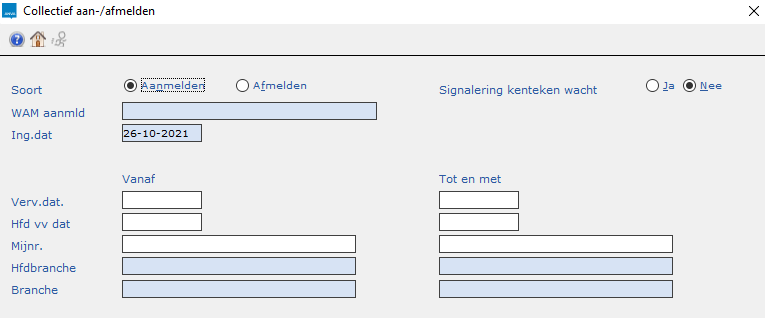
Veld |
Omschrijving |
|---|---|
Soort |
Wil je gegevens Aanmelden of Afmelden? |
Signalering kenteken wacht |
Zet op Ja om kentekens in wachtpolissen die afwijken van de kentekens in polissen te signaleren. Deze kentekens worden niet meegenomen in de aan- of afmelding. In het verwerkingsverslag zie je hiervan een melding. Deze kentekens kan je handmatig of via de slotacties aan- of afmelden. |
WAM aanmld |
Wet Aansprakelijkheidsverzekering Motorrijtuigen. Selecteer de juiste waarde met Info
|
Ing.dat |
Ingangsdatum |
Verv.dat. (Vanaf - Tot en met) |
Vervaldata van de betreffende polissen. |
Hfd vv dat (Vanaf - Tot en met) |
Hoofdvervaldata van de betreffende polissen. |
Mijnr. (Vanaf - Tot en met) |
Maatschappijnummer(s). Selecteer de maatschappijnummers met Info |
Hfdbranche (Vanaf - Tot en met) |
Hoofdbranche. Selecteer de hoofdbranche(s) met Info |
Branche (Vanaf - Tot en met) |
Branche. Selecteer de branche(s) met Info |
 .
.Het verwerkingsverslag van de aan- of afmelding en het resultaat van de RDW worden op het overzicht getoond:
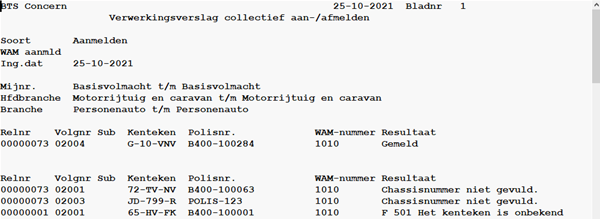
Met dit overzicht kan je controleren of er kentekens onterecht niet zijn aangemeld. Het overzicht toont opgeschorte of geroyeerde polissen die niet zijn afgemeld en lopende polissen (ook de in kracht herstelde polissen) die niet zijn aangemeld. De volgende criteria worden gehanteerd voor het wel of niet op de lijst komen van een polis/kenteken:
Pad: DMO
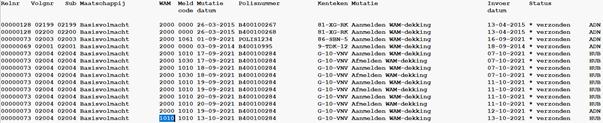
Afdrukken van aan- en afmeldingen die richting de RDW zijn gedaan en het resultaat.
Pad: DMA
.Voorbeeld van het overzicht:
In dit pad schoon je het aan-/afmeldingsbestand op. Vanuit de RDW wordt verwacht dat je de gegevens minimaal zeven jaar bewaart.
Pad: IHM
.
 de naam van een medewerker kiezen. Je doet dit als dezelfde medewerker altijd de RDW-retourberichten behandelt.