

|
|
|
Initiële inrichting
Stap |
Toelichting |
Pad |
|---|---|---|
1 |
Controleer en test de inrichting van uw database-connectie. Deze moet actief zijn om AFD-mappingbeheer te kunnen gebruiken. Zie het hoofdstuk 'Database-connectie inrichten'. |
BYSN
|
2 |
Vul AFD-mappingbeheer initieel met de AFD-datacatalogus en de standaardmapping zoals ANVA die uitlevert. Afwijkende koppelingen uit de paden BOAL en BLC worden automatisch overgenomen. Zie hoofdstuk: 'AFD-mappingbeheer initieel vullen (AFD-migratiebeheer)'. |
IIVI |
3 |
Selecteer welke koppelingen gebruikmaken van AFD-mappingbeheer. Zie hoofdstuk: 'AFD-koppelingbeheer'. |
BOAN |
Let op Werkt u met VPI Tariferen? Raadpleeg de handleiding 'VPI Tariferen (via AFD-mappingbeheer)'voor de verdere stappen.
In dit onderdeel |
Aangezien ANVA de gegevens in pad BYSN automatisch invult, zijn de velden in dit pad inactief. Dit voorkomt dat er een connectie wordt gemaakt met de verkeerde database. Je kunt de gegevens nog wel raadplegen en testen. Indien nodig kan een medewerker van Customer Support de gegevens voor je aanpassen.
Pad: BYSN
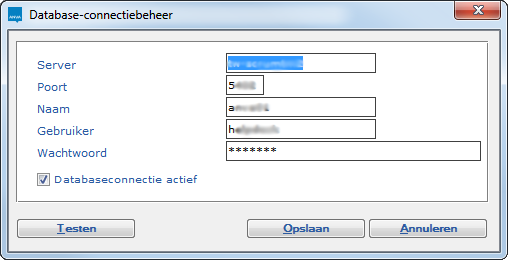
Veld |
Toelichting |
|---|---|
Server |
De hostnaam of het IP-adres van de database-server. |
Poort |
De poort waarop de database-server draait. |
Naam |
De database-naam. |
Gebruiker |
De database-gebruiker. |
Wachtwoord |
Het wachtwoord van de database-gebruiker. |
Database-connectie actief |
Moet aangevinkt zijn om de database-verbinding te activeren. |
Notitie Deze test kan ook worden uitgevoerd als de database-connectie inactief is.
Als er geen verbinding kan worden gemaakt, verschijnt hiervan een melding: 'Database-connectie is mislukt.'. Je moet dan controleren of er problemen zijn met de database-server. Als deze actief is terwijl de database-connectie is mislukt, neem dan contact op met Customer Support.
 .
.Bij het starten van ANVA wordt er verbinding gemaakt met de database op basis van deze gegevens. Als er geen verbinding kan worden gemaakt, dan krijgt de beheerder hiervan een intern bericht.
Met AFD-migratiebeheer vul je de module AFD-mappingbeheer. Tijdens het migratieproces worden twee stappen uitgevoerd:
Volg de volgende stappen om AFD-mappingbeheer te vullen:
Pad: IIVI
Het AFD-migratieproces wordt nu uitgevoerd. Dit kan ongeveer tien minuten duren. Wacht tot het proces is afgerond.
Het resultaat van de migratie (een overzicht van alle koppelingen) vind je terug in AFD-mappingbeheer, pad BOAF.
Voer de onderstaande stappen uit om te selecteren welke koppelingen gebruikmaken van AFD-mappingbeheer.
Let op De volgende koppelingen gebruiken standaard AFD-mappingbeheer. Deze zijn hier altijd geselecteerd:
- VPI Tariferen en VPI Acceptatie
- VPI Acceptatie
Pad: BOAN
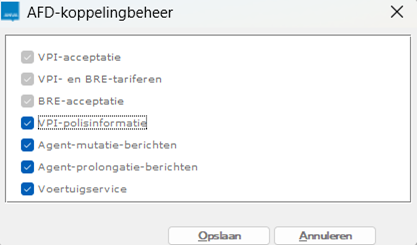
.De optie Voertuigservice is voor het gebruik van de voertuigkoppelingen. Als je deze optie selecteert, wordt naar de vertaaltabel in AFD-mappingbeheer (pad BOAF) gekeken. Indien aanwezig wordt de afwijkend gekoppelde codering gebruikt.
Het gaat om de volgende labels:
Veelgestelde vragen
 Kun je koppelingen in pad BOAN ook later aanzetten?