Notitie Voor meer informatie over de inrichting, zie: Schermen inrichten.
Pad: BVCL
Ga naar het groepsvak Labelmacro's.
Klik op Nieuw.
Geef bij Schermkeuze aan of de macro voor volmacht- en/of niet-volmachtschermen moet worden aangemaakt/beschikbaar gesteld.
Klik in het veld Labelnummer op Info om het label te selecteren dat door de macro moet worden gevuld.
De vraag: 'Wilt u een bestaande macro kopiëren?' wordt gesteld.
Ja
Als uw kantoor met meerdere ANVA-bedrijven werkt, wordt de vraag 'Wilt u uit een ander bedrijf kopiëren?' gesteld. Zie Kopiëren van een labelmacro voor een verdere beschrijving.
Nee of Afsluiten
U kunt een geheel nieuwe macro gaan aanmaken.
Terug
De vraag wordt gesloten en er wordt teruggekeerd naar het venster Nieuwe labelmacro.
Kies in dit geval voor Nee.
Het venster Instellingen macro verschijnt. Kies hier wanneer de macro in werking moet treden. Zie Instellingen en startmoment labelmacro voor een toelichting.
Klik op Afsluiten .
In het venster Macro regels van [label] klikt u op Nieuw .
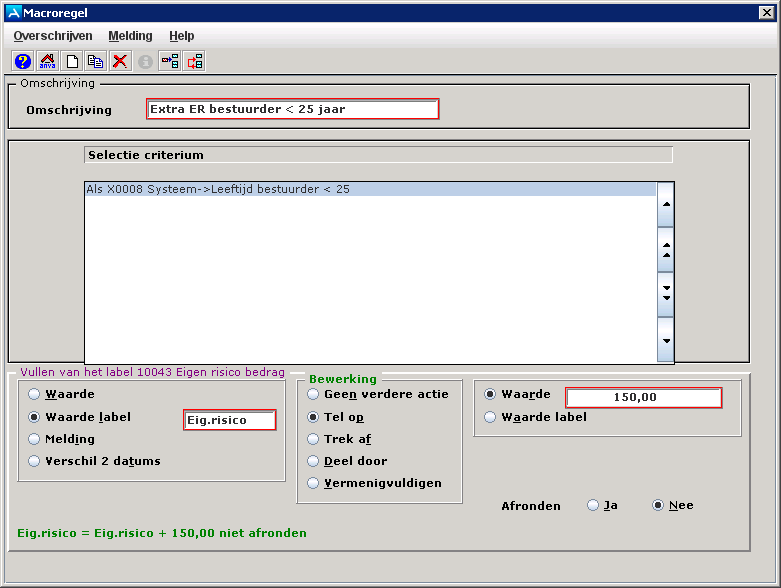
In het venster Macroregel vult u in het veld Omschrijving de naam van de macro in. Kies een duidelijke omschrijving waaruit blijkt wat de macro doet.
Druk op [Enter].
In het vensteronderdeel Selectie criterium klikt u op Nieuw .
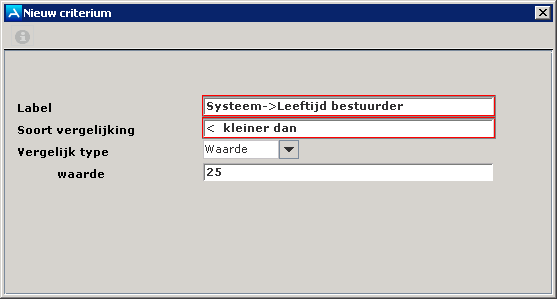
Het venster Nieuw criterium verschijnt.
Klik in het veld Label op Info om het criterium ('als') label te selecteren.
Als een label met coderingen wordt geselecteerd, verschijnt het venster Code/Omschrijving. In dit venster geeft u aan of de inhoud van het label moet worden gezocht op code of omschrijving van de codering. Het advies is om zoveel mogelijk op code uit te vragen, want deze is altijd uniek.
Ook verschijnt een extra optie in het venster Nieuw criterium, namelijk Onderscheid hoofd/kleine letters. Hierbij moet u aangeven of bij het opsporen van de inhoud van het label al dan niet verschil moet worden gemaakt tussen waarden die met hoofd- of kleine letters zijn geschreven. Wij raden u aan om de optie op Nee te zetten.
Selecteer bij Soort vergelijking de manier waarop een vergelijking moet worden gemaakt met de inhoud van het label. In dit voorbeeld kiest u voor >= groter dan of gelijk aan.
De inhoud van label Cataloguswaarde begin met waarde '3'.
2
= bevat
De inhoud van label Cataloguswaarde bevat een '3'.
3
= eindigt met
De inhoud van label Cataloguswaarde eindigt op '0'.
4
= gelijk aan
De inhoud van label Cataloguswaarde is 35.000.
5
<> ongelijk aan
De inhoud van label Cataloguswaarde is niet 35.000.
6
> groter dan
De inhoud van label Cataloguswaarde is meer dan 35.000.
7
>= groter dan of gelijk aan
De inhoud van label Cataloguswaarde is, of is meer dan 35.000.
8
< kleiner dan
De inhoud van het label Cataloguswaarde is minder dan 35.000.
9
<= kleiner dan of gelijk aan
De inhoud van label Cataloguswaarde is, of is minder dan 35.000.
10
= Serie (los op te geven waarden)
De inhoud van label Cataloguswaarde is 35.000, 36.000 of 39.000.
11
= bereik (waarde van...t/m...)
De inhoud van label Cataloguswaarde ligt tussen 30.000 en 35.000. Gebruikelijk is om deze vergelijking alleen te gebruiken bij coderingslabels.
12
<> ongelijk aan serie
De inhoud van label Cataloguswaarde is ongelijk aan 35.000, 36.000 en 39.000. Gebruikelijk is om deze vergelijking alleen te gebruiken bij coderingslabels.
13
<> ongelijk aan bereik
De inhoud van label Cataloguswaarde is ongelijk aan 35.000 t/m 39.000.
Kies in het veld Vergelijk type of een vergelijking moet worden gemaakt met een waarde of met de inhoud van een label. In dit voorbeeld kiest u voor 'Waarde'.
Als u kiest voor 'Label', selecteer dan het label waarmee de vergelijking moet worden gemaakt.
Als u kiest voor 'Waarde', geef dan de waarde op waarmee de inhoud van het geselecteerde label moet worden vergeleken.
Vul in het veld Waarde in, waaraan het criterium (als) label moet voldoen om de macro te starten.
Klik op Afsluiten en antwoord Ja op de vraag 'Alles akkoord?'.
Vul vervolgens de Dan regel in. In ons voorbeeld: Als label X0008 systeem -> leeftijd bestuurder kleiner is dan 25, Dan moet bij het bedrag in label 10043 Eigen risicobedrag een bedrag van € 150 te worden opgeteld. Het Dan gedeelte van de macroregel staat links onderaan het venster.
Afhankelijk van de labelsoort (alfanumeriek, datum etc.) van het ontvangende label, kunt u verschillende acties laten uitvoeren door de macro.
Voer naar keuze in het vensteronderdeel Bewerking een actie in. Door gebruik te maken van deze opties heeft u de mogelijkheid om bij het resultaat een vaste waarde (keuzerondje Waarde) of een waarde uit een ander label (keuzerondje Waarde label) op te tellen, af te trekken of een waarde te vermenigvuldigen of te delen.
Het is bijvoorbeeld mogelijk om met behulp van macro's een premieberekening op een scherm te laten uitvoeren met behulp van hulpvelden en de opties optellen, vermenigvuldigen etc.
In het veld Afronden geeft u in het geval van bedragen aan, of de waarde in het ontvangende label al dan niet moet worden afgerond. De afronding vindt dan plaats volgens de standaard afrondmethode 'Afronden in hele euro's'.
Klik op Afsluiten en antwoord Ja op de vraag 'Alles akkoord?'.
Vanuit het venster Macroregel kunt u door nogmaals Nieuw te kiezen een en/of toevoeging opgeven.
Notitie In verband met de juiste werking van ANVA kunt u niet op ieder label een macro aanmaken. Zo kunt u bijvoorbeeld geen macro's maken op de labels 10293 VNAB gekoppeld en 10132 VNAB Nummer.
Nee, het label 10001 Maatschappij is evenals de labels 10041 Hoofdbranche en 10042 Branche cruciaal bij de eerste invoer van een polis. Dit middels een macro wijzigen is uitgesloten omdat dit gevolgen kan hebben voor omzet en productiegegevens.


 .
. om het label te selecteren dat door de macro moet worden gevuld.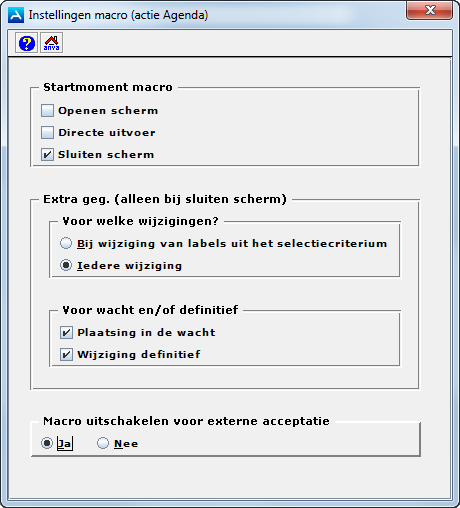
 .
.
 Kun je een macro maken op het label 10001 Maatschappij?