Let op Macro's worden niet toegepast tijdens de prolongatie. U moet na prolongatie de macro dus via het polisscherm alsnog laten werken.
Als u in ANVA een bepaalde taak herhaaldelijk uitvoert, kunt u deze automatiseren met behulp van een macro.
Macro's bestaan uit een combinatie van labels die werken volgens een 'als-dan' constructie en een startmoment. U geeft met een macro aan dat als een label (het criteriumlabel) in een polis een bepaalde waarde heeft, dan krijgt een ander label (het ontvangende label) de in de macro vastgestelde waarde of wordt een bepaalde actie uitgevoerd. Macro's kunnen alleen in polisschermen worden gebruikt, dus ze werken niet in relatie-, pakket- en dekkingschermen.
Voorbeeld
Als een auto een cataloguswaarde heeft van € 35.000 of hoger, dan moet bij deze polis een eigen risicobedrag worden ingevuld van € 125.
Enkele mogelijkheden van macro's:
Macro's kunnen worden gemaakt voor nieuwe en bestaande volmacht- en/of provinciale polissen.
Macro's kunnen worden gekopieerd, zodat ze gemakkelijk bij meer variabele schermen kunnen worden gebruikt. Een gekopieerde macro is losgekoppeld van de oorspronkelijke macro. U gebruikt het kopiëren daarom alleen als u een bestaande macro als basis wilt gebruiken voor een nieuwe macro.
Macro's kunnen worden geactiveerd op meerdere schermen. Dit ondervangt het nadeel van kopiëren. Een macro die op meerdere schermen is geactiveerd, kunt u via Macrobeheer in één keer wijzigen.
Er zijn twee soorten macro's:
Labelmacro's: hiermee wordt de waarde van een label bepaald aan de hand van de waarde van een ander label of een combinatie van labels. Labelmacro's kunnen worden aangemaakt op polisniveau.
Actiemacro's: hiermee wordt een actie uitgevoerd aan de hand van de waarde van een label (of in sommige gevallen alleen aan de hand van een startmoment). Een actie kan bijvoorbeeld zijn: het aanmaken van een agenda of het afroepen van een formulier. Actiemacro's kunnen alleen op polisniveau worden aangemaakt.
Bij het verwijderen van een venster (tabblad) in een polisscherm komt een melding als er macro's op dit venster aanwezig zijn.
Voorbeeld:
Stoppen = het venster wordt niet verwijderd
Doorgaan met meldingen = voor iedere macro op dit venster wordt een waarschuwing gegeven.
Doorgaan zonder meldingen = voor de overige macro's op dit venster zullen geen meldingen meer volgen.
Bij het volgende venster wat verwijderd moet worden, komt weer deze melding met dezelfde vraag.
Dan zoekt ANVA vanaf macronummer 00001 naar het eerstkomende vrije nummer.
Samenhang van macro's met andere onderdelen
Als u op polisschermen gebruikmaakt van de verschillende automatiseringshulpmiddelen dan kunnen deze elkaar beïnvloeden. De manier waarop macro's, defaults, defaults per collectiviteit, labels koppelen, automatische dekkingen en tarifering elkaar kunnen beïnvloeden en de volgorde waarin zij worden uitgevoerd, wordt beschreven. Omdat de afhandeling afhankelijk is van allerlei instellingen in de betrokken onderdelen, wordt de samenhang duidelijk gemaakt aan de hand van eenvoudige voorbeelden.
Bij een polis worden de defaults gevuld op basis van ingangsdatum, wijzigingsdatum en wijzigingsreden. Defaults kunnen ook gevuld worden vanuit de label-nabehandeling. De mogelijke beïnvloeding van defaults en macro's wordt toegelicht aan de hand van een voorbeeld.
Notitie Advies: gebruik in principe geen defaults én macro's. Maak een keuze voor een van beide. - Voorbeeld: In de defaults is ingesteld dat voor de polis in label Eigen risicobedrag een bedrag van € 100 moet worden ingevuld. - Voorbeeld: In de macro is ingesteld dat Als een auto een cataloguswaarde heeft van € 35.000 of hoger, Dan moet bij deze polis een eigen risicobedrag worden ingevuld van € 125.
Het voorbeeld wordt uitgewerkt voor een Nieuwe polis, het startmoment van de macro is Directe uitvoer.
Maak de nieuwe polis aan.
Vul de ingangsdatum en wijzigingsreden in. Het default eigen risicobedrag van € 100 wordt gevuld.
Vul een cataloguswaarde van € 40.000 in. Het eigen risicobedrag van € 100 wordt overschreven met € 125.
Als vervolgens de polis wordt gewijzigd, is het mogelijk dat de default de waarde die door de macro is bepaald weer overschrijft. Hier wordt altijd een melding van gegeven, zodat de gebruiker kan bepalen of het bedrag moet worden overschreven.
Notitie In de macro kan ook worden ingesteld dat als de macro een bestaande waarde overschrijft, er een melding komt.
Samenhang met Defaults per collectiviteit
Voor de Defaults per collectiviteit geldt hetzelfde als voor de defaults. Verder geldt dat de Defaults per collectiviteit in werking treden op het moment dat label 10095 Collectiviteit is gevuld (samen met wijzigingsdatum en wijzigingsreden). Het moment waarop de gegevens worden gevuld in de polis bepaalt of eerst de defaults of eerst de defaults per collectiviteit worden gestart.
Voorbeeld
Default bij polisscherm: label Termijn = 12 bij Wijzigingsreden 1 t/m 9 en Ingangsdatum 01-01-04.
Default bij collectiviteit 1: label Termijn = 24 bij Wijzigingsreden 1 t/m 9 en Ingangsdatum 01-01-04.
Ingeregelde macro bij polisscherm: Als Ingangsdatum > = 01-01-04 Dan Termijn = 36. (Startmoment = Directe uitvoer en optie Overschrijven staat op Ja).
Bij het opmaken van een nieuwe polis en het vullen van label Ingangsdatum met 01-01-04 en Wijzigingreden 2 gebeurt nu het volgende:
De termijn wordt gevuld met 12 (defaultwaarde).
Als label Collectiviteit vervolgens handmatig wordt gevuld met waarde 1 dan wordt de termijn overschreven met 24. Er wordt een melding getoond (u kunt er ook voor kiezen de waarde niet te laten overschrijven).
Er volgt direct weer een melding met de vraag of de defaultwaarde 24 moet worden overschreven door de waarde 36 uit de macroregel.
Samenhang met Automatisch dekkingen aanmaken
Het moment van plaatsen van een dekking die is ingesteld via Automatisch dekkingen aanmaken is afhankelijk van de opties die bij de automatische dekking zijn opgegeven. Er is ook een actiemacro 'Dekking maken'. Het is afhankelijk van de instellingen welke dekking voorgaat. Bij de actiemacro is het mogelijk om te kiezen voor 'Alleen indien nog niet (geen dekking) aanwezig'. Dit heeft weer invloed op de uitkomst.
Over het algemeen raden wij u aan niet te werken met automatische dekkingen én de actiemacro 'Dekking maken'. Gebruik deze combinatie uitsluitend voor de uitzonderlijke situatie dat u standaard een dekking wilt plaatsen bij een bepaald product en op basis van bepaalde condities nog een tweede dekking wilt bijplaatsen.
Voorbeeld
Naast elkaar gebruiken van Automatische dekkingen aanmaken en Actiemacro 'Dekking maken'.
Automatische dekkingen voor de polis als de cataloguswaarde gevuld wordt.
Actiemacro 'Dekking maken': Als label Cataloguswaarde = Ja Dan dekking Casco aanmaken.
Actiemacro 'Dekking verwijderen': Als label Cataloguswaarde = Nee Dan dekking Casco verwijderen.
Het voorbeeld wordt uitgewerkt voor een automatische dekking die direct wordt aangemaakt bij het aanmaken van de nieuwe polis. Er is dus geen tussenkomst van de gebruiker vereist. Voor de actiemacro 'Dekking' geldt dat het startmoment Directe uitvoer is en dat ervoor is gekozen om de dekking altijd te laten plaatsen.
Maak een nieuwe polis aan.
Op het moment dat het label Cataloguswaarde wordt gevuld met 'Ja' wordt dekking Casco aangemaakt.
Op het moment dat het label Cataloguswaarde wordt gevuld met 'Nee' wordt dekking Casco verwijderd.
Samenhang met gekoppelde labels
Via menu Beheer (pad BLL) kunt u NAW-, polis- of pakketlabels koppelen aan NAW-, polis- en pakketlabels. Op het moment dat een gekoppeld label wordt gemuteerd in het onderdeel Acceptatie (bijvoorbeeld op het relatiescherm), kan deze mutatie automatisch in ANVA worden doorgevoerd op de in het menu Beheer aangegeven niveaus (bijvoorbeeld polisniveau). Macro's worden niet geactiveerd door wijzigingen in gekoppelde labels. In dit voorbeeld waarin door een wijziging op het relatiescherm de waarde van een polislabel wordt gewijzigd, wordt dus een eventuele macro op het polislabel niet uitgevoerd.
Bij het koppelen van labels via pad BLL verschijnt daarom de melding ‘Let op! Wijzigingen in de waarde van een gekoppeld label kunnen tot gevolg hebben dat macro's die werken met dit label niet worden geactiveerd’. De melding wordt gegeven als een polislabel wordt gekoppeld én de stuurcode Macro in pad BYSS staat op Ja.
Samenhang met Tarieven
Een macro kan een ingesteld tarief beïnvloeden.
Voorbeeld
De labels Cataloguswaarde en Gewicht bepalen het tarief in de polis. In de dekking worden labels op basis van dit tarief gevuld, zoals bijvoorbeeld de brutopremie. In dit voorbeeld is de brutopremie op basis van het tarief € 210.
Op label 10020 Brutopremie kan een (dekking)macro zijn aangemaakt waarin is opgenomen dat als de premie boven een bepaald bedrag uitkomt dan wordt korting berekend. In dit voorbeeld:
Als 10020 Brutopremie >= 200 Dan 10058 Toeslag % = -10. (Startmoment Direct uitvoer).
Maak een nieuwe polis aan.
Op basis van de in de polis ingevulde waarden voor Cataloguswaarde en Gewicht wordt een tarief bepaald.
Op basis van dit tarief wordt de brutopremie in de dekking gevuld met de waarde € 210.
Op het moment dat de brutopremie wordt gevuld wordt de macro actief.
Aangezien de brutopremie hoger is dan € 200, wordt een korting van 10% berekend over € 210.
Klik op Afsluiten en antwoord Ja op de vraag 'Alles akkoord?'.
Actiemacro's activeren
De actiemacro's moeten apart worden geactiveerd. Het activeren van actiemacro's is alleen mogelijk in overleg met ANVA B.V.
Controle werkwijze macro's aanzetten per gebruiker
De werkwijze van de gemaakte macro's kan worden gecontroleerd per gebruiker. Bij het uitvoeren van een macro in Acceptatie wordt een logbestand aangemaakt waarin precies staat wat de macro heeft gedaan (ook als de macro is gedraaid en geen resultaat heeft gehad). Na de mutatie verschijnt de vraag of u het bestand wilt afdrukken. Bij het maken en testen van macro's door de beheerder is deze functionaliteit bijzonder handig, omdat u kunt zien wat de macro precies doet. Voor een gebruiker kan het een hulpmiddel zijn om na te gaan welke informatie door macro's is gevuld. Nadeel is dat de gebruiker na elke mutatie de vraag krijgt of het logbestand moet worden afgedrukt. U kunt u dus afvragen in hoeverre het gewenst is deze functionaliteit te activeren voor 'gewone' gebruikers.
Pad: BGG
Selecteer de gebruiker waarvoor u wilt instellen dat een controleverslag wordt gemaakt nadat een macro is uitgevoerd.
Ga naar menu Instellingen.
Zet de optie Controle werking macro's op Ja.
Klik op Afsluiten en antwoord Ja op de vraag 'Alles akkoord?'.
Herhaal stap 1 t/m 4 voor andere gebruikers.
Notitie In pad DAO worden de controleverslagen opgeslagen. U kunt deze bekijken via het formuliersoort Overzicht macro's.
In het algemene macrobeheer via pad BVCL (labelmacro's) en pad BVCA (actiemacro's) werkt u vanuit een macro-perspectief, op een variabel scherm werkt u vanuit een schermperspectief. De functionaliteit van het algemene macrobeheer bestaat uit:
Het aanmaken van een nieuwe macro (inclusief kopieerfunctie).
Het openen (wijzigen/raadplegen) van een macro.
Het verwijderen van een macro (alleen als deze niet actief is op een of meer schermen).
Het specificeren van het toepassingsbereik van een macro (dat is een verzameling schermen waarop de macro actief is). U kunt schermen verwijderen uit het macrobereik en toevoegen.
Via de zoekcriteria krijgt u de macro's op het scherm die voldoen aan de ingegeven zoekcriteria. Vervolgens kunt u de gevonden macro's bekijken en muteren.
Geef bij Schermkeuze aan of de macro die u zoekt voor volmacht- en/of niet-volmachtschermen is aangemaakt.
Kies eventueel een specifiek scherm waarop de macro die u zoekt actief is.
Geef eventueel het label op waarop de macro is gemaakt.
U kunt nu de macro muteren. Deze mutatie geldt voor alle schermen waarop de macro actief is.
Via menu Macrobereik kunt u de macro activeren op meerdere schermen of schermen verwijderen uit het macrobereik. Zie Macrobereik Macro voor een toelichting.
Nieuwe labelmacro aanmaken (Macrobeheer)
Pad: BVCL
Ga naar het groepsvak Labelmacro's.
Klik op Nieuw.
Geef bij Schermkeuze aan of de macro voor volmacht- en/of niet-volmachtschermen moet worden aangemaakt/beschikbaar gesteld.
Klik in het veld Labelnummer op Info om het label te selecteren dat door de macro moet worden gevuld.
De vraag: 'Wilt u een bestaande macro kopiëren?' wordt gesteld.
Ja
Als uw kantoor met meerdere ANVA-bedrijven werkt, wordt de vraag 'Wilt u uit een ander bedrijf kopiëren?' gesteld. Zie Kopiëren van een labelmacro voor een verdere beschrijving.
Nee of Afsluiten
U kunt een geheel nieuwe macro gaan aanmaken.
Terug
De vraag wordt gesloten en er wordt teruggekeerd naar het venster Nieuwe labelmacro.
Kies in dit geval voor Nee.
Het venster Instellingen macro verschijnt. Kies hier wanneer de macro in werking moet treden. Zie Instellingen en startmoment labelmacro voor een toelichting.
Klik op Afsluiten .
In het venster Macro regels van [label] klikt u op Nieuw .
In het venster Macroregel vult u in het veld Omschrijving de naam van de macro in. Kies een duidelijke omschrijving waaruit blijkt wat de macro doet.
Druk op [Enter].
In het vensteronderdeel Selectie criterium klikt u op Nieuw .
Het venster Nieuw criterium verschijnt.
Klik in het veld Label op Info om het criterium ('als') label te selecteren.
Als een label met coderingen wordt geselecteerd, verschijnt het venster Code/Omschrijving. In dit venster geeft u aan of de inhoud van het label moet worden gezocht op code of omschrijving van de codering. Het advies is om zoveel mogelijk op code uit te vragen, want deze is altijd uniek.
Ook verschijnt een extra optie in het venster Nieuw criterium, namelijk Onderscheid hoofd/kleine letters. Hierbij moet u aangeven of bij het opsporen van de inhoud van het label al dan niet verschil moet worden gemaakt tussen waarden die met hoofd- of kleine letters zijn geschreven. Wij raden u aan om de optie op Nee te zetten.
Selecteer bij Soort vergelijking de manier waarop een vergelijking moet worden gemaakt met de inhoud van het label. In dit voorbeeld kiest u voor >= groter dan of gelijk aan.
De inhoud van label Cataloguswaarde begin met waarde '3'.
2
= bevat
De inhoud van label Cataloguswaarde bevat een '3'.
3
= eindigt met
De inhoud van label Cataloguswaarde eindigt op '0'.
4
= gelijk aan
De inhoud van label Cataloguswaarde is 35.000.
5
<> ongelijk aan
De inhoud van label Cataloguswaarde is niet 35.000.
6
> groter dan
De inhoud van label Cataloguswaarde is meer dan 35.000.
7
>= groter dan of gelijk aan
De inhoud van label Cataloguswaarde is, of is meer dan 35.000.
8
< kleiner dan
De inhoud van het label Cataloguswaarde is minder dan 35.000.
9
<= kleiner dan of gelijk aan
De inhoud van label Cataloguswaarde is, of is minder dan 35.000.
10
= Serie (los op te geven waarden)
De inhoud van label Cataloguswaarde is 35.000, 36.000 of 39.000.
11
= bereik (waarde van...t/m...)
De inhoud van label Cataloguswaarde ligt tussen 30.000 en 35.000. Gebruikelijk is om deze vergelijking alleen te gebruiken bij coderingslabels.
12
<> ongelijk aan serie
De inhoud van label Cataloguswaarde is ongelijk aan 35.000, 36.000 en 39.000. Gebruikelijk is om deze vergelijking alleen te gebruiken bij coderingslabels.
13
<> ongelijk aan bereik
De inhoud van label Cataloguswaarde is ongelijk aan 35.000 t/m 39.000.
Kies in het veld Vergelijk type of een vergelijking moet worden gemaakt met een waarde of met de inhoud van een label. In dit voorbeeld kiest u voor 'Waarde'.
Als u kiest voor 'Label', selecteer dan het label waarmee de vergelijking moet worden gemaakt.
Als u kiest voor 'Waarde', geef dan de waarde op waarmee de inhoud van het geselecteerde label moet worden vergeleken.
Vul in het veld Waarde in, waaraan het criterium (als) label moet voldoen om de macro te starten.
Klik op Afsluiten en antwoord Ja op de vraag 'Alles akkoord?'.
Vul vervolgens de Dan regel in. In ons voorbeeld: Als label X0008 systeem -> leeftijd bestuurder kleiner is dan 25, Dan moet bij het bedrag in label 10043 Eigen risicobedrag een bedrag van € 150 te worden opgeteld. Het Dan gedeelte van de macroregel staat links onderaan het venster.
Afhankelijk van de labelsoort (alfanumeriek, datum etc.) van het ontvangende label, kunt u verschillende acties laten uitvoeren door de macro.
Voer naar keuze in het vensteronderdeel Bewerking een actie in. Door gebruik te maken van deze opties heeft u de mogelijkheid om bij het resultaat een vaste waarde (keuzerondje Waarde) of een waarde uit een ander label (keuzerondje Waarde label) op te tellen, af te trekken of een waarde te vermenigvuldigen of te delen.
Het is bijvoorbeeld mogelijk om met behulp van macro's een premieberekening op een scherm te laten uitvoeren met behulp van hulpvelden en de opties optellen, vermenigvuldigen etc.
In het veld Afronden geeft u in het geval van bedragen aan, of de waarde in het ontvangende label al dan niet moet worden afgerond. De afronding vindt dan plaats volgens de standaard afrondmethode 'Afronden in hele euro's'.
Klik op Afsluiten en antwoord Ja op de vraag 'Alles akkoord?'.
Vanuit het venster Macroregel kunt u door nogmaals Nieuw te kiezen een en/of toevoeging opgeven.
Notitie In verband met de juiste werking van ANVA kunt u niet op ieder label een macro aanmaken. Zo kunt u bijvoorbeeld geen macro's maken op de labels 10293 VNAB gekoppeld en 10132 VNAB Nummer.
Nee, het label 10001 Maatschappij is evenals de labels 10041 Hoofdbranche en 10042 Branche cruciaal bij de eerste invoer van een polis. Dit middels een macro wijzigen is uitgesloten omdat dit gevolgen kan hebben voor omzet en productiegegevens.
Is het mogelijk om een macro te maken die alleen door bepaalde gebruikers uitgevoerd mag worden?
Antwoord:
Ja. Je kan als criterium het label 97103 Medewerker opnemen.
Ook is het mogelijk om een gebruikersprofiel te gebruiken. Dan dient systeemlabel X0001 Profiel ingelogde gebruiker opgenomen te worden.
Venster Labelmacro selecteren
In het groepsvak Zoekcriteria Macro's kunt u het aantal macro's dat wordt getoond in het groepsvak Labelmacro's verkleinen door het opgeven van criteria.
In het groepsvak Info vindt u informatie over de macro die is geselecteerd in het groepsvak Labelmacro's.
Labelmacro kopiëren (Macrobeheer)
Kopiëren is alleen mogelijk als het ontvangende label zich op het betreffende variabele scherm bevindt.
Let op Er wordt een kopie van de macro gemaakt. Deze kopie is losgekoppeld van de oorspronkelijke macro. Wijzigingen in de oorspronkelijke macro worden niet doorgevoerd in de gekopieerde macro.
Pad: BVCL
Ga naar het groepsvak Labelmacro's.
Klik op Nieuw.
In het venster Nieuwe labelmacro wordt bij Niveau standaard aangegeven dat de macro beschikbaar moet worden op een polisscherm (op dit moment is het niet mogelijk een labelmacro op dekkingniveau te maken).
Geef bij Schermkeuze aan of de macro voor volmacht- en/of niet-volmachtschermen moet worden aangemaakt/beschikbaar gesteld.
Klik in het veld Labelnummer op Info om het label te selecteren dat door de macro moet worden gevuld.
De vraag: 'Wilt u een bestaande macro kopiëren?' wordt gesteld.
Ja
U kunt een macro kopiëren.
Nee of Afsluiten
U kunt een geheel nieuwe macro gaan aanmaken.
Terug
De vraag wordt gesloten en er wordt teruggekeerd naar het venster Nieuwe labelmacro.
Kies in dit geval voor Ja.
De vraag verschijnt 'Wilt u uit een ander bedrijf kopiëren?''.
In het venster Macro kopiëren wordt een lijst getoond van in ANVAaanwezige labelmacro's.
Geef eventueel in het groepsvak Zoekcriteria een aantal criteria in om de lijst te specificeren.
In het groepsvak Labelmacro's selecteert u de macro die u wilt activeren, door er een kruisje voor te zetten.
Klik op Start .
De vraag verschijnt: 'Wilt u ook het macrobereik kopiëren?'. Deze vraag verschijnt alleen als u kopieert binnen hetzelfde bedrijf. Hiermee neemt u alle schermen mee waarop de te kopiëren macro actief is.
U keert terug in het venster Labelmacro's, hier is de gekozen macro zichtbaar.
Notitie Deze macro is een op zichzelf staande macro en kan worden gemuteerd door deze te selecteren.
Labelmacro verwijderen (Macrobeheer)
Pad: BVCL
Ga naar het groepsvak Zoekcriteria.
Geef bij Schermkeuze aan, of de macro die u wilt verwijderen voor volmacht- en/of niet-volmachtschermen is aangemaakt.
Kies eventueel een specifiek scherm waarop de macro die u wilt verwijderen actief is.
Geef eventueel het label op, waarop de macro is gemaakt.
In het groepsvak Labelmacro's gaat u op de macro staan die u wilt verwijderen.
Klik vervolgens op Verwijderen .
Antwoord Ja op de vraag 'Macro verwijderen?'.
Als de macro actief is op een of meer schermen, kan deze niet worden verwijderd. Hiervan volgt een melding.
Beheer actiemacro's
Let op Het werken met actiemacro's kan alleen in overleg met ANVA B.V. Hiervoor dient een switch te worden geactiveerd; dit kan alleen worden gedaan door een ANVA-medewerker.
In het venster Nieuwe actiemacro geeft u bij Schermkeuze aan of de macro voor volmacht- en/of niet-volmachtschermen moet worden aangemaakt. U kunt geen Niveau opgeven, omdat een actiemacro alleen op polisniveau kan worden aangemaakt.
Klik in het veld Actie op Info om de actie te selecteren die door de macro moet worden uitgevoerd.
De vraag: 'Wilt u een bestaande macro kopiëren?' wordt gesteld.
Ja
Als uw kantoor met meerdere ANVA-bedrijven werkt wordt de vraag 'Wilt u uit een ander bedrijf kopiëren?' gesteld. Zie Kopiëren van een actiemacro voor een verdere beschrijving.
Nee of Afsluiten
U kunt een geheel nieuwe macro gaan aanmaken.
Terug
De vraag wordt gesloten en er wordt teruggekeerd naar het venster Nieuwe labelmacro.
Kies in dit geval voor Nee.
Het venster Instellingen macro verschijnt. Kies hier wanneer de macro in werking moet treden. Zie Instellingen en startmoment actiemacro voor een toelichting.
Klik op Afsluiten .
Voor een verdere beschrijving van de door u gekozen actiemacro verwijzen wij u naar het onderdeel Actiemacro's
Actiemacro opzoeken (Macrobeheer)
Via de zoekcriteria krijgt u de macro's op het scherm die voldoen aan de ingegeven zoekcriteria. Vervolgens kunt u de gevonden macro's bekijken en muteren.
Geef bij Schermkeuze aan of de macro die u zoekt voor volmacht- en/of niet-volmachtschermen is aangemaakt. Het Niveau is niet aan te geven omdat een actiemacro alleen op polisniveau kan worden aangemaakt.
Kies eventueel een specifiek scherm waarop de macro die u zoekt actief is.
Geef eventueel de actie op die in de macro wordt uitgevoerd.
U kunt nu de macro muteren. Deze mutatie geldt voor alle schermen waarop de macro actief is.
Via menu Macrobereik kunt u de macro activeren op meerdere schermen of schermen verwijderen uit het macrobereik. Zie Macrobereik macro voor een toelichting.
Venster Actiemacro selecteren
In het groepsvak Zoekcriteria Macro's kunt u het aantal macro's dat wordt getoond in het groepsvak Actiemacro's verkleinen door het opgeven van criteria.
In het groepsvak Info vindt u informatie over de macro die is geselecteerd in het groepsvak Actiemacro's.
Actiemacro kopiëren (Macrobeheer)
Let op Er wordt een kopie van de macro gemaakt. Deze kopie is losgekoppeld van de oorspronkelijke macro. Wijzigingen in de oorspronkelijke macro worden niet doorgevoerd in de gekopieerde macro.
Pad: BVCA
Ga naar het groepsvak Actiemacro's.
Klik op Nieuw.
In het venster Nieuwe labelmacro geeft u bij Schermkeuze aan of de macro voor volmacht- en/of niet-volmachtschermen moet worden aangemaakt/beschikbaar gesteld. Het Niveau is niet aan te geven omdat een actiemacro alleen op polisniveau kan worden aangemaakt.
Klik in het veld Actie op Info om de actie te selecteren die door de macro moet worden uitgevoerd.
De vraag: 'Wilt u een bestaande macro kopiëren?' wordt gesteld.
Ja
U kunt een macro kopiëren.
Nee of Afsluiten
U kunt een geheel nieuwe macro gaan aanmaken.
Terug
De vraag wordt gesloten en er wordt teruggekeerd naar het venster Nieuwe actiemacro.
Kies in dit geval voor Ja.
De vraag verschijnt 'Wilt u uit een ander bedrijf kopiëren?''.
In het venster Macro kopiëren wordt een lijst getoond van in ANVAaanwezige actiemacro's.
Geef eventueel in het groepsvak Zoekcriteria een aantal criteria in om de lijst te specificeren.
In het groepsvak Actiemacro's selecteert u de macro die u wilt activeren door er een kruisje voor te zetten.
Klik op Start .
De vraag verschijnt: 'Wilt u ook het macrobereik kopiëren?'. Hiermee neemt u alle schermen mee waarop de te kopiërenmacro actief is.
U keert terug in het venster kopiëren, hier is de gekozen macro zichtbaar.
Notitie Deze macro is een op zichzelf staande macro en kan worden gemuteerd door deze te selecteren.
Actiemacro verwijderen (Macrobeheer)
Pad: BVCA
Ga naar het groepsvak Zoekcriteria.
Geef bij Schermkeuze aan, of de macro die u wilt verwijderen voor volmacht- en/of niet-volmachtschermen is aangemaakt. Het Niveau is niet aan te geven, omdat een actiemacro alleen op polisniveau kan worden aangemaakt.
Kies eventueel een specifiek scherm waarop de macro die u wilt verwijderen actief is.
Geef eventueel de actie op, die in de macro wordt uitgevoerd.
In het groepsvak Actiemacro's gaat u op de macro staan die u wilt verwijderen.
Klik op Verwijderen .
Antwoord Ja op de vraag 'Macro verwijderen?'.
Als de macro actief is op een of meer schermen kan deze niet worden verwijderd. Hiervan volgt een melding.
Macrobereik (Macrobeheer)
Via het macrobereik kunt u de macro activeren op meerdere schermen. Tevens kunt u macro's deactiveren en van schermen verwijderen.
Pad: BVCL en BVCA
Ga naar menu Macrobereik. U kunt hier de volgende acties uitvoeren:
Actie
Toelichting
Nieuw scherm in bereik toevoegen
Met Nieuw voegt u een nieuw scherm toe aan het macrobereik.
In het venster Uitbreiden macrobereik plaatst u een kruisje voor de schermen die u in het macrobereik wilt opnemen.
Klik op Start en antwoord Ja op de vraag "Alles akkoord?".
De vraag verschijnt: 'Wilt u eerst een proefverwerking uitvoeren?'.
Er wordt een controleverslag gemaakt van de nieuw toegevoegde koppeling(en). Aan de hand van dit verslag kunt u ervoor kiezen een definitieve verwerking uit te voeren.
Notitie Als er een melding op het controleverslag verschijnt die het activeren van de macro onmogelijk maakt, wordt deze ook niet aan de hand van een definitieve verwerking toegevoegd.
Scherm verwijderen uit bereik
Plaats een kruisje voor de schermen die u wilt verwijderen of selecteer alle schermen met de selectieknoppen Alles selecterenen Niets selecteren.
Met de knop Verwijderen verwijdert u de geselecteerde schermen uit het bereik.
In het scherm Macrobereik is het mogelijk om via de tabbladen Hoofdbranche, Branche, Maatschappij en Verzekeringsvorm te sorteren en filteren op deze categorieën, zowel bij het toevoegen als bij het verwijderen van macro's.
Afdrukken macroinhoud (Macrobeheer)
Afdrukken van de inhoud van een macro.
Pad: BVCL en BVCA
Via de keuzemogelijkheden Niveau en Schermkeuze maakt u eerst een selectie van de macro's die u wilt afdrukken. Eventueel geeft u nog een specifiek scherm op, of een specifiek Label of Actie.
De inhoud van de macro kan worden afgedrukt via de knop Afdrukken .
Samenvoegen identieke macro's (Macrobeheer)
Het samenvoegen van identieke macro's is oorspronkelijk bedoeld om macro’s die in het verleden (voordat Macrobeheer bestond) naar meerdere schermen zijn gekopieerd - en exact gelijk zijn – samen te voegen. Het is ook mogelijk deze functie periodiek te draaien om je macrobestand op te schonen. Neem hiervoor contact op met ANVA Customer Support.
Pad: BVCS
Controle/correctie macro's
Let op Deze controle kan enige tijd duren.
Met dit programma controleert ANVA aan welk label een macro gekoppeld zit. Dus: bij gebruik van welk label een macro uitgevoerd moet worden.
Labelmacro's worden op polisniveau aangemaakt. Een macro kan alleen worden gebaseerd op een label dat ook op het betreffende variabele scherm beschikbaar is, of op speciale systeemlabels. Met behulp van systeemlabel X0014 is het bijvoorbeeld mogelijk om de aanwezigheid van een dekking als criteriumlabel ('als' label) in de selectiecriteria op te nemen.
Aan een aantal labels kan geen macro worden gekoppeld. Het betreft de volgende labels, die overigens wel in de criteria kunnen worden gebruikt:
10000 Volgnummer
10001 Maatschappij
10010 Wijzigingsdatum
10050 B/M percentage
10095 Collectiviteit
10017 Wijzigingsreden
10136 Verzekeringsvorm
10141 Hoofdbranche
10142 Branche
10182 Valuta polis maatschappij
10187 Valuta polis agent
Labels zoeken in macro's
Zoeken van een label in de aanwezige ANVA-macro’s. Van de gevonden macro's worden macronummer en omschrijving getoond.
Pad: BVCZ
In het venster Ingave label kiest u het label dat u wilt opzoeken.
In het venster Uitvoerkeuze selecteer je de manier waarop je de gegevens wilt afdrukken en klik je op OK.
Als voor afdrukken naar Schijf of Scherm is gekozen, vind je het overzicht terug via pad DAO onder de formuliersoort Overzicht macro's.
Van de gevonden macro's worden macronummer en omschrijving getoond.
Labelmacro maken
Een eenvoudige macro voor een bestaande volmachtpolis is als volgt te maken:
Pad: BVPV, BVPN
In het venster Soort polis selecteert u het variabele polisscherm waarvoor de macro moet worden gemaakt.
In het variabele polisscherm gaat u naar menu Macro's - Labelmacro's.
In het venster Labelmacro's klikt u op Nieuw .
De vraag: 'Wilt u een bestaande macro activeren?' wordt gesteld.
Ja
Er wordt een lijst getoond van in ANVA aanwezige labelmacro's. Zie Activeren van een labelmacro voor een verdere beschrijving.
Nee of Afsluiten
U komt in het venster Nieuwe labelmacro.
Terug
De vraag wordt gesloten en er wordt teruggekeerd naar het venster Labelmacro's.
Kies in dit geval voor Nee.
In het venster Nieuwe labelmacro wordt bij Niveau standaard aangegeven dat de macro beschikbaar moet worden op een polisscherm (op dit moment is het niet mogelijk een labelmacro op dekkingniveau te maken).
Geef bij Schermkeuze aan, of de macro voor volmacht- en/of niet-volmachtschermen moet worden aangemaakt/beschikbaar gesteld.
Klik in het veld Labelnummer op Info om het label te selecteren dat door de macro moet worden gevuld.
De vraag: 'Wilt u een bestaande macro kopiëren?' wordt gesteld.
Ja
Als uw kantoor met meerdere ANVA-bedrijven werkt wordt de vraag 'Wilt u uit een ander bedrijf kopiëren?' gesteld. Zie Kopiëren van een labelmacro voor een verdere beschrijving.
Nee of Afsluiten
U kunt een geheel nieuwe macro gaan aanmaken.
Terug
De vraag wordt gesloten en er wordt teruggekeerd naar het venster Nieuwe labelmacro.
Kies in dit geval voor Nee.
Het venster Instellingen macro verschijnt. Kies hier wanneer de macro in werking moet treden. Zie Instellingen en startmoment labelmacro voor een toelichting.
Klik op Afsluiten en antwoord Ja op de vraag 'Alles akkoord?'.
In het venster Macro regels van [label] klikt u op Nieuw .
In het venster Macroregel vult u in het veld Omschrijving de naam van de macro in. Kies een duidelijke omschrijving waaruit blijkt wat de macro doet.
Druk op [Enter].
In het vensteronderdeel Selectie criterium klikt u op Nieuw .
Het venster Nieuw criterium verschijnt.
Klik in het veld Label op Info om het criterium ('als') label te selecteren.
Als een label met coderingen wordt geselecteerd, verschijnt het venster Code/Omschrijving. In dit venster geeft u aan, of de inhoud van het label moet worden gezocht op code of omschrijving van de codering. Het advies is om zoveel mogelijk op code uit te vragen, want deze is altijd uniek.
Ook verschijnt een extra optie in het venster Nieuw criterium, namelijk Onderscheid hoofd/kleine letters. Hierbij moet u aangeven of bij het opsporen van de inhoud van het label al dan niet verschil moet worden gemaakt tussen waarden die met hoofd- of kleine letters zijn geschreven. Wij raden u aan om de optie op Nee te zetten.
Selecteer bij Soort vergelijking de manier waarop een vergelijking moet worden gemaakt met de inhoud van het label. In dit voorbeeld kiest u voor >= groter dan of gelijk aan.
De inhoud van label Cataloguswaarde begin met waarde '3'.
2
= bevat
De inhoud van label Cataloguswaarde bevat een '3'.
3
= eindigt met
De inhoud van label Cataloguswaarde eindigt op '0'.
4
= gelijk aan
De inhoud van label Cataloguswaarde is 35.000.
5
<> ongelijk aan
De inhoud van label Cataloguswaarde is niet 35.000.
6
> groter dan
De inhoud van label Cataloguswaarde is meer dan 35.000.
7
>= groter dan of gelijk aan
De inhoud van label Cataloguswaarde is, of is meer dan 35.000.
8
< kleiner dan
De inhoud van het label Cataloguswaarde is minder dan 35.000.
9
<= kleiner dan of gelijk aan
De inhoud van label Cataloguswaarde is, of is minder dan 35.000.
10
= Serie (los op te geven waarden)
De inhoud van label Cataloguswaarde is 35.000, 36.000 of 39.000.
11
= bereik (waarde van...t/m...)
De inhoud van label Cataloguswaarde ligt tussen 30.000 en 35.000. Gebruikelijk is om deze vergelijking alleen te gebruiken bij coderingslabels.
12
<> ongelijk aan serie
De inhoud van label Cataloguswaarde is ongelijk aan 35.000, 36.000 en 39.000. Gebruikelijk is om deze vergelijking alleen te gebruiken bij coderingslabels.
13
<> ongelijk aan bereik
De inhoud van label Cataloguswaarde is ongelijk aan 35.000 t/m 39.000.
Kies in het veld Vergelijk type of een vergelijking moet worden gemaakt met een waarde of met de inhoud van een label. In dit voorbeeld kiest u voor 'Waarde'.
Als u kiest voor 'Label', selecteer dan het label waarmee de vergelijking moet worden gemaakt.
Als u kiest voor 'Waarde', geef dan de waarde op waarmee de inhoud van het geselecteerde label moet worden vergeleken.
Vul in het veld Waarde in, waaraan het criterium (als) label moet voldoen om de macro te starten.
Klik op Afsluiten en antwoord Ja op de vraag 'Alles akkoord?'.
Vul vervolgens de Dan regel in.
In ons voorbeeld: Als label X0008 systeem -> leeftijd bestuurder kleiner is dan 25, Dan moet bij het bedrag in label 10043 Eigen risicobedrag een bedrag van € 150 te worden opgeteld. Het Dan gedeelte van de macroregel staat links onderaan het venster.
Afhankelijk van de labelsoort (alfanumeriek, datum etc.) van het ontvangende label, kunt u verschillende acties laten uitvoeren door de macro.
Voer (naar keuze) in het vensteronderdeel Bewerking een actie in. Door gebruik te maken van deze opties heeft u de mogelijkheid om bij het resultaat een vaste waarde (keuzerondje Waarde) of een waarde uit een ander label (keuzerondje Waarde label) op te tellen, af te trekken of een waarde te vermenigvuldigen of te delen.
Het is bijvoorbeeld mogelijk om met behulp van macro's een premieberekening op een scherm te laten uitvoeren met behulp van hulpvelden en de opties optellen, vermenigvuldigen etc.
In het veld Afronden geeft u in het geval van bedragen aan, of de waarde in het ontvangende label al dan niet moet worden afgerond. De afronding vindt dan plaats volgens de standaard afrondmethode 'Afronden in hele euro's'.
Klik op Afsluiten en antwoord Ja op de vraag 'Alles akkoord?'.
In het venster Macroregel kunt u door nogmaals Nieuw te kiezen een en/of toevoeging opgeven.
Notitie In verband met de juiste werking van ANVAkunt u niet op ieder label een macro aanmaken. Zo kunt u bijvoorbeeld geen macro's maken op de labels 10293 VNAB gekoppeld en 10132 VNAB Nummer.
Nee, een macro controleert alleen gegevens in de polis waarin op dat moment de macro wordt uitgevoerd. Onderliggende polissen controleren (bijvoorbeeld of de relatie al een autopolis heeft) is niet mogelijk.
Maak een tweede macro om er 1 dag bij op te tellen.
Startmoment: Directe uitvoer
Criterium:
Label: Hulplabel 1
Soort vergelijking: <> ongelijk aan
Vergelijk type: leeg
Waarde: leeg
Vullen van het ontvangende label:
Kies: Waarde label
Kies: Tel op
Kies: Waarde 1
De uitkomst komt in hulplabel 2.
Activeren van een labelmacro
Het activeren van een bestaande macro betekent dat u een bestaande macro gebruikt. Activeren is alleen mogelijk als het ontvangende label zich op het betreffende variabele scherm bevindt.
Als u een geactiveerde macro op een variabel scherm wilt wijzigen, wordt een melding gegeven die u de keuze biedt de algemene macro te wijzigen in Macrobeheer of alleen wijzigingen voor de macro op het specifieke scherm door te voeren. Deze laatste keuze heeft als consequentie dat er een kopie van de macro wordt gemaakt.
Pad: BVPV, BVPN
In het venster Soort polis selecteert u het variabele polisscherm waarvoor de macro moet worden gemaakt.
In het variabele polisscherm gaat u naar menu Macro's - Labelmacro's.
Klik op Nieuw.
Antwoord Ja op de vraag 'Wilt u een bestaande macro activeren?'.
In het venster Macro activeren wordt een lijst getoond van in ANVA aanwezige labelmacro's.
Geef eventueel in het groepsvak Zoekcriteria een aantal criteria op om de lijst te specificeren.
In het groepsvak Labelmacro's selecteert u de macro die u wilt activeren door er een kruisje voor te zetten. U kunt ook meerdere macro's tegelijk activeren, door voor deze macro's een kruisje te zetten.
Klik op Start .
Antwoord Ja op de vraag 'Macro activeren?'.
U keert terug in het venster Labelmacro's. Hier zijn de gekozen macro's zichtbaar.
Notitie Als u vervolgens een geactiveerde macro selecteert, dan wordt onderstaande melding gegeven: 'Deze macro is ook op andere schermen actief. Wilt u dat de macro voor al deze schermen wordt gewijzigd, dan moet u de macro onder het beheer wijzigen. Hier kunt u de wijziging alleen voor dit variabele scherm doorvoeren. Daarbij wordt de gewijzigde macro als een nieuwe macro opgeslagen. Wilt u doorgaan? Het wijzigen van de macro voor alle schermen doet u via Macrobeheer.
Let op Als u de macro in dit scherm muteert, dan wordt deze losgekoppeld van de oorspronkelijke macro en als een nieuwe macro opgeslagen.
Kopiëren van een labelmacro
Kopiëren is alleen mogelijk als het ontvangende label zich op het betreffende variabele polisscherm bevindt.
Let op Er wordt een kopie van de macro gemaakt. Deze kopie is losgekoppeld van de oorspronkelijke macro. Wijzigingen in de oorspronkelijke macro worden niet doorgevoerd in de gekopieerde macro.
Pad: BVPV, BVPN
In het venster Soort polis selecteert u het variabele polisscherm waarvoor de macro moet worden gemaakt.
In het variabele polisscherm gaat u naar menu Macro's - Labelmacro's.
In het venster Labelmacro's klikt u op Nieuw .
De vraag: 'Wilt u een bestaande macro activeren?' wordt gesteld.
Ja
Er wordt een lijst getoond van labelmacro's die in ANVA aanwezig zijn. Zie Activeren van een labelmacro voor een verdere beschrijving.
Nee of Afsluiten
U komt in het venster Nieuwe labelmacro.
Terug
De vraag wordt gesloten en er wordt teruggekeerd naar het venster Labelmacro's.
Kies in dit geval voor Nee.
In het venster Nieuwe macro klikt u in het veld Labelnummer op Info om het label dat door de macro gevuld moet worden te selecteren. In dit geval kiest u voor label Eigen risico bedrag (10043).
De vraag: 'Wilt u een bestaande macro kopiëren?' wordt gesteld.
Ja
U kunt een bestaande macro kopiëren.
Nee of Afsluiten
Het venster Startmoment macro wordt getoond. U kunt een geheel nieuwe macro aanmaken.
Terug
De vraag wordt gesloten en er wordt teruggekeerd naar het venster Labelmacro's.
Kies in dit geval voor Ja.
Als uw kantoor met meerdere ANVA-bedrijven werkt, wordt de vraag 'Wilt u uit een ander bedrijf kopiëren?' gesteld. Antwoord Ja of Nee.
In het venster Macro kopiëren wordt een lijst getoond van labelmacro's die in het onderdeel macrobeheer aanwezig zijn.
Geef eventueel in het groepsvak Zoekcriteria een aantal criteria in om de lijst te specificeren.
In het groepsvak Labelmacro's selecteert u de macro die u wilt activeren door er een kruisje voor te zetten.
Klik op Start .
U keert terug in het venster Labelmacro's, hier is de gekozen macro zichtbaar.
Notitie Deze macro is een op zichzelf staande macro en kan worden gemuteerd door deze te selecteren.
Instellingen en startmoment van een labelmacro
Het startmoment van de label- of actiemacro bepaalt wanneer deze wordt uitgevoerd.
Pad: BVCL of BVCA
Maak een nieuwe macro of open een bestaande.
In een bestaande macro: ga naar menu Instellingen. Bij een nieuwe macro verschijnt venster Instellingen macro vanzelf (kies bij 'Wilt u een bestaande macro kopiëren?' voor Nee).
Kies in venster Instellingen macro wanneer de macro in werking moet treden.
Vensteronderdeel
Toelichting
Startmoment macro
Het startmoment van de macro bepaalt wanneer een macro wordt uitgevoerd. U kunt meerdere startmomenten tegelijk kiezen.
Voor macro’s met startmoment Openen scherm wordt de controle op de in de macro opgenomen criteria uitgevoerd bij het openen van het polisscherm.
Voor macro’s met startmoment Sluiten scherm wordt de controle op de in de macro opgenomen criteria uitgevoerd bij het afsluiten van het polisscherm.
Voor macro’s met startmoment Directe uitvoer wordt de controle uitgevoerd bij:
wijziging van een label uit de criteria (label staat in de 'als'-regel van de macro).
wijziging van het label waarop de macro is gebaseerd (label staat vooraan in de 'dan'-regel van de macro).
wijziging van een label waaruit de macro een waarde afleidt (label staat in de 'dan'-regel van de macro na het “=”-teken).
Let op Om vanuit een polisscherm ook gewijzigde pakketlabels mee te nemen in het startmoment, moet u ook Openen scherm als startmoment kiezen.
Extra geg. (alleen bij startmoment 'Sluiten scherm')
Voor welke wijzigingen?
De wijziging waarbij de macro wordt uitgevoerd. Als startmoment moet u hierboven 'Sluiten scherm' gekozen hebben.
Bij wijziging van labels uit het selectiecriterium: wanneer een label in de 'als'-regel van de macro wijzigt, wordt gecontroleerd of aan de criteria wordt voldaan.
Iedere wijziging: het maakt niet uit wat de mutatie in het scherm is geweest, de controle van de criteria wordt altijd uitgevoerd.
Voor wacht en/of definitief
Het is mogelijk om macro's te maken die uitsluitend van toepassing zijn op wachtpolissen:
Plaatsing in de wacht: door het aanvinken van deze optie geeft u aan dat macro's ook moeten worden uitgevoerd voor wachtpolissen.
Wijziging definitief: door het aanvinken van deze optie geeft u aan dat macro's moeten worden uitgevoerd op definitieve polissen.
Macro uitschakelen
Uitschakelen als polislabel 11180 op 'Ja' staat
Deze optie staat standaard op Ja. Hierdoor kunt u een macro in een polis handmatig onderdrukken. Hiervoor moet label 11180 Macro uitschakelen adhv inst. macroop het polisscherm geplaatst zijn.
Let op Als het startmoment van een macro 'Openen scherm' is, wordt de macro direct uitgevoerd bij het openen van de polis. Als u pas daarna label 11180 op Ja zet, is de macro dus al uitgevoerd. Dit kan niet teruggedraaid worden. De volgende keer dat u de polis opent, wordt de macro niet uitgevoerd.
Acties voor vullen van een label door een macro
In het venster Macroregel kunt u afhankelijk van de labelsoort (alfanumeriek, datum etc.) van het ontvangende label verschillende acties laten uitvoeren door de macro.
Vensteronderdeel
Toelichting
Waarde
Vul hier de waarde in die in het label moet worden ingevuld.
Waarde label
Vul hier het label in waarvan de waarde moet worden overgenomen in het ontvangende label.
Melding
Hier geeft u aan dat het resultaat van de macro een melding is. De inhoud van de melding geeft u in menu Melding.
Via de actiemacro 'Melding' kan ook een melding worden gegenereerd, voor deze melding is geen criterium noodzakelijk.
Via menu Melding kunt u ook een melding opgeven. Deze melding verschijnt als de acceptant het label vult, waardoor de macro wordt geactiveerd.
Waarde 2 datums
Deze functionaliteit maakt het mogelijk om met behulp van de data in twee datumlabels een termijn uit te laten rekenen in dagen, weken, maanden of jaren, afhankelijk van het label waarin de termijn moet worden getoond.
Voorbeeld
Op deze wijze is het mogelijk om op basis van label 10008 Ingangsdatum en label 10031 Contractvervaldatum het aantal maanden te berekenen dat de polis loopt. Deze termijn kunt u dan laten invullen in het label 10009 Looptijd.Aangezien dit label in maanden wordt opgegeven, wordt bij het ingeven van de macro automatisch gekozen voor de termijn in maanden.
U kunt deze functie ook gebruiken om een leeftijd uit te rekenen. U moet dan kiezen voor de afronding 'naar beneden'.
Waarde 2 labels
Samenvoegen van de waarde van twee labels in een ander alfanumeriek label. Als de inhoud van de twee labels de lengte van het ontvangende label overschrijdt, wordt de waarde in het ontvangende label afgekapt (aan het einde).
Voorbeeld
Label 10708 Straat en label 10709 Plaats samenvoegen in het vrije label 80092 Straat/plaats.
Venster Labelmacro
In het venster Labelmacro kunt u per macro de volgende acties uitvoeren:
Menu Startmoment: raadplegen of wijzigen van de instellingen die voor deze labelmacro zijn gedaan omtrent het startmoment.
Met de knop Afdrukken kunt u een afdruk maken van de criteria van de labelmacro.
Met de knop Verwijderen kunt u de labelmacro verwijderen. Dit kan alleen als er geen schermen aan de labelmacro zijn gekoppeld.
Venster Macroregel
Op het venster Macroregel kunt u per macroregel het volgende aangeven:
Menu Overschrijven: via dit menu geeft u aan, of de acceptant de keuze krijgt om de door de macro aangegeven waarde te accepteren als er al een waarde aanwezig is. Als deze optie op Ja staat, dan verschijnt in acceptatie de vraag of de bestaande waarde moet worden overschreven door de macro. De acceptant kan kiezen om de aangegeven waarde wel of niet te accepteren. Als de optie op Nee (standaardwaarde) staat, wordt de waarde gewoon overschreven door de macro.
Let op Houdt u er rekening mee dat als u hier kiest voor Ja, er bij gebruik van macro's in het onderdeel Acceptatie veel (ongewenste) meldingen kunnen komen.
Menu Melding: via dit menu geeft u een melding op die verschijnt als de acceptant het label vult waardoor de macro wordt geactiveerd. Hiervoor hoeft geen criterium te worden opgegeven.
Met de knop Kopiëren kunt u een criterium kopiëren.
Met de knop Verwijderen kunt u een criterium verwijderen.
Met de knoppen Tussenvoegen en Verplaatsen kunt u de volgorde van de criteria beïnvloeden.
Notitie
- Als een label waarbij een macro is aangemaakt van het venster in een polisscherm wordt afgehaald, dan volgt daarvan een melding. Bij de keuze Stoppen gebeurt er niets, bij de keuze Doorgaan wordt het label van het scherm verwijderd en de macro gedeactiveerd. Als een macro alleen op het specifieke venster actief is wordt de macro verwijderd.
- De accept/displaywijze van vrije labels kan niet worden gewijzigd als bij een label een macro is aangemaakt; er verschijnt dan een melding.
- Als in een polisscherm totaallabels opgenomen worden, die een totaalbedrag genereren op basis van gegevens die in de dekking zijn ingevoerd, dan wordt de macro geactiveerd bij afsluiten van de dekking.
Systeemlabels voor macro's
In het onderstaande overzicht treft u de beschikbare systeemlabels voor macro's aan.
Label
Naam
Toelichting
97020
Systeemdatum
Datum waarop de macro wordt uitgevoerd. Gebruik dit label als volgt in het criterium: Polis -> Ingangsdatum = Polis -> Ingangsdatum.
97021
Systeemtijd
Tijdstip waarop de macro wordt uitgevoerd. Hierbij geldt de tijd zoals deze is ingesteld op uw pc. Voor UNIX geldt de tijd zoals ingesteld op de UNIX machine.
X0001
Profiel ingelogde gebruiker
Deze macro wordt alleen uitgevoerd als de ingelogde gebruiker dit gebruikersprofiel heeft.
X0003
Leeftijd relatie
Verschil tussen geboortejaar uit de NAW-gegevens en het premieberekeningsjaar. Als het geboortejaar niet is ingevuld, voldoet de polis niet aan het criterium.
X0004
Leeftijd relatie per 1-1
Verschil tussen geboortedatum uit de NAW-gegevens en de premieberekeningsdatum per 1 januari. Als de geboortedatum niet is ingevuld, voldoet de polis niet aan het criterium.
X0005
Ouderdom auto
De ouderdom is het verschil tussen bouwjaar in polis en het premieberekeningsjaar.
X0006
Looptijd van de verzekering
Looptijd is het verschil tussen het ingangsjaar en het premieberekeningsjaar.
X0008
Leeftijd bestuurder
Bepaalt de leeftijd van de bestuurder, aan de hand van label 10035 Geboortedatum aan het eind van het verzekeringsjaar. Dus het verschil tussen geboortejaar bestuurder uit de polis aan het eind van het verzekeringsjaar en het premieberekeningsjaar. Als het geboortejaar niet is ingevuld, voldoet de polis niet aan het criterium.
X0009
Leeftijd bestuurder per 1-1
Verschil tussen de geboortedatum van de bestuurder uit de polis aan het eind van het verzekeringsjaar en het premieberekeningsjaar. De peildatum is 1 januari. Als de geboortedatum niet is ingevuld, voldoet de polis niet aan het criterium.
X0010
Leeftijd bestuurder/relatie
Het verschil tussen het geboortejaar van de bestuurder en het premieberekeningsjaar. Als het geboortejaar niet is gevuld, wordt de leeftijd bepaald aan de hand van de geboortedatum uit de NAW-gegevens.
X0011
Leeftijd bestuurder/relatie per 1-1
Het verschil tussen geboortedatum bestuurder en premieberekeningsdatum per 1 januari. Als de geboortedatum niet is gevuld, wordt de leeftijd bepaald aan de hand van de geboortedatum uit de NAW-gegevens.
X0013
Ouderdom in mnd. tov ing/wijz datum
Het verschil tussen de ouderdom in maanden en de wijzigingsdatum. De berekening vindt plaats op de labels 10034 Bouwjaar en 10228 Bouwmaand ten opzichte van de wijzigingsdatum. Bijvoorbeeld te gebruiken om voor de premieberekening de leeftijd van de auto in maanden te berekenen.
X0014
Aanwezige dekking
Een controle op het aanwezig zijn van een dekking.
Let op Het werken met actiemacro's kan alleen in overleg met ANVA B.V. Hiervoor dient een switch te worden geactiveerd; dit kan alleen worden gedaan door een ANVA-medewerker.
Let op Kijkt u uit met het werken met filters in de Uitgebreide concernmodule in combinatie met actiemacro's.
Met een actiemacro wordt een actie uitgevoerd aan de hand van de waarde van een label. Een actie kan bijvoorbeeld zijn: het aanmaken van een agenda of het afroepen van een formulier.
Enkele opmerkingen met betrekking tot actiemacro's:
Actiemacro's beïnvloeden nooit de slotacties.
Bij een aantal actiemacro's is geen criterium vereist ('Melding', 'Formulier' en 'Agenda').
Het is mogelijk om aan te geven of de macro al dan niet moet worden uitgevoerd bij plaatsing van een polis in de wacht. Dit geldt niet voor Actiemacro's 'Niet-accepteren', 'Dekking maken' en 'Dekking verwijderen'.
Voor een actiemacro die niet het startmoment Openen scherm of Sluiten scherm heeft, vindt controle uitsluitend plaats bij wijziging van een label uit de criteria (criteriumlabel). In dat geval is het dan ook verplicht om tenminste één criterium op te geven.
Als het startmoment in een macro Openen scherm is en er zijn geen criteria van toepassing, dan zal bij een wijziging van het startmoment naar Directe uitvoer een melding verschijnen dat er een criterium moet worden toegevoegd.
Het automatisch laten aanmaken van een agenda bij een polis. Als bij de actiemacro 'Agenda maken' wordt gekozen voor meerdere startmomenten, zal ook meerdere malen een agenda worden aangemaakt. Houd hier rekening mee. Het invullen van de macro wordt beschreven aan de hand van een voorbeeld.
Voorbeeld
Als de wijzigingsreden (label 10017) = nieuwe polis, nieuwe relatie (code 00001) maak dan een agenda aan.
Pad: BVPV en BVPN
In het venster Soort polis selecteert u het variabele polisscherm waarvoor de macro moet worden aangemaakt.
In het variabele polisscherm gaat u naar menu Macro's - Actiemacro's.
In het venster Actiemacro's klikt u op Nieuw .
De vraag: 'Wilt u een bestaande macro activeren?' wordt gesteld.
Ja
Er wordt een lijst getoond van in ANVA aanwezige actiemacro's. Zie Activeren van een actiemacro voor een verdere beschrijving.
Nee of Afsluiten
U komt in het venster Nieuwe actiemacro.
Terug
De vraag wordt gesloten en er wordt teruggekeerd naar het venster Actiemacro's.
Kies in dit geval voor Nee.
In het venster Nieuwe actiemacro zijn de velden Niveau en Schermkeuze gevuld op basis van de eigenschappen van het variabele scherm.
Kies in het veld Actie met Info voor Agenda (code 32).
De vraag: 'Wilt u een bestaande macro kopiëren?' wordt gesteld.
Ja
Als uw kantoor met meerdere ANVA-bedrijven werkt wordt de vraag 'Wilt u uit een ander bedrijf kopiëren?' gesteld. Zie Kopiëren van een actiemacro voor een verdere beschrijving.
Nee of Afsluiten
U kunt een geheel nieuwe macro gaan aanmaken.
Terug
De vraag wordt gesloten en er wordt teruggekeerd naar het venster Nieuwe labelmacro.
Kies in dit geval voor Nee.
Het venster Instellingen macro verschijnt. Kies hier wanneer de macro in werking moet treden. Zie Instellingen en startmoment actiemacro voor een toelichting.
Klik op Afsluiten .
In het venster Actie agenda vult u een Omschrijving voor de macro in.
Druk op [Enter].
In het venster Selectie criterium klikt u op Nieuw .
Klik in het veld Label op Info om het criterium ('als') label te selecteren. In dit geval kiest u voor label 10017 Wijzigingsreden.
Als een label met coderingen wordt geselecteerd, verschijnt het venster Code/Omschrijving. In dit venster wordt aangegeven of de inhoud van het label moet worden gezocht op code of omschrijving van de codering. Het advies is om zoveel mogelijk op code uit te vragen, want deze is altijd uniek.
Ook verschijnt een extra optie in het venster Nieuw criterium, namelijk Onderscheid hoofd/kleine letters. Hierbij moet u aangeven of bij het opsporen van de inhoud van het label al dan niet verschil moet worden gemaakt tussen waarden die met hoofd- of kleine letters zijn geschreven. Wij raden u aan om de optie op Nee te zetten.
Selecteer bij Soort vergelijking de manier waarop een vergelijking moet worden gemaakt met de inhoud van het label. In dit voorbeeld kiest u voor '= gelijk aan'.
De inhoud van label Cataloguswaarde begin met waarde '3'.
2
= bevat
De inhoud van label Cataloguswaarde bevat een '3'.
3
= eindigt met
De inhoud van label Cataloguswaarde eindigt op '0'.
4
= gelijk aan
De inhoud van label Cataloguswaarde is 35.000.
5
<> ongelijk aan
De inhoud van label Cataloguswaarde is niet 35.000.
6
> groter dan
De inhoud van label Cataloguswaarde is meer dan 35.000.
7
>= groter dan of gelijk aan
De inhoud van label Cataloguswaarde is, of is meer dan 35.000.
8
< kleiner dan
De inhoud van het label Cataloguswaarde is minder dan 35.000.
9
<= kleiner dan of gelijk aan
De inhoud van label Cataloguswaarde is, of is minder dan 35.000.
10
= Serie (los op te geven waarden)
De inhoud van label Cataloguswaarde is 35.000, 36.000 of 39.000.
11
= bereik (waarde van...t/m...)
De inhoud van label Cataloguswaarde ligt tussen 30.000 en 35.000. Gebruikelijk is om deze vergelijking alleen te gebruiken bij coderingslabels.
12
<> ongelijk aan serie
De inhoud van label Cataloguswaarde is ongelijk aan 35.000, 36.000 en 39.000. Gebruikelijk is om deze vergelijking alleen te gebruiken bij coderingslabels.
13
<> ongelijk aan bereik
De inhoud van label Cataloguswaarde is ongelijk aan 35.000 t/m 39.000.
Kies in het veld Vergelijk type of een vergelijking moet worden gemaakt met een waarde of met de inhoud van een label. In dit voorbeeld kiest u voor 'Waarde'.
Als u kiest voor 'Label', selecteert u vervolgens het label waarmee de vergelijking moet worden gemaakt.
Als u kiest voor 'Waarde', dan geeft u vervolgens de waarde op waarmee de inhoud van het geselecteerde label moet worden vergeleken.
Vul in het veld Waarde in, waaraan het criterium (als) label moet voldoen om de macro te starten. In dit voorbeeld is de waarde "00001" Nieuwe polis nieuwe relatie.
Klik op Afsluiten en antwoord Ja op de vraag 'Alles akkoord?'.
Ga naar het vensteronderdeel Aan te maken agenda.
Geef aan wat de agendadatum wordt. Dit doet u door een label te kiezen in het veld Waarde label, vervolgens kiest u of dit de exacte datum is, of dat er nog dagen, weken of maanden bij worden opgeteld of afgetrokken.
Klik op de knop Agendagegevens.
Het standaard agendavenster verschijnt.
Hier kunt u de vastgestelde agendagegevens invoeren. Zie Agenda aanmaken voor meer informatie over het aanmaken van een agenda.
Klik op Afsluiten en antwoord Ja op de vraag 'Alles akkoord?'.
Actiemacro Dekking maken
Het automatisch laten toevoegen van een bij de polis toegestane dekking.
De actiemacro 'Dekking maken' wijzigt of overschrijft nooit een bestaande dekking. In de extra gegevens bij het startmoment kan worden aangegeven of de dekking altijd moet worden aangemaakt of alleen als hij nog niet aanwezig is. Gebruik de actiemacro Dekking maken alleen voor hele specifieke producten. Als u bij een provinciale polis een dekking toevoegt en er is al een dekking aanwezig, dan wordt bij het verlaten van de polis een melding gegeven dat er maar één dekking bij de polis mag worden opgeslagen. Vervolgens dient u een van de dekkingen handmatig te verwijderen. Het invullen van de macro wordt beschreven aan de hand van een voorbeeld.
Voorbeeld
Als label 80800 Reisverzekering op Ja staat, maak Dan dekking '3910 Reis kortlopend' aan bij deze polis.
Pad: BVPV en BVPN
In het venster Soort polis selecteert u het variabele polisscherm waarvoor de macro moet worden aangemaakt.
In het variabele polisscherm gaat u naar menu Macro's - Actiemacro's.
In het venster Actiemacro's klikt u op Nieuw .
De vraag: 'Wilt u een bestaande macro activeren?' wordt gesteld.
Ja
Er wordt een lijst getoond van in ANVA aanwezige actiemacro's. Zie Activeren van een actiemacro voor een verdere beschrijving.
Nee of Afsluiten
U komt in het venster Nieuwe actiemacro.
Terug
De vraag wordt gesloten en er wordt teruggekeerd naar het venster Actiemacro's.
Kies in dit geval voor Nee.
In het venster Nieuwe actiemacro zijn de velden Niveau en Schermkeuze gevuld op basis van de eigenschappen van het variabele scherm.
Kies in het veld Actie met Info voor Dekking maken (code 12).
De vraag: 'Wilt u een bestaande macro kopiëren?' wordt gesteld.
Ja
Als uw kantoor met meerdere ANVA-bedrijven werkt wordt de vraag 'Wilt u uit een ander bedrijf kopiëren?' gesteld. Zie Kopiëren van een actiemacro voor een verdere beschrijving.
Nee of Afsluiten
U kunt een geheel nieuwe macro gaan aanmaken.
Terug
De vraag wordt gesloten en er wordt teruggekeerd naar het venster Nieuwe labelmacro.
Kies in dit geval voor Nee.
Het venster Instellingen macro verschijnt. Kies hier wanneer de macro in werking moet treden. Zie Instellingen en startmoment actiemacro voor een toelichting. U kunt alleen kiezen voor Directe uitvoer.
Geef bij de Extra gegevens aan in welk geval de dekking moet worden aangemaakt, altijd of alleen als de dekking nog niet aanwezig is. Kiest u voor 'Altijd aanmaken' dan wordt, als de dekking al aanwezig is, een tweede dekking aangemaakt. Dit kan alleen bij volmachtpolissen. Hiermee heeft u dus de mogelijkheid om meerdere dezelfde dekkingen in één polis te zetten.
Klik op Afsluiten .
Het venster Actie Dekkingmaken verschijnt.
Vul een Omschrijving voor de macro in.
Druk op [Enter].
In het venster Selectie criterium klikt u op Nieuw .
Klik in het veld Label op Info om het criterium ('als') label te selecteren. In dit geval kiest u voor label 80800 Reisverzekering.
Als een label met coderingen wordt geselecteerd, verschijnt het venster Code/Omschrijving. In dit venster wordt aangegeven of de inhoud van het label moet worden gezocht op code of omschrijving van de codering. Het advies is om zoveel mogelijk op code uit te vragen, want deze is altijd uniek.
Ook verschijnt een extra optie in het venster Nieuw criterium, namelijk Onderscheid hoofd/kleine letters. Hierbij moet u aangeven of bij het opsporen van de inhoud van het label al dan niet verschil moet worden gemaakt tussen waarden die met hoofd- of kleine letters zijn geschreven. Wij raden u aan om de optie op Nee te zetten.
Selecteer bij Soort vergelijking de manier waarop een vergelijking moet worden gemaakt met de inhoud van het label. In dit voorbeeld kiest u voor '= gelijk aan'.
De inhoud van label Cataloguswaarde begin met waarde '3'.
2
= bevat
De inhoud van label Cataloguswaarde bevat een '3'.
3
= eindigt met
De inhoud van label Cataloguswaarde eindigt op '0'.
4
= gelijk aan
De inhoud van label Cataloguswaarde is 35.000.
5
<> ongelijk aan
De inhoud van label Cataloguswaarde is niet 35.000.
6
> groter dan
De inhoud van label Cataloguswaarde is meer dan 35.000.
7
>= groter dan of gelijk aan
De inhoud van label Cataloguswaarde is, of is meer dan 35.000.
8
< kleiner dan
De inhoud van het label Cataloguswaarde is minder dan 35.000.
9
<= kleiner dan of gelijk aan
De inhoud van label Cataloguswaarde is, of is minder dan 35.000.
10
= Serie (los op te geven waarden)
De inhoud van label Cataloguswaarde is 35.000, 36.000 of 39.000.
11
= bereik (waarde van...t/m...)
De inhoud van label Cataloguswaarde ligt tussen 30.000 en 35.000. Gebruikelijk is om deze vergelijking alleen te gebruiken bij coderingslabels.
12
<> ongelijk aan serie
De inhoud van label Cataloguswaarde is ongelijk aan 35.000, 36.000 en 39.000. Gebruikelijk is om deze vergelijking alleen te gebruiken bij coderingslabels.
13
<> ongelijk aan bereik
De inhoud van label Cataloguswaarde is ongelijk aan 35.000 t/m 39.000.
Kies in het veld Vergelijk type of een vergelijking moet worden gemaakt met een waarde of met de inhoud van een label. In dit voorbeeld kiest u voor 'Waarde'.
Als u kiest voor 'Label', selecteert u vervolgens het label waarmee de vergelijking moet worden gemaakt.
Als u kiest voor 'Waarde', dan geeft u vervolgens de waarde op waarmee de inhoud van het geselecteerde label moet worden vergeleken.
Vul in het veld Waarde in waaraan het criterium (als) label moet voldoen om de macro te starten. In dit voorbeeld is de waarde "00001" Nieuwe polis nieuwe relatie.
Klik op Afsluiten en antwoord Ja op de vraag 'Alles akkoord?'.
Ga naar het vensteronderdeel Dekking maken.
Klik op de knop Dekkingen.
Selecteer de aan te maken dekking door er een kruisje voor te zetten. In dit geval '3910 Reis kortlopend'. In deze lijst worden alleen de actieve dekkingen getoond. In pad BVPD staan alle actieve dekkingen.
Klik op Start en antwoord Ja op de vraag "Alles akkoord?".
Klik op Afsluiten en antwoord Ja op de vraag 'Alles akkoord?'.
Actiemacro Dekking verwijderen
Let op U kunt één dekking per keer verwijderen.
Het automatisch laten verwijderen van een dekking bij een polis.
U kunt deze macro bijvoorbeeld gebruiken als u een oude dekking wilt laten vervangen door een nieuwe. Door de actiemacro 'Dekking verwijderen' in combinatie met de actiemacro 'Dekking maken' te gebruiken, kunt u een oude dekking laten uitfaseren. Iedere keer als een polis met deze oude dekking wordt benaderd kan, met behulp van macro's, de oude dekking worden verwijderd en de nieuwe dekking worden toegevoegd. Het invullen van de macro wordt beschreven aan de hand van een voorbeeld.
Voorbeeld
Als dekking '3920 Reis doorlopend' aanwezig is, Dan dekking '3920 Reis doorlopend' bij deze polis verwijderen.
Pad: BVPV en BVPN
In het venster Soort polis selecteert u het variabele polisscherm waarvoor de macro moet worden aangemaakt.
In het variabele polisscherm gaat u naar menu Macro's - Actiemacro's.
In het venster Actiemacro's klikt u op Nieuw .
De vraag: 'Wilt u een bestaande macro activeren?' wordt gesteld.
Ja
Er wordt een lijst getoond van in ANVA aanwezige actiemacro's. Zie Activeren van een actiemacro voor een verdere beschrijving.
Nee of Afsluiten
U komt in het venster Nieuwe actiemacro.
Terug
De vraag wordt gesloten en er wordt teruggekeerd naar het venster Actiemacro's.
Kies in dit geval voor Nee.
In het venster Nieuwe actiemacro zijn de velden Niveau en Schermkeuze gevuld op basis van de eigenschappen van het variabele scherm.
Kies in het veld Actie met Info voor Dekking verwijderen (code 13).
De vraag: 'Wilt u een bestaande macro kopiëren?' wordt gesteld.
Ja
Als uw kantoor met meerdere ANVA-bedrijven werkt, wordt de vraag 'Wilt u uit een ander bedrijf kopiëren?' gesteld. Zie Kopiëren van een actiemacro voor een verdere beschrijving.
Nee of Afsluiten
U kunt een geheel nieuwe macro gaan aanmaken.
Terug
De vraag wordt gesloten en er wordt teruggekeerd naar het venster Nieuwe labelmacro.
Kies in dit geval voor Nee.
Het venster Instellingen macro verschijnt. Kies hier wanneer de macro in werking moet treden. Zie Instellingen en startmoment actiemacro voor een toelichting. U kunt alleen kiezen voor Directe uitvoer.
Klik op Afsluiten .
Het venster Actie dekking verwijderen verschijnt.
Vul een Omschrijving voor de macro in.
Druk op [Enter].
In het venster Selectie criterium klikt u op Nieuw .
Klik in het veld Label op Info om het criterium ('als') label te selecteren. In dit geval kiest u voor label 80800 Reisverzekering.
Als een label met coderingen wordt geselecteerd, verschijnt het venster Code/Omschrijving. In dit venster wordt aangegeven of de inhoud van het label moet worden gezocht op code of omschrijving van de codering. Het advies is om zoveel mogelijk op code uit te vragen, want deze is altijd uniek.
Ook verschijnt een extra optie in het venster Nieuw criterium, namelijk Onderscheid hoofd/kleine letters. Hierbij moet u aangeven of bij het opsporen van de inhoud van het label al dan niet verschil moet worden gemaakt tussen waarden die met hoofd- of kleine letters zijn geschreven. Wij raden u aan om de optie op Nee te zetten.
Selecteer bij Soort vergelijking de manier waarop een vergelijking moet worden gemaakt met de inhoud van het label. In dit voorbeeld kiest u voor '= gelijk aan'.
De inhoud van label Cataloguswaarde begin met waarde '3'.
2
= bevat
De inhoud van label Cataloguswaarde bevat een '3'.
3
= eindigt met
De inhoud van label Cataloguswaarde eindigt op '0'.
4
= gelijk aan
De inhoud van label Cataloguswaarde is 35.000.
5
<> ongelijk aan
De inhoud van label Cataloguswaarde is niet 35.000.
6
> groter dan
De inhoud van label Cataloguswaarde is meer dan 35.000.
7
>= groter dan of gelijk aan
De inhoud van label Cataloguswaarde is, of is meer dan 35.000.
8
< kleiner dan
De inhoud van het label Cataloguswaarde is minder dan 35.000.
9
<= kleiner dan of gelijk aan
De inhoud van label Cataloguswaarde is, of is minder dan 35.000.
10
= Serie (los op te geven waarden)
De inhoud van label Cataloguswaarde is 35.000, 36.000 of 39.000.
11
= bereik (waarde van...t/m...)
De inhoud van label Cataloguswaarde ligt tussen 30.000 en 35.000. Gebruikelijk is om deze vergelijking alleen te gebruiken bij coderingslabels.
12
<> ongelijk aan serie
De inhoud van label Cataloguswaarde is ongelijk aan 35.000, 36.000 en 39.000. Gebruikelijk is om deze vergelijking alleen te gebruiken bij coderingslabels.
13
<> ongelijk aan bereik
De inhoud van label Cataloguswaarde is ongelijk aan 35.000 t/m 39.000.
Kies in het veld Vergelijk type of een vergelijking moet worden gemaakt met een waarde of met de inhoud van een label. In dit voorbeeld kiest u voor 'Waarde'.
Als u kiest voor 'Label', selecteert u vervolgens het label waarmee de vergelijking moet worden gemaakt.
Als u kiest voor 'Waarde', dan geeft u vervolgens de waarde op waarmee de inhoud van het geselecteerde label moet worden vergeleken.
Vul in het veld Waarde in waaraan het criterium (als) label moet voldoen om de macro te starten.
Klik op Afsluiten en antwoord Ja op de vraag 'Alles akkoord?'.
Ga naar het vensteronderdeel Dekking verwijderen.
Klik op de knop Dekkingen.
Selecteer de te verwijderen dekking door er een kruisje voor te zetten.
Klik op Start en antwoord Ja op de vraag "Alles akkoord?".
Klik op Afsluiten en antwoord Ja op de vraag 'Alles akkoord?'.
Actiemacro Formulier
Het is mogelijk om in het onderdeel Acceptatie automatisch een formulier te laten afroepen. Er kan worden opgegeven of de gebruiker het aanmaken van dit formulier wel of niet moet bevestigen. Voor de actiemacro Formulier is geen criterium nodig; het is mogelijk de macro te laten afroepen op basis van het startmoment. Als bij de actiemacro 'Formulier' wordt gekozen voor meerdere startmomenten, zal ook meerdere malen een formulier worden aangemaakt. Houd hier rekening mee.
Voorbeeld
Als de maatschappij is 'A015', maak Dan formuliersoort 2 (Brieven aan maatschappij) en formulier 20 (Aanvraag zonder voorlopige dekking) aan bij deze polis.
Pad: BVPV en BVPN
In het venster Soort polis selecteert u het variabele polisscherm waarvoor de macro moet worden aangemaakt.
In het variabele polisscherm gaat u naar menu Macro's - Actiemacro's.
In het venster Actiemacro's klikt u op Nieuw .
De vraag: 'Wilt u een bestaande macro activeren?' wordt gesteld.
Ja
Er wordt een lijst getoond van in ANVA aanwezige actiemacro's. Zie Activeren van een actiemacro voor een verdere beschrijving.
Nee of Afsluiten
U komt in het venster Nieuwe actiemacro.
Terug
De vraag wordt gesloten en er wordt teruggekeerd naar het venster Actiemacro's.
Kies in dit geval voor Nee.
In het venster Nieuwe actiemacro zijn de velden Niveau en Schermkeuze gevuld op basis van de eigenschappen van het variabele scherm.
Kies in het veld Actie met Info voor Formulier (code 31).
De vraag: 'Wilt u een bestaande macro kopiëren?' wordt gesteld.
Ja
Als uw kantoor met meerdere ANVA-bedrijven werkt wordt de vraag 'Wilt u uit een ander bedrijf kopiëren?' gesteld. Zie Kopiëren van een actiemacro voor een verdere beschrijving.
Nee of Afsluiten
U kunt een geheel nieuwe macro gaan aanmaken.
Terug
De vraag wordt gesloten en er wordt teruggekeerd naar het venster Nieuwe labelmacro.
Kies in dit geval voor Nee.
Het venster Instellingen macro verschijnt. Kies hier wanneer de macro in werking moet treden. Zie Instellingen en startmoment actiemacro voor een toelichting.
Klik op Afsluiten .
In het venster Actie Formulier vult u een omschrijving voor een macro in.
Vul een Omschrijving voor de macro in.
In het venster Selectie criterium klikt u op Nieuw .
Klik in het veld Label op Info om het criterium ('als') label te selecteren.
Als een label met coderingen wordt geselecteerd, verschijnt het venster Code/Omschrijving. In dit venster wordt aangegeven of de inhoud van het label moet worden gezocht op code of omschrijving van de codering. Het advies is om zoveel mogelijk op code uit te vragen, want deze is altijd uniek.
Ook verschijnt een extra optie in het venster Nieuw criterium, namelijk Onderscheid hoofd/kleine letters. Hierbij moet u aangeven of bij het opsporen van de inhoud van het label al dan niet verschil moet worden gemaakt tussen waarden die met hoofd- of kleine letters zijn geschreven. Wij raden u aan om de optie op Nee te zetten.
Selecteer bij Soort vergelijking de manier waarop een vergelijking moet worden gemaakt met de inhoud van het label. In dit voorbeeld kiest u voor '= gelijk aan'.
De inhoud van label Cataloguswaarde begin met waarde '3'.
2
= bevat
De inhoud van label Cataloguswaarde bevat een '3'.
3
= eindigt met
De inhoud van label Cataloguswaarde eindigt op '0'.
4
= gelijk aan
De inhoud van label Cataloguswaarde is 35.000.
5
<> ongelijk aan
De inhoud van label Cataloguswaarde is niet 35.000.
6
> groter dan
De inhoud van label Cataloguswaarde is meer dan 35.000.
7
>= groter dan of gelijk aan
De inhoud van label Cataloguswaarde is, of is meer dan 35.000.
8
< kleiner dan
De inhoud van het label Cataloguswaarde is minder dan 35.000.
9
<= kleiner dan of gelijk aan
De inhoud van label Cataloguswaarde is, of is minder dan 35.000.
10
= Serie (los op te geven waarden)
De inhoud van label Cataloguswaarde is 35.000, 36.000 of 39.000.
11
= bereik (waarde van...t/m...)
De inhoud van label Cataloguswaarde ligt tussen 30.000 en 35.000. Gebruikelijk is om deze vergelijking alleen te gebruiken bij coderingslabels.
12
<> ongelijk aan serie
De inhoud van label Cataloguswaarde is ongelijk aan 35.000, 36.000 en 39.000. Gebruikelijk is om deze vergelijking alleen te gebruiken bij coderingslabels.
13
<> ongelijk aan bereik
De inhoud van label Cataloguswaarde is ongelijk aan 35.000 t/m 39.000.
Kies in het veld Vergelijk type of een vergelijking moet worden gemaakt met een waarde of met de inhoud van een label.
Als u kiest voor 'Label', selecteert u vervolgens het label waarmee de vergelijking moet worden gemaakt.
Als u kiest voor 'Waarde', dan geeft u vervolgens de waarde op waarmee de inhoud van het geselecteerde label moet worden vergeleken.
Vul in het veld Waarde in, waaraan het criterium (als) label moet voldoen om de macro te starten.
Klik op Afsluiten en antwoord Ja op de vraag 'Alles akkoord?'.
Ga naar het vensteronderdeel Af te roepen formulier.
Kies in veld Formuliersoort met Info de formuliersoort en het bijbehorende formulier.
Kies bij de keuzerondjes Formulierkeuze bevestigen in acceptatie of de keuze bevestigd moet worden door de acceptant.
Klik op Afsluiten en antwoord Ja op de vraag 'Alles akkoord?'.
Actiemacro Melding
Het is mogelijk om op een bepaald moment een melding te genereren. U kunt daarbij denken aan een melding als een label niet gevuld is in bepaalde omstandigheden. De tekst kunt u vrij ingeven. Standaard kan door de gebruiker dan alleen worden geantwoord met OK. Als bij het startmoment van de macro is gekozen voor Sluiten scherm, dan is het mogelijk de melding af te sluiten met de keuze Doorgaan of Retour.
Voorbeeld
Als label 10017 Wijzigingsreden is 1 t/m 6 én abel 10015 Producent is Leeg, geef Dan bij het afsluiten van het scherm de melding 'Veld 10015 is nog niet gevuld'.
Pad: BVPV en BVPN
In het venster Soort polis selecteert u het variabele polisscherm waarvoor de macro moet worden aangemaakt.
In het variabele polisscherm gaat u naar menu Macro's - Actiemacro's.
In het venster Actiemacro's klikt u op Nieuw .
De vraag: 'Wilt u een bestaande macro activeren?' wordt gesteld.
Ja
Er wordt een lijst getoond van in ANVA aanwezige actiemacro's. Zie Activeren van een actiemacro voor een verdere beschrijving.
Nee of Afsluiten
U komt in het venster Nieuwe actiemacro.
Terug
De vraag wordt gesloten en er wordt teruggekeerd naar het venster Actiemacro's.
Kies in dit geval voor Nee.
In het venster Nieuwe actiemacro zijn de velden Niveau en Schermkeuze gevuld op basis van de eigenschappen van het variabele scherm.
Kies in het veld Actie met Info voor Melding (code 21).
De vraag: 'Wilt u een bestaande macro kopiëren?' wordt gesteld.
Ja
Als uw kantoor met meerdere ANVA-bedrijven werkt wordt de vraag 'Wilt u uit een ander bedrijf kopiëren?' gesteld. Zie Kopiëren van een actiemacro voor een verdere beschrijving.
Nee of Afsluiten
U kunt een geheel nieuwe macro gaan aanmaken.
Terug
De vraag wordt gesloten en er wordt teruggekeerd naar het venster Nieuwe labelmacro.
Kies in dit geval voor Nee.
Het venster Instellingen macro verschijnt. Kies hier wanneer de macro in werking moet treden. Zie Instellingen en startmoment actiemacro voor een toelichting.
Klik op Afsluiten .
In het venster Actie melding vult u een Omschrijving voor de macro in.
In het venster Selectie criterium klikt u op Nieuw .
Klik in het veld Label op Info om het criterium ('als') label te selecteren.
Als een label met coderingen wordt geselecteerd, verschijnt het venster Code/Omschrijving. In dit venster wordt aangegeven of de inhoud van het label moet worden gezocht op code of omschrijving van de codering. Het advies is om zoveel mogelijk op code uit te vragen, want deze is altijd uniek.
Ook verschijnt een extra optie in het venster Nieuw criterium, namelijk Onderscheid hoofd/kleine letters. Hierbij moet u aangeven of bij het opsporen van de inhoud van het label al dan niet verschil moet worden gemaakt tussen waarden die met hoofd- of kleine letters zijn geschreven. Wij raden u aan om de optie op Nee te zetten.
Selecteer bij Soort vergelijking de manier waarop een vergelijking moet worden gemaakt met de inhoud van het label. In dit voorbeeld kiest u voor '= gelijk aan'.
De inhoud van label Cataloguswaarde begin met waarde '3'.
2
= bevat
De inhoud van label Cataloguswaarde bevat een '3'.
3
= eindigt met
De inhoud van label Cataloguswaarde eindigt op '0'.
4
= gelijk aan
De inhoud van label Cataloguswaarde is 35.000.
5
<> ongelijk aan
De inhoud van label Cataloguswaarde is niet 35.000.
6
> groter dan
De inhoud van label Cataloguswaarde is meer dan 35.000.
7
>= groter dan of gelijk aan
De inhoud van label Cataloguswaarde is, of is meer dan 35.000.
8
< kleiner dan
De inhoud van het label Cataloguswaarde is minder dan 35.000.
9
<= kleiner dan of gelijk aan
De inhoud van label Cataloguswaarde is, of is minder dan 35.000.
10
= Serie (los op te geven waarden)
De inhoud van label Cataloguswaarde is 35.000, 36.000 of 39.000.
11
= bereik (waarde van...t/m...)
De inhoud van label Cataloguswaarde ligt tussen 30.000 en 35.000. Gebruikelijk is om deze vergelijking alleen te gebruiken bij coderingslabels.
12
<> ongelijk aan serie
De inhoud van label Cataloguswaarde is ongelijk aan 35.000, 36.000 en 39.000. Gebruikelijk is om deze vergelijking alleen te gebruiken bij coderingslabels.
13
<> ongelijk aan bereik
De inhoud van label Cataloguswaarde is ongelijk aan 35.000 t/m 39.000.
Kies in het veld Vergelijk type of een vergelijking moet worden gemaakt met een waarde of met de inhoud van een label.
Als u kiest voor 'Label', selecteert u vervolgens het label waarmee de vergelijking moet worden gemaakt.
Als u kiest voor 'Waarde', dan geeft u vervolgens de waarde op waarmee de inhoud van het geselecteerde label moet worden vergeleken.
Vul in het veld Waarde in waaraan het criterium (als) label moet voldoen om de macro te starten.
Klik op Afsluiten en antwoord Ja op de vraag 'Alles akkoord?'.
Ga naar het vensteronderdeel Tekst van de melding.
Klik op de knop Tekst melding.
Het venster Melding verschijnt, voer hier de te tonen melding in.
Klik op Afsluiten en antwoord Ja op de vraag 'Alles akkoord?'.
Kies of de melding wordt afgesloten met OK of met de vraag 'Doorgaan/Retour'.
Klik op Afsluiten en antwoord Ja op de vraag 'Alles akkoord?'.
Actiemacro Niet accepteren
Met deze macro is het mogelijk om een ingevuld scherm niet te accepteren voor definitieve invoer, bijvoorbeeld omdat een veld een verplichte waarde heeft onder bepaalde condities. Het is mogelijk om hierbij een meldingtekst op te geven. De macro kan alleen worden uitgevoerd bij het afsluiten van het scherm.
Pad: BVPV en BVPN
In het venster Soort polis selecteert u het variabele polisscherm waarvoor de macro moet worden aangemaakt.
In het variabele polisscherm gaat u naar menu Macro's - Actiemacro's.
In het venster Actiemacro's klikt u op Nieuw .
De vraag: 'Wilt u een bestaande macro activeren?' wordt gesteld.
Ja
Er wordt een lijst getoond van in ANVA aanwezige actiemacro's. Zie Activeren van een actiemacro voor een verdere beschrijving.
Nee of Afsluiten
U komt in het venster Nieuwe actiemacro.
Terug
De vraag wordt gesloten en er wordt teruggekeerd naar het venster Actiemacro's.
Kies in dit geval voor Nee.
In het venster Nieuwe actiemacro zijn de velden Niveau en Schermkeuze gevuld op basis van de eigenschappen van het variabele scherm.
Kies in het veld Actie met Info voor Niet accepteren (code 22).
De vraag: 'Wilt u een bestaande macro kopiëren?' wordt gesteld.
Ja
Als uw kantoor met meerdere ANVA-bedrijven werkt wordt de vraag 'Wilt u uit een ander bedrijf kopiëren?' gesteld. Zie Kopiëren van een actiemacro voor een verdere beschrijving.
Nee of Afsluiten
U kunt een geheel nieuwe macro gaan aanmaken.
Terug
De vraag wordt gesloten en er wordt teruggekeerd naar het venster Nieuwe labelmacro.
Kies in dit geval voor Nee.
Het venster Instellingen macro verschijnt. Kies hier wanneer de macro in werking moet treden. Zie Instellingen en startmoment actiemacro voor een toelichting. In dit geval: Sluiten scherm.
Geef bij Voor wacht en/of definitief aan of de macro moet worden gestart voor polissen in de wacht en/of bij definitieve wijzigingen.
Klik op Afsluiten en antwoord Ja op de vraag 'Alles akkoord?'.
Het venster Actie Niet acc. verschijnt.
Voer een Omschrijving voor de macro in.
In het venster Selectie criterium klikt u op Nieuw .
Klik in het veld Label op Info om het criterium ('als') label te selecteren.
Als een label met coderingen wordt geselecteerd, verschijnt het venster Code/Omschrijving. In dit venster wordt aangegeven of de inhoud van het label moet worden gezocht op code of omschrijving van de codering. Het advies is om zoveel mogelijk op code uit te vragen, want deze is altijd uniek.
Ook verschijnt een extra optie in het venster Nieuw criterium, namelijk Onderscheid hoofd/kleine letters. Hierbij moet u aangeven of bij het opsporen van de inhoud van het label al dan niet verschil moet worden gemaakt tussen waarden die met hoofd- of kleine letters zijn geschreven. Wij raden u aan om de optie op Nee te zetten.
Selecteer bij Soort vergelijking de manier waarop een vergelijking moet worden gemaakt met de inhoud van het label. In dit voorbeeld kiest u voor '= gelijk aan'.
De inhoud van label Cataloguswaarde begin met waarde '3'.
2
= bevat
De inhoud van label Cataloguswaarde bevat een '3'.
3
= eindigt met
De inhoud van label Cataloguswaarde eindigt op '0'.
4
= gelijk aan
De inhoud van label Cataloguswaarde is 35.000.
5
<> ongelijk aan
De inhoud van label Cataloguswaarde is niet 35.000.
6
> groter dan
De inhoud van label Cataloguswaarde is meer dan 35.000.
7
>= groter dan of gelijk aan
De inhoud van label Cataloguswaarde is, of is meer dan 35.000.
8
< kleiner dan
De inhoud van het label Cataloguswaarde is minder dan 35.000.
9
<= kleiner dan of gelijk aan
De inhoud van label Cataloguswaarde is, of is minder dan 35.000.
10
= Serie (los op te geven waarden)
De inhoud van label Cataloguswaarde is 35.000, 36.000 of 39.000.
11
= bereik (waarde van...t/m...)
De inhoud van label Cataloguswaarde ligt tussen 30.000 en 35.000. Gebruikelijk is om deze vergelijking alleen te gebruiken bij coderingslabels.
12
<> ongelijk aan serie
De inhoud van label Cataloguswaarde is ongelijk aan 35.000, 36.000 en 39.000. Gebruikelijk is om deze vergelijking alleen te gebruiken bij coderingslabels.
13
<> ongelijk aan bereik
De inhoud van label Cataloguswaarde is ongelijk aan 35.000 t/m 39.000.
Kies in het veld Vergelijk type of een vergelijking moet worden gemaakt met een waarde of met de inhoud van een label.
Als u kiest voor 'Label', selecteert u vervolgens het label waarmee de vergelijking moet worden gemaakt.
Als u kiest voor 'Waarde', dan geeft u vervolgens de waarde op waarmee de inhoud van het geselecteerde label moet worden vergeleken.
Vul in het veld Waarde in waaraan het criterium (als) label moet voldoen om de macro te starten.
Klik op Afsluiten en antwoord Ja op de vraag 'Alles akkoord?'.
Ga naar het vensteronderdeel Polis niet accepteren.
Om een melding te geven voor het niet accepteren van de polis klikt u op de knop Tekst melding.
Het venster Melding verschijnt, voer hier de te tonen melding in.
Klik op Afsluiten en antwoord Ja op de vraag 'Alles akkoord?'.
Actiemacro Veldeigenschappen
Bij het aanmaken van een variabel scherm kunnen de eigenschappen van een veld dat op het scherm wordt geplaatst worden aangegeven. Met de actiemacro Veldeigenschappen is het mogelijk om tijdens het acceptatieproces invloed uit te oefenen op de eigenschappen van het veld. Deze eigenschappen kunnen zijn:
Verplicht (Ja/Nee).
Alleen door systeembeheerder te muteren (Ja/Nee).
Alleen door systeembeheerder te muteren (Ja/Nee).
Voorbeeld
Als label 10008 Ingangsdatum <> Leeg, maak Dan label 10208 IVB een verplicht veld om in te vullen.
Pad: BVPV en BVPN
In het venster Soort polis selecteert u het variabele polisscherm waarvoor de macro moet worden aangemaakt.
In het variabele polisscherm gaat u naar menu Macro's - Actiemacro's.
In het venster Actiemacro's klikt u op Nieuw .
De vraag: 'Wilt u een bestaande macro activeren?' wordt gesteld.
Ja
Er wordt een lijst getoond van in ANVA aanwezige actiemacro's. Zie Activeren van een actiemacro voor een verdere beschrijving.
Nee of Afsluiten
U komt in het venster Nieuwe actiemacro.
Terug
De vraag wordt gesloten en er wordt teruggekeerd naar het venster Actiemacro's.
Kies in dit geval voor Nee.
In het venster Nieuwe actiemacro zijn de velden Niveau en Schermkeuze gevuld op basis van de eigenschappen van het variabele scherm.
Kies in het veld Actie met Info voor Veldeigenschappen (code 11).
De vraag: 'Wilt u een bestaande macro kopiëren?' wordt gesteld.
Ja
Als uw kantoor met meerdere ANVA-bedrijven werkt wordt de vraag 'Wilt u uit een ander bedrijf kopiëren?' gesteld. Zie Kopiëren van een actiemacro voor een verdere beschrijving.
Nee of Afsluiten
U kunt een geheel nieuwe macro gaan aanmaken.
Terug
De vraag wordt gesloten en er wordt teruggekeerd naar het venster Nieuwe labelmacro.
Kies in dit geval voor Nee.
Het venster Instellingen macro verschijnt. Kies hier wanneer de macro in werking moet treden. Zie Instellingen en startmoment actiemacro voor een toelichting.
Klik op Afsluiten .
In het venster Actie melding vult u een Omschrijving voor de macro in.
In het venster Selectie criterium klikt u op Nieuw .
Klik in het veld Label op Info om het criterium ('als') label te selecteren.
Als een label met coderingen wordt geselecteerd, verschijnt het venster Code/Omschrijving. In dit venster wordt aangegeven of de inhoud van het label moet worden gezocht op code of omschrijving van de codering. Het advies is om zoveel mogelijk op code uit te vragen, want deze is altijd uniek.
Ook verschijnt een extra optie in het venster Nieuw criterium, namelijk Onderscheid hoofd/kleine letters. Hierbij moet u aangeven of bij het opsporen van de inhoud van het label al dan niet verschil moet worden gemaakt tussen waarden die met hoofd- of kleine letters zijn geschreven. Wij raden u aan om de optie op Nee te zetten.
Selecteer bij Soort vergelijking de manier waarop een vergelijking moet worden gemaakt met de inhoud van het label. In dit voorbeeld kiest u voor '= gelijk aan'.
De inhoud van label Cataloguswaarde begin met waarde '3'.
2
= bevat
De inhoud van label Cataloguswaarde bevat een '3'.
3
= eindigt met
De inhoud van label Cataloguswaarde eindigt op '0'.
4
= gelijk aan
De inhoud van label Cataloguswaarde is 35.000.
5
<> ongelijk aan
De inhoud van label Cataloguswaarde is niet 35.000.
6
> groter dan
De inhoud van label Cataloguswaarde is meer dan 35.000.
7
>= groter dan of gelijk aan
De inhoud van label Cataloguswaarde is, of is meer dan 35.000.
8
< kleiner dan
De inhoud van het label Cataloguswaarde is minder dan 35.000.
9
<= kleiner dan of gelijk aan
De inhoud van label Cataloguswaarde is, of is minder dan 35.000.
10
= Serie (los op te geven waarden)
De inhoud van label Cataloguswaarde is 35.000, 36.000 of 39.000.
11
= bereik (waarde van...t/m...)
De inhoud van label Cataloguswaarde ligt tussen 30.000 en 35.000. Gebruikelijk is om deze vergelijking alleen te gebruiken bij coderingslabels.
12
<> ongelijk aan serie
De inhoud van label Cataloguswaarde is ongelijk aan 35.000, 36.000 en 39.000. Gebruikelijk is om deze vergelijking alleen te gebruiken bij coderingslabels.
13
<> ongelijk aan bereik
De inhoud van label Cataloguswaarde is ongelijk aan 35.000 t/m 39.000.
Kies in het veld Vergelijk type of een vergelijking moet worden gemaakt met een waarde of met de inhoud van een label.
Als u kiest voor 'Label', selecteert u vervolgens het label waarmee de vergelijking moet worden gemaakt.
Als u kiest voor 'Waarde', dan geeft u vervolgens de waarde op waarmee de inhoud van het geselecteerde label moet worden vergeleken.
Vul in het veld Waarde in waaraan het criterium (als) label moet voldoen om de macro te starten.
Klik op Afsluiten en antwoord Ja op de vraag 'Alles akkoord?'.
Ga naar het vensteronderdeel Veldeigenschappen wijzigen tijdens acceptatie.
Vul in het veld Label in van welk label de veldeigenschappen wijzigen. In dit voorbeeld is dat label 10208 IVB.
Kies bij het vensteronderdeel Instellingen welke eigenschappen wijzigen. In dit voorbeeld zet u het keuzerondje Verplicht op Ja.
Klik op Afsluiten en antwoord Ja op de vraag 'Alles akkoord?'.
Activeren van een actiemacro
Het activeren van een bestaande macro houdt in dat u een in ANVA aanwezige macro gebruikt op het variabele scherm. Activeren is alleen mogelijk als het ontvangende label zich op het betreffende variabele scherm bevindt.
Als u een geactiveerde macro op een variabel scherm wilt wijzigen, wordt een melding gegeven die u de keuze biedt de algemene macro te wijzigen in Macrobeheer of alleen wijzigingen voor de macro op het specifieke scherm door te voeren. Deze laatste keuze heeft als consequentie dat er een kopie van de macro wordt gemaakt. De macro wordt dan losgekoppeld van de oorspronkelijke macro.
Pad: BVPV en BVPN
In het venster Soort polis selecteert u het variabele polisscherm waarvoor de macro moet worden aangemaakt.
In het variabele polisscherm gaat u naar menu Macro's - Actiemacro's.
Klik op Nieuw.
Antwoord Ja op de vraag 'Wilt u een bestaande macro activeren?'.
In het venster Macro activeren wordt een lijst getoond van in ANVAaanwezige actiemacro's.
Geef eventueel in het groepsvak Zoekcriteria een aantal criteria in om de lijst te specificeren.
In het groepsvak Actiemacro's selecteert u de macro die u wilt activeren door er een kruisje voor te zetten. U kunt ook meerdere macro's tegelijk activeren, door voor deze macro's een kruisje te zetten.
Klik op Start .
Antwoord Ja op de vraag 'Macro activeren?'.
U keert terug in het venster Actiemacro's, hier zijn de gekozen macro's zichtbaar.
Notitie Als u vervolgens een geactiveerde macro selecteert, dan wordt onderstaande melding gegeven: 'Deze macro is ook op andere schermen actief. Wilt u dat de macro voor al deze schermen wordt gewijzigd, dan moet u de macro onder het beheer wijzigen. Hier kunt u de wijziging alleen voor dit variabele scherm doorvoeren. Daarbij wordt de gewijzigde macro als een nieuwe macro opgeslagen. Wilt u doorgaan?' Het wijzigen van de macro voor alle schermen doet u via Macrobeheer.
Let op Als u de macro in dit scherm muteert, dan wordt deze losgekoppeld van de oorspronkelijke macro en als een nieuwe macro opgeslagen.
Kopiëren van een actiemacro
Let op Er wordt een kopie van de macro gemaakt. Deze kopie is losgekoppeld van de oorspronkelijke macro. Wijzigingen in de oorspronkelijke macro worden niet doorgevoerd in de gekopieerde macro.
Pad: BVPV en BVPN
In het venster Soort polis selecteert u het variabele polisscherm waarvoor de macro moet worden gemaakt.
In het variabele polisscherm gaat u naar menu Macro's - Actiemacro's.
In het venster Actiemacro's klikt u op Nieuw .
De vraag: 'Wilt u een bestaande macro activeren?' wordt gesteld.
Ja
Er wordt een lijst getoond van in ANVA aanwezige actiemacro's. Zie Activeren van een actiemacro voor een verdere beschrijving.
Nee of Afsluiten
U komt in het venster Nieuwe actiemacro.
Terug
De vraag wordt gesloten en er wordt teruggekeerd naar het venster Actiemacro's.
Kies in dit geval voor Nee.
In het venster Nieuwe macro klikt u in het veld Labelnummer op Info om het label dat door de macro gevuld moet worden te selecteren.
De vraag: 'Wilt u een bestaande macro kopiëren?' wordt gesteld.
Ja
Als uw kantoor met meerdere ANVA-bedrijven werkt wordt de vraag 'Wilt u uit een ander bedrijf kopiëren?' gesteld. Zie Kopiëren van een actiemacro voor een verdere beschrijving.
Nee of Afsluiten
U kunt een geheel nieuwe macro gaan aanmaken.
Terug
De vraag wordt gesloten en er wordt teruggekeerd naar het venster Nieuwe labelmacro.
Kies in dit geval voor Ja.
In het venster Macro kopiëren wordt een lijst getoond van in ANVA aanwezige labelmacro's.
Geef eventueel in het groepsvak Zoekcriteria een aantal criteria in om de lijst te specificeren.
In het groepsvak Actiemacro's selecteert u de macro die u wilt activeren door er een kruisje voor te zetten.
Klik op Start .
U keert terug in het venster Actiemacro's. Hier is de gekozen macro zichtbaar.
Notitie Deze macro is een op zichzelf staande macro en kan worden gemuteerd door deze te selecteren.
Instellingen en startmoment van een actiemacro
Het startmoment van de label- of actiemacro bepaalt wanneer deze wordt uitgevoerd.
Pad: BVCL of BVCA
Maak een nieuwe macro of open een bestaande.
In een bestaande macro: ga naar menu Instellingen. Bij een nieuwe macro verschijnt venster Instellingen macro vanzelf (kies bij 'Wilt u een bestaande macro kopiëren?' voor Nee).
Kies in venster Instellingen macro wanneer de macro in werking moet treden.
Vensteronderdeel
Toelichting
Startmoment macro
Het startmoment van de macro bepaalt wanneer een macro wordt uitgevoerd. U kunt meerdere startmomenten tegelijk kiezen.
Voor macro’s met startmoment Openen scherm wordt de controle op de in de macro opgenomen criteria uitgevoerd bij het openen van het polisscherm.
Voor macro’s met startmoment Sluiten scherm wordt de controle op de in de macro opgenomen criteria uitgevoerd bij het afsluiten van het polisscherm.
Voor macro’s met startmoment Directe uitvoer wordt de controle uitgevoerd bij:
wijziging van een label uit de criteria (label staat in de 'als'-regel van de macro).
wijziging van het label waarop de macro is gebaseerd (label staat vooraan in de 'dan'-regel van de macro).
wijziging van een label waaruit de macro een waarde afleidt (label staat in de 'dan'-regel van de macro na het “=”-teken).
Let op Om vanuit een polisscherm ook gewijzigde pakketlabels mee te nemen in het startmoment, moet u ook Openen scherm als startmoment kiezen.
Extra geg. (alleen bij startmoment 'Sluiten scherm')
Voor welke wijzigingen?
De wijziging waarbij de macro wordt uitgevoerd. Als startmoment moet u hierboven 'Sluiten scherm' gekozen hebben.
Bij wijziging van labels uit het selectiecriterium: wanneer een label in de 'als'-regel van de macro wijzigt, wordt gecontroleerd of aan de criteria wordt voldaan.
Iedere wijziging: het maakt niet uit wat de mutatie in het scherm is geweest, de controle van de criteria wordt altijd uitgevoerd.
Voor wacht en/of definitief
Het is mogelijk om macro's te maken die uitsluitend van toepassing zijn op wachtpolissen:
Plaatsing in de wacht: door het aanvinken van deze optie geeft u aan dat macro's ook moeten worden uitgevoerd voor wachtpolissen.
Wijziging definitief: door het aanvinken van deze optie geeft u aan dat macro's moeten worden uitgevoerd op definitieve polissen.
Macro uitschakelen
Uitschakelen als polislabel 11180 op 'Ja' staat
Deze optie staat standaard op Ja. Hierdoor kunt u een macro in een polis handmatig onderdrukken. Hiervoor moet label 11180 Macro uitschakelen adhv inst. macroop het polisscherm geplaatst zijn.
Let op Als het startmoment van een macro 'Openen scherm' is, wordt de macro direct uitgevoerd bij het openen van de polis. Als u pas daarna label 11180 op Ja zet, is de macro dus al uitgevoerd. Dit kan niet teruggedraaid worden. De volgende keer dat u de polis opent, wordt de macro niet uitgevoerd.
Een macro wordt uitgevoerd als aan de in de macro opgegeven criteria (pad BVCL of BVCA) wordt voldaan. Controle van de criteria kan plaatsvinden op verschillende momenten:
Voor macro’s met startmoment Openen scherm wordt de controle uitgevoerd bij het openen van het polisscherm.
Voor macro’s met startmoment Sluiten scherm wordt de controle uitgevoerd bij het afsluiten van het polisscherm.
Voor macro’s met startmoment Directe uitvoer wordt de controle uitgevoerd bij wijziging van een label uit de criteria (label staat in de 'als'-regel van de macro).
Voor labelmacro’s geldt daarnaast dat voor macro’s met startmoment Directe uitvoer de controle wordt uitgevoerd bij wijziging van het label waarop de macro is gebaseerd (label staat vooraan in de 'dan'-regel van de macro) én bij wijziging van een label waaruit de macro een waarde afleidt (label staat in de 'dan'-regel van de macro na het “=”-teken).
Voorbeeld
Als label 10040 = 35.000 Dan label 10043 = label 80900 ER. Waarbij label 80900 een vrij label is met daarin het eigen risicobedrag.
Meldingsvenster bij het activeren van een macro in Acceptatie:
Bij het uitvoeren van een actie- of labelmacro wordt een meldingsvenster getoond. Daarin wordt ook eventueel een actie gevraagd. Bovenin wordt in het meldingskader het macrosoort, macronummer en macroregel vermeld.
Voorbeeld:
Zie meldingskader:
L = labelmacro (A = actiemacro)
3 = macronummer
2 = macroregel
Macro start niet op
Een macro zal niet uitgevoerd worden in het volgende geval:
In de criteria staat de optie Uitschakelen als polislabel 11180 op Ja staat op Ja.
In het polisscherm staat label 11180 Macro uitschakelen adhv inst. macro op Ja.
Nee, een macro werkt direct als een van de labels uit het criterium wordt gemuteerd.
Onderlinge volgorde bij macro-uitvoer
Bij het afhandelen van de macro's kijkt ANVA naar het aangegeven startmoment (openen scherm, sluiten scherm, directe uitvoer) in de macro. Als deze voor meerdere macro's hetzelfde is, worden eerst de labelmacro's afgehandeld, gevolgd door de actiemacro's.
Macro's met startmoment Openen scherm en Directe uitvoer worden eerst uitgevoerd. Als door het uitvoeren van die macro de inhoud van labels wijzigt, wordt de label-nabehandeling gestart.
Als laatste (vóór de slotacties) worden de macro's met het startmoment Sluiten scherm gestart, eventueel weer gevolgd door de label-nabehandeling.
Voor de dekkingmacro's met startmoment Openen scherm en Sluiten scherm, geldt dat het polisscherm bepalend is voor het startmoment van de macro.
Het kan gebeuren dat op één moment meerdere macro’s moeten worden uitgevoerd. Daarbij wordt een vaste volgorde gehanteerd.
Eerst worden macro’s uitgevoerd die de polis muteren:
Labelmacro’s op polisniveau.
Actiemacro’s 'Veldeigenschappen wijzigen'.
Actiemacro’s 'Dekking maken'.
Actiemacro’s 'Dekking verwijderen'.
Vervolgens de macro’s die interactie met de gebruiker veroorzaken:
Actiemacro’s 'Melding'.
Actiemacro’s 'Niet-accepteren'.
Tenslotte de macro’s die uitvoer naar scherm/schijf/printer genereren:
8. Actiemacro’s 'Formulier'.
9. Actiemacro’s 'Agenda'.
Acties als gevolg van macro-uitvoer
Labelmacro’s wijzigen een labelwaarde in een polis. Het gevolg hiervan kan zijn dat in de polis andere wijzigingen plaatsvinden. Dit wordt verzorgd in de label-nabehandeling.
Label-nabehandeling
De label-nabehandeling wordt niet alleen uitgevoerd na macro-uitvoer, maar ook bij handmatige mutatie van een labelwaarde en bij mutatie door een default of een tarief.
Polisdefaults kunnen worden geactiveerd na wijziging van een relevant label.*)
Dekkingdefaults kunnen worden geactiveerd na wijziging van een relevant label.*)
Als het gewijzigde label wordt gebruikt voor tariefbepaling kan de tarifering worden geactiveerd.
Defaults per dekkingscombinatie kunnen worden geactiveerd.
Defaults per collectiviteit kunnen worden geactiveerd *).
De gewijzigde labelwaarde kan van invloed zijn op andere macro’s:
a. Als het label in de criteria van een andere labelmacro of actiemacro voorkomt (label staat in de 'als'-regel van de macro).
b. Als door een andere macro de waarde van een label wordt afgeleid uit de waarde van het gewijzigd label (label staat in de 'dan'-regel van de macro na het “=”-teken).
Als vanuit de label-nabehandeling een macro wordt uitgevoerd, dan wordt hierna ook opnieuw de label-nabehandeling uitgevoerd.
*) Labels die op een bepaald variabel scherm defaults activeren zijn:
10008 Ingangsdatum
10010 Wijzigingsdatum
10017 Wijzigingsreden
10001 Maatschappij
10136 Verzekeringsvorm
10141 Hoofdbranche
10142 Branche
Voor de module Defaults per collectiviteit ook:
10095 Collectiviteit
Vervolg actiemacro
Actiemacro’s voeren een bepaalde actie uit op polisniveau. Bij een aantal actiemacro’s ('Veldeigenschappen', 'Melding', 'Niet accepteren', 'Formulier' en 'Agenda') staat de actie op zichzelf en genereert geen vervolgactie.
De actiemacro’s 'Dekking maken' en 'Dekking verwijderen' zijn van invloed op het systeemlabel Aanwezige dekkingen (X0014) en kunnen dus ook verdere macroverwerking tot gevolg hebben. Tevens kunnen ze een dekkingscombinatie beïnvloeden en dus de defaults per dekkingscombinatie activeren. Na deze actiemacro’s wordt dan ook de label-nabehandeling uitgevoerd.
Notitie - Let er bij het ontwerpen van een macro op dat deze kan worden uitgevoerd. Geeft u bijvoorbeeld in een macro op dat deze bij het openen van het scherm moet worden uitgevoerd (Startmoment is Openen scherm) en de macro is gebaseerd op label Ingangsdatum in de polis, dan zal bij het invoeren van een nieuwe polis deze macro nooit gaan draaien omdat dit label bij het openen van het scherm niet is gevuld. - Let er bij het ontwerpen van macro's op dat u geen zogenaamde 'loops' creëert. Een loop is een oneindig herhaalde uitvoering van dezelfde acties, veroorzaakt door aan het eind weer naar het begin te verwijzen. De beste manier om dit te voorkomen is om de macro's niet te complex te maken.
Afdrukken macro's
Bij het afdrukken van de macro’s wordt onderscheid gemaakt tussen labelmacro’s en actiemacro’s en tussen provinciale- en volmachtschermen.
Pad: BVFM
Vul in het venster Overzicht polismacro's de onderstaande velden in.
Veld
Toelichting
Hoofdbranche, Branche, Mijnr, Verz.vorm en Gebr. label.
Vul in deze labels het begin en het einde van een serie in. Als u niets invult, worden alle macro's op deze onderdelen in het overzicht meegenomen.
Labelmacro en Actiemacro
Als u deze opties aangevinkt laat staan, kies dan in de labels het begin en het einde van een serie. Als u niets invult, worden alle macro's op deze onderdelen in het overzicht meegenomen.
Schermensoort
Kies of u de polismacro's van provinciale en/of volmachtschermen op het overzicht wilt zetten.
Volgorde
Kies in welke volgorde u de macro's op het overzicht wilt zetten. Via schermindeling of via ontvangend label/type macro.
Als u alle selectiecriteria heeft ingevuld klikt u op Start .
In het venster Uitvoerkeuze selecteer je de manier waarop je de gegevens wilt afdrukken en klik je op OK.
Als voor afdrukken naar Schijf of Scherm is gekozen, vind je het overzicht terug via pad DAO onder de formuliersoort Overzicht macro's.
Notitie Als wordt gekozen voor het afdrukken van label- én actiemacro's, dan worden eerst de labelmacro's en vervolgens de actiemacro's afgedrukt.
Afdrukken lijst van alle macro's per scherm
Met deze functionaliteit kunt u een lijst oproepen van alle gebruikte label- en/of actiemacro’s in zowel volmacht- als provinciale polisschermen. De lijst is vervolgens in Excel te openen, waarna u deze naar wens kunt filteren, sorteren en opslaan op een door uzelf op te geven locatie.
Pad BVCI
Kies bij Soort polis voor Volmacht of Provinciaal. Deze keuze is tussentijds te wijzigen.
Klik op Nieuw. om een polisscherm toe te voegen aan de lijst.
Dubbelklik op het toe te voegen polisscherm.
Indien gewenst: voeg op deze manier meer polisschermen toe.
U kunt ook een polisscherm uit de lijst verwijderen: Selecteer het scherm en klik op Verwijderen
Klik op Start . De volgende melding verschijnt
Klik op OK. Onderin het scherm ziet u in de blauwe balk de locatie van het verslag (csv-bestand). Als u dubbelklikt op deze regel, wordt de lijst geopend in Excel. U kunt nu naar wens filteren, sorteren e.d. U kunt deze eventueel opslaan op een zelf gekozen locatie.
In het CSV-bestand zijn de volgende kolommen opgenomen: - Soort (volmacht, provinciaal of Rules) - Hoofdbranche code - Hoofdbranche omschrijving - Branche code - Branche omschrijving - Maatschappij code - Maatschappij omschrijving - Verzekeringsvorm code - Verzekeringsvorm omschrijving - Macronummer - Label - Omschrijving - Type macro (label of actie)
NotitieZodra een nieuwe lijst opgevraagd wordt, zal de oude overschreven worden. Ook wordt de lijst verwijderd, zodra u het programma verlaat. Wij raden aan om de lijst meteen op te slaan op een door uzelf opgegeven locatie.


 .
. 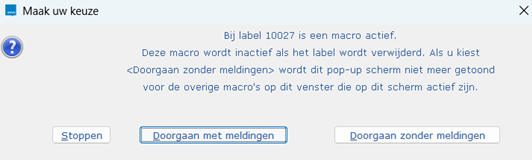
 Wat gebeurt er als macronummer 99999 is toegekend?
 en antwoord Ja op de vraag 'Alles akkoord?'.
 .
. om het label te selecteren dat door de macro moet worden gevuld.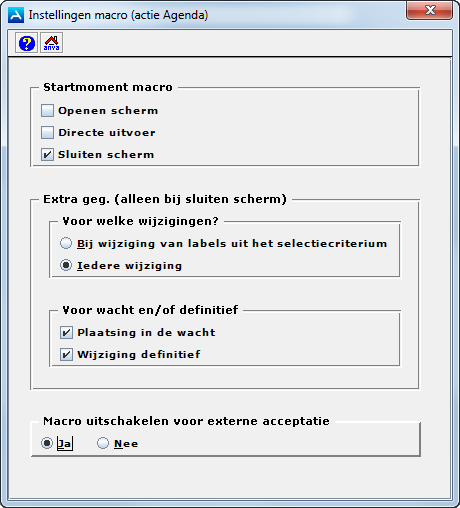
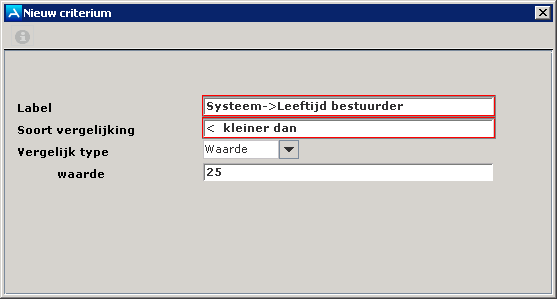
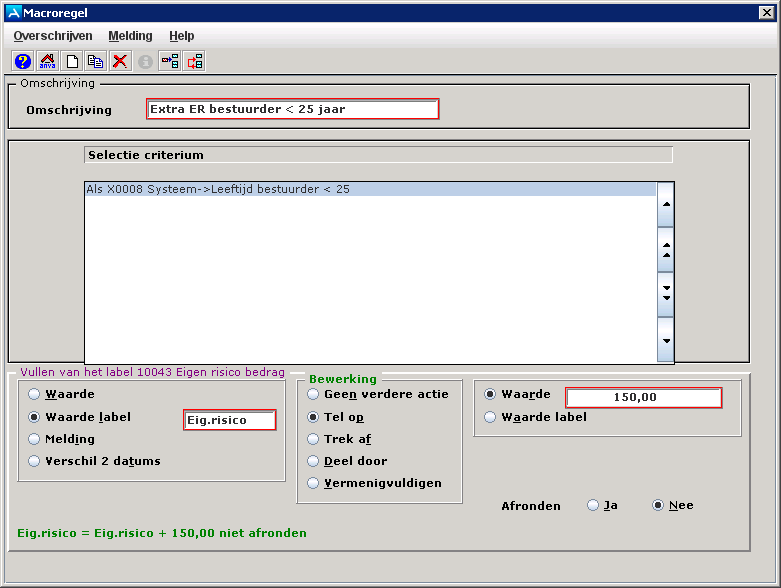
 .
. .
.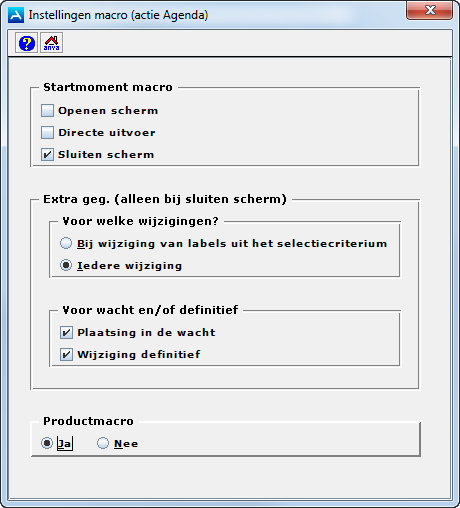

 .
.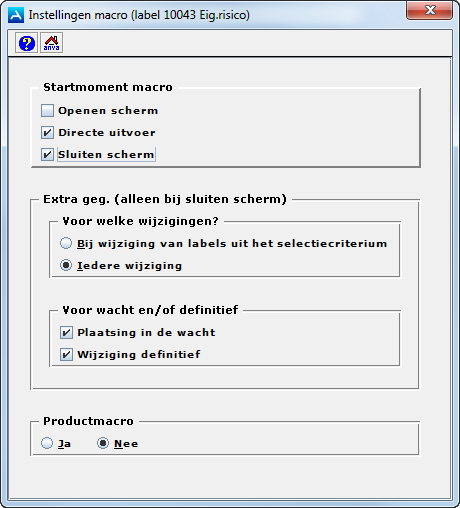
 kunt u een criterium kopiëren.
 en Verplaatsen
  kunt u de volgorde van de criteria beïnvloeden.
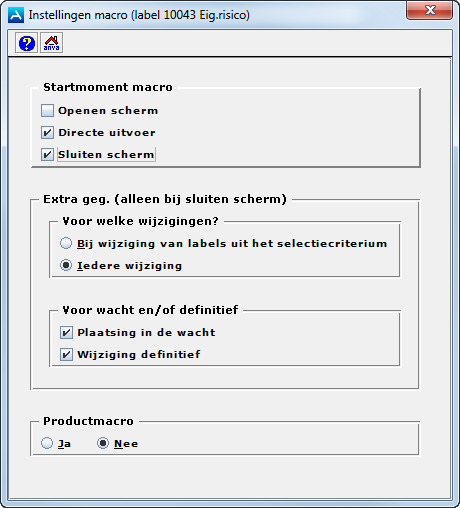
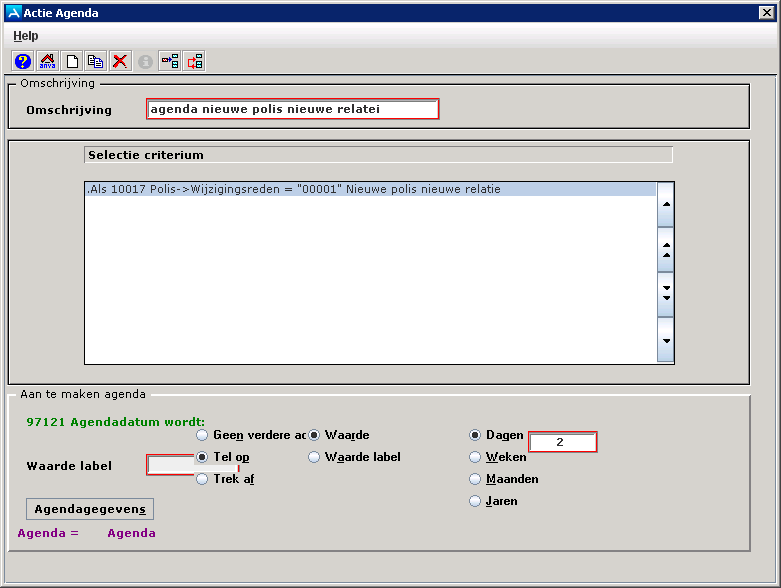
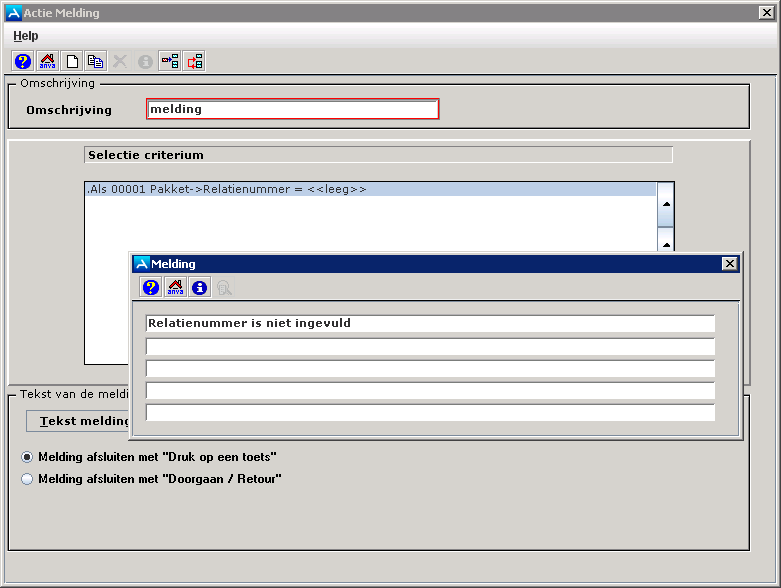
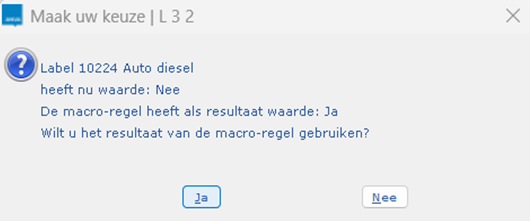
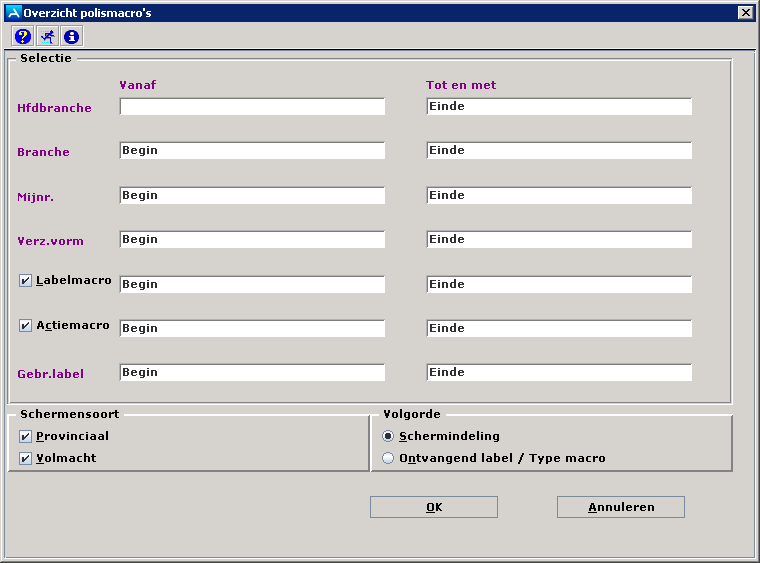
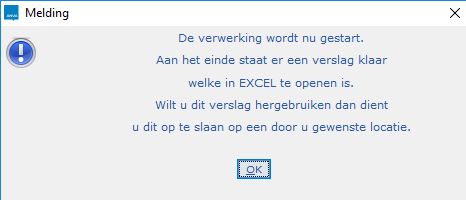
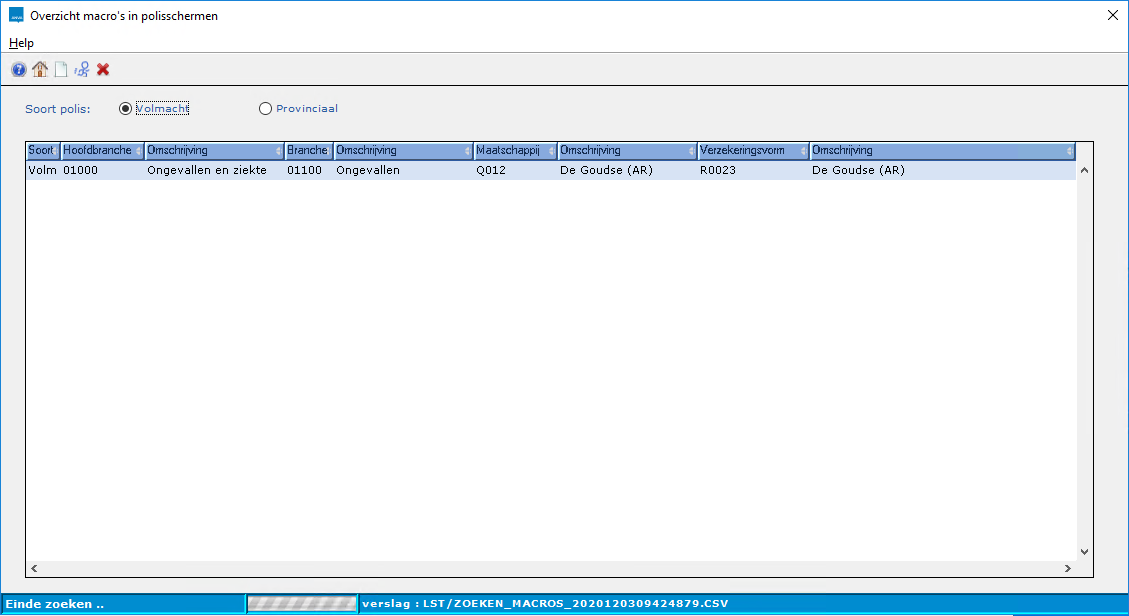
 en Niets selecteren
  .
.