


|
|
|
|
|
In dit onderdeel |
Omdat ieder kantoor en iedere maatschappij zijn eigen unieke eisen kan stellen aan relatie-, polis en dekkinggegevens, is in ANVA de mogelijkheid gebouwd om zelf variabele schermen aan te maken. De volgende schermen zijn variabel in ANVA:
Voor volmachtkantoren zijn ook uniforme polisschermen beschikbaar. Deze worden door ANVA gedefinieerd en onderhouden, en besparen daarmee veel inrichtingstijd. Zie Uniforme polisschermen
Om het invoeren van relatiegegevens, polissen en dekkingen sneller en met minder kans op (menselijke) fouten te laten verlopen heeft ANVA B.V. enkele automatiseringshulpmiddelen ontworpen. Dit zijn de defaults, macro's en automatische dekkingen. Deze hulpmiddelen kunnen worden toegepast op de in ANVA aan te maken variabele schermen.
Defaults
Defaults zijn standaardgegevens die, afhankelijk van de wijzigingsreden en ingangs/wijzigingsdatum, automatisch in labels worden ingevuld op het moment dat een gebruiker een variabel scherm muteert. Zo kunt u bijvoorbeeld aangeven dat voor een bepaald soort product, een standaardwaarde wordt ingevuld voor de termijn, looptijd, producent, polisvoorwaarden, bestemming en/of bouwaard. Defaults kunnen in relatie-, pakket-, polis- en dekkingsschermen worden gebruikt. Zie: Defaults (standaardgegevens) in variabele schermen.
Automatische dekkingen
Vanuit een polisscherm is het mogelijk om, afhankelijk van de dekkingscombinatie, automatisch dekkingen aan te laten maken. Deze dekkingen kunt u via het variabele scherm van de polis regelen. Zie: Automatische dekkingen in variabele polisschermen.
Macro's
Als u in ANVA een bepaalde taak herhaaldelijk uitvoert, kunt u deze taak automatiseren met behulp van een macro. Door een macro kunt u velden automatisch laten vullen met een waarde of een actie uitvoeren. Een macro werkt op basis van één of meerdere criteria en/of een startmoment.
Macro's bestaan uit een combinatie van labels die werken volgens een 'als-dan' constructie. U geeft met een macro aan dat als een label in een polis een bepaalde waarde heeft, dan krijgt een ander label de in de macro vastgestelde waarde of wordt een bepaalde actie uitgevoerd. Macro's kunnen in polisschermen worden gebruikt. Er zijn twee soorten macro's:
Zie: Macro's in variabele polisschermen.
ANVA bv heeft verschillende relatiesoorten vastgelegd. Deze soorten worden geleverd met standaardrelatieschermen die u kunt aanpassen. U kunt labels van vensters verwijderen, aanpassen of bijplaatsen.
Ook kunt u in pad BLC in label 00040 Soort relatie zelf een relatiesoort aamaken en daar een venster voor maken.
Hier leggen wij uit hoe u een nieuw scherm aanmaakt bij een relatiesoort.
Pad: BVR
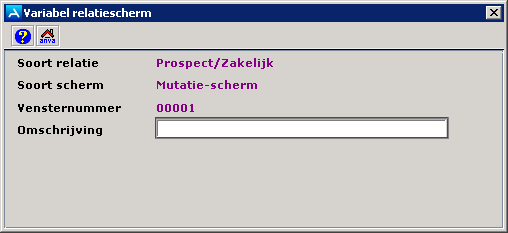
U heeft nu een leeg relatiescherm met één venster aangemaakt. Zie Label op variabel scherm plaatsen voor een beschrijving.
Notitie Ieder variabel relatiescherm moet tenminste het label Soort relatie (label 00040) bevatten. Verder raden wij u ten sterkste aan om altijd Wijzigingsreden (label 00027) en Wijzigingsdatum (label 00058) op het variabele relatiescherm op te nemen. Aan de hand van de wijzigingsreden wordt de historie weggeschreven. Als de wijzigingsdatum wordt ingevuld, is het veel makkelijker om in de historie te zoeken.
Notitie Deze schermen kan je alleen aanmaken als je in bezit bent van de Uitgebreide agentmodule. Zie Uitgebreide agentmodule voor een beschrijving.
In ANVA kan je - als je werkt met de Uitgebreide agentmodule - één variabel agentscherm aanmaken. Dit scherm kan uit meerdere vensters bestaan.
Pad: BVG