


|
|
|
|
|
In dit onderdeel |
Wat is de UBO-check?
UBO staat voor 'Ultimate Beneficial Owner'. Om te voorkomen dat criminelen die bijvoorbeeld geld willen witwassen, zich schuilhouden achter een juridische entiteit, zijn instellingen wettelijk verplicht de identiteit van de UBO vast te stellen. De UBO-check is verplicht voor instellingen die vallen onder de werking van de Wet ter voorkoming van witwassen en financieren van terrorisme (Wwft).
De UBO-check is in ANVA beschikbaar voor volmachtkantoren en verzekeraars. Je moet wel zelf eerst een contract afsluiten met een provider van de UBO-check, zoals het VNAB. Via het VNAB Sanctieplatform kun je zowel onderzoek doen naar customer due diligence (onder meer UBO) en transaction due diligence (risico-onderzoek). Het is via de VNAB ook mogelijk om de UBO-check alleen uit te voeren op e-ABS polissen en claims.
De controle kan worden toegepast op zakelijke relaties en zakelijke schadebetrokkenen, waarbij het Kamer-van-Koophandelnummer of het DUNS-nummer (alleen VNAB) het uitgangspunt is.
Wanneer is een UBO-check nodig?
Wat doet de UBO-check in ANVA?
De UBO-check bestaat bij de provider uit de volgende componenten:
Van elke nieuwe, zakelijke relatie wordt eerst vastgesteld of er sprake is van UBO’s. Daarna worden de UBO’s getoetst tegen een sanctielijst via de Compliancy Check. Het resultaat hiervan wordt direct aan ANVA teruggekoppeld.
Elke nieuwe relatie waarvoor een UBO-check is uitgevoerd, wordt automatisch bij de provider in de standaardcontrole opgenomen. Je kunt met de provider afspraken maken over de wijze waarop je geïnformeerd wilt worden, als deze signaleert dat één van jouw relaties op de sanctielijst voorkomt.
Achtergrond van de UBO-check
In Nederland geldt een aantal wettelijke bepalingen op grond waarvan de financiële instellingen moeten weten wie hun particuliere en zakelijke klanten zijn. Je mag geen financiële dienst leveren aan, of financiële transacties aangaan met personen of organisaties die op de Europese of Nederlandse Sanctielijst staan. Dit heeft onder meer tot doel het witwassen van gelden en de financiering van terrorisme tegen te gaan. Drie wetten zijn hierbij belangrijk:
Zie ook: DNB Leidraad Wwft en SW.
Als je een financiële dienst levert of een financiële transactie aangaat, moet je controleren of jouw (potentiële) relatie voorkomt op de Europese en/of Nederlandse Sanctielijst. Voor particuliere relaties is het relatief eenvoudig om, met behulp van bestaande tools voor sanctielijsttoetsing, te controleren of de betreffende persoon op één van de sanctielijsten voorkomt. Voordat deze controle voor een zakelijke relatie kan worden uitgevoerd, moet eerst worden onderzocht wie de natuurlijke personen zijn die betrokkenen zijn bij die relatie.
Een 'relatie’ is een ruim begrip volgens de DNB, namelijk een ieder die betrokken is bij een financiële dienst of een financiële transactie. Hieronder vallen onder andere:
De bovenstaande betrokkenen met een aandelenbelang of zeggenschap van 25% of meer worden aangeduid als UBO.
Om de UBO-check via het VNAB Sanctieplatform en ANVA Hub te laten verlopen, is de volgende inrichting nodig:
Stap |
Omschrijving |
Pad |
|---|---|---|
1 |
UBO-check activeren. Kies bij UBO-check met Info |
BYSS, |
2 |
Communicatie met de VNAB inrichten voor de UBO-check in ANVA Hub |
ANVA Hub |
3 |
BLC, GEU |
|
2 |
FISH/Compliancy/UBO-check gecombineerd activeren. |
BYSS |
3 |
Contract afsluiten met serviceprovider VNAB. Op dit moment is het VNAB Sanctieplatform alleen beschikbaar voor bij de VNAB aangesloten makelaars. Via dit platform kunnen zowel beurs- als volmachtrelaties bevraagd worden. Zie: www.vnab.nl. |
|
4 |
Inrichting op het VNAB Sanctieplatform.
|
|
6 |
Schermen inrichten. Je kunt via het VNAB gebruikmaken van het DUNS-nummer of het KvK-nummer op relatieniveau. Hiervoor moet je de volgende labels op het relatiescherm plaatsen:
|
BVR |
In dit onderdeel |
In dit hoofdstuk lees je hoe je de communicatie met de VNAB inricht op ANVA Hub. Het gebruik van deze verbinding kun je met de VNAB afstemmen. Je ontvangt van hen een gebruikersnaam en wachtwoord.
Je kunt dit alleen inrichten op ANVA Hub met rol 'Beheerder'.
Notitie Een handleiding (in de vorm van een live rondleiding) hiervan is ook beschikbaar op ANVA Hub, onder Help (rechtsonder in je scherm), onder Beheer koppelingen - UBO-check inrichten. Tijdens de rondleiding kun je direct de gegevens voor de VNAB inrichten. Zie ook: Help in ANVA Hub.
ANVA Hub
Hier zie je de gebruikers die gekoppeld zijn aan jouw organisatie.
Let op dat de getoonde gebruikersnaam dezelfde is als in ANVA 4/5.
 .
.
Als je bij een negatief UBO-resultaat (dus wanneer verder onderzoek nodig is) automatisch een taak wilt laten aanmaken, dan kun je daarvoor een standaard agendascherm invullen. Zo kun je taken ten behoeve van verder onderzoek inplannen en koppelen aan een vast persoon binnen jouw kantoor (bijvoorbeeld de fraudecoördinator).
Ten behoeve van UBO-check kun je een speciale agendareden aanmaken.
Pad: BLC
 .
.  .
.
In dit pad maak je een default agendascherm aan voor de UBO-check.
Pad: GEU
Veld |
Toelichting |
|---|---|
Medewerker |
De naam van de medewerker die actie moet ondernemen naar aanleiding van een oranje of rood resultaat. Als je hier geen medewerker invult, wordt de agenda op naam van de acceptant of schadebehandelaar gezet. |
Agendadatum = systeemdatum + dagen/weken/maanden |
De datum in van de agenda. Dit is de systeemdatum + het aantal dagen/weken/maanden dat je hier invult. Het is ook mogelijk om hier nul in te vullen. Met Info |
Frequentie (optioneel) |
Vul eventueel de frequentie in. Je kunt de soort frequentie (dagen, maanden of weken) kiezen met Info |
Nieuwe agenda per freq. (optioneel) |
Kies of er een nieuwe agenda per frequentie wordt gemaakt.
|
Agendareden |
Een default reden voor de agenda. Kies hier bijvoorbeeld de agendareden die je speciaal voor de UBO-check heeft aangemaakt. Zie: Agendareden aanmaken voor de UBO-check. |
Taak |
Alleen aanwezig als je met de Werklijst werkt. Kies of van deze agenda een taak moet worden aangemaakt. Een taak is een onderdeel van de werklijst. Wij adviseren je om deze optie op Ja te zetten omdat van terugmeldingen werklijst-items (taken) worden aangemaakt (pad GW). Als je dit veld op Nee zet, dan wordt een agenda aangemaakt (zie pad GA). |
Prioriteit (optioneel) |
Kies met Info |
Onderwerp |
Het onderwerp voor de agenda als de agendareden niet specifiek genoeg is. |
en antwoord Ja op de vraag 'Alles akkoord?'.
In dit onderdeel |
Via het VNAB Sanctieplatform zijn aparte UBO-dossiers mogelijk voor de niveaus: relatie (verzekeringnemer), polis en schade (betrokkene). Het overzichtsscherm van de UBO-check toont de reeds aanwezige aanvragen op deze niveaus, in de genoemde volgorde.
De UBO-check kun je vanuit diverse schermen in Acceptatie en Schade uitvoeren onder de volgende voorwaarden:
KvK-nummer of DUNS-nummer:
Een UBO-check wordt uitgevoerd aan de hand van een DUNS-nummer en/of een KvK-nummer. Indien het DUNS-nummer ingevuld is, wordt deze gebruikt voor het onderzoek. En als deze niet ingevuld is, wordt het KvK-nummer gebruikt. Omdat een KvK-nummer altijd aanwezig is bij een zakelijke relatie, is deze leidend in ANVA. Als het KvK-nummer is ingevuld, wordt dit nummer gebruikt voor het starten van het onderzoek. Pas als het KvK-nummer niet gevuld is, wordt het DUNS-nummer gebruikt.
Deze nieuwe werking heeft gevolgen voor het aanpassen van een KvK- of DUNS-nummer. Beide nummers zijn gerelateerd, maar er is geen verplichting om bij het wijzigen van het ene nummer ook het andere nummer aan te passen. ANVA raadt aan om altijd beide nummers aan te passen of het DUNS-nummer leeg te maken.
Bij bestaande onderzoeken kan via de informatiebutton  extra informatie getoond worden, waaronder het gebruikte KvK-nummer en/of het DUNS-nummer. Ook staat deze informatie op het totaaloverzicht van de aanwezige UBO-checks (pad IRUU).
Een overzicht van de UBO-check via het VNAB-platform:
Actie |
Menu |
Onderzoek op niveau |
Acceptatie: (wacht)polis
|
Acties - Fraude en Compliancy |
Polis |
Acceptatie: relatie |
Acties - Fraude en Compliancy |
Relatie |
Acceptatie: verwijzende relatie |
Acties - Fraude en Compliancy |
Relatie/polis (dossier van verwijzende relatie, degene die betaalt). |
Schade: betrokkene |
(Betrokkene - Muteren betrokkene/Info betrokkene) Acties - Fraude en Compliancy |
Schade (betrokkene) |
Schade: uitkering |
n.v.t. |
Relatie of schade (betrokkene) |
Notitie Maakt u gebruik van e-ABS? Als een UBO-check (VNAB) aanwezig is, is op het e-ABS portal een link naar dit onderzoek beschikbaar onder de kop 'Compliancy'.
Bij het invoeren of wijzigen van een polis of wachtpolis (volmacht, pool, bedragen- of percentageverdeling) van een zakelijke relatie, wordt de UBO-check automatisch geactiveerd voordat de slotacties worden getoond. Voorwaarden hiervoor zijn:
Een nieuw UBO-dossier kan alleen worden aangemaakt in de volgende situaties:
Bij het aanmaken van een nieuw dossier wordt er geen UBO-check uitgevoerd, alleen een onderzoeksID aangemaakt.
Pad: A
.Notitie: De status wordt opnieuw opgevraagd. In de statusbalk wordt in ANVA 4/5 de meest recente status getoond. Tijdens de aanvraag is ook het KvK-nummer en/of DUNS-nummer zichtbaar
Als je een default agenda hebt aangemaakt, dan wordt er bij negatief resultaat (dus als verder onderzoek nodig is) automatisch een agenda aangemaakt om verdere acties te ondernemen.
Als u een nieuw dossier heeft aangemaakt maar geen UBO-check heeft uitgevoerd, gebeurt dit bij de slotacties:
en antwoord Ja op de vraag 'Alles akkoord?'.Het UBO-scherm wordt geopend.
Vanuit een relatiescherm in ANVA kunt u de UBO-check starten voor zakelijke relaties. Het is daarbij niet nodig dat er al een volmachtpolis is ingevoerd. Voorwaarde hiervoor is:
Een nieuw UBO-dossier kan alleen worden aangemaakt in de volgende situaties:
Bij het aanmaken van een nieuw dossier wordt er geen UBO-check uitgevoerd, alleen een onderzoeksID aangemaakt.
Pad: A
.Notitie: De status wordt opnieuw opgevraagd. In de statusbalk wordt in ANVA 4/5 de meest recente status getoond. Tijdens de aanvraag is ook het KvK-nummer en/of DUNS-nummer zichtbaar
Bij het invoeren van een zakelijke verwijzende relatie wordt het UBO-scherm automatisch geopend. Voorwaarde voor het uitvoeren van de UBO-check is:
Een nieuw UBO-dossier kan alleen worden aangemaakt in de volgende situaties:
Bij het aanmaken van een nieuw dossier wordt er geen UBO-check uitgevoerd, alleen een onderzoeksID aangemaakt.
Pad: A
..Het UBO-scherm wordt geopend.
.Notitie: De status wordt opnieuw opgevraagd. In de statusbalk wordt in ANVA 4/5 de meest recente status getoond. Tijdens de aanvraag is ook het KvK-nummer en/of DUNS-nummer zichtbaar
Als je een default agenda hebt aangemaakt, dan wordt er bij negatief resultaat (dus als verder onderzoek nodig is) automatisch een agenda aangemaakt om verdere acties te ondernemen.
Bij bestaande betrokkenen kunt u de check handmatig uitvoeren. De UBO-check wordt automatisch geactiveerd nadat u een nieuwe zakelijke betrokkene heeft toegevoegd aan de schade, bij het afsluiten van het scherm.
Een nieuw UBO-dossier kan alleen worden aangemaakt in de volgende situaties:
Bij het aanmaken van een nieuw dossier wordt er geen UBO-check uitgevoerd, alleen een onderzoeksID aangemaakt.
Pad: S
Bestaande vaste betrokkene: ga naar menu Betrokkenen - Info betrokkene en dan menu Acties - Fraude en compliancy).
Bestaande vluchtige betrokkene: ga naar menu Betrokkenen - Muteren betrokkene en dan menu Acties - Fraude en compliancy).
.Notitie: De status wordt opnieuw opgevraagd. In de statusbalk wordt in ANVA 4/5 de meest recente status getoond. Tijdens de aanvraag is ook het KvK-nummer en/of DUNS-nummer zichtbaar
Als je een default agenda hebt aangemaakt, dan wordt er bij negatief resultaat (dus als verder onderzoek nodig is) automatisch een agenda aangemaakt om verdere acties te ondernemen.
De UBO-check wordt automatisch geactiveerd nadat je een boeking aan een zakelijke betrokkene hebt ingevoerd in het schadedossier.
Een nieuw UBO-dossier kan alleen worden aangemaakt in de volgende situaties:
Bij het aanmaken van een nieuw dossier wordt er geen UBO-check uitgevoerd, alleen een onderzoeksID aangemaakt.
Pad: S
.Het UBO-scherm wordt geopend.
.Notitie: De status wordt opnieuw opgevraagd. In de statusbalk wordt in ANVA 4/5 de meest recente status getoond. Tijdens de aanvraag is ook het KvK-nummer en/of DUNS-nummer zichtbaar
Als je een default agenda hebt aangemaakt, dan wordt er bij negatief resultaat (dus als verder onderzoek nodig is) automatisch een agenda aangemaakt om verdere acties te ondernemen.
Het resultaat van de UBO-check wordt in ANVA getoond. De startdatum van de monitoring, het resultaat, de datum van de laatste bevraging en de gebruiker worden vastgelegd, gekoppeld aan het KvK-nummer.
Beschikbare statussen (resultaat) in volgorde:

Deze zijn gelijk aan de mogelijke waarden op het VNAB Sanctieplatform.
Als u een default agenda heeft ingevuld, dan wordt er bij de volgende resultaten automatisch een agenda aangemaakt om verdere acties te ondernemen:
Let op Na het aanmaken van een nieuw UBO-dossier kan het enkele minuten duren voordat de werkelijke status van een nieuw dossier is bepaald. Tot die tijd is de status 'In behandeling'. De werkelijke status wordt pas zichtbaar als u deze heeft opgehaald door op UBO-check uitvoeren te klikken.
Vanuit de relatie via menu Acties - Fraude en Compliancy, voorbeeldscherm:
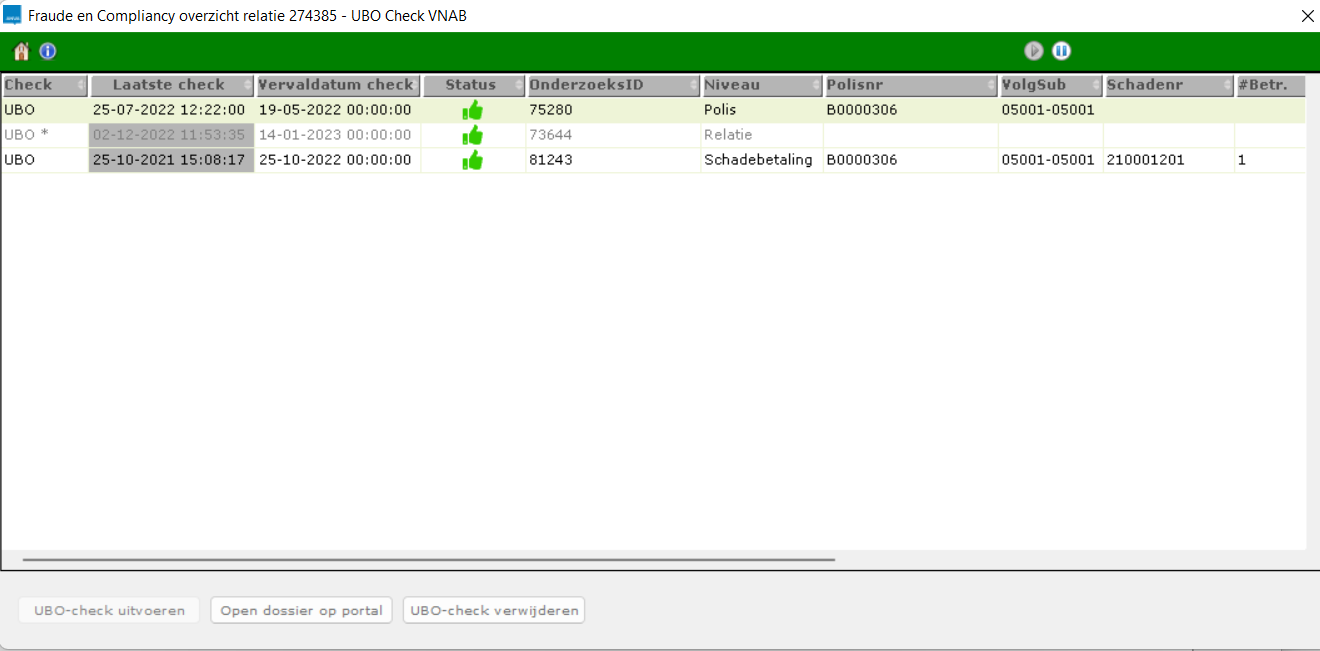
De buttons onderaan zijn alleen geactiveerd als de actie mogelijk is bij het geselecteerde onderzoek.
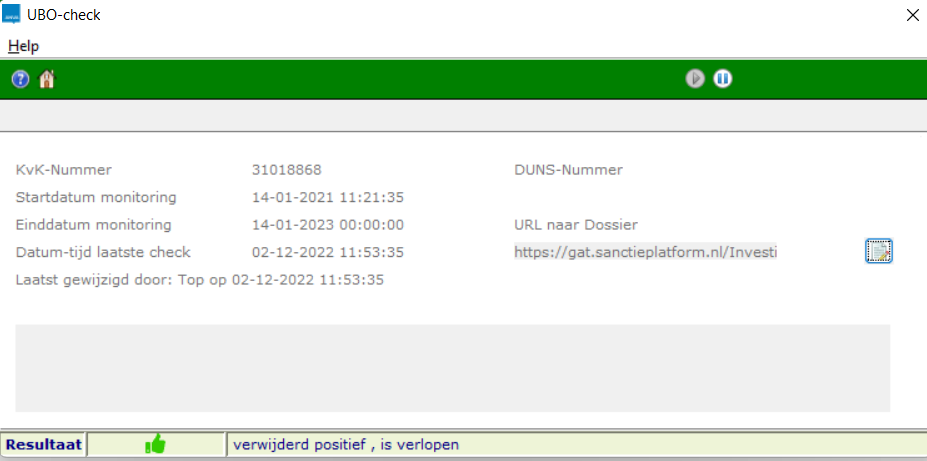
Onderzoeken met een sterretje zijn verwijderd. De regel is grijs.
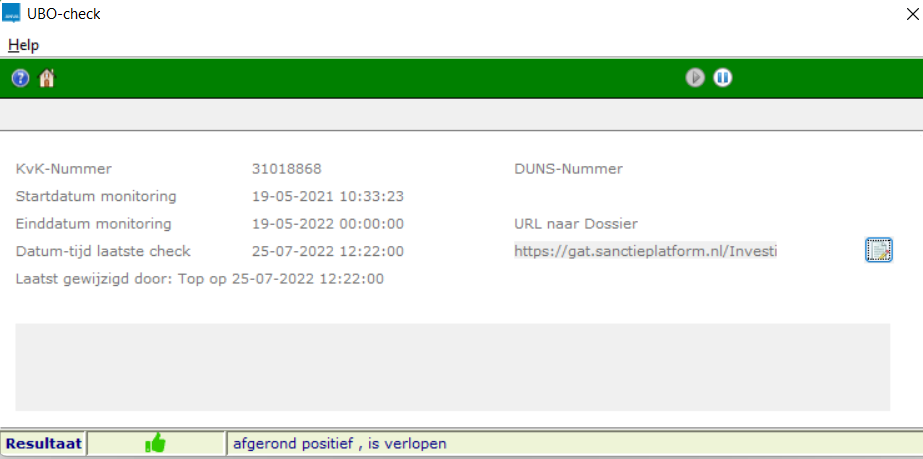
Als u bij een geselecteerd onderzoek klikt op  , ziet u de gedetailleerde informatie over dit onderzoek.
Voorbeeld van goed verlopen UBO-check, Afgerond positief:
Voorbeeld van een verwijderd onderzoek, Verwijderd positief:
Tijdens het uitvoeren van de UBO-check kan een probleem ontstaan. In het scherm wordt meteen korte beschrijving van de oorzaak getoond. Als de oorzaak bijvoorbeeld een foutief ingevuld KvK-nummer is, kan dat snel en eenvoudig verholpen worden.
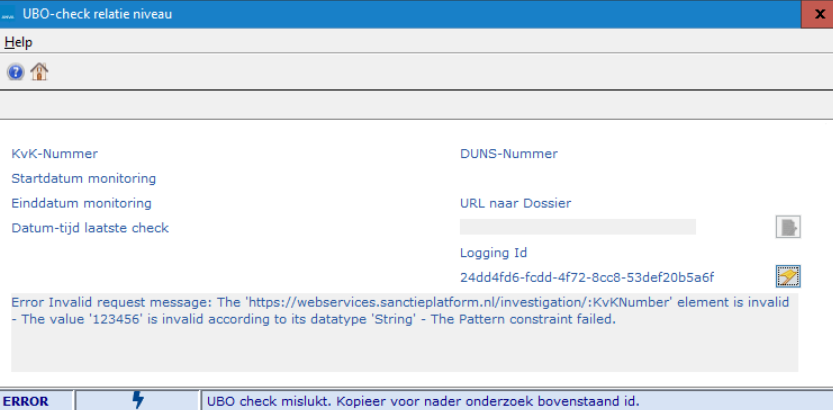
Onderaan in de statusbalk staat het resultaat. In de scherm staat de loggingID, die gekopieerd kan worden voor eventueel nader onderzoek door de Customer Support. Om deze loggingID te kopiëren klikt u op het icoontje erachter.
De volledige foutmelding is terug te vinden in het dossier van de relatie in de response van de UBO-check.
Volledige request en response
In het volledig dossier van de relatie wordt voor iedere UBO-check een bericht geplaatst. Succesvol gestarte onderzoeken hebben de soort Notitie. Onderzoeken die fouten geven bij het opstarten, zijn in het dossier herkenbaar als soort UBO-check. In deze berichten staan de request en response.
Voor nader onderzoek kan een medewerker van ANVA of van de VNAB vragen om de response en request aan te leveren.
Het is mogelijk om een csv-bestand te maken, met daarin alle zakelijke relaties en de status van hun UBO-check.
De UBO-check kan alleen uitgevoerd worden bij zakelijke relaties waarbij een KVK- en/of DUNS-nummer is gevuld (label 01000 Kamer van Koophandel nummer of 03067 DUNS-nr). Bij relaties waarbij dit ontbreekt, kan geen UBO-check worden uitgevoerd. Ze worden wel getoond op het overzicht.
Omdat alle relaties benaderd moeten worden, kan het even duren voordat de lijst opgebouwd is. je ziet een voortgangsindicator.
Pad: IRUU
de locatie voor het csv-bestand.  .
.De eerste regel in het csv-bestand bevat de header met kolomnamen:
Voorbeeld:
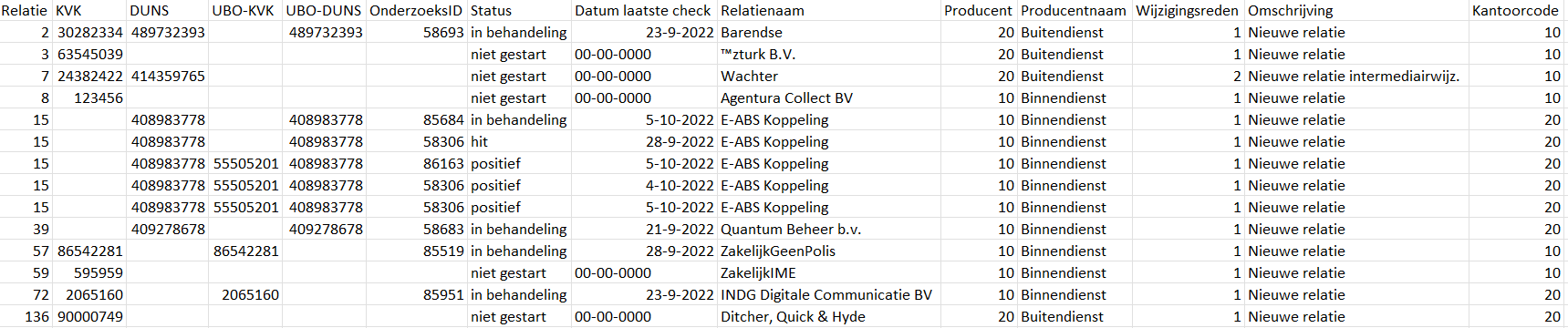
In dit voorbeeld kun je zien dat er voor relatie 00000003 nog geen UBO-check is uitgevoerd en vastgelegd.
Let op Alleen UBO-dossiers op relatieniveau worden geïmporteerd.
Onderzoeksdossiers die al wel op het VNAB Sanctieplatform bestaan maar nog niet in ANVA aanwezig zijn, kun je importeren. Hiervoor moet je eerst een importbestand (.csv) aanmaken op het VNAB Sanctieplatform en lokaal bewaren.
Het VNAB onderzoeksrapport dient bestandsformaat CSV komma gescheiden (comma delimited) te hebben.
De .csv export keuze op het VNAB platform is een .csv UTF-8 bestandsformaat, dit bestandsformaat kan niet uitgelezen worden door ANVA.
Bij het exporteren van het onderzoeksrapport dient het bestand eerst in .xlsx bestandsformaat geëxporteerd te worden en vervolgens dient het bestand omgezet te worden naar .csv (komma gescheiden) bestandsformaat.
Pad: IRUI
De dossiers worden geïmporteerd en direct aan de juiste relatie in ANVA gekoppeld, op basis van het KVK- of DUNS-nummer. Je ziet alleen de meest recente UBO-check van een relatie, oudere worden opgenomen in de historie van ANVA.
Er wordt een logbestand aangemaakt en bewaard op dezelfde locatie als het inputbestand, met als naam: inputbestand-extensie.log (bijvoorbeeld: ubocheck-csv.log).
In alle schermen waarin je een UBO-check kunt doen, kun je ook de laatst gedane UBO-check oproepen:
- Info UBO-check.
Deze UBO-check wordt alleen uitgevoerd op e-ABS-polissen en -claims en kan alleen op polis en schadeniveau uitgevoerd worden.
In dit onderdeel |
Om de UBO-check voor e-ABS polissen en schades via het VNAB Sanctieplatform te laten verlopen, is de volgende inrichting nodig:
Stap |
Omschrijving |
Pad |
|---|---|---|
1 |
UBO-check activeren. Kies bij UBO-check met Info |
BYSS, |
2 |
FISH/Compliancy/UBO-check gecombineerd activeren. |
BYSS Deel VI |
3 |
Contract afsluiten met serviceprovider VNAB. Op dit moment is het VNAB Sanctieplatform alleen beschikbaar voor bij de VNAB aangesloten makelaars. Via dit platform kunnen zowel beurs- als volmachtrelaties bevraagd worden. Zie: www.vnab.nl. |
n.v.t. |
4 |
Inrichting op het VNAB Sanctieplatform.
|
n.v.t. |
5 |
Schermen inrichten. Je kunt via het VNAB gebruikmaken van het DUNS-nummer of het KvK-nummer op relatieniveau. Hiervoor moet je de volgende labels op het relatiescherm plaatsen:
|
BVR |
Als u de UBO-check alleen voor e-ABS via het VNAB Sanctieplatform gebruikt, zijn aparte UBO-dossiers mogelijk voor de niveaus polis en schade (betrokkene). Het overzichtsscherm van de UBO-check toont de reeds aanwezige aanvragen op deze niveaus, in de genoemde volgorde.
De UBO-check kun je vanuit diverse schermen in Acceptatie en Schade uitvoeren onder de volgende voorwaarden:
KvK-nummer of DUNS-nummer:
Een UBO-check wordt uitgevoerd aan de hand van een DUNS-nummer en/of een KvK-nummer. Indien het DUNS-nummer ingevuld is, wordt deze gebruikt voor het onderzoek. En als deze niet ingevuld is, wordt het KvK-nummer gebruikt. Omdat een KvK-nummer altijd aanwezig is bij een zakelijke relatie, is deze leidend in ANVA. Als het KvK-nummer is ingevuld, wordt dit nummer gebruikt voor het starten van het onderzoek. Pas als het KvK-nummer niet gevuld is, wordt het DUNS-nummer gebruikt.
Deze nieuwe werking heeft gevolgen voor het aanpassen van een KvK- of DUNS-nummer. Beide nummers zijn gerelateerd, maar er is geen verplichting om bij het wijzigen van het ene nummer ook het andere nummer aan te passen. ANVA raadt aan om altijd beide nummers aan te passen of het DUNS-nummer leeg te maken.
Bij bestaande onderzoeken kan via de informatiebutton extra informatie getoond worden, waaronder het gebruikte KvK-nummer en/of het DUNS-nummer. Ook staat deze informatie op het totaaloverzicht van de aanwezige UBO-checks (pad IRUU).
Een overzicht van de UBO-check via het VNAB-platform (alleen e-ABS):
Actie |
Menu |
Onderzoek op niveau |
Acceptatie: (wacht)polis
|
Acties - Fraude en compliancy |
Polis Zie: De UBO-check bij een (wacht)polis (alleen e-ABS, VNAB via ANVA Hub). |
Schade: betrokkene |
(Betrokkene - Muteren betrokkene/Info betrokkene) Acties - Fraude en compliancy |
Schade (betrokkene) Zie: De UBO-check bij een schadebetrokkene (alleen e-ABS, VNAB via ANVA Hub). |
Schade: uitkering |
n.v.t. |
Schade (betrokkene) Zie: De UBO-check bij een schadeboeking (alleen e-ABS, VNAB via ANVA Hub). |
Notitie Als een UBO-check (VNAB) aanwezig is, is op het e-ABS portal een link naar dit onderzoek beschikbaar onder de kop 'Compliancy'.
In dit onderdeel |
Bij het invoeren of wijzigen van een polis of wachtpolis (volmacht, pool, bedragen- of percentageverdeling) van een zakelijke relatie, wordt de UBO-check automatisch geactiveerd voordat de slotacties worden getoond. Voorwaarden hiervoor zijn:
Een nieuw UBO-dossier kan alleen worden aangemaakt als die nog niet op polis of schadeniveau aanwezig is. Bij het aanmaken van een nieuw dossier wordt er geen UBO-check uitgevoerd, alleen een onderzoeksID aangemaakt.
Pad: A
.Notitie: De status wordt opnieuw opgevraagd. In de statusbalk wordt in ANVA 4/5 de meest recente status getoond. Tijdens de aanvraag is ook het KvK-nummer en/of DUNS-nummer zichtbaar
Als je een default agenda hebt aangemaakt, dan wordt er bij negatief resultaat (dus als verder onderzoek nodig is) automatisch een agenda aangemaakt om verdere acties te ondernemen.
Als u een nieuw dossier heeft aangemaakt maar geen UBO-check heeft uitgevoerd, gebeurt dit bij de slotacties:
en antwoord Ja op de vraag 'Alles akkoord?'.Het UBO-scherm wordt geopend.
Bij bestaande betrokkenen kunt u de check handmatig uitvoeren. De UBO-check wordt automatisch geactiveerd nadat u een nieuwe zakelijke betrokkene heeft toegevoegd aan de schade, bij het afsluiten van het scherm.
Een nieuw UBO-dossier kan alleen worden aangemaakt als die nog niet op polis of schadeniveau aanwezig is. Bij het aanmaken van een nieuw dossier wordt er geen UBO-check uitgevoerd, alleen een onderzoeksID aangemaakt.
Pad: S
Bestaande vaste betrokkene: ga naar menu Betrokkenen - Info betrokkene en dan menu Acties - Fraude en compliancy).
Bestaande vluchtige betrokkene: ga naar menu Betrokkenen - Muteren betrokkene en dan menu Acties - Fraude en compliancy).
.Notitie: De status wordt opnieuw opgevraagd. In de statusbalk wordt in ANVA 4/5 de meest recente status getoond. Tijdens de aanvraag is ook het KvK-nummer en/of DUNS-nummer zichtbaar
Als je een default agenda hebt aangemaakt, dan wordt er bij negatief resultaat (dus als verder onderzoek nodig is) automatisch een agenda aangemaakt om verdere acties te ondernemen.
De UBO-check wordt automatisch geactiveerd nadat je een boeking aan een zakelijke betrokkene hebt ingevoerd in het schadedossier.
Een nieuw UBO-dossier kan alleen worden aangemaakt als die nog niet op polis of schadeniveau aanwezig is. Bij het aanmaken van een nieuw dossier wordt er geen UBO-check uitgevoerd, alleen een onderzoeksID aangemaakt.
Pad: S
.Het UBO-scherm wordt geopend.
.Notitie: De status wordt opnieuw opgevraagd. In de statusbalk wordt in ANVA 4/5 de meest recente status getoond. Tijdens de aanvraag is ook het KvK-nummer en/of DUNS-nummer zichtbaar
Als je een default agenda hebt aangemaakt, dan wordt er bij negatief resultaat (dus als verder onderzoek nodig is) automatisch een agenda aangemaakt om verdere acties te ondernemen.
Het resultaat van de UBO-check wordt in ANVA getoond. De startdatum van de monitoring, het resultaat, de datum van de laatste bevraging en de gebruiker worden vastgelegd, gekoppeld aan het KvK-nummer.
Beschikbare statussen (resultaat) in volgorde:
Deze zijn gelijk aan de mogelijke waarden op het VNAB Sanctieplatform.
Als u een default agenda heeft ingevuld, dan wordt er bij de volgende resultaten automatisch een agenda aangemaakt om verdere acties te ondernemen:
Let op Na het aanmaken van een nieuw UBO-dossier kan het enkele minuten duren voordat de werkelijke status van een nieuw dossier is bepaald. Tot die tijd is de status 'In behandeling'. De werkelijke status wordt pas zichtbaar als u deze heeft opgehaald door op UBO-check uitvoeren te klikken.
Vanuit de relatie via menu Acties - Fraude en Compliancy, voorbeeldscherm:
De buttons onderaan zijn alleen geactiveerd als de actie mogelijk is bij het geselecteerde onderzoek.
Onderzoeken met een sterretje zijn verwijderd. De regel is grijs.
Als u bij een geselecteerd onderzoek klikt op , ziet u de gedetailleerde informatie over dit onderzoek.
Voorbeeld van goed verlopen UBO-check, Afgerond positief:
Voorbeeld van een verwijderd onderzoek, Verwijderd positief:
Het is mogelijk om een csv-bestand te maken, met daarin alle zakelijke relaties en de status van hun UBO-check.
De UBO-check kan alleen uitgevoerd worden bij zakelijke relaties waarbij een KVK- en/of DUNS-nummer is gevuld (label 01000 Kamer van Koophandel nummer of 03067 DUNS-nr). Bij relaties waarbij dit ontbreekt, kan geen UBO-check worden uitgevoerd. Ze worden wel getoond op het overzicht.
Omdat alle relaties benaderd moeten worden, kan het even duren voordat de lijst opgebouwd is. je ziet een voortgangsindicator.
Pad: IRUU
de locatie voor het csv-bestand. .De eerste regel in het csv-bestand bevat de header met kolomnamen:
Voorbeeld:
In dit voorbeeld kun je zien dat er voor relatie 00000003 nog geen UBO-check is uitgevoerd en vastgelegd.
In alle schermen waarin je een UBO-check kunt doen, kun je ook de laatst gedane UBO-check oproepen:
- Info UBO-check.