

|
|
|
Dit deel is bedoeld voor gebruikers. Je leest hier hoe je inlogt, e-mails koppelt aan ANVA en e-mails beantwoordt of opstelt. Je beheerder heeft ANVA Mail 3 dan al ingericht.
In dit onderdeel |
Volg bij het werken met ANVA Mail 3 de volgende stappen. Het werken met ANVA Mail 3 bestaat uit een start aan het begin van de dag en de taken die je daarna uitvoert.
Elke dag opstarten
Stap |
Toelichting |
Locatie |
|---|---|---|
1 |
Open de app ANVA Mail 3 in Outlook en pin de app vast in het zijpaneel. |
Outlook |
2 |
Vraag de pincode op in ANVA 4/5. |
ANVA 4/5 |
3 |
Open de app ANVA Mail 3 in Outlook en log in met je ANVA 4/5 gebruikersnaam en de pincode. |
Outlook |
Werken met ANVA Mail 3
Stap |
Toelichting |
Locatie |
|---|---|---|
1 |
Koppel een ontvangen e-mail aan een dossier. |
Zijpaneel van ANVA Mail 3 |
2 |
Stuur een e-mail door als werklijstitem, bijvoorbeeld naar een collega of afdeling. |
Zijpaneel van ANVA Mail 3 |
3 |
Beantwoord een e-mail of stel een nieuwe e-mail op. ANVA Mail 3 indexeert je e-mail automatisch. |
Outlook of ANVA 4/5 |
Zorg dat je toegang hebt tot ANVA 4/5 en dat ANVA Mail 3 beschikbaar is in Outlook. Voor indexering van uitgaande e-mails moet de beheerder de BCC-inrichting hebben uitgevoerd.

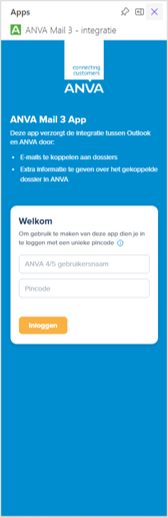
Let op! Pin het zijpaneel vast. De app werkt alleen zolang het zijpaneel open staat. Staat het paneel niet open, dan reageert ANVA Mail 3 niet, bijvoorbeeld bij het bewerken van het BCC e-mailadres. Een vastgepind paneel blijft vastgepind als je Outlook opnieuw opent.
Je logt in bij de ANVA Mail 3 app met je gebruikersnaam en een pincode die je in ANVA 4/5 opvraagt.
Er zijn verschillende manieren om de pincode op te vragen:
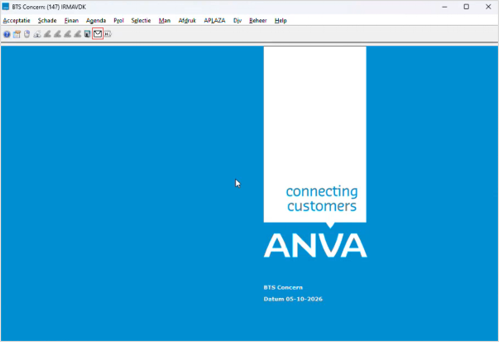
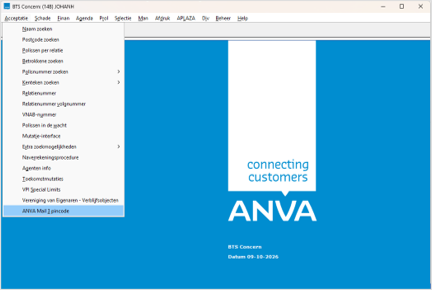
De pincode wordt automatisch naar het klembord gekopieerd.
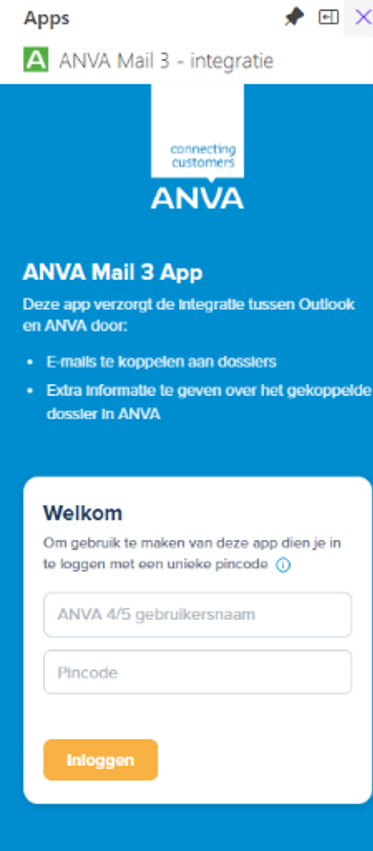
Belangrijk
Na het inloggen controleert ANVA Mail 3 of de geselecteerde e-mail al aan een dossier is gekoppeld. ANVA Mail 3 herkent een e-mail aan het unieke ID. Dat is een unieke code die wordt toegewezen aan een e-mail na het insturen. Is de e-mail gekoppeld, dan toont ANVA Mail 3 de gegevens uit ANVA. Dit noemen we de contextinformatie.
Wanneer de e-mail nog niet aan een dossier is gekoppeld, dan verschijnt: Er is geen contextinformatie beschikbaar voor deze e-mail.
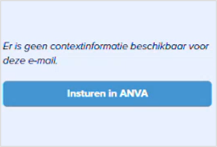
Dit is geen foutmelding, dit betekent alleen dat er nog geen gekoppeld dossier is waarvan gegevens kunnen worden getoond. Klik op Insturen in ANVA om de e-mail aan een dossier te koppelen of een werklijstitem aan te maken.
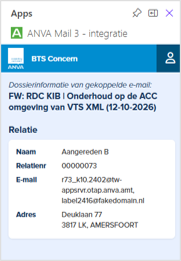
Is de e-mail al gekoppeld, dan zie je in het zijpaneel de contactgegevens van de relatie, dus aan welk dossier of welke werklijst hij is gekoppeld.
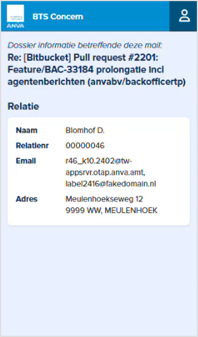
Meer over het koppelen van een e-mail aan een dossier of werklijst in ANVA 4/5 lees je in de hoofdstukken Een ontvangen e-mail aan een dossier koppelen en Een werklijstitem aanmaken.
Schakel je tussen e-mails, dan zie je bij een gekoppelde e-mail direct de bijbehorende gegevens.
De gegevens in het paneel worden opgehaald op het moment dat je de e-mail opent. ANVA Mail 3 gebruikt daarvoor het unieke ID van de e-mail om de relatie in ANVA 4/5 te vinden. Pas je de relatiegegevens in ANVA 4/5 aan, dan zie je bij het opnieuw openen van de e-mail de bijgewerkte gegevens. De gegevens worden dus niet in Outlook opgeslagen.
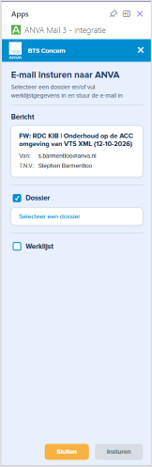
Je koppelt een e-mail aan ANVA door hem in te sturen. Dat heet ook wel indexeren. Je kunt de e-mail aan een Dossier koppelen, er een Werklijstitem van maken, of allebei.
Dossier: je legt de e-mail vast in een dossier van bijvoorbeeld een relatie, schade of contract. Je vindt de e-mail daarna terug in dat dossier in ANVA 4/5.
Werklijst: je stuurt de e-mail door als taak aan een medewerker. Bijvoorbeeld als de receptionist een e-mail ontvangt die een afdeling moet oppakken.
Je kiest minimaal één van de twee. Je kunt ook beide kiezen.
Een e-mail insturen
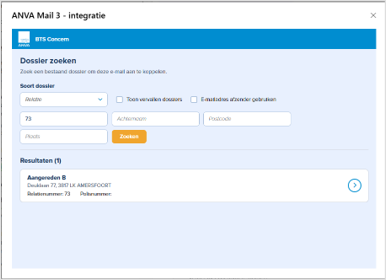
Een dossier zoeken
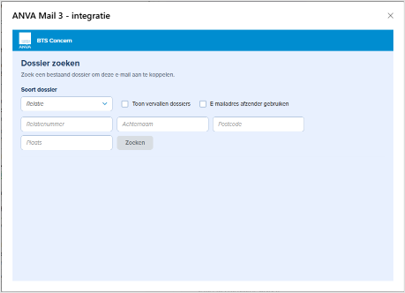
De zoekvelden verschillen per soort dossier. Hieronder gebruiken we Relatie als voorbeeld. Voor de andere dossiersoorten gebruik je de bijbehorende zoekvelden. Bij een relatie kun je zoeken op:
Alle velden behalve het relatienummer accepteren cijfers en letters. Je kunt een wildcard (*) gebruiken. Vul minimaal één veld in: een volledig lege zoekopdracht kan niet. Standaard zie je alleen actieve dossiers. Vink eventueel Toon vervallen dossiers aan of gebruik E-mailadres afzender gebruiken om het afzenderadres bij het zoeken te betrekken.
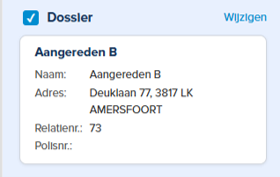
Een zoekresultaat selecteren
Na het zoeken verschijnen één of meerdere resultaten. Per zoekopdracht worden maximaal 100 resultaten getoond. Wanneer de melding Maximaal aantal resultaten getoond, verfijn je zoekactie verschijnt, is het nodig om aanvullende criteria in te vullen en opnieuw te zoeken.
Insturen en het resultaat bekijken
Je keert terug naar het contextscherm. ANVA Mail 3 toont de beschikbare dossiergegevens. Bij een relatie kunnen dit de naam, het relatienummer, e-mailadressen en het adres zijn.
Een ingestuurde e-mail herkennen
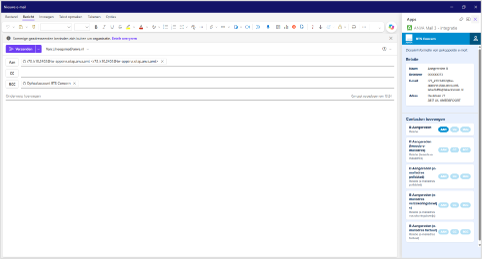
Na het insturen krijgt de e-mail in Outlook de tag ANVA Mail 3 - ingestuurd.

Bij het openen van de e-mail verschijnt ook de informatiebalk Ingestuurd naar ANVA dossier.

Goed om te weten
Een werklijstitem is een taak in ANVA 4/5 voor een medewerker, op basis van de e-mail. Je gebruikt dit bijvoorbeeld als de receptionist een e-mail ontvangt die een afdeling moet oppakken. Je kunt er ook een dossier aan koppelen.
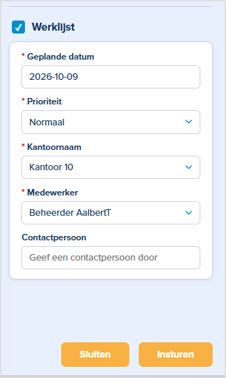
De keuzelijsten komen uit jouw ANVA-omgeving en worden opgehaald nadat je bent ingelogd. Ze tonen de omschrijving, niet de code. De volgorde is die waarin ANVA 4/5 de waarden aanlevert.
Het resultaat van het werklijstitem
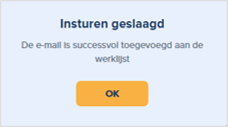
Bij succesvol toevoegen verschijnt Insturen geslaagd: De e-mail is succesvol toegevoegd aan de werklijst. Klik op OK.
Alleen een werklijstitem aanmaken
Als je alleen een werklijstitem hebt aangemaakt, keer je terug naar het contextscherm met Er is geen contextinformatie beschikbaar voor deze e-mail. Het werklijstitem is aangemaakt, maar zonder dossierkoppeling kan ANVA Mail 3 geen dossiergegevens tonen. De knop Insturen in ANVA blijft zichtbaar.
De e-mail krijgt de tag ANVA Mail 3 - ingestuurd. Wanneer je de e-mail opent, verschijnt de informatiebalk Ingestuurd naar ANVA werklijst.

Beantwoord je een gekoppelde e-mail, of stel je een e-mail op vanuit een dossier? Dan helpt ANVA Mail 3 bij het kiezen van de ontvangers en indexeert het je e-mail automatisch in hetzelfde dossier. Houd het zijpaneel hierbij vastgepind.
Waarom een e-mail via ANVA Mail 3 opstellen?
Je kiest de e-mailadressen uit ANVA 4/5, dus je hoeft ze niet over te typen. Na het verzenden komt de e-mail automatisch in het dossier. Je kunt een nieuwe e-mail opstellen vanuit Outlook of vanuit ANVA 4/5. Vanuit Outlook start je in Outlook en kies je zelf het dossier. Vanuit ANVA 4/5 start je in het Volledig dossier, dus het dossier is dan al bekend en hoeft niet opnieuw te worden gezocht.
Een nieuwe e-mail vanuit Outlook
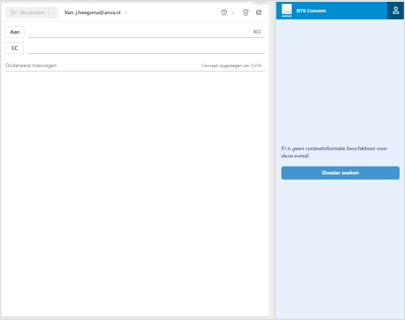
Het zoekvenster sluit. ANVA Mail 3 toont de dossiergegevens en beschikbare contacten.
Heb je het verkeerde dossier geselecteerd? Klik opnieuw op Dossier zoeken en selecteer het juiste dossier.
Een nieuwe e-mail vanuit ANVA

Welke contacten kun je toevoegen?
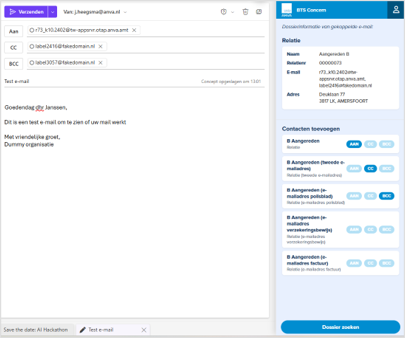
Onder Contacten toevoegen staan de e-mailadressen uit het adresboek van ANVA 4/5 die bij het dossier horen. Je hoeft een adres dus niet in ANVA 4/5 op te zoeken en over te nemen. Welke adressen je hier ziet hangt af van het type zoekopdracht dat je hebt gebruikt of vanuit welk volledig dossier je de mail hebt gestart. Je kunt dan bijvoorbeeld kiezen uit:
Contacten toevoegen en de e-mail verzenden
Klik bij het gewenste contact op AAN, CC of BCC om het adres aan dat veld toe te voegen. Een donkerblauwe knop betekent dat het adres in dat veld is toegevoegd. ANVA Mail 3 zet de adressen in de juiste velden in Outlook. Je kunt contacten op elk moment toevoegen of verwijderen.
Het BCC-adres voor indexering behouden
ANVA Mail 3 voegt bij een nieuwe e-mail met een geselecteerd dossier het ingestelde BCC e-mailadres voor indexering toe. Dit account zorgt voor verwerking in ANVA. Het heeft een andere functie dan contacten die je als verborgen kopieontvanger toevoegt. ANVA koppelt het verstuurde antwoord met het unieke ID aan hetzelfde dossier, dezelfde relatie, polis of schade. Dat duurt even. Hoe lang precies, hangt af van het tijdsinterval dat door de beheerder is ingesteld. Daarna zie je het antwoord in het dossier.
Verwijder je het indexeringsadres terwijl ANVA Mail 3 actief is, dan verschijnt: Om ervoor te zorgen dat deze e-mail wordt geïndexeerd, mag u dit e-mailadres niet verwijderen. ANVA Mail 3 voegt het adres automatisch opnieuw toe. Klik op Sluiten om de waarschuwing te sluiten.
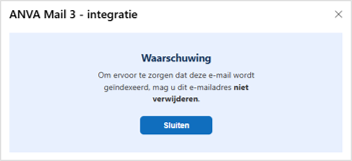
Deze controle werkt alleen zolang ANVA Mail 3 actief is. Als de app niet actief is, ben je zelf verantwoordelijk voor het behouden van het juiste BCC e-mailadres. Controleer het adres vóór verzending.
Waarschuwing bij onjuiste instellingen
Als de BCC-instellingen niet goed staan, verschijnt de melding: Deze e-mail wordt niet geïndexeerd. Controleer de BCC instellingen in pad BOM in ANVA 4/5. Er is dan geen BCC e-mailadres ingesteld voor het kantoor of concern. Je kunt de e-mail wel versturen, maar hij komt niet automatisch in het dossier. Laat de beheerder de inrichting controleren.
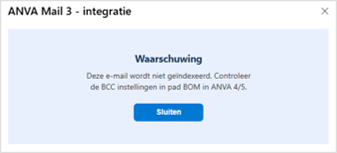
Dit zijn bekende situaties, de oorzaak en wat je kunt doen.
Probleem |
Oorzaak |
Oplossing |
|---|---|---|
Inloggen lukt niet |
De pincode is langer dan een minuut geleden opgevraagd. |
Vraag een nieuwe pincode op in ANVA 4/5 en log opnieuw in. |
Je moet opnieuw inloggen |
De sessie is verlopen. De sessie blijft één dag geldig als de app is vastgepind. |
Pin de app vast met de het punaise-icoon. Vraag zo nodig een nieuwe pincode op. |
Geen contextinformatie na alleen een werklijstitem |
Er is geen dossier gekoppeld. |
Koppel de e-mail aan een dossier als je dossiergegevens wilt zien. |
Te veel zoekresultaten |
Er worden maximaal 100 resultaten tegelijk getoond. |
Voeg zoekcriteria toe en zoek opnieuw. |
Waarschuwing dat de e-mail niet wordt geïndexeerd |
De BCC-instellingen staan niet goed. |
Neem contact op met je beheerder. |
Waarschuwing bij het verwijderen van het BCC e-mailadres |
Het BCC e-mailadres is nodig om de e-mail te indexeren. |
Klik op Sluiten. ANVA Mail 3 voegt het adres opnieuw toe. Laat het staan en houd ANVA Mail 3 actief. |
Een opgeslagen e-mail opent in de verkeerde Outlook |
De standaardapp voor .eml-bestanden staat verkeerd. |
Stel de nieuwe Outlook in als standaardapp (zie Outlook instellen voor eml-bestanden). |
Neem bij een probleem dat je niet kunt oplossen contact op met de eigen ANVA-beheerder of het afgesproken aanspreekpunt voor de pilot. Vermeld de handeling, de melding en het tijdstip waarop het probleem optrad.