

|
|
|
Dit deel is bedoeld voor beheerders. Deze onderdelen moeten ingericht worden voordat gebruikers met ANVA Mail 3 kunnen werken.
In dit onderdeel |
Volg bij het inrichten van ANVA Mail 3 de volgende stappen:
Stap |
Toelichting |
Locatie |
|---|---|---|
1 |
Installeer de app voor jouw omgeving(en) bij iedere gebruiker |
Outlook, Microsoft Store |
2 |
Stel in Windows de nieuwe Outlook in als standaardapp voor .eml-bestanden |
Windows |
3 |
Maak op de mailserver één of meer nieuwe mailboxen aan, alleen voor ANVA Mail 3. |
Mailserver |
4 |
Maak de ophaalaccounts aan. |
ANVA 4/5, Pad BOM |
5 |
Stel het tijdsinterval in voor het ophalen van e-mail. |
ANVA 4/5, Pad BOM |
6 |
Stel het BCC e-mailadres in voor het concern en eventueel voor kantoren. |
ANVA 4/5, Pad BOM |
7 |
Zorg dat alle werkplekken de nieuwe Outlook gebruiken. |
Outlook |
8 |
Zet de instelling voor ANVA Mail 3 in ANVA 4/5 aan. |
ANVA 4/5, door medewerker van ANVA |
9 |
Verstuur een testmail via ANVA Mail 3 vanuit een testdossier en controleer of de e-mail in het dossier wordt verwerkt. |
Outlook |
Let op! Stap pas over op ANVA Mail 3 als alle werkplekken zijn ingericht om de nieuwe Outlook te gebruiken. De instelling voor ANVA Mail 3 in ANVA 4/5 geldt voor alle gebruikers. Een mix van Classic en nieuwe Outlook op dezelfde omgeving is niet mogelijk.
Voor elke omgeving is er een eigen versie van de app. Importeer de juiste app bij de bijbehorende omgeving in Outlook.
Een e-mail die je vanuit ANVA opent is een .eml-bestand. Windows opent dat met de app die is ingesteld als standaardapp voor .eml-bestanden. Is dat een andere app dan Outlook, bijvoorbeeld Kladblok, dan opent de e-mail daarin. Stel de nieuwe Outlook daarom in als standaardapp voor .eml-bestanden, zodat opgeslagen e-mails vanuit ANVA 4/5 hierin openen.
Bij het gebruik van ANVA Mail 3 wordt verwacht dat voor al het mailverkeer de nieuwe Outlook wordt gebruikt en niet langer Outlook (classic). Je kunt deze instelling uitrollen via standaard Microsoft tools zoals het Microsoft 365 beheercentrum en Group Policy tools. Dan hoef je het niet bij iedere gebruiker handmatig in te stellen. Wil je het handmatig doen, volg dan deze stappen.
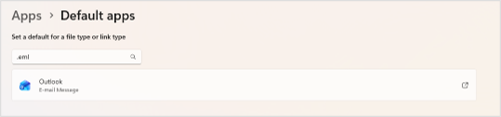
Windows stelt standaardapps per gebruiker in. Herhaal deze stappen daarom voor iedere gebruiker.
Dit onderdeel beschrijft stap 3 tot en met 6 van het stappenplan.
Beantwoordt of stelt een gebruiker een e-mail op vanuit een dossier of Outlook, dan stuurt ANVA Mail 3 een kopie naar een eigen e-mailadres: het BCC e-mailadres. ANVA 4/5 haalt de e-mails uit die mailbox op via de ophaalaccounts. Elke e-mail heeft een unieke ID. Met dat ID zoekt ANVA 4/5 het dossier waar de e-mail bij hoort en koppelt de e-mail daar automatisch aan.
Advies: Richt voor het BCC e-mailadres altijd een eigen, aparte mailbox in die je alleen voor ANVA Mail 3 gebruikt. Je kunt de BCC-mailbox instellen per concern of per kantoor. Gebruik hiervoor nooit een bestaand ophaalaccount dat al automatisch e-mails ophaalt. Zo voorkom je dat de BCC e-mails door elkaar lopen met de e-mails die dat ophaalaccount normaal verwerkt.
Mailbox aanmaken
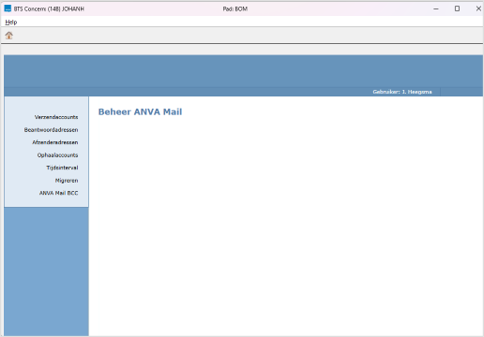
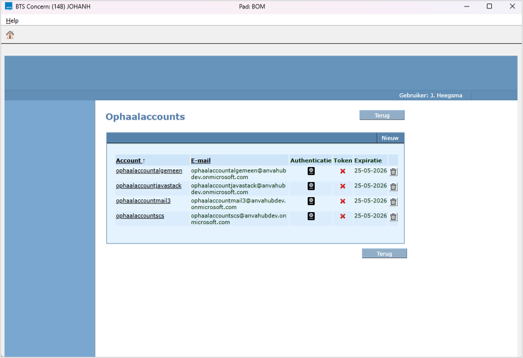
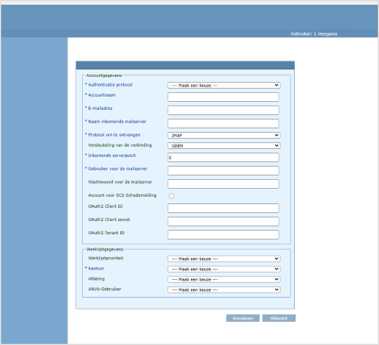
Het account verschijnt in de lijst. Herhaal dit voor eventuele andere mailboxen.
Let op: De waarden op de schermafdrukken zijn voorbeelden. Gebruik de gegevens van jouw eigen mailserver.
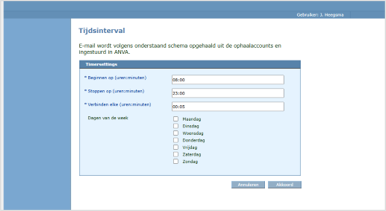
Stel Beginnen op, Stoppen op en Verbinden elke in. Selecteer de dagen waarop e-mail moet worden opgehaald en klik op Akkoord. Het interval is de tijd tussen het einde van de vorige verwerking en het begin van de volgende. Er wordt alleen e-mail opgehaald op de geselecteerde dagen en tussen de begin- en eindtijd.
Het voorbeeld toont 08:00 tot 23:00 met een interval van 00:05. Stem de tijden en het interval af op de gewenste verwerking en selecteer de juiste dagen.
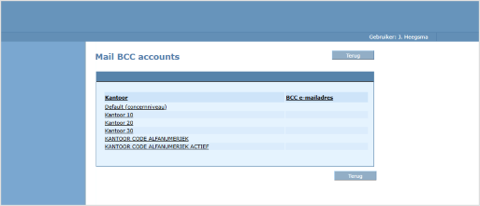
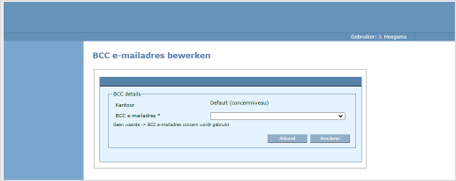
Het account bij het kantoor gaat voor. Is daar niets ingevuld, dan gebruikt ANVA het account van het concern. Is ook dat leeg, dan krijgt de gebruiker bij het opstellen van een e-mail een waarschuwing dat de e-mail niet wordt geïndexeerd.
Let op! Stel altijd een BCC-account op concernniveau in. Dit is het vangnet voor kantoren zonder eigen BCC-instelling. Als bij een kantoor geen waarde is geselecteerd, wordt het concernadres gebruikt.
Mogelijke problemen
Controleer na het inrichten of ANVA Mail 3 goed werkt.
Onderdelen controleren
Testen met bijvoorbeeld een testdossier
Wanneer is de test geslaagd?
De test is geslaagd als de e-mail na een ophaalmoment in het dossier is verwerkt. Hoelang dat duurt, hangt af van het tijdsinterval dat je hebt ingesteld. Je vindt de e-mail in het Volledig dossier van de relatie.