


|
|
|
|
|
In dit onderdeel |
ANVA Hub is een platform van ANVA met diverse functionaliteit. Als je bijvoorbeeld gebruik wilt maken van de RDC Voertuigscan of RDW koppeling vanuit de ANVA 4/5, verloopt dat via een koppeling met de ANVA Hub. Ook het downloaden van nieuwe releases voor ANVA 4/5 verloopt technisch gezien via ANVA Hub.
Om vanuit ANVA 4/5 gebruik te kunnen maken van de ANVA Hub, is enige inrichting in ANVA 4/5 nodig.
In dit onderdeel |
Controleer of ANVA Hub al geactiveerd is.
Pad: BYSA, deel 7
 en antwoord Ja op de vraag 'Alles akkoord?'.
Als beheerder heb jij de rechten om extra gebruikers aan te maken, zodat jouw collega’s toegang krijgen tot ANVA Hub. Bekijk onze tutorial om te zien hoe je dat kan doen.
De volgende rollen kun je toekennen aan een gebruiker in ANVA Hub:
Rol |
Toelichting |
|---|---|
Basic (let op: deze rol is altijd nodig) |
|
Postbusbeheerder |
|
Beheerder |
|
Extern VPI |
|
Adviseur |
|
Pilot |
|
Acceptant |
|
Relatiebeheerder |
|
Contentmanager |
|
Productmanager |
|
Wanneer je gebruik maakt van Microsoft 365, kun je jouw Microsoft365 account koppelen aan ANVA Hub. Daardoor kun je jouw e-mails in ANVA Hub zien en kan je deze meteen koppelen aan een relatie en/of contract. Bekijk onze tutorial om te zien hoe je dit doet.
In dit onderdeel |
Je kunt inloggen met je [gebruikersnaam] en wachtwoord bij ANVA Hub via hub.anva.io.

Notitie Ben je beheerder bij een serviceprovider? Dan heb je waarschijnlijk rechten bij meerdere 'tenants'. Bij het inloggen opent het laatste kantoor waarop je ingelogd was. Je kunt dan rechtsboven in ANVA Hub (naast je profiel) van kantoor ('tenant') wisselen.
Als je voor het eerst inlogt, opent het eerste kantoor waarvoor je rechten hebt. Ook dan kun je rechtsboven in het scherm van kantoor wisselen.
Je hebt van ANVA een account voor ANVA Hub ontvangen, dat bestaat uit een gebruikersnaam en een wachtwoord. Om veiligheidsredenen moet je het wachtwoord direct wijzigen in een wachtwoord dat alleen jij weet.
Om je wachtwoord te wijzigen:
ANVA Hub
Notitie Het nieuwe wachtwoord moet minstens 8 tekens bevatten, waarvan minimaal 1 kleine letter, 1 hoofdletter, 1 cijfer en 1 leesteken.
Multifactorauthenticatie betekent dat je niet alleen inlogt met een gebruikersnaam en wachtwoord, maar ook met bijvoorbeeld een code die je op je smartphone genereert. Als iemand met minder goede bedoelingen wil inloggen op jouw account, heeft hij dus niet alleen jouw gebruikersnaam en wachtwoord nodig, maar ook je smartphone (een tweede 'factor').
Om op deze manier extra veilig in te loggen in ANVA Hub, heb je dus een smartphone met een authenticator-app nodig, bijvoorbeeld Google-authenticator. Deze kun je zelf downloaden op je telefoon en aan ANVA Hub koppelen.
Of multifactorauthenticatie raadzaam is, hangt er vanaf waar het account voor gebruikt wordt:
Om multifactorauthenticatie aan te zetten voor je account in ANVA Hub:
ANVA Hub
In dit onderdeel |
Met het gebruik van een IP-adres allowlist is het mogelijk om de basisveiligheid (inlognaam/wachtwoord en eventueel MFA-code) te verhogen. Met deze lijst specificeer je vanaf welke public IP-adressen het is toegestaan om toegang te krijgen tot ANVA Hub. Je kunt de allowlist alleen aanmaken als je een beheerdersaccount hebt.
IP-adres management op ANVA Hub kan op verschillende OpenID clients worden ingesteld. Er zijn twee mogelijkheden:
Als een klant het inloggen via een gebruikersaccount wil beperken, dan moet de klant de publieke IP-adressen van de medewerkers met een ANVA Hub gebruikersaccount toevoegen aan de OpenID client met de naam ‘Hub frontend’. Als ze op kantoor en thuis met een ander IP-adres werken dan moeten ze allebei worden toegevoegd. Ook moet het per tenant op ANVA Hub apart worden ingevoerd.
Als een klant het inloggen door een externe applicatie met een OpenID client wil beperken, dan moet de klant twee dingen instellen:
Weet je niet hoe je het public IP-adres kan achterhalen, neem dan contact op met je systeembeheerder.
Om een IP-adres allowlist te maken voer je de volgende stappen uit:
Let op Vink IP-adres management toepassen pas aan, als je eigen public IP-adres op de lijst staat.
Notitie Zodra de allowlist actief is, kunnen gebruikers alleen inloggen of data ophalen op ANVA Hub vanaf een IP-adres dat op deze lijst staat. Een sessie wordt beëindigd wanneer een gebruiker overstapt op een verbinding waarvan het IP-adres niet op de allowlist staat. Bijvoorbeeld wanneer er een sessie start met een IP-adres dat op de allowlist staat, maar vervolgens de verbinding wijzigt. Dit kan het geval zijn wanneer er wordt verbonden met een ander wifipunt of wordt overgeschakeld naar een mobiel apparaat. De gebruiker wordt dan automatisch uitgelogd.
Je kunt IP-adressen die binnen een bepaald bereik vallen op de allowlist zetten.
Ga allereerst naar het IP-adres waarvoor je het bereik wilt instellen:
Er zijn verschillende opties om het bereik aan te passen, waaronder:
Je kunt als beheerder de gelukte en mislukte inlogpogingen bekijken door de volgende stappen te doorlopen:
Wanneer een inlogpoging mislukt is, wordt dit geregistreerd en vind je dit terug in het overzicht. Je kunt het IP-adres dan alsnog meteen toevoegen aan de allowlist door onder Acties op + te klikken. Vul indien gewenst een omschrijving in en klik op Verifiëren en opslaan.
Je kunt in de tab Inlogpogingen zoeken en filteren. Je kunt zoeken op locatie of IP-adres. Daarnaast kun je filteren op Resultaat inlogpoging (Gelukt/Mislukt) en een datumbereik aangeven.
In dit onderdeel |
XML-koppelingen kunnen, in overleg met ANVA, gebruikt worden door partners van ANVA voor hun softwarepakket. Daarnaast zijn ze, onder voorwaarden, ook beschikbaar voor klanten van ANVA om te integreren met eigen oplossingen.
Proces aanvragen OpenID
Als je het token aanpast krijg je altijd een '401 Unauthorized' status code terug. Deze foutmelding betekent dat er iets mis is met het token dat je hebt gebruikt.
Mogelijke oorzaken:
- Het token kan verlopen zijn doordat de expiratiedatum is bereikt.
- Het token kan verlopen zijn doordat het client secret van de OpenID client is ververst door een administrator.
- Het token kan verlopen zijn doordat alle actieve sessies van de OpenID client zijn beeindigd door een administrator.
JSON Web Token en geldigheidsduur
Het token is een jwt (JSON Web Token). Een JWT bestaat inhoudelijk uit claims die in een JSON-object zijn opgenomen. Deze claims zijn eenvoudig uit te lezen voor een JWT parser. In iedere JWT zit altijd een ‘exp’-claim die aangeeft tot wanneer het token geldig is. Het is aan de client (aanroeper van onze api’s) om te controleren of de expiratietijd van het token nog niet verstreken is voordat een aanroep van de api wordt uitgevoerd. Als het token al verlopen is, dan is het dus de bedoeling dat de client dit zelf opmerkt en eerst een nieuw token opvraagt.
Wordt toch een api call gedaan met een verlopen token, dan sturen we dus een '401 Unauthorized' response terug zonder verdere specifieke foutmelding.
Client secret vernieuwen en reeds uitgegeven tokens
Als het client secret wordt vernieuwd dan worden alle op dat moment uitgegeven tokens die nog geldig zijn per direct ongeldig verklaard.
Blijf je toch zo’n ongeldig verklaard token gebruiken bij het aanroepen van de api, dan sturen we een '401 Unauthorized' terug zonder verdere specifieke foutmelding.
Meer specifieke foutmelding teruggeven bij '401 Unauthorized'
Vanwege security redenen nemen we geen extra informatie in de response op die meer vertelt over de exacte reden van de '401 Unauthorized'.
Met de functie Gebruiksvolumes op ANVA Hub kun je een overzicht weergeven van het aantal contracten in je ANVA-systeem (gebruiksvolumes). Je opent het overzicht via het volgende pad:
ANVA Hub - menu Beheer - knop Gebruiksvolumes - tabblad ANVA contracten
De afbeelding hieronder toont een voorbeeld van het overzicht, je ziet hierin het aantal contracten per maand in staffelvorm:
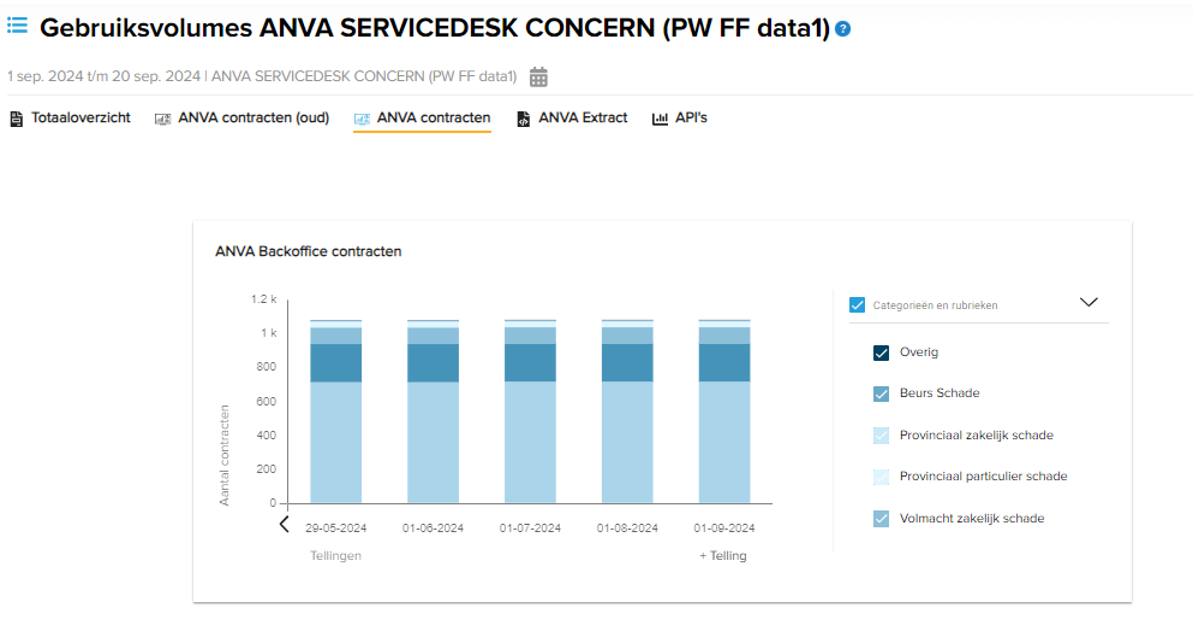
Nu sta je standaard op de weergave optie 'Categorieën en rubrieken'. Door met de cursor over de staafdiagram van een bepaalde dag te gaan, zie je de aantallen per categorie en rubriek.
Naast 'Categorieën en rubrieken' zijn er ook nog andere weergave opties:
Er zijn zeven contractcategorieën op ANVA Hub:
Contractcategorie |
Uitleg |
|---|---|
|
De categorie ‘Schade’ telt alle prolongerende schadepolissen, ingedeeld naar:
|
Onbenoemd |
De polissen in de categorie ‘Onbenoemd’ betreffen alle prolongerende en niet-prolongerende polissen in ANVA die worden gebruikt voor iets anders dan een feitelijke verzekeringspolis, zoals servicecontracten, pakketpolissen en administratieve polissen. |
Overig |
De categorie ‘Overig' telt alle prolongerende en niet-prolongerende polissen die niet onder een schadeverzekeringen vallen, zoals leven, pensioen, uitvaart en hypotheek. |
Notitie ZZP-polissen worden meegeteld als Zakelijke polissen.
Onder 'Uitval' worden polissen weergegeven die door het systeem niet konden worden toegewezen aan een van de zeven standaardcategorieën op ANVA Hub. Door instellingen in ANVA te wijzigen, kun je het aantal uitgevallen polissen terugbrengen naar nul (zie Uitvalpolissen).
Notitie De volgende polissen worden niet geteld en weergegeven op ANVA Hub: afgelopen, geroyeerde, opgeschorte, vervallen en nieuwe polissen in de wacht, en niet prolongerende schadepolissen.
In dit onderdeel |
Polissen worden automatisch ingedeeld in categorieën op basis van een aantal ingevulde kenmerken en instellingen in ANVA. Deze combinatie van gegevens moet in de instellingen van ANVA juist geconfigureerd zijn:
- 00010 Particulier
- 00020 Zakelijk
- 00030 ZZP
Label 13220 wordt gevuld bij opvoer van een nieuwe polis. Er wordt dan gekeken in pad BLC bij label 40 Soort relatie of de switch op Particulier of Zakelijk staat. Aan de hand van die switch wordt code 10 of 20 gevuld. Code 30 ZZP dien je, indien van toepassing, zelf te vullen in de polissen.
Je kan label 13220 op het polischerm plaatsen of met een collectieve wijziging vullen.
Als de productdoelgroep een andere code aangeeft dan 00010, 00020 of 00030, wordt de polis meegeteld als Zakelijk.
Let op ANVA Hub leest niet de dekking uit per polis om te bepalen of een polis een particuliere of zakelijke dekking heeft. Dat gebeurt aan de hand van de instellingen via ANVA pad BLC.
Contracten waarvoor de configuratie in het ANVA-systeem niet compleet of onjuist is, worden getoond onder ‘Uitval’. Door bij de optie 'Categorieën en rubrieken' alleen 'Uitval aan te vinken, wordt een overzicht van de uitval contracten getoond.
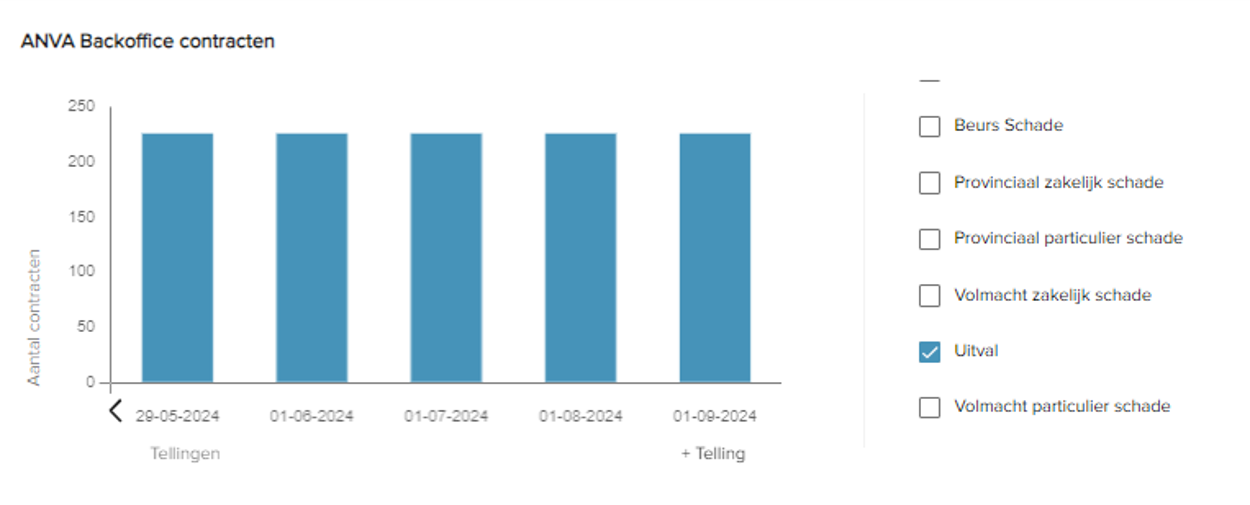
Wanneer je op een staaf klikt zie je het totaal aantal uitval contracten van de desbetreffende maand.
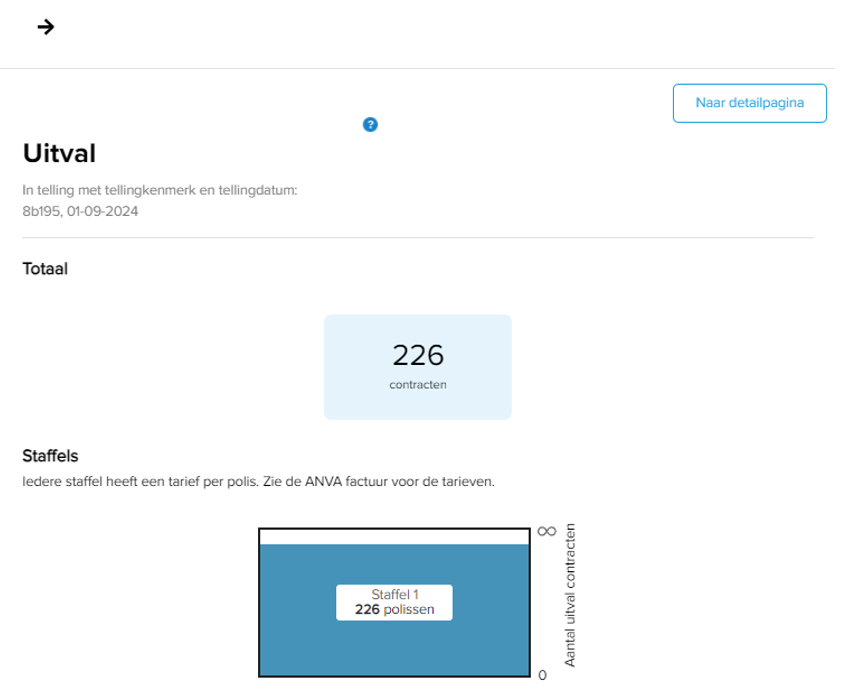
Voor meer onderliggende details, kun je rechtsboven klikken op 'Naar detailpagina'. Hier vind je een overzicht van uitval contracten.
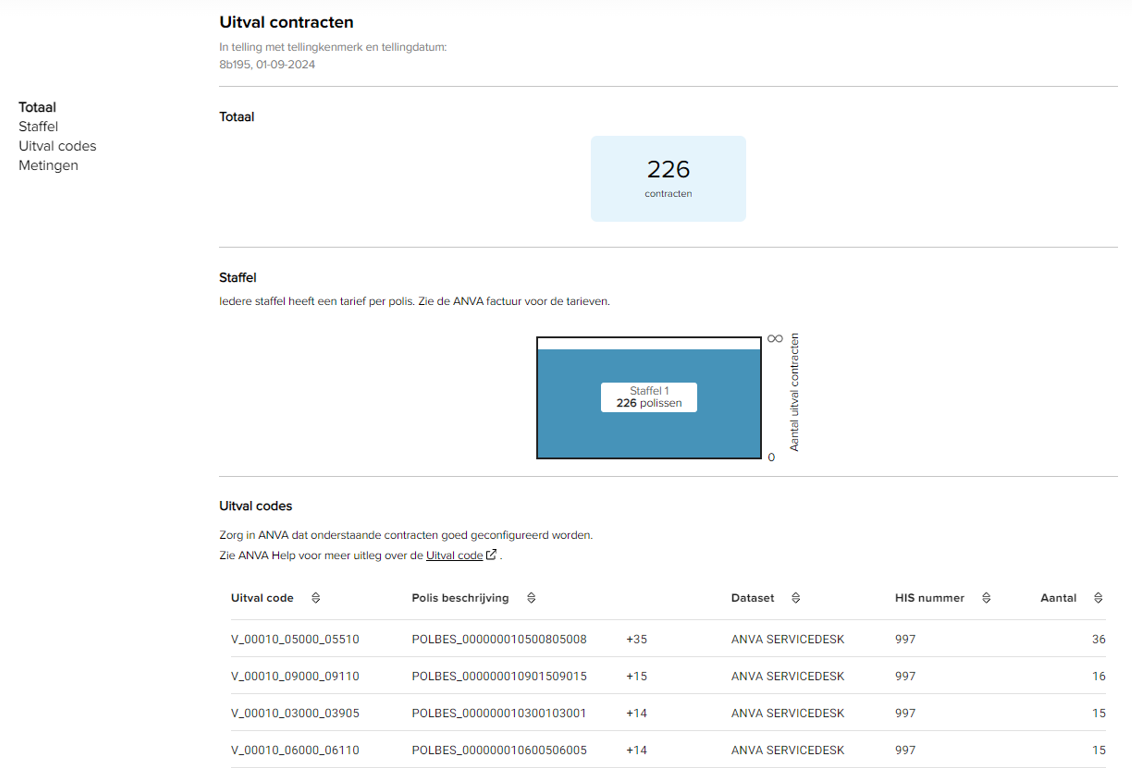
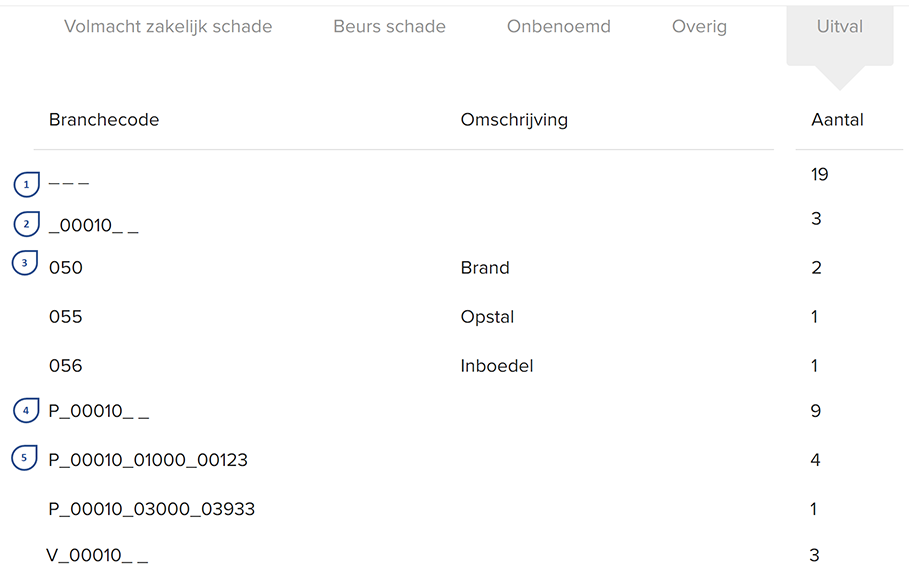
In het voorbeeld hierboven worden verschillende soorten niet gecategoriseerde polissen in ‘Uitval’ weergegeven. De tabel hieronder toont per nummer in de afbeelding welke kenmerken in ANVA missen (zie Toewijzing van polissen aan categorieën voor meer uitleg over deze kenmerken).
Nummer in afbeelding |
Uitleg |
|---|---|
1 |
Maatschappijcode, wijzigingsreden, soort relatie en AFD-codering missen. Dit zijn vaak incomplete polissen en dummy-polissen uit migraties en testwerkzaamheden. |
2 |
Maatschappijcode, wijzigingsreden, soort relatie en AFD-codering missen, maar er is bij relatiesoort wel een relatiecode opgegeven (00010). In het pad BLC – label 40 moet niet alleen de code worden ingevuld, maar moet ook ‘particulier’ of ‘zakelijk’ worden aangevinkt. |
3 |
Soort relatie mist (relatiecode en/of soort relatie) |
4 |
Wijzigingsreden en AFD-codering missen |
5 |
AFD-codering mist |
Uitval corrigeren
Voor het herstellen van uitval, zie Uitval in gebruiksvolumes herstellen in de ANVA Help.
Als extra hulpmiddel om uitval contracten te categoriseren, kun je de volgende bronnen raadplegen:
Je kunt de contracten onder 'Uitval' volgens onderstaande stappen koppelen aan je codes, voor een realistisch overzicht van jouw contracten.
Zoek eerst in ANVA Hub op welke ANVA-branchecodes niet gekoppeld zijn:
ANVA Hub - menu Beheer - knop Mijn organisatie - knop Gebruiksvolumes - tabblad ANVA contracten
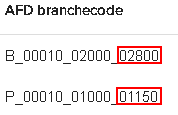
Volg dan onderstaande stappen in ANVA 4/5:
Pad: BOAF
 .
. .
.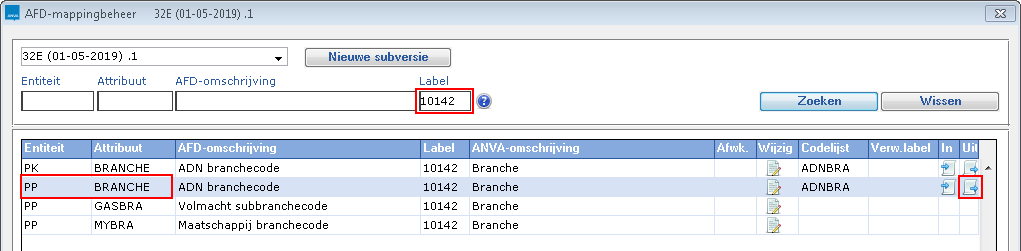
Venster Uitgaande ANVA-codes opent. Je ziet hier een overzicht van de branches en de eventuele gekoppelde ADN-branchecode.
Venster Koppelen uitgaande AFD-codes opent.
 om de branche aan een branchecode te koppelen. ANVA adviseert om zoveel mogelijk standaardcodes te gebruiken.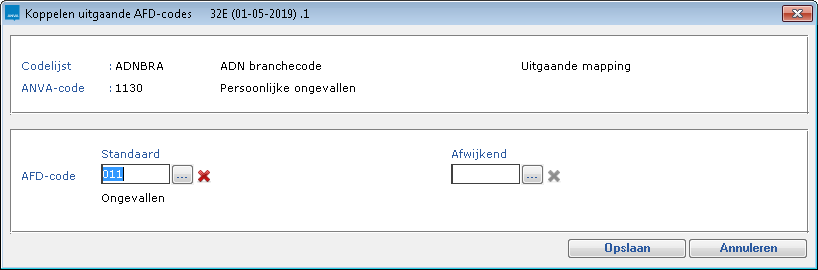
 .
.Notitie Voor uitgebreidere informatie, zie: Koppelingen tussen ANVA-codes en uitgaande AFD-codes.
Bekijk hier de vereenvoudigde SIVI AFD-branchecodelijst.
AFD-Branchecode |
Omschrijving |
Hub contractcategorie |
010 |
Ongevallen en ziekte |
Schade |
011 |
Ongevallen |
Schade |
012 |
Ziektekosten |
Overig |
013 |
Arbeidsongeschiktheid |
Schade |
014 |
Ongevallen-inzittenden |
Schade |
015 |
Ziekteverzuim |
Schade |
016 |
Levende have |
Schade |
017 |
Werknemersverzekeringen WIA/WGA |
Schade |
020 |
Motorrijtuigen |
Schade |
021 |
Personenauto |
Schade |
022 |
Caravan |
Schade |
023 |
Bromfiets/scooter |
Schade |
024 |
Rijwiel |
Schade |
025 |
Motor/motorscooter |
Schade |
026 |
Garage |
Schade |
027 |
Aanhanger |
Schade |
030 |
Scheepvaart en transport |
Schade |
031 |
Transport goederen |
Schade |
032 |
Transport casco (schepen) |
Schade |
033 |
(Internationaal) beroepsgoederenvervoer |
Schade |
034 |
Car/montage |
Schade |
035 |
Werk- en landbouw |
Schade |
036 |
Technische verzekeringen |
Schade |
037 |
Pleziervaartuigen |
Schade |
038 |
Vrachtwagen |
Schade |
040 |
Luchtvaart |
Schade |
050 |
Bran |
Schade |
051 |
Opstal/inboedel |
Schade |
052 |
Glas |
Schade |
053 |
Kostbaarheden |
Schade |
054 |
Computer/elektronica |
Schade |
055 |
Opstal |
Schade |
056 |
Inboedel |
Schade |
060 |
Aansprakelijkheid |
Schade |
061 |
Aansprakelijkheid particulier |
Schade |
062 |
Vervoerdersaansprakelijkheid |
Schade |
063 |
Beroepsaansprakelijkheid |
Schade |
064 |
Aansprakelijkheid medische instellingen |
Schade |
065 |
Bedrijfsaansprakelijkheid |
Schade |
066 |
Aansprakelijkheid bestuurders en commissarissen |
Schade |
070 |
Krediet en borgtocht |
Overig |
071 |
Betaal- en spaarrekeningen |
Overig |
080 |
Diverse geldelijke verliezen |
Schade |
081 |
Evenementen |
Schade |
082 |
Garantieverlenging |
Schade |
083 |
Cyber (was Data en Software) |
Schade |
084 |
Gewassen |
Schade |
085 |
Fabrieksgarantie |
Schade |
086 |
Aankoop |
Schade |
090 |
Rechtsbijstand |
Schade |
091 |
Verkeersrechtsbijstand |
Schade |
092 |
Particuliere rechtsbijstand |
Schade |
093 |
Bedrijfsrechtsbijstand |
Schade |
100 |
Leven |
Overig |
101 |
Levensverzekeringen/spaar |
Overig |
102 |
Levensverzekeringen/risico |
Overig |
103 |
Levensverzekeringen/gemengd |
Overig |
104 |
Levenhypotheek |
Overig |
105 |
Levensverzekering/lijfrente (opbouw) |
Overig |
106 |
Levensverzekering/begrafenis en crematie |
Overig |
107 |
Pensioenverzekeringen (opbouw) |
Overig |
108 |
Premiepensioenvorderingen |
Overig |
201 |
Arbodienstverlening |
Schade |
202 |
Maandlastenopvang |
Schade |
203 |
Kampeerauto (Camper) |
Schade |
204 |
Bestelauto |
Schade |
205 |
Wagenpark |
Schade |
206 |
Oldtimer |
Schade |
207 |
Autobus/touringcar/personenbus |
Schade |
208 |
Pechhulp |
Schade |
209 |
Verkeersschade |
Schade |
211 |
Stacaravan |
Schade |
212 |
Reconstructiekosten |
Schade |
213 |
Machinebreuk |
Schade |
214 |
Mobiele elektronica |
Schade |
215 |
Rechtsbijstand Zorg |
Schade |
216 |
Woonboten |
Schade |
217 |
Milieuschade |
Schade |
218 |
Huurdersbelang |
Schade |
219 |
Inventaris goederen |
Schade |
220 |
Gebouwen |
Schade |
221 |
Bedrijfsschade |
Schade |
222 |
Extra kosten |
Schade |
223 |
Opruimingskosten |
Schade |
224 |
Product recall |
Schade |
225 |
Aansprakelijkheid gebouweigenaar |
Schade |
226 |
Aansprakelijkheid verenigingen |
Schade |
227 |
Schadeverzekering werknemers (Wegam/Wegas) |
Schade |
228 |
Geldverzekering |
Schade |
229 |
Krediet (PL/DK) |
Overig |
230 |
Lease |
Schade |
231 |
Huisdieren |
Schade |
232 |
Rechtsbijstand voor verenigingen |
Schade |
233 |
Levensverzekering/lijfrente (uitkering) |
Overig |
234 |
Pensioenverzekeringen (uitkering) |
Overig |
235 |
Groepsreisverzekering |
Schade |
236 |
Annuïteitenhypotheek |
Overig |
237 |
Lineaire hypotheek |
Overig |
238 |
Aflossingsvrije hypotheek |
Overig |
239 |
Spaarhypotheek |
Overig |
240 |
Bankspaarhypotheek |
Overig |
245 |
Beleggingshypotheek |
Overig |
246 |
Hybride hypotheek |
Overig |
247 |
Zakelijke hypotheek lineair |
Overig |
248 |
Zakelijke hypotheek annuïteiten |
Overig |
249 |
Verhuurhypotheek |
Overig |
250 |
Collectief contract |
Schade |
251 |
Bemiddelingscontract |
Overig |
252 |
Adviescontract |
Overig |
253 |
Beheercontract |
Overig |
254 |
Schadeverzekering inzittenden |
Schade |
255 |
Eigen vervoer |
Schade |
256 |
Recreatiewoning |
Schade |
257 |
Rechtsbijstand VvE (Vereniging van Eigenaars) |
Schade |
258 |
Rechtsbijstand Agrarisch |
Schade |
260 |
(Sta)caravans of mobiele verblijfplaatsen |
Schade |
400 |
Pensioen |
Overig |
500 |
Aankoop/garantie |
Schade |
600 |
Reizen en buitenland |
Schade |
601 |
Reis en annuleringsverzekeringen, excursies |
Schade |
602 |
Buitenland (alle risicoverzekeringen voor het buitenland) |
Schade |
610 |
Recreatieve activiteiten |
Schade |
700 |
Hypotheken |
Overig |
990 |
Pakket |
Onbenoemd |
991 |
Rubriekenpolis |
Onbenoemd |
992 |
Servicecontract |
Onbenoemd |
999 |
Overig |
Onbenoemd |
In dit onderdeel |
Met de Connect Postbus kunnen EDIFACT-berichten en PDF-documenten verzonden worden door verzekeraars, volmachtkantoren en via Aplaza ontvangen worden door advieskantoren.
Hier vind je de beschrijving van de werking van de statistieken van de berichten in de Connect Postbus. Hiermee kan je o.a. bekijken hoeveel berichten je per periode verzonden of ontvangen hebt, welke berichten al opgehaald zijn of hoeveel berichten nog door welk kantoor opgehaald moeten worden.
Er is ook een PDF-handleiding beschikbaar.
Om de statistieken te kunnen bekijken dien je in te loggen met je gebruikersnaam en wachtwoord van een postbusbeheerderaccount.
ANVA Hub
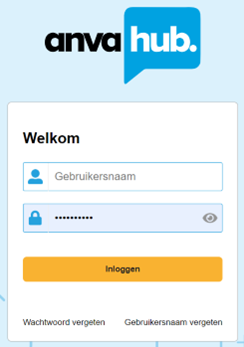
 .
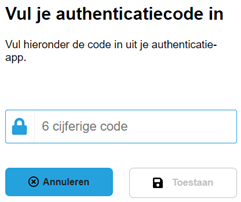
.Als de authenticatie is ingesteld op MFA (Multi Factor Authentication) komt het volgende scherm:
 .
.
Om de statistieken van de Connect Postbus te bekijken voer je de volgende acties uit.
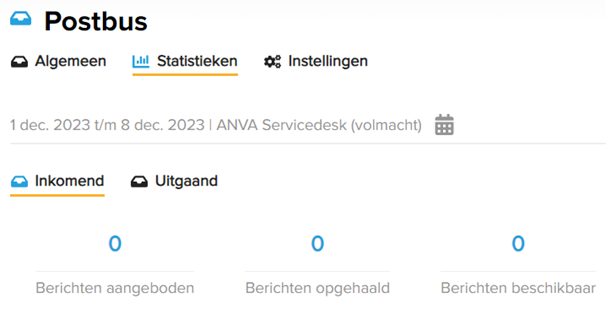
Voorbeeld gebruikers:
Voorbeeld ANVA-beheerders:
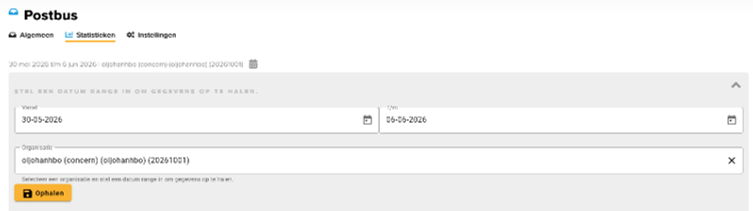
Standaard staat de datumrange op de huidige week ingesteld. Achter de datumrange en achter de organisatie staat het aansluitnummer tussen haakjes,
 om de datumrange aan te passen.
Tip: Kies de kleinst mogelijke periode om de doorlooptijd van de query en de hoeveelheid resultaten te beperken. Per pagina worden maximaal 1000 resultaten getoond.
 om de aantallen op te halen.
Onder Inkomend en Uitgaand zie je de aantallen berichten verdeeld in ‘Berichten aangeboden’, ‘Berichten opgehaald’ en ‘Berichten beschikbaar’.
Onder Inkomend staan de berichten die in jouw postbus in de aangegeven datumrange zijn binnengekomen:
Onder Uitgaand staan de berichten die vanuit jouw postbus verzonden zijn in de aangegeven datumrange:
Er kunnen twee soorten berichten verzonden en opgehaald worden:
Dit zijn prolongatie- en mutatieberichten, de zogenaamde EDIFACT-berichten.
Dit zijn documenten.
De berichten kunnen per type de volgende status hebben:
Type edi
Type xml
Documenten worden niet als losse berichten klaargezet voor de ontvanger, maar ze worden eerst verzameld in een batchbestand. De aangeleverde berichten worden 1 keer per 10 minuten gebundeld in een batchbestand. Dit batchbestand wordt opgehaald door de ontvanger. Voor dit type zijn dus de volgende statussen beschikbaar:
Opmerkingen:
De lijst met berichten kan je filteren door op de knop  te klikken:
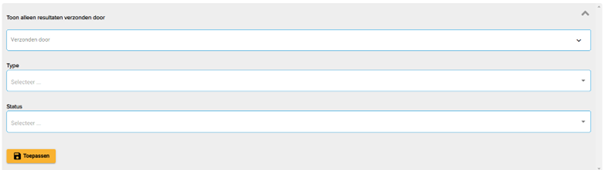
Toon alleen resultaten verzonden door
Hier kies je de organisatie, waarvan je de binnengekomen of ontvangen berichten wilt zien. Type de organisatienaam. Zodra je begint met typen, worden organisaties met deze letters getoond en kan je al gauw je betreffende organisatie aanklikken. Je hebt alleen de keuze uit organisaties waar je berichten van ontvangt of naar toe zendt. Je kan het organisatieveld ook leeg laten.
Type
Klik in het veld en je ziet de beschikbare types. Hier vink je aan welke type berichten je wilt zien. Als je hier niets aanvinkt worden berichten van alle types getoond. Je kan meerdere opties aanvinken.
Status
Klik in het veld en je ziet de beschikbare statussen. Hier vink je aan welke status je wilt zien. Als je hier niets aanvinkt worden berichten van alle statussen getoond. Je kan meerdere opties aanvinken.
Kies vervolgens voor de knop  .
.
Na het intoetsen van de knop  wordt de gewenste lijst met berichten getoond. Er worden echter maar maximaal 1000 berichten per pagina getoond. Je kunt de volgende 1000 resultaten tonen door onderaan het overzicht op de knop 'Meer weergeven' te klikken. Pas het filter aan als er teveel resultaten zijn. Als dat ongewenst is, kan je het filter aanpassen.
In de lijst zie je per bericht de volgende informatie:
Achter elk bericht kan je via de kolom Acties de berichten downloaden:
De volledige lijsten kunnen ook rechtstreeks als CSV-bestand gemaild worden. Dit is vooral handig met grote aantallen, die met Excel dan beter te filteren zijn.
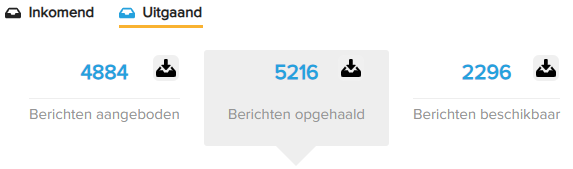

Er wordt direct een mail verstuurd met een link, waarmee de Connect Postbus-statistieken als CSV-bestand te downloaden is. Er volgt een melding: ‘De postbusstatistieken zijn per e-mail verzonden naar <e-mailadres>’.
De reden dat we een link naar het CSV-bestand per e-mail sturen is dat het bij grote aantallen lang (enkele minuten) kan duren voordat de CSV gereed is. Als we dit synchroon vanuit de statistiekenpagina zouden aanbieden, dan zou dit tot time-out meldingen kunnen leiden.
De link in de mail heeft vanwege beveiligingsredenen een beperkte geldigheidsduur.