


|
|
|
|
|
Voor deze module is er een tutorial beschikbaar.
In dit onderdeel |
Wat is Sentoo?
Sentoo is een groeiend online betaalplatform in het Caribisch gebied, met name op de eilanden Aruba, Curaçao en Bonaire. Het stelt gebruikers in staat om veilige en efficiënte betalingen te doen via hun lokale bankrekeningen met behulp van online- en mobiele bankapps. Sentoo automatiseert betalingsprocessen door het automatisch invullen van betalingsgegevens, wat handmatige invoer overbodig maakt. Met de module Sentoo Payment (Cariben) kunnen ANVA-kantoren in de Cariben de betalingstransactie van premies en aanmaningen door hun relaties laten uitvoeren via de online- en mobiele app van Sentoo.
Hoe werkt Sentoo i.c.m. ANVA 4/5?
Het nota- en aanmaningsformulier kan worden voorzien van een Sentoo-betaallink, de URL (link) voor de Sentoo-pagina, en een QR-code. De relatie opent de nota en na het klikken op deze link wordt hij direct naar de betaalapp van Sentoo geleid voor betaling via PC, tablet of mobiel. Of de relatie scant de QR-code waarmee de betaling ook via mobiel kan worden uitgevoerd. De verwerking van de betaling in ANVA zal via het inlezen en afboeken Elektronisch dagafschrift (van de bank) of via Handmatig afboeken op de gebruikelijke manieren plaatsvinden.
Vanuit ANVA kunnen de volgende nota’s via Sentoo worden gefaciliteerd:
Bij de instelling Nota direct worden direct na aanmaak van een eenmalige boeking (enkel) de Sentoo-links opgehaald.
Niet ondersteund zijn de Nota’s Vaste termijnen (bij een rekening-courant relatie), de Naverrekingsnota debet en de Salderingsnota.
Vanuit ANVA worden ook de volgende aanmaningstransacties middels Sentoo-links ondersteund:
In ANVA 4/5 kun je de betaallinks van Sentoo ophalen via pad DSP en pad DSD.
In dit onderdeel gaan we hier verder op in en zullen we het inrichten van en werken met Sentoo beschrijven.
Indien jouw ANVA-kantoor een contract met Sentoo heeft gesloten, dan kun je de module in ANVA aan laten zetten door een ANVA-medewerker (of door onze partner ISC) en de overige componenten zelf inrichten. In dit onderdeel lichten we toe hoe je de Sentoo-koppeling kunt inrichten.
In dit onderdeel |
Stap |
Toelichting |
Pad |
1 |
Aanmelden bij Sentoo |
|
2 |
ANVA Hub |
|
3 |
Activeer de module Sentoo Payment (Cariben) |
Pad BYSA, deel 8 |
4 |
Indien Concernmodule, met Financieel apart, dan per kantoor de switch voor Sentoo en de Valuta in de Algemene Bankgegevens activeren |
Pad BYKFA |
5 |
Maak een nieuwe Algemene bouwsteen met de Sentoo-afdruklabels |
Pad BFVBA |
6 |
Wijzig of creëer nieuwe Nota-formulieren t.b.v. Sentoo |
Pad BFVF |
7 |
Richt de zes Incassowijzen voor Sentoo in bij Nota-formulieren Zie Inrichten van nota-formulieren Sentoo en Incassowijzen Sentoo |
Pad BPN en BYKS |
8 |
Pad BVR / pad A |
Om gebruik te maken van Sentoo dien je op ANVA Hub de onderstaande stappen te volgen voor de inrichting.
Meld je aan als beheerder bij Sentoo en vraag de credentials (Merchant-ID en Merchant secret) op. Vul hier ook de hostnaam in met de landingspagina waar de relatie terechtkomt na de betalingstransactie in Sentoo.
Controleer of je account voor ANVA Hub is ingericht en test de verbinding. Als je werkt met de Uitgebreide concernmodule moet dit voor ieder kantoor uitgevoerd worden. Mocht het account in pad BYKH nog niet ingericht zijn, neem dan contact op met ANVA Customer Support.
Pad: BYKH / BYCH / BYVH
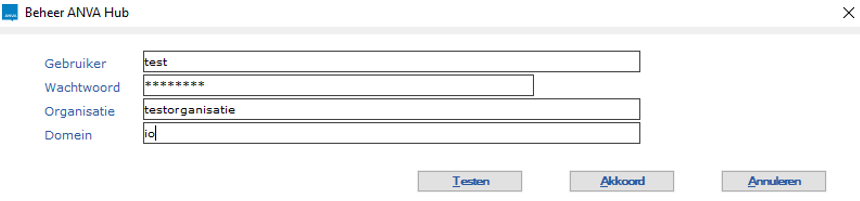
Als jouw account is ingericht klik je op de knop Testen om de verbinding te testen.
ANVA Hub
De Sentoo-koppeling moet op ANVA Hub ingericht worden op niveau Advieskantoor.
Het service-account van het advieskantoor moet de rol Beheerder hebben.
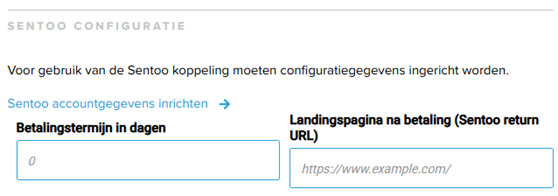
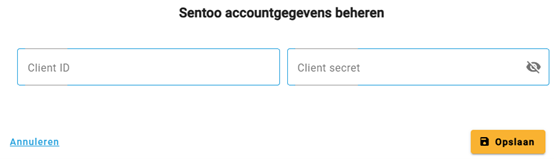
Als de Merchant secret aangepast moet worden, moet eerst het veld leeg gemaakt worden door op Resetten te klikken.
De Merchant secret zal alleen getoond worden met sterretjes.

Je keert terug naar Sentoo configuratie
Voer bij Landingspagina na betaling (Sentoo return URL) de URL in van de landingspagina waar de relatie terechtkomt na de betalingstransactie in Sentoo. Hier staat het antwoord van de Sentoo API. Deze moet overeenkomen met de hostname op Sentoo.
De URL moet altijd beginnen met https://. moet eindigen met een slash "/" en mag geen spaties bevatten aan het einde.
De inrichting voor Sentoo op ANVA Hub is nu afgerond.
Pad BYSA, deel 8
De Sentoo-module moet geactiveerd worden door de switch Sentoo Payment (Cariben) in pad BYSA (deel 8), op Ja te zetten. Dit kan door een ANVA-medewerker of door onze partner ISC.
Pad BYSA, deel 2
De Systeemvaluta moet staan op valutasoort XCG Carribean Guilder.
Pad BYKFA
Bij de financiële instellingen moet de switch Sentoo Payment (Cariben) op Ja en het veld Valuta kantoor (ISO) op XCG Carribean Guilder.
Indien je gebruik maakt van de uitgebreide concernmodule en de switch Kantoren apart (zie pad BYCO) op Ja staat, dien je in pad BYKFA bij ieder kantoor de Sentoo Payment-module aan te zetten.
Afdruklabels
Zowel in de initiële nota als in de aanmaningsnota kun je de Sentoo-link voor de betaalapp en de QR-code opnemen. Desgewenst kun je ook de expiratiedatum en -tijd, het openstaand bedrag en de omschrijving die Sentoo vanuit ANVA ontvangt opnemen ten behoeve van de afdruk.
Maak hierbij gebruik van de volgende afdruklabels:
Afdruklabel |
Herkomst |
Toelichting |
99670 |
Sentoo betaalapp URL |
Sentoo Web-URL; Alfanumeriek, max. 70 posities |
99671 |
Sentoo betaalapp QR-URL |
Sentoo QR-URL; Alfanumeriek, max. 70 posities |
99672 |
Sentoo expiratiedatum |
Laatste dag waarop de link bij Sentoo actief is |
99673 |
Sentoo expiratietijd |
Altijd 23:59 uur (op de laatste dag) |
99674 |
Sentoo openstaand bedrag |
Het bedrag wat in de Sentoo betaalapp getoond wordt |
99675 |
Sentoo omschrijving |
De omschrijving die in de Sentoo betaalapp getoond wordt |
Notitie: Indien je gebruikmaakt van een formulier in de module ANVA-Word, kun je de URL’s in het formulier met een kleur markeren of onderstrepen zodat ze beter opvallen. De afdruklabels kunnen ‘los' in het formulier worden opgenomen. De afdruklabels kunnen ook in een Algemene bouwsteen in het formulier worden opgenomen. Een Algemene bouwsteen wordt niet door ANVA uitgeleverd; je dient deze desgewenst zelf aan te maken in pad BFVBA. Kijk voor meer informatie in de ANVA Help, hoofdstuk Formulieren inrichten.
QR-code plaatsen
Voor het plaatsen van de QR-code op de nota moet je het volgende uitvoeren:
Pad BFVF
 en kies 5000 QR-code Sentoo.
 en antwoord Ja op de vraag 'Alles akkoord?'.
De nota is klaar voor gebruik.
Controleer of in pad BFVS het formuliersoort Nota's (INCAS) bij knop Defaultwaarden de optie Opslaan als PDF op Ja staat.
Notitie: Indien je gebruikmaakt van een formulier in de module ANVA-Word, zijn stap 4-7 anders dan hierboven beschreven. Je hoeft dan namelijk geen witregels toe te voegen en je moet label 99678 Sentoo QR-code invoegen in plaats van Printerinstructie 5000.
Je kantoor kan op verschillende wijzen incasseren. Voor Sentoo zijn er zes incassowijzen:
Deze zes incassowijzen staan default op 'Niet actief'. Indien de module Sentoo wordt aangezet in pad BYSA, deel 8 dan worden ze automatisch 'Actief'.
De incassowijzen kun je inrichten met de formuliernummers (debet) die je wilt toepassen voor Sentoo. Indien gewenst kun je ook incassowijzen handmatig activeren/deactiveren via pad BPN.
Pas de incassowijze aan in een bestaand schadedossier (polis) of bij bestaande relaties, pakketten, polissen om de Sentoo-links te activeren bij de premieboekingen.
Indien je de module Debiteurenbewaking (pad FDD) gebruikt of wilt gaan gebruiken, kun je de aanmaningsnota’s laten voorzien van de Sentoo-links .
Hiervoor is het voorwaardelijk dat
Voeg via pad BVR een van de labels of beide labels toe aan de variabele relatieschermen.
Pas de labels aan bij de relaties waarbij je de aanmaningen vanuit pad FDD via de Sentoo-link wilt laten betalen.
Notitie: Deze twee labels spelen geen rol in de Aanmaning per relatie in pad FDAE.
Indien alle inrichting voor het gebruik van Sentoo is gedaan, kun je het in gebruik nemen. Hoe je kunt werken met de Sentoo-module wordt in dit onderdeel uitgebreid toegelicht.
In dit onderdeel |
Indien de Sentoo-module actief is, is pad DSP zichtbaar. Via pad DSP kun je een proefverwerking uitvoeren en in het verwerkingsverslag zien welke Sentoo-opdrachten er in ANVA klaar staan.
Indien de Uitgebreide Concernmodule met kantoren ‘Financieel apart' actief is dan wordt in pad DSP het scherm Selectie Kantoren getoond. Je selecteert hier een kantoor of het concernniveau.
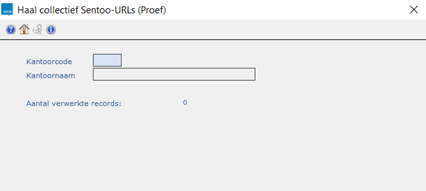
Indien een kantoor gekozen wordt en het kantoor heeft in pad BYKFA de Sentoo Payment (Cariben) switch niet actief, dan verschijnt de melding 'Dit kantoor werkt niet met de Sentoo Payment-module, zie pad BYKFA’.

Indien er geen Concernmodule met kantoren 'Financieel apart' actief is dan wordt er geen kantoorselectie getoond.
Bij de verwerking worden de volgende zaken in het verslag afgedrukt:
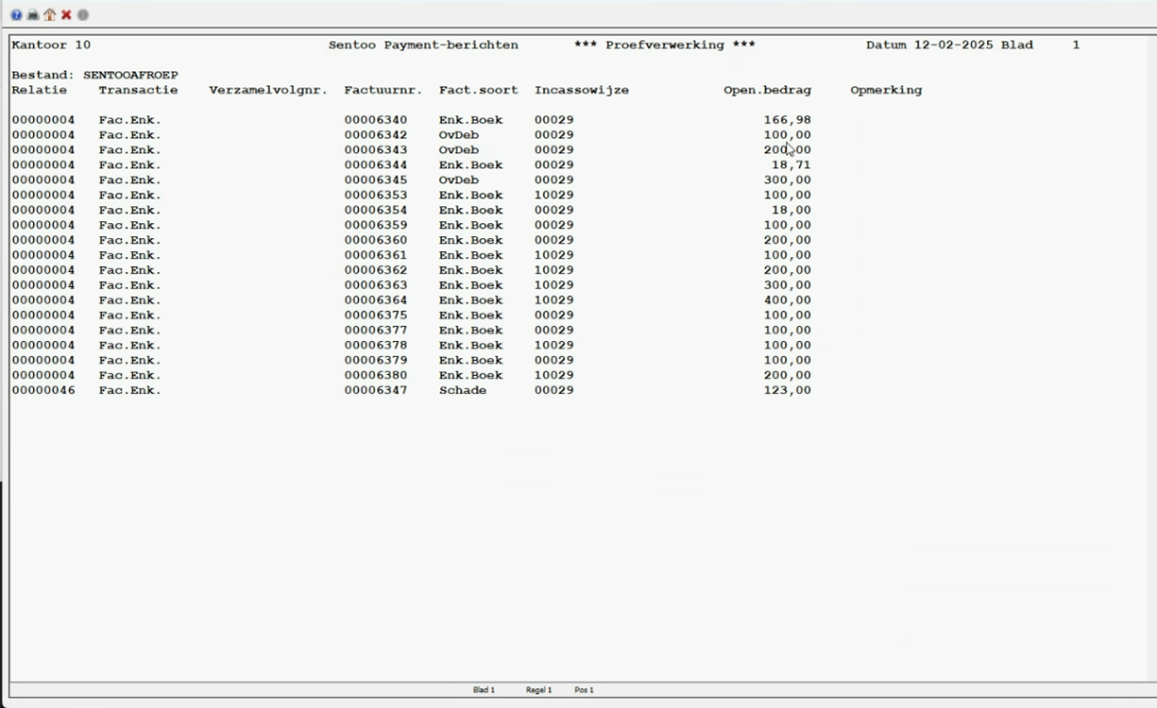
Indien de Concernmodule actief is en het concern is geselecteerd, dan wordt het verslag per kantoor opgebouwd (na ieder kantoor een bladsprong).
Handmatig ophalen van Sentoo-betaallinks
Indien de Sentoo-module actief is, is pad DSD zichtbaar. Via pad DSD kun je via ANVA Hub de Sentoo-betaallinks ophalen bij het Sentoo-platform. Na afloop van de definitieve verwerking wordt het verwerkingsverslag getoond.
Notitie: Mogelijk is de verbinding met Sentoo niet in orde. Indien de links niet opgehaald zijn dan wordt bij de volgende uitvoering van pad DSD automatisch een nieuwe poging gedaan.
De twee betaallinks zijn vastgelegd in het bestand SENTOOAFROEP:
Notitie: De betreffende ANVA-labels kun je opnemen in de speciale Sentoo-bouwsteen. Deze bouwsteen dien je toe te passen in de nota- of aanmaningsformulieren die je gebruikt richting de debiteur (de verzekeringnemer of de verwijzende betaler). Zie Inrichten van nota-formulieren.
Indien Nota direct is ingesteld op Ja (pad BYKS) dan worden bij een eenmalige boeking (indien geen onderdeel van een verzameling) deze betaallinks direct opgehaald vanuit het boekingsscherm, zodat je direct de betaallinks in de nota kunt meezenden. Deze factuur tref je daarom niet aan in dit overzicht.
Bij de aanmaning van een relatie via pad FDAE worden deze betaallinks ook direct opgehaald, om ze beschikbaar te hebben in de Aanmaningsbrief. Deze soort aanmaning tref je daarom ook niet aan in dit overzicht.
Sentoo-betaallinks (definitief) ophalen via batch
Je kan pad DSD ook uitvoeren via de batch. Hiervoor is de batchcategorie 890 Sentoo betaallinks ophalen beschikbaar in de Uitgebreide Batchmodule.
Als parameter kun je in pad IBB de kantoorcode of het concern aangeven. De lijst van factuur- en verzamelnummers die verwerkt zijn bij Sentoo kun je bekijken via Afdrukken overige formulieren (pad DAO) onder het verwerkte kantoor bij het onderdeel Sentoo-payment.
Het ophalen van de Sentoo-betaallinks dient ingepland te worden na de Financiële verwerking, maar voor de opbouw van de nota-formulieren.
Bij eenmalige boekingen, prolongatieboekingen en vrije boekingen, die je via Sentoo wilt laten incasseren, dien je één van de zes Sentoo-incassowijzen (29,39,49,10029,10039 of 10049) toe te passen in de boeking. Bij schade-terugvorderingsboekingen dien je de Sentoo-incassowijzen 29 of 10029 toe te passen in de schadeboeking. Je kunt uiteraard ook eerst de Sentoo-incassowijze in de polis of in de relatie aanpassen, waardoor deze incassowijze in de boeking wordt overgenomen vanuit de polis of relatie.
Indien Nota direct is ingesteld op Ja (pad BYKS) en het betreft geen verzamelboeking, dan wordt de nota direct voorzien van de Sentoo-betaallinks.
Na het accorderen van de enkele boeking krijg je een bevestiging middels een pop-up 'De Sentoo Payment-link is opgehaald' (die vanzelf verdwijnt na drie seconden). In de slotactie Nota direct afdrukken worden de links in het nota-formulier opgenomen. Bij Nota direct kan het formulier met de betaallinks dus door de Acceptant zelf naar de relatie worden gezonden.
Let op! De functie 'Corrigeren boeking' in het scherm "Informatie facturen'' in pad Acceptatie is gedeactiveerd nadat er een Sentoo-link is opgehaald. Indien er op de knop ‘Corrigeren boeking’ geklikt wordt, en er is al een Sentoo-link bij de factuur opgehaald, dan wordt het boekingsscherm getoond in raadpleegmodus en verschijnt de melding: 'Deze boeking mag niet worden gemuteerd omdat er al een Sentoo-link is opgehaald. De factuur kan wel worden teruggeboekt en daarna kan de mutatie opnieuw worden ingevoerd.’
Indien Nota direct is ingesteld op Nee (pad BYKS) dan wordt de Sentoo-link altijd pas na de financiële verwerking opgehaald via pad DSD. De functie 'Corrigeren boeking’ in het scherm "Informatie facturen'' in pad Acceptatie blijft actief, indien in pad BYSS, deel VII de optie Muteren boeking op Ja staat.
Bij verzamelfacturen, prolongatieboekingen en schade terugvorderingsboekingen worden de links altijd pas na de financiële verwerking opgehaald via pad DSD. Je kantoor bouwt daarna de nota’s, waarin de betaallinks voor Sentoo zijn opgenomen, op via pad DO en zendt deze nota’s via ANVA-mail aan de relaties (verzekeringnemer c.q. betaler). Bij verzamelfacturen wordt het totaalbedrag van de verzameling aan Sentoo gezonden.
Pad FDAE Aanmanen van een relatie
Bij het aanmanen van een enkele relatie in pad FDAE wordt na de keuze van het Formuliersoort en -nummer de vraag gesteld ‘'Wilt u een nieuwe betaallink voor Sentoo ophalen t.b.v. deze aanmaningsnota?’' Indien je deze vraag met Ja beantwoord, dan wordt direct de Sentoo-link opgehaald. Je ziet een bevestiging middels een pop-up 'De Sentoo Payment-link is opgehaald.’ Daarna kan de aanmaningsnota worden voorzien van de betaallinks.
De Sentoo-incassowijze in de openstaande facturen speelt geen rol in pad FDAE. Ook de inhoud van relatielabel 3033 Betaalmail aanmaning en storno is hierin niet van belang; elke relatie kan hier worden aangemaand met betaling via de Sentoo-link.
Pad FDD Debiteurenbewaking
Bij de debiteurenbewaking worden de relaties gecontroleerd op de volgende condities:
Indien één van beide condities waar is, dan zal er een Sentoo-betaallink worden aangemaakt.
De incassowijze in de factuur/facturen speelt in pad FDD geen rol .
De betaallinks worden opgehaald via pad DSD. Je kantoor bouwt daarna de nota’s via pad DO op waarin de betaallinks voor Sentoo zijn opgenomen, en zendt deze aanmaningsnota’s via ANVA-mail aan de relaties (verzekeringnemer c.q. betaler).
Bij de factuur en verzameling in ANVA (paden A en FFF) wordt inzicht geboden in de Sentoo-data: de betaallinks (URL en QR-URL) voor Sentoo, de expiratiedatum/tijd, het bedrag, de transactiesoort, de omschrijving en de eventuele foutmelding.
Voorbeeld scherm:
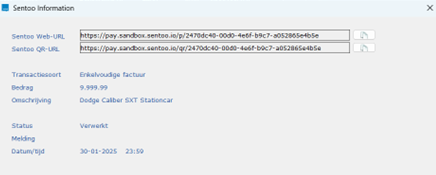
Met de Copy-button kan een betaallink makkelijk worden overgenomen naar het klembord ten behoeve van het kunnen opnemen ('paste') van de betaallink in een eventuele losse e-mail aan de relatie. De inhoud van de labels is niet mutabel.
De nieuwe optie Info/Sentoo is toegevoegd aan de volgende schermen:
Zie Verrekenen vooruitbetalingen (Cariben).