

|
|
|
Via pad DA kunt u formulieren afdrukken die:
In dit onderdeel |
Pad: DAP
 om alle formulieren te selecteren.
 .
.Menu |
Toelichting |
|---|---|
Sel. Formuliernr. |
Selecteer alle overzichten van een bepaald formuliernummer. Er wordt dan automatisch een kruisje voor geplaatst. |
Sel. Datum |
Selecteer alle overzichten van een bepaalde datum. Er wordt dan automatisch een kruisje voor geplaatst. |
Sel form./datum |
Selecteer alle overzichten van een bepaald formuliernummer en een bepaalde datum. Er wordt dan automatisch een kruisje voor geplaatst. |
Naam geadresseerde |
Zoekfunctie, als de juiste naam gevonden is wordt het formulier direct op het scherm getoond. |
Notitie Onderhoud is belangrijk. Verwijder altijd in pad DAP alle formulieren als ze verwijderd kunnen worden. Formulieren die hier onnodig staan nemen schijfruimte in beslag en het zoeken naar de juiste formulier(soort)en wordt moeilijker omdat het overzicht verloren gaat. Uiteraard kunt u ervoor kiezen om bewust bepaalde formulieren niet af te drukken, maar hier beschikbaar te laten, bijvoorbeeld journaalpostlijsten.
Veelgestelde vragen
 Melding: Volgbladen dienen apart afgedrukt te worden.
Bij het afroepen van een standaard portefeuille overzicht (pad DPS) naar schijf komt in de kolom Opmerkingen de omschrijving van de betreffende selectie te staan. Bij het uitvoeren van een collectieve wijziging (pad IC) wordt een verwerkingsverslag aangemaakt. Bij dit verwerkingsverslag wordt ook de omschrijving van de betreffende selectie getoond.
Er kunnen maximaal 99.999 formulieren per formuliersoort in dit pad staan. Er wordt een melding gegeven als 80, 85, 90 en 95% van dit aantal is bereikt. U kunt dan tijdig formulieren verwijderen.
Pad: DAO
Als u alle formulieren van een formuliersoort wilt afdrukken kunt u hier ook direct kiezen voor Afdrukken . Alle onderliggende formulieren van de gekozen formuliersoort worden dan afgedrukt.
om alle formulieren ineens te selecteren..Menu |
Toelichting |
|---|---|
Sel. Formuliernr. |
Selecteer alle overzichten van een bepaald formuliernummer. Er wordt dan automatisch een kruisje voor geplaatst. |
Sel. Datum |
Selecteer alle overzichten van een bepaalde datum. Er wordt dan automatisch een kruisje voor geplaatst. |
Sel form./datum |
Selecteer alle overzichten van een bepaald formuliernummer en een bepaalde datum. Er wordt dan automatisch een kruisje voor geplaatst. |
Naam geadresseerde |
Zoekfunctie, als de juiste naam gevonden is wordt het formulier direct op het scherm getoond. |
Notitie Onderhoud is belangrijk! Verwijder altijd in pad DAO alle formulieren als ze ook verwijderd kunnen worden. Formulieren die hier onnodig staan nemen schijfruimte in beslag en het zoeken naar de juiste formulier(soort)en wordt moeilijker omdat het overzicht verloren gaat. Uiteraard kunt u ervoor kiezen om bewust bepaalde formulieren niet af te drukken, maar hier beschikbaar te laten, bijvoorbeeld journaalpostlijsten.
Veelgestelde vragen
Wat betekent 'Dit overzicht is nog niet gedefinieerd'?
Waarom zie ik de formulieren niet die ik wil afdrukken vanaf schijf?
Kun je de lijst van afgedrukte formulieren toch bewaren?
Via pad DAO en DAP kunnen formulieren de volgende status hebben:
Grote standaardoverzichten (>15MB) kunnen niet direct geopend worden.
Pad: DAO
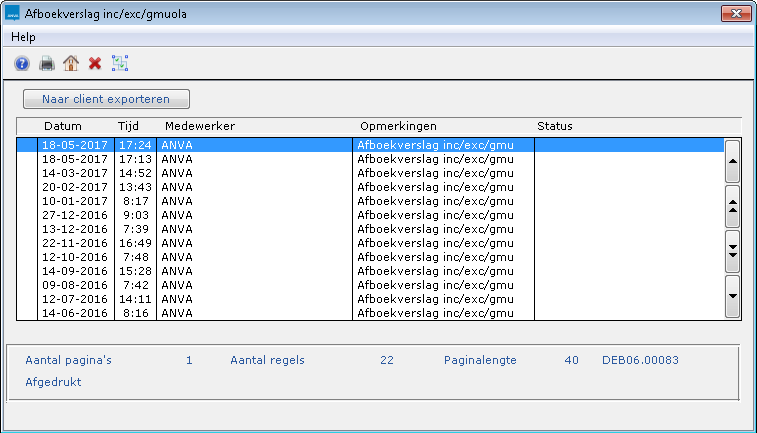
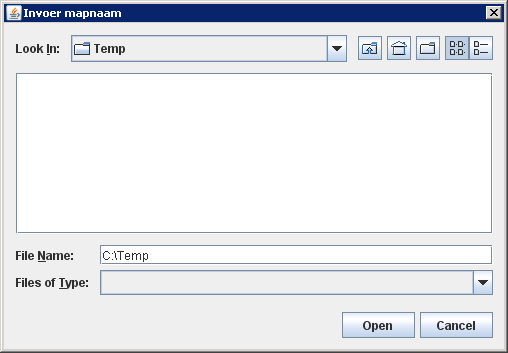
Voor standaardformulieren is in pad DAO een knop ‘Naar client exporteren’ aanwezig. Met deze knop kunt u afgeroepen standaardformulieren op eenvoudige wijze opslaan op uw werkstation (naar de client exporteren). Voor variabele formulieren is de knop niet aanwezig.
Pad: DAO
Veelgestelde vragen
Kan een variabel formulier geëxporteerd worden?
Veld |
Toelichting |
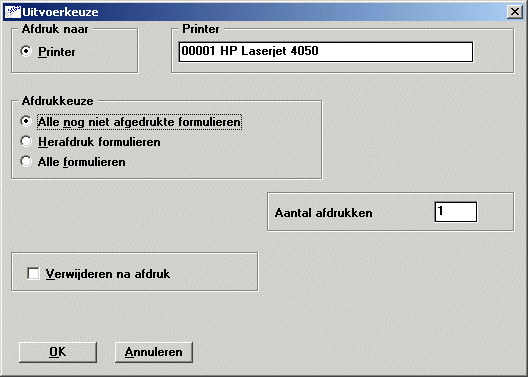
Afdrukkeuze |
Alle nog niet afgedrukte formulieren Herafdruk formulieren Alle formulieren |
Aantal afdrukken |
Geef hier aan hoeveel exemplaren van elk formulier u wilt afdrukken. |
Verwijderen na afdruk |
Kies hier bij voorkeur voor Nee. Verwijder de afgedrukte formulieren pas als ze goed zijn afgedrukt. Kiest u voor Ja dan worden de formulieren direct na het afdrukken automatisch verwijderd. |
Veld |
Toelichting |
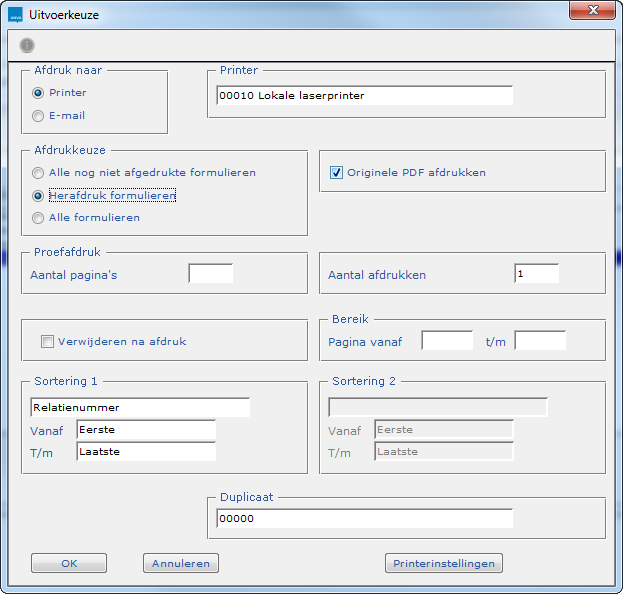
Proefafdruk, aantal pagina's |
Geef hier het aantal pagina’s op als u een proefafdruk wilt maken. |
Originele PDF afdrukken |
De geselecteerde formulieren als originele pdf-bestanden afdrukken. Voorwaarde hiervoor is, dat de formuliersoort als PDF ingericht moet zijn en dat de formulieren dus als PDF afgeroepen en opgeslagen zijn (in pad BFVS staat in de Defaultwaarden de optie Opslaan als PDF op Ja). Let op Dit werkt niet voor setprinting of als de pdf opgeslagen is in Documentstore of direct in iFile. |
Bereik, vanaf t/m |
Geef eventueel aan van welke tot welke pagina u de gegevens wilt afdrukken per formulier. De optie werkt alleen als u meerdere formulieren heeft geselecteerd. |
Sortering 1 en 2 |
Geef hier de volgorde aan waarin u de gegevens wilt afdrukken. De optie werkt alleen als u meerdere formulieren heeft geselecteerd. Vanaf en T/m: Het bereik van de selectie. Bijvoorbeeld als u gekozen heeft voor sorteren van relatie op naam (code 9 Achternaam) en u geeft aan van A t/m M, dan zullen alleen de relaties wiens naam met een A t/m een M beginnen worden afgedrukt. Als de gekozen sortering een codelabel betreft, bijvoorbeeld Afdeling (code 2), dan kunt u het selectiebereik opgeven met Info Afhankelijk van de gekozen sortering bij Sortering 1 is het ook nog mogelijk om een tweede sortering op te geven. Dit kan bijvoorbeeld handig zijn als u per maatschappij op volgorde van polisnummer zou willen afdrukken. Sortering 1 is dan maatschappij; sortering 2 is dan polisnummer. |
Duplicaat |
Naast de vaste lokale printer is het mogelijk een duplicaat van een brief of polisvolgblad op een gekoppelde externe printer af te drukken. Na elke afdrukactie wordt de duplicaat printer automatisch leeggemaakt. Standaard is er dus nooit een printer ingevuld. |
De optie Afdrukken naar e-mail is alleen aanwezig voor formulieren waarbij in pad BFV (pad BFVF: Basisgegevens of pad BVFS: Defaultwaarden) is aangegeven dat ze via e-mail verstuurd moeten kunnen worden. |
Veelgestelde vragen
Waarom klopt de sortering op maatschappij niet als ik nota's afdruk?
 .
.