|
|
|
|
|
In dit onderdeel |
Alle documenten die in ANVA kunnen worden afgedrukt, zijn gebaseerd op een formulier. Om met formulieren te kunnen werken moet u de volgende taken uitvoeren.
Het opbouwen van grote aantallen formulieren kan ook in multithreading uitgevoerd worden, zie Opbouwen formulieren met multithreading.
In dit onderdeel |
Een formuliersoort in ANVA is een overkoepelende mal. In een formuliersoort worden gelijksoortige formulieren ondergebracht. Denk hierbij aan de brieven aan een relatie met betrekking tot zijn polissen. Hierin zijn onder meer de brieven naar aanleiding van verzekeringsaanvragen met en/of zonder voorlopige dekking, de royementsbrief en wijzigingsbrief opgenomen.
In de formuliersoort legt u vast in welk ANVA-onderdeel de onderliggende formulieren worden gebruikt, de printinstructies worden hier vastgelegd en de overige defaults worden aangegeven. Defaultwaarden met betrekking tot de pagina instellingen, adressering en papiersoort kunt u zowel op het niveau van een formuliersoort als op het niveau van een formulier doen. De basisgegevens en defaultwaarden op formuliersoortniveau gelden voor alle onderliggende formulieren. Instellingen op formulierniveau gelden alleen voor het betreffende formulier.
We maken onderscheid tussen standaard ANVA-formuliersoorten en ANVA Word-formuliersoorten. Het grootste verschil zit in het aanmaken van printerinstructies. Waar in standaard ANVA zaken als lettertype, marges etc. moeten worden vastgelegd op een apart venster, worden deze zaken in ANVA Word in de menu's (Opmaak, Pagina eigenschappen etc.) vastgelegd.
In pad BFVS heeft ANVA meerdere formuliersoorten meegeleverd. In pad BFVF zijn de onderliggende bijpassende formulieren te vinden.
In pad BFVS kunt een nieuw formuliersoort aanmaken. Echter in veel gevallen zult u - om tijd te besparen - een bestaande formuliersoort kopiëren en hier de nodige aanpassingen in aanbrengen.
Let op: filters per kantoor worden niet meegenomen tijdens het kopiëren. Deze moeten handmatig worden ingesteld bij het nieuwe formuliersoort.
Pad: BFVS
 .
. de printerinstructies in die aan het begin van het formulier naar de printer worden gestuurd. Zet in de eerste regel van de init defaults het commando 'Reset', u weet dan zeker dat alle instellingen uit de printer gewist zijn en dat alleen de gewenste instellingen worden gebruikt. de printerinstructies in die aan het eind van het formulier naar de printer worden gestuurd. Gebruik in de exit defaults het commando 'Reset' om alle instellingen te verwijderen. Hiermee voorkomt u dat de printerinstellingen voor de volgende printopdracht blijven staan.
  en antwoord Ja op de vraag 'Alles akkoord?'.
Pad: BFVS
.Vensteronderdeel |
Toelichting |
|---|---|
In welke directory staat de te kopiëren formuliersoort? |
Voer hier het pad in van de originele formuliersoort. Standaard is dit veld gevuld, u hoeft dit niet aan te passen. U kunt wel een formuliersoort uit een andere directory kopiëren. Als u met ANVA Word werkt, moet de te kopiëren soort wel uit dezelfde dataset afkomstig zijn. |
Te kopiëren formuliersoort |
Voer met Info |
Nieuwe formuliersoort |
Voer een unieke code in voor de formuliersoort. Deze code mag uit hoogstens vijf karakters bestaan. |
Notitie Een gekopieerde formuliersoort krijgt dezelfde omschrijving als het origineel! Pas de omschrijving van de kopie dus aan.
Als u de eigenschappen van een formuliersoort wijzigt, heeft dit géén invloed op de reeds afgeroepen formulieren van de soort.
Pad: BFVS
en antwoord Ja op de vraag 'Alles akkoord?'.Onder de defaultwaarden van een formuliersoort wordt binnen ANVA gedoeld op de regelbreedte, valuta, bakwissel etc. U kunt voor alle formulieren binnen de soort tegelijk de defaultwaarden wijzigen. U kunt ook per formulier de defaultwaarden wijzigen.
Pad: BFVS
Veld |
Toelichting |
|---|---|
Regelbreedte |
De breedte die een regel mag hebben. De breedte wordt bepaald door het aantal tekens op één regel. Ieder cijfer/letter staat voor een teken. Ook spaties zijn tekens. Notitie Wijziging hiervan wordt niet doorgevoerd in de onderliggende formulieren, omdat de teksten dan verkeerd afgebroken worden, labels niet meer gevuld worden omdat er niet genoeg ruimte is, enz. In de formulieren zelf kunt u de breedte wel aanpassen. |
Regels per pagina |
Het aantal regels dat een pagina mag bevatten. Ook witregels worden meegeteld. |
Plaats paginanr. |
Kies waar het paginanummer op de formulieren moet worden geplaatst. Als u deze regel leeg laat worden de formulieren zonder paginanummer afgedrukt. Notitie U kunt paginanummering ook met behulp van labels inregelen. |
Dekkingen |
Als is gekozen voor ‘Gemuteerde’, dan worden voor de betreffende formulieren alleen de gemuteerde dekkingen afgedrukt. Er is ook een optie ‘Gemuteerde + verwijderde’ aanwezig. |
Valuta van |
Kies hier wiens valuta voor de formulieren van deze soort gebruikt worden als deze afwijken van de euro. |
Adressering |
Om de adresseringslabels (99900 t/m 99907) te kunnen vullen moet u deze optie invullen met Info
|
Kies of de formulieren van deze soort via e-mail mogen worden verstuurd. |
|
HTML |
Kies of de formulieren in HTML-formaat mogen worden verstuurd. De uitvoerkeuze HTML komt dan beschikbaar bij het afdrukken van een formulier van deze soort. Deze optie is alleen aanwezig als u in het bezit bent van de functionaliteit 'Output in HTML'. |
Opbouwen naar |
Deze optie staat standaard op ‘Overige formulieren’ (pad DAO) en is te wijzigen naar ‘Prol.bescheiden’ (pad DAP). Als deze optie op ‘Prol.bescheiden’ staat worden bij het opbouwen in pad DO de betreffende formulieren geplaatst bij de prolongatiebescheiden in plaats van bij overige formulieren. |
Invoer segment |
Kies hier het segment waaronder de formulieren van deze soort automatisch worden geplaatst. |
Publicatie agent |
Geef aan of de doelgroep Agenten de formulieren van deze soort mogen bekijken via internet. |
Publicatie klant |
Geef aan of de doelgroep Eindklanten de formulieren van deze soort mogen bekijken via internet. |
Publicatie coll. |
Geef aan of de doelgroep Collectiviteiten de formulieren van deze soort mogen bekijken via internet. |
Volgbladen |
Geef aan of eventuele volgbladen op hetzelfde papier of op vervolgpapier moeten worden afgedrukt. |
Bakwissel
|
Als volgbladen op vervolgpapier worden afgedrukt, kies dan of het vervolgpapier in een andere printerlade (Ja) ligt of dat het vervolgpapier uit dezelfde lade komt (Nee). Als het vervolgpapier uit dezelfde lade komt, geeft ANVA een melding, zodat u het papier kunt wisselen. |
Printcommando
|
Als de volgbladen op vervolgpapier afgedrukt worden en uit een andere papierlade komen, kies hier uit welke papierbak de printer het vervolgpapier haalt. |
Opslaan als PDF |
Geef aan of de formuliersoort al dan niet als PDF moet worden opgeslagen. |
Document naar e-ABS |
Functionaliteit voor e-ABS Placement (via offline agreement). Geef aan of dit formulier automatisch naar e-ABS moet worden verstuurd. Dan wordt het bij het afroepen klaargezet voor versturen. |
PDF-doc via GRS agenten |
Velden ten behoeve van Agentberichten via de GRS-postbus. |
en antwoord Ja op de vraag 'Alles akkoord?'.Zie ook Basisgegevens formulier wijzigen.
Pad: BFVS
Vensteronderdeel |
Toelichting |
Soort |
Vul een unieke naam in voor de soort. |
Omschrijving |
Vul een duidelijke naam in voor het formulier. |
Keuze in menu |
Geef aan of de formulieren van deze formuliersoort al dan niet kunnen worden afgeroepen in de volgende vensters:
Als de formuliersoort bij een specifieke actie hoort, bijvoorbeeld bij nota's, polisbladen of aanmaningen, kies hier dan voor Nee. |
Dossier |
Kies met Info Een ANVA Word-formuliersoort wordt altijd beknopt in het dossier opgeslagen, omdat er slechts een koppeling van de formuliersoort wordt opgeslagen. |
Onderwerp |
Kies of bij het afroepen van een formulier een onderwerp voor het aan te maken formuliersoort kan worden opgegeven. Aan de hand van het onderwerp van een brief kunt u deze makkelijk terugvinden in het dossier. Als u het formulier per e-mail verstuurd, adviseren wij u dit veld op Ja te zetten. Het opgegeven onderwerp komt in het onderwerpveld van het e-mailbericht te staan. Als het niet gevuld is of niet kan worden opgegeven is het onderwerpveld van het e-mailbericht leeg. |
Mag dit formulier na opbouw nog gemuteerd worden? |
Kies met Info |
Afhandeling bij slotacties polis en relatie |
Kies met Info |
Verzenddatum vragen bij opbouw |
Kies of de verzenddatum ingevuld moet worden bij opbouwen van het formulier in pad DO. |
Label |
Als u voor Ja gekozen heeft bij de keuzerondjes Verzenddatum vragen bij opbouw in het veld Label, kies hier met Info Let op Het label dat u hier kiest, moet ook in het formulier aanwezig zijn. |
Alleen door beheerder te muteren |
Als u hier voor Ja kiest, is deze formuliersoort in Beheer alleen nog zichtbaar en muteerbaar voor gebruikers met beheerdersrechten. |
Alleen beheerder mag uit dossier verwijderen? |
Kies of alleen de beheerder de formulieren van deze soort uit de dossiers mag verwijderen, of dat alle gebruikers hier recht toe hebben. |
Module maatschappij |
Met deze optie kunt u door middel van de keuzerondjes een fomuliersoort voor een specifieke functie gebruiken. Let op Om een formulier te kunnen gebruiken voor een maatschappij dient u de optie Brieven op Ja te zetten. |
Brieven |
Kies of de formulieren van deze soort afgeroepen kunnen worden vanuit de maatschappij via pad BMM. |
Modules |
Kies bij welke onderdelen van ANVA de formulieren van deze soort gebruikt kunnen worden.
|
Init defaults |
Printerinstructies die aan het begin van het formulier naar de printer gestuurd worden. Zet in de eerste regel van de init defaults het commando 'Reset', u weet dan zeker dat alle instellingen uit de printer zijn en alleen de gewenste instellingen worden gebruikt. |
Exit defaults |
Printerinstructies die aan het eind van het formulier naar de printer gestuurd worden. Gebruik hier het commando 'Reset' om alle instellingen bij de Init defaults te resetten. Hiermee voorkomt u dat de printerinstellingen voor de volgende printopdracht blijven staan. |
eMail teksten |
Standaardtekst die als bodytekst van de e-mail wordt getoond. Deze tekst wordt gebruikt als via pad BFVF geen tekst is opgegeven via menu Formulier - eMail bodyteksten. |
In dit onderdeel |
Formulieren zijn alle documenten die u in ANVA kunt maken. Er zijn verschillende soorten formulieren:
Veelgestelde vragen
 Hoe maak je een formulier onzichtbaar/ niet te kiezen?
Hieronder vallen de formulieren waar u zelf niets aan de lay-out etc. kunt wijzigen. Een voorbeeld van standaardformulieren zijn de managementoverzichten die ANVA voor u kan afdrukken.
Het is wel mogelijk om printercommando's te wijzigen.
In dit onderdeel |
Om de Default printercommando's voor standaardformulieren in te stellen:
Pad: BFSS
de gewenste codes toe. de gewenste codes toe. .
.  om de volgorde van de commando's te wijzigen. Bevestig de plaats van een commando in de lijst door erop te dubbelklikken. en antwoord Ja op de vraag 'Alles akkoord?'.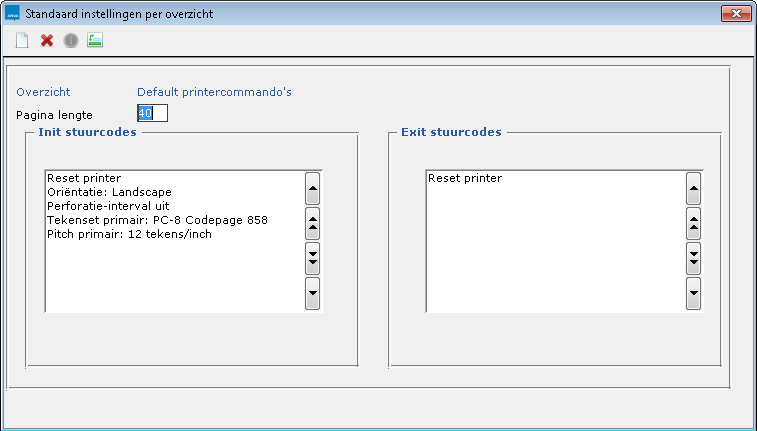
Veelgestelde vragen
Om de printerinstellingen per standaardformulier in te stellen:
Pad: BFSP
. het gewenste formulier. de gewenste codes toe. de gewenste codes toe.. om de volgorde van de commando's te wijzigen. Bevestig de plaats van een commando in de lijst door erop te dubbelklikken. en antwoord Ja op de vraag 'Alles akkoord?'.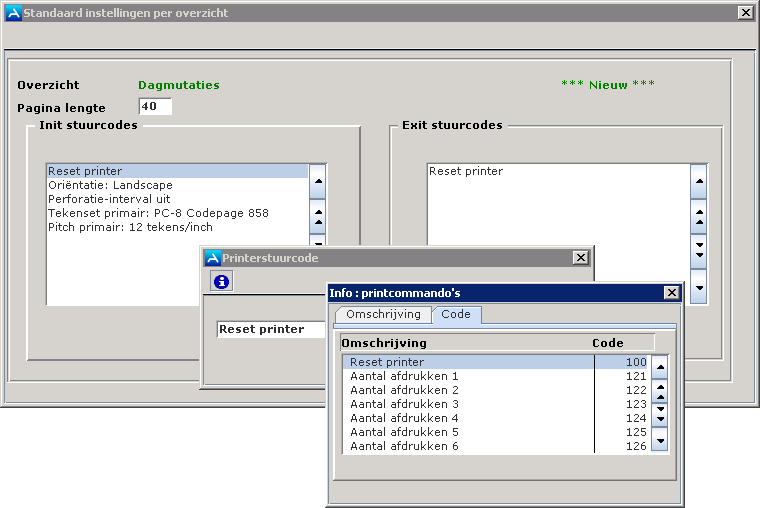
Dit zijn de formulieren die u zelf kunt maken en/of wijzigen. Variabele formulieren worden opgenomen in formuliersoorten. Brieven zijn bijvoorbeeld variabele formulieren. Variabele formulieren bestaan uit verschillende onderdelen, die samen het formulier vormen.
Om een variabel formulier aan te maken volgt u de volgende stappen:
Stap |
Omschrijving |
|
|---|---|---|
1 |
Een formulier aanmaken |
Een compleet nieuw formulier aanmaken, of een bestaand formulier kopiëren en aanpassen. Zie hoofdstukken:
|
2 |
Elementen invoegen in een formulier |
Bijvoorbeeld een printerinstructie, vaste positie, bodyblok, bouwsteen, label, resultaattelling of tekstselectie. Zie hoofstukken: |
Optioneel |
Formulieren e-mailen |
Functionaliteit aan een formulier toevoegen zodat het mogelijk wordt om deze te e-mailen. Zie hoofdstuk: |
In dit onderdeel |
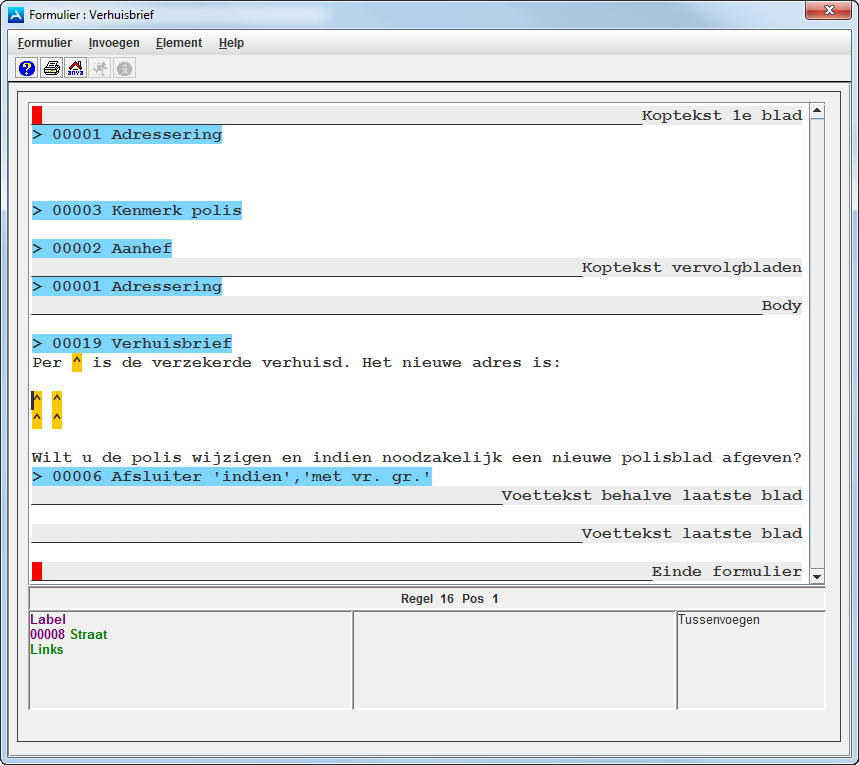
Een formulier bestaat uit verschillende onderdelen die gezamenlijk het af te drukken document vormen.
Formulier onderdeel |
Betekenis |
Te gebruiken tekst |
|---|---|---|
Koptekst eerste blad |
In de ruimte onder deze tekst voert u de tekst in die bovenaan het eerste blad moet komen. In de eerste positie van dit onderdeel kunt u printerinstructies toevoegen. |
Vrije tekst, labelwaarde, bouwsteen. |
Koptekst vervolgblad(en) |
In de ruimte onder deze tekst voert u de tekst in die bovenaan elk vervolgblad moet komen. |
Vrije tekst, labelwaarde, bouwsteen. |
Body |
In de ruimte onder deze tekst voert u de eigenlijke tekst van het formulier in. Gebruik bodyblokken om herhalingsmechanismen te creëren en om productafhankelijk te werken. Notitie Voer hier ook de ondertekening in als het formulier altijd uit één pagina bestaat. |
Vrije tekst, labelwaarde, bouwsteen, bodyblok. |
Voettekst behalve laatste blad |
In de ruimte onder deze tekst voert u de voettekst in die onderaan elk blad moet komen, behalve op het laatste blad, zoals subtotalen. |
Vrije tekst, labelwaarde, bouwsteen. |
Voettekst laatste blad |
In de ruimte onder deze tekst voert u de voettekst in die onderaan op het laatste blad moet komen, zoals eindtotalen en de ondertekening voor een polis. |
Vrije tekst, labelwaarde, bouwsteen. |
Einde formulier |
Hier kunt u printerinstructies toevoegen die voor het hele formulier gelden. |
Printerinstructies |
De volgende sneltoetsen zijn beschikbaar in de teksteditor:
Algemeen |
|
|---|---|
Sneltoetsen |
Omschrijving |
Enter |
Harde return. |
Insert |
Schakelen tussen tekst tussenvoegen en tekst overschrijven. |
Delete |
Karakter rechts van de cursor verwijderen. Indien tekst is geselecteerd, wordt deze verwijderd. |
Backspace |
Karakter links van de cursor verwijderen. Indien tekst is geselecteerd, wordt deze verwijderd. |
Tab |
Plaats de cursor 4 posities vooruit door middel van het invoegen van 4 spaties. |
à |
Verplaats de cursor een positie naar rechts. |
ß |
Verplaats de cursor een positie naar links. |
Ctrl - à |
Verplaats de cursor een woord naar rechts. |
Ctrl - ß |
Verplaats de cursor een woord naar links. |
Home |
Verplaats de cursor naar het begin van de regel. |
End |
Verplaats de cursor naar het einde van de regel. |
Ctrl - Home |
Verplaats de cursor naar het begin van het document. |
Ctrl - End |
Verplaats de cursor naar het einde van het document. |
Ctrl - Enter |
Bladsprong toevoegen. |
Shift - à |
Selecteer een karakter naar rechts. |
Shift - ß |
Selecteer een karakter naar links. |
Shift - á |
Selecteer een regel naar boven. |
Shift - â |
Selecteer een regel naar beneden. |
Shift - Ctrl - à |
Selecteer een woord naar rechts. |
Shift - Ctrl - ß |
Selecteer een woord naar links. |
Shift - Home |
Selecteer de regel tot aan de cursorpositie. |
Shift - End |
Selecteer de regel vanaf de cursorpositie. |
Ctrl - A |
Alles selecteren. |
Ctrl - C |
Geselecteerde tekst kopiëren naar het klembord. |
Ctrl - X |
Geselecteerde tekst knippen en op het klembord plaatsen. |
Ctrl - V |
Tekst op het klembord in het document plakken. |
Ctrl - Z |
Ongedaan maken. |
Ctrl - Y |
Herhalen (= terugplaatsen wat met 'Ongedaan maken' is verwijderd). |
Ctrl - F |
Zoeken naar tekst. Met F3 kunt u verder zoeken. |
Ieder ingevoegd element wordt gemarkeerd met een indicator. In het onderstaande overzicht worden alle indicatoren beschreven.
Indicator |
Toelichting |
|---|---|
(rood) |
Op deze positie in het document is een printerinstructie ingevoegd. Zie 'Printerinstructies toevoegen aan een formulier' en 'Printerinstructie invoegen in een formulier' voor meer informatie. |
(groen) |
Op deze positie in het document is een vaste positie ingevoegd. Zie 'Vaste positie invoegen in een formulier' voor meer informatie. |
(blauw) |
Op deze positie in het document is een bouwsteen ingevoegd. Zie 'Bouwsteen op een formulier plaatsen' voor meer informatie. |
(goud) |
Op deze positie in het document is een label ingevoegd. Zie 'Label op een formulier plaatsen' voor meer informatie. |
(bruin) |
Op deze positie in het document is een resultaattelling ingevoegd. Zie 'Resultaattelling invoegen in een formulier' voor meer informatie. |
(roze) |
Op deze positie in het document is een tekstselectie ingevoegd. Zie 'Tekstselectie invoegen in een formulier' voor meer informatie. |
(appelgroen) |
Op deze positie in het document is een bladsprong ingevoegd. Een bladsprong kunt u uitsluitend invoegen op een lege regel in de body met de sneltoets CTRL-Enter. Zie 'Bladsprong invoegen'. |
(rood, knipperend) |
Op deze positie in het document is een harde return ingevoegd. |
Hier wordt uitgelegd hoe u een compleet nieuw formulier aanmaakt in ANVA. Meestal zult u - om tijd te besparen - een bestaand formulier kopiëren en hier de nodige aanpassingen in maken.
Pad: BFVF
.Het venster Basisgegevens formulier verschijnt. Dit venster is gevuld met de defaultwaarden zoals deze zijn ingegeven bij het maken van de formuliersoort. U kunt deze desgewenst aanpassen. Vul in ieder geval de velden Nummer en Omschrijving. Zie het hoofdstuk 'Basisgegevens formulier wijzigen' voor meer informatie over de velden.
en antwoord Ja op de vraag 'Alles akkoord?'.
Veelgestelde vragen
Kun je een voorbeeld van een formulier uitprinten?
Kun je een formulier uitprinten zonder de geroyeerde polissen?
Kun je de lijn 'Einde formulier' toevoegen?
Kun je paginanummers weergeven als 1 van 2, 2 van 3 enz.?
Hoe vergroot je de ondermarge in een formulier?
Hoe print je het promillageteken (t.b.v. premiepromillage)?
Hoe verstuur je een polisvolgblad per e-mail?
Waar kun je een testset aanmaken voor de OCR-B om op te sturen naar Interpay?
Waarom worden de bouwstenen in een bodyblok niet gevuld als ik een formulier kopieer?
De volgende elementen kunnen worden ingevoegd in een formulier:
Element |
Omschrijving |
|---|---|
Printerinstructie |
Om printerinstructies vanaf/tot een bepaalde positie in het document in te voegen. Bijvoorbeeld om een woord vetgedrukt te maken. Zie hoofdstuk: Printerinstructie invoegen. Printerinstructies voor het gehele formulier voert u in via de Formulierinstellingen. |
Vaste positie |
Om tekst altijd op dezelfde positie op een regel af te drukken (bijvoorbeeld om de tekst op een factuur of overzicht uit te lijnen). Zie hoofdstuk: Vaste positie invoegen. |
Bodyblok |
Een bodyblok gebruikt u om vaste tekstgedeelten in te voeren. Een bodyblok wordt gevuld met bouwstenen. Zie hoofdstuk: Bodyblok op een formulier plaatsen. Voor uitgebreide informatie over bodyblokken, zie hoofdstuk: Bodyblokken. |
Bouwsteen |
Bouwstenen zijn standaard tekstdelen en algemene gegevens die u vaak in uw formulieren gebruikt. Een bouwsteen kan gevuld worden met tekst en labels. Zie hoofdstuk: Bouwsteen op een formulier plaatsen. Voor uitgebreide informatie over bouwstenen, zie hoofdstuk: Bouwstenen. |
Label |
Om labelwaarden in het formulier weer te geven. Zie hoofdstuk: Label op een formulier plaatsen. |
Resultaattelling |
Van numerieke labels in het formulier kunt u de waarden optellen of aftrekken. Zie hoofdstuk: Resultaattelling invoegen. |
Tekstselectie |
Om standaard tekstelementen op te nemen in het formulier. Dit zijn teksten die u eerder heeft aangemaakt. Zie hoofdstuk: Tekstselectie invoegen. |
Notitie Via pad BLC kunt u standaard tekstelementen aanmaken bij label 10271 Tekstcode 1.
Op een formulier kunt u via menu Invoegen - Tekstselectie standaard tekstelementen invoegen op de positie van de cursor in het document.
Pad: BFVF
in het veld Tekst het tekstelement dat ingevoegd moet worden in het document.Met behulp van een vaste positie kunt u de tekst altijd op dezelfde positie op een regel laten afdrukken. Hierdoor kunt u voorkomen dat tekst niet recht onder elkaar wordt uitgelijnd als bijvoorbeeld voorafgaand aan de tekst een label is ingevoegd.
Pad: BFVF
De vaste positie is herkenbaar aan een lichtgroen blokje.
Op een formulier kunt u via een sneltoets een bladsprong invoegen op de positie van de cursor in het document.
Pad: BFVF
De bladsprong is herkenbaar als een groen blok in het formulier.
Pad: BFVF
 de lijn.
Veelgestelde vragen
Hoe maak je een lijn die doorloopt tot de rechterkantlijn?
Notitie Het is ook mogelijk om printerinstructies toe te voegen die alleen voor een deel van het formulier gelden, zie: Printerinstructie invoegen voor een deel van een formulier.
Hier kunt u printerinstructies toevoegen die het gehele formulier betreffen. De printerinstructies die reeds via de formuliersoort (Init- en Exit-defaults) zijn ingesteld, ziet u terug als een rood blokje op de eerste en/of laatste positie van het formulier. Deze kunt u aanpassen.
Pad: BFVF
de printerinstructies.  en
en  de volgorde van de printerinstructies aanpassen.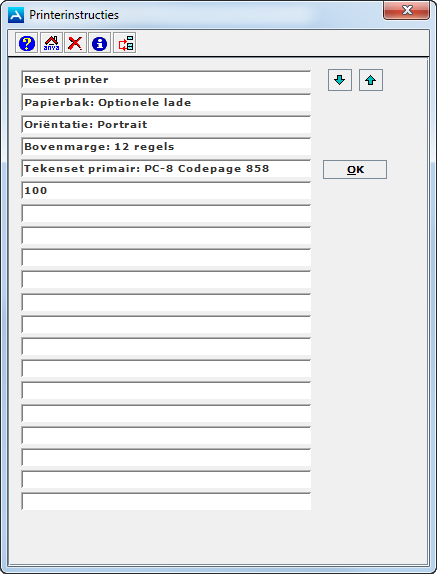
.De printerinstructies ziet u in het scherm terug als rood blokje. Als u de cursus daar op zet, ziet u rechtsonder in het scherm de betreffende instructies.
Veelgestelde vragen
Hoe print je een handtekening op een ANVA-formulier?
Hoe druk je alleen de vier cijfers van de postcode af?
Hoe print je bijzondere leestekens in een ANVA-formulier?
Hoe maak je een stuurcode voor een negatieve kantlijn?
Hoe kun je op bijvoorbeeld 18 cm van de linkerkantlijn een horizontale positie instellen?
Als ik het lettertype aanpas, wat gebeurt er dan met de brieven in het volledig dossier?
Kun je een bakwissel ook bij alleen de laatste pagina van een verzamelnota uitvoeren?
Waarom wordt de handtekening dubbel geprint?
Wat doet printerinstructie 1000 'Perforatie interval uit'?
Notitie Dit hoofdstuk gaat om printerinstructies die voor een gedeelte van het formulier gelden. Om printerinstructies aan te maken voor het gehele formulier, zie hoofdstuk 'Printerinstructies toevoegen aan een formulier'.
Met behulp van een printerinstructie kunt u bijvoorbeeld het lettertype of de opmaak van de tekst bepalen.
Pad: BFVF
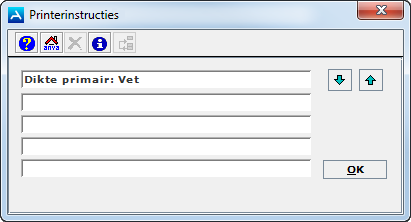
de gewenste prinsterinstructie(s).Voorbeeld
Om een woord vetgedrukt te maken, zet u eerst de cursor aan het begin van het woord en voegt u de printerinstructie Vet aan toe. Sluit het venster met printerinstructies af. Verplaats dan de cursor naar het eind van het woord en voeg op dezelfde wijze de instructie Vet uit toe. De printerinstructies zijn herkenbaar aan een rood blokje. Als u daar op gaat staan kunt u rechtsonder in het scherm de instructie nalezen.
en de volgorde van de printerinstructies aanpassen.
Veelgestelde vragen
Waarom lijnen getallen niet netjes rechts uit?
Let op Eigengemaakte stuurcodes zoals in dit hoofdstuk wordt beschreven werken niet in een PDF-bestand. Een arcering in een PDF-bestand moet u als afbeelding toevoegen. Zie het hoofdstuk: 'Afbeelding toevoegen aan een PDF-formulier' in de handleiding Printen naar PDF.
Om gearceerde regels of blokken aan een formulier toe te voegen, dient u 4 stuurcodes voor de printer aan te maken.
pad: BFPC
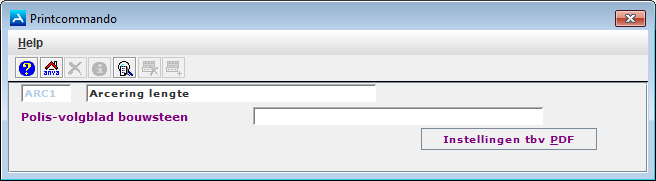
Volg onderstaande stappen om 4 verschillende printcommando's voor arcering aan te maken:
.
en antwoord Ja op de vraag 'Alles akkoord?'.
Printcommando's aan een printer koppelen
Pad: BFPN
.De printercommando's die reeds beschikbaar zijn voor deze printer worden getoond.
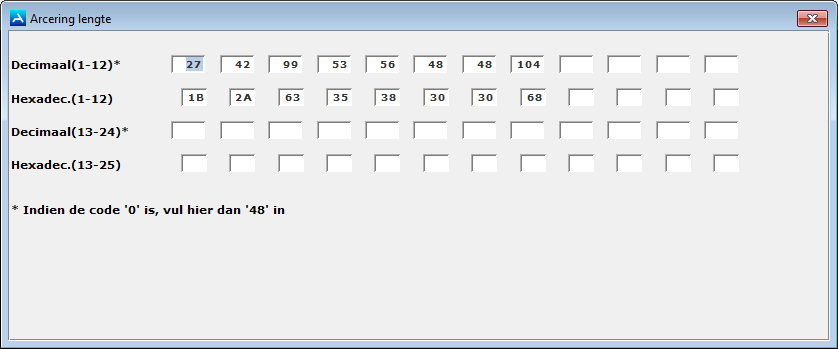
.
en antwoord Ja op de vraag 'Alles akkoord?'.
Arcering toevoegen aan een formulier
Nu kunt u een arcering toevoegen aan een variabel formulier. Zowel tekstregels als witregels kunnen gearceerd worden.
Pad: BFVF
de 4 printercommando's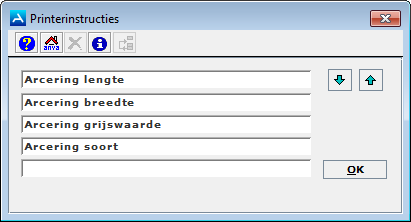
.De printerinstructies zijn aan het begin van de regel zichtbaar als rood blokje. Het is niet nodig om afsluitende printerinstructies toe te voegen, aangezien u in pad BFPN vaste waarden (lengte, breedte, grijswaarde en soort) heeft toegekend aan de arcering.
en antwoord Ja op de vraag 'Alles akkoord?'.Met behulp van een printerinstructie kunt u bijvoorbeeld het lettertype of opmaak van de tekst in een bouwsteen bepalen.
Pad: BFVBA
de gewenste prinsterinstructie(s).Voorbeeld
Om een woord vetgedrukt te maken, zet u eerst de cursor aan het begin van het woord en voegt u de printerinstructie Vet aan toe. Sluit het venster met printerinstructies af. Verplaats dan de cursor naar het eind van het woord en voeg de instructie Vet uit toe. De printerinstructies zijn herkenbaar aan een rood blokje. Als u daar op gaat staan kunt u rechtsonder in het scherm de instructie nalezen.
en de volgorde van de printerinstructies aanpassen.In dit pad geeft u aan dat u drie acceptgiro's op één pagina wilt afdrukken.
Pad: BFVF
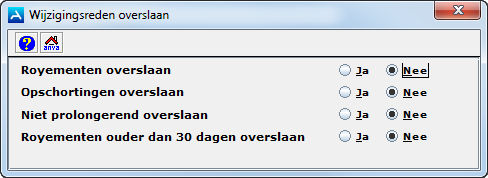
en antwoord Ja op de vraag 'Alles akkoord?'.Op basis van de wijzigingsreden, kunt u bepaalde polissen uitsluiten van afdrukken op dit formulier:
Pad: BFVF
Veld |
Omschrijving |
|---|---|
Royementen overslaan |
Alle polissen met wijzigingsreden 40 t/m 49 overslaan. |
Opschortingen overslaan |
Alle polissen met wijzigingsreden 20 t/m 29 overslaan. |
Niet-prolongerend overslaan |
Alle polissen met wijzigingsreden 10 t/m 19 overslaan. |
Royementen ouder dan 30 dagen overslaan |
Alle polissen met wijzigingsreden 40 t/m 49 overslaan, maar waarbij gekeken wordt naar de wijzigingsdatum en de laatste wijzigingsdatum' in de polis. De polis wordt niet afgedrukt wanneer zowel de wijzigingsdatum (label 10010, of 60010 voor een pakket) als de laatste wijzigingsdatum (label 10116, of 60116 voor een pakket) meer dan 30 dagen voor de systeemdatum ligt. |
en antwoord Ja op de vraag 'Alles akkoord?'.
Veelgestelde vragen
In dit pad geeft u het aantal etiketten per pagina op.
Pad: BFVF
Van numerieke labels die in het document zijn opgenomen kunt u de waarden optellen of aftrekken met behulp van een resultaattelling.
Pad: BFVF
Let op Na een resultaattelling moeten minimaal vier posities vrij zijn. Als dit niet het geval is, dan verschijnt daar een melding van. Deze melding verschijnt ook als u later een ander element wilt invoegen binnen vier posities van de resultaattelling.
Veld |
Toelichting |
|---|---|
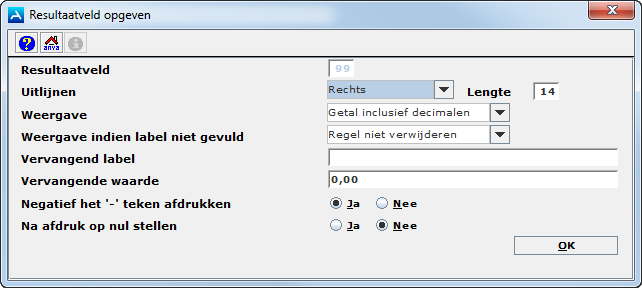
Resultaatveld |
Vul het resultaatveldnummer in dat u heeft gebruikt bij labels in het document die u op wilt nemen in de resultaattelling. |
Uitlijnen |
Kies of de labelwaarde links of rechts uitgelijnd in het document moet worden opgenomen. Rechts uitlijnen wordt gebruikt voor bedragen. |
Weergave |
Code labels:
|
Weergave indien label niet gevuld |
Bij het plaatsen van een label in een bouwsteen of document kan worden opgegeven wat er moet worden afgedrukt als het label niet is gevuld. U heeft hiervoor drie keuzes:
|
Vervangend label |
Als u ervoor gekozen heeft om de regel niet te verwijderen, kunt u - als de labelwaarde niet gevuld is - er voor kiezen om de waarde van een ander label in het document te plaatsen. Kies met Info |
Vervangende waarde |
Als u ervoor gekozen heeft om de regel niet te verwijderen, kunt u - als de labelwaarde niet gevuld is - er voor kiezen om de waarde van label 97102 Weergave indien label niet gevuld met Info |
Negatief het '-' teken afdrukken |
Kies hier of negatieve getallen met een min-teken voor het getal afgedrukt worden. |
Na afdruk op nul stellen |
Kies hier of na afdruk het resultaatveld op nul moet worden gesteld. |
Veelgestelde vragen
Kan een resultaatveld ook bovenin een formulier staan?
Elementen in een formulier kunt u openen om ze te wijzigen, en u kunt ze verwijderen.
In dit onderdeel |
De volgende elementen in een formulier kunt u openen en wijzigen:
Pad: BFVF
Menu Element wordt nu actief.
.De volgende elementen kunt u per stuk verwijderen:
Pad: BFVF
Menu Element wordt nu actief.
Het is mogelijk om alle elementen op een positie in een keer te verwijderen.
Pad: BFVF
Menu Element wordt nu actief.
In dit onderdeel |
Een combinatienota is een formulier waarbij u zelf aan kunt geven welke facturen op de nota dienen komen te staan. In ANVA kunt u via pad FFC facturen combineren. Indien van toepassing, kan ook een acceptgiro worden gevuld.
Standaard is het formuliersoort 'combinatienota’s' (COMBI) opgenomen in ANVA. De formulieren van deze formuliersoort zijn gebaseerd op de lay-out van de standaard incassoformulieren (INCAS). Als u start met werken met ANVA, moet de lay-out van de incassoformulieren worden aangepast voor uw specifieke situatie. Vervolgens moeten ook de combinatienota’s worden aangepast. Het is het meest praktisch om de nieuwe formulieren voor combinatienota’s te baseren op de aangepaste incassoformulieren. U doet dit door het maken van een kopie en deze vervolgens aan te passen.
De volgende stappen zijn nodig om het formuliersoort COMBI te maken:
Pad: BFVS
een nieuwe formuliersoort aan.De volgende stappen zijn nodig om het formuliersoort COMBI te wijzigen:
Pad: BFVS
en antwoord Ja op de vraag 'Alles akkoord?'.De volgende stappen zijn nodig om formulieren aan te passen voor een combinatienota:
Pad: BFVF
Omdat de formuliersoort is gekopieerd, zijn de namen van de bouwstenen onjuist. De volgende stappen zijn nodig om de namen van de bouwstenen te wijzigen:
Pad: BFVF
Omdat het formulieren betreft waarop nota’s worden verzameld, mogen uitsluitend factuurlabels in het bodyblok voorkomen. Als dat niet correct is ingesteld, volgt na selectie bij pad FFC de melding ‘Selecteer een factuur’. De volgende stappen zijn nodig om de bouwstenen voor combinatienota’s aan te passen:
Pad: BFVBA
een nieuwe bouwsteen aan met nummer ‘ACC50’ en omschrijving Acceptgiro/combinota’. en antwoord Ja op de vraag 'Alles akkoord?'.
Veelgestelde vragen
Welk bodyblok moet gebruikt worden in een combinatienota?
De volgende stappen zijn nodig om een bouwsteen te vervangen in het formulier DEBET combinatienota:
Pad: BFVF
Via pad FFC kunt u nu een relatie kiezen en één of meer facturen selecteren die u wilt opnemen op de combinatienota.
Van een formulier kunt u informatie opvragen en instellingen wijzigen:
Instelling |
Omschrijving |
|---|---|
Basisgegevens |
Zaken als regelbreedte, valuta, adressering, bakwissel, agenda etc. Zie hoofdstuk: Basisgegevens formulier wijzigen. |
Printerinstructies |
Printerinstructies die het gehele formulier betreffen. Zie hoofdstuk: Printerinstructies toevoegen aan een formulier. |
Labelinformatie |
Informatie over welke labels in het formulier gebruikt zijn. Zie hoofdstuk: Labelinformatie van een formulier opvragen. Andersom: het is ook mogelijk om voor één label een overzicht te genereren van de formulieren en bouwstenen die gebruikmaken van dat label. Zie hoofdstuk: Zoekmogelijkheid label in formulier. |
3 Stacs op één blad |
Aangeven dat u drie acceptgiro's op één pagina wilt afdrukken. Zie hoofdstuk: 3 Stacs op een blad. |
Etiketten instellen |
Het aantal etiketten per pagina opgeven. Zie hoofdstuk: Etiketten instellen. |
Polissen uitsluiten |
Voor bepaalde polissen geen formulier aanmaken, gebaseerd op de wijzigingsreden. Zie hoofdstuk: Polissen uitsluiten van afdruk op formulier. |
Bodyblokregels vastzetten |
Bodyblokregels op een vaste plaats in het formulier zetten, bijvoorbeeld voor het afdrukken op voorbedrukt papier. Zie hoofdstuk: Bodyblokregel vast op een formulier zetten. |
Agenda en werklijst aanmaken |
Automatisch een agenda en evt. werklijstitem aanmaken bij het afroepen van een formulier. Zie hoofdstuk: Agenda genereren bij afroepen formulier. |
E-mail bodytekst opgeven |
Een standaardtekst voor een e-mail opgeven als het formulier per mail verstuurd moet worden. Zie hoofdstukken: |
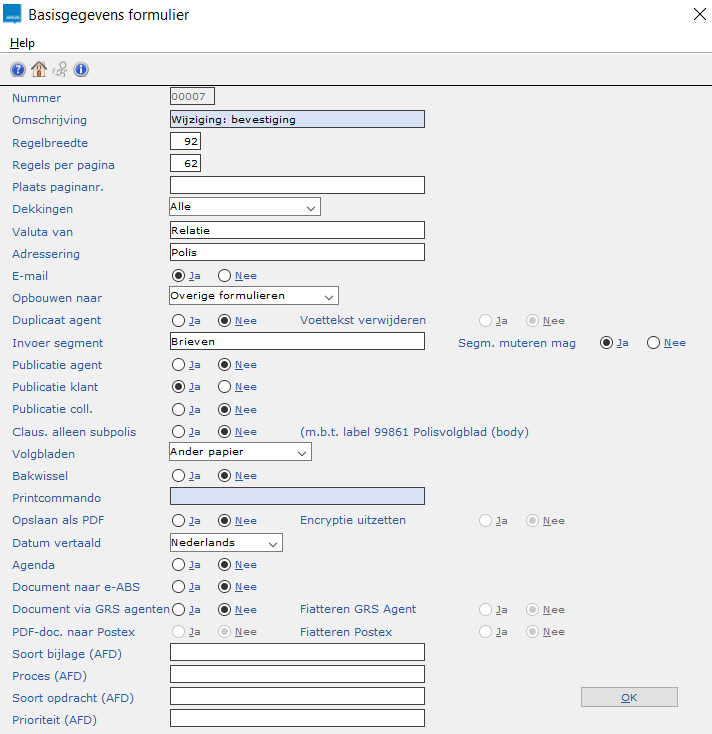
Onder de basisgegevens van een formulier wordt in ANVA bedoeld de regelbreedte, valuta, bakwissel etc. In dit onderwerp wordt uitgelegd hoe u de basisgegevens van één formulier kunt wijzigen. U kunt ook voor alle formulieren binnen de soort tegelijk de defaultwaarden wijzigen (zie Defaultwaarden formuliersoort wijzigen). Reeds opgebouwde formulieren die klaar staan om afgedrukt te worden, zullen niet worden gewijzigd.
Pad: BFVF
Veld |
Omschrijving |
|---|---|
Omschrijving |
Hier staat de omschrijving van het formulier. Dit is de naam van het formulier zoals de gebruiker die te zien krijgt. Pas deze omschrijving aan als u een formulier heeft gekopieerd. |
Regelbreedte |
De breedte die een regel mag hebben. De breedte wordt bepaald door het aantal tekens op één regel. Ieder cijfer/letter staat voor één teken. Ook spaties zijn tekens. |
Regels per pagina |
Het aantal regels dat een pagina mag bevatten. Ook witregels worden meegeteld. |
Plaats paginanr. |
Kies waar het paginanummer op de formulieren moet worden geplaatst. Als u deze regel leeg laat, worden de formulieren zonder paginanummer afgedrukt. Notitie U kunt paginanummering ook met behulp van labels inregelen. |
Dekkingen |
Kies of alle dekkingen, geen van de dekkingen of alleen de gewijzigde dekkingen van de polis op een nota worden afgedrukt. |
Valuta van |
Kies wiens valuta voor de formulieren van deze soort gebruikt worden als deze afwijken van de euro. |
Adressering |
Om de adresseringslabels (99900 t/m 99907) te kunnen vullen moet u deze optie invullen met Info
|
Kies of het formulier via e-mail mag worden verstuurd. |
|
Opbouwen naar |
Deze optie staat standaard op ‘Overige formulieren’ (pad DAO) en is te wijzigen naar ‘Prol.bescheiden’ (pad DAP). Als deze optie op ‘Prol.bescheiden’ staat worden bij het opbouwen in pad DO de betreffende formulieren geplaatst bij de prolongatiebescheiden in plaats van bij overige formulieren. |
HTML |
Deze optie is alleen aanwezig als u in het bezit bent van de functionaliteit 'Output in HTML'. Dit wordt aangegeven in pad BYSA. Kies of het formulier in HTML-formaat mag worden verstuurd. De uitvoerkeuze HTML komt dan beschikbaar bij het afdrukken van het formulier. |
Duplicaat agent |
Geef aan of u een duplicaat van dit formulier wilt aanmaken. |
Voettekst verwijderen |
Dit veld wordt geactiveerd als Duplicaat agent op Ja staat. Indien Ja, dan wordt de voettekst in het duplicaat voor de agent verwijderd. |
Invoer segment |
Kies hier het segment waaronder het formulier automatisch wordt geplaatst. |
Segm. muteren mag |
Geef aan of de gebruiker dossiersegmenten mag muteren. Dit is alleen mogelijk als een gebruiker wijzigingspermissies heeft, in te stellen in pad BGG (veld Afwijk. dossier-items). |
Publicatie agent |
Geef aan of de doelgroep Agenten dit formulier mag bekijken via internet. |
Publicatie klant |
Geef aan of de doelgroep Eindklanten dit formulier mag bekijken via internet. |
Publicatie coll. |
Geef aan of de doelgroep Collectiviteiten dit formulier mag bekijken via internet. |
Claus. alleen subpolis (m.b.t. label 99861 Polisvolgblad (body) |
Geef aan of bij een pakket op het polisblad alleen de clausules van de subpolis of alle clausules moeten worden afgedrukt. - Ja: alleen de clausules van de betreffende polis worden afgedrukt. - Nee (default): de clausules van alle polissen binnen het pakket worden afgedrukt. Notitie: Deze optie werkt niet als je werkt met XML-output. Dus als de switch XML-output op Ja staat is deze optie niet beschikbaar. Als je XML-output op Ja zet, wordt Claus. alleen subpolis op Nee gezet. |
Volgbladen |
Geef aan of eventuele volgbladen op hetzelfde papier of op vervolgpapier worden afgedrukt. |
Bakwissel |
Als volgbladen op vervolgpapier worden afgedrukt, kies dan of het vervolgpapier in een andere printerlade (Ja) ligt of dat het vervolgpapier uit dezelfde lade komt (Nee). Als het vervolgpapier uit dezelfde lade komt, geeft ANVA een melding, zodat u het papier kunt wisselen. |
Printcommando |
Als de volgbladen op vervolgpapier afgedrukt worden en uit een andere papierlade komen, kies met de stuurcode van de papierbak waaruit de printer het vervolgpapier haalt. |
XML-output |
Ja, betekent dat het formulier als XML-document wordt opgemaakt en weggeschreven in de aangegeven map. O.a. voor Planet Press. |
Opslaan als PDF / Encryptie uitzetten |
Geef aan of het formulier al dan niet als PDF moet worden opgeslagen. Kiest u Ja, dan moet u ook aangeven of u de Encryptie wilt uitzetten. Een PDF wordt bij opslaan standaard versleuteld. Door encryptie uit te zetten haalt u de versleuteling eraf, bijvoorbeeld om een Digitaal certificaat aan de PDF te kunnen toevoegen via een externe applicatie. |
Datum vertaald |
Het is mogelijk om in dit formulier de datums in het Engels weer te geven. Zie Engelse datum afdrukken. Default staat de datumnotatie ingesteld op Nederlands. |
Agenda |
Geef aan of u bij het aanmaken van dit formulier ook een agenda-item wilt aanmaken. Als u hier kiest voor Ja, dan wordt na het afsluiten van het venster met basisgegevens, het Agenda-venster geopend waarin u agendagegevens verder kunt specificeren. Voor de agendadatum zijn de volgende opties beschikbaar:
|
Document naar e-ABS |
Functionaliteit voor e-ABS Placement (via offline agreement). Geef aan of dit formulier automatisch naar e-ABS moet worden verstuurd. Dan wordt het bij het afroepen klaargezet voor versturen. |
PDF-doc via GRS agenten / Fiatteren GRS Agent |
Velden ten behoeve van Agentberichten via de GRS-postbus. |
PDF-doc. naar Postex / Fiatteren Postex |
Veld ten behoeve van Postex |
Soort bijlage (AFD) Proces (AFD) Soort opdracht (AFD) Prioriteit (AFD) |
Velden ten behoeve van Agentberichten via de GRS-postbus, Postex en DDi. |
Veelgestelde vragen
Hoe adresseer ik een formulier aan een contactpersoon van een maatschappij?
Hoe adresseer ik een nota naar een ander adres bij een collectief contract?
Je kunt automatisch een agenda laten genereren als er een formulier wordt afgeroepen. Ook is het mogelijk om automatisch werklijsttaken toe te voegen.
Pad: BFVF
en antwoord Ja op de vraag 'Alles akkoord?'.Notitie
- Als je het veld Medewerker leeg laat, zal de naam van de gebruiker die de agenda genereert worden gevuld. Als het veld Medewerker is gevuld, zal altijd die betreffende gebruiker worden gevuld.
- Door formulieren gegenereerde agenda’s kun je later altijd nog wijzigen of aanvullen.
Veelgestelde vragen
Waarom staat er bij het aanmaken van een agenda bij een formulier een andere gebruiker?
Als op een formulier een datumlabel wordt gebruikt, kan worden gekozen op welke manier de datum op het formulier wordt weergegeven. De weergave van een datum is standaard in de Nederlandse taal. Er kan ook worden ingesteld dat de datum wordt weergegeven in het Engels. De vertaling vindt plaats volgens onderstaande tabel.
Weergave |
Code |
Nederlands |
Engels |
DD maand EEJJ |
3 |
3 juli 2015 |
3 July 2015 |
DD-MM-EEJJ |
4 |
03-07-2015 |
03-07-2015 |
dag DD maand EEJJ |
10 |
vrijdag 3 juli 2015 |
Friday 3 July 2015 |
dag |
11 |
vrijdag |
Friday |
dag DD maand |
12 |
vrijdag 3 juli |
Friday 3 July |
maand EEJJ |
13 |
juli 2015 |
July 2015 |
DD maand |
14 |
3 juli |
3 July |
Bij de basisgegevens van het formulier (pad BFVF - Acties - Basisgegevens) kun je de optie Datum vertaald op 'Engels' zetten. Voor dit specifieke formulier worden alle datums dan in het Engels afgedrukt.
ANVA heeft via ANVA Word een integrale koppeling met het tekstverwerkingsprogramma MS Word. Hierdoor kunt u eenvoudig formulieren opmaken in Word met gebruikmaking van de labels, bouwstenen, bodyblokken en telvelden uit ANVA.
Als een medewerker gebruiksrecht heeft voor ANVA Word, kan deze bij het afroepen van formulieren kiezen uit ANVA-formulieren en ANVA Word-formulieren.
Notitie Financiële documenten (zoals aanmaningen en nota's) kunt u alleen maken in ANVA Word, als u ze opbouwt via de server. Hierbij kunt u ook gebruikmaken van batchverwerking. Voor meer informatie over de inrichting en werking, zie: 'ANVA Word-documenten opbouwen op de server'.
Voor het werken met ANVA Word-formulieren, zie 'Formulieren'.
Veelgestelde vragen
Is het mogelijk om een koppeling te maken met een andere tekstverwerker dan Microsoft Word?
In dit onderdeel |
Let op Als ANVA Word geactiveerd is, kan het niet meer gedeactiveerd worden.
Alleen een medewerker van ANVA kan ANVA Word activeren.
Pad: BYSA, deel 1
en antwoord Ja op de vraag 'Alles akkoord?'.Per gebruiker moet u aangeven of deze gebruiksrecht heeft voor ANVA Word.
Pad: BGG
Notitie Gewijzigde instellingen worden pas geactiveerd als u het scherm met gebruikersgegevens heeft afgesloten en de betreffende gebruiker ANVA opnieuw heeft opgestart.
Veelgestelde vragen
Is het mogelijk om ANVA Word voor meerdere gebruikers tegelijk te activeren?
Wat betekent Run-time error '4198'?
Om ANVA Word aan meerdere gebruikers tegelijk toe te kennen:
Pad: BYSXAT
 .
.Notitie Om het gebruik van ANVA Word bij een gebruiker te beëindigen, gaat u naar dit pad, vervolgens deselecteert u de gebruiker, u klikt op start en antwoord weer met Ja op de vraag.
Het is mogelijk de bestaande formuliersoorten in ANVA te converteren voor gebruik in ANVA Word. Door de conversie wordt een kopie gemaakt van de formuliersoort. In de procedure voor het converteren van een formuliersoort kunt u ook bijbehorende formulieren converteren, u kunt dit echter ook als aparte procedure opstarten via pad BFVF. Het is ook mogelijk nieuwe formuliersoorten te definiëren voor ANVA Word.
Notitie De volgorde van conversie is belangrijk. Converteer eerst de bouwstenen, vervolgens de formuliersoorten, dan de formulieren en als laatste de productafhankelijke bouwstenen.
In dit onderdeel |
Volg onderstaande stappen om een formuliersoort mét alle onderliggende formulieren te converteren naar ANVA Word. Het is ook mogelijk om losse formulieren te converteren, zie: Formulier converteren.
Let op Via deze conversie neemt u alleen de platte tekst en labels van de ANVA-formuliersoort over in de ANVA Word-formuliersoort. Printerinstellingen en vaste posities worden niet overgenomen.
Pad: BFVS
. de te converteren formuliersoort in.De formuliersoort en alle onderliggende formulieren worden stuk voor stuk geopend in Word en omgezet. U hoeft hier niets aan te doen.
Als u een nieuw ANVA Word-formuliersoort maakt, moet u de basisinstellingen en standaardwaarden voor de nieuwe ANVA Word-formuliersoort invoeren. Bovendien moet u opgeven bij welke ANVA-modules (bijvoorbeeld Acceptatie) de ANVA Word-formuliersoort kan worden afgeroepen.
Pad: BFVS
.Enkele instellingen zijn:
Basisgegevens ANVA Word |
|
|---|---|
Afhandeling bij slotacties polis en relatie |
|
Server opbouw formulieren |
Notitie Als u een ANVA Word-formuliersoort aanmaakt heeft u minder opties dan bij het aanmaken van een standaard ANVA formuliersoort. Ook hoeft u de Init en Exit default niet in te voeren. De printinstructies kunt u immers in Word zelf geven bij menu Bestand - Pagina instellingen.
Pad: BFVS
.Vensteronderdeel |
Toelichting |
|---|---|
In welke directory staat de te kopiëren formuliersoort? |
Voer hier het pad in van de originele formuliersoort. Standaard is dit veld gevuld, u hoeft dit niet aan te passen. U kunt wel een formuliersoort uit een andere directory kopiëren. Als u met ANVA Word werkt, moet de te kopiëren soort wel uit dezelfde dataset afkomstig zijn. |
Te kopiëren formuliersoort |
Voer met Info |
Nieuwe formuliersoort |
Voer een unieke code in voor de formuliersoort. Deze code mag uit hoogstens vijf karakters bestaan. |
Notitie Een gekopieerde formuliersoort krijgt dezelfde omschrijving als het origineel! Pas de omschrijving van de kopie dus aan.
Als u de eigenschappen van een formuliersoort wijzigt, heeft dit géén invloed op de reeds afgeroepen formulieren van de soort.
Pad: BFVS
en antwoord Ja op de vraag 'Alles akkoord?'.Het is mogelijk een bestaand ANVA-formulier te converteren voor gebruik in ANVA Word. Door de conversie wordt een kopie gemaakt van het formulier. Het is ook mogelijk nieuwe formulieren aan te maken voor ANVA Word.
De volgende punten zijn van belang bij het converteren:
Hier wordt de methode besproken waarop u één ANVA Word-formulier converteert. Voor batchconversie, zie hoofdstuk 'Meerdere formulieren tegelijk converteren'.
Pad: BFVF
de aanwezige ANVA Word-formuliersoorten op.ANVA Word wordt nu opgestart. Wacht tot het formulier is geconverteerd.
 :
:Notitie Als u een ANVA-formulier converteert, wordt de voettekst van de laatste pagina afgedrukt op de eerste pagina. Wilt u dit niet, dan moet u deze voettekst handmatig aan het eind van het document plaatsen. De overige kop- en voetteksten worden bij de conversie naar ANVA Word wel op de oorspronkelijke positie teruggezet.
Veelgestelde vragen
Blijft een ANVA-formulier bestaan als je het converteert naar ANVA Word?
Wat gebeurt er met de printerinstellingen bij de conversie van een ANVA Word-formulier?
Naast het converteren per formulier is het ook mogelijk meerdere formulieren tegelijk te converteren.
Als u maar één formulier wilt converteren of voor meer achtergrondinformatie, zie hoofdstuk 'Formulier converteren'.
Pad: BFVF
 om alle ANVA-formulieren te selecteren voor de conversie naar ANVA Word. Met Selecteer niets
  kunt u de selectie eventueel ongedaan maken.. naar welk formuliersoort de formulieren geconverteerd worden.
ANVA Word wordt nu opgestart. Wacht tot de formulieren zijn geconverteerd. ANVA Word wordt automatisch afgesloten.
Veelgestelde vragen
Let op Als je gebruikmaakt van de XML-Module, gebruik dan geen / of \ in een label. Deze tekens hebben in XML een andere betekenis.
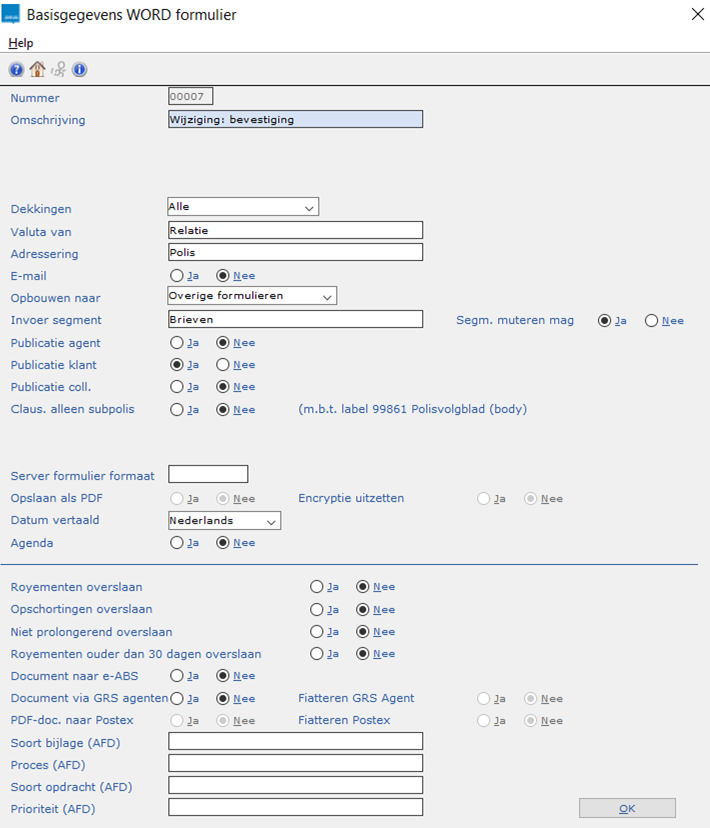
Pad: BFVF
.
:
Veelgestelde vragen (algemeen beheer ANVA Word)
Hoe moet een ANVA Word-formulier worden opgeslagen?
Hoe pas ik de basisgegevens van een ANVA Word-formulier aan?
Hoe kun je een ANVA Word-formulier kopiëren?
Is het mogelijk om een koppeling met een andere tekstverwerker te maken?
Is het mogelijk om nota's of aanmaningen te bouwen in ANVA Word?
Hoe kun je een aanpassing in een formulier ook in een ANVA Word-formulier doorvoeren?
Hoe kan een gebruiker rechten krijgen voor het afroepen van ANVA Word-formulieren?
Waarom kan een ANVA Word-formulier niet worden vergrendeld?
Veelgestelde vragen (opmaak ANVA Word)
Is het mogelijk om een eigen sjabloon in ANVA Word te gebruiken?
Hoe krijg je de gegevens in een ANVA Word-formulier netjes onder elkaar?
Hoe kun je de labels in een ANVA Word-formulier rechts uitlijnen?
Waarom wordt een rij in een tabel niet verwijderd als een label op 'regel verwijderen' staat?
Hoe verwijder je de koptekst op de tweede pagina in ANVA Word?
Waarom wordt de 'vaste positie' niet geconverteerd naar ANVA Word?
Hoe pas je de paginalengte aan in ANVA Word?
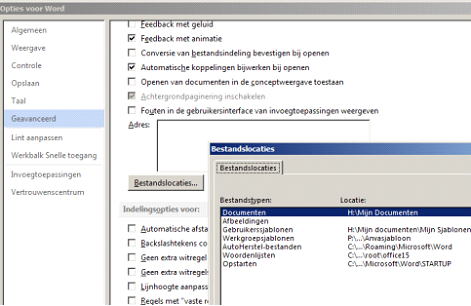
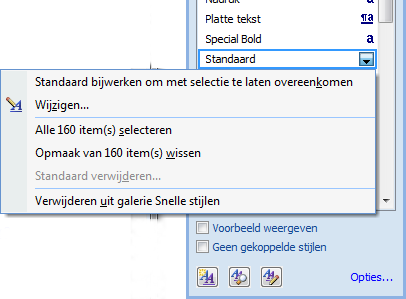
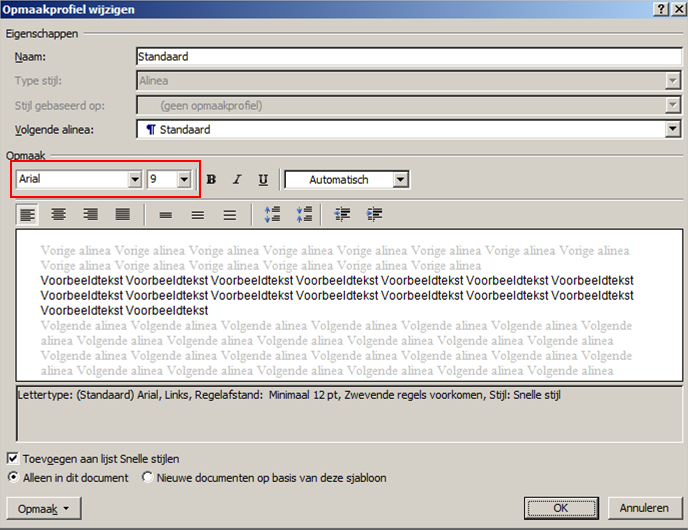
Hoe pas je het standaard lettertype aan in een ANVA Word-formulier?
Hoe voorkomt je dat achter het label Relatienummer twee decimalen komen te staan?
Hoe kun je een bladsprong maken in een ANVA Word-formulier?
De selectievakjes in een ANVA Word-formulier werken niet. Er wordt een foutmelding getoond.
Het invoegen van een label in een formulier doet u als volgt:
Notitie U kunt de labeleigenschappen later ook nog aanpassen door te dubbelklikken op het label in het ANVA Word formulier.
:
Veelgestelde vragen
Waarom staat bij een label in ANVA Word niet welke labelsoort het betreft?
Label in ANVA Word staat met MacroButtonAnvaLabelEigenschappen...
Waarom staat er 'Weergave tekst' bij een geplaatst label in plaats van het labelnummer?
Hoe voeg je een vervangende waarde toe aan een label?
Waarom is de omschrijving van label 10142 'Branche' niet zichtbaar in een ANVA Word bodyblok?
Het is mogelijk om de bouwstenen voor uw huidige clausules om te zetten naar ANVA Word. Hiervoor is het pad BFVBC Bouwstenen voor Clausules beschikbaar. De omgezette clausules kunnen vervolgens in Word opgemaakt worden, meteen of op een later tijdstip.
Notitie: De Word-clausules worden aan het Word-polisblad toegevoegd en zullen niet meer op de polisvolgbladen verschijnen. U krijgt dan een compacter polisblad dat makkelijker op te maken is.
Om clausules te kunnen omzetten naar ANVA Word gelden de volgende voorwaarden:
Pad: BFVBC
In de kolom Status ziet u of een clausule al omgezet is naar ANVA Word.
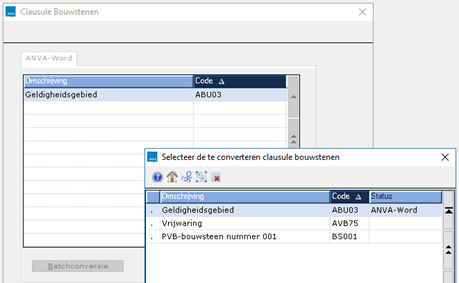
Let op: alleen bouwstenen die gekoppeld zijn aan een code in pad BLC bij label 10703 Clausule 1 kunnen worden geconverteerd.
Of
klik op de knop om alle clausules te selecteren.
. De clausules worden geconverteerd naar ANVA Word.Als u meerdere clausules tegelijk heeft geselecteerd, zullen de clausules nu één voor één in een Word-scherm geopend worden.
In pad BLC bij label 10703 Clausules kunt u ook zien of een clausule al omgezet is naar ANVA Word.
Zodra alle clausules omgezet zijn naar ANVA Word, kan de stuurcode Clausule bouwstenen ANVA Word (pad BYSS deel VIII) op Ja gezet worden. Hiervoor heeft u de hulp nodig van de Servicedesk en moet u een ticket aanmaken via de Supportdesk. Als deze stuurcode op Ja staat, zullen de clausules niet meer op het polisvolgblad terechtkomen, maar aan het Word-polisblad toegevoegd worden. De overige tekst op het polisvolgblad zal nog wel na het polisblad afgedrukt worden. Zie onderwerp Bouwsteen op een ANVA Word-formulier plaatsen.
Het invoegen van een bodyblok in een formulier doet u als volgt:
Notitie Het aanpassen van de bouwstenen van een bodyblok kan niet rechtstreeks vanuit een ANVA Word-formulier. De bouwstenen zijn alleen te benaderen via pad BFVBB.
Het invoegen van een bouwsteen in een ANVA Word formulier doet u als volgt:
:Het mooiste resultaat krijgt u, als u de labels in een bouwsteen opneemt in een tabel zonder randen. Zorg ervoor dat de tabel binnen de linker- en rechtermarge van het formulier staat.
Benodigde eigenschappen van de tabel:
Labeleigenschappen:
Veelgestelde vragen
Hoe open/wijzig je een bouwsteen in ANVA Word?
Hoe open/wijzig je een bouwsteen bij een bodyblok in ANVA Word?
Waarom kan de omschrijving van een ANVA Word-bouwsteen niet worden gewijzigd?
Hoe voorkom je dat een ANVA Word-bouwsteen wordt onderbroken door een bladsprong?
In dit onderdeel |
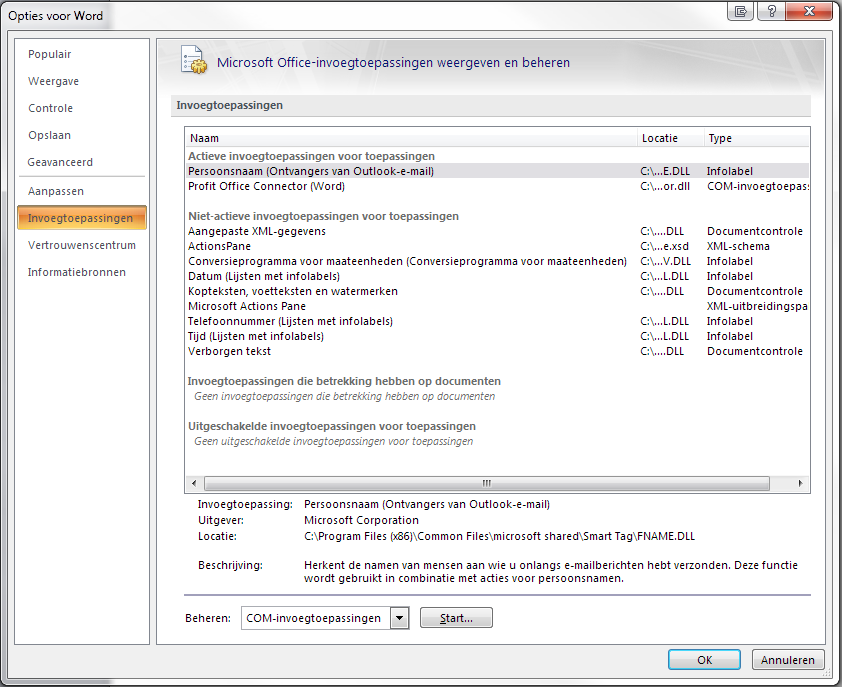
Dit hoofdstuk beschrijft hoe in bestaande ANVA Word-formulieren de verwijzing naar het juiste sjabloon (anvaword.dot) aangepast kan worden.
De verwijzing naar dit sjabloon is door Microsoft in elk afzonderlijk document geplaatst. Dus als bijvoorbeeld de schijfletter is gewijzigd, moet elke formulier aangepast worden. Dat gaat als volgt:
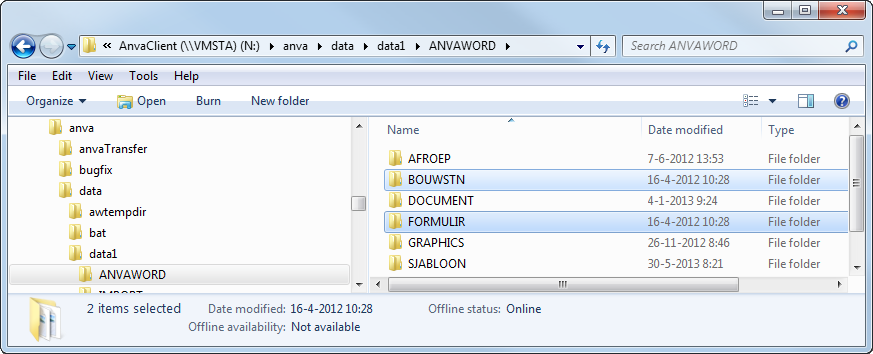
U kunt de schijfletter van de client vinden door in ANVA naar pad HI (Help - Info over ANVA) te gaan waardoor het venster Informatie over deze Anva installatie verschijnt. In dit scherm vindt u de schijfletter bij de opties
Of bij:
Let op Dit voorbeeld is gebaseerd op de data1. Maar het kan natuurlijk ook worden toegepast voor data2, data3, etc.
Het scherm Macro's opent.
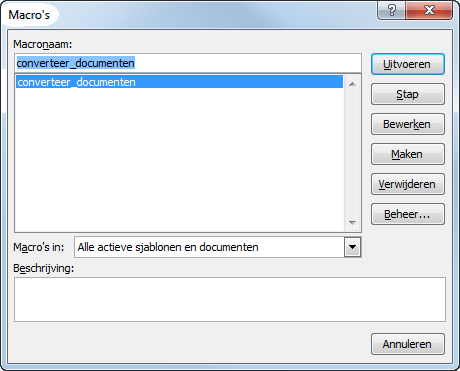
De volgende vraag verschijnt: 'Wat is de te gebruiken ANVAWORD lokatie?'
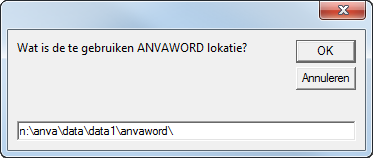
De ANVA Word-formulieren worden geconverteerd. Dit kan enige tijd duren, afhankelijk van de hoeveelheid. Onderbreek dit proces niet.
Als de conversie gereed is volgt een melding:
'Klaar! xxxx documenten geconverteerd.'
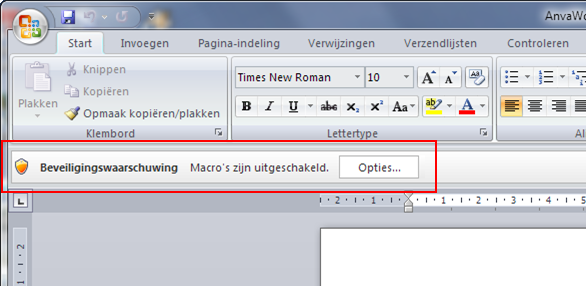
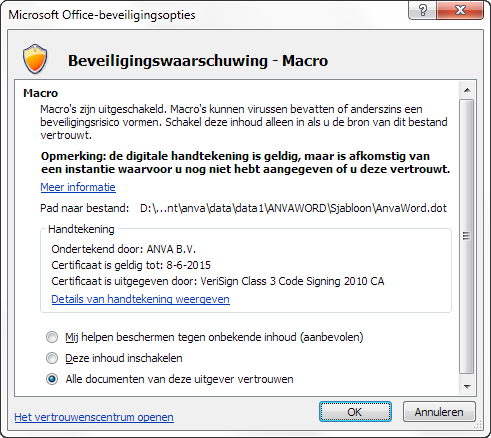
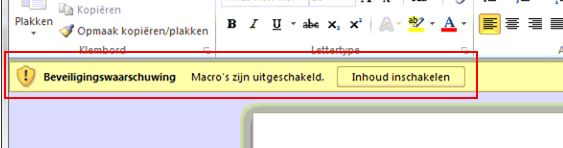
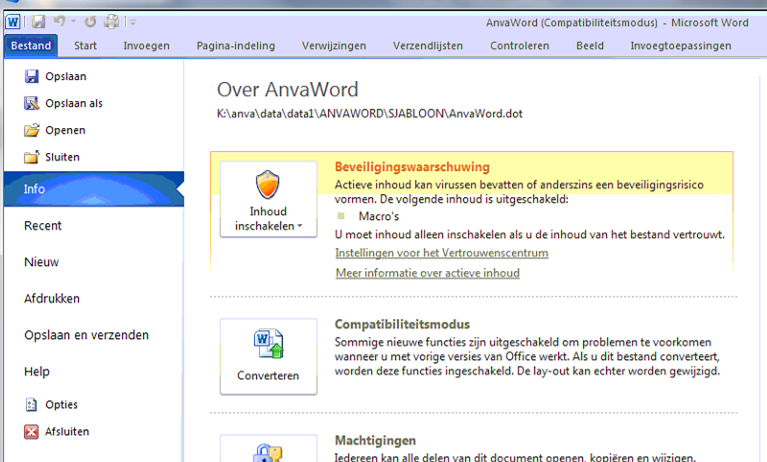
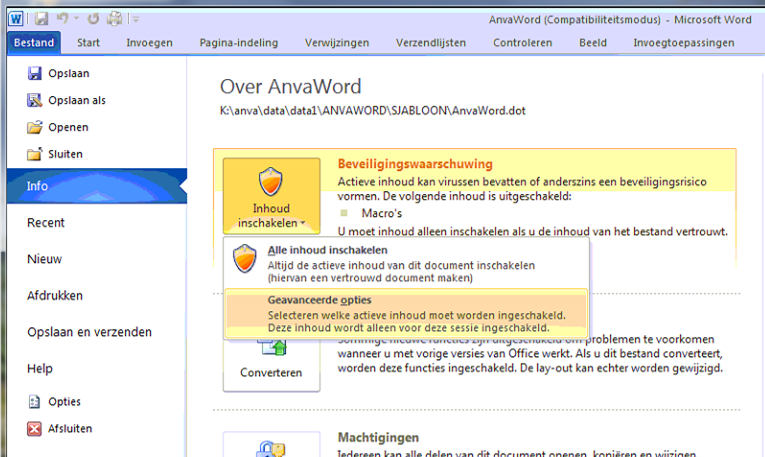
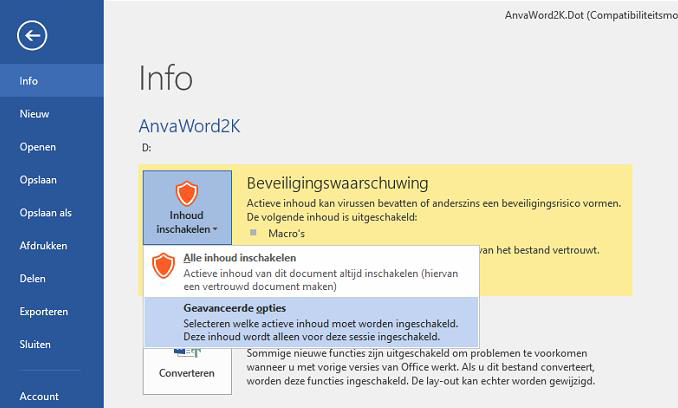
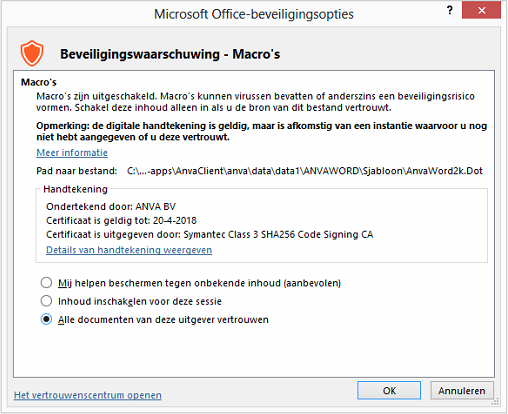
Na uitlevering van nieuwe ANVA Word-sjablonen volgt een beveiligingswaarschuwing bij het openen van een formulier op basis van een nieuw sjabloon. De reden hiervoor is het nieuwe, bijgeleverde veiligheidscertificaat. U kunt als volgt voorkomen dat deze waarschuwing nogmaals verschijnt:
Certificaat in MS Office 2016 en 2019
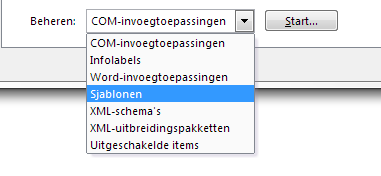
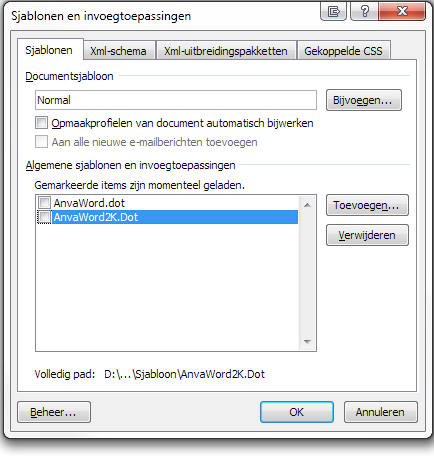
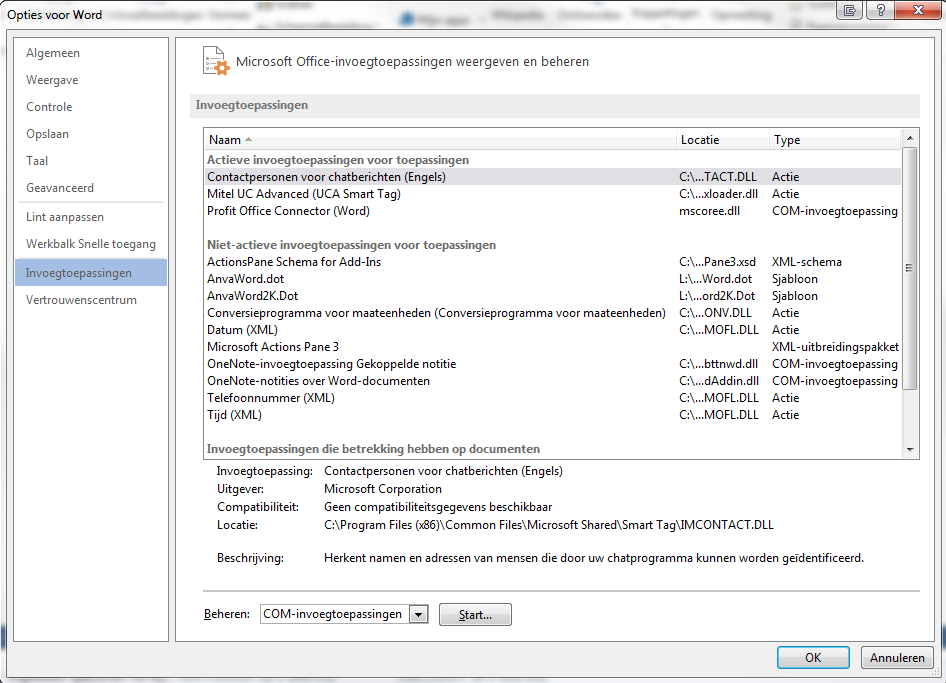
In pad BFVF lijkt een formulier eerst gewoon te openen in Word, maar keert dan toch weer terug naar het venster met formulieren. De oorzaak hiervan is, dat een onjuist sjabloon wordt ingeladen. Om dit sjabloon te verwijderen:
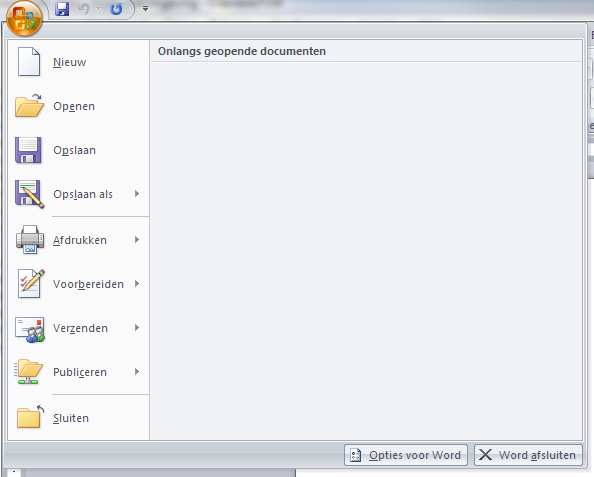
Ingeladen sjabloon verwijderen in Office 2007
Ingeladen sjabloon verwijderen in Office 2010
Ingeladen sjabloon verwijderen in Office 2013
Ingeladen sjabloon verwijderen in Office 2016
Bij het opbouwen van ANVA Word-formulieren, worden de formulieren één voor één in MS Word geopend en de bijbehorende velden gevuld uit een eerder aangemaakt databestand. Bij grote aantallen kan dit proces lang duren.
Daarom kan je ANVA Word alleen gebruiken voor financiële formulieren, als je de formulieren opbouwt op de server. Op de server is namelijk geen MS Word actief en worden de formulieren op een andere manier opgebouwd. Ook worden de documenten automatisch in de Documentstore geplaatst.
Voor alle andere ANVA Word-formulieren kan je kiezen of je ze wel of niet via de server laat opbouwen. Dit werkt vanuit de menu's Afdruk, Acceptatie en Schade en alleen als je dat specifiek hebt ingericht. Als het gaat om documenten voor agenten kan je bovendien gebruikmaken van watermerken, als je ze opbouwt op de server.
Voor het opbouwen van de ANVA Word-formulieren op de server kan je ook gebruikmaken van batchverwerking.
In dit onderdeel |
Activeer als eerst de stuurcode:
Pad: BYSS, deel VII
en antwoord Ja op de vraag 'Alles akkoord?'.Let op Gebruikt u een Linux-server? Dan worden de nieuwe ANVA Word- en PDF-documenten op de Linux-server geplaatst, in plaats van op de Windows-server waar de ANVA-client op is geïnstalleerd. Zorg dus voor genoeg opslagruimte op de Linux-server.
Kopieer dan de bouwstenen van de client naar de server:
Pad: IIVK
.Voor uitgebreide informatie, zie: ANVA Word-formulieren naar de server kopiëren.
Geef aan welke formuliersoorten u wilt laten aanmaken op de server:
Pad: BFVS
en antwoord Ja op de vraag 'Alles akkoord?'.
Geef dan aan in welk formaat u de formulieren wilt laten aanmaken op de server:
Pad: BFVF
in veld Server formulier formaat hoe het formulier moet worden opgeslagen in de Documentstore, bijvoorbeeld pdf, doc of docx.
In dit onderdeel |
Let op Een watermerk toevoegen aan een ANVA Word-formuliersoort voor agenten en/of kantoren is alleen mogelijk als de formulieren opgebouwd worden op de server.
Een watermerk is een afbeelding die als bladvullende afbeelding achter de tekst op elke pagina komt. Het is zichtbaar in opgebouwde en geopende documenten, dus ook in documenten die u per e-mail verstuurt. Dit geldt zowel voor Word- (doc en docx) als voor pdf-documenten.
U stelt een watermerk in per formuliersoort per kantoor en/of agent. Dus als u in een formuliersoort bij een kantoor en/of agent een watermerk heeft ingesteld, wordt dat gebruikt bij het opbouwen van het formulier.
Agentwatermerken krijgen voorrang op de kantoorwatermerken. Dat werkt als volgt:
Geen watermerk voor een agent ingericht
Als er voor een agent geen watermerk wordt gevonden, kijkt ANVA of er een default voor de agenten per formuliersoort aanwezig is. Als deze er ook niet is, kijkt ANVA of er een default voor alle formuliersoorten voor agenten is. Als dat ook niet het geval is, wordt er geen watermerk gebruikt. Dus: als er wel een agent is maar geen watermerk, wordt er geen watermerk gebruikt in een formulier, ook geen kantoorwatermerk.
Geen watermerk voor een kantoor ingericht
Als er geen agent is, kijkt ANVA of er een kantoorwatermerk is. Als er voor een kantoor geen watermerk wordt gevonden, kijkt ANVA of er een default voor de kantoren per formuliersoort aanwezig is. Als deze er ook niet, kijkt ANVA of er een default voor alle formuliersoorten voor kantoren is. Als dat ook niet het geval is, dan wordt er geen watermerk toegevoegd bij het opbouwen van het formulier.
Een watermerk moet aan de volgende eisen voldoen:
Om in een ANVA Word-formuliersoort een watermerk per kantoor of agent in te richten:
Pad: BFVS
Het overzicht van alle kantoren en agenten wordt geopend. Als er een watermerk voor een kantoor of agent is ingericht, ziet u dit in kolom Watermerk.
In de bovenste regels kunt u default watermerken instellen, die voor alle formuliersoorten en alle kantoren of agenten geldt als er geen specifieker watermerk is ingericht.
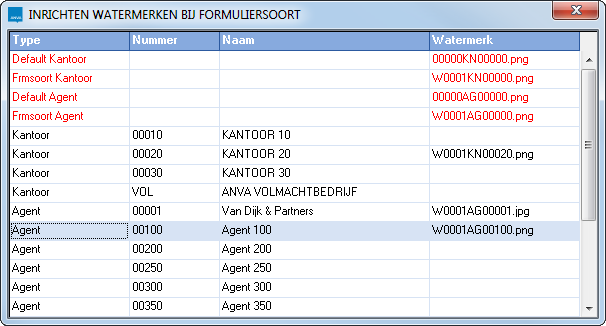
Om voor deze formuliersoort een watermerk per kantoor of agent in te richten:
 .
.In veld Watermerk bestand worden het pad en de bestandsnaam opgeslagen.
Om een opgeslagen watermerk weg te halen: open het kantoor of de agent en klik op Verwijderen.
Een watermerk wordt op de server opgeslagen in de folder Watermerken, dit is een sub-folder van anvaword. Een watermerk heeft het volgende formaat: <formuliersoort>AG<Agentnummer>.<ext>. De extensie (ext) kan zijn: .gif, .jpg of.png.
Nadat een ANVA Word-formulier is opgebouwd op de server en u besluit om het formulier daarna vanuit het dossier te wijzigen, wordt er standaard een nieuwe dossierregel bijgemaakt. U ziet deze regels bijvoorbeeld via menu Dossier - Volledig dossier of via menu Info - Dossier.
Het kan echter wenselijk zijn om een ANVA Word-formulier te wijzigen zonder dat er een extra dossierregel wordt bijgeschreven. U krijgt na het wijzigen van het formulier dan de keuze of dat wel of niet nodig is. Deze mogelijkheid werkt alleen onder de volgende voorwaarden:
Om de mogelijkheid te activeren om ANVA Word-formulieren na opbouw te wijzigen zonder extra dossierregel:
Pad: BYSS
en antwoord Ja op de vraag 'Alles akkoord?'.Notitie Deze functionaliteit is alleen beschikbaar voor een gebruiker met beheerrechten.
Het aanmaken van PDF's en financiële formulieren op basis van een ANVA Word-formulier verloopt via de server. Daarom moeten de ANVA Word-formulieren en bouwstenen niet op de client maar op de server aanwezig zijn.
De formulieren en bouwstenen naar de server kopiëren is in principe eenmalig, want bij het aanpassen van ANVA Word-formulieren en/of bouwstenen worden de aanpassingen automatisch gesynchroniseerd naar de server. Maar als de client en de server op een later moment niet synchroon blijken te lopen, kan deze functionaliteit opnieuw gebruikt worden.
Pad: IIVK
.De volgende acties worden uitgevoerd:
Als dit proces niet juist verloopt (als er een foutmelding verschijnt), moet je contact opnemen met ANVA Customer Support.
De foutmelding ‘java.lang.RuntimeException: FMLPDF10: Er is geen FORMHIST data aanwezig’ is een voorbeeld van een foutmelding die duidt op het ontbreken van ANVA Word-bouwstenen of -formulieren op de ANVA-server. Als deze foutmelding bij het afdrukken van een offerte verschijnt, dan dient pad IIVK opnieuw uitgevoerd te worden. Hierna kan de offerte opnieuw afgedrukt worden.
Notitie Voor meer informatie over het opbouwen en afdrukken van formulieren, zie 'Formulieren opbouwen en afdrukken'.
Als de functionaliteit goed is ingericht, worden ANVA Word-formulieren automatisch opgebouwd op de server, zowel vanaf de generieke opbouwfunctionaliteit voor formulieren (pad DO) als vanuit Acceptatie (pad A) en Schade (pad S).
Pad: DO
om alle formulieren te selecteren..
Vanuit Acceptatie en Schade:
Pad: A, S
In de volgende situaties wordt een formulier op de server opgebouwd:
Afhankelijk van de formulierinstellingen, wordt het opgebouwde formulier geopend in MS Word en kunt u het eventueel nog aanpassen en in het dossier opslaan.
Notitie Voor meer informatie over de werking en inrichting, zie Batchverwerking.
Alleen als u ANVA Word-formulieren opbouwt op de server, kunt u het opbouwen automatisch via de batchverwerking in ANVA laten verlopen.
Pad: IAB
In dit onderdeel |
Notitie Alleen als ANVA Word-documenten opgebouwd worden op de server, kunnen ze gemaild worden. Voor uitgebreide informatie over de inrichting, zie: ANVA Word-formulieren opbouwen op de server.
Om een ANVA Word-document per e-mail te kunnen versturen, is enige inrichting nodig in de formuliersoort. Als het nodig is, kunt u per formulier van de standaard afwijken.
Om een ANVA Word-formuliersoort in te richten voor verzending via e-mail:
Pad: BFVS
voor Formulier altijd direct op scherm. Zie: ANVA Word-documenten mailen. en antwoord Ja op de vraag 'Alles akkoord?'..Notitie In venster Formuliersoort vindt u onder Printerinstellingen ook een knop Email teksten.
Per ANVA Word-formulier kunt u afwijken van de inrichting in de bovenliggende formuliersoort:
Pad: BFVF
in veld Server formulier formaat hoe het formulier moet worden opgeslagen in de Documentstore: doc, docx of pdf. en antwoord Ja op de vraag 'Alles akkoord?'..Let op Als u gebruikmaakt van de module 'XML-output voor formulieren', gebruik dan geen / of \ in een label of labelcodering. Deze tekens hebben in XML een andere betekenis.
Een van de mogelijkheden om tekst in het formulier weer te geven is om labels te plaatsen. De waarde van het gebruikte label wordt weergegeven in het afgedrukte document.
Pad: BFVF
Veelgestelde vragen
Welke labels gebruik je om een assuradeurenverdeling af te drukken?
Welk label gebruik je om een betaald bedrag op een salderingsoverzicht af te drukken?
Welk label gebruik je om het totale openstaande saldo van een relatie in een brief weer te geven?
Welk label gebruik je om de naam van de premiebetaler bij een verwijzing op de nota af te drukken?
Welk label gebruik je om in de aanhef van een brief "Geachte heer en mevrouw" af te drukken?
Welk label gebruik je om bij een deelbetaling van een factuur de afboekdatum te vermelden?
Welk label gebruik je om het uitgekeerde schadebedrag af te drukken?
Welk label gebruik je om de dekkingen van een polis af te drukken?
Welk label gebruik je om de dekkingen van een schade af te drukken?
Waarom zijn de adresgegevens op een formulier niet volledig?
Waarom wordt bij een zakelijke relatie de naam van het bedrijf niet getoond in de adressering?
Wordt de verzamelcode ook meegenomen in de OCR-B-regel?
Hoe kun je op een formulier afdrukken dat het een wachtpolis betreft?
Hoe gebruik je label 99840 'Lange maatschappijnaam' in een formulier?
Hoe vul je label 99900 'Adresseringslabel vertrouwelijk' in een brief?
Hoe druk je de gegevens van een verwijzende relatie af in een formulier?
Hoe voeg je een vervangende waarde toe aan een label?
Hoe zet je een min-teken voor het B/M-percentage in een formulier?
Hoe zet je in label 10072 Maximum A puntjes tussen de duizendtallen?
Waarom komt bij een brief aan een maatschappij de naam niet in de adressering te staan?
Is er een label om een afwijkende datum op een formulier te zetten?
Via pad BFVZ kunt u per label een overzicht genereren van alle formulieren en bouwstenen waarin het label wordt gebruikt.
Pad: BFVZ
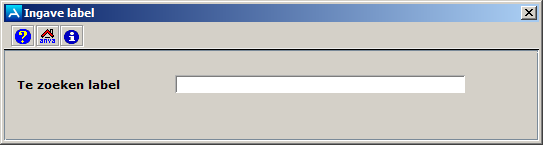
het label waarvoor u het overzicht wilt genereren.Met deze functionaliteit kun je onderzoeken welke labels waar in de inrichting van ANVA gebruikt worden.
Je kunt het filmpje kijken of het stappenplan hieronder volgen.
Pad: IIBL
 om een label te kiezen.
Onderin het scherm zie je in de blauwe balk de locatie van het verslag (csv-bestand). Dubbelklik op de blauwe balk om de lijst te openen. Eventueel kun je deze vervolgens opslaan op een zelf gekozen locatie.
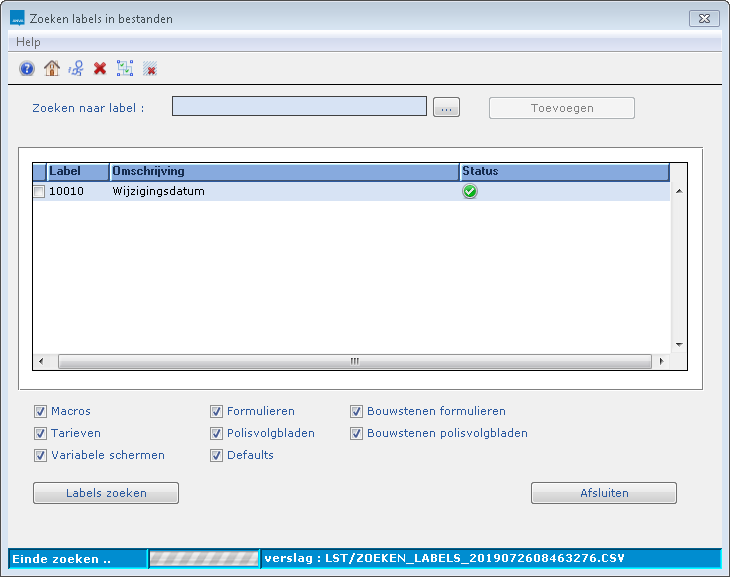
Op het verslag staat een overzicht van alle labels waarin gezocht is. Als de labels gevonden zijn, worden de details weergegeven waar ze gevonden kunnen worden. Dus in welk scherm, formulier enzovoort.
Uitleg gevonden macro
Opbouw van melding: <Bestand> <macronummer> <regelnummer> <welke regel>
Voorbeeld:
Regel “MACCRTU 01824 00001 01”
betekent: Het label is gevonden in bestand MACCRTU van macro 01824, in regel met nummer 00001, binnen de criteria op regel 1.
Bij het plaatsen van een label op een formulier of in een bouwsteen kunt u de onderstaande instellingen opgeven. Deze instellingen bepalen de wijze waarop de labels afgedrukt of weergegeven worden.
Notitie: Bij gebruik van label 93007 Dekking op een polisblad of nota wordt de inhoud van veld Omschrijving formulier uit het dekkingsscherm in pad BPBD afgedrukt, mits dit veld gevuld is. Is het veld leeg, dan wordt de standaardomschrijving uit veld Omschrijving getoond.
Vensteronderdeel |
Toelichting |
|---|---|
Uitlijnen |
Kies of de labelwaarde links of rechts uitgelijnd op het document komt te staan. Rechts uitlijnen wordt gebruikt voor het plaatsen van bedragen. |
Lengte |
Als u gekozen heeft om de labelwaarde rechts uitgelijnd op het document te zetten, kunt u hier kiezen op hoeveel posities, gerekend vanaf de linkerkant, de waarde eindigt. Let op Deze lengte is inclusief eventuele komma's/punten in bedragen. |
Weergave |
Code labels:
|
Weergave indien label niet gevuld |
Bij het plaatsen van een label op een formulier of in de bouwsteen kan worden opgegeven wat er moet worden afgedrukt als het label niet is gevuld. U heeft hiervoor drie keuzes:
|
Vervangend label |
Als u ervoor gekozen heeft om de regel niet te verwijderen, kunt u - als de labelwaarde niet gevuld is - er voor kiezen om de waarde van een ander label op het formulier te zetten. Kies met Info |
Vervangende waarde |
Als u ervoor gekozen heeft om de regel niet te verwijderen, kunt u - als de labelwaarde niet gevuld is - er voor kiezen om de waarde van label 97102 Weergave indien label niet gevuld met Info |
Betrokkene soort |
Voor betrokkenen kunt u aangeven om wat voor type het gaat, bijvoorbeeld een accountant of een reparateur. |
Gegevens uit wachtbestand halen |
Voor polislabels kunt u aangeven of voor polissen in de wacht ook de gegevens moeten worden meegenomen. |
Omrekenen op jaarbasis (alleen aanwezig bij numerieke labels) |
Aan de hand van de termijn van de polis wordt bijvoorbeeld de brutopremie omgerekend naar een jaarpremie. |
Negatief het - teken afdrukken (alleen aanwezig bij numerieke labels) |
Kies hier of negatieve getallen met een minteken voor het getal afgedrukt worden. |
Waarde optellen (alleen aanwezig bij numerieke labels) |
U kiest hier of ANVA de waarde van de labels gaat:
|
Resultaat veld (alleen aanwezig bij numerieke labels) |
Als u ervoor kiest om de labelwaarde op te tellen of af te trekken, voert u hier het nummer van het resultaatveld in. Op basis van het waar hetzelfde resultaatveldnummer staat wordt het resultaat berekend. |
Valuta van |
Kies of u de valuta van Relatie, Maatschappij of Agent wilt gebruiken op het formulier. |
Veelgestelde vragen
Hoe kun je label 10072 Maximum A voorzien van puntjes tussen de duizendtallen?
In een bestaand formulier kunt u de aanwezige labels als volgt wijzigen:
Pad: BFVF
.U kunt op een snelle, makkelijke manier informatie opvragen over alle labels in het formulier.
Pad: BFVF
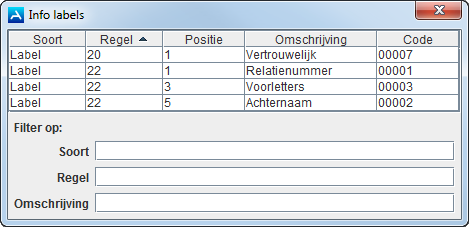
In dit onderdeel |
Bouwstenen zijn standaard tekstdelen en algemene gegevens die u vaak in uw formulieren gebruikt, zoals adressering, aanhef en ondertekening. U kunt bouwstenen vergelijken met de autotekst in MS Word. Een bouwsteen kan gevuld worden met tekst, maar ook met waarden uit labels. Bouwstenen worden voornamelijk gebruikt in kop- en voetteksten, maar u kunt ze overal in het formulier gebruiken. Bij het afroepen van het formulier worden de bouwstenen automatisch ingevuld.
ANVA wordt geleverd met verschillende standaardbouwstenen, zie de bijlage. Deze bouwstenen kunt u aanpassen, maar u kunt ook zelf nieuwe bouwstenen aanmaken.
Er is onderscheid te maken tussen:
Om een bouwsteen aan te maken en in een formulier te plaatsen volgt u de volgende stappen:
Stap |
Omschrijving |
|
|---|---|---|
1 |
Een bouwsteen aanmaken |
|
2 |
Elementen invoegen in een bouwsteen |
Bijvoorbeeld een printerinstructie, vaste positie, label, resultaattelling of tekstselectie. Zie hoofstukken: |
Optioneel |
De bouwsteen aan een bodyblok toevoegen. |
Zie hoofdstuk: Bouwsteen bij bodyblok vullen. Of, voor uitgebreide informatie: Bodyblokken. |
3 |
De bouwsteen op een formulier plaatsen |
Zie hoofdstuk: Bouwsteen op een formulier plaatsen. |
Pad: BFVBA
In dit onderwerp staat een voorbeeld van één van de standaard algemene bouwstenen zoals deze door ANVA zijn meegegeven.
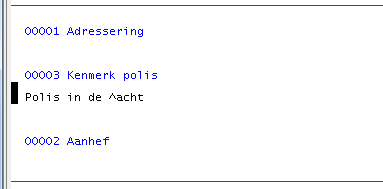
Bouwsteen met code 36 Kenmerk RC-berekening
Deze bouwsteen wordt gebruikt in de kop van een rekening-courant berekening. In deze bouwsteen wordt gebruik gemaakt van de waarden van de volgende labels:
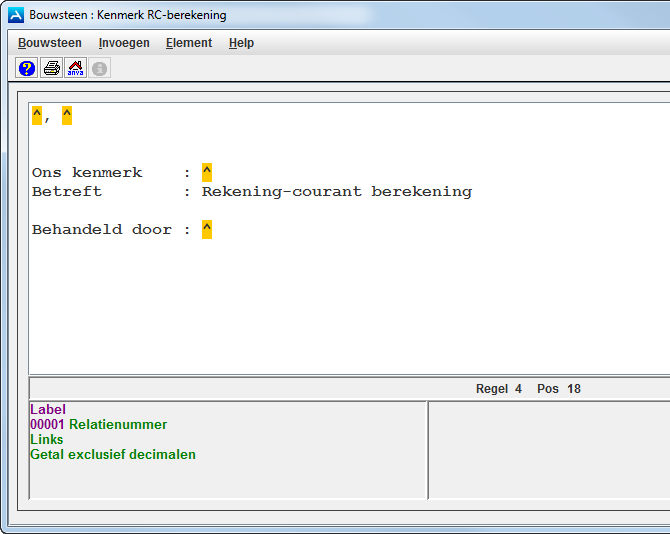
In de bouwsteen staat ieder ^-teken voor een label of ander vast element in de bouwsteen. Als u met de cursor op het ^-teken gaat staan ziet u linksonder in het venster welk element dit is en welke instellingen er voor dit element gelden.
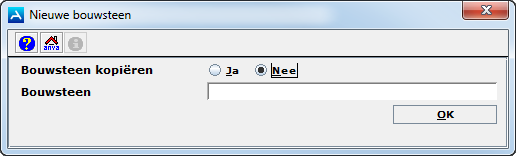
Om een algemene bouwsteen aan te maken:
Pad: BFVBA
.
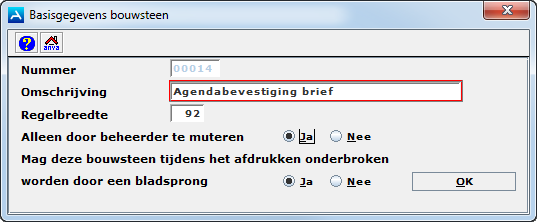
Veld |
Toelichting |
|---|---|
Nummer |
Vul een uniek nummer in voor de bouwsteen. |
Omschrijving |
Vul een omschrijving in voor de bouwsteen. |
Regelbreedte |
Als de regelbreedte afwijkt van de standaard, vult u hier de juiste breedte in. De breedte wordt bepaald door het aantal tekens op één regel. Ieder cijfer/letter staat voor één teken. Ook spaties zijn tekens. |
Alleen door beheerder te muteren |
Kies of de bouwsteen alleen door een beheerder te muteren is, of dat iedere gebruiker hem mag muteren in dit pad. Als u ervoor kiest om de bouwsteen alleen door beheerders te laten muteren, zullen niet-beheerders de bouwsteen niet zien. |
Mag deze bouwsteen tijdens het afdrukken onderbroken worden door een bladsprong |
Kies of de bouwsteen tijdens het afdrukken onderbroken mag worden of dat de hele tekst in de bouwsteen bij elkaar gehouden moet worden. Als u ervoor kiest om de tekst bij elkaar te houden, wordt in het geval dat de tekst van de bouwsteen niet meer op één pagina past, de hele inhoud van de bouwsteen op de volgende pagina afgedrukt. |
en antwoord Ja op de vraag 'Alles akkoord?'.Een van de mogelijkheden om tekst in een formulier weer te geven is om bouwstenen te plaatsen. De tekst die in het afgedrukte document komt, is de inhoud van de gebruikte bouwsteen.
Nieuwe bouwstenen kunt u aanmaken in pad BFVBA. Voor uitgebreide informatie, zie het hoofdstuk: Bouwstenen.
Pad: BFVF
de bouwsteen die u op het formulier zet. Let op Zorg dat de regelbreedte van de bouwsteen gelijk is aan de regelbreedte van het formulier. Doet u dit niet, dan is de bouwsteen in het afgeroepen formulier niet muteerbaar.
Veelgestelde vragen
Hoe kun je zien in welke formulieren een bepaalde bouwsteen gebruikt wordt?
Wat gebeurt er met bouwstenen als je formulieren van een test- naar een productieomgeving kopieert?
Kun je gekoppelde clausulebouwstenen ook afdrukken in een brief?
Standaard wordt ANVA geleverd met een honderdtal bouwstenen. Deze bouwstenen kunt u aanpassen.
Pad: BFVBA
en antwoord Ja op de vraag 'Alles akkoord?'.
Veelgestelde vragen
Hoe muteer ik een bouwsteen van een polisvolgblad?
Hoe muteer je een bouwsteen in een bodyblok?
Van een bouwsteen kunt u informatie opvragen en instellingen wijzigen:
Instelling |
Omschrijving |
|---|---|
Basisgegevens |
Zaken als regelbreedte, mutatierechten, etc. wijzigen. Zie hoofdstuk: Basisgegevens bouwsteen. |
Afdrukvoorbeeld |
Een afdrukvoorbeeld van de bouwsteen maken. Zo kunt u controleren of alle gegevens compleet en juist zijn, en of ze goed uitgelijnd zijn. Zie hoofdstuk: Afdrukvoorbeeld van een bouwsteen. |
Labelinformatie |
Informatie over welke labels in deze bouwsteen gebruikt zijn. Zie hoofdstuk: Labelinformatie van een bouwsteen. |
Welk formulier |
Een overzicht van welke formulieren gebruikmaken van deze bouwsteen. Zie hoofdstuk: Welke formulieren gebruiken deze bouwsteen? |
Koppelen |
Zie hoofdstuk: Bouwsteen koppelen. |
Locatiegegevens |
Zie hoofdstuk: Locatiegegevens van een bouwsteen. |
Onder de basisgegevens van een bouwsteen wordt in ANVA bedoeld de regelbreedte, mutatierechten, etc. In dit onderwerp wordt uitgelegd hoe u de basisgegevens van één bouwsteen kunt wijzigen. Het is niet mogelijk om de basisgegevens van alle bouwstenen tegelijk aan te passen.
Bouwstenen die zijn opgenomen in reeds opgebouwde formulieren die klaarstaan om afgedrukt te worden, zullen niet worden gewijzigd.
Pad: BFVBA
Veld |
Omschrijving |
|---|---|
Omschrijving |
Hier staat de omschrijving van de bouwsteen zoals u deze terugziet in een formulier. Zorgt u ervoor dat u deze omschrijving aanpast als u een bouwsteen heeft gekopieerd. |
Regelbreedte |
Als de regelbreedte afwijkt van de standaard, vult u hier de juiste breedte in. De breedte wordt bepaald door het aantal tekens op één regel. Ieder cijfer/letter staat voor één teken. Ook spaties zijn tekens. |
Alleen door beheerder te muteren |
Kies of de bouwsteen alleen door een beheerder te muteren is, of dat iedere gebruiker hem mag muteren in dit pad. Als u ervoor kiest om de bouwsteen alleen door beheerders te laten muteren, zullen niet-beheerders de bouwsteen niet zien. |
Mag deze bouwsteen tijdens het afdrukken onderbroken worden door een bladsprong. |
Kies of de bouwsteen tijdens het afdrukken onderbroken mag worden of dat de hele tekst in de bouwsteen bij elkaar gehouden moet worden. Als u ervoor kiest om de tekst bij elkaar te houden, wordt in het geval dat de tekst van de bouwsteen niet meer op één pagina past, de hele inhoud van de bouwsteen op de volgende pagina afgedrukt. |
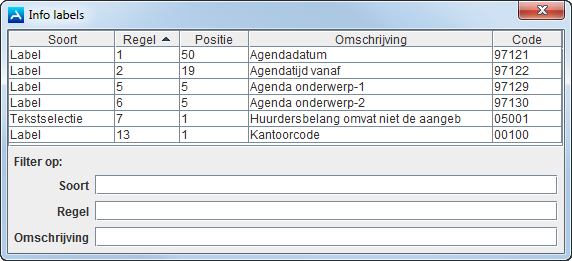
U kunt op een snelle, makkelijke manier informatie opvragen over alle labels in een bouwsteen.
Pad: BFVBA
U kunt op een snelle, makkelijke manier opvragen welke formulieren gebruikmaken van deze bouwsteen.
Pad: BFVBA
Een overzicht wordt aangemaakt met de formuliersoorten/formuliernummers die gebruikmaken van deze bouwsteen.
Notitie Dit menu is alleen beschikbaar als u gebruikmaakt van de module Centraal Locatiebeheer.
Hiermee kunt u aangeven welke bouwsteen voor welke locatie(s) beschikbaar moet zijn.
Pad: BFVBA
.De volgende elementen kunnen worden ingevoegd in een bouwsteen:
Element |
Omschrijving |
|---|---|
Printerinstructie |
Om printerinstructies vanaf een bepaalde positie in een bouwsteen in te voegen. Zie hoofdstuk: Printerinstructie invoegen in een bouwsteen. |
Vaste positie |
Om tekst altijd op dezelfde positie op een regel af te drukken (bijvoorbeeld om tekst uit te lijnen). Zie hoofdstuk: Vaste positie invoegen in een bouwsteen. |
Label |
Om labelwaarden in een bouwsteen weer te geven. Zie hoofdstuk: Label in een bouwsteen plaatsen. |
Resultaattelling |
Van numerieke labels in een bouwsteen kunt u de waarden optellen of aftrekken. Zie hoofdstuk: Resultaattelling invoegen in een bouwsteen. |
Tekstselectie |
Om standaard tekstelementen op te nemen in een bouwsteen. Zie hoofdstuk: Tekstselectie invoegen in een bouwsteen. |
Met behulp van een vaste positie kunt u de tekst altijd op dezelfde positie op een regel laten afdrukken. Hierdoor kunt u voorkomen dat tekst niet recht onder elkaar wordt uitgelijnd als bijvoorbeeld voorafgaand aan de tekst een label is ingevoegd.
Pad: BFVBA
De vaste positie is herkenbaar aan een lichtgroen blokje.
Let op Als u gebruikmaakt van de module 'XML-output voor formulieren', gebruik dan geen / of \ in een label of labelcodering. Deze tekens hebben in XML een andere betekenis.
Een van de mogelijkheden om tekst in de bouwsteen weer te geven is om labels te plaatsen. De tekst die in het afgedrukte document komt, is de waarde van het gebruikte label.
Pad: BFVBA
het label dat u in de bouwsteen wilt plaatsen.
Veelgestelde vragen
Waarom wordt een polislabel niet gevuld in een clausulebouwsteen op pakketniveau?
Waarom wordt label 99740 Beursverd. niet goed afgedrukt?
Van numerieke labels die in een bouwsteen zijn opgenomen, kunt u de waarden optellen of aftrekken met behulp van een resultaattelling.
Pad: BFVBA
Let op Na een resultaattelling moeten minimaal vier posities vrij zijn. Als u een resultaattelling invoegt op een positie waarbij dit niet het geval is, dan verschijnt de onderstaande melding. Deze melding verschijnt ook als u later een ander element wilt invoegen binnen de vier posities van de resultaattelling:
'Na een resultaatveld moeten minimaal 4 posities vrije
ruimte zijn om het resultaatveld correct te laten werken.'
Veld |
Toelichting |
|---|---|
Resultaatveld |
Vul het resultaatveldnummer in dat u heeft gebruikt bij de labels in de bouwsteen die u op wilt nemen in de resultaattelling. |
Uitlijnen |
Kies of de labelwaarde links of rechts uitgelijnd in deze bouwsteen moet worden opgenomen. Rechts uitlijnen wordt gebruikt voor bedragen. |
Weergave |
Code labels:
|
Weergave indien label niet gevuld |
Bij het plaatsen van een label kan worden opgegeven wat er moet worden afgedrukt als het label niet is gevuld. U heeft hiervoor drie keuzes:
|
Vervangend label |
Als u ervoor gekozen heeft om de regel niet te verwijderen, kunt u - als de labelwaarde niet gevuld is - er voor kiezen om de waarde van een ander label in het document te plaatsen. Kies met Info |
Vervangende waarde |
Als u ervoor gekozen heeft om de regel niet te verwijderen, kunt u - als de labelwaarde niet gevuld is - er voor kiezen om de waarde van label 97102 Weergave indien label niet gevuld met Info |
Negatief het '-' teken afdrukken |
Kies hier of negatieve getallen met een min-teken voor het getal afgedrukt worden. |
Na afdruk op nul stellen |
Kies hier of na afdruk het resultaatveld op nul moet worden gesteld. |
Notitie Via pad BLC kunt u standaard tekstelementen aanmaken bij label 10271 Tekstcode 1.
In een bouwsteen kunt u via menu Invoegen - Tekstselectie standaard tekstelementen invoegen op de positie van de cursor.
Pad: BFVBA
in het veld Tekst het tekstelement dat ingevoegd moet worden in het document.
Elementen in een bouwsteen kunt u openen om ze te wijzigen, en u kunt ze verwijderen.
In dit onderdeel |
De volgende elementen kunt u openen en wijzigen:
Pad: BFVBA
Menu Element wordt nu actief.
.De volgende elementen kunt u per stuk verwijderen:
Pad: BFVBA
Menu Element wordt nu actief.
Het is mogelijk om alle elementen uit een bouwsteen te verwijderen.
Pad: BFVBA
Menu Element wordt nu actief.
Pad: BFVBB
Zie hoofdstuk: Bodyblokken.
Notitie Dit pad is alleen relevant als u gebruikmaakt van Rekening overzicht per relatie (pad FDK.)
In dit pad geeft u aan welke bouwstenen u in de verschillende herinneringsformulieren opneemt.
Pad: BFVBH
in het venster Aantal herinneringen de bouwsteen die u in de herinnering opneemt.Via dit pad kunt u nog bestaande verwijzingen naar reeds verwijderde (onbekende) bouwstenen verwijderen uit formulieren.
Pad: IIRDW
.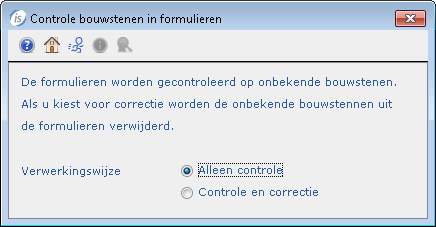
Als voor afdrukken naar Schijf of Scherm is gekozen, vind je het overzicht terug via pad DAO, formuliersoort Incident.overz (controles) portr.
In dit onderdeel |
Een bodyblok gebruikt u om vaste tekstgedeelten in te voeren. Het heeft twee functies, namelijk:
Met het gebruik van bodyblokken kunt u één stuk tekst maken dat bij ieder product een andere inhoud toont.
Zo kunt u bijvoorbeeld een stuk tekst maken dat standaard in ieder formulier de branche en polisomschrijving toont. Hierbij kunt u aangeven dat als het formulier bijvoorbeeld de gegevens van de hoofdbranche Motorvoertuigen bevat, de labels 'Kenteken' en 'B/M trede' worden afgedrukt. Als het formulier gegevens van een Opstalpolis bevat, kunt u bijvoorbeeld aangeven dat de labels 'Bouwaard muren' en 'Fundering meeverzekerd' worden afgedrukt.
U voegt een bodyblok toe aan een formulier. Een bodyblok wordt gevuld met bouwstenen.
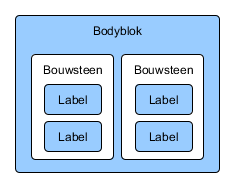
U kunt ook de bouwstenen die in de bodyblokken gebruikt worden muteren. Alle bouwstenen die bij een bodyblok horen gelden voor alle bodyblokken binnen de hele formuliersoort en dus niet alleen voor het formulier waarin u ze aanpast.
Volg onderstaande stappen om een bodyblok aan te maken en toe te voegen aan een formulier.
Stap |
Omschrijving |
|
|---|---|---|
1 |
Bouwstenen vullen |
|
2 |
Een bodyblok aanmaken |
Zie hoofdstuk: Bodyblok aanmaken in een formulier |
U maakt het bodyblok niet daadwerkelijk aan. Dit heeft ANVA voor u gedaan. U vult het bodyblok met tekst, labels en bouwstenen. Hierna geeft u aan wat de bodyblok op een bepaald niveau moet tonen.
In onderstaand voorbeeld maken we een polisoverzicht voor een particuliere relatie. De relatie heeft een volmachtpakketpolis met een auto- en caravanpolis. Ook heeft de relatie een pakketpolis voor Opstal/inboedel en schilderijen.
Pad: BFVS, BFVF
in het venster Bodyblokken soort het juiste bodyblok. In dit geval Per relatie -> pakket/polis/dekking (code 1). en antwoord Ja op de vraag 'Alles akkoord?'.Als u een formulier maakt op voorbedrukt papier, eventueel voorzien van een kader, moeten de af te drukken bodyblokregels vaak binnen een vast gebied worden afgedrukt. Om dit te realiseren, zet u een bodyregel vast op het formulier. Zie hoofdstuk: Bodyblokregel vast op een formulier zetten.
Veelgestelde vragen
Hoe maak je een nieuw bodyblok aan?
Hoe voorkom je dat de notatekst meerdere malen op de nota wordt geprint?
Hoe druk je de juiste premieperiode in een incassoformulier af?
Welk bodyblok gebruik je bij een variabel portefeuille-overzicht?
Hoe zorg je ervoor dat op een nota de dekkingen niet worden afgedrukt?
Hoe druk je iedere polis van een pakket op een aparte pagina af?
Wat doet bodyblok 6 'Polissen per relatie incl. verwijzing'?
Hoe zet je de kosten voor salderen rekening-courant op een formulier?
Een van de mogelijkheden om tekst in een formulier weer te geven is om bodyblokken te plaatsen. De tekst die in het afgedrukte document komt, is de inhoud van het gebruikte bodyblok. Zie het hoofstuk 'Wat is een bodyblok?' voor meer informatie over bodyblokken.
De keuze van de bodyblokken is vast gedefinieerd in ANVA. U kunt alleen de inhoud van de bouwstenen muteren.
Pad: BFVF
het bodyblok dat u op het formulier wilt plaatsen. Zie ook: 'Bijlage - Overzicht van bodyblokken'.Een bodyblok kunt u een vaste plaats op een formulier geven (bijvoorbeeld als een formulier op voorbedrukt papier afgedrukt wordt). Zie hoofdstuk: Bodyblokregel vast op een formulier zetten.
Let op ANVA bv adviseert om geen voorbedrukt kader te gebruiken. Dit levert alleen beperkingen op en zonder kader kunnen er meer factuurgegevens worden afgedrukt.
Als u een formulier maakt op voorbedrukt papier, eventueel voorzien van een kader, moeten de af te drukken bodyblokregels vaak binnen een vast gebied worden afgedrukt. Om dit te realiseren, zet u een bodyregel vast op het formulier.
Pad: BFVF
en antwoord Ja op de vraag 'Alles akkoord?'.Het bodyblok staat nu vast op de regel waarop deze ingevoegd is. Als u de cursor op het bodyblok plaatst, ziet u rechtsonder om welke regel het gaat.
In dit onderdeel |
Als u een bouwsteen bij een bodyblok vult, wordt gevraagd op welk niveau u de bouwsteen wilt vullen. U kunt een bouwsteen vullen op de onderstaande niveaus.
BFVBB
U kunt de bouwstenen op twee plaatsen vullen: voordat u de formulieren maakt of op het moment dat u de formulieren maakt.
In de beschrijvingen van de verschillende bouwsteenniveaus gaan we ervan uit dat u de bouwsteen vult voordat u de formulieren maakt. Als u de bouwsteen vult als u het formulier vult gaat u naar het juiste formulier, ga voor het bodyblok staan en ga naar menu Element - Openen bodyblok.
Pad: BFVBB
de te kopiëren bouwsteen in. en antwoord Ja op de vraag 'Alles akkoord?'.Pad: BFVBB
de te kopiëren bouwsteen in. en antwoord Ja op de vraag 'Alles akkoord?'.Productafhankelijke bouwstenen maakt u door bouwstenen per hoofdbranche in te voeren. De grootst mogelijke productafhankelijkheid op polisniveau ontstaat bij het maken van bouwstenen per hoofdbranche/branche/maatschappij/verzekeringsvorm.
Pad: BFVBB
om een nieuwe combinatie aan te maken.Vul in het venster Niveau nieuwe bouwsteen polissen de hoofdbranche en/of branche en/of maatschappij en/of verzekeringsvorm in.
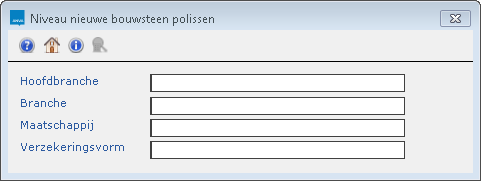
en antwoord Ja op de vraag 'Alles akkoord?'. de te kopiëren bouwsteen in. en antwoord Ja op de vraag 'Alles akkoord?'.Productafhankelijke bouwstenen maakt u door bouwstenen per hoofdbranche in te voeren. Een grotere productafhankelijkheid krijgt u door bouwstenen in te voeren per hoofdbranche/branche. Nog meer productafhankelijkheid ontstaat bij het maken van bouwstenen per hoofdbranche/branche/dekking. De grootst mogelijke productafhankelijkheid op dekkingniveau komt tot stand bij het opgeven van bouwstenen per hoofdbranche/branche/dekking/maatschappij.
Pad: BFVBB
om een nieuwe combinatie aan te maken.Vul in het venster Niveau nieuwe bouwsteen dekkingen de hoofdbranche en/of branche en/of dekking en/of maatschappij in.
en antwoord Ja op de vraag 'Alles akkoord?'. de te kopiëren bouwsteen in. en antwoord Ja op de vraag 'Alles akkoord?'.
Veelgestelde vragen
Bij het scrollen door de bouwstenen wordt steeds dezelfde getoond, hoe kan dat?
Productafhankelijke bouwstenen maakt u door bouwstenen per schadesoort in te voeren.
Pad: BFVBB
de te kopiëren bouwsteen in. en antwoord Ja op de vraag 'Alles akkoord?'.Op saldoniveau kunt u per formuliersoort één bouwsteen aanmaken. U kunt op dit niveau dus niet productafhankelijk werken.
Pad: BFVBB
de te kopiëren bouwsteen in. en antwoord Ja op de vraag 'Alles akkoord?'.Op het niveau van vaste termijnen kunt u per formuliersoort één bouwsteen aanmaken. U kunt op dit niveau dus niet productafhankelijk werken.
Pad: BFVBB
de te kopiëren bouwsteen in. en antwoord Ja op de vraag 'Alles akkoord?'.Op het niveau van Vrije boeking/nog te boeken kunt u per formuliersoort één bouwsteen aanmaken. U kunt op dit niveau dus niet productafhankelijk werken.
Pad: BFVBB
de te kopiëren bouwsteen in. en antwoord Ja op de vraag 'Alles akkoord?'.Op het niveau van bemiddelingskosten kunt u per formuliersoort één bouwsteen aanmaken. U kunt op dit niveau dus niet productafhankelijk werken.
Pad: BFVBB
de te kopiëren bouwsteen in. en antwoord Ja op de vraag 'Alles akkoord?'.Op het niveau van advieskosten kunt u per formuliersoort één bouwsteen aanmaken. U kunt op dit niveau dus niet productafhankelijk werken.
Pad: BFVBB
de te kopiëren bouwsteen in.Klik op Afsluiten en antwoord Ja op de vraag 'Alles akkoord?'.
Op het niveau van vooruitbetaling kunt u per formuliersoort één bouwsteen aanmaken. U kunt op dit niveau dus niet productafhankelijk werken.
Pad: BFVBB
de te kopiëren bouwsteen in. en antwoord Ja op de vraag 'Alles akkoord?'.Op aanmaning-, rekening-courantoverzicht- of verzamelniveau kunt u per formuliersoort één bouwsteen aanmaken. U kunt op dit niveau dus niet productafhankelijk werken. Dit niveau wordt alleen gebruikt bij een aanmaning of rekening-courantoverzicht als in pad BYSS (stuurcodes deel II) de stuurcode Alleen verzamelfactuur op aanm/rc op Ja staat.
Pad: BFVBB
de te kopiëren bouwsteen in. en antwoord Ja op de vraag 'Alles akkoord?'.Alleen te gebruiken als u in het bezit bent van de module Objectregistratie (pad BYSS deel IV).
Pad: BFVBB
de te kopiëren bouwsteen in. en antwoord Ja op de vraag 'Alles akkoord?'.Alleen te gebruiken als u in het bezit bent van de module Naverrekenen én als bodyblok 00033 Naverrekeningsnota in het formulier staat.
Pad: BFVBB
de te kopiëren bouwsteen in. en antwoord Ja op de vraag 'Alles akkoord?'.Productafhankelijke bouwstenen op niveau van verdeling (percentage) hebben dezelfde werking als Bouwsteen op polisniveau.
Deze bouwsteen wordt dan ook op het niveau van polis verwerkt. Op het formulier wordt een percentageverdeling getoond van de onderlinge maatschappijen.
Pad: BFVBB
om een nieuwe combinatie aan te maken.Vul in het venster Niveau nieuwe bouwsteen verdelingen de hoofdbranche en/of branche en/of maatschappij in.
en antwoord Ja op de vraag 'Alles akkoord?'. de te kopiëren bouwsteen in. en antwoord Ja op de vraag 'Alles akkoord?'.Zie ook: Bouwstenen en bodyblokken voor verdelingen in ANVA Word.
Productafhankelijke bouwstenen op het niveau van poolverdeling hebben dezelfde werking als een 'Bouwsteen op dekkingniveau'. Deze bouwsteen wordt dan ook op het niveau van de dekking verwerkt. Op het formulier wordt een poolverdeling getoond van de onderlinge maatschappijen.
Deze bouwsteen kunt u ook gebruiken als polisondertekening, dan heeft het dezelfde werking als een 'Bouwsteen op polisniveau'.
Pad: BFVBB
om een nieuwe combinatie aan te maken. en antwoord Ja op de vraag 'Alles akkoord?'. de te kopiëren bouwsteen in. en antwoord Ja op de vraag 'Alles akkoord?'.Zie ook: Bouwstenen en bodyblokken voor verdelingen in ANVA Word.
In ANVA zijn de volgende coderingen beschikbaar voor verdelingsbodyblokken (pad BLC, label 98060 Bodyblokken in formulier):
Code |
Bodyblok |
150 |
Polisondertekening |
151 |
Polis percentageverdeling |
152 |
Pakketondertekening |
153 |
Poolverdeling meerdere dekkingen |
Bouwstenen voor verdeling kunnen alleen worden ingericht op het niveau van:
Bij deze bodyblokken is het in principe voldoende om de standaard bouwsteen in te richten. Voor een verdeling binnen een bouwsteen zijn de volgende labels beschikbaar:
Label |
Omschrijving |
99760 Verdeling (lange mijnaam) |
Verdeling lange maatschappijnaam. |
99761 Verdeling mijnaam |
Verdeling maatschappijnaam. |
99762 Verdeling aandeelpercentage |
Verdeling aandeelpercentage. |
99763 Verdeling aandeelbedrag |
Verdeling aandeelbedrag. |
99764 NAB-code |
NAB-code, wordt indien aanwezig, alleen bij bedrag- /percentageverdeling gevuld . |
99765 Verdeling leaderindicatie |
Wordt in de ondertekening met ‘Leader’ aangegeven. |
99766 Vrije tekst pakket ondertekening |
Vrije tekst pakketondertekening. |
99767 Vrije tekst bij poolverdeling |
Dit is vrije tekst, maar wordt door ANVA gevuld met de poolomschrijving uit bodyblokken 152 Pakketondertekening en 153 Poolverdeling meerdere dekkingen. Stel bij de eigenschappen van dit label in: Indien leeg -> Regel verwijderen. |
Voor een poolverdeling op dekkingsniveau is geen bodyblok nodig. Als er op hoofdbranche/branche/maatschappij/dekking een bouwsteen is ingeregeld op poolverdelingsniveau, dan wordt de verdeling direct na de dekking opgenomen in het formulier.
Zie ook: Bouwsteen bij bodyblok vullen.
Dit bodyblok is bedoeld voor het afdrukken van poolverdelingen.
In dit voorbeeld is bodyblok 150 onderaan geplaatst in de body, onder bodyblok 00003. Deze twee bodyblokken worden dus samen geplaatst.
|
|
|
|
|
|
|
|
(De bouwsteen is als volgt ingedeeld:)
|
|||
|
|
|
|
Label 99767 Vrije tekst bij poolverdeling is vrije tekst, maar wordt door ANVA gevuld met de poolomschrijving uit bodyblokken 152 Pakketondertekening en 153 Poolverdeling meerdere dekkingen. Stel bij de eigenschappen van dit label in: Indien leeg -> Regel verwijderen. Iedere regel is een verwerking van de bouwsteen, ANVA zorgt ervoor dat alleen bij de eerste maatschappij van een pool het label gevuld wordt.
Bovenstaand voorbeeld geeft bij opbouwen van het formulier het volgende resultaat:
Met ingang van de hieronder vermelde wijzigingsdatum verzekeren wij: xxxxxxxxxxxxxxxxxxxxxxxxxx Verzekerd zijn de rubrieken volgens onderstaande specificatie: |
||||
- Wettelijke Aansprakelijkheid |
: |
€ |
x.xxx.xxx,xx voor zaakschade (materieel) |
|
|
|
€ |
x.xxx.xxx,xx voor personenschade (letsel) |
|
- Ongevallen inzittenden |
|
|
|
|
|
- overlijden |
: |
€ |
xx.xxx,xx |
|
- invaliditeit |
: |
€ |
xx.xxx,xx |
xxxxxxxxxxxxxxxxxxxxxxxx |
||||
Maatschappij 1 |
30,00% |
|
|
|
Maatschappij 2 |
30,00% |
|
|
|
Maatschappij 3 |
40,00% |
|
Leader
|
|
In dit voorbeeld is bodyblok 151 onderaan geplaatst in de body.
|
|
|
|
|
|
|
|
(De percentageverdeling is als volgt:)
(De bouwsteen is als volgt ingedeeld:) |
|||
|
|
||
Bovenstaand voorbeeld geeft bij opbouwen van het formulier het volgende resultaat:
Met ingang van de hieronder vermelde wijzigingsdatum verzekeren wij:
|
|||
Datum wijziging |
: |
|
xx-xx-xxxx |
Reden afgifte polis |
: |
|
Nieuwe verzekering |
|
|
|
|
Merk en type |
: |
|
xxxxxxxxx |
Kenteken |
: |
|
xx-xxx-xx |
Meldcode |
: |
|
xxxx |
Bouwjaar |
: |
|
xxxx |
Gewicht |
: |
|
xxxx kg. |
Dekkingsgebied |
: |
|
Europa volgens bijgevoegd IVB |
Regelmatige bestuurder |
: |
|
xxxxxxxxxxxxxxxx |
Bonus/malus |
: |
|
x,xx%, op basis van trede x en x schadevrije jaren |
|
|
|
|
Verzekerd zijn de rubrieken volgens onderstaande specificatie: |
|||
- Wettelijke aansprakelijkheid |
: |
€ |
x.xxx.xxx,xx voor zaakschade (materieel) per gebeurtenis |
|
|
€ |
x.xxx.xxx,xx voor personenschade (letsel) per gebeurtenis |
- Ongevallen inizttenden |
|
|
|
|
|
|
|
Percentageverdeling |
|
|
|
Maatschappij 1 |
|
|
66,67% |
Maatschappij 2 |
|
|
33,33%
|
Bodyblok 152 gaat over de ondertekening van alle polissen in het pakket. Dit kunnen zowel poolverdelingen als polisverdelingen op bedrag/percentage zijn. Laat een pakketondertekening daarom altijd beginnen op een nieuw blad.
De indeling van de bouwstenen is als volgt:
Poolverdeling
|
||
|
|
|
Verdeling bedrag/percentage
|
|
Label 99767 Vrije tekst bij poolverdeling is vrije tekst, maar wordt bij dit bodyblok door ANVA gevuld met het subnummer per polis. Stel bij de eigenschappen van dit label in: Indien leeg -> Regel verwijderen. Iedere regel is een verwerking van de bouwsteen, ANVA zorgt ervoor dat alleen bij een verandering van de subpolis het label gevuld wordt. Zie ook: Voorbeeld: bodyblok 150 - Polisondertekening.
Bovenstaand voorbeeld geeft bij opbouwen van het formulier het volgende resultaat:
Subnummer 02002 Voor poolomschrijving 1: |
|||
Maatschappij 1 |
30,00% |
|
|
Maatschappij 2 |
30,00% |
|
|
Maatschappij 3 |
40,00% |
|
Leader |
Subnummer 05003 Voor Brand: |
|
|
|
Maatschappij 1 |
30,00% |
|
|
Maatschappij 2 |
30,00% |
|
|
Maatschappij 3 |
40,00% |
|
Leader |
Subnummer 05004 Voor Brand: |
|
|
|
Maatschappij 1 |
30,00% |
|
|
Maatschappij 2 |
30,00% |
|
|
Maatschappij 3 |
40,00% |
|
Leader |
|
|
|
|
Dit bodyblok gaat over de poolverdelingen van meerdere dekkingen.
In het voorbeeld staat het bodyblok onder bodyblok 00003, maar u kunt het eventueel ook op een nieuw blad plaatsen.
|
|
|
||
|
|
|
||
(Bodyblok met meerdere dekkingen:)
(De bouwsteen is als volgt ingedeeld:)
|
||||
|
|
|
||
Dit is hetzelfde bouwsteen als bij bodyblok 150 voor polisondertekening. Het verschil is, dat bij dit bodyblok het label 99767 Vrije tekst bij poolverdeling met de poolomschrijving wordt gevuld.
Bovenstaand voorbeeld geeft bij opbouwen van het formulier het volgende resultaat:
Verzekerd zijn de rubrieken volgens onderstaande specificatie: |
||||
- Wettelijke Aansprakelijkheid |
: |
€ |
x.xxx.xxx,xx voor zaakschade (materieel) |
|
|
|
€ |
x.xxx.xxx,xx voor personenschade (letsel) |
|
- Ongevallen inzittenden |
|
|
|
|
|
- overlijden |
: |
€ |
xx.xxx,xx |
|
- invaliditeit |
: |
€ |
xx.xxx,xx |
Voor poolverdeling 1: |
||||
Maatschappij 1 |
30,00% |
|
|
|
Maatschappij 2 |
30,00% |
|
|
|
Maatschappij 3 |
40,00% |
|
Leader |
|
Voor poolverdeling 2: |
|
|
|
|
Maatschappij 1 |
40,00% |
|
Leader |
|
Maatschappij 2 |
60,00 |
|
|
|
In dit onderdeel |
Het is mogelijk om formulieren en verzekeringsbewijzen via e-mail te versturen. U krijgt dan bij het afdrukken van het formulier naast de uitvoerkeuzes Printer en Schijf de extra keuze E-mail.
Om gebruik te kunnen maken van e-mail binnen ANVA moet eerst een aantal zaken worden ingesteld. U kunt e-mailadressen invoeren voor relaties, maatschappijen, agenten en betrokkenen. Als u een formulier via e-mail verstuurt, kunnen de e-mailadressen van deze geadresseerden automatisch worden ingevuld.
Zie 'ANVA Mail 2.0' voor meer informatie over de inrichting van de mailfunctionaliteit.
In dit onderdeel |
De e-mailfunctionaliteit geldt voor alle onderliggende formulieren.
Pad: BFVS
en antwoord Ja op de vraag 'Alles akkoord?'.U kunt bij de onderliggende formuliersoort van een formulier instellen dat er een onderwerp ingevuld kan worden bij een brief die per email wordt verstuurd. Deze instelling geldt dus voor alle formulieren onder de desbetreffende formuliersoort.
Pad: BFVS
Aan de hand van het onderwerp van een brief kunt u deze makkelijk terugvinden in het dossier. Het opgegeven onderwerp komt in het onderwerpveld van het e-mailbericht te staan.
Hier kunt u de standaard bodytext invoeren voor formulieren die per e-mail afgedrukt worden.
Pad: BFVS
Let op: U kunt per regel 70 tekens invullen. Geef na elke regel een [Enter] om te voorkomen dat alleen de eerste regel wordt weergegeven.
en antwoord Ja op de vraag 'Alles akkoord?'.Bij het verwijderen van een formuliersoort worden de e-mailteksten niet altijd verwijderd. Om deze alsnog te verwijderen:
Pad: IIRDE
.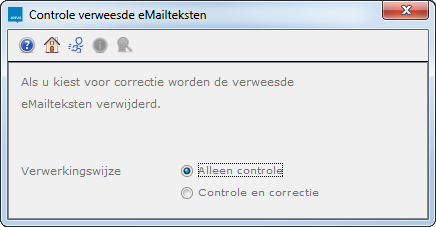
De basisgegevens voor het gebruik van formulieren ten behoeve van e-mail kunt u op twee niveaus opgeven. U kunt de e-mailoptie per formuliersoort aanzetten of per formulier.
Als u alle of het merendeel van de formulieren bij een bestaande formuliersoort wilt mailen, volg dan eerst de instructies zoals beschreven in Basisgegevens e-mail per formuliersoort.
De formulieren die u niet via e-mail wilt versturen, kunt u dan in het formulier uitzetten (zie hiervoor Basisgegevens e-mail per formulier).
In dit onderdeel |
De e-mailfunctionaliteit wordt geactiveerd voor één formulier.
Pad: BFVF
en antwoord Ja op de vraag 'Alles akkoord?'.Het is mogelijk om bij dit formulier een standaardtekst te maken voor een e-mail.
Voor uitgebreide informatie over het e-mailen van formulieren, zie hoofdstuk 'Gebruik van e-mail bij formulieren'.
Pad: BFVF
Let op Geef aan het einde van elke regel [Enter]. Het maximaal aantal posities op een regel is 70: dat is een volle regel tot het einde van het invoerscherm, inclusief spaties. U hoeft dit dus niet zelf te tellen.
Het is mogelijk om het IVB naar de regelmatige bestuurder te versturen. Deze kan immers afwijken van de verzekeringnemer. Hier zijn enkele voorwaarden voor:
Zie ook: 'Basisgegevens e-mail per formuliersoort'.
De volgende labels worden gebruikt voor het adresseren van verzekeringsbewijzen per e-mail:
Als dit e-mailadres niet is gevuld, wordt het volgende label gebruikt:
Als dit e-mailadres niet is gevuld, wordt het volgende label gebruikt:
In dit onderdeel |
Als jouw kantoor meerdere jaren met ANVA werkt én een grote portefeuille heeft, dan kunnen de bestanden FORMHIST en FORMHPIN erg groot worden. In het bestand FORMHIST worden alle brieven opgeslagen en in het bestand FORMHPIN worden de printercodes van de brieven opgeslagen.
Als deze bestanden erg groot zijn, kan dit problemen gaan opleveren bij onder meer het maken van een back-up. Om aan dit probleem tegemoet te komen heeft ANVA de functionaliteit Afsplitsen historie formulieren ontworpen. Met deze functionaliteit kun je de brieven (= bestand FORMHIST) en hun printercodes (= bestand FORMHPIN) per jaar afsplitsen. Het afsplitsen is alleen mogelijk voor de jaren vanaf 2002 (= het jaar van de Euroconversie) tot en met het laatst voorbije jaar. Het lopende jaar kan dus niet afgesplitst worden. Als je de bestanden van eerdere jaren wil afsplitsen raden wij je aan om contact met ANVA Customer Support op te nemen.
De brieven worden per jaar in een nieuw bestand opgeslagen en op een nieuwe locatie gezet. Deze afgesplitste delen van FORMHIST en FORMHPIN worden gecomprimeerd weggeschreven.
Binnen ANVA is verder niets te merken van het feit dat de bestanden zijn afgesplitst. Het opvragen van brieven uit bijvoorbeeld het dossier verloopt na het afsplitsen ongewijzigd.
Als de formulierhistorie erg groot wordt, kan deze afgesplitst worden. Deze verouderde informatie hoeft dan niet steeds opnieuw in de back-up meegenomen te worden. Bestanden splitsen is in het algemeen alleen nodig bij zeer grote kantoren waarbij de formulierdata in het Volledig dossier een grote omvang bereiken.
Alleen ANVA-beheerders kunnen de bestanden afsplitsen. Tijdens het afsplitsen mag alleen de beheerder zijn ingelogd.
Bestanden afsplitsen is een langdurig proces. Voer dat bijvoorbeeld in een weekend uit en kies ervoor om niet een heel jaar in één keer af te splitsen, maar bijvoorbeeld per kwartaal.
Pad: IIBP
Achter het veld Pad zet ANVA automatisch het pad neer waar het bestand wordt neergezet.
Er is afgesplitst tot en met toont de opgegeven einddatum van de vorige sessie. De dag erna is altijd de begindatum van uw huidige sessie.
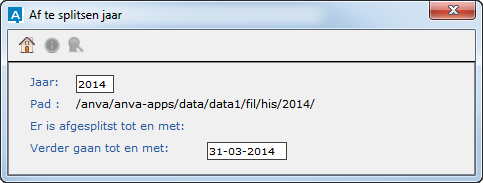
en antwoord Ja op de vraag 'Alles akkoord?'..De bestanden FORMHIST, FORMHPIN en FORMHKOL worden afgesplitst en in ANVA wordt getoond hoeveel brieven en codes er zijn gevonden.
Klik op OK in de melding 'Indien u de ruimte uit FORMHIST en FORMHPIN direct wilt vrijmaken kunt u die bestanden via pad IICDBH herstellen'.
Neemt u contact op met onze Servicedesk als u via pad IICDBH de ruimte direct wilt vrijmaken.
Standaard wordt ANVA geleverd met een honderdtal bouwstenen. Deze bouwstenen kunt u aanpassen. In het onderstaande overzicht wordt de inhoud van de bouwstenen getoond zoals ANVA deze aanlevert.
1 Adressering
Deze bouwsteen wordt opgenomen in de koptekst van de eerste pagina van een formulier. In deze bouwsteen wordt gebruik gemaakt van de waarden van de volgende labels:
2 Aanhef
Deze bouwsteen wordt opgenomen in de koptekst van de eerste pagina van een formulier. In deze bouwsteen wordt gebruik gemaakt van de waarden van het volgende label:
3 Kenmerk polis
Deze bouwsteen wordt opgenomen in de koptekst van de eerste pagina van een formulier over een autopolis. In deze bouwsteen wordt gebruik gemaakt van de waarden van de volgende labels:
4 Kenmerk relatie
Deze bouwsteen wordt opgenomen in de koptekst van de eerste pagina van een formulier. In deze bouwsteen wordt gebruik gemaakt van de waarden van de volgende labels:
5 Afsluiter 'Wij vertr'. met vr.gr'
Deze bouwsteen wordt opgenomen in de koptekst van de eerste pagina van een formulier. In deze bouwsteen wordt gebruik gemaakt van de waarden van het volgende label:
6 Afsluiter 'indien', 'met vr. gr.'
Deze bouwsteen wordt opgenomen in de koptekst van de eerste pagina van een formulier. In deze bouwsteen wordt gebruik gemaakt van de waarden van het volgende label:
7 Afsluiter 'mvg' bijlage
Deze bouwsteen wordt opgenomen in de koptekst van de eerste pagina van een formulier. In deze bouwsteen wordt gebruik gemaakt van de waarden van het volgende label:
8 Afsluiter 'hoogachtend' bijlage
Deze bouwsteen wordt opgenomen in de koptekst van de eerste pagina van een formulier. In deze bouwsteen wordt gebruik gemaakt van de waarden van het volgende label:
9 Afsluiter 'hoogachtend'
Deze bouwsteen wordt opgenomen in de koptekst van de eerste pagina van een formulier. In deze bouwsteen wordt gebruik gemaakt van de waarden van het volgende label:
10 Afsluiter 'voor uw spoedige'
Deze bouwsteen wordt opgenomen in de koptekst van de eerste pagina van een formulier.
11 Aanhef fax
Deze bouwsteen wordt opgenomen in een faxformulier. In deze bouwsteen wordt gebruik gemaakt van de waarden van de volgende labels:
12 Niet alle faxbl. zijn ontvangen
Deze bouwsteen wordt gebruikt in een faxformulier.
13 Tekst fax
Deze bouwsteen wordt opgenomen in de kop van een faxformulier. In deze bouwsteen wordt gebruik gemaakt van de waarden van de volgende labels:
14 Agendabevestiging brief
Deze bouwsteen wordt opgenomen in de body van een brief. In deze bouwsteen wordt gebruik gemaakt van de waarden van de volgende labels:
15 Kenmerk factuuroverzicht
Deze bouwsteen wordt opgenomen in de kop van een factuuroverzicht. In deze bouwsteen wordt gebruik gemaakt van de waarden van de volgende labels:
16 Begintekst factuuroverzicht
Deze bouwsteen wordt opgenomen in het begin van de body van een factuuroverzicht. In deze bouwsteen wordt gebruik gemaakt van de waarde van het volgende label:
17 Koptekst factuuroverzicht
Deze bouwsteen wordt opgenomen in de body van het factuuroverzicht.
18 Totaal factuuroverzicht
Deze bouwsteen wordt gebruikt om het totaal van het factuuroverzicht te tonen. In deze bouwsteen wordt gebruik gemaakt van een resultaat veld.
19 Verhuisbrief
Deze bouwsteen wordt gebruikt in de body van een verhuisbrief aan de maatschappij. In deze bouwsteen wordt gebruik gemaakt van de waarden van de volgende labels:
20 Kenmerk verzekeringsoverzicht
Deze bouwsteen wordt gebruikt in de kop van een verzekeringsoverzicht. In deze bouwsteen wordt gebruik gemaakt van de waarden van de volgende labels:
21 Begintekst verzekeringsoverzicht
Deze bouwsteen wordt gebruikt in het begin van de body van een verzekeringsoverzicht. In deze bouwsteen wordt gebruik gemaakt van de waarde van het label:
22 Koptekst verzekeringsoverzicht
Deze bouwsteen wordt opgenomen in de body van een verzekeringsoverzicht.
23 Kenmerk maatschappij
Deze bouwsteen wordt gebruikt in de kop van het formulier. In deze bouwsteen wordt gebruik gemaakt van de waarden van de volgende labels:
24 Verzoek polis opmaken mij.
Deze bouwsteen wordt gebruikt in de body van een brief aan de maatschappij.
25 Gewijzigd polisaanhangsel mij.
Deze bouwsteen wordt gebruikt in de body van een brief aan de maatschappij.
26 Wijziging auto mij.
Deze bouwsteen wordt gebruikt in de body van een brief aan de maatschappij waarin een wijziging van de autopolis wordt aangegeven. In deze bouwsteen wordt gebruik gemaakt van de waarden van de volgende labels:
27 Overvoer ons agentschap mij.
Deze bouwsteen wordt gebruikt in de body van een brief aan de maatschappij waarin u meedeelt dat een bestaande verzekering door uw kantoor overgenomen wordt.
28 Royeren per dd met b/m mij.
Deze bouwsteen wordt gebruikt in de body van een brief aan de maatschappij waarin u een te royeren polis doorgeeft. In deze bouwsteen wordt gebruikt gemaakt van de waarden van de volgende labels:
29 Royeren per dd zonder b/m mij.
Deze bouwsteen wordt gebruikt in de body van een brief aan de maatschappij waarin u een te royeren polis doorgeeft. In deze bouwsteen wordt gebruikt gemaakt van de waarden van de volgende labels:
30 Wijziging algemeen mij.
Deze bouwsteen wordt gebruikt in de body van een brief aan de maatschappij waarin u diverse wijzigingen t.b.v. de polis doorgeeft. In deze bouwsteen wordt gebruik gemaakt van de waarden van de volgende labels:
31 Kenmerk RC overzicht
Deze bouwsteen wordt gebruikt in de kop van een rekening-courant overzicht. In deze bouwsteen wordt gebruik gemaakt van de waarden van de volgende labels:
32 Begintekst RC
Deze bouwsteen wordt gebruikt in het begin van de body van een rekening-courant overzicht. In deze bouwsteen wordt gebruik gemaakt van de waarden van de volgende labels:
33 Koptekst RC-gegevens
Deze bouwsteen wordt gebruikt in de body van een rekening-courant overzicht.
34 Ons tegoed uw tegoed RC
Deze bouwsteen wordt gebruikt in de body van een rekening-courant overzicht. Met deze bouwsteen wordt het tegoed of het tekort van de relatie ingevoerd. In deze bouwsteen wordt gebruik gemaakt van de waarde van het label:
35 Afsluiting en ondertekening RC
Deze bouwsteen wordt gebruikt als afsluiting van de body van een rekening-courant overzicht. In deze bouwsteen wordt gebruik gemaakt van de waarde van het label:
36 Kenmerk RC-berekening
Deze bouwsteen wordt gebruikt in de kop van een rekening-courant berekening. In deze bouwsteen wordt gebruik gemaakt van de waarden van de volgende labels:
37 Begintekst RC-berekening
Deze bouwsteen wordt gebruikt aan het begin van de body van een rekening-courant berekening. In deze bouwsteen wordt gebruik gemaakt van de waarde van het label:
38 Koptekst RC-berekening
Deze bouwsteen wordt gebruikt in de body van een rekening-courant berekening.
39 Termijnbedrag berekening RC
Deze bouwsteen wordt gebruikt in de body van een rekening-courant berekening. In deze bouwsteen wordt gebruik gemaakt van:
40 Kenmerk schade
Deze bouwsteen wordt gebruikt in de kop van een formulier. In deze bouwsteen wordt gebruik gemaakt van de waarden van de volgende labels:
41 Uitkering
Deze bouwsteen wordt gebruikt in de body van een brief aan de relatie waarin de schade uitkering vermeld wordt. In deze bouwsteen wordt gebruik gemaakt van de waarden van de volgende labels:
42 Bevestigingsbrief
Deze bouwsteen wordt gebruikt in de body van een brief aan de relatie waarin de schademelding bevestigd wordt. In deze bouwsteen wordt gebruik gemaakt van het volgende label:
43 Kenmerk salderingsoverzicht
Deze bouwsteen wordt gebruikt in de kop van een salderingsoverzicht. In deze bouwsteen wordt gebruik gemaakt van de waarden van de volgende labels:
44 Begintekst salderingsoverzicht
Deze bouwsteen wordt gebruikt in het begin van de body van een salderingsoverzicht. In deze bouwsteen wordt gebruik gemaakt van het volgende label:
45 Tekst fax schade
Deze bouwsteen wordt gebruikt in een schadefax. In deze bouwsteen wordt gebruik gemaakt van de volgende labels:
150 Boekstuk agt./ons kenmerk
Deze bouwsteen wordt gebruikt in de agentennota. In deze bouwsteen wordt gebruik gemaakt van de waarden van de volgende labels:
160 Boekstuk agt./prov.polis niet inc.
Deze bouwsteen wordt gebruikt in het formuliersoort Boekstuk agent en is specifiek voor het formulier ‘Agent niet incasserend provinciaal’. In deze bouwsteen wordt gebruik gemaakt van de waarden van de volgende labels:
170 Boekstuk agt./volm.polis niet inc.
Deze bouwsteen wordt gebruikt in het formuliersoort Boekstuk agent en is specifiek voor het formulier ‘Agent niet incasserend Volmacht’. In deze bouwsteen wordt gebruik gemaakt van de waarden van de volgende labels:
171 Boekingsstuk agent incasserend
Deze bouwsteen wordt gebruikt in het formuliersoort Boekstuk agent en is specifiek voor het formulier ‘Boekingsstuk agent incasserend’.
172 Afsluiter agent boekstuk
Deze bouwsteen wordt gebruikt om een agent boekstuk af te sluiten. In deze bouwsteen wordt gebruik gemaakt van het label:
A0001 Aanmaning: begintekst 1e aanmaning
Deze bouwsteen wordt gebruikt als begintekst voor de eerste aanmaning. In deze bouwsteen wordt gebruik gemaakt van het label:
A0002 Aanmaning: begintekst 2e aanmaning
Deze bouwsteen wordt gebruikt als begintekst voor de tweede aanmaning. In deze bouwsteen wordt gebruik gemaakt van het label:
ACC01 Acceptgiro bij verzameling + OCR-B
Deze bouwsteen wordt gebruikt bij een acceptgiro. In deze bouwsteen wordt gebruik gemaakt van de waarden van de volgende labels:
ACC02 Acceptgiro bij verz. geen OCR-B
Deze bouwsteen wordt gebruikt bij een acceptgiro. In deze bouwsteen wordt gebruik gemaakt van de waarden van de volgende labels:
ACC03 Acceptgiro geen verz. + OCR-B
ACC04 Acceptgiro geen verz. geen OCR-B
ACC05 Acceptgiro niet gebruiken
Deze bouwsteen wordt gebruikt op een 'loze' bouwsteen.
ACC06 Acceptgiro combinatienota
Deze bouwsteen wordt gebruikt in de acceptgiro van een combinatienota. In deze bouwsteen wordt gebruik gemaakt van de waarden van de volgende labels:
ACC07 Acceptgiro aanmaning + OCR-B
Deze bouwsteen wordt gebruikt op de acceptgiro van een aanmaning. In deze bouwsteen wordt gebruik gemaakt van de waarden van de volgende labels:
ACC08 Acceptgiro aanmaning geen OCR-B
Deze bouwsteen wordt gebruikt in de acceptgiro van een aanmaning. In deze bouwsteen wordt gebruik gemaakt van de waarden van de labels:
ADRES Adressering
Deze bouwsteen wordt gebruikt als adresseringsbouwsteen in verschillende formulieren. In deze bouwsteen wordt gebruik gemaakt van de waarden van de volgende labels:
A0P01 Adm. ondertekening polisdoc. in %
Deze bouwsteen wordt gebruikt in de body van een beurspolis.
A0P02 Adm. ondertekening polisdoc. in bed
Deze bouwsteen wordt gebruikt in de body van een beurspolis.
N0001 Nota: adressering
Deze bouwsteen wordt gebruikt in de kop van een nota. In deze bouwsteen wordt gebruik gemaakt van de waarden van de volgende labels:
N0002 Nota: plaats en datum
Deze bouwsteen wordt gebruikt in de kop van een nota. In deze bouwsteen wordt gebruik gemaakt van de waarden van de volgende labels:
N0003 Nota: ons kenmerk
Deze bouwsteen wordt gebruikt in de kop van een nota. In deze bouwsteen wordt gebruik gemaakt van de waarden van de volgende labels:
N0004 Nota: begintekst accept-nota
Deze bouwsteen wordt gebruikt in de body van een nota. In deze bouwsteen wordt gebruik gemaakt van het volgende label:
N0005 Nota: begintekst rek. courant nota
Deze bouwsteen wordt gebruikt in de body van een rekening courant nota. In deze bouwsteen wordt gebruik gemaakt van de waarden van de volgende labels:
N0006 Nota: begintekst machtigingsnota
Deze bouwsteen wordt gebruikt in de body van een machtigingsnota. In deze bouwsteen wordt gebruik gemaakt van de waarden van de volgende labels:
N0007 Nota: begintekst creditnota
Deze bouwsteen wordt gebruikt in de body van een creditnota. In deze bouwsteen wordt gebruik gemaakt van de waarden van de volgende labels:
N0008 Nota: koptekst factuurgegevens
Deze bouwsteen wordt gebruikt in de body van een nota.
N0009 Nota: getransporteerd
Deze bouwsteen wordt gebruikt op de tweede pagina van een nota.
N0010 Nota: transport
Deze bouwsteen wordt gebruikt onderaan de eerste pagina van een nota.
N0011 Nota: totaal te voldoen
Deze bouwsteen wordt onderaan een nota gebruikt.
N0012 Nota: opmerking inzake wanbetaling
Deze bouwsteen wordt onderaan een nota gebruikt.
N0013 Nota: totaal te ontvangen
Deze bouwsteen wordt onderaan een nota gebruikt.
OLI01 Kopbouwsteen polisvolgblad
Deze bouwsteen wordt in de koptekst van een polisblad gebruikt. In deze bouwsteen wordt gebruik gemaakt van de waarden van de volgende labels:
OLI02 Kopbouwsteen vervolgblad
Deze bouwsteen wordt gebruikt in de koptekst van een polisvolgblad. In deze bouwsteen wordt gebruik gemaakt van de waarden van de volgende labels:
OLI03 Kopbouwsteen pakket
Deze bouwsteen wordt gebruikt in de koptekst van een pakketpolis. In deze bouwsteen wordt gebruik gemaakt van de waarden van de volgende labels:
OLI04 Kopbouwsteen vervolgblad pakket
Deze bouwsteen wordt gebruikt in de koptekst van een vervolgpolisblad van een pakketpolis. In deze bouwsteen wordt gebruik gemaakt van de waarden van de volgende labels:
OLI05 Contractgegevens polisblad
Deze bouwsteen wordt gebruikt om diverse contractgegevens in de kop van een polisblad. In deze bouwsteen wordt gebruik gemaakt van de waarden van de volgende labels:
OLI06 Lijn polisblad
Deze bouwsteen wordt gebruikt om een horizontale lijn in een polisblad te zetten.
OLI07 Voorwaarden polisblad
Deze bouwsteen wordt gebruikt om de polisvoorwaarden op een polisblad te zetten. In deze bouwsteen wordt gebruikgemaakt van de waarden van de labels Polisvoorwaarde 1 t/m 10 (code).
OLI08 Clausule's polisblad
Deze bouwsteen wordt gebruikt om de clausules op een polisblad te zetten. In deze bouwsteen wordt gebruik gemaakt van de waarden van de labels Clausule 1 t/m 50.
OLI09 Premieverrekening polisblad
Deze bouwsteen wordt gebruikt om de premieverrekening in de body van een polisblad te zetten. In deze bouwsteen wordt gebruik gemaakt van de waarden van de volgende labels:
OLI10 Ondertekening polisbladen
Deze bouwsteen wordt gebruikt als ondertekening in een polisvolgblad en is daarom de laatste tekst die gebruikt wordt in de body. In deze bouwsteen wordt gebruik gemaakt van de waarden van de volgende labels:
OLI11 Contractgegevens pakket
Deze bouwsteen wordt gebruikt om diverse contractgegevens in de kop van een polisblad van een pakketpolis. In deze bouwsteen wordt gebruik gemaakt van de waarden van de volgende labels:
OLI12 Premieverrekening pakket
Deze bouwsteen wordt gebruikt om de premieverrekening in de body van een pakketpolisblad te zetten. In deze bouwsteen wordt gebruik gemaakt van de waarden van de volgende labels:
OLI13 Voorwaarden en clausules pakket
Deze bouwsteen wordt gebruikt om de voorwaarden en clausules in een pakketpolisblad op te nemen. In deze bouwsteen wordt gebruik gemaakt van de waarden van de volgende labels:
OLI14 Kopbouwsteen opschorting
Deze bouwsteen wordt gebruikt om in het formuliersoort Polis, formulier Opschortingsaanhangsel. Deze bouwsteen staat in de kop van het formulier om aan te geven dat het hier om een Opschortingsaanhangsel gaat. In deze bouwsteen wordt gebruik gemaakt van de waarden van de volgende labels:
OLI16 Polisgegevens opschorting
Deze bouwsteen wordt gebruikt in een opschortingsbrief. In deze bouwsteen wordt gebruik gemaakt van de waarden van de volgende labels:
OLI17 Opschortingstekst
In deze bouwsteen staat wat met de premie gebeurt naar aanleiding van de opschorting.
OLI18 Kopbouwsteen royement
Deze bouwsteen wordt gebruikt in de kop van een royementsbrief aan de relatie. In deze bouwsteen wordt gebruik gemaakt van de waarden van de volgende labels:
OLI19 Kopbouwsteen royement volgblad
Deze bouwsteen wordt gebruikt in de kop van een royementvolgblad. In deze bouwsteen wordt gebruik gemaakt van de waardes van de volgende bouwstenen:
OLI20 Polisgegevens royement
Deze bouwsteen wordt gebruikt om de polisgegevens in een royementsverklaring te zetten. In deze bouwsteen wordt gebruik gemaakt van de waardes van de volgende bouwstenen:
OLI21 Royementsverklaring met BM
In deze bouwsteen staat de werkelijke royementsverklaring. In deze bouwsteen wordt gebruik gemaakt van de volgende bouwstenen:
OLI22 Restitutieverrekening
In deze bouwsteen staat de restitutieverrekening bij een royementsverklaring. In deze bouwsteen wordt gebruik gemaakt van de volgende bouwstenen:
OLI23 Royementsverklaring geen BM
In deze bouwsteen staat per wanneer een verzekering is beëindigd. In deze bouwsteen wordt gebruik gemaakt van bouwsteen:
OLI24 Royem. verkl. met BM + 1jr. extra
In deze bouwsteen staat per wanneer een verzekering is beëindigd inclusief de B/M verklaring. In deze bouwsteen wordt gebruik gemaakt van de waarden van de volgende bouwstenen:
1 Per relatie -> pakket/polis/dekking
Dit bodyblok gebruikt u om polisoverzichten te maken per relatie. Bouwstenen voert u in op niveau van:
De gehanteerde nummering geeft de volgorde aan waarin de gegevens worden afgedrukt.
2 Per pakket de polissen en dekkingen
Dit bodyblok gebruikt u om pakketpolisbladen te maken. Bouwstenen voert u in op niveau van:
De gehanteerde nummering geeft de volgorde aan waarin de gegevens worden afgedrukt.
3 Een polis met dekkingen
Dit bodyblok gebruikt u om polisbladen te maken. Bouwstenen voert u in op niveau van:
De gehanteerde nummering geeft de volgorde aan waarin de gegevens worden afgedrukt.
4 Per relatie alle openstaande posten
Dit bodyblok gebruikt u om openstaande postenoverzicht per relatie te maken. Bouwstenen voert u in en op niveau van:
De gehanteerde nummering geeft de volgorde aan waarin de gegevens worden afgedrukt.
De factuurgegevens worden op volgorde van factuurnummer afgedrukt (oplopend). Het oudste factuurnummer staat bovenaan.
5 Per relatie -> pakket/dekking/polis
Dit bodyblok gebruikt u om polisoverzichten te maken per relatie. Bouwstenen voert u in op niveau van:
De gehanteerde nummering geeft de volgorde aan waarin de gegevens worden afgedrukt.
6 Polissen per rel. incl. verwijzing
Bodyblok 6 gebruikt u om polisoverzichten te maken per relatie. Bouwstenen voert u in op niveau van:
De gehanteerde nummering geeft de volgorde aan waarin de gegevens worden afgedrukt.
De functie van bodyblok 6 is te vergelijken met de functie van bodyblok 10. Het verschil tussen bodyblok 6 en 10 heeft te maken met de verschillende soorten verwijzingen die mogelijk zijn op polisniveau (via menu Betrokkene - Verwijzing). Soort verwijzing 2 = 'Betaling polis door' en soort verwijzing 3 = 'Algemene verwijzing polis'.
De functie van bodyblok 6: drukt de polissen per relatie af inclusief alle polissen waar een verwijzing in staat naar deze relatie. Dus polissen bij andere relaties met soort verwijzing 2 of 3 worden afgedrukt.
De functie van bodyblok 10: drukt de polissen per relatie af inclusief de polissen waar een verwijzing met code 2 in staat naar deze relatie. Dus polissen bij andere relaties met soort verwijzing 2 worden afgedrukt. Als de soort verwijzing 3 is, worden de polissen bij gebruikmaking van bodyblok type 10 niet afgedrukt.
Op het overzicht worden tevens alle polissen afgedrukt van relaties die verwijzen naar de relatie waarbij u het formulier met dit bodyblok afroept. Dus polissen bij andere relaties met soort verwijzing 2 of 3 worden afgedrukt.
7 Per polis alle openstaande posten
Dit bodyblok gebruikt u om openstaande postenoverzichten per polis te maken. Bouwstenen voert u in op niveau van:
De gehanteerde nummering geeft de volgorde aan waarin de gegevens worden afgedrukt.
8 Per relatie -> polissen branchevolg
Dit bodyblok gebruikt u om polisoverzichten te maken die zijn gesorteerd op branchevolgorde. Bouwstenen voert u in op niveau van:
De gehanteerde nummering geeft de volgorde aan waarin de gegevens worden afgedrukt.
9 Per pakket, dekking, polis
Dit bodyblok gebruikt u om een overzicht te maken van één pakket. Bouwstenen voert u in op niveau van:
De gehanteerde nummering geeft de volgorde aan waarin de gegevens worden afgedrukt.
10 Pol per rel. + verwijs premiebetal.
Bodyblok 10 gebruikt u om polisoverzichten te maken per relatie. Bouwstenen voert u in op niveau van:
De gehanteerde nummering geeft de volgorde aan waarin de gegevens worden afgedrukt.
De functie van bodyblok 10 is te vergelijken met de functie van bodyblok 6 ( = polissen per rel. incl. verwijzing). Het verschil tussen bodyblok 6 en 10 heeft te maken met de verschillende soorten verwijzingen die mogelijk zijn op polisniveau (via menu Betrokkene - Verwijzing). Soort verwijzing 2 = Betaling polis door en soort verwijzing 3 = Algemene verwijzing polis.
De functie van bodyblok 6: drukt de polissen per relatie af inclusief alle polissen waar een verwijzing in staat naar deze relatie. Dus polissen bij andere relaties met soort verwijzing 2 of 3 worden afgedrukt.
De functie van bodyblok 10: drukt de polissen per relatie af inclusief de polissen waar een verwijzing met code 2 in staat naar deze relatie. Dus polissen bij andere relaties met soort verwijzing 2 worden afgedrukt. Als de soort verwijzing 3 is, worden de polissen bij gebruikmaking van bodyblok type 10 niet afgedrukt.
11 Schades van een relatie
Dit bodyblok gebruikt u om schade-overzichten per relatie te maken. Bouwstenen voert u in op niveau van:
De gehanteerde nummering geeft de volgorde aan waarin de gegevens worden afgedrukt.
12 Schades van een polis
Dit bodyblok gebruikt u om schade-overzichten per polis te maken. Bouwstenen voert u in op niveau van:
De gehanteerde nummering geeft de volgorde aan waarin de gegevens worden afgedrukt.
13 Schadegeval (gegevens 1 schade)
Dit bodyblok gebruikt u om schade-overzichten per schade te maken. Bouwstenen voert u in op niveau van:
De gehanteerde nummering geeft de volgorde aan waarin de gegevens worden afgedrukt.
14 Rekening van schade
Dit bodyblok wordt gebruikt door beursmakelaars, voor het maken van een schaderekening ten behoeve van de risicodragende maatschappijen op een polis. Door middel van dit bodyblok komen alle betreffende schadegegevens op de nota. Via pad BSMB kan ingegeven worden welke schadenota er wordt gebruikt.
21 Factuurgegevens op polisnivo
Dit bodyblok gebruikt u om factuurgegevens per polis te tonen. Bouwstenen voert u in op niveau van de polis, hier moet u de factuurgegevens op polisniveau opgeven.
22 Factuurgegevens op dekkingnivo
Dit bodyblok gebruikt u in de incassoformulieren om factuurgegevens per dekking te tonen. Bouwstenen voert u in op niveau van:
De gehanteerde nummering geeft de volgorde aan waarin de gegevens worden afgedrukt. Als het een verzameling betreft, worden de facturen afgedrukt op volgorde van factuurnummer.
23 Verzamelnota op volgorde naam
U kunt dit bodyblok gebruiken om bij verzamelnota's van bijvoorbeeld verwijzende facturen ervoor te zorgen dat deze worden afgedrukt op volgorde van naam.
24 Per rel.openst.posten, tot.verzam. op vrznr
Dit bodyblok kunt u gebruiken voor het afroepen van formuliersoort 16 (= factuuroverzicht per relatie). Daar kan men een nieuw formulier maken (bijvoorbeeld een kopie van het aanwezige formulier 1 = factuuroverzicht per relatie). In dit nieuwe formulier kan bodyblok 24 of 25 worden opgenomen. Bij gebruik van één van deze bodyblokken worden de volgende gegevens afgedrukt:
Verzamelgegevens worden alleen afgedrukt als stuurcode Alleen verzamelfactuur op aanman/rc (pad BYSS, stuurcodes deel II) op Ja staat en er in het formulier op bodyblokniveau gegevens zijn opgegeven bij Aanm/rc.ovz.verzamel (bijvoorbeeld label 93110 Verzamel volgnummer factuur, label 93034 Openstaand factuur bedrag, label 93027 Factuurdatum). Bodyblok 24 en 25 werken hetzelfde, alleen de sortering is anders. De sortering van bodyblok 24 is op relatienummer, de sortering van bodyblok 25 is op boekdatum.
25 Per rel.openst.posten, tot.verzam. op boekdat
Dit bodyblok kunt u gebruiken voor het afroepen van formuliersoort 16 (= factuuroverzicht per relatie). Daar kan men een nieuw formulier maken (bijvoorbeeld een kopie van het aanwezige formulier 1 = factuuroverzicht per relatie). In dit nieuwe formulier kan bodyblok 24 of 25 worden opgenomen. Bij gebruik van één van deze bodyblokken worden de volgende gegevens afgedrukt:
Verzamelgegevens worden alleen afgedrukt als stuurcode Alleen verzamelfactuur op aanman/rc (pad BYSS, stuurcodes deel II) op Ja staat en er in het formulier op bodyblokniveau gegevens zijn opgegeven bij Aanm/rc.ovz.verzamel (bijvoorbeeld label 93110 Verzamel volgnummer factuur, label 93034 Openstaand factuur bedrag, label 93027 Factuurdatum). Bodyblok 24 en 25 werken hetzelfde, alleen de sortering is anders. De sortering van bodyblok 24 is op relatienummer, de sortering van bodyblok 25 is op boekdatum.
31 Assuradeuren verdeling
Dit bodyblok gebruikt u om verdeelbladen te maken bij een polis van een verdeelmaatschappij. Bouwstenen voert u in op niveau van:
De gehanteerde nummering geeft de volgorde aan waarin de gegevens worden afgedrukt.
32 Naverrekeningsbrief
Alleen te gebruiken als u werkt met de module Naverrekenen. Voor het aanschrijven van relaties dient u een speciaal formulier te maken. Hiervoor is bodyblok 32 Naverrekeningsbrief beschikbaar. Dit bodyblok zorgt ervoor dat per relatie, per polis en per dekking de juiste componenten worden afgedrukt. Iedere component komt zodoende in de juiste context per dekking op de brief. Daarnaast dient voor het daadwerkelijk afdrukken van de componenten het afdruklabel 99873 Naverrekeningscomponent op aanschr. in het bodyblok te worden opgenomen. Neem het label op polisniveau op, bij voorkeur op de eerste positie.
Voor meer informatie zie de module 'Naverrekenen'.
33 Naverrekeningsnota
Alleen te gebruiken als u werkt met de module Naverrekenen. Als eerste wordt een alinea opgebouwd op polisniveau. Per dekking wordt een alinea opgebouwd. In deze bouwsteen kan gebruikt gemaakt worden van label 99873 Naverrekeningscomponent op aanschr. Dit label plaatst alle bij de dekking behorende naverrekeningscomponenten met de door de relatie aangegeven waarde onder elkaar. Vervolgens worden per dekking de tussentotalen van de berekening bijgelezen. Deze zijn gesorteerd op eventuele mutatiedatum van de polis. Er zijn per mutatiedatum altijd drie records, een record met het berekende voorschot bedrag, een record met het suppletiebedrag (berekening op basis van de correcte waardes) en een record met het saldobedrag. Als een polis in het na te verrekenen jaar niet is gemuteerd dan zijn er dus drie records. Is een polis tweemaal gemuteerd dan zijn er negen records.
Voor meer informatie zie de module 'Naverrekenen'.
41 Aanmaningen
Dit bodyblok gebruikt u om aanmaningen te maken. Bouwstenen voert u in op niveau van:
De gehanteerde nummering geeft de volgorde aan waarin de gegevens worden afgedrukt.
42 Rek-crt volgorde boeksoort
Dit bodyblok gebruikt u om rekening-courantoverzichten te maken op volgorde van boekingssoort. Bouwstenen voert u in op niveau van:
De gehanteerde nummering geeft de volgorde aan waarin de gegevens worden afgedrukt.
43 Rek-crt volgorde boekdatum
Dit bodyblok gebruikt u om rekening-courantoverzichten te maken op volgorde van boekdatum. Bouwstenen voert u in op niveau van:
De gehanteerde nummering geeft de volgorde aan waarin de gegevens worden afgedrukt.
44 Rek-crt. volgorde nota - termijnen
Dit bodyblok gebruikt u om rekening-courantoverzichten te maken waarbij u eerst alle boekingen en vervolgens de betalingen afdrukt. Bouwstenen voert u in op niveau van:
De gehanteerde nummering geeft de volgorde aan waarin de gegevens worden afgedrukt.
45 Berekening vaste termijn afspraak
Dit bodyblok gebruikt u om overzichten te maken van de vaste termijnberekening. Bouwstenen voert u in op niveau van:
De gehanteerde nummering geeft de volgorde aan waarin de gegevens worden afgedrukt.
46 Saldering/combinota volg. boeksoort
Dit bodyblok gebruikt u om salderingsoverzichten te maken per relatie. Bouwstenen voert u in op niveau van:
De gehanteerde nummering geeft de volgorde aan waarin de gegevens worden afgedrukt.
47 Saldering/combinota volg. boekdatum
Dit bodyblok gebruikt u om salderingsoverzichten te maken per relatie. Bouwstenen voert u in op niveau van:
De gehanteerde nummering geeft de volgorde aan waarin de gegevens worden afgedrukt.
48 Herinnerings-overzicht per relatie
Dit bodyblok gebruikt u voor het plaatsen van variabele tekst op een herinneringsoverzicht. Via de menukeuze BFVBH kunt u bouwstenen met variabele tekst koppelen aan een groep (1e herinnering, 2e herinnering etc.) herinneringen. Bodyblok 48 roept dan automatisch een van de bouwstenen aan op basis van de waarde van de teller 'Aantal herinneringen'. Deze teller wordt opgehoogd als de selectie is gedraaid
Bouwstenen voert u in op niveau van:
De gehanteerde nummering geeft de volgorde aan waarin de gegevens worden afgedrukt.
49 Storneringsbrief
Dit bodyblok kan worden gebruikt in een storneringsbrief. De storneringsbrief kan worden afgeroepen wanneer een betaling wordt hersteld of wordt gestorneerd vanuit pad FFA.
51 Var. portefeuille overzicht
Dit bodyblok gebruikt u om variabele portefeuille-overzichten te maken. Bouwstenen voert u in op niveau van:
De gehanteerde nummering geeft de volgorde aan waarin de gegevens worden afgedrukt.
61 Per relatie de geselect. polissen
Indien in het formulier bodyblok 61 wordt opgenomen, worden binnen een bepaald niveau alleen de pakketten / polissen / dekkingen afgedrukt die voldoen aan de criteria binnen een aangegeven selectie. In het bodyblok kunnen naar wens de juiste bouwstenen worden gevuld:
De gehanteerde nummering geeft de volgorde aan waarin de gegevens worden afgedrukt.
62 Per relatie pak/pol/dek/plsvolgbl.
Dit bodyblok gebruikt u om polisoverzichten te maken per relatie. Bodyblok 62 is een uitbreiding van bodyblok 1 met polisvolgbladen. Bouwstenen voert u in op niveau van:
De gehanteerde nummering geeft de volgorde aan waarin de gegevens worden afgedrukt. Alleen de body van een polisvolgblad wordt getoond, dus niet het volledige polisvolgblad. Daarnaast wordt de body volledig in het formulier geegreerd, dus zonder paginaovergang. Het polisvolgblad is dus geen losse bijlage!
63 Per rel. pak/pol/dek/p.vlgbl./verw.
Dit bodyblok gebruikt u om polisoverzichten te maken per relatie. Bodyblok 63 is een uitbreiding van bodyblok 6 met polisvolgbladen. Bouwstenen voert u in op niveau van:
De gehanteerde nummering geeft de volgorde aan waarin de gegevens worden afgedrukt. Alleen de body van een polisvolgblad wordt getoond, dus niet het volledige polisvolgblad. Daarnaast wordt de body volledig in het formulier geegreerd, dus zonder paginaovergang. Het polisvolgblad is dus geen losse bijlage. De polissen worden per relatie afgedrukt inclusief alle polissen waar een verwijzing in staat naar deze relatie. Dus polissen bij andere relaties met soort verwijzing 2 of 3 worden afgedrukt.
64 Rel., pakket, polis, dekk., object
Alleen te gebruiken als u gebruik maakt van de functionaliteit Objectregistratie: er zijn zes bodyblokken beschikbaar ten behoeve van het afdrukken van objectgegevens op het polisblad (64 t/m 69). De naam van het bodyblok geeft de volgorde weer waarin de gegevens worden afgedrukt. In dit geval: relatie, pakket, polis, dekking, object. Bouwstenen voert u in op niveau van:
65 Rel, pak, pol, obj, dek
Alleen te gebruiken als u gebruik maakt van de functionaliteit Objectregistratie: er zijn zes bodyblokken beschikbaar ten behoeve van het afdrukken van objectgegevens op het polisblad (64 t/m 69). De naam van het bodyblok geeft de volgorde weer waarin de gegevens worden afgedrukt. In dit geval: relatie, pakket, polis, object, dekking. Bouwstenen voert u in op niveau van:
66 Pak-Pol-Dek-Obj
Alleen te gebruiken als u gebruik maakt van de functionaliteit Objectregistratie: er zijn zes bodyblokken beschikbaar ten behoeve van het afdrukken van objectgegevens op het polisblad (64 t/m 69). De naam van het bodyblok geeft de volgorde weer waarin de gegevens worden afgedrukt. In dit geval: pakket, polis, dekking, object. Bouwstenen voert u in op het niveau van:
67 Pak-Pol-Obj-Dek
Alleen te gebruiken als u gebruik maakt van de functionaliteit Objectregistratie: er zijn zes bodyblokken beschikbaar ten behoeve van het afdrukken van objectgegevens op het polisblad (64 t/m 69). De naam van het bodyblok geeft de volgorde weer waarin de gegevens worden afgedrukt. In dit geval: pakket, polis, object, dekking. Bouwstenen voert u in op het niveau van:
68 Pol-Dek-Obj
Alleen te gebruiken als u gebruik maakt van de functionaliteit Objectregistratie: er zijn zes bodyblokken beschikbaar ten behoeve van het afdrukken van objectgegevens op het polisblad (64 t/m 69). De naam van het bodyblok geeft de volgorde weer waarin de gegevens worden afgedrukt. In dit geval: polis, dekking, object. Bouwstenen voert u in op het niveau van:
69 Pol-Obj-Dek
Alleen te gebruiken als u gebruik maakt van de functionaliteit Objectregistratie: er zijn zes bodyblokken beschikbaar ten behoeve van het afdrukken van objectgegevens op het polisblad (64 t/m 69). De naam van het bodyblok geeft de volgorde weer waarin de gegevens worden afgedrukt. In dit geval: polis, object, dekking. Bouwstenen voert u in op het niveau van:
71 Ziektekostenafrekening
Dit bodyblok kunt u alleen gebruiken als u de module Ziektekostenvolmacht heeft. Gebruik het bodyblok ten behoeve van de verzamelnota’s schade (declaraties). Voor het inrichten van de bouwsteen met factuurregels dient dit bodyblok te worden gebruikt.
72 Ziekteverzuimuitk.in wacht (afroep)
Dit bodyblok kunt u alleen gebruiken als u de module EB Volmacht heeft. Dit bodyblok wordt in formulieren gebruikt die afgeroepen worden bij een schadeboeking met schadecode 5 ( = boeking in de wacht). Afroep wil zeggen dat de formulieren naar schijf worden gestuurd en vervolgens via pad DO (allemaal tegelijk) worden opgebouwd en via pad DAO worden afgedrukt. De uitkeringen aan de werkgever worden per werknemer verzameld en uitgekeerd. Er wordt als volgt verzameld:
73 Ziekteverzuimuitk.in wacht (direct)
Dit bodyblok kunt u alleen gebruiken als u de module EB Volmacht heeft. Dit bodyblok wordt in formulieren gebruikt die afgeroepen worden bij een schadeboeking met schadecode 5 ( = boeking in de wacht). Direct wil zeggen dat het formulier na het maken van een schadeboeking (en opgave dat men een formulier wil) direct op het scherm wordt getoond. Vervolgens kan het formulier worden afgedrukt. De uitkeringen aan de werkgever worden per werknemer verzameld en uitgekeerd. Er wordt als volgt verzameld:
74 Ziekteverzuimuitk. definit (afroep)
Dit bodyblok kunt u alleen gebruiken als u de module EB Volmacht heeft. Dit bodyblok wordt in formulieren gebruikt die afgeroepen worden bij een schadeboeking met schadecode 2, 9 of D (hierbij gaat het om het daadwerkelijk/definitief uitkeren). Afroep wil zeggen dat de formulieren naar schijf worden gestuurd en vervolgens via pad DO (allemaal tegelijk) worden opgebouwd en via pad DAO worden afgedrukt. De uitkeringen aan de werkgever worden per werknemer verzameld en uitgekeerd. Er wordt als volgt verzameld:
75 Ziekteverzuimuitk. definit (direct)
Dit bodyblok kunt u alleen gebruiken als u de module EB Volmacht heeft. Dit bodyblok wordt in formulieren gebruikt die afgeroepen worden bij een schadeboeking met schadecode 2, 9 of D (hierbij gaat het om het daadwerkelijk/definitief uitkeren). Direct wil zeggen dat het formulier na het maken van een schadeboeking (en opgave dat men een formulier wil) direct op het scherm wordt getoond. Vervolgens kan het formulier worden afgedrukt. De uitkeringen aan de werkgever worden per werknemer verzameld en uitgekeerd. Er wordt als volgt verzameld:
76 Pak-Obj-Loc-Dek-Pol
Alleen te gebruiken als u gebruik maakt van de functionaliteit Objectregistratie: er zijn zes bodyblokken beschikbaar ten behoeve van het afdrukken van objectgegevens op het polisblad. De naam van het bodyblok geeft de volgorde weer waarin de gegevens worden afgedrukt. In dit geval: pakket, object, dekking, polis. Bouwstenen voert u in op niveau van:
77 Ziektekostenafrekening Engelstalig
Bodyblok voor de module Ziektekosten Volmacht.
78 Dienstverbanden werkgever/werknemer
Alleen te gebruiken als u gebruik maakt van de module EB Volmacht. Dit bodyblok zorgt ervoor dat de gegevens van de werknemers worden afgedrukt met daaronder de polisgegevens.
Dus bijvoorbeeld
Werknemer A
Werknemer B
Het betreft hier relatie met een werknemer/ werkgever dienstverband. Het formulier wordt vanuit de NAW-gegevens van de werkgever afgedrukt.
79 Ziektekosten saldo no-claim en e.r.
Bodyblok voor de module Ziektekosten Volmacht.
80 Ziektekosten boekingenjaaroverzicht
Bodyblok voor de module Ziektekosten Volmacht.
81 Pak-Pol-Loc-Obj-Dek
Alleen te gebruiken als u gebruikmaakt van de functionaliteit Objectadministratie. Er zijn twee bodyblokken beschikbaar ten behoeve van het afdrukken van objectgegevens op het polisblad (81 en 82). De naam van het bodyblok geeft de volgorde weer waarin de gegevens worden afgedrukt. In dit geval: pakket, polis, locatie, object, dekking. Een locatie is verplicht.
Bouwstenen voert u in op het niveau van:
82 Pol-Loc-Obj-Dek
Alleen te gebruiken als u gebruikmaakt van de functionaliteit Objectadministratie. Er zijn twee bodyblokken beschikbaar ten behoeve van het afdrukken van objectgegevens op het polisblad (81 en 82). De naam van het bodyblok geeft de volgorde weer waarin de gegevens worden afgedrukt. In dit geval: pakket, locatie, object, dekking. Een locatie is verplicht.
Bouwstenen voert u in op het niveau van:
83 Per relatie, de geselecteerde facturen
Als in een formulier dit bodyblok wordt opgenomen, kunt u via pad DF per relatie alle facturen in één formulier afdrukken. In dit bodyblok kunt u bouwstenen op polisniveau gebruiken, met factuurlabels uit de 93000-serie. De gebruikte selectie moet minstens één polislabel en één factuurlabel bevatten.
84 Polissen per rel. incl. verwijspolis
Bodyblok 84 gebruikt u om polisoverzichten te maken per relatie. Bouwstenen voert u in op niveau van:
101 Pol. per rel. incl. verv. dekkingen
Drukt alle polissen per relatie af, inclusief de vervallen dekkingen.
441 Rek-crt. polisnivo, prolong.verdicht
Drukt de eenmalige- en prolongatieboekingen af (soorten 10, 20 en 21). De prolongatieboekingen (20) worden per polis getotaliseerd. De eerste boekdatum wordt gehanteerd. Het openstaand bedrag wordt getotaliseerd.
442 Rek-crt. schade etc.
Drukt alle boekingen af die ongelijk zijn aan de boekingsoorten 10, 20 , 21 en 60.
443 Rek-crt. termijnen
Drukt de rekening-courant betalingen (vaste termijnen) af van boekingsoort 60.
In pilot: deze functionaliteit wordt momenteel getest door een aantal pilotkantoren
Het opbouwen van grote aantallen ANVA-formulieren (pad DO) kan versneld uitgevoerd worden door toepassing van multithreading. Hiermee worden meerdere opbouwsessies parallel uitgevoerd.
Het opbouwen in multithreading bij kleinere aantallen formulieren heeft geen toegevoegde waarde. Daarom zal het opbouwen bij een aantal van minder dan 1000 formulieren gewoon in de oude modus worden gedaan.
Multithreading kan alleen nog gebruikt worden voor het opbouwen van ANVA-formulieren, dus niet voor ANVA Word-formulieren. Als er Word-formulieren geselecteerd zijn bij het opbouwen zullen alle formulieren opgebouwd worden zonder multithreading.
Ook is deze optie nog niet beschikbaar voor de overige menu's, zoals Heropbouwen, Opbouwen niet-prolongatie, en in de batchverwerking.
In dit onderdeel |
Om de optie te activeren moeten de volgende stappen uitgevoerd worden.
Pad BYSS, deel IX

Er kunnen maximaal 5 threads (=default) opgegeven worden.
en antwoord Ja op de vraag 'Alles akkoord?'.Bij Opbouwen afgeroepen formulieren (pad DO) is nu de knop Selecteer niets toegevoegd. Hiermee kunnen alle geselecteerde regels gedeselecteerd worden.
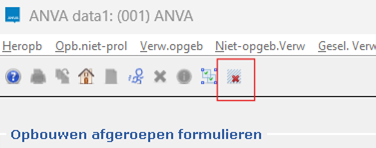
Let op! Wij raden aan om voor dit proces een recente back-up te hebben.
Pad: DO
om alle formulieren te selecteren. om alleen de ANVA-formulieren te selecteren.
 om alleen de ANVA Word-formulieren te selecteren.
Indien van toepassing komt nu de vraag of de 'verzenddatum formuliersoort' ingevuld moet worden. Als die optie voor meerdere formulieren van toepassing is, zal deze vraag meerdere keren achter elkaar komen. In elk vraagvenster staat informatie over de betreffende formuliersoort en het formuliernummer.
Als je meerdere regels hebt geselecteerd worden regels, die in gebruik zijn bij een andere gebruiker, niet geselecteerd. De volgende melding komt:
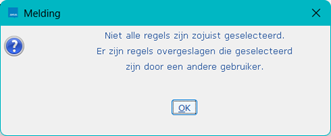
Als je kiest voor Selecteer alles en er wordt een ANVA Word-formulier geselecteerd, komt een waarschuwing met de volgende melding:
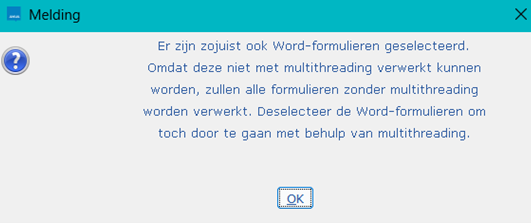
om het opbouwen te starten.Als er ANVA Word-formulieren geselecteerd zijn, komt de volgende waarschuwende melding:
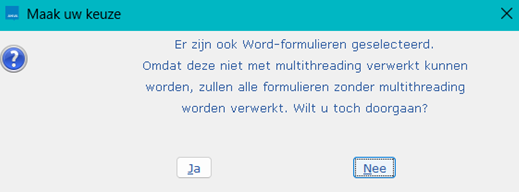
Ja = het opbouwen gaat verder zonder multithreading (1 thread).
Nee = het opbouwen wordt afgebroken. Je komt terug in het selectiescherm waar je het Word-formulier eventueel kunt deselecteren.
Tijdens het opbouwen wordt de voortgang getoond:
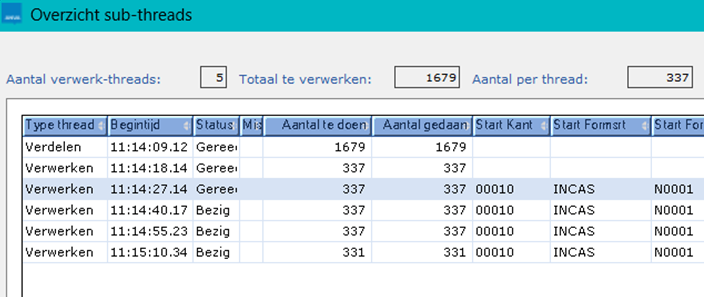
Voor elke thread die er wordt gestart verschijnt er een regel in de lijst op het scherm. Eerst wordt er een zgn. verdeel-thread gestart die de verdeling van alle op te bouwen formulieren over de daarna op te starten verwerkings-threads uitvoert. Zodra de formulieren voor 1 verwerkings-thread bepaald zijn wordt die thread gestart en verschijnt deze ook in de lijst. Het scherm zal zich dus gedurende de verweking steeds verder vullen met regels voor gestarte threads.
Per thread kan de voortgang gevolgd worden. Er zijn kolommen voor Aantal te doen en Aantal gedaan en deze laatste wordt regelmatig bijgewerkt.
Het aantal verwerkings-threads (pad BYSS) is het maximale aantal dat kan worden gebruikt. Er wordt bij starten van de verwerking op basis van het totaal aantal op te bouwen formulieren uitgerekend hoeveel verwerking-threads er gebruikt gaan worden. Dat hoeft dus niet altijd het ingestelde maximum aantal te zijn.
Als alle threads gereed zijn volgt de volgende melding:
De vraag 'Afroep verwijderen?' wordt gesteld.
Bij het opbouwen van een groot aantal formulieren, bijvoorbeeld na het draaien van de prolongatie, raden wij aan om de afroep niet te verwijderen voordat je gecontroleerd hebt of het goed is gegaan. Met de afroep kunnen de formulieren, indien nodig, nogmaals opgebouwd worden. Ook raden wij aan om voor dit proces een recente back-up te hebben.