


|
|
|
|
|
In dit onderdeel |
Voor Avéro Achmea zijn 3 pakketkortingsstructuren beschikbaar:
Voor Avéro Achmea particulier en zakelijk wordt gewerkt met producten en losse kortingspercentages die bij elkaar worden opgeteld. De korting wordt pas toegekend als sprake is van een pakket met twee of meer producten. Omdat meerdere branches dezelfde Avéro Achmea producten kunnen bevatten, geven identieke producten slechts eenmaal korting.
Het pakket Volmacht Zakelijke Producten (VZP) van Avéro Achmea is ingedeeld in rubrieken. Deze rubrieken bevatten de verschillende producten die Avéro Achmea aanbiedt. Het aantal rubrieken waarbinnen een relatie producten afneemt, bepaalt het totale kortingspercentage.
Om te kunnen werken met de Avéro Achmea pakketkorting moet in de ANVA systeemgegevens deel 5 (pad BYSA) de switch Avéro Achmea volmacht op Ja staan. Dit kan alleen worden gedaan door een ANVA-medewerker. Daarnaast moeten voor de verschillende pakketten in menu Beheer nog een aantal zaken worden ingericht. De inrichting wordt beschreven per pakketsoort.
Het Avéro Achmea pakket is ingedeeld in rubrieken. Deze rubrieken bevatten de verschillende producten die Avéro Achmea aanbiedt. De producten kunnen verschillende kortingspercentages opleveren.
Particulier
Rubrieken |
Producten |
Korting in % |
|---|---|---|
Wonen |
Opstal |
2 |
Inboedel |
2 |
|
Kostbaarheden |
0 |
|
Roerende zaken all risk (BDD) |
0 |
|
Verkeer |
Auto Xcellent |
2 |
Motor |
1 |
|
Kampeerauto |
0 |
|
Werkmaterieel particulier |
0 |
|
Aansprakelijkheid en rechtsbijstand |
AVP |
2 |
AVJ |
0 |
|
Rechtsbijstand |
2 |
|
Medisch |
Persoonlijke ongevallen |
1 |
Gezinsongevallen |
1 |
|
Recreatie |
Watersport |
2 |
Caravan |
1 |
|
Doorlopende reis |
1 |
|
Klassieker |
1 |
Zakelijk
Rubrieken |
Producten |
Korting in % |
Brand |
Gebouw |
2 |
Glas |
0 |
|
CAR en montage |
0 |
|
Inventaris/ handelsgoederen |
2 |
|
Elektronica/PC |
0 |
|
Kasgeld |
0 |
|
Koelschade |
0 |
|
Lichtreclame |
0 |
|
Bedrijfsschade (brutowinst) |
2 |
|
Verkeer |
Personenauto / bestelauto / vrachtauto |
2 |
Werkmaterieel |
0 |
|
Transport eigen goederen |
0 |
|
Motoren |
1 |
|
Aanhangwagen |
0 |
|
Aansprakelijkheid en Rechtsbijstand
|
AVB |
2 |
Collectieve SVI |
0 |
|
Rechtsbijstand |
2 |
|
Medisch |
Persoonlijke ongevallen |
1 |
Collectieve ongevallen |
1 |
|
MSV |
MSV |
0 |
VZP
De korting die een relatie krijgt is afhankelijk van het aantal verschillende rubrieken waarbinnen hij polissen heeft afgesloten. Voor meerdere polissen binnen één rubriek wordt maar eenmaal korting berekend. De maximaal te verstrekken korting is 7%, ongeacht het aantal rubrieken.
De kortingsstructuur is als volgt:
Aantal rubrieken |
Korting |
1 rubriek |
Geen |
2 rubrieken |
3% |
3 rubrieken |
5% |
4 rubrieken |
6% |
5 rubrieken of meer |
7% |
In dit onderdeel |
Pad: BLC
 .
. en antwoord Ja op de vraag 'Alles akkoord?'.
Om het scherm voor Avéro Achmea in te kunnen richten moet je eerst een pakketsoort voor Avéro Achmea aanmaken.
Pad: BVA
 de pakketsoort waarvan je de schermen wilt kopiëren. Kies vervolgens of je de bij deze schermen opgegeven defaultwaarden ook wilt meekopiëren. Defaults zijn standaardgegevens die automatisch ingevuld worden. Je kunt het scherm nu gaan wijzigen.
Voor de pakketkorting moeten daarop in ieder geval het volgende label worden geplaatst:
In het label 97041 Avéro Achmea Producten voer je de diverse Avéro Achmea producten in voor particulier en/of zakelijk.
Pad: BLC
.Let op De producten Persoonlijke ongevallen en Rechtsbijstand komen tweemaal voor in de tabellen, maar moeten slechts eenmaal worden ingeregeld.
en antwoord Ja op de vraag 'Alles akkoord?'.
Pad: BVA
In het venster Avéro Achmea Particulier (of Zakelijk) - Producten kun je de producten en de kortingspercentages vastleggen.
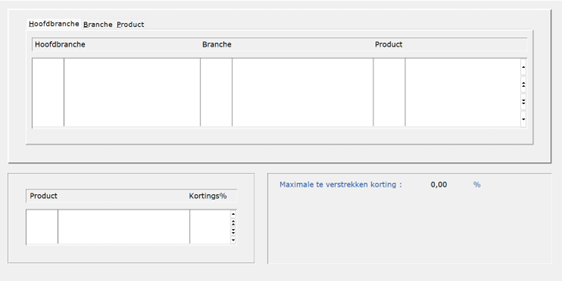
.Voeg alle relevante product-branche combinaties toe in dit venster door de velden Hoofdbranche, Branche en Product in te vullen. Voor de relevante rubriek-branche combinaties verwijzen wij je naar de informatie van Avéro Achmea.
Met de optie Pakketkorting tellen kun je aangeven of het product al dan niet moet meetellen voor het aantal producten voor pakketkorting. Met de optie Pakketkorting ontvangen geef je aan of de betreffende polis korting moet ontvangen. Je kunt er met deze twee opties dus voor zorgen dat een polis wel meetelt voor het aantal verzekerde producten maar dat de betreffende polis zelf geen korting ontvangt, of andersom.
en antwoord Ja op de vraag 'Alles akkoord?'.. Voor de percentages verwijzen wij je naar Kortingspercentages per rubiek (Avéro).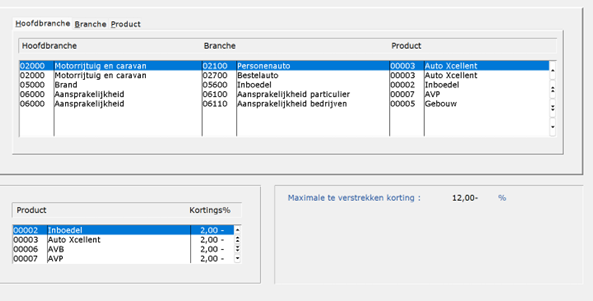
Hier kun je de maximale korting opgeven die per pakket verleend mag worden. Het product van Avéro Achmea particulier en zakelijk staat een maximale korting van 12% toe.
Pad: BVA
en antwoord Ja op de vraag 'Alles akkoord?'.
Naast de specifieke Avéro Achmea kortingsregels kan er ook een aantal basisgegevens worden opgegeven met betrekking tot de pakketkorting.
Pad: BVA
Kies je bij Incl. niet prolongerende polissen voor Nee, dan verschijnt de toevoeging 'echter indien ingangsdatum polis X jaar (of minder) verwijderd is van de prolongatiedatum van het pakket dan WEL meetellen'. Vul hier eventueel het aantal jaren in dat de ingangsdatum van de polis maximaal mag zijn verwijderd van de opgegeven prolongatiedatum in het pakket om alsnog te kunnen worden meegeteld bij het bepalen van het (toekomstige) aantal polissen in het pakket.
De wijzigingsredenen voor royement, opschorting en niet-prolongeren kunnen hier niet worden opgegeven. Het mag namelijk niet zo zijn dat het pakket wordt geroyeerd, opgeschort of niet-geprolongeerd terwijl er nog actieve polissen in het pakket aanwezig zijn.
en antwoord Ja op de vraag 'Alles akkoord?'.
In dit onderdeel |
Zodra je een pakket invoert of wijzigt moet je het het aantal rubieken (label 62050) zelf opgeven. Dit doe je door het veld Aantal rubrieken in het pakketscherm te vullen. Aan de hand van de inrichting van de pakketkorting in Beheer wordt het pakketkortingspercentage aangepast. Benader vervolgens de dekkingen om de pakketkorting door te rekenen.
Wanneer het aantal rubieken (en pakketkorting) afwijkt van de ingerichte kortingsmethodiek wordt dit bij prolongatie op hoofdvervaldatum (óf, afhankelijk van jouw inregeling, bij de premievervaldatum) gecorrigeerd. Deze aanpassingen worden bij de proefprolongatie weergegeven.
Heb je hierbij een fout gemaakt, dan wordt dit bij de prolongatie (bij vervaldatum of hoofdvervaldatum, afhankelijk van de inregeling) gecorrigeerd.
In het dekkingsscherm kun je in het menu met de optie Pakketkort. [percentage] bekijken hoe het getoonde kortingspercentage is opgebouwd. Zo kun je zelf controleren of je het juiste kortingspercentage hebt ingevuld.
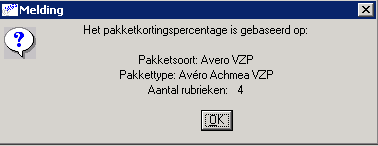
Tijdens de proefprolongatie wordt een controlelijst afgedrukt. Op deze lijst worden de gebruikte producten afgedrukt inclusief het toe te passen kortingspercentage
Het aanpassen van het aantal producten en het pakketkortingspercentage (label 61051) vindt plaats bij de definitieve prolongatie.
Het oude en nieuwe aantal producten en pakketkortingspercentage worden weggeschreven in een hulpbestand voor het afdrukken van de signaallijst voor pakketkorting.
Bij de definitieve prolongatie worden de volgende pakketlabels aangepast:
Ook wordt bepaald of er een extra 'combinatiekorting' moet worden gegeven.
Per pakket wordt bijgehouden of er reeds een aanpassing van de pakketlabels m.b.t. pakketkorting is uitgevoerd in een eerdere deelprolongatie (conform pakketkorting). In dat geval maakt het niet uit of er verschillende maatschappijen in een pakket voorkomen. Er wordt slechts eenmaal per pakket gerekend.
Dit betekent dat zodra een van de maatschappijen definitief is geprolongeerd de bepaling van de pakketkorting een feit is en dat eventuele nieuwe polissen onder het pakket geen invloed hebben.
Het pakket Volmacht Zakelijke Producten (VZP) van Avéro Achmea is ingedeeld in rubrieken. Deze rubrieken bevatten de verschillende producten die Avéro Achmea aanbiedt. Het aantal rubrieken waarbinnen een relatie producten afneemt, bepaalt het totale kortingspercentage.
Pad: BVA
In het venster Avéro Achmea VZP – Rubrieken kun je de rubrieken en de kortingspercentages vastleggen, zie Kortingspercentages per rubiek (Avéro).
.
en antwoord Ja op de vraag 'Alles akkoord?'.. De percentages vind je terug in de tabel bij .
Let op Vul in het veld Kortingspercentage het percentage in, voorafgegaan door een minteken (-), bijvoorbeeld ‘- 6’, aangezien het hier om een korting en niet om een toeslag gaat.
en antwoord Ja op de vraag 'Alles akkoord?'.