Defaults (standaardgegevens) in variabele schermen
Notitie Deze handleiding kan je vanuit ANVA Help afdrukken .
Defaults zijn standaardgegevens die automatisch in de velden (labels) kunnen worden ingevuld. Defaults kunnen in alle soorten variabele schermen (relatie, pakket, polis en dekking) worden opgenomen. Zo kunt u bijvoorbeeld aangeven dat voor een bepaalde branche de termijn van de polis automatisch moet worden gevuld. Defaults worden gevuld op basis van de ingangsdatum, wijzigingsdatum en wijzigingsreden.
Let op Nieuwe defaults worden niet overgenomen bij de prolongatie. Op de proefprolongatielijst ziet u wel de defaults (de oude en nieuwe waarde), maar dat is alleen signalering. De bestaande polissen worden door de default niet overschreven. Dit geldt ook voor defaults per dekkingscombinatie. Als u waardes wilt wijzigen moet dat middels een collectieve wijziging. Een nieuwe default geldt dus alleen voor de nieuw ingevoerde polissen ná de defaultdatum.
Defaults zijn standaardgegevens die automatisch in de velden worden ingevuld op het moment dat de gebruiker een variabel scherm gebruikt. Zo kunt u bijvoorbeeld aangeven dat voor een bepaalde branche een bepaald formuliersoort en formuliernummer automatisch wordt gevuld. Defaults kunnen in alle soorten variabele schermen worden geplaatst.
Pad: BVR, BVA, BVPV, BVPN, BVDV en BVDN
Kies het variabele scherm waarop u de defaults wilt plaatsen.
Ga naar menu Defaults - Standaard.
In het venster Wijzigingsreden klikt u op Nieuw .
Het venster Wijzigingsreden - Nieuw verschijnt.
Vul in het veld Vanaf, door te klikken op Info , de wijzigingsreden in die het begin vormt van de selectie van wijzigingsredenen waarvoor de default moet gelden.
Vul in het veld t/m, door te klikken op Info , de wijzigingsreden in die het einde vormt van de selectie van wijzigingsredenen waarvoor de default moet gelden.
Eventueel kunt u ervoor kiezen om bestaande defaults op dit scherm te kopiëren. Zet het keuzerondje Bestaande defaults kopiëren? op Ja. Vervolgens kunt u de gewenste default selecteren.
Druk op [Enter].
In het venster Ingangsdatum vult u de ingangsdatum van de default in. Standaard is de systeemdatum ingevuld.
Druk op [Enter].
Het venster Defaults [ingangsdatum] verschijnt.
Vul de labels die een defaultwaarde krijgen met de gewenste waarde.
Klik op Afsluiten en antwoord Ja op de vraag 'Alles akkoord?'.
Notitie - Een default is een standaardwaarde en geen vaststaande waarde. De waarde kan door de gebruiker worden overschreven. - Als u defaults gebruikt op een scherm, adviseren wij u om de stuurcode Verpl. invullen wijz. in polis/pakket op Nee te zetten (pad BYSS). Als deze stuurcode op Ja staat, betekent dit dat elke keer als de polis wordt benaderd, de wijzigingsreden wordt leeggemaakt. Dit zorgt ervoor dat de defaults opnieuw worden gevuld. Eventueel handmatig gewijzigde gegevens worden daardoor overschreven.
Waarom kan bij een dekkingsscherm (pad BVD*) geen default worden ingeregeld op het label 10129 Termijn toeslagtabel?
Een default op dit label is alleen mogelijk wanneer het polisscherm (pad BVP*) maatschappij-afhankelijk is. Als er bij het polisscherm dekkingen zijn gedefinieerd, kunt u een default op het label inregelen. Alleen op deze manier kunt u een verwijzing naar de termijn toeslagtabel in pad BMM leggen.
Als de ingangsdatum van de polis in het bereik van de oude default ligt en als u alleen de wijzigingsreden aanpast, dan wordt de oude default gebruikt.
Los dit op door eerst de wijzigingsdatum aan te passen en daarna de wijzigingsreden, dan wordt de nieuwe default gebruikt.
Dekkingscombinatie met defaults aan polisscherm koppelen
Defaults per dekkingscombinatie kunnen alleen op variabele volmachtpolisschermen worden geplaatst, omdat bij provinciale polissen maar één dekking kan worden opgegeven. Ter illustratie van het gebruik van deze functie een voorbeeld:
Bij een WA-dekking wilt u dat default clausule 1 wordt afgedrukt op het polisblad.
Bij een Casco-dekking moet default clausule 2 worden afgedrukt.
Bij een combinatiedekkingen WA/Casco moet clausule 3 worden afgedrukt. Maak hiervoor een dekkingscombinatie aan met een defaultwaarde. U kunt pas een default per dekkingscombinatie maken als een dekking is gekoppeld aan het betreffende polisscherm (zie Dekking aan variabel polisscherm koppelen).
Pad: BVPV
In het venster Soort polis - Volmacht selecteert u de soort polis waaraan u een dekkingscombinatie wilt toevoegen.
Ga naar menu Defaults - Dekkingscombinatie.
Notitie: dit menu is alleen beschikbaar als in pad BYSS de optie Keuze dekking per polis een van de volgende codes heeft: code 3: Dekkingen adhv schermindeling polis, code 4: Schermindeling, indien leeg -> alle, code 5: Schermindeling, indien leeg -> hoofdbranche.
In het venster Defaults per dekkingscombinatie klikt u op Nieuw .
Het venster Nieuwe dekkingscombinatie verschijnt.
Vul in het veld Code een unieke code in voor de dekkingscombinatie.
Vink aan welke dekkingen in de combinatie moeten worden opgenomen.
Klik op Afsluiten en antwoord Ja op de vraag 'Alles akkoord?'.
Klik in het vensteronderdeel Wijzigingsreden.
Klik op Nieuw.
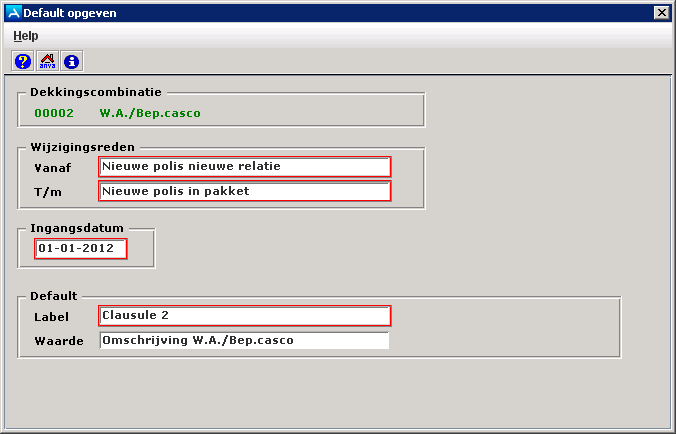
Het venster Default opgeven verschijnt.
Vul de Wijzigingsreden in. Deze dient u op te geven omdat bijvoorbeeld alleen bij de wijzigingsredenen die een nieuwe polis betreffen, de dekkingscombinatie moet worden toegepast en niet bij bijvoorbeeld de wijzigingsreden Adreswijziging.
Vul de Ingangsdatum in. Met de ingangsdatum geeft u aan vanaf welke datum de default moet gelden. Bij een nieuwe polis wordt deze datum vergeleken met de ingangsdatum van de polis (label 10008). Bij een bestaande polis wordt deze datum vergeleken met de wijzigingsdatum van de polis (label 10100).
Vul de Default in voor deze dekkingscombinatie. U kunt alleen kiezen voor labels die op het variabele polisscherm zijn opgenomen. Klik op één welke dekkingen in de combinatie moeten worden opgenomen.
Klik op Afsluiten en antwoord Ja op de vraag 'Alles akkoord?'.
Deze optie verschijnt alleen als in de Stuurcodes deel I (pad BYSS) de switch Keuze dekking per polis op 3, 4, of 5 staat.
Defaults splitsen
Het is mogelijk om een bestaande reeks van wijzigingsredenen op te splitsen. Als u voor een bestaande groep wijzigingsredenen nieuwe defaults aan wilt maken, betekent dit dat u niet alle defaults opnieuw hoeft in te richten.
Pad: BVR, BVA, BVPV, BVPN, BVDV en BVDN
Ga naar menu Defaults-Standaard.
Ga naar menu Splitsen.
Antwoord Ja op de onderstaande melding:
'Met deze menukeuze kunt u de bestaande reeks met wijzigingsredenen splitsen. De bestaande defaults worden gekopieerd. Wilt u verder gaan?'
Kies in het venster Wijzigingsreden splitsen vanaf welke reden tot welke reden u de nieuwe defaults wilt instellen.
Klik op Afsluiten en antwoord Ja op de vraag 'Alles akkoord?'.
Notitie De wijzigingsredenen zijn nu gesplitst en de defaults zijn gekopieerd. Om de defaults voor de gesplitste wijzigingsredenen te wijzigen, moet u de wijzigingsredenen openen en de defaults aanpassen.
In dit pad maakt u een overzicht van de defaults die op de relatieschermen worden gebruikt.
Pad: BVFDR
Kies van welk relatiescherm u de defaults op het overzicht wilt zetten. Standaard zijn alle relatieschermen geselecteerd. U selecteert een scherm door op de naam van het scherm te dubbelklikken. U selecteert alle schermen door op Selecteer alles te klikken. U kunt de schermen deselecteren door op Selecteer niets te klikken.
Klik op Afdrukken.
Kies of u alleen de nieuwste defaults wilt afdrukken of dat u een overzicht maakt van alle defaults.
In het venster Uitvoerkeuze selecteer je de manier waarop je de gegevens wilt afdrukken en klik je op OK.
Als voor afdrukken naar Schijf of Scherm is gekozen, vind je het overzicht terug via pad DAO onder de formuliersoort Defaults relatieschermen.
Pakket-defaults afdrukken
In dit pad maakt u een overzicht van de defaults die op de pakketschermen worden gebruikt.
Pad: BVFDA
Kies van welk pakketscherm u de defaults op het overzicht wilt zetten. Standaard zijn alle pakketschermen geselecteerd. U selecteert een scherm door op de naam van het scherm te dubbelklikken. U selecteert alle schermen door op Selecteer alles te klikken. U kunt de schermen deselecteren door op Selecteer niets te klikken.
Klik op Afdrukken. Kies of u alleen de nieuwste defaults wilt afdrukken of dat u een overzicht maakt van alle defaults.
In het venster Uitvoerkeuze selecteer je de manier waarop je de gegevens wilt afdrukken en klik je op OK.
Als voor afdrukken naar Schijf of Scherm is gekozen, vind je het overzicht terug via pad DAO onder de formuliersoort Defaults pakketschermen.
Volmacht dekking-defaults afdrukken
In dit pad maakt u een overzicht van de defaults die op de volmacht dekkingschermen worden gebruikt.
Pad: BVFDDV
Kies van welk dekkingscherm u de defaults op het overzicht wilt zetten. Standaard zijn alle volmachtdekkingschermen geselecteerd. U selecteert een scherm door op de naam van het scherm te dubbelklikken. U selecteert alle schermen door op Selecteer alles te klikken. U kunt de schermen deselecteren door op Selecteer niets te klikken.
Klik op Afdrukken.
Kies of u alleen de nieuwste defaults wilt afdrukken of dat u een overzicht maakt van alle defaults.
In het venster Uitvoerkeuze selecteer je de manier waarop je de gegevens wilt afdrukken en klik je op OK.
Als voor afdrukken naar Schijf of Scherm is gekozen, vind je het overzicht terug via pad DAO onder de formuliersoort Defaults dekkingschermen.
Volmacht polis-defaults afdrukken
In dit pad maakt u een overzicht van de defaults die op de volmacht polisschermen worden gebruikt.
Pad: BVFDPV
Kies van welk volmacht polisscherm u de defaults op het overzicht wilt zetten. Standaard zijn alle polisschermen geselecteerd. U selecteert een scherm door op de naam van het scherm te dubbelklikken. U selecteert alle schermen door op Selecteer alles te klikken. U kunt de schermen deselecteren door op Selecteer niets te klikken.
Klik op Afdrukken.
Kies of u alleen de nieuwste defaults wilt afdrukken of dat u een overzicht maakt van alle defaults.
In het venster Uitvoerkeuze selecteer je de manier waarop je de gegevens wilt afdrukken en klik je op OK.
Als voor afdrukken naar Schijf of Scherm is gekozen, vind je het overzicht terug via pad DAO onder de formuliersoort Defaults polisschermen.
Niet-volmacht dekking-defaults afdrukken
In dit pad maakt u een overzicht van de defaults die op de niet-volmacht pakketschermen worden gebruikt.
Pad: BVFDDN
Kies van welk pakketscherm u de defaults op het overzicht wilt zetten. Standaard zijn alle niet-volmachtpakketschermen geselecteerd. U selecteert een scherm door op de naam van het scherm te dubbelklikken. U selecteert alle schermen door op Selecteer alles te klikken. U kunt de schermen deselecteren door op Selecteer niets te klikken.
Klik op Afdrukken. Kies of u alleen de nieuwste defaults wilt afdrukken of dat u een overzicht maakt van alle defaults.
In het venster Uitvoerkeuze selecteer je de manier waarop je de gegevens wilt afdrukken en klik je op OK.
Als voor afdrukken naar Schijf of Scherm is gekozen, vind je het overzicht terug via pad DAO onder de formuliersoort Defaults pakketschermen.
Niet-volmacht polis-defaults afdrukken
In dit pad maakt u een overzicht van de defaults die op de niet volmachtschermen worden gebruikt.
Pad: BVFDPN
Kies van welk polisscherm u de defaults op het overzicht wilt zetten. Standaard zijn alle polisschermen geselecteerd. U selecteert een scherm door op de naam van het scherm te dubbelklikken. U selecteert alle schermen door op Selecteer alles te klikken. U kunt de schermen deselecteren door op Selecteer niets te klikken.
Klik op Afdrukken. Kies of u alleen de nieuwste defaults wilt afdrukken of dat u een overzicht maakt van alle defaults.
In het venster Uitvoerkeuze selecteer je de manier waarop je de gegevens wilt afdrukken en klik je op OK.
Als voor afdrukken naar Schijf of Scherm is gekozen, vind je het overzicht terug via pad DAO onder de formuliersoort Defaults polisschermen.


 .
.  .
. , de wijzigingsreden in die het begin vormt van de selectie van wijzigingsredenen waarvoor de default moet gelden.
 en antwoord Ja op de vraag 'Alles akkoord?'.
 Kan je de melding bij het overschrijven van een default uitschakelen?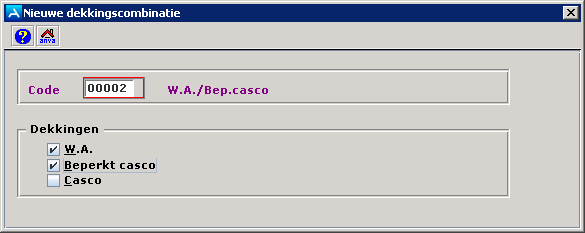
 te klikken. U kunt de schermen deselecteren door op Selecteer niets
  te klikken.
  .
.