|
|
|
|
|
Notitie Deze handleiding kan je vanuit ANVA Help afdrukken  .
.
In dit onderdeel |
Selecteren is het op basis van opgegeven criteria opvragen van informatie uit het systeem, voor het maken van overzichten ten behoeve van onder andere portefeuille overzichten, collectieve wijzigingen, managementinformatie en mailing (etiketten). Het selecteren bestaat uit twee hoofdstappen: het aanmaken van een selectie en het uitvoeren van een selectie.
Het menu Selectie bestaat uit twee menukeuzes:
Zie Selectie toepassen voor meer informatie over de toepassingen van selecties.
Er zijn drie manieren om een selectie te maken:
Veelgestelde vragen
 Kun je selecteren op gegevens uit de historie?
Kun je selecteren op betrokkenen en verwijzingen?
Kun je een selectie maken van bepaalde formulieren in het dossier?
Kun je een selectie maken van polissen die aan/afgemeld zijn bij de RDW?
Kun je een selectie maken op de aanwezigheid van polisvolgbladen bij polissen?
Kun je door middel van een selectie de polisdichtheid per relatie uitrekenen?
In dit onderdeel |
In dit onderdeel |
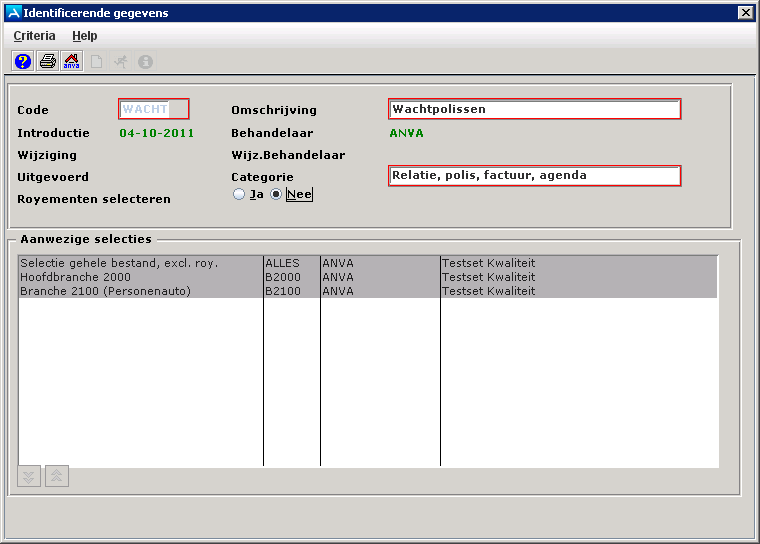
Je gebruikt dit onderdeel voor het aanmaken van selecties en het wijzigen en verwijderen van bestaande selecties. Tevens kun je vervolgselecties aanmaken. Met de identificerende gegevens bepaal je de soort en wijze van selectie en worden gegevens met betrekking tot de behandelaar en aanmaak- en wijzigingsdata bijgehouden.
Pad: EBS
 .
.
Voorbeeld: Je wilt een selectie maken van alle relaties met 0 polissen. Als je ervoor kiest om de royementen niet mee te nemen, worden de geroyeerde polissen van relaties die alleen geroyeerde polissen hebben niet meegeteld. De relaties worden daarom gezien als relaties met 0 polissen. Als je ervoor kiest om de royementen wel mee te tellen worden de geroyeerde polissen wel gezien en zullen deze relaties niet in de selectie komen.
Voorbeeld: Je wilt een selectie maken van alle vervallen relaties zonder polissen. Als je ervoor kiest om de royementen niet mee te nemen, worden de geroyeerde relaties niet meegenomen in de selectie en zal het resultaat 0 zijn.
Geef als je een omzetselectie maakt in veld Boekdatum vanaf t/m op vanaf wanneer tot en met de selectie op de omzetgegevens uitgevoerd moet worden. Als je hier op [Enter] drukt in plaats van data in te vullen, selecteert je alle data van begin tot eind.
 en antwoord Ja op de vraag 'Alles akkoord?'.
Veelgestelde vragen
Hoe maak je een portefeuille-overzicht?
In dit onderdeel |
Op basis van de criteria van de selectie kan specifiek worden gezocht naar informatie die in ANVA aanwezig is binnen de geselecteerde categorie. Na het invoeren van de identificerende gegevens kun je de criteria voor selectie opgeven. Je kiest een of meer labels waarop je wilt selecteren en geef vervolgens aan waar de inhoud van die labels aan moet voldoen. Zie ook: Veel gebruikte labels voor selecties.
Notitie Het is niet mogelijk om te selecteren op verwijzingen of betrokkenen die ingevoerd zijn op relatie- of polisniveau.
Pad: EBS
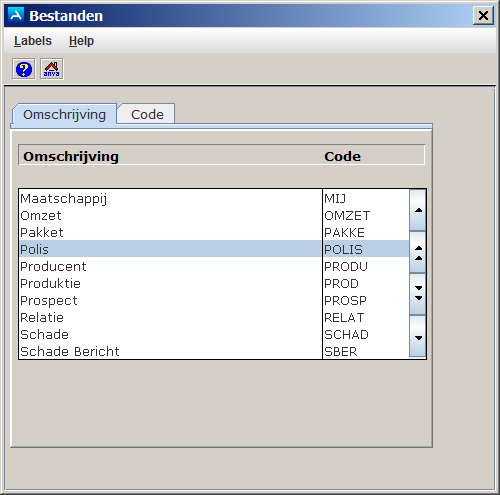
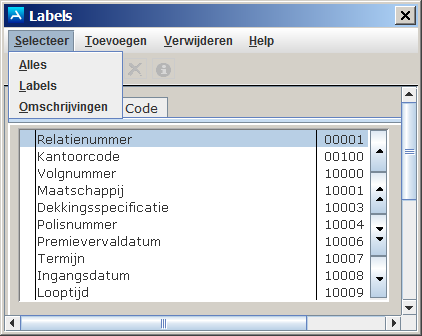
. om het label te zoeken waarop je wilt selecteren. Zoeken van een label kun je doen op Code of Omschrijving van het label, of in het Bestand waarin het label zich bevindt. Selecteer de betreffende kolom en zoek dan het label.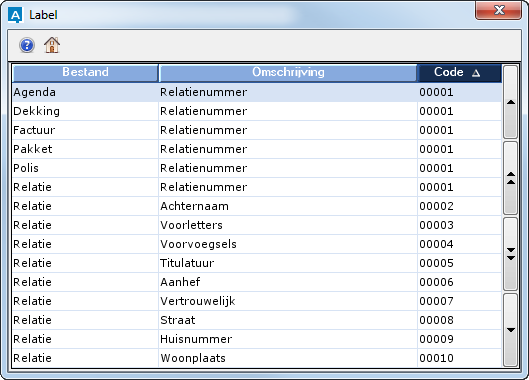
Let op De meeste polislabels kunnen ook op dekkingsniveau ingevoerd worden. Deze labels zijn dus zowel op het niveau 'Polis' als 'Dekking' te selecteren en een fout in de selectie van het verkeerde niveau is snel gemaakt.
en antwoord Ja op de vraag 'Alles akkoord?'. meerdere selectiecriteria opgeven. Bij het opgeven van meerdere selectiecriteria kun je kiezen of het resultaat moet voldoen aan zowel het ene als het andere criterium (keuzerondje 'En') of aan één van de criteria (keuzerondje 'Of'). Zie Toevoegen, verplaatsen en verwijderen van criteria voor meer informatie.Notitie Het is mogelijk dat de door uw kantoor zelf gedefinieerde vrije labels niet voorkomen in de lijst. Een Beheerder kan via pad BEB labels toevoegen aan de lijst van labels waaruit gekozen kan worden. Via pad BEB is het ook mogelijk om labels die niet meer gebruikt worden binnen het kantoor uit te sluiten voor gebruik in selecties.
Veelgestelde vragen
Vrije NAW- of polislabels staan niet tussen de selectiecriteria
Kun je zoeken op een bepaalde waarde van een label zonder een selectie te maken?
Kun je een maatschappij uit een poolverdeling selecteren?
Kun je facturen van een bepaalde reparateur selecteren?
Kun je alleen op afwezige labels selecteren?
Kun je selecteren op historische gegevens?
Hoe selecteer je op agendastatus?
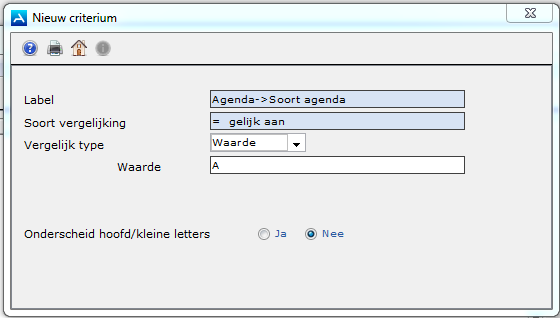
Hoe selecteer je op Soort Agenda?
Hoe selecteer je op agentgegevens?
Hoe maak je snel een lijst met alle relaties?
Hoe selecteer je alle schades waarop geen agenda is aangemaakt?
Hoe selecteer je wie wanneer een factuur op niet-aanmanen heeft gezet?
Hoe selecteer je een waarde in label 10047 BM trede?
Waarom kan ik bij een selectie op label 10047 geen waarde kiezen?
Waarom heeft label 60195 'Polisblad formuliernummer' geen keuzetabel in de selectiecriteria?
Waarom komt het resultaat van een selectie niet overeen met de managementstatistieken?
Fout gedetecteerd in SEL50110. Foutcode "maximaal aantal labels is bereikt".
Hoe kan je polissen selecteren die x-jaar geleden opgeschort zijn
Als een label is geselecteerd kan een aantal opties worden aangegeven, die afhankelijk zijn van het type label (Accept/display wijze) en van het niveau waarop het label wordt geselecteerd. Bijvoorbeeld:
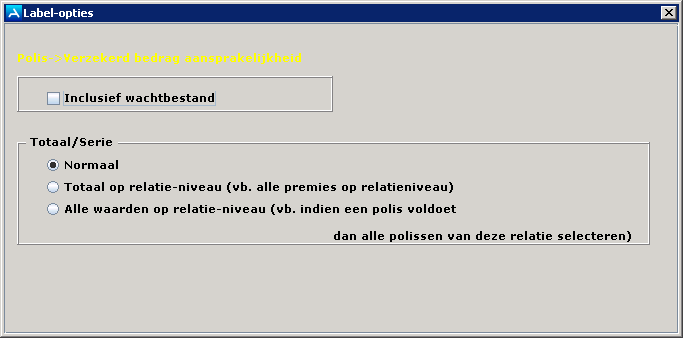
We onderscheiden de volgende labelsoorten:
Numeriek label
Als je kiest voor een label met een Numerieke accept – displaywijze kun je kiezen uit de volgende opties:
Normaal: alleen gegevens waarop met dit label wordt geselecteerd, worden meegenomen in de selectie, bijvoorbeeld een bepaalde polis van een relatie.
Totaal op relatie-niveau: van dit label worden de waarden op relatie-niveau opgeteld binnen het criterium.
Voorbeeld: als bij het label Gewicht voor Totaal op relatie-niveau wordt gekozen, verschijnt in het labelveld: PolisTotaal -> Gewicht. Stel dat wordt opgegeven dat dit label groter moet zijn dan 3000. Tijdens de selectie wordt gezocht op de som van de waarden van het label gewicht op polisniveau, dus: als de som van gewichten uit de afzonderlijke polissen groter is dan 3000, voldoet de relatie aan het criterium. Als voor een relatie aan dit criterium wordt voldaan en er wordt bijvoorbeeld een exportbestand aangemaakt, worden alle polissen onder deze relatie in dit bestand opgenomen, ook polissen waarbij het label gewicht niet is gevuld.
Voorbeeld: als bij het label Gewicht voor Alle waarden op relatie-niveau wordt gekozen, verschijnt in het labelveld PolisSerie -> Gewicht. Als een polis van een relatie voldoet aan het criterium, worden in de selectie alle polissen van deze relatie opgenomen (en niet alleen die ene polis die voldoet aan het criterium).
Notitie Als je kiest voor de opties Totaal op relatie-niveau of Alle waarden op relatie-niveau, dan wordt bij het draaien van de selectie als resultaat alleen het aantal relaties weergegeven. Bij de keuze Normaal worden ook de aantallen van de pakket/polis/dekking weergegeven.
Alfanumeriek niet-code / Datum / Kenteken-label
Alfanumeriek codelabel
Ja / Nee-label
Relatie-niveau: alfanumeriek codelabel.
Relatie-niveau: alfanumeriek niet-code / numeriek / datum
De vergelijkingssoort bepaalt de manier waarop een vergelijking wordt gemaakt met de inhoud van een label. Er zijn dertien vergelijkingssoorten.
Pad: EBS
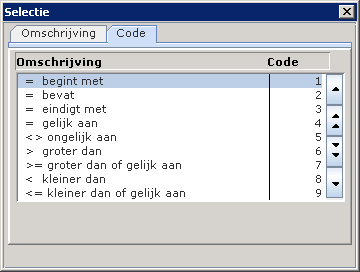
De vergelijkingssoorten worden aan de hand van voorbeelden uitgelegd:
Vergelijkingssoorten in selectie
Code |
Omschrijving |
Werking en voorbeeld |
|---|---|---|
1 |
= begint met |
De inhoud van het label Kenteken begint met de waarde X. Je selecteert alle relaties en polissen waarbij een kenteken is ingevuld dat begint met de letter X, bijvoorbeeld: XS-62-TK. |
2 |
= bevat |
De inhoud van het label Kenteken bevat de waarde X. Je selecteert alle relaties en polissen waarbij een kenteken is ingevuld waarin de letter X voorkomt, bijvoorbeeld: PK-JX-96. |
3 |
= eindigt met |
De inhoud van het label Kenteken eindigt met de waarde X. Je selecteert alle relaties en polissen waarbij een kenteken is ingevuld dat eindigt met de letter X, bijvoorbeeld: ZZ-90-LX. |
4 |
= gelijk aan |
De inhoud van het label Eigen woning komt overeen met de code 3 "Eigen huis annuïteiten hypotheek". Je selecteert alle relaties en polissen waarbij het label Eigen woning is ingevuld met de code 3. |
5 |
<> ongelijk aan |
De inhoud van het label Eigen woning komt niet overeen met de code 3 "Eigen huis annuïteiten hypotheek". Je selecteert alle relaties en polissen waarbij het label Eigen woning niet is ingevuld met de code 3, bijvoorbeeld: code 4. |
6 |
> groter dan |
De inhoud van het label Bruto premie is groter dan de waarde € 500,00. Je selecteert alle relaties en polissen waarbij de bruto premie hoger is dan |
7 |
>= groter dan of gelijk aan |
De inhoud van het label Bruto premie is groter dan of gelijk aan de waarde € 500,00. Je selecteert alle relaties en polissen waarbij de bruto premie |
8 |
< kleiner dan |
De inhoud van het label Bruto premie is kleiner dan de waarde € 500,00. Je selecteert alle relaties en polissen waarbij de bruto premie minder is dan € 500,00 bijvoorbeeld: € 499,00. |
9 |
<= kleiner dan of gelijk aan |
De inhoud van het label Bruto premie is kleiner dan of gelijk aan de waarde € 500,00. Je selecteert alle relaties en polissen waarbij de bruto premie € 500,00 of lager is, bijvoorbeeld: |
10 |
= serie (los op te geven waarden) |
De inhoud van het label Titulatuur heeft de waarde de heer, De heer en mevrouw of Mevrouw. Je selecteert alle relaties waarbij het label Titulatuur is ingevuld met de waarde de heer, De heer en mevrouw en Mevrouw. |
11 |
= bereik (waarde van ... t/m ...) |
De inhoud van het label Postcode ligt tussen de waarden 1100 AA en 3800 ZZ. Je selecteert alle relaties met een postcode die ligt tussen de waarden 1100 AA en 3800 ZZ, bijvoorbeeld: 2200 JJ. |
12 |
< > ongelijk aan serie |
Los op te geven waarden. Hiermee kun je het aantal criteria beperken als je 'negatieve' selecties maakt. |
13 |
< > ongelijk aan bereik |
Waarden van ...t/m ... Hiermee kun je het aantal criteria beperken als je 'negatieve' selecties maakt. |
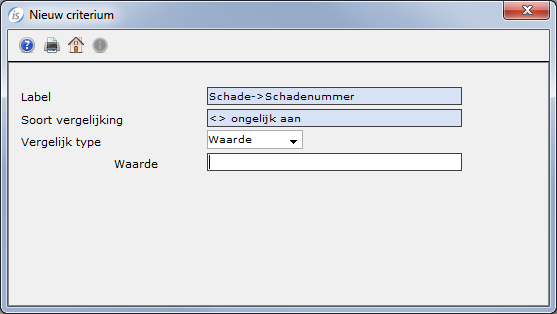
Als je de vergelijkingssoort hebt opgegeven, kies je met welke waarde, label, datum of relatieve datum het label zoals opgegeven in de criteria moet worden vergeleken.
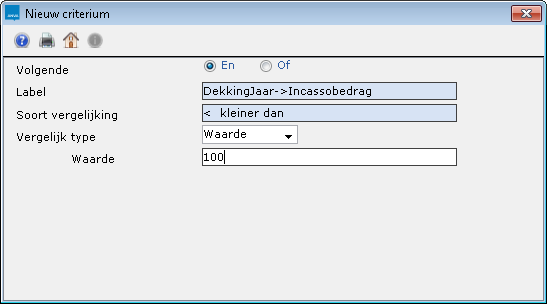
Voorbeeld 1 (met een waarde)
Vergelijking op basis van een waarde: label Incassobedrag < kleiner dan € 100,00.
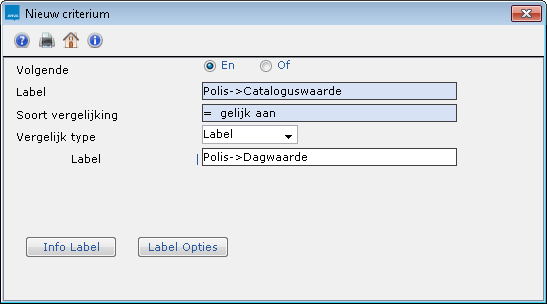
Voorbeeld 2 (met een label)
Vergelijking met label: Label Cataloguswaarde = gelijk aan Label Dagwaarde.
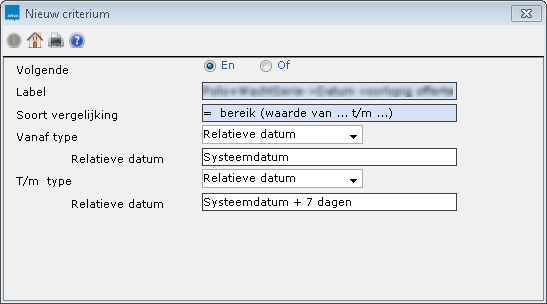
Voorbeeld 3 (met relatieve datum)
Een bereik met een relatieve datum: in onderstaand voorbeeld is altijd komende week geselecteerd, zonder dat je de parameters opnieuw aan moet passen.
Zie ook label 99328 Relatieve datum (batchverwerking).
Let op Een relatieve datum is alleen beschikbaar als je gebruikmaakt van de module Uitgebreide batchverwerking 2.0. Je gebruikt een relatieve datum bijvoorbeeld voor het draaien van selecties in batchverwerking.
Pad: EBS
en antwoord Ja op de vraag 'Alles akkoord?'.Toelichting op Criteriumlabel
Serie en Ongelijk aan serie
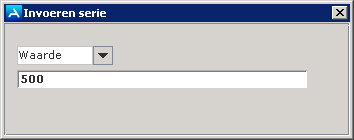
Als je bij Soort vergelijking voor de opties Serie of Ongelijk aan serie hebt gekozen, volg je een andere procedure dan de standaardprocedure voor het invoeren van een criterium. Je maakt hier de serie aan waarmee vergeleken moet worden.
te klikken.
Notitie Relatieve datum is mogelijk als je gebruikmaakt van de module Uitgebreide batchverwerking 2.0.
en antwoord Ja op de vraag 'Alles akkoord?'.Bereik en Ongelijk aan bereik
Als je bij Soort vergelijking voor de opties Bereik of Ongelijk aan bereik hebt gekozen, volg je een andere procedure dan de standaardprocedure voor het invoeren van een criterium. Je maakt hier de serie aan waarmee vergeleken moet worden.
Notitie Relatieve datum is mogelijk als je gebruikmaakt van de module Uitgebreide batchverwerking 2.0.
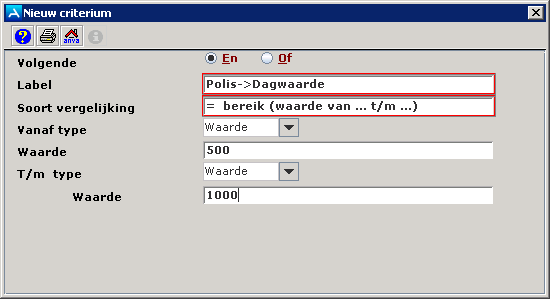
en antwoord Ja op de vraag 'Alles akkoord?'.Notitie Het is mogelijk om bij de waarden waarbinnen het bereik valt het Label te vergelijken met een bepaalde Waarde of met een bepaald Label. Hierbij wordt voldaan aan het criterium als de waarde tussen de opgegeven tegenwaarden liggen binnen het bereik, waarbij deze ingegeven tegenwaarden ook worden meegenomen binnen het selectiebereik.
Nadat je via de procedure Selectiecriteria opgeven een aantal criteria hebt opgegeven, kan het gebeuren dat je bij nader inzien toch nog een criterium wilt toevoegen, de volgorde wilt veranderen of criteria wilt verwijderen.
Pad: EBS
In het venster Criteria heb je een aantal knoppen tot uw beschikking voor het toevoegen, verplaatsen en verwijderen van criteria.
Knop |
Betekenis |
|---|---|
|
Toevoegen van een nieuw criterium. Een nieuw toegevoegd criterium wordt altijd onderaan de lijst geplaatst. Als er al een of meerdere criteria in de lijst staan kun je ervoor kiezen voor 'en' of 'of'. En Zowel aan het ene als aan het andere criterium moet worden voldaan. Of Aan een van de opgegeven criteria moet worden voldaan. Notitie Als meerdere criteria met 'en/of' combinaties zijn verbonden, worden eerst de 'en' combinaties daarna de 'of' - combinaties uitgevoerd. |
|
Het verwijderen van een criterium. |
|
Met tussenvoegen voeg je een nieuw criterium toe vóór het criterium waarop de selectiebalk staat. |
|
Het verplaatsen van een criterium. Hiermee kun je de volgorde van de criteria aanpassen door te slepen met de muis of door gebruik van de pijltjestoetsen. Met [Enter] wordt de verplaatsing voltooid. Het verplaatsen kun je ook doen met de knoppen Start verplaatsen en Einde verplaatsen. |
Polis -> Auto Merk = Porsche
en
Polis -> Kilometrage = onbeperkt
Hierin wordt geselecteerd op polissen waarin zowel het automerk gelijk is aan “Porsche” als het kilometrage gelijk is aan “onbeperkt”. Er is dus binnen het criterium merk = Porsche een extra criterium opgenomen waarbij het kilometrage gelijk moet zijn aan onbeperkt. Deze criteria zijn dus gekoppeld (aan beide moet worden voldaan).
Polis -> Auto Merk = Porsche
of
Polis -> Kilometrage = onbeperkt
Hierin wordt geselecteerd op polissen waarin óf het automerk gelijk is aan “Porsche” óf het kilometrage gelijk is aan “onbeperkt”. Aan het criterium merk = Porsche is nu een extra criterium toegevoegd dat los staat van het eerste. De criteria zijn niet gekoppeld (aan één van beiden moet worden voldaan). In dit geval zal het aantal polissen minimaal gelijk zijn aan het geval waarin geldt criterium 1 en criterium 2.
Voorbeeld
Polis -> Branche = Personenauto
en Polis -> Kilometrage = Serie (12.000 of 20.000)
en Polis -> Regio <> Regio 2
en Polis -> Leeftijd bestuurder > 21
en Dekking -> Dekking = Casco
of Relatie -> Soort relatie = Zakelijk
en Polis -> Branche = Bestelauto
en Polis -> Aantal inzittenden <= 2
en Polis -> Gewicht <= 1400
en Polis -> Cataloguswaarde <= 25.000
In dit voorbeeld wordt geselecteerd op branche personenauto met de onderlinge vier gekoppelde criteria waaraan de polissen onder deze branche ook moeten voldoen òf relatie zakelijk met de daaraan gekoppelde vier criteria.
Volgorde van de criteria
Wij raden aan om de volgorde van de labels waarop wordt geselecteerd, van hoog naar laag niveau te laten lopen in de richting van Relatie- naar Dekkingslabels, dus:
Relatie -> Pakket -> Polis -> Dekking
Pad: EBS
Een bestaand criterium kan worden aangepast door met de cursor het betreffende criterium te selecteren en op [Enter] te drukken. Alle velden van het criterium kunnen worden aangepast.
Vervolgcriteria zul je vooral gebruiken voor grote selecties. Met vervolgcriteria geef je extra eisen op om het resultaat van de reeds gemaakte selectie te verfijnen.
Bij gebruik van vervolgcriteria kan een selectie als het ware in twee stappen worden uitgevoerd. Hierbij kunnen tijdens het uitvoeren van de selectie de aantallen die aan de selectie voldoen, zowel binnen de criteria als binnen de vervolgcriteria worden getoond, wat dus extra informatie kan opleveren. Hierbij kunnen de vervolgcriteria zowel in- als uitgesloten worden van de selectie.
Pad: EBS
Het opgeven van vervolgcriteria kun je zowel doen vanuit het venster Criteria als vanuit het venster Identificerende gegevens. In beide gevallen kies je het menu Vervolgcriteria.
Het invoeren van vervolgcriteria gaat op dezelfde manier als het invoeren van de criteria. Zie voor een beschrijving Selectiecriteria opgeven.
Criteria
Polis -> Branche = 2100
Polis -> Maatschappij = A015
Aantal 200
Vervolgcriteria
Polis -> Netto premie >= 1000
Polis -> Provisie >= 100
Aantal 100
De identificerende gegevens van de vervolgcriteria zijn gelijk aan die van de “hoofd”-criteria.
Voorbeeld
Criteria
Criterium A1
en Criterium A2
en Criterium Algemeen 1
en Criterium Algemeen 2
en Criterium Algemeen 3
en Criterium Algemeen 4
of Criterium B1
en Criterium B2
en Criterium Algemeen 1
en Criterium Algemeen 2
en Criterium Algemeen 3
en Criterium Algemeen 4
of Criterium C1
en Criterium C2
en Criterium Algemeen 1
en Criterium Algemeen 2
en Criterium Algemeen 3
en Criterium Algemeen 4
Kun je als volgt eenvoudiger invoeren:
Criteria
Criterium A1
en Criterium A2
of Criterium B1
en Criterium B2
of Criterium C1
en Criterium C2
Vervolgcriteria
Criterium Algemeen 1
en Criterium Algemeen 2
en Criterium Algemeen 3
en Criterium Algemeen 4
De vervolgcriteria gelden voor alle ingevoerde criteria.
Vervolgcriteria kunnen ook worden gebruikt om de uitvoertijd van een selectie te verkorten.
Pad: EBS
Als een bestaande selectie al een keer is uitgevoerd in pad EU, kun je het resultaat van de selectie bekijken in pad EBS. Dit is handig bij het bewerken van selecties.
Pad: EBS
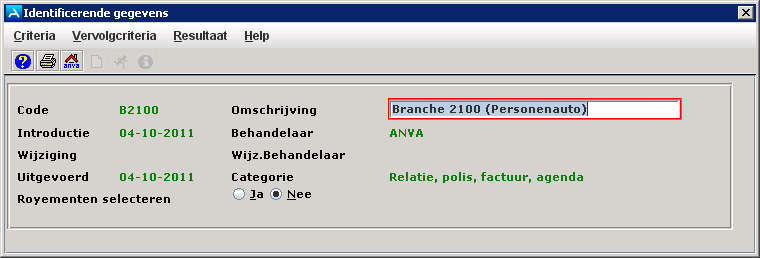
Je kunt de volgende selectie-onderdelen aanpassen:
Notitie
- De velden Wijziging(sdatum) en Wijz. behandelaar worden gevuld als een wijziging wordt doorgevoerd.
- In het scherm met het overzicht van de aangemaakte selecties wordt onderaan een aantal gegevens getoond van de selectie waarop de cursor staat: dit zijn identificerende gegevens en datum/tijdstip waarop de selectie is uitgevoerd.
Pad: EBS
Je kunt zowel een afdruk maken van een overzicht van de selecties als gegevens per selectie afdrukken.
Overzicht afdrukken
 . Er wordt een overzicht gemaakt van de ingevoerde selecties met daarop de code en omschrijving, en de naam van de gebruiker die de selectie heeft aangemaakt.
Afdrukgegevens per selectie
. Er wordt een overzicht gemaakt van volgende gegevens:
Bij het maken van een selectie kun je op basis van heel veel labels criteria aangeven. Hieronder vind je een overzicht van de meest gebruikte labels. Deze kunnen voor jou een hulpmiddel zijn bij het bepalen van de criteria. Er zijn bijvoorbeeld veel labels die iets met een dekking te maken hebben. Wil je echter selecteren op een ANVA-dekking dan dien je label 99042 te gebruiken.
99042 Dekking->Dekking
10027 Polis->Agent 1
10142 Polis->Branche
10040 Polis->Cataloguswaarde
10095 Polis->Collectiviteit
10031 Polis->Contractvervaldatum
10098 Polis->Eerstkomende vervaldatum
10011 Polis->Expiratiedatum
00029 Relatie->Geboortedatum
10038 Polis->Gewicht
10141 Polis->Hoofdbranche
10147 Polis->Hoofdvervaldatum polis
10016 Polis->Incassowijze polis
00045 Relatie->Incassowijze relatie
10008 Polis->Ingangsdatum
10001 Polis->Maatschappij
10015 Polis->Producent polis
00017 Relatie->Producent relatie
10022 Polis-> Incassoprovisie totaal berekend (dit label gebruik je als wilt selecteren op de totale provisie van een relatie, geef bij de labelopties aan 'totaal op rel. niveau'.
Zie Aanwezige voorbeeldselecties voor voorbeelden van selecties die je direct kunt kopiëren en gebruiken.
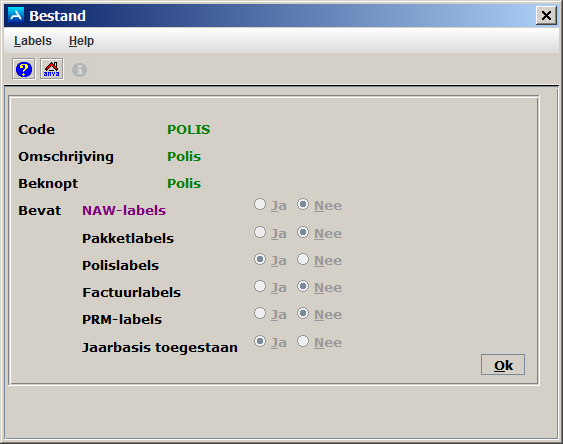
In pad BEC vind je een overzicht van de bestanden waaruit je labels zoekt om te selecteren. Alleen selecties gemaakt uit categorie 1 ziet u in ANVA terug (bv formulieren volgens selectie, collectief wijzigen, standaard-portefeuilleoverzicht). Alle andere categorieën kun je gebruiken voor exports.
Pad: BEC
Categorie |
Toelichting |
|---|---|
00001 Relatie, polis, factuur, agenda |
Standaard gebruik je deze categorie. Binnen deze categorie kun je labels selecteren uit relatie-, pakket-, polis-, dekking-, factuur- en/of agendabestanden. Als je een selectie maakt ten behoeve van een mailing of etiketten, portefeuille-overzicht of een collectieve wijziging, dan kiest je deze categorie. Notitie - Je kunt niet op betrokkenen bij relaties of op objectgegevens selecteren - Alleen met deze categorie kan een collectieve wijziging worden uitgevoerd. |
00002 Schade en rel, pol, dek uit schade |
Binnen deze categorie kun je labels selecteren uit schade-, relatie-, polis-, betrokkenen-, schadebericht-, schadeobject-, agenda-, dekking- en/of identificerende schadegegevensbestanden. Notitie Deze categorie is met name geschikt voor schadeoverzichten. Kijk eerst of het standaard schadeoverzicht (pad SS) aan jouw wensen voldoet. |
00003 PRM |
De PRM-module is niet meer in gebruik. |
00004 Relatie, polis, factuur, betaling |
Binnen deze categorie kun je labels selecteren uit relatie-, pakket-, polis-, dekking-, factuur- en/of betalingsbestanden. Notitie Kijk eerst of bij de standaard financiële overzichten (pad FFO) een overzicht aanwezig is dat aan jouw wensen voldoet. |
00005 Relatie, polis, productie |
Binnen deze categorie kun je labels selecteren uit relatie-, pakket-, polis-, dekking-, factuur- en/of productiebestanden. |
00006 t/m 00010 Omzet |
Ten behoeve van omzetoverzichten. Notitie Kijkt eerst of bij de standaard omzet overzichten (pad MO) een overzicht aanwezig is dat aan jouw wensen voldoet. |
00011 Dienstverband per werkgever |
Alleen aanwezig als je beschikt over de module Werknemers dienstverband. Binnen deze categorie kun je labels selecteren uit het werkgever-, werknemer- en dienstverbandbestand. |
Veelgestelde vragen
Waarom worden alle criteria verwijderd als je alleen maar de categorie wilt wijzigen?
Als je een selectie wilt maken die erg lijkt op een bestaande selectie, kun je de bestaande selectie kopiëren en hier aanpassingen op maken.
Pad: EBS
.
de te kopiëren selectie. en antwoord Ja op de vraag 'Alles akkoord?'.
ANVA heeft veelvoorkomende voorbeeldselecties geprogrammeerd, die je zelf verder kunt aanpassen.
Deze voorbeeldselecties bevatten:
Pad: EBS
.Een keuzemenu verschijnt.
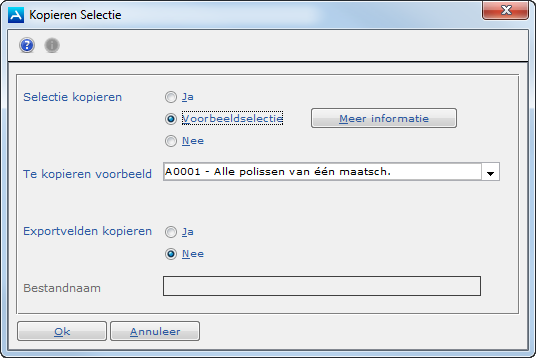
Notitie Klik op de knop Meer informatie voor een overzicht van de 'Aanwezige voorbeeldselecties' (met uitleg) in de ANVA Help.
In dit onderdeel |
Code |
Omschrijving |
Uitleg |
|---|---|---|
A0001 |
Alle polissen van een maatschappij |
Selectie van alle polissen van één maatschappij. |
A0002 |
Alle autopolissen |
Selectie van alle autopolissen (branche 2100). |
A0003 |
Alle autopolissen van een maatschappij |
Selectie van alle autopolissen (branche 2100) van één maatschappij. |
A0004 |
Alle provinciale polissen |
Selectie van al uw provinciale polissen. |
A0005 |
Alle volmachtpolissen |
Selectie van al uw volmachtpolissen.
|
A0006 |
Alle volmacht- en poolverdeling polissen |
Selectie van al uw volmacht- en poolverdelingpolissen.
|
A0007 |
Relaties met provisie €50 - €100 |
Selectie van al jouw relaties met een provisieopbrengst tussen de €50 en €100 op jaarbasis. |
A0008 |
Alle motorrijtuigen polissen |
Selectie van al uw motorrijtuigenpolissen (hoofdbranche 2000). Ter info: je kunt deze selectie ook gebruiken voor bijvoorbeeld levenpolissen. Je dient dan echter de hoofdbranche aan te passen naar code 10000. |
A0009 |
Alle particuliere relaties |
Selectie van al jouw particuliere relaties. |
A0010 |
Relaties welke jarig zijn in (bijv.) januari |
Selectie van al jouw relaties die jarig zijn in bijvoorbeeld de maand januari (ongeacht de leeftijd). |
A0011 |
Relaties met 2 of meer polissen |
Selectie van al jouw relaties die 2 of meer polissen hebben. |
A0012 |
Relaties zonder actieve polissen |
Selectie van al jouw relaties zonder actieve lopende polissen. |
A0013 |
Relaties zonder polissen |
Selectie van relaties die helemaal geen polissen hebben, ook geen geroyeerde. |
A0014 |
Actieve polissen bij vervallen relaties |
Selectie van vervallen relaties met actieve polissen. |
A0015 |
Relaties met een e-mailadres |
Selectie van relaties waarbij het e-mailadres gevuld is. |
A0016 |
Autopolissen niet in een pakket |
Selectie van op autopolissen (branche 2100) die niet in een pakket zitten. |
A0017 |
Polis in een pakket selecteren |
Selectie van dat de polis in een pakket zit. |
A0018 |
Polissen met hvvdat. in bep. maand |
Selectie van polissen met een hoofdvervaldatum in een bepaalde maand (bijvoorbeeld juni). |
A0019 |
Alleen nieuwe polissen in de wacht |
Selectie van nieuwe polissen in de wacht waarbij het polisnummer niet gevuld is. |
A0020 |
Relaties met een lege geboortedatum |
Selectie van relaties waarbij de geboortedatum leeg is. |
A0021 |
Relaties 30 tm 59 jr. zonder levenpolis |
Selectie van relaties tussen 30 en 59 jaar die geen levenpolissen (hoofdbranche 10000) hebben. Uitgaande van de datum 01-01-2013. |
A0022 |
Motorrijtuigen+WA dek. bij bep. MIJ |
Selectie van motorrijtuigenpolissen (hoofdbranche 2000) bij een specifieke maatschappij (A015) met de dekking WA (2010). |
A0023 |
Relaties met motorrijtuig zonder RB |
Selectie van relaties die een motorrijtuigenpolis (hoofdbranche 2000) hebben maar geen rechtsbijstandspolis (hoofdbranche 9000). |
A0024 |
Relaties met opstal zonder inboedel |
Selectie van relaties die wel een opstalpolis (branche 5500) hebben maar geen inboedelpolis (branche 5600). |
A0025 |
Groep relaties op achternaam selec. |
Selectie op achternaam (bijvoorbeeld A t/m K) van een groep relaties. |
A0026 |
Alleen WA dekking zonder casco/bep. |
Selectie van autopolissen (branche 2100) die alleen een WA-dekking (2010) hebben. Relaties met een casco (2030) en beperkt casco (2020). |
A0027 |
Relaties met opstal en inboedel |
Selectie van relaties die een opstal- (branche 5500) en een Inboedelpolis (branche 5600) hebben. |
A0028 |
Relaties bep. postcode reeks+export |
Selectie van relaties die wonen in een bepaald postcodegebied (bijvoorbeeld 1000AA t/m 1099ZZ) met daarbij een export van alle NAW-gegevens. Deze exportvelden kun je eventueel naar wens aanpassen. |
A0030 |
Polissen met ingangsdatum in januari |
Selectie van polissen met een ingangsdatum in de maand januari (ongeacht de dag of het jaartal). |
A0031 |
Zakelijke rel. zonder ongevallen |
Selectie van zakelijke relaties die geen ongevallenpolis (branche 1000) hebben. |
A0032 |
Polis geëxpireerd in november 2012 |
Selectie van polissen die geëxpireerd zijn in november 2012. |
A0033 |
Relaties met maar 1 leven polis |
Selectie van relaties die maar één polis hebben in de hoofdbranche leven (10000). |
A0034 |
Relaties zonder RB polis en dekking |
Selectie van alle relaties zonder rechtsbijstandspolis (hoofdbranche 9000) en zonder polissen met een rechtsbijstandsdekking in de autopolis (in dit voorbeeld dekking 2050 en 2060). |
A0035 |
Polisnummers welke eindigen op AA |
Selectie van polissen waarbij het polisnummer eindigt op AA. |
A0036 |
Rc relaties met facturen niet in rc |
Selectie van rekening-courantrelaties waarbij facturen niet in rekening-courant staan. Via de exportfunctie kun je dan gegevens naar bijvoorbeeld Excel zetten. |
A0037 |
Relatie met mailing tbv acties |
Relaties selecteren voor een mailing: de relaties met optie "alleen mailen eind van het jaar" (code 2) worden geselecteerd. Let op Jouw codetabel zal kunnen afwijken. |
A0038 |
Openst. facturen 1ste kwartaal |
Selectie van de openstaande facturen die geboekt zijn in het eerste kwartaal (bijvoorbeeld eerste kwartaal 2013). |
A0039 |
Facturen bep. periode 1 MIJ |
Selectie van facturen in een bepaalde boekperiode (bijvoorbeeld januari 2013) van één maatschappij (A059). |
A0040 |
Hypotheek pol. ingangsdat. na 2010 |
Selectie van hypotheekpolissen (branche 70000 en 71000) die een ingangsdatum hebben na 01-01-2010. |
A0041 |
Pakketsoort met specifieke branches |
Selectie van relaties met polissen die een specifieke branche hebben (bijvoorbeeld 5000 en 5100) en in een bepaalde pakketsoort staan. |
A0042 |
Relaties zonder hypoth. wel opstal |
Selectie van relaties die geen hypotheekpolis (hoofdbranche 70000) hebben, maar wel een opstalpolis (branche |
A0043 |
Niet afgehandelde schades |
Selectie van de niet-afgehandelde schades. Je kunt hierna eventueel gegevens exporteren. |
A0044 |
Facturen zonder boekdatum |
Selectie van facturen zonder boekdatum. Je kunt hierna eventueel gegevens exporteren. |
A0045 |
Facturen zonder factuurdatum |
Selectie van facturen zonder factuurdatum. Je kunt hierna eventueel gegevens exporteren. |
A0046 |
Verzekerd bedrag dekking selecteren |
Selectie van dekkingen met een bepaald verzekerd bedrag (bijvoorbeeld 5000 euro). |
A0047 |
Prol. facturen met boekdatum januari |
Selectie van prolongatiefacturen die een boekdatum hebben in januari 2013. |
A0048 |
Polissen met termijn 6 mnd |
Selectie van de polissen met een termijn van 6 maanden. |
A0049 |
Polissen met specifieke dekking |
Selectie van polissen met een bepaalde dekking (bijvoorbeeld code 2000). |
A0050 |
Facturen op niet aanmanen |
Selectie van de facturen die op 'niet aanmanen' staan. Je kunt hierna eventueel gegevens exporteren. |
A0051 |
Relaties aangem. bij FINBOX+export |
Selectie van relaties die aangemeld zijn bij FiNBOX. |
A0052 |
Opgeschorte polissen |
Selectie van opgeschorte polissen (wijzigingsreden polis 20 t/m 29). |
A0053 |
Alle relaties + export NAW |
Selectie van alle relaties met daarbij een export van alle NAW-gegevens. Deze exportvelden kun je naar wens aanpassen. |
A0054 |
Incassoprovisie > € 100 + export |
Selectie van relaties met een provisieopbrengst groter dan €100 op jaarbasis. In de export staan diverse veelgebruikte exportvelden. Deze exportvelden kun je naar wens aanpassen. Voor een correcte weergave van het totale provisiebedrag dien je in Excel nog wel gegevens op te tellen (zie het hoofdstuk 'Totaliseren in Excel'). |
A0055 |
Schades met een bep. schadedatum |
Schades met een bepaalde schadedatum. |
A0056 |
Niet afgehandelde agenda's |
Selectie van alle niet afgehandelde agenda's. |
A0057 |
Relaties met 1 kind. |
Selectie van relaties met 1 kind. Geboortedatum moet altijd zijn ingevuld. |
A0058 |
Relaties met polis van 1 MIJ. |
Selectie van alle relaties die een polis hebben van slechts één maatschappij. Let op: je moet zelf de tabel invoeren met maatschappijen die je wilt uitsluiten. |
A0059 |
Alle zakelijke relaties + export |
Selectie van alle zakelijke relaties (Relatiesoort 20). Het exportbestand bevat diverse NAW-labels. |
A0060 |
Schade facturen betrokkene + export |
Selectie van facturen en betrokkene op schadeniveau. Het exportbestand bevat diverse NAW- en factuurgegevens. |
A0061 |
Geboekte facturen uit 2013 + export |
Selectie van alle facturen met een boekdatum in 2013. Het exportbestand bevat diverse factuurgegevens. |
A0062 |
Zakelijke relaties met pakketten |
Selectie van zakelijke relaties (code 00002) met polissen in een pakketsoort zakelijk (code 20). |
A0063 |
Relatie agenda's |
Selectie van agenda's op relatieniveau. Wil je een specifieke soort agenda selecteren, geef dan handmatig met een van de volgende lettercodes de soort agenda aan: A = Agenda’s agent D = Agenda’s DEBITEUR M = Agenda’s MAATSCHAPPIJ N = Agenda’s RELATIE P = Agenda’s POLIS S = Agenda’s SCHADE X = Agenda’s OVERIGE |
A0064 |
Relatienrs. die beginnen met 02 |
Een selectie van relatienummers van 7 posities die beginnen met de waarde 02. |
A0065 |
Pakketlooptijd 60, polis afwijkend |
Selectie van polissen in een pakket waarbij de looptijd van de polis afwijkt van de looptijd van het pakket. |
A0066 |
SBI-codes voorloopnul correctie |
Selectie van de diverse SBI-codes, voor een collectieve correctie van de voorloopnullen. |
A0067 |
Zakelijke relaties tbv UBO-check |
Selectie van uw zakelijke relaties voor de UBO-check. In het exportbestand zitten de NAW-gegevens die nodig zijn voor de UBO-check. |
A0068 |
Nogboek à Geen Agent |
Selectie van polissen zonder agent, waarbij in de dekking nog agentprovisie is blijven staan. |
A0069 |
Adresscan 360 + export |
Selectie van inboedel- en opstal-volmachtpolissen voor de Adresscan 360 van Infofolio. In het exportbestand zitten de benodigde polisgegevens. Eventueel kun je dit uitbreiden met meer gegevens door eigen labels toe te voegen. Zie: Infofolio. |
A0070 |
Audit uitkering rekeningnr. schade + export |
Selectie om IBAN-rekeningnummers van schade-uitkeringen te exporteren, ten behoeve van een audit om te controleren naar welke rekeningnummers er uitgekeerd wordt. Let op In deze voorbeeldselectie is een dummy-maatschappij gebruikt. J kunt dit uitbreiden met meerdere maatschappijen en een ander soort vergelijking. |
A0071 |
Inventarisatie aantal polissen |
Selectie van alle aanwezige polissen. |
Een geheel bestand selecteer je bijvoorbeeld om uit te zoeken hoeveel relaties en polissen je op een bepaald moment heeft.
Pad: EBG
Het venster dat verschijnt bij het opgeven van een nieuwe selectie en het invoeren van gegevens zijn gelijk aan hetgeen beschreven in Identificerende gegevens opgeven. Alleen kun je nu alleen categerie 1 en 2 kiezen. Ook kun je de gekozen categorie naderhand wijzigen, wat bij een standaardselectie niet kan.
Via pad EU kun je de selectie gaan uitvoeren.
Bij het aanmaken van een nieuwe selectie bestaat weer de mogelijkheid om een bestaande selectie met of zonder exportvelden te kopiëren.
Een handmatige selectie maak je bijvoorbeeld om een bepaald aantal relaties informatie te geven over de komst van een nieuw soort polis.
Pad: EBH
Het venster dat verschijnt bij het opgeven van een nieuwe handmatige selectie is hetzelfde als hetgeen beschreven in Identificerende gegevens opgeven.
Voordat je een selectie daadwerkelijk gaat uitvoeren, kun je in het venster Selectie uitvoeren de uitvoeropties voor de selectie opgeven. Je kunt een sortering opgeven, een beperking en eventueel gegevens voor exporteren.
Pad: EU
In dit onderdeel |
In dit onderdeel |
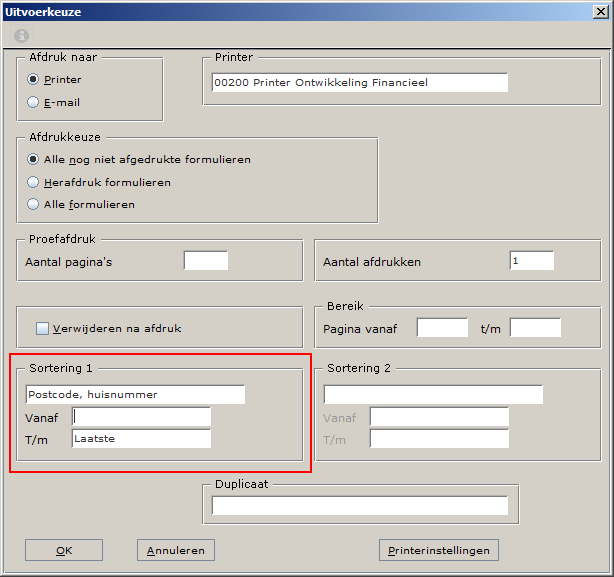
Geef aan in welke volgorde je de gegevens gepresenteerd wilt hebben. Afhankelijk van de gekozen categorie bij het aanmaken van de selectie kun je verschillende sorteringen op label aangeven. Bijvoorbeeld: sortering op (hoofd)branchecode of op achternaam van de relaties.
Pad: EU
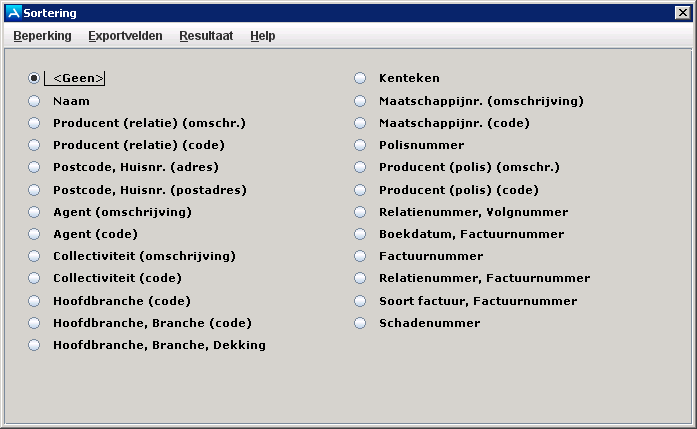
en antwoord Ja op de vraag 'Alles akkoord?'.Veelgestelde vragen
Waarom klopt de sortering op postcode niet als ik een selectie afdruk?
Het is mogelijk om binnen de sortering een subsortering te maken.
Pad: EU
Met een beperking kun je opgeven hoeveel records je maximaal wilt selecteren aan de hand van de opgegeven criteria. Afhankelijk van de gekozen categorie kun je verschillende beperkingen aangeven.
Als je twijfelt aan de juistheid van het resultaat van de selectie, voer dan eerst een beperkt gedeelte van de selectie uit door middel van een beperking. Zie verder Standaardselectie uitvoeren
Pad: EU
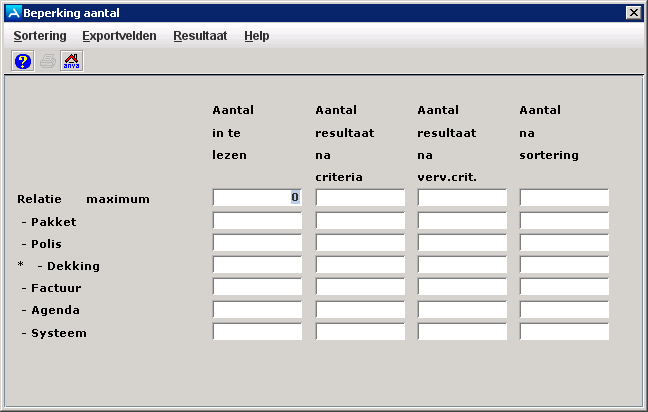
Aantal |
Toelichting |
|---|---|
Aantal in te lezen |
Het aantal records dat je wilt inlezen voor de selectie. |
Aantal resultaat na criteria |
Het maximale aantal records dat als resultaat na het doorlopen van de criteria wordt geselecteerd. Dit aantal kan niet hoger zijn dan het aantal in te lezen records. |
Aantal resultaat na verv. crit. |
Het maximale aantal records dat als resultaat na het doorlopen van de volgcriteria wordt geselecteerd. Dit aantal kan niet hoger zijn dan het aantal na criteria. |
Aantal resultaat na sortering |
Het maximale aantal records dat als resultaat na het doorlopen van de sortering moet volgen. |
en antwoord Ja op de vraag 'Alles akkoord?'.
Bij het maken van een selectie kunnen gegevens worden geëxporteerd vanuit ANVA naar een exportbestand, en vervolgens worden ingelezen in programma's als Word en Excel. Je kunt voor de geselecteerde records aangeven van welke labels de inhoud in een uitvoerbestand moet worden geplaatst.
Pad: EU
in het venster Exportbestand het formaat (indeling) en de locatie in van het uitvoerbestand.
Formaat |
Toelichting |
|---|---|
ASCII-fixed |
Vaste indeling volgens ASCII-tabel. |
Crystal reports |
Vaste opmaak volgens de indeling van Crystal Reports. |
Kommagescheiden waarden |
Je houdt de inhoud van de geselecteerde labels in het exportveld met een komma (,) uit elkaar. |
Samenvoegbestand met header
|
De header (kop) bevat de labelnaam van de in de exportvelden gekozen labels. Onder de header wordt voor elk record de inhoud van dat label gepresenteerd. Dit type exportformaat kun je bijvoorbeeld gebruiken voor exporteren naar Excel. |
Microsoft Office |
Je slaat de uitkomst van de selectie op als een MS Office databasebestand. |
WordPerfect Mail-Merge |
Je slaat de uitkomst van de selectie op als een WP databasebestand. |
Let op Als de bestandsnaam op de client al aanwezig is en eventueel in gebruik is, dan verschijnt een melding indien het een CSV of CSV2-bestand betreft. De melding wordt niet getoond indien het exportbestand in het formaat ASCII, CR, MSO of WPM42 wordt opgeslagen. Het is raadzaam om een bestandsnaam te kiezen die nog niet aanwezig is op de client.
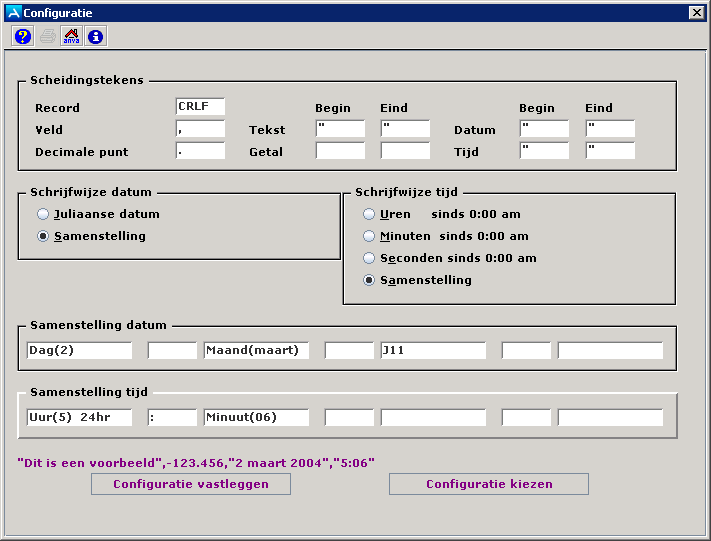
Vensteronderdeel |
Betekenis |
|---|---|
Record |
Standaard op CRLF (=control line feed) Hiermee wordt het einde van een record aangegeven, waardoor per record (relatie/polis/etc.) een aparte regel wordt geschreven en niet alle records achter elkaar komen te staan, wat bijvoorbeeld het geval is bij het formaat ASCII. |
Veld |
Standaard wordt dit gevuld met een komma (,). Zet dit om in een puntkomma als de MStoepassing = NL (;) aangezien het advies is om de komma te gebruiken bij het veld hieronder. Als de toepassing = ENG dan kan dit ongewijzigd blijven. |
Decimale punt |
Standaard wordt dit gevuld met een punt (.). Zet dit om in een komma als MS-toepassing = NL (,) omdat bij het gebruik van een punt decimale getallen niet als getal maar als tekst worden herkend in Excel. Hierdoor kan er met deze cijfers niet gerekend worden in Excel, maar bij omzetten naar een komma gaat dit wel goed. Indien de toepassing = ENG dan kan dit ongewijzigd blijven en worden de decimale posities gescheiden door een punt. |
Samenstelling datum |
Hierin kan worden aangegeven hoe een datum moet worden geëxporteerd. Standaard wordt dit weergegeven als bv. 30 april 2011, maar het is ook mogelijk om hier een andere weergave van te maken, bv. 30-04-11. Klik hiervoor op het veld “Maand(maart)” (deze verandert in code M5) en klik op het pictogram
“Jaar(2011)” = code J04 kan desgewenst worden omgezet in “Jaar(11)” = code J2. |
Notitie De volgende formaten kennen een afwijkend configuratiescherm:
- ASCII: alleen het scheidingsteken kan worden opgegeven.
- CR: de velden Record en Veld staan default op CRLF resp. ; en ze zijn niet muteerbaar.
- MSO: de velden Record en Veld staan default op CRLF resp. ; en ze zijn niet muteerbaar.
Door middel van de knop Configuratie kiezen kun je kiezen uit alle reeds vastgelegde configuraties.
.
Voorbeeld
In het exportbestand wordt het label dekking geëxporteerd, waarbij de omschrijving moet worden afgedrukt. Zet hiertoe in de Label-opties het veld Code/Omschrijving op Omschrijving. Als een label eenmaal is geselecteerd, kunnen de Label-opties worden gewijzigd door het betreffende label aan te klikken.
Volgorde labels
Het is aan te raden om de volgorde van de te exporteren labels van hoog naar laag niveau te laten lopen in de richting van Relatie- naar Dekkingslabels, dus: Relatie -> Pakket -> Polis -> Dekking
en antwoord Ja op de vraag 'Alles akkoord?'.
Veelgestelde vragen
Welk formaat kun je het beste gebruiken voor export naar MS Excel?
Kun je ook premie- en provisiegegevens exporteren?
Kun je facturen die geboekt zijn op een verdeling exporteren per maatschappij?
Waarom kan je label 99872 niet gebruiken in de exportvelden van een selectie?
Waarom kun je label 99904 niet gebruiken in de exportvelden van een selectie?
Het is mogelijk om een voorgedefinieerde set met exportvelden vast te leggen en bij de export van een andere selectie te gebruiken. Hierdoor hoef je niet elke keer een aantal standaardvelden in te voeren.
Standaard exportvelden opslaan
 .
.
Standaard exportvelden hergebruiken
 .
.Notitie
- Als een exportbestand is aangemaakt inclusief exportvelden en het formaat naderhand gewijzigd moet worden, dan kan dit alleen als eerst de exportvelden worden verwijderd.
- Wijzigen van de exportgegevens is niet mogelijk als het exportbestand al is geopend in een externe applicatie. Als je de wijziging probeert te bewaren verschijnt de melding 'U heeft geen schrijfrechten'. Het bestand moet eerst in de externe applicatie worden afgesloten.
- Als een selectie wordt gekopieerd vanuit een bestaande selectie inclusief exportvelden, wordt de naam van het exportbestand gelijkgesteld aan die van de bestaande selectie. Het is aan te bevelen om de naam van deze selectie zó aan te passen, dat de code van de nieuwe selectie hierin terug te vinden is. Indien de naam niet wordt aangepast wordt het originele exportbestand overschreven!
- Speciaal voor de ANVA-beheerders: indien een complete ANVA-dataset wordt gekopieerd (bijvoorbeeld de Data1 naar de DataDemo), en een selectie met exportbestand aanwezig is uit de oude dataset, blijft in de bestandsnaam de oude Fil-directory aanwezig (als in de oude set naar de Fil werd verwezen). In dit voorbeeld dus “\Anva45\Data1\Fil\Lst\”. Wijzig deze in de nieuwe directory indien in de nieuwe dataset gebruik wordt gemaakt van exportvelden.
Pad: EU
In het venster Selectie uitvoeren staan alle selecties. Ook wordt een aantal gegevens van de selectie getoond in het vensteronderdeel Extra info.
Er is verschil in uitvoer van de volgende selectiesoorten:
In dit onderdeel |
Nadat de identificerende gegevens, criteria en eventuele sorteringen en beperkingen zijn opgegeven kun je de selectie gaan uitvoeren. Hier wordt het uitvoeren van een standaardselectie beschreven. Het uitvoeren van een gehele bestandselectie en handmatige selectie gaat globaal op dezelfde wijze. Zie hiervoor Uitvoeren gehele bestandselectie en Uitvoeren handmatige selectie.
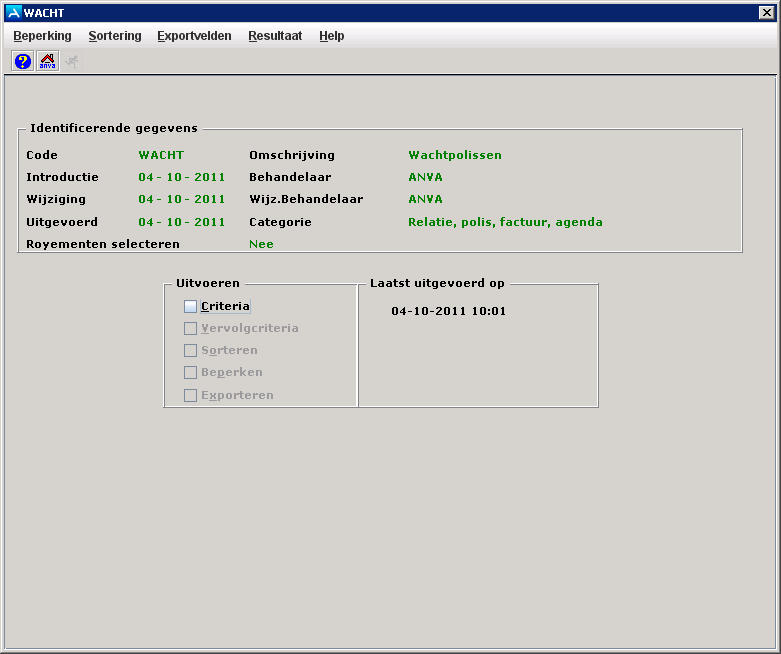
Als je een selectie opent, worden de identificerende gegevens getoond van de aangemaakte selectie. We onderscheiden de volgende onderwerpen:
Pad: EU
Uitvoeroptie |
Toelichting |
|---|---|
Criteria |
Je bouwt het selectiebestand op aan de hand van de eerder opgegeven criteria. |
Vervolgcriteria |
Je bouwt het selectiebestand op aan de hand van de vervolgcriteria. |
Sorteren |
Sorteer de selectie volgens de methode zoals opgegeven bij sortering. |
Beperken |
Beperk het resultaat van de selectie zoals opgegeven bij beperking. |
Exporteren |
Breng het resultaat van de selectie over naar een exportbestand. |
 .
.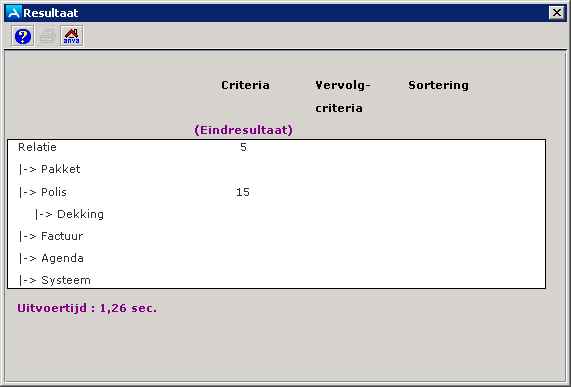
Gegeven |
Toelichting |
|---|---|
Criteria |
Het aantal records in het bestand dat voldoet aan de criteria. |
Vervolgcriteria |
Het aantal records in het bestand dat naast de criteria ook voldoet aan de vervolgcriteria. |
Sortering |
Het aantal records in het bestand dat is gesorteerd. |
Uitvoertijd |
De tijd die het systeem heeft gebruikt om de selectie uit te voeren. |
Notitie Voor het afdrukken van de gegevens van de selectie klik je op Afdrukken . Je drukt dan alleen de aantallen en selectiecriteria af.
Het venster en de invoer van gegevens zijn bijna gelijk aan hetgeen beschreven bij Uitvoeropties. Een aantal zaken wijkt echter af.
Pad: EU
Bij het uitvoeren van een selectie van het hele bestand kun je uiteraard geen criteria en vervolgcriteria opgeven, aangezien deze niet gebruikt zijn bij het maken van de selectie. In plaats daarvan staat de optie Selecteren aangegeven. De inhoud van het resultaat is beperkt tot Uitvoer en Sortering.
Maak een selectie van de relaties die je wilt opnemen in de selectie, zoals aangemaakt via pad EBH.
Pad: EU
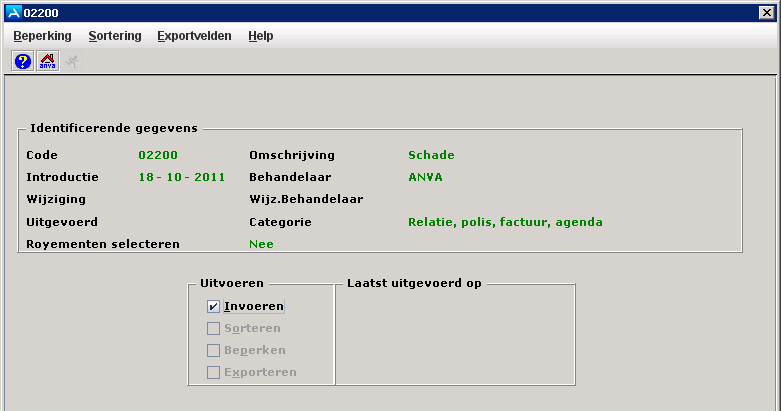
Uitvoeractie |
Toelichting |
|---|---|
Invoeren |
Met deze uitvoeractie geef je aan welke relaties en eventueel bijbehorende polissen je in de selectie wilt opnemen. Na Start |
Sortering |
Geef aan hoe je het resultaat van de selectie wilt sorteren. Zie Sortering opgeven. |
Beperking |
Toon een gedeelte van het resultaat van de selectie. Zie Beperking opgeven. |
Exportvelden |
Breng het resultaat van de selectie over naar een extern pakket. Zie Exporteren gegevens. |
.
kun je een nieuwe relatie toevoegen.
kun je in de aanwezige relaties zoeken.Als je nu op Afsluiten klikt, worden alleen de relaties geselecteerd, echter zonder de polissen.
 . Als een geselecteerde relatie geen polissen heeft, verschijnt hierover een melding..
Je kunt selecties gebruiken voor de volgende toepassingen:
In dit onderdeel |
Je kunt in ANVA een totaaltelling maken aan de hand van een in pad E aangemaakte selectie.
Pad: MT
Veld |
Toelichting |
Bedragen op jaarbasis |
Ja de bedragen worden uit de polis en dekkingen in het overzicht omgerekend naar bedragen op jaarbasis. Nee de werkelijke bedragen uit de polis en dekkingen worden op het overzicht gezet. |
Geroyeerde polissen tellen |
Geef aan of geroyeerde polissen moeten worden meegeteld. |
.Voorbeeld
Sortering |
Incasso |
Bruto premie |
Provisie |
Prov.agent |
tuss.pers. kosten |
My. kost.prol |
NAW |
Polis |
B400 |
1.313.023 |
1.213.814 |
228.605,19 |
45.721,38 |
791,12 |
803,88 |
256 |
638 |
B200 |
275.454 |
254.939 |
48.014,24 |
9.609,45 |
166,16 |
168,84 |
67 |
134 |
|
|
|
|
|
|
|
|
|
Totaal |
1.588.477 |
3.057.230 |
276619,43 |
55.330,83 |
957,28 |
972,72 |
323 |
772 |
In het overzicht worden totaal-aantallen gegeven van relaties en polissen, en totaal-bedragen van incassobedragen, premies, provisies en kosten.
Als een telling nogmaals wordt uitgevoerd, verschijnt de melding dat van de betreffende selectie reeds totaaltellingen zijn uitgevoerd.
Notitie
- Relaties met alleen wachtpolissen worden niet meer meegeteld in de totaaltelling. Op het overzicht van de totaaltelling is voor de -duidelijkheid een tweetal tekstregels toegevoegd.
- Alleen relaties met actieve polissen zijn meegeteld.
- Nieuwe polissen in de wacht zijn niet meegeteld.
In het geval je vooraf kiest voor 'Geroyeerde polissen tellen' luidt melding 1: 'Alleen relaties met aanwezige polissen zijn meegeteld'.
Zie onderwerp Collectief wijzigen.
In dit onderdeel |
Aan de hand van een selectie kunnen zogenaamde standaard portefeuille-overzichten worden uitgedraaid. De indeling van het overzicht kan niet worden aangepast. Als een relatie is opgenomen in de selectie worden alle polissen van de relatie afgedrukt.
Pad: DPS
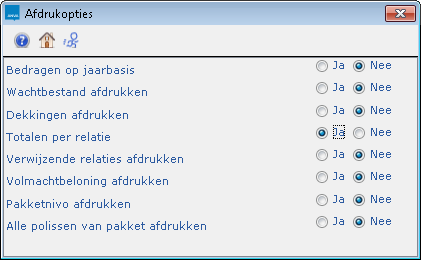
Optie |
Betekenis |
|---|---|
Bedragen op jaarbasis |
Premiebedragen e.d. worden afgedrukt op basis van 12 maanden en niet op basis van de termijn. |
Wachtbestand afdrukken |
Wachtgegevens worden ook afgedrukt en niet alleen de actieve polisgegevens. |
Dekkingen afdrukken |
Dekkingen worden ook afgedrukt, inclusief premiegegevens per dekking voor volmachtpolissen. |
Totalen per relatie |
Per relatie wordt het totaal aantal polissen, het totaal aan premie minus BM/noclaim-korting en het totaal bedrag aan provisie getoond. |
Verwijzende relaties afdrukken |
Er wordt aangegeven naar welke relatie(s) een verwijzing bestaat, inclusief de “Soort relatie” die tussen hen bestaat. |
Pakketnivo afdrukken |
Pakketgegevens (bijv. totale premie/provisie per pakket) worden afgedrukt en niet alleen de gegevens van de polissen onder het pakket. |
Alle polissen van pakket afdrukken |
Indien geroyeerde polissen in een pakket aanwezig zijn en deze zijn niet in de selectie opgenomen |
.
Veelgestelde vragen
Waarom zie ik in pad DPS de gemaakte selectie niet?
Waarom worden er geen polisgegevens afgedrukt op het standaard portefeuille-overzicht?
Hoe kun je een standaardlijst inlezen in Excel?
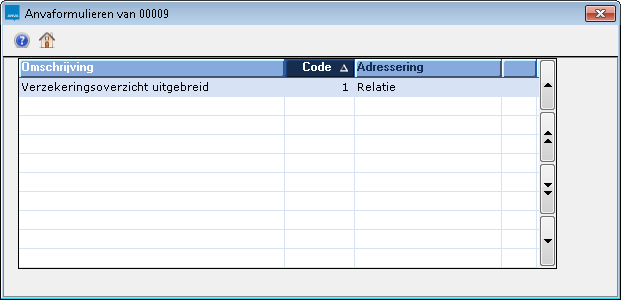
Aan de hand van een selectie kunnen variabele portefeuille-overzichten worden uitgedraaid. De indeling van het overzicht kan hierbij worden aangepast. Indien een relatie is opgenomen in de selectie, worden alle polissen van de relatie afgedrukt.
De toepassing is hetzelfde als het overzicht via pad DPS. Alleen wordt in pad DPV de mogelijkheid geboden om een formuliersoort en formulier te kiezen. Dit formulier dient voor jouw kantoor te zijn aangemaakt via de paden BFVS en BFVF. Bij het formuliersoort (pad BFVS) dient in het groepsvak Module de optie Var.port.ovz. op Ja te staan als het formulier gebruikt moet kunnen worden in dit pad.
Pad: DPV
.
Aan de hand van een selectie kun je formulieren uitdraaien. De indeling van hiervan kun je aanpassen. Je kunt een formulier aanmaken per niveau: relatie, pakket, polis, dekking. Hierbij worden alleen de pakketten/polissen/dekkingen afgedrukt die voldoen aan de criteria van jouw selectie. Als bijvoorbeeld één of meerdere polissen van een relatie voldoen aan de selectiecriteria, dan worden alleen deze polissen van de relatie afgedrukt binnen het polisoverzicht.
Je kunt ook een mailing versturen naar geselecteerde relaties. Om een mailing te versturen, koppel je een standaardbrief (formulier) aan de selectie. Om een formulier te kunnen koppelen aan een selectie, moet in de formuliersoort (pad BFVS) in het groepsvak Module de optie Selectie op Ja staan. In de beschrijving wordt ervan uitgegaan dat het geschikte formulier in ANVA aanwezig is.
Zie 'Selectie aanmaken' voor meer informatie over het maken van selecties.
Pad: DF
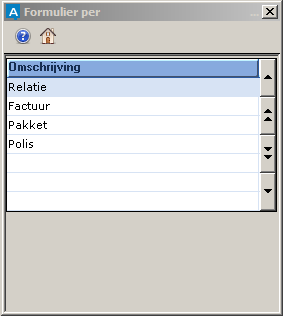
Hier kies je hoe het formulier gemaakt moet worden:
Veelgestelde vragen
Hoe voeg je een brief, die via pad DF is afgeroepen, aan een set prolongatieformulieren toe?
Hoe maak je een overzicht van alleen de polissen die in de rekening-courant staan?
Hoe druk je geselecteerde polissen af op één formulier?
Waarom is een selectie niet zichtbaar in 'Formulieren volgens selectie' (pad DF)?
Waarom staat het formulier dat aan een selectie is gekoppeld niet bij 'Opbouwen' (pad DO)?
Waarom is een formulier aan betrokkene niet mogelijk via 'Formulieren volgens selectie'?
Waarom wordt de sortering van de selectie niet gebruikt bij het afdrukken van formulieren?
Waarom worden polislabels in een brief niet gevuld vanuit een selectie?
Waarom kan ik geen formuliersoort selecteren?
Kun je een 'formulier per relatie' gebruiken in combinatie met een selectie op factuurniveau?
Hoe druk je een selectie van formulieren af op volgorde van postcode?
Hoe druk je een selectie van formulieren af op volgorde van achternaam?
Hoe druk je een selectie van formulieren af op volgorde van polisnummer?
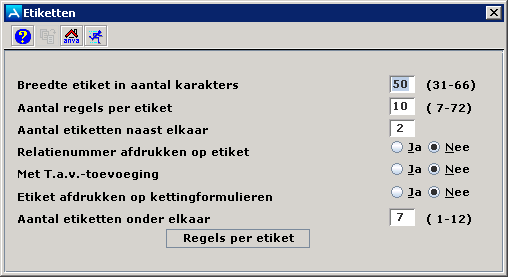
Na de menukeuze Etiketten volgens selectie verschijnt een venster waar een selectie kan worden gekozen voor het afdrukken van de etiketten. Zie 'Selectie' voor meer informatie over het maken van selecties.
Pad: DEE
.
Veelgestelde vragen
Kan een Dymo-labelwriter gebruikt worden voor het printen van etiketten vanuit ANVA?
Hoe print ik een etiket portrait in plaats van landscape?
In dit onderdeel |
De procedure wordt toegelicht aan de hand van een voorbeeld. De gebruikte labels in het voorbeeld kun je vervangen door andere, door jou gewenste labels.
Pad: EU
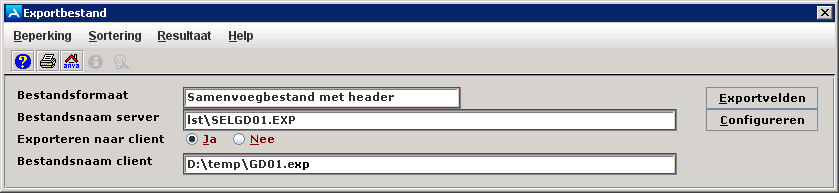
In het veld Bestandsnaam server wordt automatisch de locatie van het exportbestaKlik op Start .d op de server opgegeven. Indien gewenst kun je deze locatie aanpassen.
om met Info labels toe te voegen. om labels weg te halen uit de selectie. om deze labelselectie een naam te geven en te bewaren. om de selectie af te sluiten.
 Let op Als de bestandsnaam op de client al aanwezig is en eventueel in gebruik is, dan verschijnt een melding indien het een CSV of CSV2-bestand betreft. De melding wordt niet getoond indien het exportbestand in het formaat ASCII, CR, MSO of WPM42 wordt opgeslagen. Het is raadzaam om een bestandsnaam te kiezen die nog niet aanwezig is op de client.
Let op De gekozen directory dient wel aanwezig te zijn op jouw werkstation. Je kunt hier ook een gedeelde directory (netwerklocatie) opgeven die door andere gebruikers benaderd kan worden.
. Het venster Exportveld verschijnt.. De infotabel met labels verschijnt.
komt het gekozen label in het venster Exportveld te staan. te klikken kun je op dezelfde manier meerdere labels toevoegen aan het exportbestand. Voeg alle exportvelden toe die in het exportbestand opgenomen moeten worden.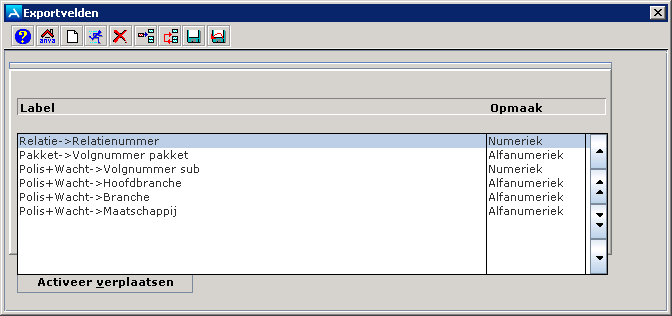
en antwoord Ja op de vraag 'Alles akkoord?'. Je keert nu terug naar de selectie in pad EU.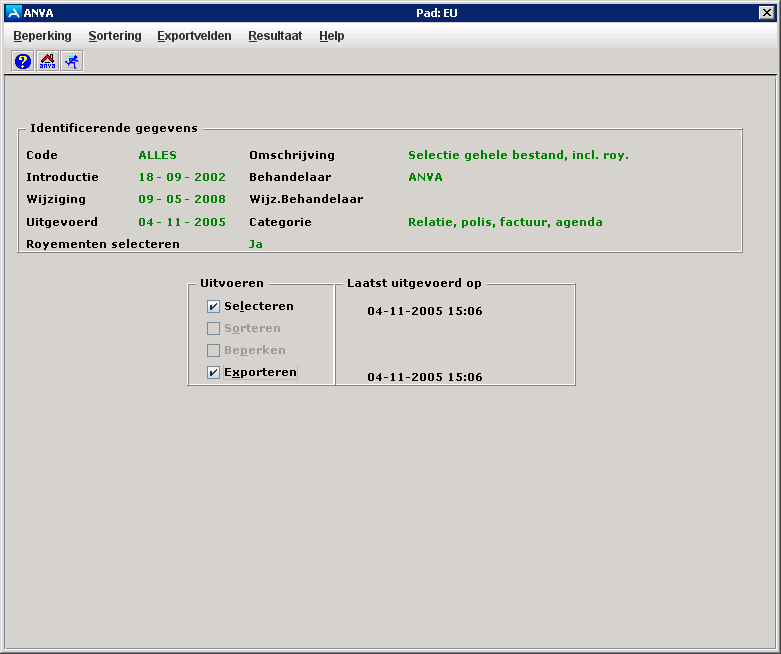
. De selectie wordt nu uitgevoerd en het exportbestand wordt weggeschreven. Er verschijnt een resultaatveld. Dit veld kan worden weggeklikt.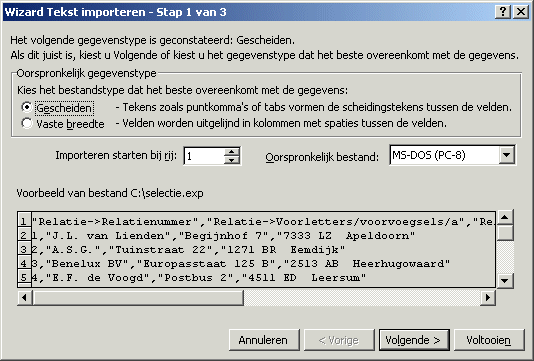
Veelgestelde vragen
Waarom kan ik geen label kiezen uit een andere selectie?
Kun je het bestandsformaat van een bestaand exportbestand wijzigen?
Waarom bevat het exportbestand teveel dekkingen?
Waarom bevat het exportbestand dezelfde polis meerdere malen?
Waarom bevat het exportbestand per polis een regel?
Waarom kan ik in MS Excel niet rekenen met de geëxporteerde getallen?
Exportgegevens uit de selectie kunnen worden geïmporteerd in een externe applicatie, bijvoorbeeld MS Excel of MS Word. In deze beschrijving nemen wij als voorbeeld MS Excel.
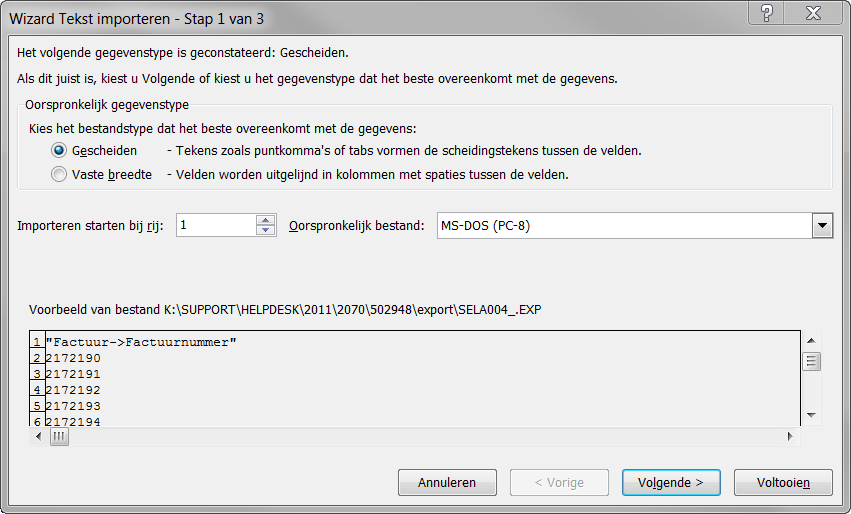
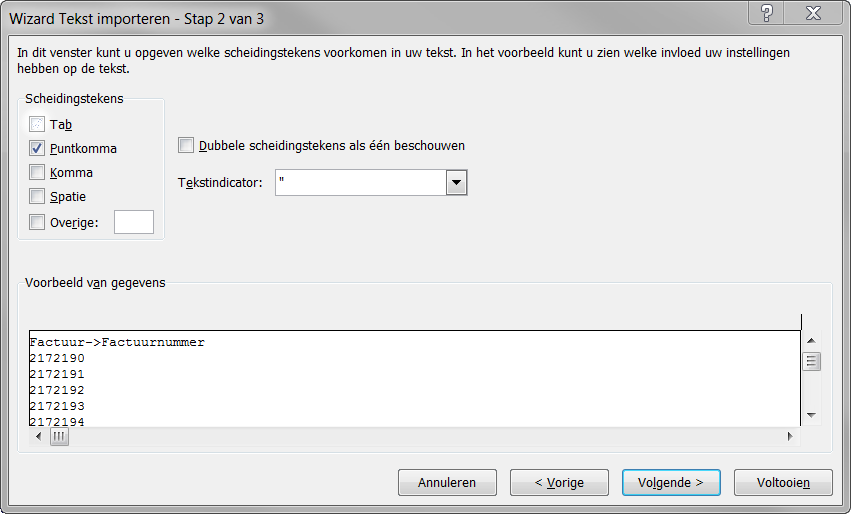
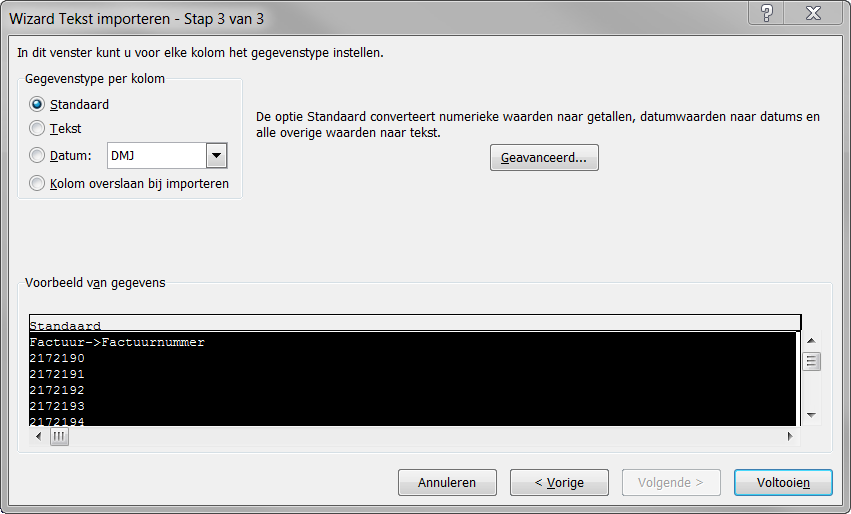
In datumveld worden de voorloopnullen van Dag en Maand niet weergegeven, aangezien de “Celeigenschappen” van het als Datum geïmporteerde veld zijn gespecificeerd als 'Aangepast – d-m-jj'. Een dergelijke kolom kan ook als datum worden gespecificeerd. Selecteer hiervoor in Excel de hele kolom. Klik vervolgens op de rechtermuisknop en kies dan voor Celeigenschappen… Klik in het venster dat verschijnt in het onderdeel Categorie de optie Datum aan en daarna in het onderdeel Type op de optie 03-04-05.
Veelgestelde vragen
Hoe voorkom je dat alle gegevens in Excel in één cel openen?
Wanneer een exportbestand met bijvoorbeeld de labels Netto premie (10145), Incassoprovisie bedrag (10206) en Afsluitprovisie bedrag (10023) (allen op polisniveau) in Excel wordt geopend, dan krijg je per polis één regel. In dit document wordt beschreven hoe je via het optellen van subtotalen in Excel per relatie één regel kunt weergeven.
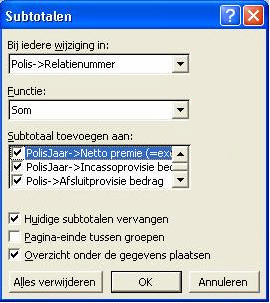
Veld |
Omschrijving |
|---|---|
Bij iedere wijziging in |
Selecteer een label. Een wijziging in dit label activeert de (her-) berekening. |
Functie |
Selecteer de optie Som. |
Subtotaal toevoegen aan |
Vink de kolommen aan waarbij subtotalen moeten worden weergegeven. |
Je krijgt bijvoorbeeld het volgende resultaat:
Totaal per relatie

Totaal voor de gehele selectie

Let op Deze optie is alleen mogelijk als gebruik wordt gemaakt van de module Afsplitsen bijkantoor.
Als je een selectie hebt gemaakt van de af te splitsen gegevens voor de buitendienstmedewerker (pad IRB), kun je het afsplitsbestand maken.
Pad: IRA
en antwoord Ja op de vraag "Alles akkoord?"..