


|
|
|
|
|
In dit onderdeel |
In dit onderdeel |
Met deze koppeling kun je voertuiggegevens verrijken, zowel voor volmacht- als provinciale polissen. Door het invoeren van een kenteken en eventueel meldcode kun je de bijbehorende voertuiggegevens ophalen bij RDC, waarna ze in de corresponderende labels in ANVA worden geplaatst.
Naast deze handleiding kun je meer informatie over de RDC-gegevens vinden via www.rdc.nl.
RDC haalt de voertuiggegevens op dit moment uit de volgende bron:
Met een geldig Nederlands kenteken zijn de gegevens voor de volgende voertuigsoorten beschikbaar:
Naast het ophalen van voertuiginformatie vindt ook de volgende controle plaats:
Controle |
Melding |
|---|---|
Kenteken/Meldcode |
'Combinatie meldcode + kenteken is fout.' Deze controle kan alleen worden uitgevoerd als zowel het kenteken als de meldcode zijn ingevuld. |
Kenteken |
'A35 Kenteken tijdelijk ongeldig verklaard' 'A86 Voertuig is vermist.' 'A87 Voertuig is gestolen.' 'A93 Voertuig is vervallen.' 'A00 Kenteken(bewijs) is ongeldig.' |
Met het opvragen van gegevens uit de RDC Voertuigscan worden de volgende labels gecontroleerd en/of gevuld.
Informatie die niet in de zichtbare labels op jouw scherm staat, maar wel door RDC meegestuurd wordt, kun je terugvinden als verborgen label via Info - Afwezige labels.
Let op Deze gegevens zijn pas bijgewerkt als de poliswijziging is verwerkt. Direct na de RDC-uitvraging staan hier dus nog de oude gegevens.
Label |
Labelnaam |
AFD-label |
Omschrijving |
||||||||||||
|---|---|---|---|---|---|---|---|---|---|---|---|---|---|---|---|
10018 |
Omschrijving |
|
Omschrijving van de polis. Bij gebruik van label 10218 'Auto merk' t/m 10221 'Auto uitvoering soort (autogegevens)' wordt dit label automatisch gevuld met de inhoud van deze labels. |
||||||||||||
10034 |
Bouwjaar |
OB_BOUWJR |
Als het bouwjaar wordt meegegeven en het wijkt meer dan één jaar af van het jaar van afgifte, dan volgt de melding: "Bouwjaar is sterk afwijkend van de datum afgifte deel-1." Let op het komt een enkele keer voor dat via de RDC-koppeling geen bouwjaar wordt aangeleverd. Dit komt voor bij nieuwe auto's die nog niet bij de RDW zijn geregistreerd maar al wel bij RDC. RDC heeft dan nog niet de beschikking over datum deel 1 en 2. Na een paar dagen wordt deze informatie alsnog toegevoegd. Het advies is om in dat geval handmatig het bouwjaar te vullen of over twee dagen nog een keer de gegevens op te halen. |
||||||||||||
10038 |
Gewicht |
OB_AFMWE |
|
||||||||||||
10040 |
Cataloguswaarde |
OB_VWACA |
Als je in label 10368 Mvz btw (J/N) 'Ja' hebt ingevuld, dan wordt in dit label de cataloguswaarde inclusief de btw ingevuld. Als je in label 10368 Mvz btw (J/N) 'Nee' hebt ingevuld, dan wordt in dit label de cataloguswaarde exclusief de btw ingevuld. |
||||||||||||
10041 |
Dagwaarde |
OB_DAGWRDE |
Als je in label 10368 Mvz btw (J/N) 'Ja' hebt ingevuld, dan wordt in dit label de dagwaarde inclusief de btw ingevuld. Als je in label 10368 Mvz btw (J/N) 'Nee' hebt ingevuld, dan wordt in dit label de dagwaarde exclusief de btw ingevuld. |
||||||||||||
10051 |
Laadvermogen |
OB_AFMLAD |
|
||||||||||||
10218 |
Merk |
OB_MERK |
|
||||||||||||
10219 |
Model |
OB_MODEL |
|
||||||||||||
10220 |
Type |
OB_TYPE |
|
||||||||||||
10221 |
Uitvoering soort |
|
|
||||||||||||
10222 |
Automaat |
|
Ja / Nee |
||||||||||||
10223 |
Turbo |
OB_TURBO |
Ja / Nee |
||||||||||||
10224 |
Diesel |
|
Ja / Nee (als brandstof is D) |
||||||||||||
10225 |
Aantal deuren |
OB_ADEUR |
|
||||||||||||
10226 |
Vermogen (kW) |
OB_AANTKW |
|
||||||||||||
10227 |
Cylinderinhoud |
OB_AFMCC |
|
||||||||||||
10228 |
Bouwmaand |
|
Wordt, als het bouwjaar niet teveel afwijkt, vanuit de datum van kenteken deel één gegenereerd. |
||||||||||||
10234 |
Soort brandstof |
OB_BRANSTO |
|
||||||||||||
10236 |
Autotelex code |
OB_AUTOTLX |
|
||||||||||||
10237 |
Topsnelheid |
OB_MAXSNEL |
|
||||||||||||
10238 |
Accerelatievermogen |
OB_ACCELER |
|
||||||||||||
11982 |
Soort transmissie |
OB_TRSOORT |
|
||||||||||||
12330 |
Kleur 1 |
OB_ACTKLR1 |
|
||||||||||||
12392 |
Soort wielaandrijving |
OB_SRTWAD |
|
||||||||||||
12640 |
Kleur 2 |
OB_ACTKLR2 |
|
||||||||||||
12987 |
CO2 uitstoot |
OB_CO2UITS |
|
||||||||||||
12989 |
Soort brandstof 2 |
OB_BRNDST2 |
|
||||||||||||
13086 |
Bedrag bpm |
OB_BPMBEDR |
|
||||||||||||
13087 |
Cat.waarde excl. bpm |
|
Bij bedrijfswagens (grijs kenteken) wordt als dit label op ‘Ja’ staat het door RDC aangeleverde bpm-bedrag in mindering gebracht op de cataloguswaarde. Ook is er een afhankelijkheid van label 13632 Is huidige eigenaar 1e eigenaar J/N. Er worden twee bedragen bpm opgehaald en gevuld in de volgende labels: - 13086 Bedrag bpm volgens kentekenbewijs - 14013 bpm bedrag van de prijslijstwaarde Het bepalen van de cataloguswaarde is als volgt:
|
||||||||||||
13246 |
Datum eerste afgifte kentekenbewijs |
OB_DATEAFG |
|
||||||||||||
13870 |
Datum laatste tenaamstelling kenteken |
OB_DATLTNM |
|
||||||||||||
13871 |
Datum eerste toelating (voorheen label 11222 Afgifte datum deel 1) |
OB_DATTOEL |
|
||||||||||||
14013 |
Bpm bedrag van de prijslijstwaarde |
OB_BPMBDRG |
|
||||||||||||
14015 |
Btw bedrag |
OB_BTWBEDR |
|
||||||||||||
15543 |
Btw bedrag van de prijslijstwaarde |
OB_BTWBDRG |
Btw bedrag op basis van oorspronkelijke cataloguswaarde |
||||||||||||
16385 |
Bedr.cons.prijs incl.m.uitv.excl.btw |
OB_CMPEXCL |
Bedrag consumentenprijs inclusief meeruitvoering en exclusief btw |
||||||||||||
16386 |
Bedr.cons.prijs incl.m.uitv.incl.btw |
OB_CMPINCL |
Bedrag consumentenprijs inclusief meeruitvoering en inclusief btw |
Let op! Standaard worden voor RDC alleen labels 16385 en 16386 gevuld in ANVA om extra kosten te vermijden. Als je gebruikmaakt van de extra (betaalde) module kan ook label 15543 gevuld worden.
De labels 10218 Merk, 10219 Model en 10220 Type worden standaard omgezet naar kleine letters, met deze uitzonderingen:
In dit onderdeel |
Notitie Voor meer informatie over de werking en inrichting van ANVA Hub, zie: ANVA Hub (vanuit ANVA).
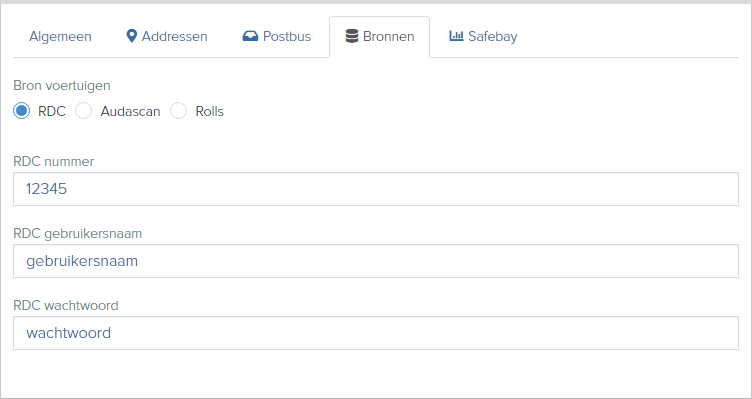
De RDC Voertuigscan wordt via de ANVA Hub aangeroepen. Daarom moet je op ANVA Hub bij jouw organisatie aangeven dat je de RDC-koppeling wilt gebruiken en de accountgegevens van RDC invullen. Dit is alleen mogelijk met beheerrechten voor ANVA Hub.
ANVA Hub
Veld |
Omschrijving |
|---|---|
RDC-nummer |
Aansluitnummer dat RDC voor jouw kantoor heeft verstrekt. |
RDC-gebruikersnaam |
Gebruikersnaam die RDC voor jouw kantoor heeft verstrekt. |
RDC-wachtwoord |
Wachtwoord dat RDC voor jouw kantoor heeft verstrekt. |
 .
.
Melding HUB Voertuig koppeling - Statuscode fout : FOUT-LOGINURL
Foutmelding |
Oplossing |
|---|---|
error 401+ Unauthorized |
|
Internal error: java.net.UnknownHostException: api.anva.io. |
Het domein is niet juist of api.anva.io is niet benaderbaar vanaf de ANVA server. |
Melding HUB Voertuigkoppeling - Statuscode fout : FOUT-OPHALEN
Foutmelding |
Oplossing |
|---|---|
error 403+ Forbidden |
Controleer of u in ANVA Hub de juiste RDC-gegevens heeft ingevuld. |
error 404+ Not Found |
RDC-nummer is onjuist. Het RDC-nummer is de RDC-gebruikersnaam min RDC en min 999. Voorbeeld: |
Melding Deze melding kan meerdere oorzaken benoemen.
Oorzaak |
Oplossing |
|---|---|
Geen toegang Please see the server log to find more detail regarding exact cause of the failure. |
Neem contact op met RDC en vraag om de VTS XML 3.0 PROD rechten. |
RDC-nummer is onjuist |
Het RDC-nummer is RDC-gebruikersnaam min RDC en min 999. Voorbeeld: |
In dit onderdeel |
Als jouw kantoor een koppeling heeft met de RDC Voertuigscan kun je de voertuiggegevens als volgt opvragen.
Pad: A
De koppeling met de RDC Voertuigscan wordt gelegd en de gegevens worden in de polislabels geplaatst.
Let op: deze gegevens zijn pas definitief als de poliswijziging is verwerkt.
Informatie die niet in de zichtbare labels op jouw scherm staat, maar wel door RDC meegestuurd wordt, kun je terugvinden via Info - Afwezige labels.
Pad: A
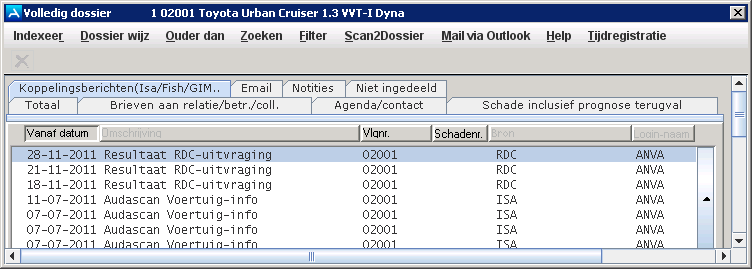
Jouw browser opent met de RDC logfiles (Request en Response).
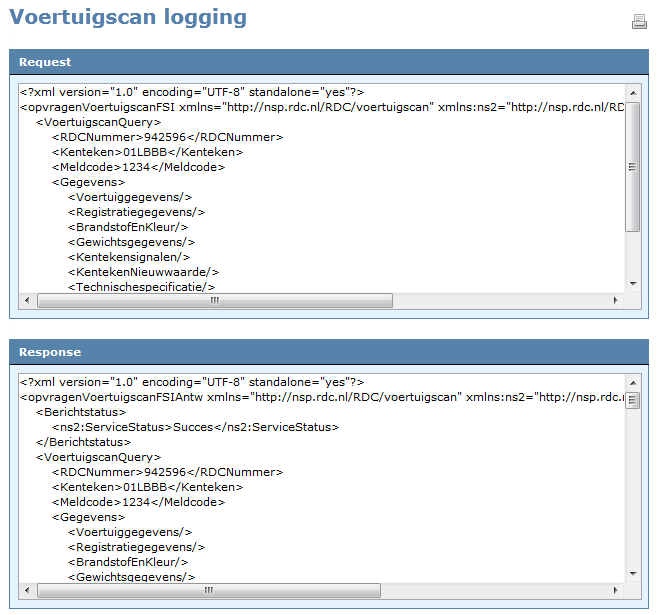
 te klikken.
Let op: Het is noodzakelijk dat de ABS-Desktop draait om het bericht te kunnen openen.
In dit pad kun je de RDC Voertuigscan-aanvragen controleren. Je ziet door wie, wanneer en hoe vaak de RDC Voertuigscan is geraadpleegd. Vervolgens kun je de gegevens in Excel- of een ander formaat opslaan.
Pad: MVIR
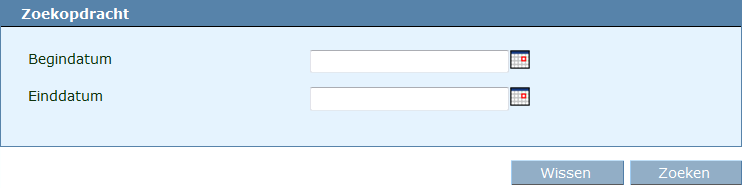
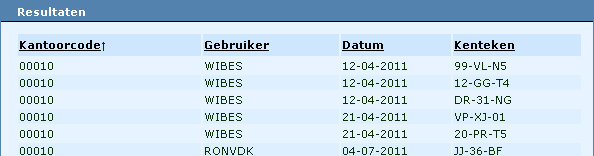
Vensteronderdeel |
Toelichting |
|---|---|
Kantoorcode |
Hier wordt in ANVA de kantoorcode ingevuld. |
Gebruiker |
De naam van de gebruiker die de gegevens heeft opgevraagd. |
Datum |
Datum en tijd van de gegevensuitvraag. |
Kenteken |
Het kenteken waarvan de gegevens zijn uitgevraagd. |