|
|
|
|
|
In dit onderdeel |
Met de module Batchverrijking voertuiggegevens RDC kunnen volmachtkantoren batchgewijs voertuiginformatie verrijken. Op deze manier is het mogelijk een hele serie kentekens ineens te verrijken.
Het volmachtkantoor kan aan de hand van een selectie een exportbestand aanmaken met daarin kentekens en meldcodes. De aanvraag voor verrijking verloopt altijd via ANVA bv. Het aanvraagbestand wordt door ANVA bv. aangeboden bij RDC, waarna er een verrijkt bestand aan jouw kantoor wordt geretourneerd.
De procedure is als volgt:
De volgende labels in ANVA kunnen worden verrijkt:
Voor de labels 10218 Auto merk, 10219 Auto model en 10220 Auto type geldt dat deze altijd worden overgenomen van RDC, ook als de waarde in ANVA al is ingevuld.
Van de overige labels wordt de waarde alleen overgenomen als deze nog niet is gevuld in ANVA. Als het label al is gevuld dan wordt de aangeleverde waarde dus niet overgenomen. Op het inleesverslag wordt wel gesignaleerd als er een verschil is met de aangeleverde waarde.
Let op als je in ANVA eigen (vrije) labels in gebruik hebt, worden deze niet gevuld. Met een collectieve wijziging (pad IC) kun je er eventueel alsnog voor zorgen dat de voertuiggegevens in de juiste labels terechtkomen.
RDC haalt de voertuiggegevens uit de volgende bronnen:
De VGS-gegevens zijn niet bij alle voertuigsoorten beschikbaar.
Voertuig |
VER (Kentekenregister) |
VGS |
ATS (Dagwaarde) |
|---|---|---|---|
Personenauto |
Alleen bij geldig Nederlands kenteken |
Ja, sinds 1991 |
Ja |
Vans (busjes) |
Alleen bij geldig Nederlands kenteken |
Ja, sinds 1993 |
Sporadisch |
Caravan |
Alleen bij geldig Nederlands kenteken |
Nee |
Nee |
Motorfiets |
Alleen bij geldig Nederlands kenteken |
Ja, sinds 1996 de zes grootste merken |
Nee |
Brom/Snorfiets |
Nee |
Nee |
Nee |
Vrachtwagen |
Alleen bij geldig Nederlands kenteken |
Nee |
Nee |
Aanhanger |
Alleen bij geldig Nederlands kenteken |
Nee |
Nee |
Oplegger |
Alleen bij geldig Nederlands kenteken |
Nee |
Nee |
Bus |
Alleen bijgeldig Nederlands kenteken |
Nee |
Nee |
Naast het ophalen van voertuiginformatie vinden ook de volgende controles plaats:
Controle |
Melding |
|---|---|
Kenteken/Meldcode |
Combinatie meldcode + kenteken is fout. Deze controle kan alleen worden uitgevoerd als zowel het kenteken als de meldcode zijn ingevuld. |
Kenteken |
A01 Voertuig is gevrijwaard A33 Kenteken is vervallen, voertuig heeft vervangend kenteken A34 Kenteken ongeldig A51 Voertuig is gesloopt A52 Voertuig is geëxporteerd A53 Voertuig is buiten registratie geplaatst A61 Voertuig wacht op keuring A86 Voertuig is vermist A87 Voertuig is gestolen A91 Kenteken is vervanging van ander kenteken A93 Voertuig is vervallen K66 RDC commerciële kenteken blokkade R01 Voertuig heeft deel-1 registratie, maar is nog niet te naam gesteld. R34 Voertuig is technisch total-loss R53 Voertuig is, op RDC initiatief, buiten registratie geplaatst. W66 Voertuig heeft WOB blokkade (Wet Openbaarheid Bestuur) Notitie |
Met het opvragen van gegevens uit de RDC-voertuigendatabase worden de volgende ANVA-labels gecontroleerd en/of gevuld.
Labelnummer |
Labelnaam |
Omschrijving |
|---|---|---|
10034 |
Bouwjaar |
Dit veld wordt gevuld vanuit afgifte deel 1. Mocht het meegegeven bouwjaar meer dan één jaar verschillen met het jaar van de afgifte van kenteken deel 1 dan volgt de volgende melding: 'Bouwjaar is sterk afwijkend van de datum afgifte deel-1'. Let op het komt een enkele keer voor dat via de RDC-koppeling geen bouwjaar wordt aangeleverd. Dit komt voor bij nieuwe auto's die nog niet bij de RDW zijn geregistreerd maar al wel bij RDC. RDC heeft dan nog niet de beschikking over datum deel 1 en 2. Na een paar dagen wordt deze informatie alsnog toegevoegd. Het advies is om in dat geval handmatig het bouwjaar te vullen of over twee dagen nog een keer de gegevens op te halen. |
10038 |
Gewicht |
Dit gegeven wordt gevuld/overschreven door de voertuigendatabasegegevens. |
10040 |
Cataloguswaarde |
Als je in label 10368 Mvz btw (J/N) 'Ja' hebt ingevuld of je hebt het label niet ingevuld dan wordt in dit label de cataloguswaarde inclusief de btw ingevuld. Als je in label 10368 Mvz btw (J/N) 'Nee' hebt ingevuld dan wordt in dit label de cataloguswaarde exclusief de btw ingevuld. |
10041 |
Dagwaarde |
Als je in label 10368 Mvz btw (J/N) 'Ja' hebt ingevuld of je hebt het label niet ingevuld dan wordt in dit label de dagwaarde inclusief de btw ingevuld. Als je in label 10368 Mvz btw (J/N) 'Nee' hebt ingevuld dan wordt in dit label de dagwaarde exclusief de btw ingevuld. |
10051 |
Laadvermogen |
Dit gegeven wordt gevuld/overschreven door de voertuigendatabasegegevens. |
10218 |
Merk |
Dit gegeven wordt gevuld/overschreven door de voertuigendatabasegegevens. |
10219 |
Model |
Dit gegeven wordt gevuld/overschreven door de voertuigendatabasegegevens. |
10220 |
Type |
Dit gegeven wordt gevuld/overschreven door de voertuigendatabasegegevens. |
10221 |
Uitvoering soort |
Dit gegeven wordt gevuld/overschreven door de voertuigendatabasegegevens. |
10222 |
Automaat |
Dit gegeven wordt gevuld/overschreven door de voertuigendatabasegegevens. |
10223 |
Turbo |
Dit gegeven wordt gevuld/overschreven door de voertuigendatabasegegevens. |
10225 |
Aantal deuren |
Dit gegeven wordt gevuld/overschreven door de voertuigendatabasegegevens. |
10226 |
Vermogen (Kw) |
Dit gegeven wordt gevuld/overschreven door de voertuigendatabasegegevens. |
10227 |
Cylinderinhoud |
Dit gegeven wordt gevuld/overschreven door de voertuigendatabasegegevens. |
10228 |
Bouwmaand |
Wordt als het bouwjaar niet teveel afwijkt vanuit de datum van kenteken deel één gegenereerd. |
10237 |
Topsnelheid |
Dit gegeven wordt gevuld/overschreven door de voertuigendatabasegegevens. |
10238 |
Acceleratievermogen (=0-100 km/u in seconden) |
Dit gegeven wordt gevuld/overschreven door de voertuigendatabasegegevens. |
10234 |
Soort brandstof |
Dit gegeven wordt gevuld/overschreven door de voertuigendatabasegegevens. |
13087 |
Cat.waarde excl. bpm |
Bij bedrijfswagens (grijs kenteken) wordt als dit label op ‘Ja’ staat het door RDC aangeleverde bpm-bedrag in mindering gebracht op de cataloguswaarde. |
Om met de module te kunnen werken moet je contact opnemen met de Customer Support van ANVA bv door het aanmaken van een ticket. Een medewerker van Customer Support zal vervolgens een programma bij je installeren waarmee menukeuze III (Diverse - Incidenteel - RDC verrijking) wordt aangemaakt. Met deze menukeuze kun je gegevens van RDC inlezen. Er is verder geen speciale inrichting vereist.
In dit onderdeel |
Met behulp van een selectie in ANVA moet een exportbestand worden aangemaakt. Hierin moet het kenteken en de meldcode (in die volgorde) zijn opgenomen. Voor het formaat van het exportbestand moet worden gekozen voor ‘kommagescheiden waarden’.
Let op het is van belang om in de selectie het aantal kentekens zoveel mogelijk te beperken. Dit in verband met de kosten die RDC rekent voor het verrijken.
In de selectie moeten op polisniveau de volgende criteria worden gehanteerd:
Criterium |
Toelichting |
|---|---|
Label 10001 Polis->Maatschappij |
Maatschappijcode. je selecteert alleen kentekens van maatschappijen waarvoor je een volmacht heeft. Als een selectie op maatschappij wordt gemaakt, hoeft het criterium 'Maatschappijsoort' niet meer in de selectie te worden meegenomen. |
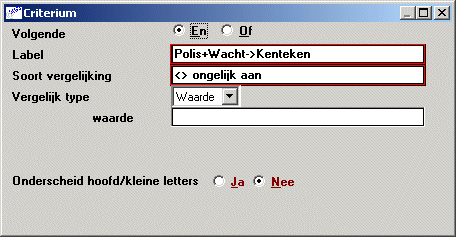
Label 10033 Polis ->Kenteken <> Leeg |
Het label Kenteken moet zijn gevuld in de polis. |
Label 10112 Polis ->Meldcode <> Leeg |
Het label Meldcode moet zijn gevuld in de polis. Als dit niet wordt aangegeven, worden ook polissen geselecteerd waar bijvoorbeeld voor Aansprakelijkheid een kenteken is opgegeven. |
Label 10226 Polis ->Auto vermogen = Leeg |
Vermogen is leeg. Door een selectie op dit label voorkom je dat reeds eerder verrijkte kentekens nogmaals worden aangeboden voor verrijking. |
Label 10204 Polis->Maatschappijsoort = (bereik) 2 (volmacht) t/m 3 (pool) |
Zorg ervoor dat alleen volmachtpolissen worden geselecteerd. Als je hebt geselecteerd op 'maatschappijcode' dan hoef je niet meer op maatschappijsoort te selecteren. Volmachtpolissen kunnen ook voorkomen binnen de maatschappijsoort 'Poolverdeling' (code 3). |
Tijdens het maken van de selectie kun je royementen uitsluiten door de optie Royementen selecteren op Nee te zetten |
Selecteer alleen lopende polissen. |
Zie Selectie voor een algemene beschrijving van het maken van selecties.
Via pad EBS maak je de selectie aan.
Pad: EBS
 .
. en antwoord Ja op de vraag 'Alles akkoord?'.
Na het invoeren van de identificerende gegevens kun je de criteria voor de selectie opgeven.
Pad: EBS
. Veld |
Toelichting |
Incl. wachtbestand |
Indien niet aangevinkt sluit je nieuwe polissen in de wacht uit van selectie. |
Jaarbasis |
Indien aangevinkt worden maandbedragen omgerekend naar jaarbedragen. |
Code/Omschrijving |
Geef aan of je de inhoud van het label zoekt op code of omschrijving van het label. Zoek labels met coderingen altijd op code, dit voorkomt problemen door typefouten of spaties op verkeerde plaatsen. |
Totaal/Serie |
Kies hier voor Normaal. Alleen de polis die voldoet wordt meegenomen in de selectie. |
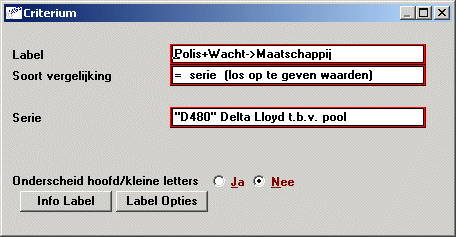 meer selectiecriteria opgeven. Bij het opgeven van meer selectiecriteria kun je kiezen of het resultaat moet voldoen aan zowel het ene als het andere criterium (keuzerondje 'En') of aan één van de criteria (keuzerondje 'Of').
 en antwoord Ja op de vraag 'Alles akkoord?'.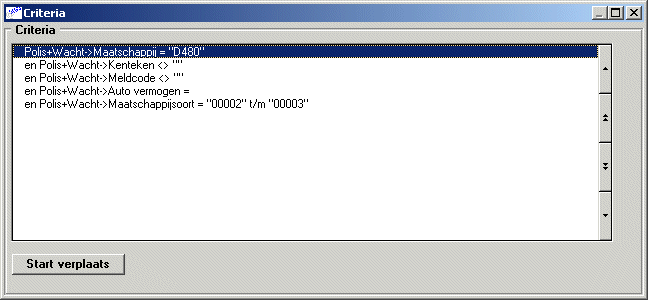
Voordat je een selectie daadwerkelijk gaat uitvoeren kun je in het venster Selectie uitvoeren de uitvoeropties voor de selectie opgeven. Geef aan in welke volgorde je de gegevens gepresenteerd wilt hebben.
Pad: EU
en antwoord Ja op de vraag 'Alles akkoord?'.
Je kunt voor de geselecteerde records aangeven van welke labels de inhoud in een uitvoerbestand moet worden geplaatst.
Pad: EU
.
Nadat de identificerende gegevens, criteria en sorteringen zijn opgegeven kun je de selectie gaan uitvoeren.
Pad: EU
 .
. Als het uitvoeren van de selectie klaar is krijg je een overzicht van het resultaat van de selectie.
Er is nu een bestand aangemaakt in de directory zoals aangeven bij Exportgegevens opgeven (RDC verrijking). Dit bestand heeft de extensie ‘exp’. Dit bestand stuur je naar ANVA bv.
Je stuurt het exportbestand naar ANVA bv, zoals afgesproken met de medewerker van ANVA.
De volgende gegevens moeten worden vermeld in het (e-mail) bericht:
Na bewerking door ANVA bv. wordt het bestand doorgestuurd naar RDC.
Aan de hand van kenteken en meldcode wordt door RDC een verrijkt bestand aangemaakt. RDC stuurt dit bestand rechtstreeks naar jouw kantoor (binnen 10 werkdagen). Het bestand in .txt formaat kun je in ANVA inlezen via pad III. Verschillen worden gesignaleerd door de velden met elkaar te vergelijken.
Op het overzicht worden verschillen aangeduid door een sterretje te plaatsen achter het veld waarbij het verschil is geconstateerd. De volgende labelnummers in ANVA kunnen worden verrijkt.
De gegevens worden alleen overgenomen als deze nog niet zijn gevuld in ANVA. Als het label al is gevuld dan wordt de aangeleverde waarde niet overgenomen. Op het inleesverslag wordt wel gesignaleerd als er een verschil is met de aangeleverde waarde.
Let op als je eigen (vrije) labels in gebruik hebt, zal ANVA deze niet muteren. Door middel van een collectieve wijziging (pad IC) kun je er eventueel alsnog voor zorgen dat de voertuiggegevens in de juiste labels terechtkomen.
Het verrijkte txt-bestand kun je inlezen in ANVA via pad III (menu Diverse – Incidenteel – RDC verrijking). Na het ingeven van de bestandsnaam met gegevens van RDC wordt direct gecontroleerd of het bestand bestaat en of het de juiste indeling heeft die van RDC wordt verwacht.
Op Unix-systemen wordt het bestand dan direct uit de Windows-omgeving opgehaald. Bijgehouden wordt of het bestand al is opgehaald. Pas als de naam wordt gewijzigd kan het bestand opnieuw worden ingelezen.
Pad: III
Veld |
Toelichting |
|---|---|
Bestandsnaam RDC |
Vul de directory en bestandsnaam in van het bestand dat je van RDC hebt gekregen. |
Uitgebreid overzicht |
Kies of je al dan niet een uitgebreid overzicht wilt. Als je kiest voor een uitgebreid overzicht, dan betekent dit dat alle gegevens worden afgedrukt, dus ook als de gegevens in ANVA helemaal overeenkomen met die van RDC. In het geval van een niet uitgebreid overzicht worden alleen de gegevens afgedrukt van RDC-verrijkingen met de bijbehorende polis (of polissen) waarbij gegevens zijn aangevuld en/of waarbij verschillen tussen ANVA en RDC zijn geconstateerd. |
Definitieve verwerking |
Geef aan of je een definitieve verwerking wilt draaien. Kies je hier voor Nee dan wordt een proefverwerking gedraaid. |
Wilt u merk/model/type in ANVA laten overschrijven met de gegevens van RDC |
Merk, model en type worden altijd van RDC overgenomen als deze optie op Ja staat. Ook als de velden in ANVA niet zijn gevuld. |
Bedrijfswagens: treingewicht (ledig+max.lading) apart naar label 10235 |
Bij bedrijfswagens wordt, als deze optie op Ja staat, het treingewicht overgenomen in label 10235 Treingewicht. |
Controlebestand CSV |
Het overzicht kan ook in CSV-formaat worden aangeleverd. Als een bestandsnaam wordt ingevuld dan wordt per kenteken/meldcode een record geschreven met de aangeleverde velden. |
Wijzigingsreden polis |
Geef hier aan met welke wijzigingsreden een verrijkte polis moet worden gevuld. |
om het overzicht te genereren.Als is gekozen voor afdrukken van het overzicht naar Schijf of Printer dan krijg je een melding als de verwerking is voltooid.
Als voor afdrukken naar Schijf of Scherm is gekozen, vind je het overzicht terug via pad DAO onder de formuliersoort Incident.overz. (controles) portr. - Verrijken motorrijtuiggeg.
In dit onderdeel |
De proefverwerking is bedoeld om de gegevens te controleren. Bij een proefverwerking worden geen gegevens in ANVA geschreven. Er wordt alleen een overzicht gemaakt dat vervolgens kan worden beoordeeld. Dit overzicht is nagenoeg gelijk aan het overzicht van de definitieve verwerking.
Pad: III
Met deze optie wordt bepaald of er gegevens in ANVA moeten worden geschreven.
Pad: III
Bij een definitieve verwerking worden gegevens die in ANVA zijn aangevuld altijd op het overzicht vermeld, ongeacht de keuze uitgebreid J/N. Bij Uitgebreid overzicht op Nee worden bij een definitieve verwerking de gegevens die niet worden aangevuld en waarvan geen verschil is geconstateerd, niet op de lijst vermeld.
Bij de definitieve verwerking wordt historie geschreven volgens de standaardmethode van ANVA. Dat houdt in dat de naam van de gebruiker die de import verwerkt bij de historie wordt vermeld als behandelaar.
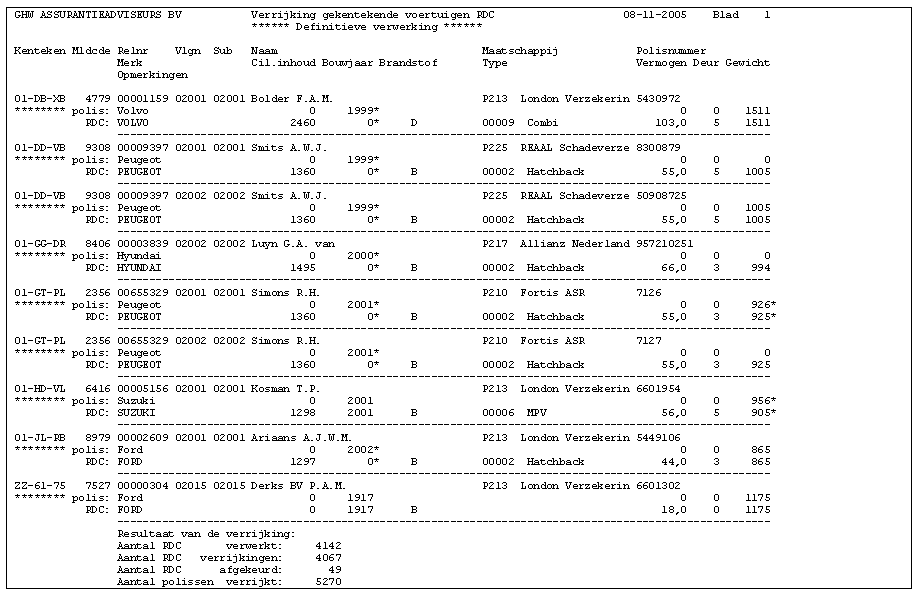
Polissen die in de definitieve verwerking zijn aangepast, zijn op het overzicht herkenbaar aan een aantal sterren (******) voor de tekst ‘Polis’. Op het overzicht vind je informatie over:
Onderstaande afbeelding laat de indeling van het verslag van de proef- of definitieve verwerking zien. Daaraan moet worden toegevoegd dat als er geen polisgegevens worden gevonden er toch een regel met de gegevens van RDC wordt afgedrukt. Het is dan uiteraard niet mogelijk gegevens als de naam van de verzekeringnemer of die van de maatschappij af te drukken, want die zijn niet bekend bij RDC.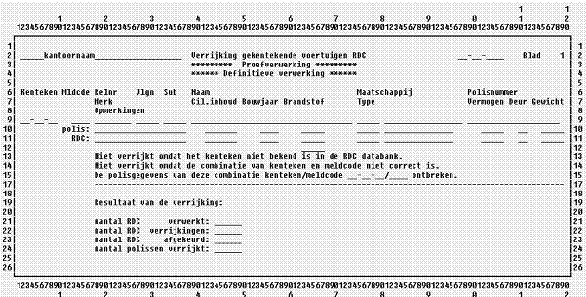
Onderaan het overzicht staan de volgende aantallen vermeld:
Voorbeeldverslag
Hieronder vind je een voorbeeld van een verslag van een definitieve verwerking.