


|
|
|
|
|
Notitie Deze handleiding kan je vanuit ANVA Help afdrukken  .
.
In dit onderdeel |
Bij het toevoegen van een product moet je de onderstaande stappen uitvoeren.
Stap |
Toelichting |
|---|---|
Stap 1 |
Controleer of de initiële inrichting van Aplaza volledig en juist is uitgevoerd. |
Stap 2 |
Aplaza: Productbeschrijvingen. Raadpleeg de productbeschrijving van het product dat je wilt toevoegen. |
Stap 3 |
Aplaza: Toevoegen pakketten en onderdelen. Aplaza: Toevoegen monoproduct. Voeg het product toe in ANVA. |
Stap 4 |
Schermen inrichten om Aplaza-producten zichtbaar te maken. |
In dit onderdeel |
Bij het inrichten van het pakketproduct heb je naast deze handleiding ook de productbeschrijving van het betreffende pakket nodig. Deze informatie is opgenomen in de handleiding 'Aplaza: Productbeschrijvingen'.
Let op Voor het uitvoeren van dit stappenplan en het werken met het betreffende pakketproduct is het noodzakelijk dat je de initiële inrichting van de Aplaza-koppeling reeds hebt uitgevoerd. Raadpleeg de handleiding 'Aplaza: Initiële inrichting' voor meer informatie.
Volg onderstaand stappenplan om te controleren of voor het betreffende pakketproduct de Aplaza-koppeling aanwezig is. Als de koppeling niet aanwezig is, moet je het Aplaza-register opnieuw importeren.
Pad: BOAE
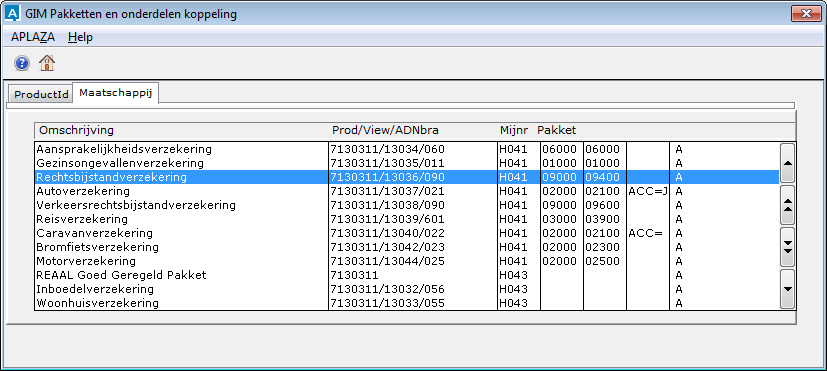
Notitie Dagelijks wordt het Aplaza-register automatisch geïmporteerd wanneer de eerste gebruiker met toegang tot pad BOAR inlogt. In pad DAO vind je onder het formuliersoort Signaallijst update APLAZA register een verslag van de nieuwe en/of gewijzigde producten.
In het Aplaza-register is opgenomen welke producten door maatschappijen worden aangeboden. Om het Aplaza-register handmatig te importeren:
Pad: BOAR
"Wilt u voor alle actieve maatschappijen in ANVA4/5 de APLAZA
Producten importeren?
Let op. Dit proces kan enige tijd duren."
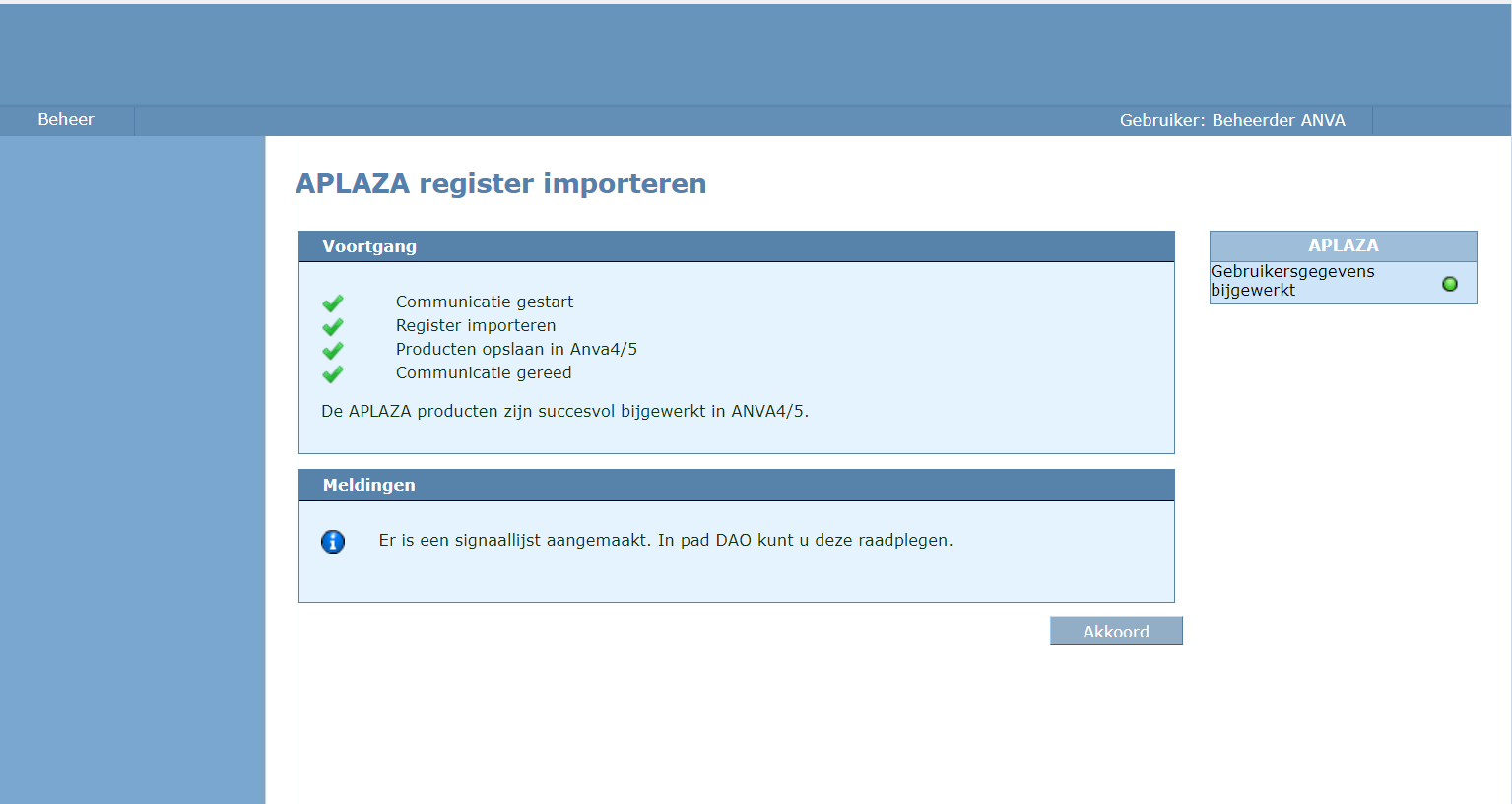
Je kan nu doorgaan met 'Controleer pakketsoort voor pakketproduct'.
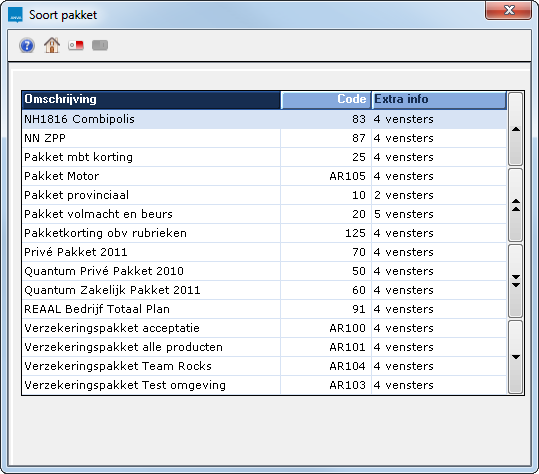
Volg onderstaand stappenplan om te controleren of een pakketsoort voor het pakketproduct aanwezig is. Als het pakketsoort niet aanwezig is, moet je deze aanmaken.
Pad: BLC
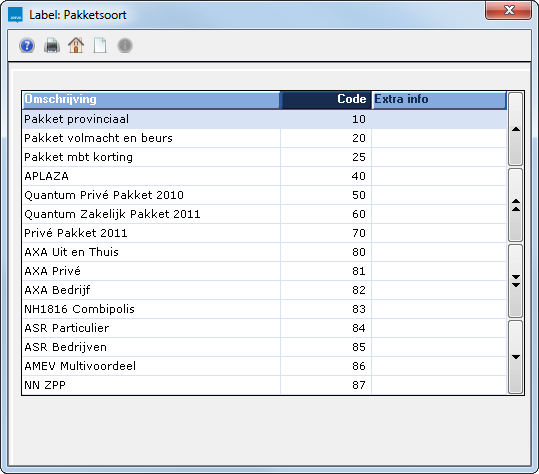
Als het pakketsoort niet aanwezig is, maak je een nieuw pakketsoort aan:
 . Het onderstaande venster verschijnt.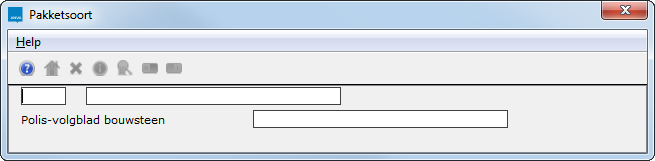
 en antwoord Ja op de vraag 'Alles akkoord?'.
Je kan nu doorgaan met 'Controleer pakketscherm voor pakketproduct'.
Volg onderstaand stappenplan om te controleren of een pakketscherm met de onderstaande labels aanwezig is. Als het pakketscherm niet aanwezig is, moet je deze aanmaken. Als de onderstaande labels op het pakketscherm ontbreken, moet je deze toevoegen.
Pad: BVA
Volg onderstaand stappenplan om een pakketscherm aan te maken voor het pakketproduct. Controleer vervolgens of de onderstaande labels op het pakketscherm aanwezig zijn. Als de onderstaande labels op het pakketscherm ontbreken, moet je deze toevoegen.
Pad: BVA
 het pakketsoort waarvan je de schermen wilt kopiëren. Kies vervolgens of je de bij deze schermen opgegeven defaultwaarden ook wilt mee kopiëren. Defaults zijn standaardgegevens die automatisch ingevuld worden. en antwoord Ja op de vraag 'Alles akkoord?'. Je kan nu doorgaan met 'Controleer branches voor onderliggende producten'.
Volg het stappenplan om de onderstaande labels toe te voegen aan het pakketscherm.
Pad: BVA
en antwoord Ja op de vraag 'Alles akkoord?'.Je kan nu doorgaan met 'Controleer branches voor onderliggende producten'.
Volg onderstaand stappenplan om te controleren welke onderliggende producten van het pakket aan hoofdbranches/branches/verzekeringsvormen in ANVA gekoppeld moeten worden. Als een branche niet aanwezig is, kan je deze aanmaken via pad BPBB.
Pad: BOAE
Let op In pad BOAE kan binnen een pakket niet meerdere keren dezelfde combinatie hoofdbranche-branche worden gekoppeld.
Pad: BPBB
Volg onderstaand stappenplan om het pakketsoort en de branches in ANVA te koppelen aan het pakket en de onderliggende producten.
Pad: BOAE
het pakketsoort in ANVA dat aan het pakket gekoppeld moet worden. en antwoord Ja op de vraag 'Alles akkoord?'. de hoofdbranche in ANVA die aan het product gekoppeld moet worden. de branche in ANVA die aan het product gekoppeld moet worden. de verzekeringsvorm die aan het product gekoppeld moet worden. De coderingen voor label 10136 Verzekeringsvorm kan je zelf inrichten via pad BLC. en antwoord Ja op de vraag 'Alles akkoord?'.Je kan nu doorgaan met 'Controleer dekkingscode-entiteit(en) pakketproduct'.
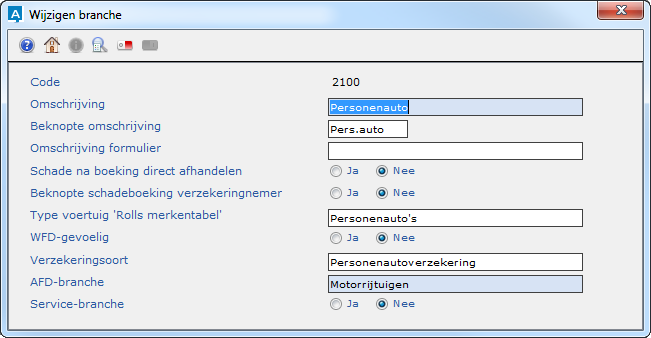
Pad: BPBB
.
Veld |
Toelichting |
|---|---|
Omschrijving |
Deze omschrijving wordt getoond in de lijstweergave in het venster Branche. |
Beknopte omschrijving |
Geef hier een beknopte omschrijving van de branche op. |
Omschrijving formulier |
Als je dit veld vult, dan wordt deze omschrijving bij het afdrukken van label '10142 Branche' in een formulier (met weergave 'Omschrijving') gebruikt. Voordeel van het gebruik van dit veld is, dat je een fraaiere naam kan gebruiken voor uw formulieren. Als je dit veld niet vult, dan wordt de waarde van het bovenstaande veld Omschrijving gebruikt in formulieren. In notaformulieren kan je Omschrijving formulier weergeven vanuit label 99502 Uitg. oms. branche van label 93006. (Label 93006 Branche drukt alleen de omschrijving van de branche af, niet de Omschrijving formulier). |
Schade na boeking direct afhandelen |
Je kan inregelen dat een schade direct kan worden afgehandeld nadat een schadeboeking is gedaan. De mogelijkheid wordt niet geboden voor ziektekostenpolissen (module ZKV), Employee Benefits-polissen (module EB Volmacht), boekingen met schadecode 5 (schadeboeking in de wacht) en Service verhaald (code P, S of V). |
Beknopte schadeboeking verzekeringnemer |
Het is mogelijk om per branche aan te sturen dat in plaats van een uitgebreid scherm een beknopt scherm wordt getoond. De optie heeft alleen invloed op gevallen waar een uitgebreid boekingscherm van toepassing is en op boekingen aan verzekeringnemer. Bij alle gevallen waar een beknopt boekingscherm van toepassing is zal deze keuze geen invloed hebben. |
WFD-gevoelig |
Niet in gebruik. |
Verzekeringsoort |
Ten behoeve van het door klanten aanvragen van een polis of doorgeven van een mutatie op een polis via een website. |
AFD-branche |
Verplicht veld. Gebruik Info |
Service-branche |
Kies Ja om aan te geven dat deze branche gebruikt dient te worden in servicecontracten. Zie: Advies- en bemiddelingskosten. |
en antwoord Ja op de vraag 'Alles akkoord?'.
Voor iedere dekkingscode-entiteit van het onderliggende product van het pakket moet het AFD-label gekoppeld zijn aan ANVA-label 98160 ADN - dekkingcode. Deze koppeling is noodzakelijk, anders wordt bij een binnenkomend bericht de betreffende dekking niet aangemaakt. Volg onderstaand stappenplan om de koppeling van de labels te controleren.
Pad: BOAL
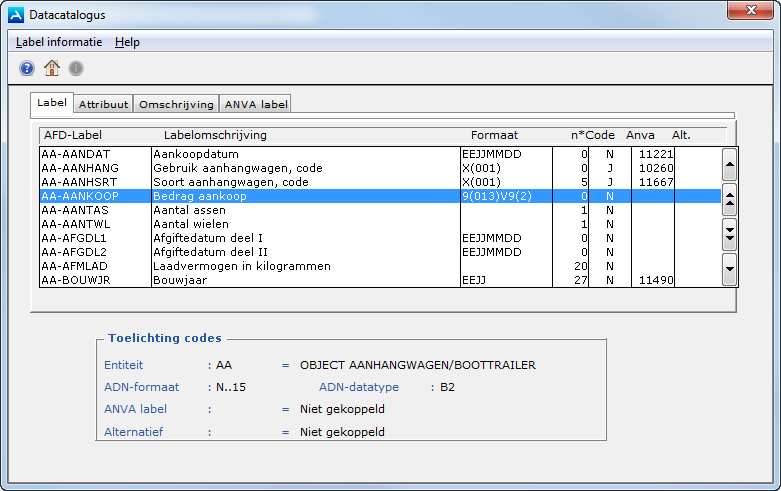
label 98160 ADN - dekkingcode.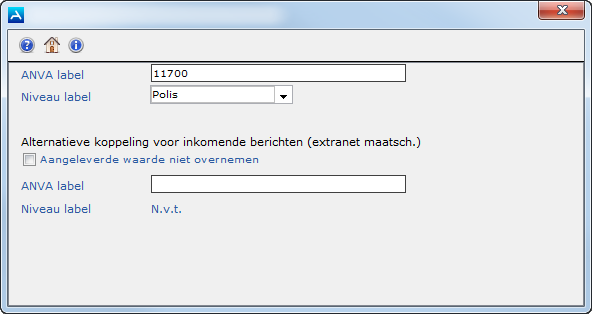
De onderstaande melding kan verschijnen.
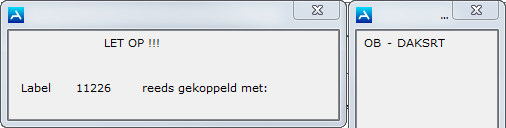
en antwoord Ja op de vraag 'Alles akkoord?'.
In pad BOAE kan je pakketten en pakketonderdelen die de maatschappij aanlevert in het registratiebericht koppelen aan een pakketsoort in ANVA. Dit kan alléén voor maatschappijen die in het register pakketten met pakketonderdelen aanleveren. Is dit niet het geval, dan koppel je via de hieronder beschreven methode.
Voor pakketten koppel je de polissen via pad BOAK. Om te bepalen welke van de door de maatschappij aangeleverde views worden gebruikt voor de subpolissen, moet je in pad BOAK een koppeling tussen views en een branche inrichten.
In pad BOAK is een hoofdbranche aan de view gekoppeld. Deze kan je eventueel wijzigen via menu Hfdbranche wijzigen. Vervolgens kan je één of meer branches invoeren. Als er meer views zijn die aan dezelfde hoofdbranche zijn gekoppeld, dan is een polis met die hoofdbranche aan meer views tegelijk gekoppeld. De branchespecificatie bepaalt dan welke view gebruikt wordt. Dezelfde werking geldt voor dekkingen. Per branche kunnen één of meer dekkingen worden gekoppeld.
Pad: BOAK
. de ANVA-branchecode. .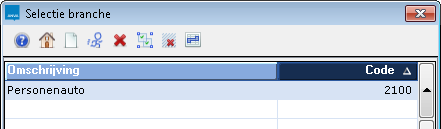
Desgewenst kan je op deze manier meerdere branches koppelen.
Er volgt een melding ‘De dekkingspecificaties worden alleen gebruikt bij de koppeling met het extranet van de maatschappijen’.
en antwoord Ja op de vraag 'Is uw keuze juist geweest?'
Volg onderstaand stappenplan om te controleren of alle ADN-dekkingen gekoppeld zijn aan de corresponderende ANVA-dekkingen. Als een ADN-dekking niet aan de corresponderende ANVA-dekking is gekoppeld, kan je deze koppeling aanbrengen. Als geen corresponderende ANVA-dekking aanwezig is, maak je deze dekking aan.
Pad: BLC
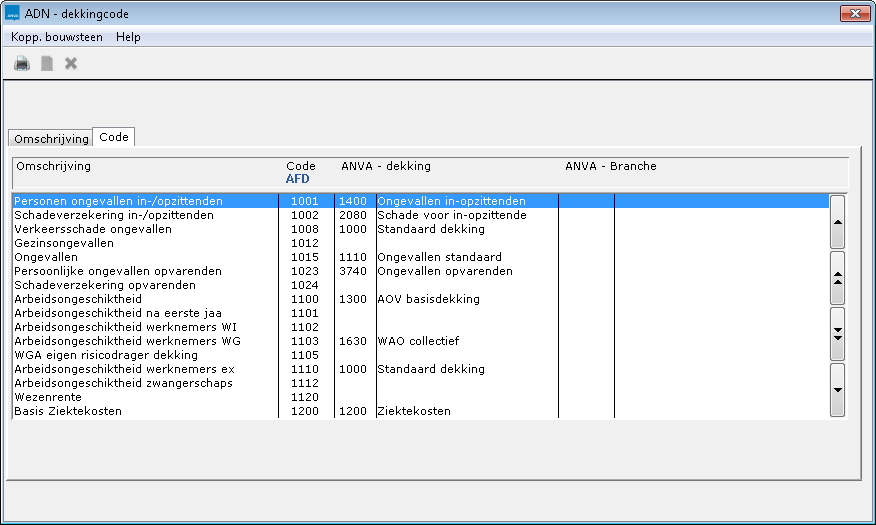
de ANVA-dekking die aan de ADN-dekking gekoppeld moet worden. en antwoord Ja op de vraag 'Alles akkoord?'.
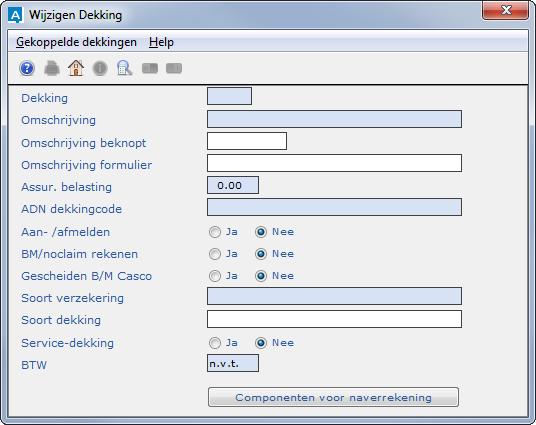
Volg onderstaand stappenplan om een ANVA-dekking aan te maken.
Pad: BPBD
.
Veld |
Toelichting |
|---|---|
Dekking |
Vul een unieke code voor de dekking in. |
Omschrijving |
Vul een eenduidige omschrijving van de dekking in. |
Omschrijving beknopt |
Vul een beknopte omschrijving van de dekking in. |
Omschrijving formulier |
Vul hier een andere (mooiere) omschrijving van de dekking in. Deze wordt bij het afdrukken in een formulier (met weergave 'Omschrijving') gebruikt. Als je veld Omschrijving formulier leeg laat, dan wordt de waarde van het veld Omschrijving gebruikt in formulieren. Dit wordt vanuit label 99042 geregeld. Je hoeft hiervoor niets in te stellen. |
Assur. belasting |
Vul met behulp van Info |
ADN dekkingcode |
Vul met behulp van Info |
Aan- /afmelden |
Kies of bij de dekking in een volmachtpolis automatisch een RDW-bericht aangemaakt moet worden. |
BM/noclaim rekenen |
Kies of de BM of Noclaim voor deze dekking moet worden berekend. Bij de berekening wordt gebruikgemaakt van de BM/Noclaim tabellen-zoals deze bij de maatschappij zijn ingericht. |
Gescheiden B/M Casco |
Zet deze optie op Ja, als je gebruik wilt maken van een alternatieve B/M-tabel voor cascodekkingen. Zie de handleiding: Gescheiden B/M. |
Soort verzekering |
Vul met behulp van Info |
Soort dekking |
Vul met behulp van Info |
Service-dekking |
Kies met Ja/Nee of deze dekking in servicecontracten gebruikt kan worden. Zie: 'Advies en bemiddelingskosten' voor meer informatie. |
BTW |
Indien van toepassing, selecteer een btw-tarief (voor gebruik van advieskosten in servicecontracten). |
en antwoord Ja op de vraag 'Alles akkoord?'.Notitie Om een dekking in een polis te laten werken, moet je een variabel dekkingsscherm aanmaken via pad BVDV (volmacht) of BVDN (niet-volmacht).
Veelgestelde vragen
 Waarom zie ik een nieuw aangemaakte dekking niet terug als ik deze met Info [F3] wil toevoegen aan een polis?
Volg onderstaand stappenplan om een variabel dekkingscherm aan te maken.
Pad: BVDN
De melding verschijnt: 'Bestaand dekkingscherm kopiëren'.
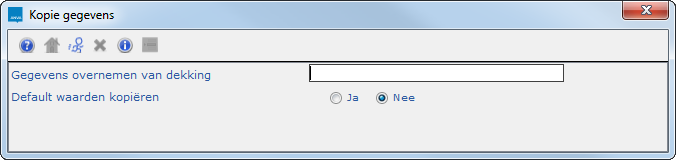
de dekking waarvan je het scherm wilt kopiëren. . Je kan het scherm nu gaan wijzigen. en antwoord Ja op de vraag 'Alles akkoord?'.
Koppel nu de ANVA-dekking aan de ADN-dekking in pad BLC. Zie 'Koppel alle mogelijke dekkingen'.
Volg onderstaand stappenplan om te controleren of afwijkende dekkingen zijn gekoppeld.
Pad: BOAL
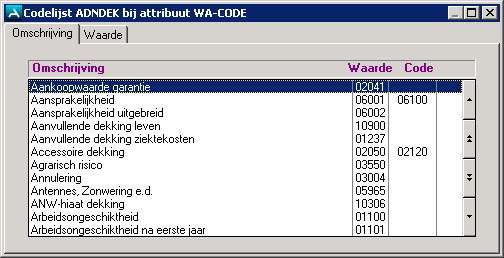
de ANVA-dekking die aan de ADN-dekking gekoppeld moet worden. en antwoord Ja op de vraag 'Alles akkoord?'.
In dit onderdeel |
Bij het inrichten van het monoproduct hebt je naast deze handleiding ook de productbeschrijving van het betreffende product nodig. Deze informatie is opgenomen in de handleiding 'Aplaza: Productbeschrijvingen'.
Let op Voor het uitvoeren van dit stappenplan en het werken met het betreffende monoproduct is het noodzakelijk dat je de initiële inrichting van de Aplaza-koppeling reeds heeft uitgevoerd. Raadpleeg de handleiding 'Aplaza: Initiële inrichting' voor meer informatie.
Volg onderstaand stappenplan om te controleren of voor het betreffende monoproduct de Aplaza-koppeling aanwezig is. Als de koppeling niet aanwezig is, moet je het Aplaza-register opnieuw importeren.
Pad: BOAM
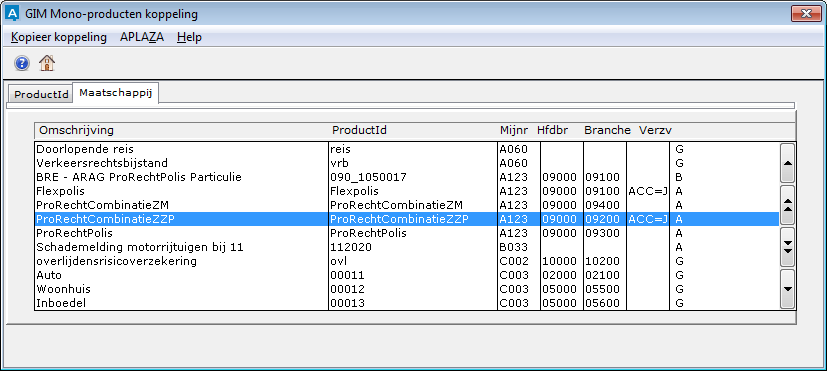
Notitie Dagelijks wordt het Aplaza-register automatisch geïmporteerd wanneer de eerste gebruiker met toegang tot pad BOAR inlogt. In pad DAO vind je onder het formuliersoort Signaallijst update APLAZA register een verslag van de nieuwe en/of gewijzigde producten.
In het Aplaza-register is opgenomen welke producten door maatschappijen worden aangeboden. Om het Aplaza-register handmatig te importeren:
Pad: BOAR
"Wilt u voor alle actieve maatschappijen in ANVA4/5 de APLAZA
Producten importeren?
Let op. Dit proces kan enige tijd duren."
Klik op Akkoord zodra de melding 'De APLAZA producten zijn succesvol bijgewerkt in ANVA4/5' wordt getoond.
Je kan nu doorgaan met 'Controleer branche voor monoproduct'.
Volg onderstaand stappenplan om te controleren of een branche aan het monoproduct is gekoppeld. Als geen branche aan het monoproduct is gekoppeld, moet je deze koppeling aanbrengen. Als de branche niet aanwezig is in ANVA, maak je eerst deze branche aan.
Pad: BOAM
Eventueel kan je volgens onderstaand stappenplan controleren welke branche bij de hierboven genoemde code hoort. Ook kan je volgens onderstaand stappenplan controleren of de juiste branche al aanwezig is in ANVA, als aan het monoproduct nog geen branche is gekoppeld.
Pad: BPBB
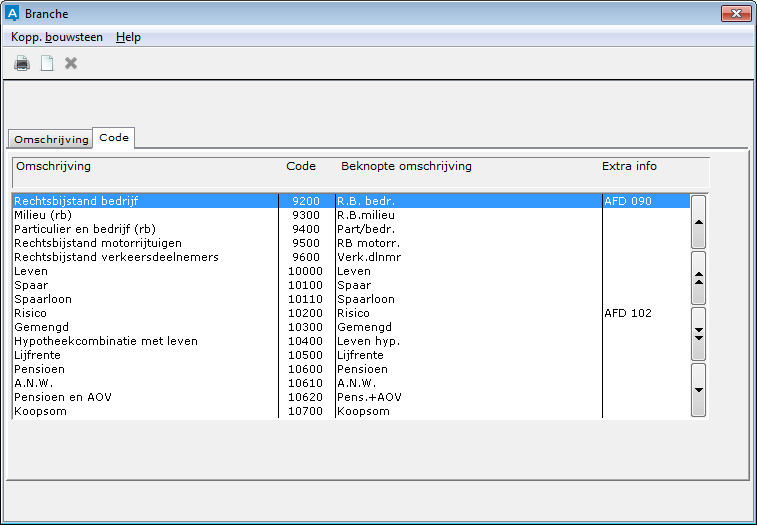
Als een acceptant in Acceptatie een maatschappij/hoofdbranche/branche/verzekeringsvorm kiest, wordt voor koppeling naar Aplaza het product gekozen zoals ingericht in pad BOAM. Producten moeten minimaal een hoofdbranche hebben gekoppeld. Daarmee kan vanuit de polis gericht een aantal producten worden getoond.
Volg onderstaand stappenplan om een hoofdbranche en eventueel een branche en verzekeringsvorm aan een monoproduct te koppelen. Je kan verschillende koppelingen maken voor hetzelfde monoproduct.
Pad: BOAM
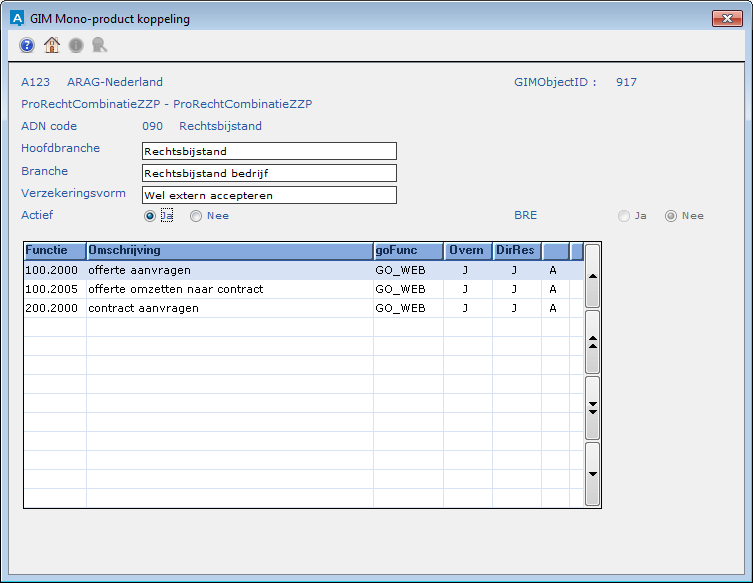
de hoofdbranche die aan het product gekoppeld moet worden. de branche die aan het product gekoppeld moet worden. Als er geen branche aanwezig is, zie 'Branche aanmaken' in de ANVA Help. de verzekeringsvorm die aan het product gekoppeld moet worden. De coderingen voor label 10136 Verzekeringsvorm kan je zelf inrichten via pad BLC. en antwoord Ja op de vraag 'Alles akkoord?'.Notitie In kolom Functie worden de beschikbare functies voor het product weergegeven:
- 201.2040 = voor het product wordt elke poliswijziging aangeleverd aan de betreffende maatschappij.
- 201.2041 = voor het product worden poliswijzigingen alleen aangeleverd aan de maatschappij als polislabel 12363 Special limit (J/N) op Ja staat.
- 510.2041 = schademeldingen op het product kunnen worden overgedragen aan de maatschappij.
- 511.2042 = naar aanleiding van een overgedragen schade, kan de maatschappij een opdracht tot reserveren en/of uitkeren sturen middels een GRS-bericht.
- 511.2027 = naar aanleiding van een overgedragen schade, kan de maatschappij een opdracht voor het sluiten of heropenen van een schadedossier sturen middels een GRS-bericht.
Pad: BPBB
.
Veld |
Toelichting |
|---|---|
Omschrijving |
Deze omschrijving wordt getoond in de lijstweergave in het venster Branche. |
Beknopte omschrijving |
Geef hier een beknopte omschrijving van de branche op. |
Omschrijving formulier |
Als je dit veld vult, dan wordt deze omschrijving bij het afdrukken van label '10142 Branche' in een formulier (met weergave 'Omschrijving') gebruikt. Voordeel van het gebruik van dit veld is, dat je een fraaiere naam kan gebruiken voor uw formulieren. Als je dit veld niet vult, dan wordt de waarde van het bovenstaande veld Omschrijving gebruikt in formulieren. In notaformulieren kan je Omschrijving formulier weergeven vanuit label 99502 Uitg. oms. branche van label 93006. (Label 93006 Branche drukt alleen de omschrijving van de branche af, niet de Omschrijving formulier). |
Schade na boeking direct afhandelen |
Je kan inregelen dat een schade direct kan worden afgehandeld nadat een schadeboeking is gedaan. De mogelijkheid wordt niet geboden voor ziektekostenpolissen (module ZKV), Employee Benefits-polissen (module EB Volmacht), boekingen met schadecode 5 (schadeboeking in de wacht) en Service verhaald (code P, S of V). |
Beknopte schadeboeking verzekeringnemer |
Het is mogelijk om per branche aan te sturen dat in plaats van een uitgebreid scherm een beknopt scherm wordt getoond. De optie heeft alleen invloed op gevallen waar een uitgebreid boekingscherm van toepassing is en op boekingen aan verzekeringnemer. Bij alle gevallen waar een beknopt boekingscherm van toepassing is zal deze keuze geen invloed hebben. |
WFD-gevoelig |
Niet in gebruik. |
Verzekeringsoort |
Ten behoeve van het door klanten aanvragen van een polis of doorgeven van een mutatie op een polis via een website. |
AFD-branche |
Verplicht veld. Gebruik Info |
Service-branche |
Kies Ja om aan te geven dat deze branche gebruikt dient te worden in servicecontracten. Zie: Advies- en bemiddelingskosten. |
en antwoord Ja op de vraag 'Alles akkoord?'.
Voor iedere dekkingscode-entiteit van het monoproduct moet het AFD-label gekoppeld zijn aan ANVA-label 98160 ADN - dekkingcode. Deze koppeling is noodzakelijk, anders wordt bij een binnenkomend bericht de betreffende dekking niet aangemaakt. Volg onderstaand stappenplan om de koppeling van de labels te controleren.
Pad: BOAL
label 98160 ADN - dekkingcode.
De onderstaande melding kan verschijnen.
en antwoord Ja op de vraag 'Alles akkoord?'.
Volg onderstaand stappenplan om te controleren of alle ADN-dekkingen van het monoproduct zijn gekoppeld aan de corresponderende ANVA-dekking. Als een ADN-dekking niet aan de corresponderende ANVA-dekking is gekoppeld, kan je deze koppeling aanbrengen. Als geen corresponderende ANVA-dekking aanwezig is, maak je eerst deze dekking aan.
Pad: BLC
Volg onderstaand stappenplan om een ANVA-dekking aan te maken.
Pad: BPBD
.
Veld |
Toelichting |
|---|---|
Dekking |
Vul een unieke code voor de dekking in. |
Omschrijving |
Vul een eenduidige omschrijving van de dekking in. |
Omschrijving beknopt |
Vul een beknopte omschrijving van de dekking in. |
Omschrijving formulier |
Vul hier een andere (mooiere) omschrijving van de dekking in. Deze wordt bij het afdrukken in een formulier (met weergave 'Omschrijving') gebruikt. Als je veld Omschrijving formulier leeg laat, dan wordt de waarde van het veld Omschrijving gebruikt in formulieren. Dit wordt vanuit label 99042 geregeld. Je hoeft hiervoor niets in te stellen. |
Assur. belasting |
Vul met behulp van Info |
ADN dekkingcode |
Vul met behulp van Info |
Aan- /afmelden |
Kies of bij de dekking in een volmachtpolis automatisch een RDW-bericht aangemaakt moet worden. |
BM/noclaim rekenen |
Kies of de BM of Noclaim voor deze dekking moet worden berekend. Bij de berekening wordt gebruikgemaakt van de BM/Noclaim tabellen-zoals deze bij de maatschappij zijn ingericht. |
Gescheiden B/M Casco |
Zet deze optie op Ja, als je gebruik wilt maken van een alternatieve B/M-tabel voor cascodekkingen. Zie de handleiding: Gescheiden B/M. |
Soort verzekering |
Vul met behulp van Info |
Soort dekking |
Vul met behulp van Info |
Service-dekking |
Kies met Ja/Nee of deze dekking in servicecontracten gebruikt kan worden. Zie: 'Advies en bemiddelingskosten' voor meer informatie. |
BTW |
Indien van toepassing, selecteer een btw-tarief (voor gebruik van advieskosten in servicecontracten). |
en antwoord Ja op de vraag 'Alles akkoord?'.Notitie Om een dekking in een polis te laten werken, moet je een variabel dekkingsscherm aanmaken via pad BVDV (volmacht) of BVDN (niet-volmacht).
Veelgestelde vragen
Waarom zie ik een nieuw aangemaakte dekking niet terug als ik deze met Info [F3] wil toevoegen aan een polis?
Volg onderstaand stappenplan om een variabel dekkingscherm aan te maken.
Pad: BVDN
De melding verschijnt: 'Bestaand dekkingscherm kopiëren'. In de meeste gevallen kan je het dekkingsscherm van een vergelijkbare dekking kopiëren. Eventueel kan je daarna nog labels toevoegen aan en/of verwijderen van het dekkingsscherm.
de dekking waarvan je het scherm wilt kopiëren.. Je kan het scherm nu gaan wijzigen. en antwoord Ja op de vraag 'Alles akkoord?'.
Volg onderstaand stappenplan om een ANVA-dekking aan een ADN-dekking te koppelen.
Pad: BLC
de ANVA-dekking die aan de ADN-dekking gekoppeld moet worden. en antwoord Ja op de vraag 'Alles akkoord?'.
Volg onderstaand stappenplan om te controleren of afwijkende dekkingen zijn gekoppeld.
Pad: BOAL
de ANVA-dekking die aan de ADN-dekking gekoppeld moet worden. en antwoord Ja op de vraag 'Alles akkoord?'.
In dit onderdeel |
Om in de polis zichtbaar te maken welke dekkingen door de maatschappij zijn aangeleverd kan je op het variabele polisscherm (pad BVPN) een tabblad ADN dekkingsspecificatie opnemen met hierop:
Dit is handig omdat via menu Dekkingen alleen de gecombineerde dekking te zien is. Op het polisscherm zie je op het tabblad ADN dekkingspecificatie de losse dekkingen met bijbehorende premie (mits de maatschappij deze gegevens aanlevert).
Let op Dit scherm moet worden gemaakt. Als het nog niet aanwezig is kan je hiervoor de volgende labels gebruiken.
Labels Dekking: 10501, 10511, 10521, 10531 etc. t/m 10591 en 12000 t/m 12199.
Labels Bruto premie: 10502, 10512, 10522, 10532 etc. t/m 10592.
Labels Verzekerd bedrag: 10503, 10513, 10523, 10533 etc. t/m 10593.
Labels Maatschappijdekkingcode: 10510, 10520, 10530, 10540 etc. t/m 10590.
In ANVA kan bij provinciale polissen slechts één dekking worden vastgelegd. In sommige gevallen wordt door de maatschappij meer dan één dekking aangeleverd op de polis. Om toch meerdere dekkingen bij een polis op te kunnen nemen kan je in ANVA via pad BPBD meerdere dekkingen koppelen aan één dekking. Zie: Combinatiedekking aanmaken.
Het is raadzaam om op het polisscherm diverse labels op te nemen die duidelijk maken welk product het betreft.
Daarnaast is het voor sommige producten aan te bevelen om een aantal productspecifieke labels op te nemen op het polisscherm. Zie Aplaza: Productbeschrijvingen voor meer informatie.
Pad: BVPN
Zie het onderwerp 'Label op variabel scherm plaatsen' voor meer informatie over het toevoegen van een label op een polisscherm.
Zie het onderwerp 'Variabel polisscherm aanmaken' voor meer informatie over het aanmaken van een nieuwe polisscherm.