


|
|
|
|
|
Notitie Deze handleiding kan je vanuit ANVA Help afdrukken  .
.
In dit onderdeel |
In deze handleiding wordt het stappenplan voor de initiële inrichting van Aplaza in ANVA beschreven.
Om met Aplaza te kunnen werken dient een geldig bedrijfscertificaat aanwezig te zijn. Je kan deze aanvragen via de website van Solera.
Stap |
Pad |
|---|---|
|
|
BYSS |
|
BYSI |
|
BYSS |
|
BYKA en BYCN |
|
BYKDG |
|
BOAR |
|
BOAR |
|
BOAR |
|
BLC |
|
BLC |
|
BOAL |
|
BOAL |
|
BOAC |
|
BPBD |
|
BVDN |
|
Stap 17: ADN Dekkingsspecificatie op polisscherm controleren |
BVPN |
Om gebruik te kunnen maken van Aplaza, moet het aanmeldformulier op de website van Aplaza worden ingevuld. Vervolgens zal een consultant van ANVA bv contact met jouw kantoor opnemen voor de activatie van Aplaza.
In pad BYSS - Stuurcodes deel VII moeten de opties GIM-module en Aplaza op Ja staan.
Pad: BYSS
 en antwoord Ja op de vraag 'Alles akkoord?'.
In pad BYSI moeten de GIM- en Aplaza-koppeling ingericht worden. Volg onderstaand stappenplan om de koppelingen in te richten.
Pad: BYSI
GIM-koppeling inrichten
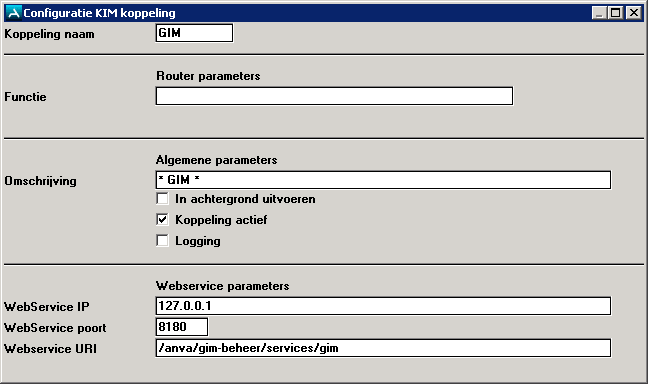
Veld |
Toelichting |
|---|---|
WebService IP |
Vul '127.0.0.1' of een afwijkend IP-adres van de ANVA Business Server in. Notitie Als je bijvoorbeeld gebruikmaakt van de koppeling MAIL (code 4), dan vind je bij deze koppeling het WebService IP dat op jouw omgeving van toepassing is. |
WebService poort |
Vul '8180' of een afwijkende poort van de ANVA Business Server in. Notitie Als je bijvoorbeeld gebruikmaakt van de koppeling MAIL (code 4), dan vind je bij deze koppeling de WebService poort die op uw omgeving van toepassing is. |
Webservice URI |
Vul de webservice URI in. Bijvoorbeeld '/anva/gim-beheer/services/gim'. |
en antwoord Ja op de vraag 'Alles akkoord?'.Aplaza-koppeling inrichten
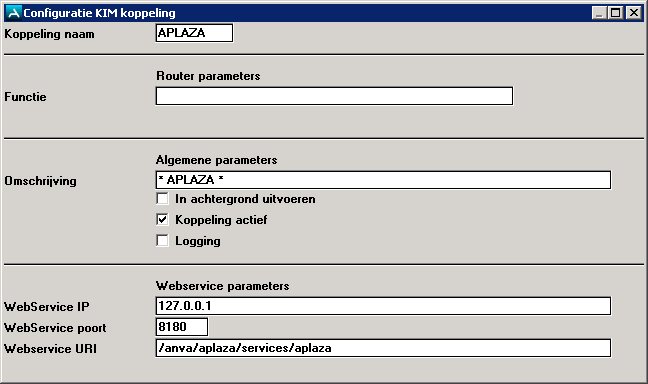
Veld |
Toelichting |
|---|---|
WebService IP |
Vul '127.0.0.1' of een afwijkend IP-adres van de ANVA Business Server in. Notitie Als je bijvoorbeeld gebruikmaakt van de koppeling MAIL (code 4), dan vind je bij deze koppeling het WebService IP dat op jouw omgeving van toepassing is. |
WebService poort |
Vul '8180' of een afwijkende poort van de ANVA Business Server in. Notitie Als je bijvoorbeeld gebruikmaakt van de koppeling MAIL (code 4), dan vind je bij deze koppeling de WebService poort die op jouw omgeving van toepassing is. |
Webservice URI |
Vul de webservice URI in. Bijvoorbeeld '/anva/aplaza/services/aplaza'. |
en antwoord Ja op de vraag 'Alles akkoord?'.
In pad BYSS moet je controleren of de stuurcode Mutatie-interface actief signaleren op Ja staat. Als deze stuurcode op Ja staat, wordt in het polisscherm een melding gegeven wanneer een te verwerken mutatiebericht van de maatschappij aanwezig is.
Pad: BYSS
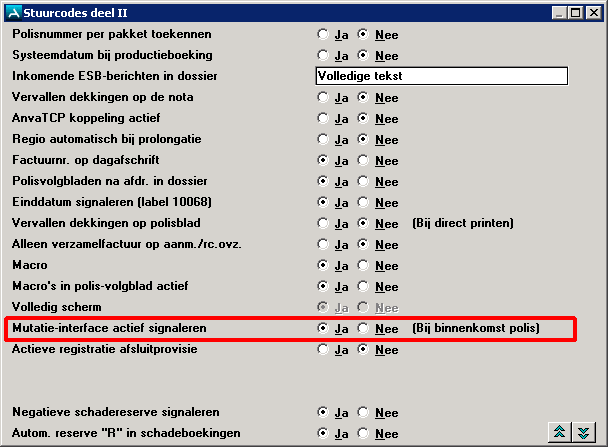
Let op Neem contact op met Customer Support indien de stuurcode Mutatie-interface actief signaleren op Nee staat. Indien je geen contact opneemt met Customer Support en de stuurcode op Ja zet, ontvang je van alle reeds aanwezige mutatieberichten een melding in het polisscherm. Dit kan om zeer grote aantallen gaan. Een ANVA-medewerker kan voorkomen dat je deze berichten krijgt te zien.
en antwoord Ja op de vraag 'Alles akkoord?'.
In pad BYKA moet je controleren of het e-mailadres van ieder kantoor ingevuld is. Als je met de concernmodule werkt, moet je tevens in pad BYCN controleren of het e-mailadres van het concern ingevuld is.
Let op Het e-mailadres van ieder kantoor moet uniek zijn en mag niet voorkomen bij een gebruiker of eventueel het concern.
Pad: BYKA
en antwoord Ja op de vraag 'Alles akkoord?'.Let op Het e-mailadres van het concern moet uniek zijn en mag niet voorkomen bij een gebruiker of een kantoor.
Pad: BYCN
en antwoord Ja op de vraag 'Alles akkoord?'.
Voor elke dienst van Aplaza (bijvoorbeeld de verschillende maatschappijen of de Documenten- en Berichtenservice) is een aparte postbus nodig. De postbussen hebben een bedrijfscertificaat nodig. Voor uitgebreide informatie hierover verwijzen wij naar de handleiding Bedrijfscertificaat.
Het bedrijfscertificaat moet ieder jaar vernieuwd worden. Het vernieuwde bedrijfscertificaat moet voor Aplaza ook opnieuw geïmporteerd worden, zie Bedrijfscertificaat vernieuwen in Aplaza.
In pad BOAR moet je GRS-postbus(sen) toevoegen. Voor elke dienst (bijvoorbeeld Documenten- en Berichtenservice, of een maatschappij) heb je een aparte postbus nodig. Elke postbus heeft een bedrijfscertificaat nodig.
Notitie: voor het inrichten van de postbus Unigarant GRS is een aparte handleiding beschikbaar.
Een GRS-postbus inrichten is alleen mogelijk door een ANVA-beheerder.
Pad: BOAR
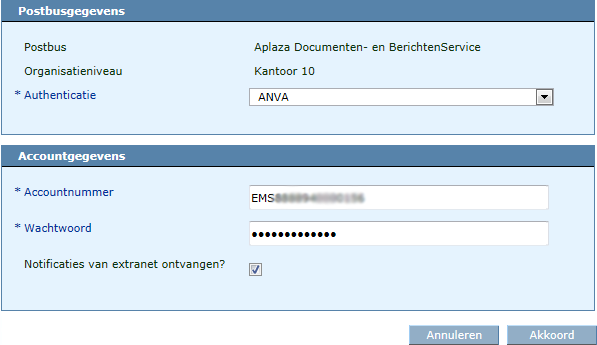
Veld |
Omschrijving |
|---|---|
Postbus |
Selecteer de betreffende postbus. Je kan alleen een postbus selecteren die door GIM-registratieberichten wordt ondersteund. |
Organisatieniveau |
Selecteer de organisatie (jouw kantoor) waarvoor de gegevens moeten worden opgehaald. Als je met de Concernmodule werkt, kan je op verschillende niveaus de postbus inrichten: concern of kantoor. De beschikbaarheid is afhankelijk van de inrichting in pad BYCO:
|
Authenticatie |
Selecteer een bedrijfscertificaat. |
Accountnummer |
Vul het EMS-accountnummer in voor deze postbus. |
Wachtwoord |
Vul het bijbehorende wachtwoord in. |
Notificaties van extranet ontvangen? |
Vink deze optie aan om notificaties te ontvangen dat er maatschappij- of SKP-berichten klaarstaan. Zie:
|

Klik op Verwijderen om de postbus te verwijderen.
Gebruikersgegevens in Aplaza zijn direct aan GRS-postbussen gekoppeld. Deze gegevens hebben betrekking op het bedrijfscertificaat en accountgegevens die aan een postbus gekoppeld zijn.
Als in ANVA wijzigingen worden gedaan op één van deze gegevens dan moeten de gebruikersgegevens worden bijgewerkt om deze wijzigingen ook bij Aplaza bekend te maken. In pad BOAR wordt altijd een melding getoond als de gegevens moeten worden bijgewerkt.
Pad: BOAR
Het scherm GRS-postbussen opent. Rechts in dit scherm zie je een contextbox die betrekking heeft op de gebruikersgegevens.
 : de gegevens zijn bijgewerkt.
  : de gegevens zijn niet bijgewerkt.
Het bijwerken kan je direct vanuit de contextbox starten:
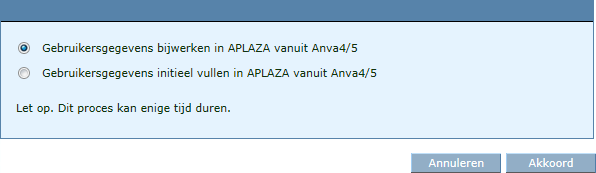
Een voortgangsscherm wordt getoond.
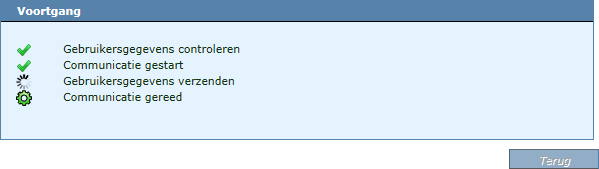
Tijdens het bijwerken van de gebruikersgegevens worden controles uitgevoerd. Als het bijwerken van de gebruikersgegevens zonder problemen is verlopen; dan volgt de melding: ‘Anva4/5 gebruikers zijn succesvol bijgewerkt in APLAZA’.
Als tijdens het bijwerken een fout optreedt, verschijnt hiervan een melding en wordt de voortgang gestaakt.
Via pad BOAR moet het Aplaza-register geïmporteerd worden in ANVA. In het Aplaza-register is opgenomen welke producten door maatschappijen worden aangeboden. Volg onderstaand stappenplan om het Aplaza-register te importeren in ANVA.
Pad: BOAR
"Wilt u voor alle actieve maatschappijen in ANVA 4/5 de APLAZA
Producten importeren?
Let op. Dit proces kan enige tijd duren."
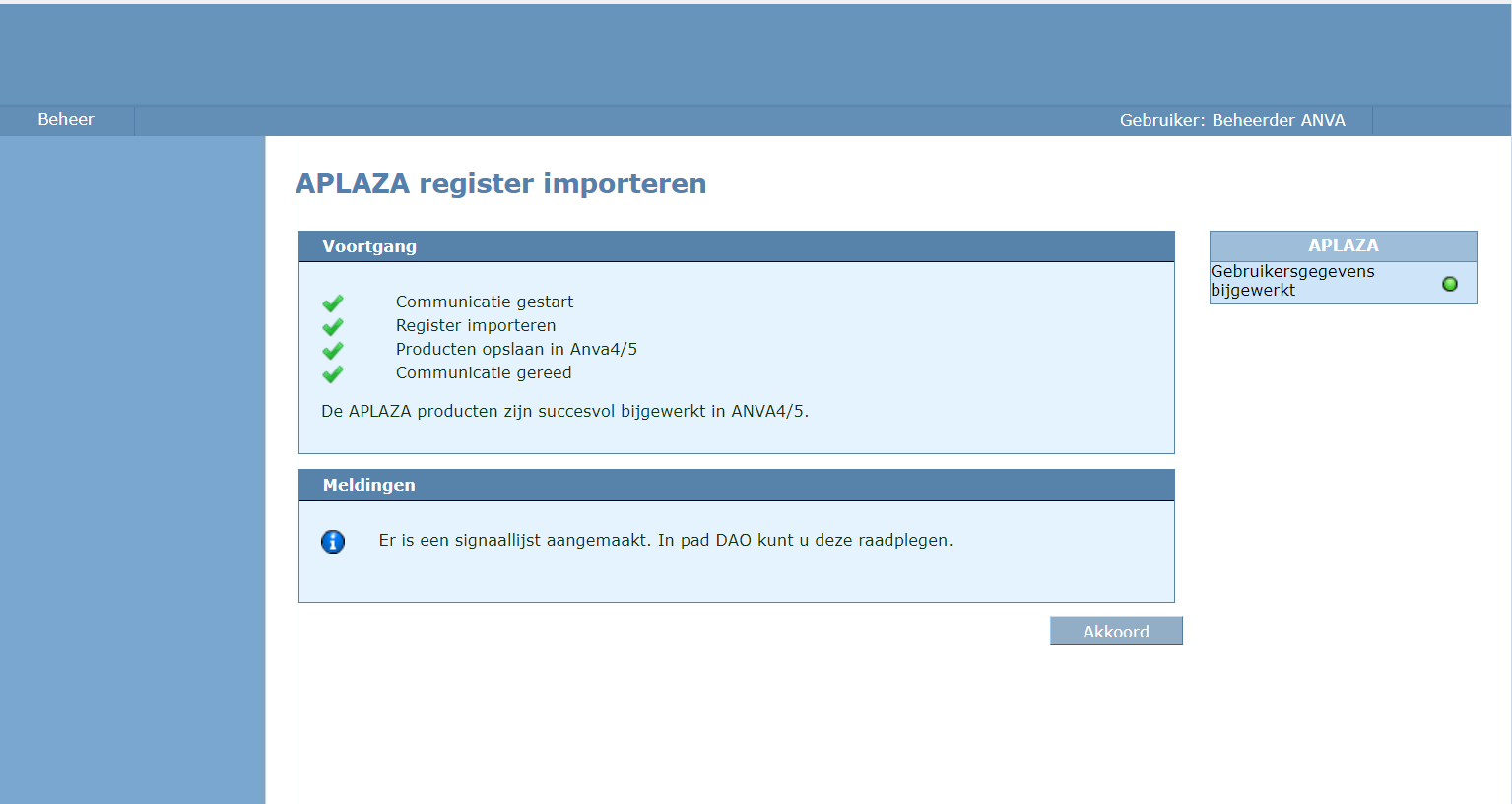
Notitie Dagelijks wordt het Aplaza-register automatisch geïmporteerd wanneer de eerste gebruiker met toegang tot pad BOAR inlogt. In pad DAO vind je onder het formuliersoort Signaallijst update APLAZA register een verslag van de nieuwe en/of gewijzigde producten.
Controleer in pad BLC bij label 10017 Wijzigingsreden of voor ieder van de onderstaande functies een wijzigingsreden aanwezig is. Indien een wijzigingsreden ontbreekt, moet je deze aanmaken.
Notitie De naamgeving van de wijzigingsredenen hoeft niet identiek te zijn aan de bovenstaande functies. De functie van een wijzigingsreden zie je in pad BLC rechts in beeld in de lijst met wijzigingsredenen van label 10017.
Wijzigingsredenen controleren
Pad: BLC
Wijzigingsreden aanmaken
Pad: BLC
 .
.
en antwoord Ja op de vraag 'Alles akkoord?'.
In pad BLC moeten de bij label 10017 Wijzigingsreden aanwezige wijzigingsredenen gekoppeld worden aan de corresponderende AFD-codering (= functie). Het koppelen van de wijzigingsredenen is noodzakelijk om vanuit de polis de juiste functie op het extranet van de maatschappij aan te roepen. Volg onderstaand stappenplan om de aanwezige wijzigingsgredenen te koppelen.
Let op Voor een correcte en volledige uitwisseling van gegevens tussen ANVA en het extranet van maatschappijen is het noodzakelijk om alle coderingen van labels die in een pakket en polis voorkomen te koppelen aan de corresponderende AFD-codering.
Pad: BLC
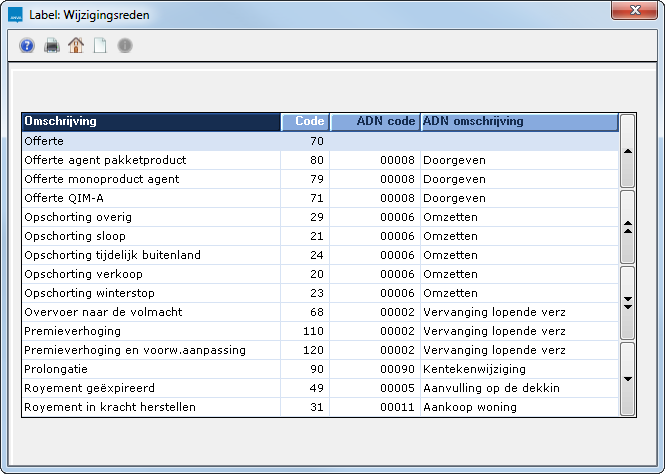
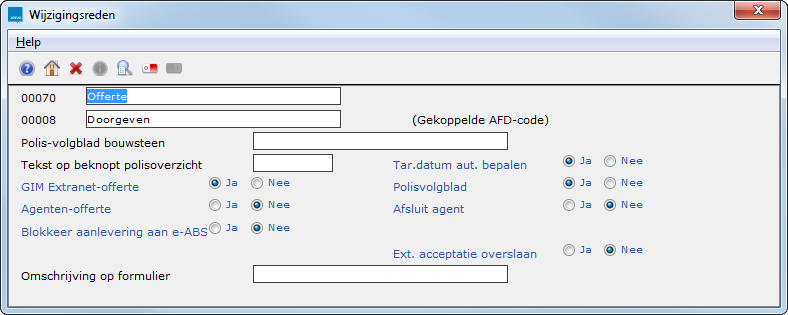
 de corresponderende AFD-code in het veld (Gekoppelde AFD-code). In het onderstaande voorbeeld wordt AFD-code 00008 Aanvragen offerte gekoppeld aan wijzigingsreden 150 Offerte.
Notitie Bij een koppeling met AFD-code 00008 Aanvragen offerte is het tevens noodzakelijk om de optie GIM Extranet-offerte op Ja te zetten. Deze optie zorgt ervoor dat in het polisoverzicht achter het volgnummer een F wordt getoond als indicatie dat het een offerte betreft. Voor alle wijzigingsredenen die aan een andere AFD-code worden gekoppeld, geldt dat de optie GIM Extranet-offerte op Nee moet staan.
en antwoord Ja op de vraag 'Alles akkoord?'.
In pad BOAL moet bij AFD-label AL-FUNCTIE de aanwezige wijzigingsredenen worden gekoppeld aan de corresponderende ANVA-codering. Het koppelen van de wijzigingsredenen is noodzakelijk om voor inkomende berichten de juiste functie in ANVA aan te roepen. De volgende wijzigingsredenen moeten in ieder geval worden gekoppeld aan de corresponderende ANVA-codering:
Volg onderstaand stappenplan om de aanwezige wijziginsgredenen te koppelen.
Pad: BOAL
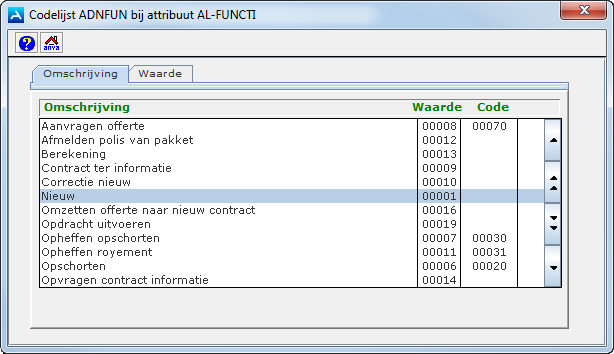
de corresponderende ANVA-codering in het veld ANVA code.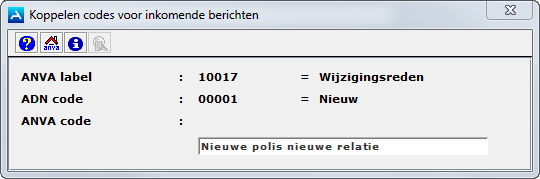
Notitie Indien een corresponderende ANVA-codering ontbreekt, kan je deze aanmaken in pad BLC bij label 10017 Wijzigingsreden. Zie 'Stap 12: Wijzigingsredenen controleren' voor meer informatie.
In pad BOAL moet AFD-label PK-OFFERTE gekoppeld zijn aan label 61386 Offertenummer. Het koppelen van dit AFD-label is noodzakelijk voor het verwerken van inkomende berichten. Volg onderstaand stappenplan om de koppeling van AFD-label PK-OFFERTE te controleren.
Pad: BOAL
label 61386 Offertenummer.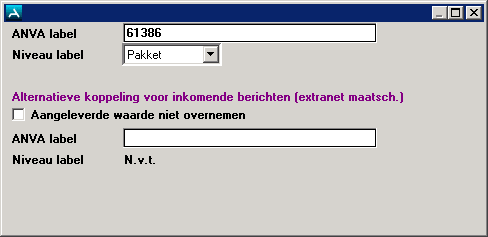
en antwoord Ja op de vraag 'Alles akkoord?'.
Via pad BOAC moeten de coderingen van label 11204 t/m 12999 worden gekoppeld aan de corresponderende AFD-coderingen. Volg onderstaand stappenplan om de coderingen van deze labels automatisch te koppelen.
Pad: BOAC
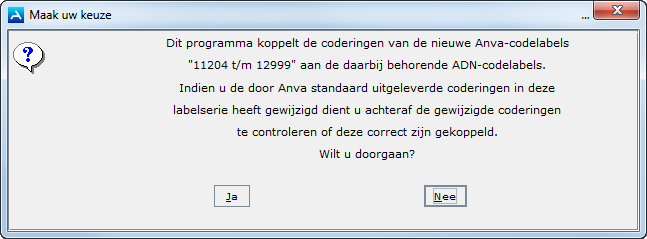
Let op Indien je de standaard coderingen van deze labels hebt gewijzigd, moet je na het automatisch koppelen in pad BLC controleren of de afwijkende coderingen correct zijn gekoppeld.
In pad BPBD moet u per hoofdbranche een algemene dekking aanmaken.
De maatschappij levert losse dekkingen aan per onderdeel. De aangeleverde dekkingen worden vertaald op basis van de koppeling bij label 98160 ADN - dekkingcode (pad BLC). Omdat provinciale polissen in ANVA maar één dekking kunnen hebben, moeten losse dekkingen in pad BPBD in combinaties worden opgenomen. Wanneer de maatschappij een dekkingscombinatie aanlevert die niet in pad BPBD aanwezig is, wordt automatisch een dekking aangemaakt op basis van de algemene dekking van de betreffende hoofdbranche.
Volg onderstaand stappenplan om per hoofdbranche een algemene dekking aan te maken.
Pad: BPBD
om een nieuwe dekking aan te maken.Notitie Als voorbeeld kan je de standaard dekking voor de betreffende hoofdbranche raadplegen indien aanwezig.
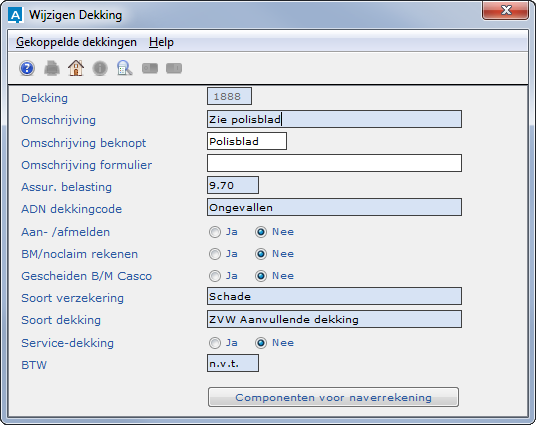
Veld |
Toelichting |
|---|---|
Dekking |
Vul een code voor de dekking in. Als de code van de hoofdbranche uit vier cijfers bestaat, begin dan de code met het eerste cijfer van deze hoofdbranche gevolgd door 888. Als de code van de hoofdbranche uit vijf cijfers bestaat, begin dan de code met de eerste twee cijfers van de hoofdbranche gevolgd door 888. Bijvoorbeeld: 1888 voor hoofdbranche Ongevallen en ziekte. 10888 voor hoofdbranche Leven. |
Omschrijving |
Vul de omschrijving 'Zie polisblad' in. |
Omschrijving beknopt |
Vul de beknopte omschrijving 'Polisblad' in. |
Omschrijving formulier |
Vul hier een andere (mooiere) omschrijving van de dekking in. Deze wordt bij het afdrukken in een formulier (met weergave 'Omschrijving') gebruikt. Als je veld Omschrijving formulier leeg laat, dan wordt de waarde van het veld Omschrijving gebruikt in formulieren. Dit wordt vanuit label 99042 geregeld. Je hoeft hiervoor niets in te stellen. |
Assur. belasting |
Vul met behulp van Info |
ADN dekkingcode |
Vul met behulp van Info |
Aan- /afmelden |
Kies of bij de dekking in een volmachtpolis automatisch een RDW-bericht aangemaakt moet worden. |
BM/noclaim rekenen |
Kies of de BM of Noclaim voor deze dekking moet worden berekend. Bij de berekening wordt gebruikgemaakt van de BM/Noclaim tabellen-zoals deze bij de maatschappij zijn ingericht. |
Gescheiden B/M Casco |
Zet deze optie op Ja, als je gebruik wilt maken van een alternatieve B/M-tabel voor cascodekkingen. Zie de handleiding: Gescheiden B/M. |
Soort verzekering |
Vul met behulp van Info |
Soort dekking |
Vul met behulp van Info |
Service-dekking |
Kies met Ja/Nee of deze dekking in servicecontracten gebruikt kan worden. Zie: 'Advies en bemiddelingskosten' voor meer informatie. |
BTW |
Indien van toepassing, selecteer een btw-tarief (voor gebruik van advieskosten in servicecontracten). |
en antwoord Ja op de vraag 'Alles akkoord?'.
In pad BVDN moet voor iedere algemene dekking een dekkingscherm aangemaakt zijn. Volg onderstaand stappenplan om een dekkingscherm aan te maken voor een algemene dekking.
Pad: BVDN
De melding verschijnt: 'Bestaand dekkingscherm kopiëren'.
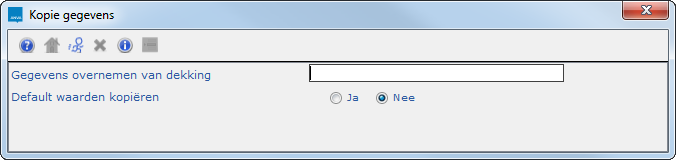
de dekking waarvan je gegevens wilt overnemen.Notitie Je kan bijvoorbeeld kiezen om gegevens over te nemen van de standaard dekking voor de betreffende hoofdbranche.
 . Je kan het scherm nu gaan wijzigen. en antwoord Ja op de vraag 'Alles akkoord?'.
In pad BVPN moet op het polisscherm van producten waarbij een algemene dekking voor kan komen, het scherm ADN Dekkingsspecificatie aanwezig zijn. Het scherm ADN Dekkingsspecificatie bevat de onderstaande labels:
Volg onderstaand stappenplan om de aanwezigheid van het scherm ADN Dekkingsspecificatie op een polisscherm te controleren.
Pad: BVPN
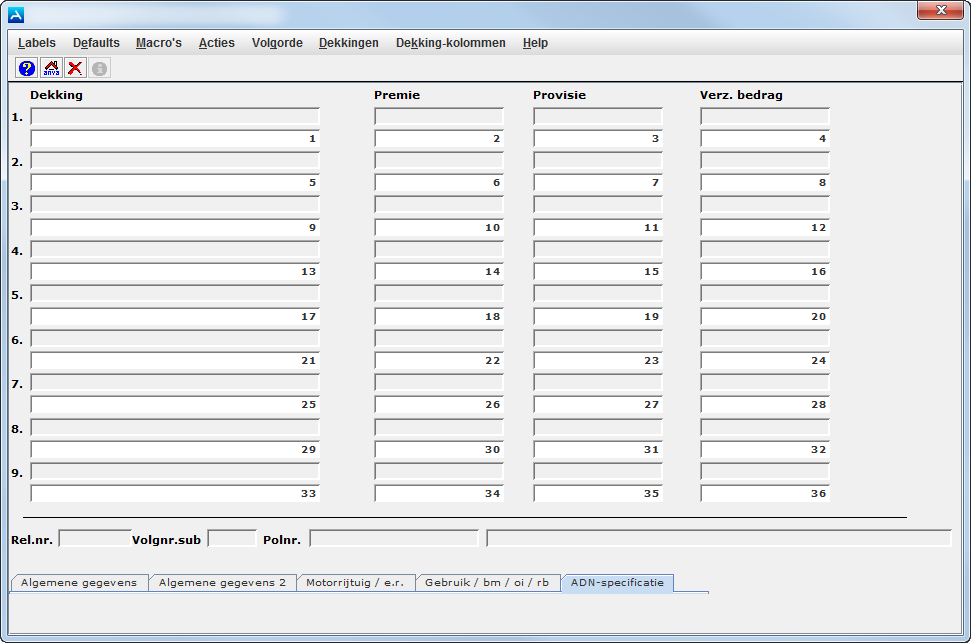
Notitie Als het scherm niet aanwezig is kan je via menu Acties - Nieuw venster een nieuw scherm toevoegen. Aan dit scherm kan je vervolgens de hierboven genoemde labels toevoegen. Als het scherm ADN Dekkingsspecificatie al aanwezig is op het polisscherm van een ander product, dan kan je vanuit dit polisscherm via menu Acties - Voeg venster toe het scherm toevoegen aan het polisscherm waarop het nog niet aanwezig is.