


|
|
|
|
|
Notitie Deze handleiding kan je vanuit ANVA Help afdrukken  .
.
In dit onderdeel |
In deze handleiding wordt de printeraansturing vanuit ANVA beschreven. In ANVA kunnen printersoorten worden aangemaakt. Aan een printersoort kunnen een of meerdere printers worden toegevoegd.
Er wordt alleen ondersteuning geboden voor printers die werken op basis van de PCL5/PCL5E-standaard, die lokaal aangesloten zijn op de client of aangesloten zijn via het netwerk en tevens beschikbaar zijn op de ANVA-server.
Om het euroteken te kunnen afdrukken moet uw printer ondersteuning bieden voor de tekenset PC-858 of WinLatin-1.
Let op PDF-printers worden niet door ANVA ondersteund. Ook een lokaal gedeelde printer wordt niet door ANVA ondersteund.
Raadpleeg het document 'Systeemeisen ANVA-software' voor meer informatie.
In dit onderdeel |
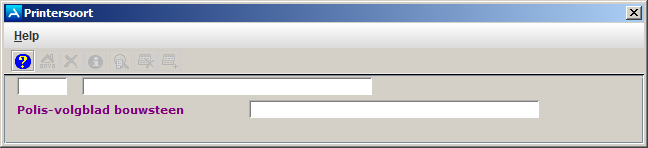
Via pad BFPS kunt u een printersoort toevoegen.
Pad: BFPS
 .
.
Notitie De code moet minimaal 1 letter bevatten. Printersoorten die uitsluitend bestaan uit numerieke karakters worden geleverd en onderhouden door ANVA B.V.
 . Het onderstaande venster verschijnt.
 het printersoort waarvan u de printercommando's wilt kopiëren. Als u geen printercommando's van een ander printersoort wilt kopiëren, dan kunt u dit veld leeg laten. en antwoord Ja op de vraag 'Alles akkoord?'.
Via pad BFPS kunt u een printersoort verwijderen.
Pad: BFPS
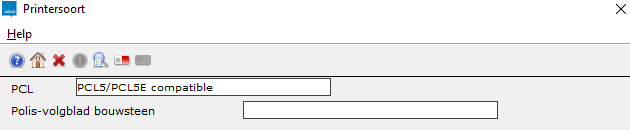
 en antwoord Ja op de vraag 'Verwijderen?'.
Notitie U kunt geen printersoorten verwijderen waarvan de code uitsluitend bestaat uit numerieke karakters. De printersoorten die uitsluitend bestaan uit numerieke karakters worden geleverd en onderhouden door ANVA B.V.
In dit onderdeel |
Via pad BFPP kunt u een printer toevoegen die aangesloten is via het netwerk en beschikbaar op de ANVA-server.
Pad: BFPP
.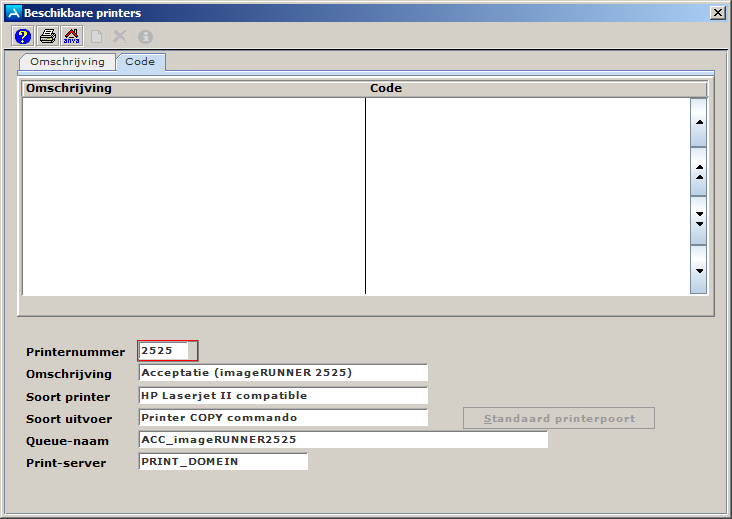
Veld |
Omschrijving |
|---|---|
Printernummer |
Vul een uniek nummer voor de printer in. |
Omschrijving |
Vul een omschrijving van de printer in. Bijvoorbeeld het merk, type en/of locatie. |
Soort printer |
Kies met Info |
Soort uitvoer |
Kies met Info |
Queue-naam |
Vul de sharenaam van de printer in. Zie Sharenaam van netwerkprinter achterhalen. Notitie De sharenaam mag geen spatie of leesteken bevatten. Ook mag het geen IP-adres zijn. Een underscore is wel toegestaan. |
Print-server |
Vul de naam van de server in waarop de printer is aangesloten. Zie Servernaam van netwerkprinter achterhalen. |
en antwoord Ja op de vraag 'Alles akkoord?'.
In dit onderdeel |
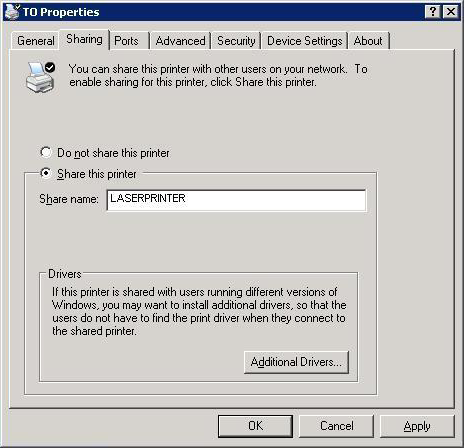
De sharenaam van de printer kan op een Windows-server als volgt worden achterhaald:
Bijvoorbeeld via remote desktop: Start - Uitvoeren (Run) - mstsc.
In het veld Sharenaam (Share name) staat de sharenaam van de printer.
De printservernaam kan als volgt worden achterhaald:
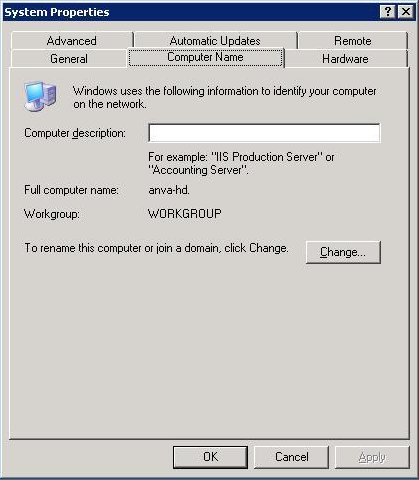
Bijvoorbeeld via remote desktop: Start - Uitvoeren (Run) - mstsc.
In het veld Volledige computernaam (Full computer name) staat de naam van de server.
Als gebruik gemaakt wordt van een aparte printserver (bijvoorbeeld 'Print-server') en ANVA ook op een aparte server is geïnstalleerd (bijvoorbeeld 'ANVA-server'), dan is voor het uitvoeren van printopdrachten het noodzakelijk dat de ANVA-server toegang heeft tot de Print-server.
Onder isCOBOL wordt de printopdracht uitgevoerd door isserver(*)-data1. Deze is gestart onder de user name 'SYSTEM' op de server waar ANVA op draait (ANVA-server). Volg de onderstaande stappen om de ANVA-server toegang te geven tot de Print-server.
Let op De printer driver moet RAW zijn en geen printerdriver van de betreffende printer.
Internetbrowser
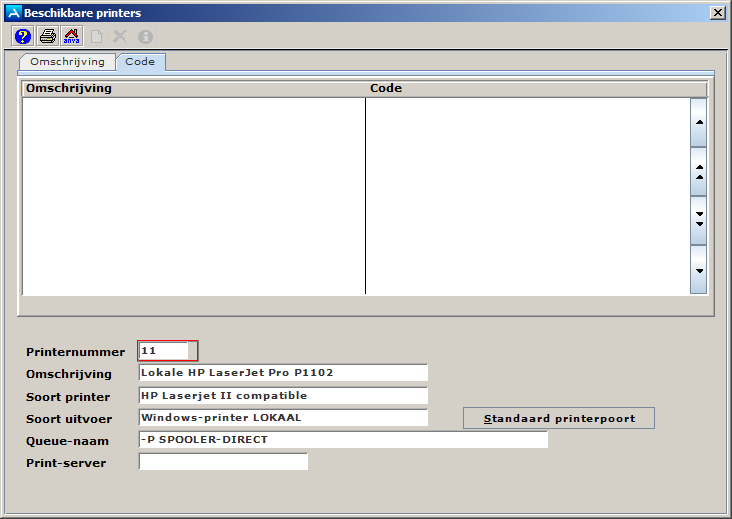
Via pad BFPP kunt u een printer toevoegen die lokaal is aangesloten op de client.
Let op De printer moet ondersteuning bieden voor PCL5/PCL5E. Veel inkjetprinters bieden deze ondersteuning niet.
Pad: BFPP
.
Veld |
Omschrijving |
|---|---|
Printernummer |
Vul een uniek nummer voor de printer in. |
Omschrijving |
Vul een omschrijving van de printer in. Bijvoorbeeld het merk, type en/of locatie. |
Soort printer |
Kies met Info |
Soort uitvoer |
Kies met Info |
Queue-naam |
Klik op de knop Standaard printerpoort om automatisch de juiste waarde in te vullen. Notitie Als voor deze constructie wordt gekozen, drukt ANVA naar de "Standaard Windows-printer" af. Hiervoor moet de lokale printer als standaardprinter zijn ingesteld in Windows. |
Print-server |
Dit veld wordt alleen ingevuld ten behoeve van een netwerkprinter. |
en antwoord Ja op de vraag 'Alles akkoord?'.
In dit onderdeel |
Notitie Het printen op een lokaal aangesloten printer wordt door ANVA bv ondersteund op basis van "best effort".
Om vanaf een Remote Desktop Server (RDS, Windows 2008R2 en hoger) of Terminal Server (Windows 2008 server) vanuit ANVA te kunnen printen naar een lokaal aangesloten printer, moet u onderstaande instellingen doen. Daarnaast moet de desbetreffende printer driver op de RDS of Terminal Server geïnstalleerd zijn.
Essentieel voor het printen van een RDS of een Terminal Server is:
RDS
Geef in de group policy aan dat de RDS geen gebruik mag maken van de "Remote Desktop Easy Print-printer driver".
Raadpleeg voor meer informatie: http://blogs.msdn.com/b/rds/archive/2009/09/28/using-remote-desktop-easy-print-in-windows-7-and-windows-server-2008-r2.aspx
Terminal Server (Server 2008)
Geef in de group policy aan dat de Terminal Server geen gebruik mag maken van de "Terminal Server Easy Print-printer driver".
Raadpleeg voor meer informatie: http://technet.microsoft.com/en-us/library/ff519193(v=ws.10).aspx
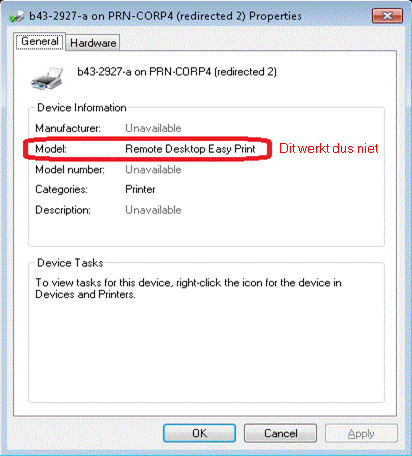
Als in de eigenschappen van de redirected printer bij Model "Remote Desktop Easy Print" staat, kan dat twee dingen betekenen:
Als u bovengenoemde stappen goed heeft uitgevoerd en het printen op de lokale printer toch niet werkt, dan kan ANVA bv dit op basis van consultancytarief onderzoeken.
Wanneer via een Remote Desktop Connection verbinding wordt gemaakt met een werkstation waarop de ANVA-cliënt draait, dan moet u, om gebruik te kunnen maken van uw lokale printer, op de volgende wijze een Remote Desktop Connection opzetten.
Remote Desktop Connection
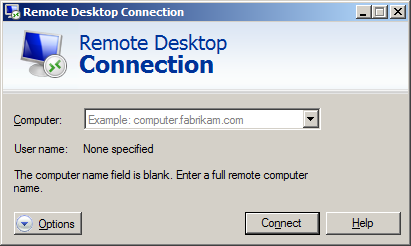
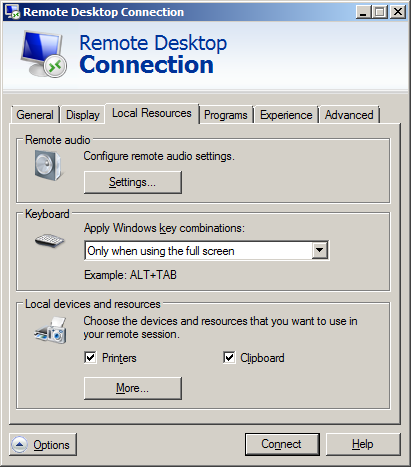
In ANVA kunt u nu via Windows-printer LOKAAL afdrukken naar de printer die aangesloten is op uw lokale computer. Zie 'Toevoegen printer (lokaal aangesloten op werkstation)' voor meer informatie.
In dit onderdeel |
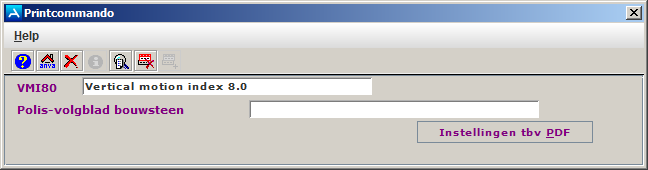
Via pad BFPC kunt u printcommando's invoeren die in formulieren gebruikt kunnen worden om specifieke instructies naar de printer te sturen.
Pad: BFPC
.
Notitie Printcommando's die uitsluitend bestaan uit een numerieke code, kunnen alleen door ANVA B.V. worden aangemaakt en/of veranderd.
en antwoord Ja op de vraag 'Alles akkoord?'.
Veelgestelde vragen
Melding: Numerieke waarden kunnen alleen door ANVA worden gemuteerd
Via pad BFPK kunnen printcommando's vanuit een andere dataset worden gekopieerd. De printcommando's hoeven dan niet handmatig aangemaakt te worden.
Pad: BFPK
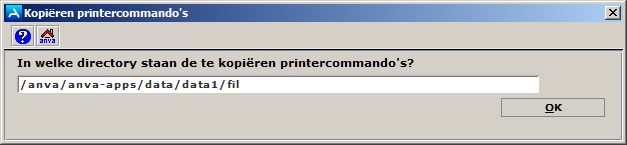
'In de te kopiëren printercommando's zijn printercommando's aanwezig
die reeds aanwezig zijn in de huidige dataset.
Kiest u voor overnemen dan zullen de printercommando's in de huidige
dataset worden overschreven.
Printercommando DP1 reeds aanwezig.
Wilt u dit printercommando overnemen?'
Antwoord Nee op de vraag 'Wilt u alle printercommando's overnemen?' om voor ieder printercommando dat al aanwezig is individueel aan te geven of deze overschreven moet worden.
Via pad BFPI kunt u printerinstellingen collectief wijzigen. Het printercommando zal op de onderstaande plaatsen worden gewijzigd:
Let op Voordat u de collectieve wijziging uitvoert, adviseert ANVA B.V. om eerst een back-up te maken.
Pad: BFPI
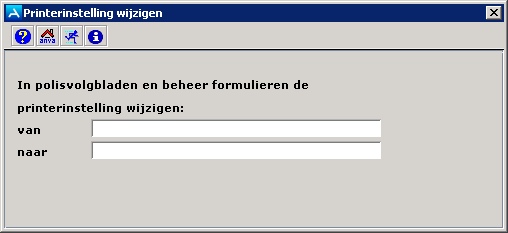
in veld Van de printerinstelling die gewijzigd moet worden. in veld Naar de nieuwe printerinstelling. en antwoord Ja op de vraag "Alles akkoord?".
Veelgestelde vragen
 Kun je een printcommando collectief toevoegen?
Een printcommando kan alleen verwijderd worden als deze niet meer in gebruik is in een formulier.
Pad: BFPC
Notitie Printcommando's die uitsluitend bestaan uit een numerieke code, kunnen alleen door ANVA B.V. worden aangemaakt en/of veranderd.
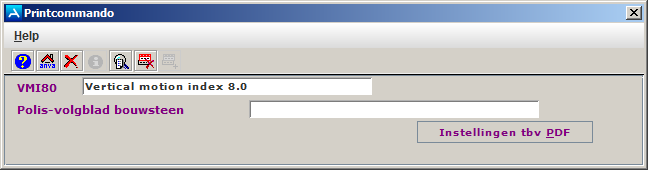
en antwoord Ja op de vraag 'Verwijderen?'.Printcommmando's die niet meer in gebruik zijn worden direct verwijderd.
Als een printcommando nog wel in formulieren wordt gebruikt, volgt de vraag: "Dit printcommando komt o.a. nog voor in formulier: ..... Wilt u een overzicht van betrokken formulier(en)?
Via pad BFPC kunt u een printcommando aanmaken die in formulieren gebruikt kan worden om een afbeelding naar de printer te sturen.
Pad: BFPC
Notitie Als deze knop niet zichtbaar is, moet u eerst de stuurcode PDF module actief activeren via pad BYSS (deel V).
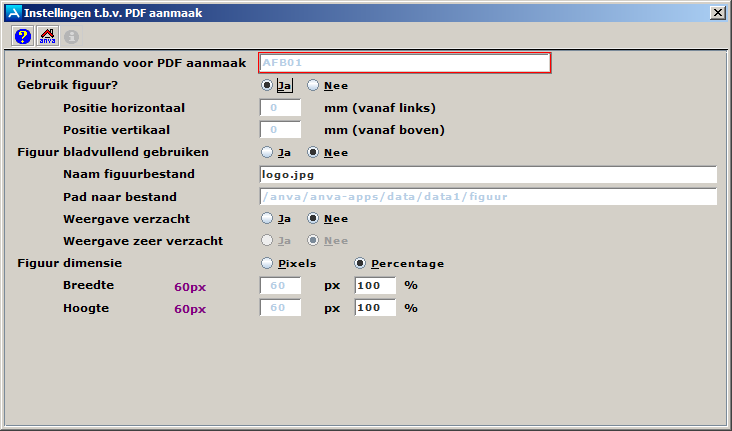
Veld |
Toelichting |
|---|---|
Printcommando voor PDF aanmaak |
Omschrijving van het printcommando. |
Gebruik figuur? |
Het PDF-printcommando kan op twee manieren worden gebruikt.
|
Figuur bladvullend gebruiken |
Deze optie bepaalt of een afbeelding bladvullend afgedrukt moet worden.
|
Naam figuurbestand |
Kies in dit veld de locatie en bestandsnaam van de afbeelding (uitsluitend JPG-formaat) die u in het PDF-formulier op wilt nemen. Nadat een bestand is gekozen, volgt de melding dat het figuur naar de ANVA-directory '..\dataX\figuur' is gekopieerd. De afbeelding wordt naar deze ANVA-directory gekopieerd om te voorkomen dat op het moment van genereren van het PDF-formulier de afbeelding niet meer beschikbaar is. |
Pad naar bestand |
In dit veld wordt het pad naar de afbeelding weergegeven. |
Weergave verzacht |
Met deze optie kunt aangeven dat een afbeelding verzacht moet worden weergegeven.
|
Weergave zeer verzacht |
Met deze optie kunt aangeven dat een afbeelding zeer verzacht moet worden weergegeven.
|
Figuurdimensie |
In deze velden kunt u het formaat van de afbeelding instellen. U kunt het formaat instellen in pixels (absoluut) of in een percentage (relatief). |
en antwoord Ja op de vraag 'Alles akkoord?'.
Als in de ANVA-formulieren gebruik wordt gemaakt van een proportioneel lettertype, zoals Arial of Times New Roman, dan worden de vaste posities niet meegenomen naar het PDF-formulier. Om de gegevens correct uit te lijnen, moeten in het formulier de vaste posities worden vervangen door printcommando's waarin de horizontale posities zijn gedefinieerd. Vervang de Vaste posities door deze stuurcodes. U kunt deze stuurcodes zelf aanmaken via pad BFPC en BFPN (per printersoort).
Notitie Het aanpassen van de formulieren is erg bewerkelijk en ingrijpend. U kunt ervoor kiezen om dit door een ANVA-consultant uit te laten voeren.
Pad: BFPC
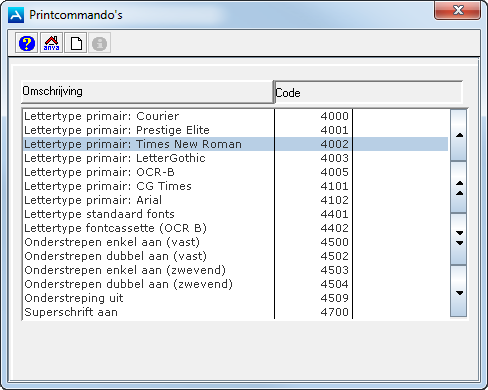
Notitie Als deze knop niet zichtbaar is, moet u eerst de stuurcode PDF module actief activeren via pad BYSS (deel V).
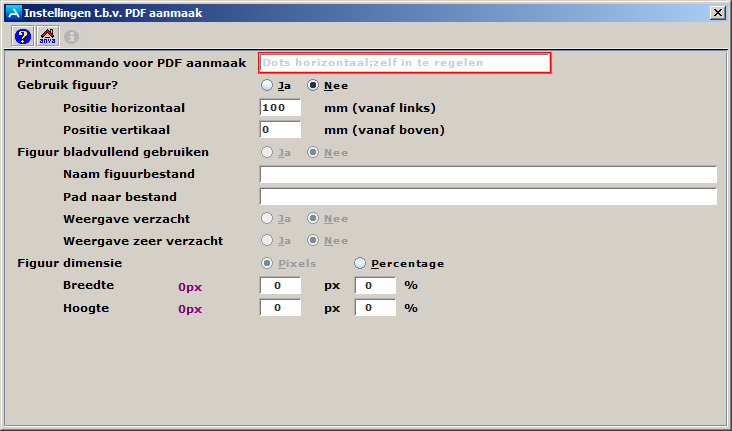
en antwoord Ja op de vraag 'Alles akkoord?'.
Veelgestelde vragen
Op de PDF-nota verschijnt de printerstuurcode !R!FONT302;EXIT; Hoe is dit op te lossen?
Via pad BFPN kunt u per printersoort en per printcommando de betreffende decimale/hexadecimale codes invoeren. Raadpleeg de handleiding van uw printer voor een overzicht van de decimale/hexadecimale codes.
De numerieke printersoorten in combinatie met de numerieke printercommando's worden door ANVA bv aangeleverd en onderhouden
Pad: BFPN
het betreffende printersoort.Klik op Nieuw .
het printcommando waarvoor u de decimale/hexadecimale code wilt invoeren.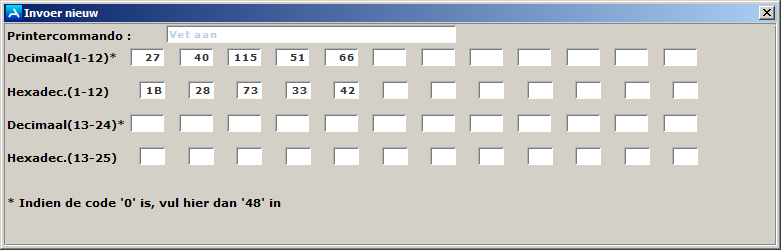
In het bovenstaande voorbeeld is de hexadecimale code voor het PCL5-printcommando 'vet aan' ingevoerd.
en antwoord Ja op de vraag 'Alles akkoord?'.
Als in de ANVA-formulieren gebruik wilt maken van een proportioneel lettertype (geen vaste breedte tussen letters), dan zult u dit formulier moeten doorlopen. Proportionele lettertypes zijn bijvoorbeeld Arial en Times New Roman. De vaste positie die in het ANVA-formulier staat, wordt niet meegenomen naar het PDF-formulier. Om de gegevens correct uit te lijnen moeten in het formulier stuurcodes voor horizontale printerposities staan. Vervang de vaste posities door deze stuurcodes.
Let op Het aanpassen van de formulieren is erg bewerkelijk en ingrijpend. U kunt ervoor kiezen om dit door een ANVA-consultant uit te laten voeren.
Pad: BFPN
Enkele voorbeelden van de stuurcodes:
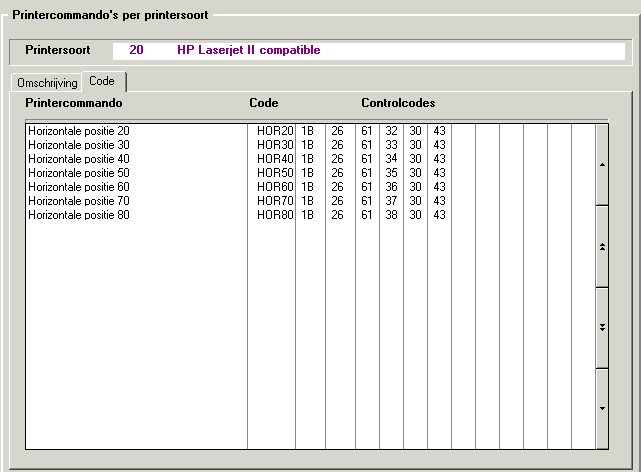
en antwoord Ja op de vraag 'Alles akkoord?'.
In dit onderdeel |
Via pad BFPT kunt u per printer instellen welke gebruikers hiervan gebruik mogen maken.
Pad: BFPT
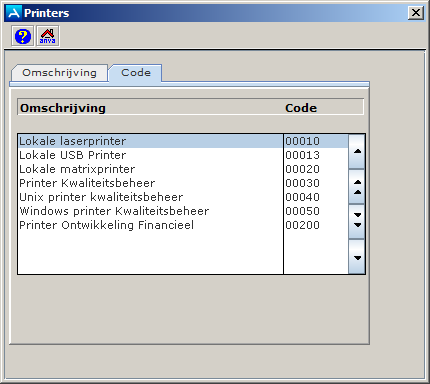
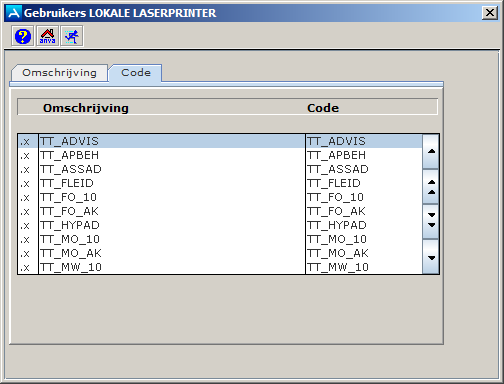
en antwoord Ja op de vraag 'Toewijzen/verwijderen' printer aan gebruiker(s).
Via pad BFPT kunt u de printertoekenning aan gebruikers verwijderen.
Pad: BFPT
en antwoord Ja op de vraag 'Toewijzen/verwijderen' printer aan gebruiker(s).
Veelgestelde vragen
Ik heb de printer verwijderd, maar code blijft staan bij gebruikers