


|
|
|
|
|
Notitie Deze handleiding kan je vanuit ANVA Help afdrukken  .
.
In dit onderdeel |
In dit onderdeel |
In ANVA kan worden ingericht dat er een PDF-document wordt aangemaakt bij het afdrukken en/of muteren van een ANVA-formulier. Deze functionaliteit is nog niet beschikbaar voor ANVA Word-formulieren.
Het beschikbaar hebben van formulieren in PDF-formaat is met name handig voor het:
De functionaliteit is ‘onder water’ toegevoegd. Als de functionaliteit is geactiveerd, wordt op het moment dat een afdruk van een formulier wordt gemaakt gelijk een PDF-document aangemaakt. Dit PDF-document wordt opgeslagen in het ANVA-dossier. Alle formuliergegevens worden omgezet naar PDF. De PDF is bedoeld als afspiegeling van de situatie op het moment van afdrukken. De functie 'Herafdruk’ - zoals deze voor ANVA-formulieren bestaat - is ook voor PDF-formulieren (optioneel) van toepassing.
Als formulieren waarvoor is aangegeven dat een PDF-document moet worden gemaakt, in batch worden aangemaakt, worden deze ook direct als PDF-document toegevoegd aan het dossier.
In dit onderdeel |
In pad BYSS (deel V) moet de stuurcode PDF module actief worden geactiveerd om gebruik te kunnen maken van de PDF-module. Na het activeren kan een PDF-document worden aangemaakt als gekozen wordt voor het afdrukken van een PDF-formulier.
Pad: BYSS, deel V
 en antwoord Ja op de vraag 'Alles akkoord?'.
Notitie
- Als u gebruikmaakt van de Concernmodule geldt de stuurcode voor het hele concern.
- De instelling geldt alleen voor ANVA-formulieren.
Op het niveau van de formuliersoort kunt u aangeven of de formuliersoort al dan niet als PDF moet worden opgeslagen. De onderliggende formulieren worden dan default op deze waarde ingesteld. Per formulier kan hiervan worden afgeweken.
Let op Alleen bij formulieren waar bij de adressering wordt gekozen voor Relatie of Polis wordt een PDF als bijlage in de e-mail verstuurd.
Pad: BFVS
en antwoord Ja op de vraag 'Alles akkoord?'.
Als u voor de onderliggende formulieren van een formuliersoort wilt afwijken van de defaultwaarde voor het opslaan als PDF, dan kunt u dit op het niveau van het formulier aangeven.
Let op Alleen bij formulieren waar bij de adressering wordt gekozen voor Relatie of Polis wordt een PDF als bijlage in de e-mail verstuurd.
Pad: BFVF
Notitie Bij de basisgegevens van een formulier kunt u afwijken van de instellingen die u hier op het niveau van de formuliersoort doet (zie pad BFVF - Formulier - Basisgegevens).
Als u heeft ingesteld welke formuliersoorten opgeslagen moeten worden als PDF, kunt u aan de betreffende formuliersoorten een segment toekennen. Dit voorkomt dat u bij ieder nieuw te maken dossieritem aan moet geven in welk segment dit thuishoort. Voor meer informatie over segmenten, zie de handleiding: Segmenteren dossier.
Pad: BFVS
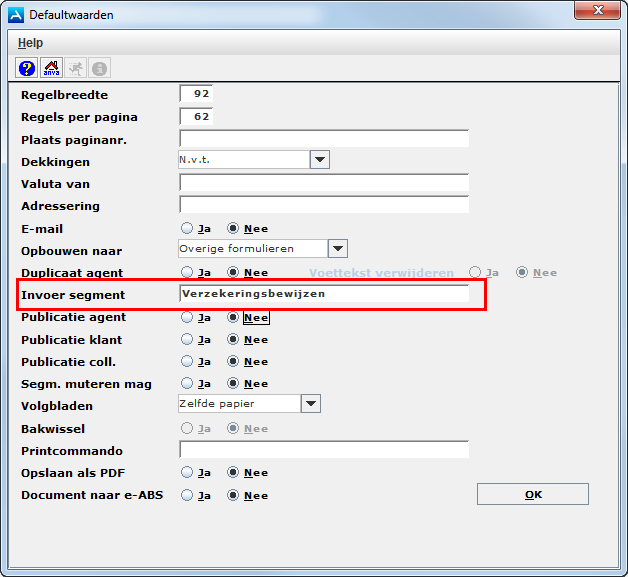
.
Binnen ANVA is het mogelijk om aan een printercommando een afbeelding in JPG-formaat te koppelen. Bij het afdrukken naar PDF wordt deze JPG dan op de aangegeven plaats afgedrukt.
U wordt geadviseerd een afdrukkwaliteit van 300 DPI aan te houden voor de afbeelding.
Let op
- Ten behoeve van het opslaan van afbeeldingen voor het gebruik in een PDF-formulier, moet u eerst de map 'figuur' aanmaken op de server. De map 'figuur' moet de volgende locatie hebben: "..\anva-apps\data\datan\figuur".
- De bestandsnaam van een JPG mag geen spaties bevatten. Bijvoorbeeld: juist is 'papier_polis.jpeg', fout is 'papier polis.jpeg'.
Let op U moet de afbeelding (.JPG) zelf in een beeldbewerkingsprogramma in de juiste verhouding brengen.
In dit onderdeel |
Pad: BFPC
Notitie Als deze knop niet zichtbaar is, kunt u via pad BYSS (deel V) de PDF-module aanzetten.
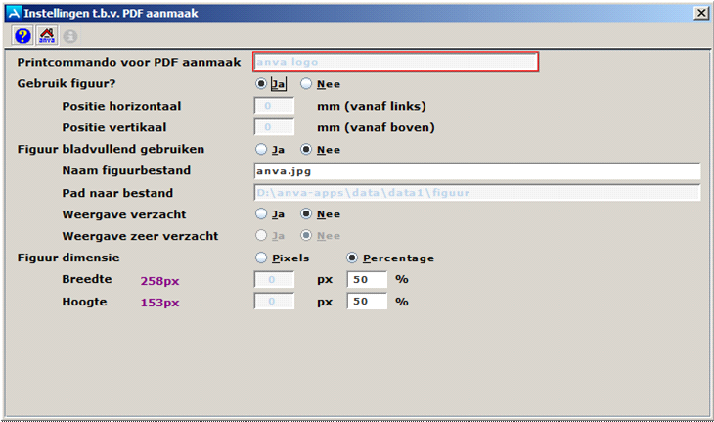
Veld |
Toelichting |
|---|---|
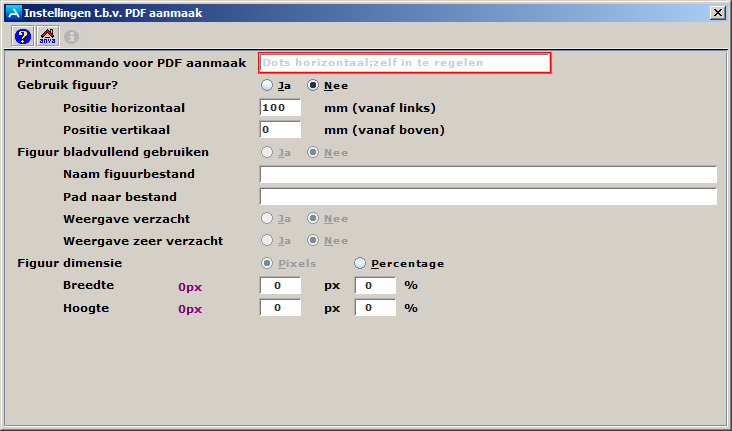
Printcommando voor PDF aanmaak |
Omschrijving van het printcommando. |
Gebruik figuur? |
Het PDF-commando kan op twee manieren worden gebruikt. U kunt met het commando een figuur aan het document toevoegen of de positie van teksten bepalen:
|
Figuur bladvullend gebruiken |
Geef aan of de figuur als afbeelding moet worden afgedrukt of over de gehele pagina. |
Naam figuurbestand |
In dit veld kunt u browsen naar de directory waarin het JPG-bestand staat. Als het bestand wordt geopend volgt een melding dat het figuur naar de ANVA-directory ..\dataxx\figuur wordt gekopieerd. De figuur wordt naar de ANVA-directory gekopieerd om te voorkomen dat op het moment van genereren van het PDF-document het JPG-bestand niet beschikbaar is. |
Pad naar bestand |
Het pad van de ANVA-directory waar het JPG-bestand is geplaatst wordt hier weergegeven. |
Weergave verzacht |
Hiermee kunt u ervoor zorgen dat de afbeelding verzacht wordt weergegeven. |
Weergave zeer verzacht |
Hiermee kunt u ervoor zorgen dat de afbeelding extra verzacht wordt weergegeven. |
Figuurdimensie |
Hier kunt u aangeven of de figuur in aantal pixels (absoluut) of in een percentage (relatief) wordt aangegeven. |
.
U kunt het printcommando zowel in formulieren als in bouwstenen gebruiken.
Pad: BFVF
.
In dit onderdeel |
Notitie Het aanpassen van de formulieren is erg bewerkelijk en ingrijpend. U kunt ervoor kiezen om dit door een ANVA-consultant uit te laten voeren.
Per formuliersoort kunt u het lettertype instellen via de printerinstructies.
Pad: BFVS
Het venster Basisgegevens opent.
 .
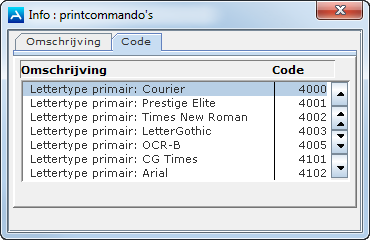
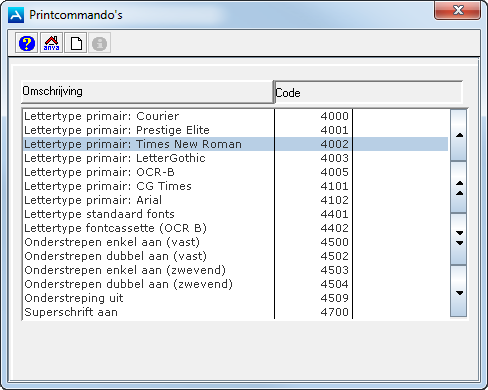
.Let op Gebruik hier alleen de standaard lettertypes: 4000 Courier, 4001 Prestige Elite, 4002 Times New Roman, 4003 LetterGothic, 4101 CG Times, 4102 Arial. Zelfgemaakte stuurcodes voor lettertypes worden niet ondersteund bij het printen naar PDF.
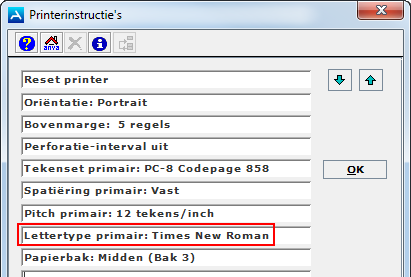
Als in de ANVA-formulieren gebruik wordt gemaakt van een proportioneel lettertype, zoals Arial of Times New Roman, dan worden de vaste posities niet meegenomen naar het PDF-formulier. Om de gegevens correct uit te lijnen, moeten in het formulier de vaste posities worden vervangen door printcommando's waarin de horizontale posities zijn gedefinieerd. Vervang de Vaste posities door deze stuurcodes. U kunt deze stuurcodes zelf aanmaken via pad BFPC en BFPN (per printersoort).
Notitie Het aanpassen van de formulieren is erg bewerkelijk en ingrijpend. U kunt ervoor kiezen om dit door een ANVA-consultant uit te laten voeren.
Pad: BFPC
Notitie Als deze knop niet zichtbaar is, moet u eerst de stuurcode PDF module actief activeren via pad BYSS (deel V).
en antwoord Ja op de vraag 'Alles akkoord?'.
Veelgestelde vragen
 Op de PDF-nota verschijnt de printerstuurcode !R!FONT302;EXIT; Hoe is dit op te lossen?
Als u gebruik maakt van een printcode om een label buiten de kantlijn te printen (printcode HP999 wordt hiervoor veelvuldig gebruikt), dan wordt dit label op het PDF-formulier wél afgedrukt. Om dit te voorkomen kunt u voor het label een extra printcode voor PDF toevoegen met een horizontale positie van 420 mm.
In dit onderdeel |
Het aanmaken van een PDF-document gaat ongemerkt. Bij het afroepen van een formulier wordt bij de keuze voor afdrukken automatisch een PDF-document aangemaakt en in het dossier geplaatst.
Pad: AN
.Bij wat grotere documenten (met afbeeldingen etc.) wordt een melding getoond. “Het PDF document wordt aangemaakt. Even geduld a.u.b.”. Als de melding verdwijnt is de PDF aangemaakt. Bij kleinere document gaat het aanmaken van een PDF zo snel dat de melding niet zichtbaar is.
Notitie Bij het opbouwen en afdrukken van prolongatieformulieren via respectievelijk de paden DO en DAP worden ook PDF’s aangemaakt. Als is aangegeven dat de formulieren per e-mail moeten worden verstuurd, wordt de PDF als bijlage bij de mail verstuurd. Te verzenden formulieren waarvoor het e-mailadres ontbreekt kunnen later alsnog worden afgedrukt.
Voor uitgebreide informatie over het afroepen van formulieren in de verschillende onderdelen van ANVA (bijvoorbeeld acceptatie, schade, financieel), zie het hoofdstuk 'Formulier toevoegen aan een dossier'
De afgeroepen PDF-formulieren worden in het dossier geplaatst. Het is ook mogelijk om het bijbehorende ANVA-formulier te raadplegen.
Pad: AN
Veelgestelde vragen
Bij het openen van het PDF-document komt er een error 18 naar voren.
Bij het herafdrukken van een formulier wordt een kopie van het origineel gemaakt. U kunt deze kopie bewerken en opslaan. Het origineel blijft dan bewaard in het dossier. De werking van het herafdrukken van een PDF-document is gelijk aan het herafdrukken van een ANVA-formulier.
Als FORMHIST zojuist is opgeschoond (zie Formulierhistorie opschonen), dan is de optie Herafdruk niet aanwezig.
Pad: AN
.
Het is mogelijk om ‘oude’ PDF-formulieren en ANVA-formulieren op te ruimen. Hiermee schoont u uw bestanden op en kunt u extra ruimte creëren in uw ANVA-directory. Het is mogelijk om PDF- en ANVA-formulieren tegelijk te verwijderen, het is ook mogelijk om uitsluitend ANVA-formulieren te verwijderen.
Pad: IHDF
Notitie Als u de opties Dossierregel verwijderen? en PDF behouden? beide op Nee zet, dan blijven de ANVA-formulieren bewaard. Alleen de PDF-formulieren worden verwijderd.
 en antwoord Ja op de vraag "Alles akkoord?".
Het is mogelijk om een groot aantal reeds bestaande formulieren in een keer om te zetten naar PDF. Voor deze formulieren moet dan wel zijn aangegeven dat ze moeten worden opgeslagen als PDF (pad BFVF, veld Opslaan als PDF).
Pad: IIVF
In het geval u de formulieren alleen nog voor intern gebruik nodig heeft, adviseren wij u om geen figuren mee te nemen. Het voordeel hiervan is dat de formulieren dan minder ruimte in beslag nemen. Daarnaast gaat het omzetten naar PDF veel sneller.
en antwoord Ja op de vraag "Alles akkoord?".
In dit onderdeel |
De optie Afdrukken naar e-mail is alleen aanwezig voor formulieren waarbij in pad BFVF: Basisgegevens is aangegeven dat ze via e-mail verstuurd moeten kunnen worden.
In pad BVFS: Defaultwaarden kunt u verdere specificaties en de bodytext van de e-mail instellen.
In dit onderdeel |
Niet alle relaties willen alle correspondentie per e-mail ontvangen. Standaard wordt ervan uitgegaan dat de relatie wel zijn correspondentie per e-mail wil ontvangen. Op relatieniveau kunt u door middel van een aantal labels aangeven als bepaalde correspondentie niet per e-mail mag worden verstuurd.
Let op Hoewel het op het scherm lijkt dat de defaultwaarde voor het versturen van een document op 'Nee' staat, is dit niet het geval. Standaard worden formulieren juist wél per e-mail verstuurd. 
Pad: BVR
Voorwaarde voor de hier beschreven functionaliteit is, dat de Adressering van het te verzenden formulier op Relatie staat (pad BFVF, menu Formulier - Basisgegevens).
Om voor verschillende formulieren te kunnen bepalen of deze al dan niet per e-mail aan de relatie moeten worden verstuurd, is een aantal labels beschikbaar:
Ja/nee-switches voor PDF's |
Gebruikt e-mailadres |
|---|---|
02203 Factuur per e-mail (pdf) |
|
* Als een switch op Ja staat (formulier als pdf per e-mail versturen), maar er geen e-mailadres is ingevuld in het bijbehorende label voor e-mailadres, dan wordt label 02402 E-mailadres gebruikt.
Deze labels kunt u opnemen op het relatiescherm. Per relatie kunt u vervolgens voor een bepaald formulier (polisblad, factuur etc.) aangeven of de relatie al dan niet het formulier per e-mail moet ontvangen.
Bovenstaande labels zijn tevens gekoppeld aan segmenten (zie 'Segment toekennen aan een formuliersoort'). Dit betekent dat een afgeroepen formulier wordt ingedeeld in het genoemde segment.
Voor meer informatie, zie: Formulieren mailen (inrichting).
In dit onderdeel |
Let op Hoewel het op het scherm lijkt alsof de defaultwaarde voor het versturen van een document op ‘Nee’ staat, is dit niet het geval. Standaard worden formulieren juist wél per e-mail verstuurd.
Pad: AN
Kiest u bij het afroepen van een document voor E-mail (optioneel aanwezig, bij het betreffende formulier moet de optie E-mail op Ja staan), dan wordt een PDF-document aangemaakt.
Dit document wordt via ANVA Mail 2.0 in een bijlage verstuurd. Het e-mailbericht wordt in het dossier geplaatst inclusief de bijlage. De body van het e-mailbericht bevat de tekst die is ingegeven bij het formuliersoort of het formulier (zie E-mailteksten opgeven).
Bij wijze van voorbeeld volgt hieronder de instructie voor het versturen van facturen als PDF-nota per e-mail. Deze werkwijze kan ook worden gebruikt voor het versturen van polisbladen, verzekeringsbewijzen, brieven aan relatie en schadebrieven. Daarbij geldt het volgende:
Ja/nee-switches voor PDF's |
Gebruikt e-mailadres |
|
|---|---|---|
1 Polisbladen |
||
2 Verzekeringsbewijzen |
||
02203 Factuur per e-mail (pdf) |
3 Facturen |
|
4 Brieven |
||
8 Schades |
* Als een switch op Ja staat (formulier als pdf per e-mail versturen), maar er geen e-mailadres is ingevuld in het bijbehorende label voor e-mailadres, dan wordt label 02402 E-mailadres gebruikt.
Let op Alleen plaatsen van het label is dus niet voldoende, want dan is de waarde niet gevuld.
Pad: AN
Vanuit het Volledig dossier kan via menu Mail een PDF worden verstuurd per e-mail. De aanwezigheid van het menu Mail in het Volledig dossier is ervan afhankelijk van of voor het betreffende formulier bij de betreffende relatie is aangegeven of het PDF-formulier per e-mail mag worden verstuurd.
Let op Dit menu is alléén aanwezig als het formulier in een segment is ingedeeld.
Het is mogelijk om PDF-formulieren in batch via e-mail te verzenden. Dit werkt op dezelfde manier als het afdrukken en e-mail van andere formulieren in ANVA.
Pad: DAO
De volgende controles worden uitgevoerd bij het e-mailen van geselecteerde PDF-formulieren:
Bij de formulieren die zijn verzonden via e-mail wordt de status ‘e’ vermeld. Als vervolgens wordt gekozen om ‘alle niet afgedrukte formulieren’ naar de printer af te drukken worden de via e-mail verzonden formulieren niet nog een keer afgedrukt.