Polisscherm voor advies- en bemiddelingskosten aanmaken
Je kunt variabele polisschermen aanmaken voor volmachtmaatpolissen in pad BVPV en voor niet-volmachtpolissen in pad BVPN.
Pad: BVPV en BVPN
Klik op Nieuw.
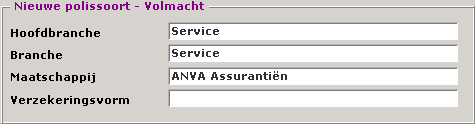
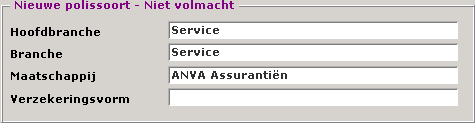
Vul in het vensteronderdeel Nieuwe polissoort de velden in met de servicehoofdbranche, servicebranche en servicemaatschappij die je hebt aangemaakt:
Antwoord met Nee op de vraag 'Wilt u een bestaande soort polis kopiëren?'.
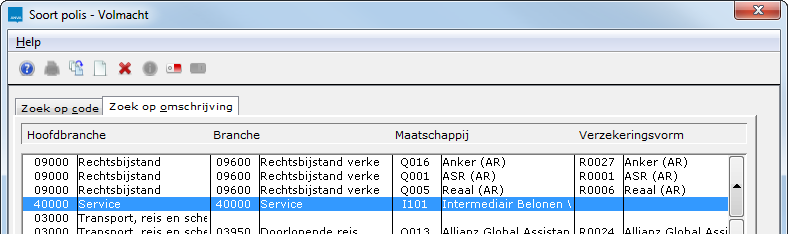
De polissoort staat nu in de lijst met polissoorten waar een scherm voor is.
Selecteer de polissoort.
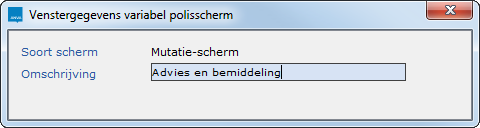
Vul in het venster Venstergegevens variabel polisscherm in veld Omschrijving de naam in die je het nieuwe venster wilt geven. De naam wordt weergegeven op het tabblad van het polisscherm (in pad BVPV en BVPN onderaan het polisscherm).
Druk op [Enter] en antwoord Ja op de vraag 'Alles akkoord?'.
Je hebt nu een polisscherm met één venster aangemaakt.
In het venster Nieuw veld klik je op de knop Label kiezen.
In het venster Labels selecteer je het label dat je op het scherm wilt plaatsen. Zie hoofdstuk: Labels advies- en bemiddelingskosten voor de labels die specifiek voor dit onderwerp beschikbaar zijn.
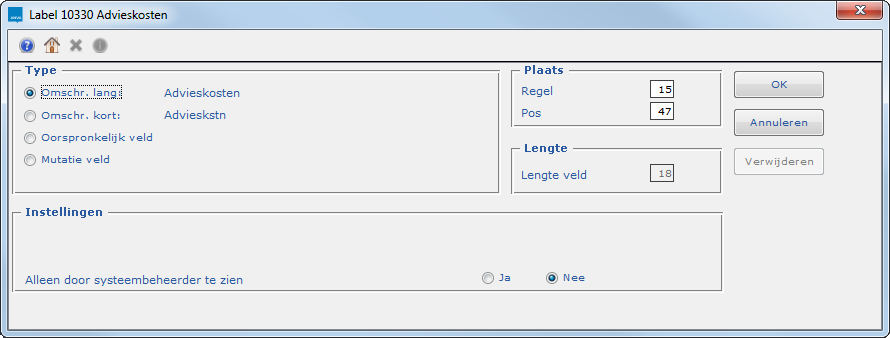
Het venster Label [labelnummer en naam] verschijnt.
Pas eventueel instellingen aan en klik op OK.
Als de omschrijving niet op de juiste plaats staat: klik er op met de rechtermuisknop. Er verschijnt een menu. Kies voor Start verplaatsen. Sleep de omschrijving naar de juiste plaats. Klik op de linkermuisknop om de omschrijving te fixeren.
Om een veld toe te voegen: klik met de rechtermuisknop in het venster. ANVAheeft onthouden dat je zojuist de omschrijving van een label op het venster hebt geplaatst en zet de naam van dit label in het venster Nieuw.
Klik op de knop Label.
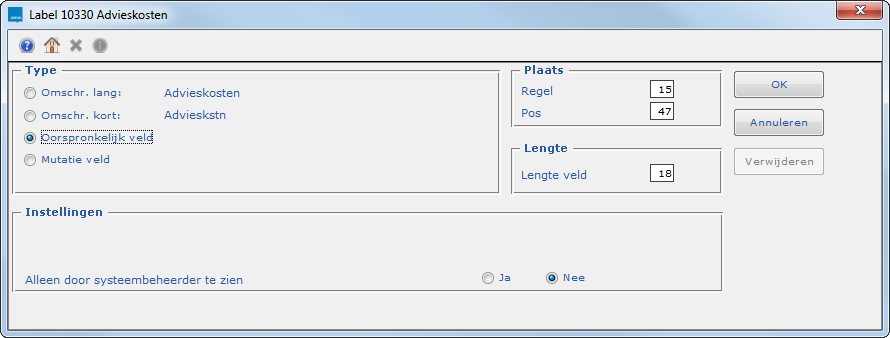
Het venster Label [labelnummer en naam] verschijnt met de optie Oorspronkelijk veld geselecteerd.
Pas eventueel instellingen aan en klik op OK.
Voeg op dezelfde wijze een Mutatieveld toe.
Klik op Afsluiten en antwoord Ja op de vraag 'Alles akkoord?'.
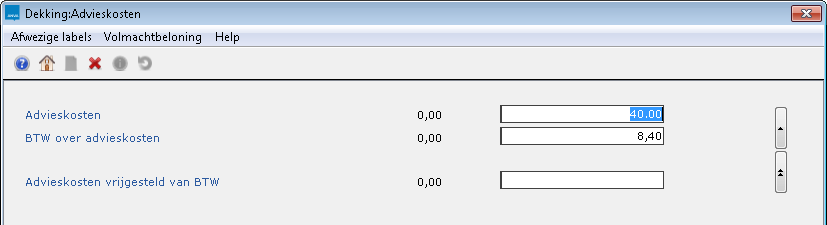
Voorbeeld polisscherm voor advies- en bemiddelingskosten:
Dekkingscherm voor advies- en bemiddelingskosten aanmaken
Pad: BVDV en BVDN
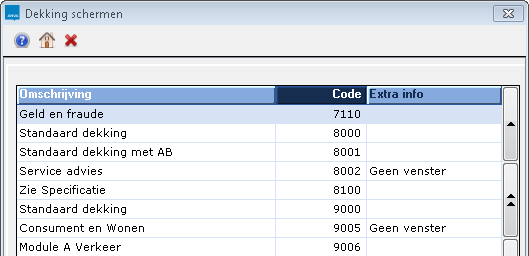
In het venster Dekkingschermen selecteer je de servicedekking waaraan je een scherm wilt toevoegen. Zie ook hoofdstuk: Servicedekking aanmaken.
In de kolom Extra info wordt met Geen venster aangegeven dat er geen scherm aanwezig is voor deze dekking.
Beantwoord de vraag 'Bestaand dekkingscherm kopiëren' met Nee.
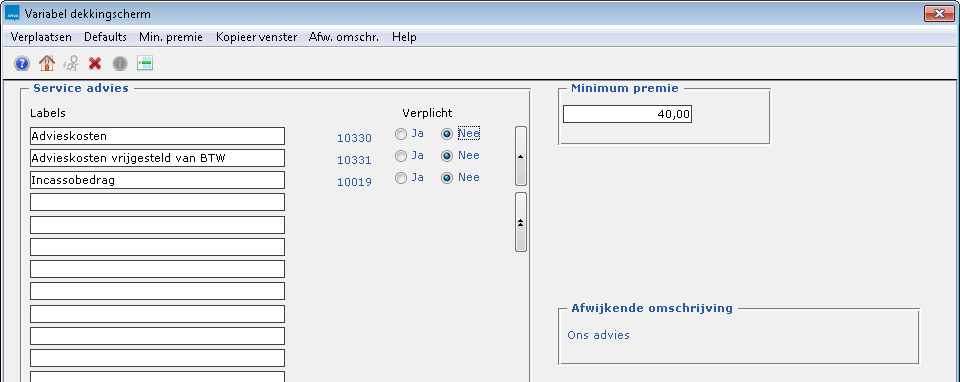
Het venster Variabel dekkingscherm verschijnt.
Ga in het eerste veld staan en klik op Info om een label te kiezen.
Kies of de gebruiker verplicht is om dit label in te vullen.
Om een Minimum premie in te stellen: ga in het labelveld staan en ga naar menu Min Premie. Vul dan de premie in.
Het is mogelijk dat jouw kantoor andere terminologie gebruikt dan de standaard ANVA-terminologie. Om jouw eigen beschrijving toe te voegen: ga in het labelveld staan, ga naar menu Afw. Omsch. en geef in het veld Afwijkende omschrijving de nieuwe omschrijving in. De gebruiker krijgt bij het invoeren van de dekking de door jou opgegeven omschrijving te zien, deze omschrijving wordt ook bij het afdrukken gebruikt.
Klik op Afsluiten en antwoord Ja op de vraag 'Alles akkoord?'.
93176 Belastingpercentage in factuur (afdruklabel: drukt het bedrag wat is vrijgesteld van assurantiebelasting/BTW).
10330/60330 Advieskosten
10331/60331 Advieskosten vrijgesteld van BTW
10332/60332 Bemiddelingskosten
10333/60333 Bemiddelingskosten vrij van assbel
10334/60334 BTW over advieskosten
10335/60335 Assurantiebelasting bemiddeling
10027 Agent1
99315 Soort kostenboeking
Vast label voor het boeken van advies- of bemiddelingskosten. Dit label heeft de volgende codes:
Code
Omschrijving
A
Advieskosten
B
Bemiddelingskosten
V
Vrije boeking
99317 BTW % kostenboeking
Label voor het boeken van advieskosten. Dit label heeft twee codes:
Code
Omschrijving
1
BTW vrij (% Nieuw – vanaf en % Oud – t/m)
2
BTW hoog ..% (% Nieuw – vanaf en % Oud – t/m).
De percentages en omschrijvingen kun je wijzigen in pad BLC. Ook kun je hier de datum opgeven waarop het nieuwe percentage in moet gaan.
Let op: dit label houdt geen historie bij van de percentages. Dus voor je een nieuw percentage invoert: vul eerst % Oud met het huidige percentage en t/m met de datum tot wanneer dit geldt.
93032 Inclusief btw ov. debiteur
Een voor een debiteur te boeken factuurbedrag (inclusief btw) dat geen betrekking heeft op een specifieke polis. Je kunt hierbij denken aan allerlei afwijkende zaken waarvoor je een factuur wilt sturen, bijvoorbeeld het verzorgen van een belastingaangifte voor een relatie, advieskosten of bemiddelingskosten.


 .
.
 en antwoord Ja op de vraag 'Alles akkoord?'.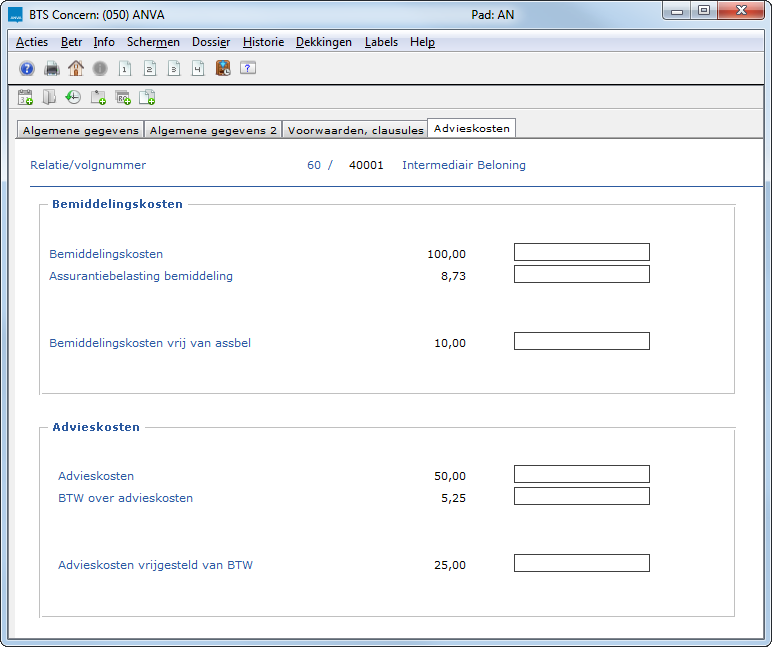
 om een label te kiezen.