


|
|
|
|
|
In dit onderdeel |
De beloning van het intermediair staat sterk onder druk, mede door het provisieverbod. Er is inzicht nodig in waar de assurantietussenpersoon zijn uren aan besteedt, mede vanwege de wettelijke verplichting om kosten direct en inzichtelijk bij klanten in rekening te brengen. Om deze vraag te beantwoorden heeft ANVA B.V. de module Tijdregistratie, een geïntegreerd urenregistratiesysteem.
De module biedt de volgende mogelijkheden:
Bij het starten van ANVA worden de gebruikersgegevens uit ANVA overgebracht naar Tijdregistratie. Er hoeft dus niets te worden gesynchroniseerd. Het maakt niet uit wie ANVA start (beheerder, medewerker etc.). Houd er rekening mee dat als u een nieuwe gebruiker toevoegt, deze dus pas na het herstarten van ANVA aanwezig is in Tijdregistratie.
Activiteit/Tijdschrijfactiviteit
Per projectsoort zijn de mogelijke werkzaamheden gedefinieerd waarop tijd kan worden geschreven.
Context
Een plaats in ANVA waar vandaan de tijdregistratie automatisch wordt opgestart of kan worden opgestart. Dit kan een relatie, contract of schade zijn.
Projectsoort
Definitie van de mogelijke logische projecten die worden onderkend. Deze worden bepaald door ANVA B.V.
Project/Tijdschrijfproject
Het algemene abstracte niveau waarop activiteiten worden uitgevoerd en waarop de tijd (al dan niet automatisch) kan worden bijgehouden. Een project wordt geïdentificeerd door middel van een projectomschrijving en valt altijd onder een projectsoort.
Volg onderstaande stappen om Tijdregistratie in te richten:
Stap |
Omschrijving |
Actie |
|---|---|---|
1 |
pad BYSS, deel VI. |
|
2 |
Inrichten van KIM-koppeling Quantum. Deze koppeling is nodig om de juiste rollen in te stellen. |
pad BYSI. |
3 |
Advies en bemiddelingskosten inrichten:
|
Voor uitgebreide informatie, zie de handleiding: Advies- en bemiddelingskosten in de ANVA Help. |
4 |
De juiste rollen instellen. De daaraan gekoppelde rechten zijn belangrijk voor de beveiliging en juiste afhandeling in Tijdregistratie. |
pad BGG - Gebruikersrollen. |
5 |
Instellingen Tijdschrijfparameters. Basisgegevens instellen over accorderen, fiatteren, factureren en afronden. |
In Tijdregistratie - Beheer. Of pad BOJ. |
6 |
Projectsoorten en projecten inrichten. Niet alle gegevens kunnen voor alle projectsoorten gewijzigd of aangemaakt worden. Financiële gegevens wel. |
In Tijdregistratie - Beheer. Of pad BOJ. |
7 |
Activiteiten inrichten en koppelen. Er zijn standaardactiviteiten en activiteiten die u zelf kunt aanmaken. |
In Tijdregistratie - Beheer. Of pad BOJ. |
8 |
Tariefgroepen en tarieven inrichten en koppelen. Tariefgroepen en tarieven kunt u zelf aanmaken. Aan een tariefgroep kunnen activiteiten gekoppeld worden. |
In Tijdregistratie - Beheer. Of pad BOJ. |
10 |
Aanpassingen doorvoeren in ANVA Na wijzigingen in Tijdregistratiebeheer moeten de basisgegevens in ANVA ververst worden. |
pad BOJ. |
pad BYSS en BYSI
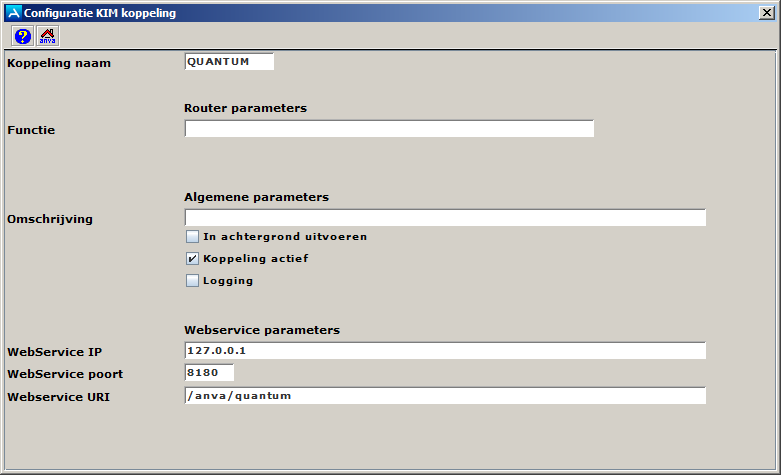
Volg de onderstaande stappen om te controleren of de koppeling actief is en voorzien van de juiste waarden. Indien gewenst kunt u hierbij ondersteuning inschakelen van ons Serviceteam Technische Ondersteuning.
Pad: BYSI
Veld |
Waarde |
WebService IP |
Het IP-adres van de ANVA Business Server. |
WebService poort |
Het poortnummer van de ANVA Business Server. |
Webservice URL |
/anva/quantum |
Voor uitgebreide informatie, zie de handleiding: Advies- en bemiddelingskosten in de ANVA Help.
Labels
De volgende labels zijn van belang voor advies- en bemiddelingskosten:
Grootboekrekeningen
Om tijdschrijven op en factureren van advies- en bemiddelingskosten mogelijk te maken, moeten in ANVA de volgende grootboekrekeningen aangemaakt en aan de boekhouding gekoppeld zijn (paden: FHAGG, BYKO of BYCO):
Verzamelnota
Via pad BYSF kunt u instellen of u advies- en bemiddelingskosten op één verzamelnota wilt met andersoortige boekingen.
Formulieren
Formulieren kunt u inrichten op polisniveau zoals u gewend bent in ANVA. Via pad BFVS of BFVF kunt u bouwstenen op niveau toevoegen aan formulieren.
Incassocodes
De nieuwe boeking die ontstaat vanuit Tijdregistratie krijgt zoveel mogelijk de incassocode zoals u gewend bent met boekingen binnen ANVA. Indien de boeking op polisniveau wordt aangemaakt krijgt hij de incassocode van de polis, en indien die leeg is de incassocode van het pakket of de relatie. Indien de boeking wordt aangemaakt op relatieniveau dan krijgt hij de incassocode van de relatie. Indien er geen incassocode gevonden kan worden, wordt de incassocode 123 'Advieskostennota/acceptcombi' gebruikt.
Via pad BPN kunt u formulieren aan de incassocodes voor advies- en bemiddelingskosten koppelen:
Maatschappij, hoofdbranche, branche en dekking
Advies en bemiddelingskosten maakt gebruik van een servicemaatschappij, servicehoofdbranche, servicebranche en servicedekking. Deze kunt u aanmaken via pad BMM, BPBH, BPBB en BPBD.
Polis- en dekkingschermen
Deze kunt u voor advies- en bemiddelingskosten aanmaken via pad BVPV/BVPN en BVDV/BVDN.
Voor tijdregistratie moeten de volgende rollen aan de juiste gebruikers gekoppeld worden:
 .
. Notitie Als u hier de volgende foutmelding ziet: 'U heeft helaas geen rechten voor deze functionaliteit', moet u eenmalig rechten toekennen aan een gebruiker. Zie hoofdstuk: Initieel gebruikersrollen toekennen.
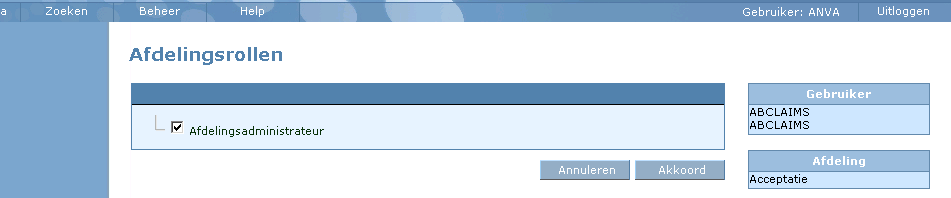
Uw browser opent automatisch met de gegevens van de gebruiker van waaruit u gekomen bent. Als u naar een andere gebruiker wilt: klik op Terug.
Veelgestelde vragen
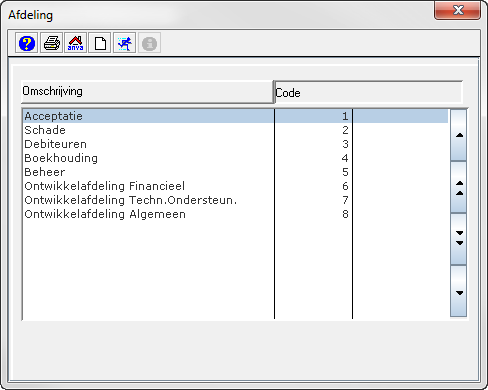
 Geen/onjuiste afdelingen (label 97010)
Het kan voorkomen dat, als je in pad BGG klikt op de knop Gebruikersrollen , de volgende melding verschijnt: 'U heeft helaas geen rechten voor deze functionaliteit'.
Dit gebeurt alleen als er nog niet eerder gebruikersrollen zijn toegekend. In dat geval moet je eenmalig aan een medewerker enkele beheerdersrollen toekennen. Normaliter is deze medewerker een (applicatie)beheerder van ANVA. Deze gebruiker heeft daarna rechten om aan andere gebruikers specifieke rollen toe te kennen.
Let op
- Sluit eerst de browser af met bovenstaande foutmelding. Zo voorkom je dat deze 'onthouden' wordt en je niet verder kunt.
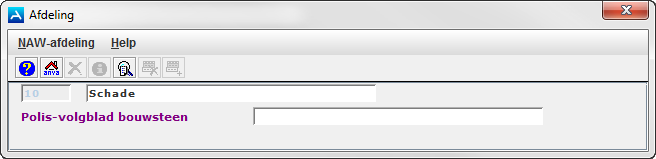
- Controleer dat er in pad BGG bij de betreffende gebruiker een afdeling is ingevuld. Dit is noodzakelijk voor een correcte weergave en inrichting van de gebruikersrollen.
Pad: BOT
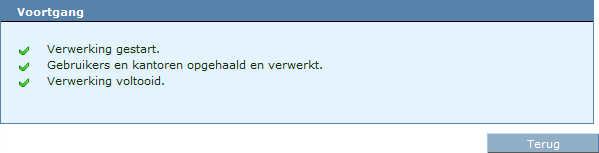
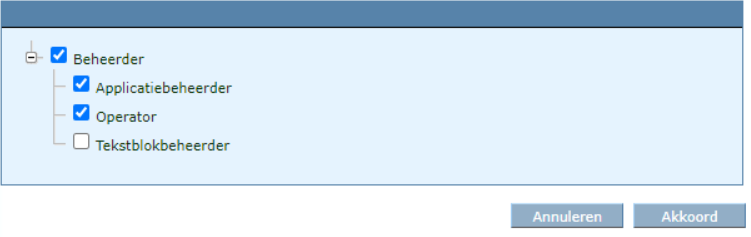
De toegekende rollen zijn direct zichtbaar in het kader Bedrijfsrollen in scherm Gebruiker.
Notitie Als u wilt dat één persoon per afdeling verantwoordelijk is voor het fiatteren, dan moet u deze persoon de rol van afdelingsadministrateur geven. Zie Gebruikersrollen toekennen.
Vanuit ANVA: pad BOJ - actiemenu Instellingen
of:
Tijdregistratie: Beheer - actiemenu Instellingen
U kunt de volgende instellingen aanpassen (velden met * zijn verplicht):
Instelling |
Omschrijving |
|---|---|
Accorderen = Fiatteren |
Alle geaccordeerde uren worden automatisch gefiatteerd. Dit is aan te raden als uw bedrijf niemand heeft die de uren van de medewerkers fiatteert. |
Accorderen vanaf |
Vanaf welke datum het accorderen moet gaan werken. |
Factureren vanaf |
Vanaf welke datum u wilt factureren. |
Afronden te verzamelen tijd |
Naar boven, naar beneden, of niet afronden. |
Aantal minuten |
Aantal minuten waarop u wilt afronden. Bijvoorbeeld 5 of 15 of 30. |
In dit onderdeel |
Per projectsoort kunt u instellingen voor tijdschrijven aanpassen. Projectsoorten zijn gedefinieerd door ANVA bv, u kunt deze dus niet zelf toevoegen of verwijderen.
Vanuit ANVA: pad BOJ
Of:
Tijdregistratie - menu Beheer
De volgende projectsoorten zijn aanwezig:
Voorbeeldscherm projectsoorten
De projectsoorten waarvoor automatisch tijd wordt geschreven, zijn gedefinieerd door ANVA B.V. U kunt wel instellingen wijzigen van deze projectsoorten.
Voor de projectsoorten 'Algemeen relatie' en 'Kantoor' kan alleen handmatig tijd worden geschreven.
Vauit ANVA: pad BOJ
Of:
Tijdregistratie - menu Beheer
Veld |
Omschrijving |
|---|---|
Tijdschrijven |
Automatisch of handmatig. Geef aan of u wilt dat de tijd automatisch gaat lopen of handmatig moet worden gestart. Of u dit kunt instellen, is afhankelijk van de gekozen projectsoort. |
*Tijdschrijfdrempel |
De ondergrens voor het automatisch wegschrijven van een tijdschrijfregel. Standaard staat deze voor alle projectsoorten op 30 seconden (00:00:30). De tijdschrijfdrempel moet kleiner of gelijk zijn aan de bevestigdrempel. Deze grens heeft betrekking op het tijdschrijven vanuit een context. Denk hierbij aan het openen van een relatiescherm.
|
Bevestigdrempel |
Tijdsgrens voor het tonen van een bevestigingsscherm van de automatisch geregistreerde tijd. Standaard staat deze voor alle projectsoorten op 5 minuten (00:05:00). Dit heeft betrekking op het tijdschrijven vanuit een context. Denk hierbij aan het openen van een relatiescherm: als bij het sluiten blijkt dat meer dan deze tijd is verstreken, dan wordt een scherm getoond waarin de gebruiker moet bevestigen dat de geregistreerde tijd klopt. Dit voorkomt dat teveel tijd op een relatie wordt geregistreerd omdat na het openen van het relatiescherm andere werkzaamheden hebben plaatsgevonden (de telefoon gaat, een collega vraagt iets, etc.).
|
Facturabel |
Ja of Nee. |
Soort boeking |
Advies, Bemiddeling of N.v.t. (niet van toepassing). Over advieskosten wordt btw berekend, over bemiddelingskosten wordt assurantiebelasting berekend. |
Belasting |
Ja of Nee. Sommige producten kennen vrijstelling. |
Per medewerker kunt u ervoor kiezen om bepaalde vensters niet te tonen, zie Instellingen per medewerker.
Per medewerker worden standaard de volgende vensters getoond:
Om individuele medewerkers uit te sluiten van deze vensters:
Vanuit ANVA: pad BOJ - actiemenu Medewerkers
of:
Tijdregistratie: Beheer - actiemenu Medewerkers
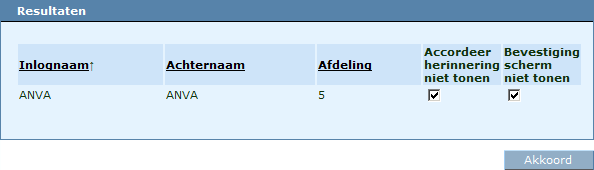
Let op Ook als het bevestigingscherm niet getoond wordt, wordt de geregistreerde tijd wel weggeschreven.
Let op Alleen tijdschrijfprojecten die horen bij de kantoren waarvoor de gebruiker is geautoriseerd, worden getoond en kunnen worden gewijzigd.
Een project is het algemene abstracte niveau waarop activiteiten worden uitgevoerd en waarop de tijd (al dan niet automatisch) kan worden bijgehouden. Een project wordt geïdentificeerd door middel van een projectomschrijving en valt altijd onder een projectsoort.
Vanuit ANVA: pad BOJ - actiemenu Projecten
Of:
Tijdregistratie - menu Beheer - actiemenu Projecten
Veld |
Omschrijving |
|---|---|
Toon niet-actieve projecten |
Vink aan of u niet-actieve projecten wilt tonen. Standaard is deze optie niet aangevinkt, zodat alleen de actieve projecten worden getoond. Een project is niet-actief als het de status 'Niet actief' of 'Afgesloten' heeft. Zie: Status, begin- en einddatum van een project. |
Projectsoort |
Geef aan binnen welke projectsoort u projecten wilt zoeken. |
Projectomschrijving |
Als u een specifiek project zoekt kunt u een (deel van de) projectomschrijving opgeven. |
Financiële status |
Geef aan binnen welke status van projecten u wilt zoeken: Beëindigd, Ingericht of Nieuw. Zie: Status, begin- en einddatum van een project. |
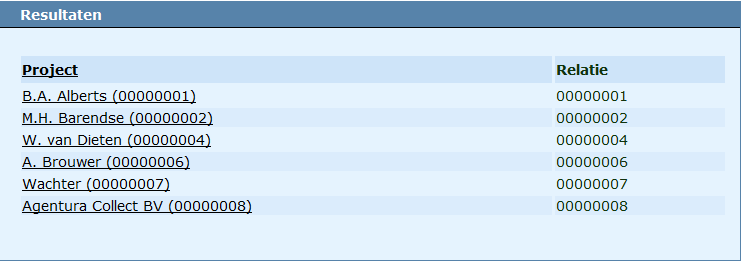
De resultaten van uw zoekopdracht worden getoond.
Gegevens |
Omschrijving |
|---|---|
Projectgegevens |
Raadplegen is mogelijk bij alle projectsoorten. Wijzigen is alleen mogelijk bij projectsoorten 'Algemeen relatie' en 'Kantoor' en alleen voor de volgende gegevens:
|
Context relatie |
Raadplegen is mogelijk bij projectsoorten 'Algemeen relatie', 'Relatie', 'Contract' en 'Schade'. |
Context contract |
Raadplegen is mogelijk bij projectsoort 'Contract'. |
Context schade |
Raadplegen is mogelijk bij projectsoort 'Schade'. |
Financiële gegevens |
Wijzigen van alle financiële gegevens is mogelijk bij alle projectsoorten:
|
Bij het automatisch tijdschrijven kan het gebeuren dat de tijdschrijfdrempel overschreden wordt. In dat geval wordt het bevestigingsscherm geopend waarin u zelf gegevens kunt wijzigen, voordat ze worden opgeslagen. Daarbij kunt u ook het projectsoort en project handmatig wijzigen. U kunt bijvoorbeeld het projectsoort wijzigen van relatie naar contract, en dan de juiste polis als project kiezen.
Let op Dit is alleen van toepassing op servicecontracten.
Daarvoor moet u wel een instelling aanpassen bij de hoofdbranche.
Pad: BPBH
 en antwoord Ja op de vraag 'Alles akkoord?'.
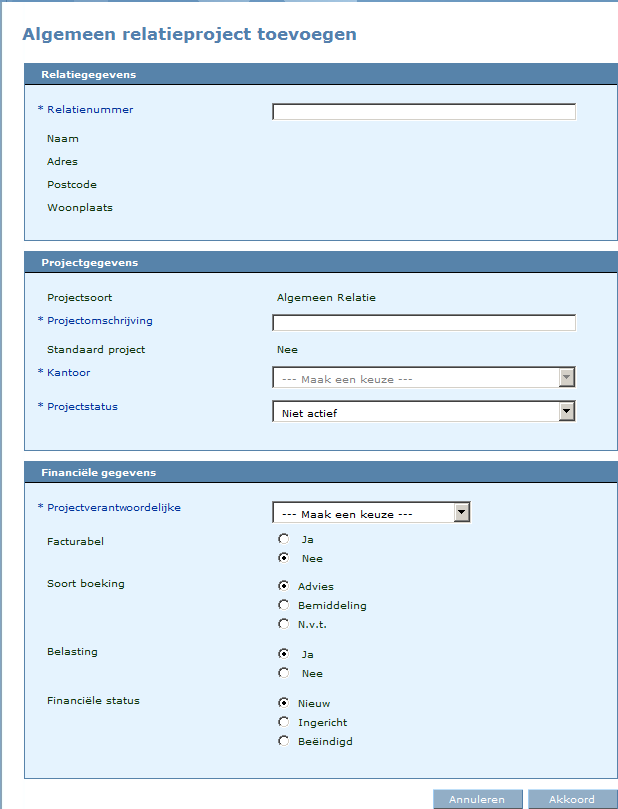
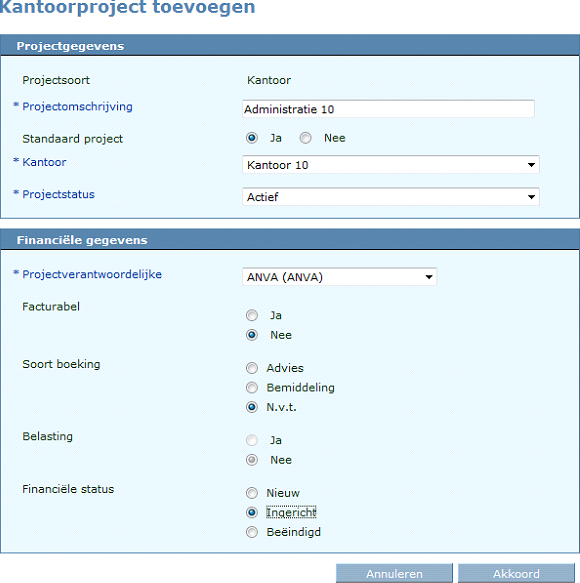
Let op U kunt alleen projecten van de projectsoort 'Kantoor' en 'Algemeen Relatie' toevoegen. De overige projecten worden automatisch aangemaakt op het moment dat er tijd wordt geschreven.
Vanuit ANVA: pad BOJ - actiemenu Projecten
Tijdregistratie - menu Beheer - actiemenu Projecten
Let op U kunt alleen projecten van de projectsoort 'Kantoor' en 'Algemeen Relatie' toevoegen. De overige projecten worden automatisch aangemaakt op het moment dat er tijd wordt geschreven.
Vanuit ANVA: pad BOJ - actiemenu Projecten
Tijdregistratie - menu Beheer - actiemenu Projecten
1 Projectstatus
Let op De status 'Afgesloten' heeft op dit moment nog geen andere functie dan de status 'Niet actief'. Wij adviseren u deze status nog niet te gebruiken.
Een project kan een drietal statussen hebben: 'Actief', 'Niet actief' en 'Afgesloten'. Een nieuw project krijgt altijd de status 'Niet actief':
Zie Projectgegevens raadplegen en wijzigen voor het wijzigen van de status van een project.
2 Financiële status
Een project kan drie financiële statussen hebben: 'Nieuw', 'Ingericht', en 'Beëindigd'.
In dit onderdeel |
U kunt de activiteiten beheren die gekoppeld zijn aan een projectsoort. Er zijn standaardactiviteiten en niet-standaardactiviteiten:
Vanuit ANVA: pad: BOJ
Of:
Tijdregistratie: menu Beheer
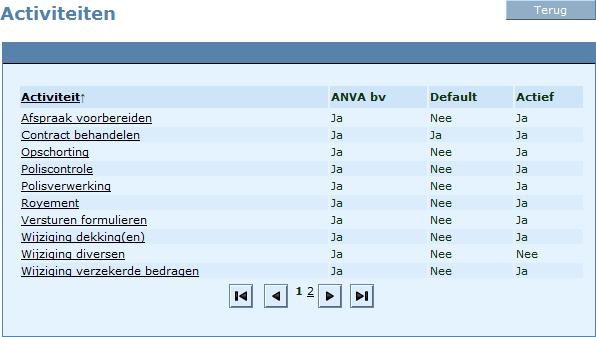
Van een activiteit kunt u de detailgegevens bekijken en zien aan welke projectsoorten deze activiteit is gekoppeld.
Vanuit ANVA: pad: BOJ
Of:
Tijdregistratie: menu Beheer
U ziet een lijst van activiteiten die aan deze projectsoort zijn gekoppeld.
U kunt een activiteit activeren of deactiveren voor alle projectsoorten waar deze aan gekoppeld is. Door een activiteit te te deactiveren wordt deze losgekoppeld van alle projectsoorten.
Vanuit ANVA: pad: BOJ
Of:
Tijdregistratie: menu Beheer
U kunt instellen of u in de bevestigingsschermen een defaultactiviteit voor het tijdschrijven wilt tonen. Geen defaultactiviteit tonen, betekent dat de gebruiker altijd zelf een keuze moet maken.
Pad: BYSS, deel VII
Voor meer informatie, zie het hoofdstuk: 'Activiteit default maken'.
U kunt aangeven welke activiteit standaard moet worden ingevuld als er tijd wordt geschreven op een projectsoort. Er moet altijd één activiteit default zijn.
Vanuit ANVA: pad: BOJ
Of:
Tijdregistratie: menu Beheer
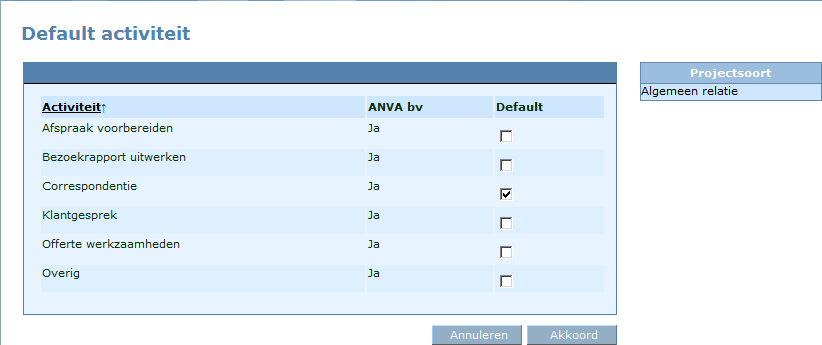
Notitie In pad BYSS deel VII kunt u aangeven dat er geen default activiteit getoond moet worden. In dat geval moet een gebruiker in het bevestigingsscherm altijd zelf een keuze maken. Zie hoofdstuk: 'Wel of geen defaultactiviteit aan gebruiker tonen'.
Als u hiervoor kiest terwijl er geen bevestigingsscherm getoond wordt (automatisch tijdschrijven), wordt de default activiteit wél automatisch ingevuld. Zie hoofdstuk: 'Instellingen voor projectsoorten (automatisch tijdschrijven)'.
U kunt als volgt zelf een activiteit toevoegen aan een projectsoort:
Vanuit ANVA: pad: BOJ
Of:
Tijdregistratie: menu Beheer
Let op Wanneer u gebruik wilt maken van het activiteitenfilter (zie Activiteitenfilter), dan moet u er bij het inrichten van de niet-standaardactiviteiten rekening mee houden dat de omschrijving begint met een code en daarna een naam. Die code moet u in het filter gebruiken. Bijvoorbeeld:
P1 – Polisverwerking.
P2 – Poliscontrole.
'P1' en 'P2' gebruikt u dan in het filter.
Veld ANVA-activiteit staat altijd op Nee omdat u deze activiteit zelf aanmaakt.
Om reeds bestaande activiteiten te koppelen aan een projectsoort:
Vanuit ANVA: pad: BOJ
Of:
Tijdregistratie: menu Beheer
De zoekresultaten worden rechts getoond, in het paneel Zoekresultaten. Links, in het paneel Gekoppelde activiteiten staan alle aan de projectsoort gekoppelde activiteiten.
Andersom is het ook mogelijk een gekoppelde activiteit van het linker- naar het rechterpaneel te slepen. Hierdoor wordt de activiteit losgekoppeld van de projectsoort.
Let op Pas na het geven van Akkoord wordt de activiteit daadwerkelijk losgekoppeld.
Bij het automatisch tijdschrijven kan het gebeuren dat de tijdschrijfdrempel overschreden wordt. In dat geval wordt het bevestigingsscherm geopend waarin je zelf gegevens kunt wijzigen, voordat ze worden opgeslagen. Daarbij kun je ook de beschikbare activiteiten filteren, zodat je eenvoudig de juiste activiteit kunt kiezen. Zie: Automatisch tijdschrijven.
Dit filter kun je zelf inrichten voor de activiteiten die specifiek voor jouw kantoor zijn (de niet-standaardactiviteiten). Daarvoor moet je als volgt een filterbestand aanmaken. Dit kun je gebruiken voor alle projectsoorten.
Let op Neem contact op met ANVA Customer Support voordat je met filters gaat werken.
Filter |
Uitleg |
|---|---|
# |
Achter een # staat commentaar. |
filters=\ |
Verplicht. |
P1,\ P2,\ P3,\ P4,\ P5 |
P1 enz. zijn voorbeelden. Gebruik de codes waarmee uw eigen activiteiten beginnen eindig altijd met ,\. behalve bij de laatste code. |
Projectsoort |
Activiteit |
Standaard ingevuld |
|---|---|---|
Relatie |
Afspraak voorbereiden |
|
Bezoekrapport uitwerken |
|
|
Contract aanvraag |
|
|
Klantgesprek |
|
|
Offerte werkzaamheden |
|
|
Relatie behandelen |
X |
|
Royement (vervallen relatie) |
|
|
Schade melden |
|
|
Versturen formulieren |
|
|
Wijziging adres |
|
|
Wijziging diversen |
|
|
Wijziging financiële gegevens |
|
|
Wijziging gezinssituatie |
|
|
Contract |
Afspraak voorbereiden |
|
Contract behandelen |
X |
|
Opschorting |
|
|
Poliscontrole |
|
|
Polisverwerking |
|
|
Royement |
|
|
Versturen formulieren |
|
|
Wijziging dekking(en) |
|
|
Wijziging diversen |
|
|
Wijziging verzekerde bedragen |
|
|
Wijziging voorwaarden |
|
|
Schade |
Toevoegen betrokkene |
|
Schade behandelen |
X |
|
Versturen formulieren |
|
|
Wijziging algemene schadegegevens |
|
|
Wijziging schadegegevens maatschappij |
|
|
Algemeen Relatie |
ANVA |
|
Afspraak voorbereiden |
|
|
Agenda |
|
|
Bezoekrapport uitwerken |
|
|
Correspondentie |
|
|
Dagpost |
|
|
Klantgesprek |
|
|
Offerte werkzaamheden |
|
|
Opruimwerkzaamheden |
|
|
Overig |
|
|
Overleg |
|
|
Kantoor |
Acties |
|
Overig |
|
|
Advies |
Adviseren |
X |
In dit onderdeel |
Om een tariefgroep toe te voegen:
Vanuit ANVA: pad BOJ - actiemenu Tariefgroepen
Of:
Tijdregistratie - menu Beheer - actiemenu Tariefgroepen
Veld |
Omschrijving |
|---|---|
*Naam |
Naam voor de tariefgroep. |
Standaard |
|
*Volgorde |
Plaats in de lijst van tariefgroepen. |
U kunt nu tarieven toevoegen. Zie: Tarief aan tariefgroep toevoegen.
Om de gegevens van een tariefgroep te wijzigen:
Vanuit ANVA: pad BOJ - actiemenu Tariefgroepen
Of:
Tijdregistratie - menu Beheer - actiemenu Tariefgroepen
De volgende gegevens kunnen gewijzigd worden (* is verplicht):
Veld |
Omschrijving |
|---|---|
*Naam |
Naam voor de tariefgroep. |
Standaard |
|
*Volgorde |
Plaats in de lijst van tariefgroepen. |
Let op: slechts één tariefgroep kan als standaard ingesteld worden. Deze wordt gebruikt als aan een activiteit geen tariefgroep gekoppeld is.
Vanuit ANVA: pad BOJ - actiemenu Tariefgroepen
Of:
Tijdregistratie - menu Beheer - actiemenu Tariefgroepen
Het overzichtscherm Tariefgroepen opent. In kolom Standaard kunt u zien welk tarief als standaard ingesteld is.
Om een tarief aan een tariefgroep toe te voegen:
Vanuit ANVA: pad BOJ - actiemenu Tariefgroepen
Of:
Tijdregistratie - menu Beheer - actiemenu Tariefgroepen
In het overzichtscherm Tarieven is het actieve tarief (gebaseerd op de huidige datum) herkenbaar aan een groene bal  .
.
Veld |
Omschrijving |
|---|---|
Ingangsdatum |
Vul de ingangsdatum in volgens notatie dd-mm-jjjj of selecteer een datum met behulp van knop Kalender |
Bedrag |
Vul het tarief in wat u wilt gebruiken. |
Notitie
- Tarieven in het verleden kunnen niet gewijzigd worden. U kunt wel achteraf in een boekingsregel het tarief nog aanpassen. Zie: 'Boekingregel raadplegen en wijzigen'.
- U kunt het huidige tarief wijzigen door een nieuw tarief toe te voegen. Zie: Tarief aan een tariefgroep toevoegen.
Alleen een toekomstig tarief wat u al ingevoerd heeft, kunt u als volgt aanpassen:
Vanuit ANVA: pad BOJ - actiemenu Tariefgroepen
Of:
Tijdregistratie - menu Beheer - actiemenu Tariefgroepen
Het overzichtscherm Tariefgroepen opent.
Het scherm Tariefgroep wordt geopend.
Overzichtscherm Tarieven wordt geopend met daarin de aanwezige tarieven en de ingangsdatum. Het actieve tarief wordt gekenmerkt door een groene bal .
Veld |
Omschrijving |
|---|---|
Ingangsdatum |
Vul de ingangsdatum in volgens notatie dd-mm-jjjj of selecteer een datum met behulp van knop Kalender . |
Bedrag |
Vul het tarief in wat u wilt gebruiken. |
Notitie
Activiteiten kunnen maar aan één tariefgroep gekoppeld zijn.
Niet-actieve activiteiten mogen ook gekoppeld worden.
Activiteiten die niet gekoppeld zijn, krijgen automatisch de naam van de als standaard gedefinieerde tariefgroep mee. Dit betekent dus niet dat ze aan die tariefgroep gekoppeld zijn.
Als activiteiten niet aan een tarief gekoppeld zijn, wordt bij facturatie gebruikgemaakt van de als standaard gedefinieerde tariefgroep.
Vanuit ANVA: pad BOJ - actiemenu Tariefgroepen
Of:
Tijdregistratie - menu Beheer - actiemenu Tariefgroepen
Veld |
Omschrijving |
|---|---|
Activiteit |
Naam van de activiteit die u zoekt. |
Toon elders gekoppelde activiteiten |
Vink aan om activiteiten te tonen die al aan andere tariefgroepen gekoppeld zijn. |
Toon niet-actieve activiteiten |
Vink aan om niet-actieve activiteiten te tonen. |
Onder de zoekopdracht ziet u:
Beide overzichten staan in alfabetische volgorde, dit kunt u niet aanpassen.
U kunt als volgt een activiteit ontkoppelen van een tariefgroep:
Vanuit ANVA: pad BOJ - actiemenu Tariefgroepen
Of:
Tijdregistratie - menu Beheer - actiemenu Tariefgroepen
Onder de zoekopdracht ziet u links een kader met de activiteiten die al aan deze tariefgroep gekoppeld zijn. Rechts ziet u een kader met de activiteiten die aan de zoekopdracht voldoen en de tariefgroep waaraan ze op dit moment gekoppeld zijn.
Als u via pad BOJ aanpassingen doet in Beheer Tijdregistratie, dan moet u deze doorvoeren in ANVA.
Pad: BOJ
Zie ook: Tijdschrijfregels handmatig naar Tijdregistratie sturen.
Als er tijdens het tijdschrijven een technische fout optreedt, dan kan de beheerder via pad BOJ de wachtrij handmatig versturen.
Pad: BOJ
Alle tijdschrijfregels die nog niet naar de Tijdregistratiemodule zijn verzonden, worden alsnog verstuurd.
Voor complexe producten moet u volgen de wet uw kosten direct en inzichtelijk bij de klant in rekening brengen. In ANVA kunt u daarom advieskosten handmatig of via tijdschrijven boeken op relatie-, polis- en pakketniveau. Hierbij wordt het volgende onderscheid gemaakt:
Ook binnen bestaande tijdregistratieprojecten kunt u hiervan gebruikmaken door ze eenmalig te exporteren. De gegevens worden dan automatisch aangevuld. Waar nodig kunt u ze nog aanpassen. Vervolgens kunt u de aangevulde gegevens weer importeren.
In dit onderdeel |
Om binnen bestaande tijdschrijfprojecten gebruik te maken van advies- en bemiddelingskostenfunctionaliteit, moeten deze projecten (eenmalig) worden voorzien van de juiste financiële status op basis waarvan gefactureerd kan gaan worden. Dit doet u door ze te exporteren naar een MS Excel-bestand. Tijdens dit proces worden de gegevens aangevuld. Daarna kunt u de gegevens waar nodig nog aanpassen en ze weer importeren.
Vanuit ANVA: pad BOJ - actiemenu Projecten
Of:
Tijdregistratie - menu Beheer - actiemenu Projecten
De projecten worden geëxporteerd naar een MS Excel-bestand.
De vraag verschijnt of u dit bestand wilt openen.
Het MS Excel-bestand opent.
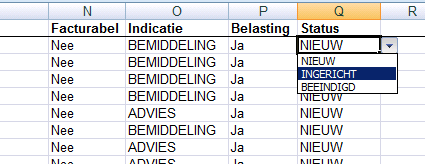
De aanwezige projecten zijn aangevuld met de volgende kolommen:
Veelgestelde vragen
Welke labels worden precies geëxporteerd naar Excel?
Als de gegevens geëxporteerd en eventueel aangepast zijn, kunt u ze als volgt weer importeren in Tijdregistratie. Alleen de laatste vijf kolommen worden geïmporteerd:
Vanuit ANVA: pad BOJ - actiemenu Projecten
Of:
Tijdregistratie - menu Beheer - actiemenu Projecten
De gegevens worden verwerkt in Tijdregistratie.
 .
.
 .
.
 .
.