|
|
|
|
|
In dit onderdeel |
De beloning van het intermediair staat sterk onder druk, mede door het provisieverbod. Er is inzicht nodig in waar de assurantietussenpersoon zijn uren aan besteedt, mede vanwege de wettelijke verplichting om kosten direct en inzichtelijk bij klanten in rekening te brengen. Om deze vraag te beantwoorden heeft ANVA B.V. de module Tijdregistratie, een geïntegreerd urenregistratiesysteem.
De module biedt de volgende mogelijkheden:
Bij het starten van ANVA worden de gebruikersgegevens uit ANVA overgebracht naar Tijdregistratie. Er hoeft dus niets te worden gesynchroniseerd. Het maakt niet uit wie ANVA start (beheerder, medewerker etc.). Houd er rekening mee dat als u een nieuwe gebruiker toevoegt, deze dus pas na het herstarten van ANVA aanwezig is in Tijdregistratie.
In dit onderdeel |
Activiteit/Tijdschrijfactiviteit
Per projectsoort zijn de mogelijke werkzaamheden gedefinieerd waarop tijd kan worden geschreven.
Context
Een plaats in ANVA waar vandaan de tijdregistratie automatisch wordt opgestart of kan worden opgestart. Dit kan een relatie, contract of schade zijn.
Projectsoort
Definitie van de mogelijke logische projecten die worden onderkend. Deze worden bepaald door ANVA B.V.
Project/Tijdschrijfproject
Het algemene abstracte niveau waarop activiteiten worden uitgevoerd en waarop de tijd (al dan niet automatisch) kan worden bijgehouden. Een project wordt geïdentificeerd door middel van een projectomschrijving en valt altijd onder een projectsoort.
Stap |
Omschrijving |
Acties |
|---|---|---|
1 |
Tijdschrijven. Er zijn twee manieren van tijdschrijven: automatisch en handmatig. |
|
|
|
- Tijdschrijven pauzeren en hervatten
|
|
|
|
2 |
Tijdschrijfregels wijzigen Dit is mogelijk zolang tijdschrijfregels niet gefiatteerd zijn. Na het accorderen moeten ze eerst vrijgegeven worden. |
- Tijdschrijfregels zoeken: de regel(s) zoeken die u wilt wijzigen. - Tijdschrijfregels wijzigen of verwijderen - Statussen van tijdschrijfregels: overzicht van de gebruikte iconen om te zien of een tijdschrijfregel al is geaccordeerd of gefiatteerd, of al eerder gewijzigd. - Mutaties op tijdschrijfregels bekijken.
|
3 |
Tijdschrijfregels accorderen en fiatteren Er verschijnt in ANVA automatisch een melding dat er nog uren te accorderen zijn bij het in- en uitloggen. Tijdens het accorderen kunnen tijdschrijfregels nog gewijzigd worden (zie stap 2). Geschreven uren moeten zowel geaccordeerd als gefiatteerd zijn om ze te kunnen factureren. |
- Uren accorderen als normale gebruiker (ANVA) - Uren accorderen als afdelingsadministrateur (ANVA) - Uren vrijgeven: geaccordeerde uren vrijgeven voor wijzigingen.
|
4 |
Uren factureren Niet-facturabele uren kunt u in dit proces meenemen. Zij krijgen status 'Verwerkt' en worden niet meegestuurd in ANVA voor facturatie. |
|
5 |
Overzichten en rapportages |
- Rapportage maken: een overzicht van de tijdschrijfregels per project. - Overzicht maken in MS Excel: gegevens exporteren voor verdere analyse. - Mogelijke foutmeldingen bij het exporteren naar MS Excel
|
In dit onderdeel |
Notitie:
- Standaardinstellingen voor automatisch tijdschrijven kunnen gewijzigd worden via Beheer, zie hoofdstuk: 'Instellingen voor projectsoorten (automatisch tijdschrijven)' in de handleiding Tijdregistratie - Inrichten.
- Het tonen van het bevestigingsscherm kan voor een individuele medewerker uitgeschakeld worden. Zie hoofdstuk: 'Stap: vensterinstellingen per medewerker' in de handleiding Tijdregistratie - Inrichten.
Er wordt direct begonnen met tijdschrijven zodra u een relatie, polis of schade ingaat. Bij het afsluiten hiervan, als u een vooraf ingestelde tijdschrijfdrempel heeft overschreden, wordt een bevestigingsscherm geopend. Hierin kunt u nog gegevens aanpassen. Als de bevestigingsdrempel niet is overschreven, wordt de geregistreerde tijd automatisch geboekt.
Pad: A, S
 .
.Als de ingestelde tijdschrijfdrempel is overschreden, wordt het bevestigingsscherm geopend. Hier kunt u de volgende gegevens wijzigen:
Veld |
Omschrijving |
|---|---|
Medewerker |
De ingelogde medewerker. Wilt u de tijd boeken op een andere medewerker dan kunt u deze via Info |
Projectsoort |
U kunt een projectsoort beperkt wijzigen:
|
Project |
Afhankelijk van de gekozen projectsoort kunt u een project kiezen.
|
Activiteiten filter |
Afhankelijk van de inrichting worden de activiteiten getoond. |
Activiteit |
Afhankelijk van de gekozen projectsoort, het project en het eventuele activiteiten filter, kunt u een activiteit kiezen. |
Datum |
Wijzig eventueel de datum. |
Begintijd/Eindtijd |
De Begintijd en Eindtijd worden automatisch gevuld en opgeslagen. U kunt dit wijzigen. |
Berekende tijd |
Geboekte tijd op basis van de begintijd en eindtijd. Dit kunt u dus alleen wijzigen via de voorgaande velden. |
Geboekte tijd in minuten |
Hier kunt u de geboekte tijd aanpassen door het aantal minuten op te geven zonder de begin- en eindtijd te wijzigen. Wilt u geen tijd registreren, dan zet u dit veld op nul. |
Geboekte tijd (hh:mm:ss) |
Het aantal minuten wat u opgegeven heeft wordt automatisch omgezet in uren, minuten en seconden. Dit kunt u dus alleen wijzigen via het voorgaande veld: Geboekte tijd in minuten. |
Externe toelichting |
Hier kunt u een extra toelichting toevoegen. Deze is altijd zichtbaar, dus ook als een relatie meekijkt op uw scherm. |
Interne toelichting |
De interne toelichting wordt in een browserscherm standaard dichtgeklapt, zodat de relatie de toelichting niet kan zien als hij meekijkt op het scherm. |
en antwoord Ja op de vraag 'Alles akkoord?'.Tijdens het proces van automatisch tijdschrijven ziet u rechtsboven in het scherm waarin u bezig bent de tijd meelopen.
 en weer te hervatten
  .
.U kunt in ANVA vanuit verschillende schermen handmatig tijdschrijven. De procedure is in alle gevallen hetzelfde:
Om handmatig een tijdschrijfregel in te voeren:
Notitie Voor de Concernmodule geldt een aantal aanvullende zaken:
- Tijdschrijven is alleen toegestaan op projecten die horen bij kantoren waarvoor de medewerker, van wie tijd wordt geschreven, is geautoriseerd.
- Alleen een afdelingsadministrateur kan een andere medewerker selecteren. Er kunnen alleen medewerkers worden geselecteerd die gekoppeld zijn aan kantoren waarvoor de afdelingsadministrateur autorisatie heeft.
In dit onderdeel |
Door middel van een zoekscherm kunt u naar specifieke tijdschrijfregels zoeken binnen alle tijdschrijfregels die zijn gedaan, zowel automatisch als handmatig, en voor alle projectsoorten.
Vanuit een context in ANVA (relatie, contract of schade): menu Acties - Tijdregistratie.
Of:
Vanuit ANVA: pad GJ
Veld |
Omschrijving |
|---|---|
Datum van/Datum t/m |
Selecteer de datum van en t/m via de kalender |
Dienstverband |
Actief, Niet actief of Beide. Dit veld kan alleen door een afdelingsadministrateur aangepast worden. |
Kantoor |
Beschikbaar als u gebruikmaakt van de Concernmodule, om de tijdschrijfregels binnen één kantoor te zoeken. |
Afdeling |
Uw eigen afdeling en de afdelingen waarvoor u afdelingsadministrateur bent. Dit veld kan alleen door een afdelingsadministrateur aangepast worden. |
Project |
Afhankelijk van de gekozen projectsoort(en), kunt u zoeken op project. |
Status(sen) |
Zoeken op status van de tijdschrijfregels. Selecteer één status, of meerdere door de [Ctrl]- of [Shift]-toets ingedrukt te houden. Vink Statussen aan om alles te selecteren. Voor meer informatie over de statussen, zie hoofdstuk: Statussen van tijdschrijfregels. |
Projectsoorten |
Zoeken op projectsoort. Selecteer één projectsoort, of meerdere door de [Ctrl]- of [Shift]-toets ingedrukt te houden. Vink Projectsoorten aan om alles te selecteren. |
Activiteiten |
Afhankelijk van de gekozen projectsoort(en), kunt u zoeken op activiteit. Selecteer één activiteit, of meerdere door de [Ctrl]- of [Shift]-toets ingedrukt te houden. Vink Activiteiten aan om alles te selecteren. |
Medewerker |
Zoeken op naam van de medewerker waarop tijd is geboekt. Dit veld kan alleen door een afdelingsadministrateur aangepast worden. |
Notitie Voor de concernmodule geldt een aantal aanvullende zaken:
- U kunt alleen medewerkers selecteren die gekoppeld zijn aan kantoren waarvoor de ingelogde gebruiker autorisatie heeft.
- Er worden alleen tijdschrijfregels getoond die zijn geboekt op projecten die horen bij de kantoren waarvoor de ingelogde gebruiker is geautoriseerd.
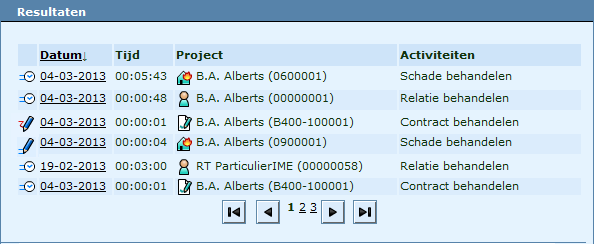
In de eerste kolom van Resultaten wordt de status van de tijdschrijfregel getoond. Zie voor meer uitleg: Statussen van tijdschrijfregels.
In de kolom Project wordt door middel van een icoon aangegeven wat de projectsoort is:
Icoon |
Projectsoort |
|
|---|---|---|
|
Relatie |
|
|
Contract |
|
|
Schade |
|
|
Kantoor |
|
|
Algemeen relatie |
|
|
Advies* |
|
*Niet in gebruik
De volgende statussen kunnen voorkomen.
Status |
Icoon |
|---|---|
Automatisch |
|
Verwerkt |
|
Ingevoerd |
|
Gecorrigeerd |
|
Geaccordeerd |
|
Gefiatteerd |
|
Verwijderd |
|
De status wordt als volgt toegekend tijdens het tijdschrijven of het wijzigen van tijdschrijfregels.
Automatisch tijdschrijven |
Status |
|---|---|
Automatisch zonder bevestigingsscherm |
Automatisch |
Automatisch met bevestigingsscherm zonder wijziging |
Ingevoerd |
Automatisch met bevestigingsscherm met wijziging |
Ingevoerd |
Handmatig tijdschrijven |
Status |
|---|---|
Nieuw ingevoerd |
Ingevoerd |
Status Ingevoerd + wijziging |
Gecorrigeerd |
Status Automatisch + wijziging |
Gecorrigeerd |
Een medewerker kan zijn eigen tijdschrijfregels wijzigen of verwijderen. Alleen een afdelingsadministrateur kan ook de regels wijzigen of verwijderen van andere medewerkers.
Vanuit een context in ANVA (relatie, contract of schade): menu Acties - Tijdregistratie.
Of:
Vanuit ANVA: pad GJ
Een verwijderde regel krijgt de status 'Verwijderd'  , maar wordt niet fysiek verwijderd.
Vanuit een context in ANVA (relatie, contract of schade): menu Acties - Tijdregistratie.
Of:
Vanuit ANVA: pad GJ
 .
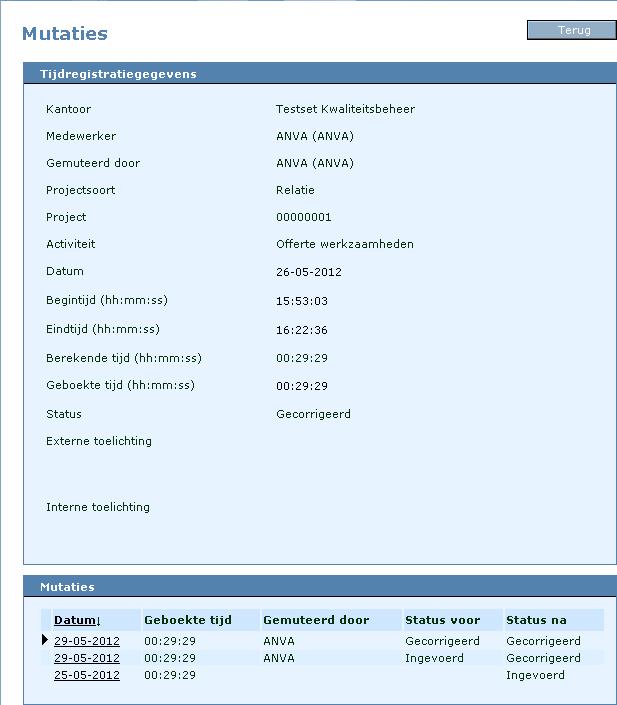
.In het scherm Mutaties ziet u de wijzigingen die zijn gedaan op de geselecteerde tijdschrijfregel. Standaard worden de gegevens van na de laatste mutatie getoond. De overige regels staan eronder. Door te klikken op een regel wordt deze getoond in het detailscherm erboven.
Voor iedere tijdschrijfregel die automatisch of via het bevestigingsscherm wordt geschreven, zijn standaard twee regels aanwezig.
Het kan voorkomen dat u een tijdschrijfregel nader wilt specificeren. Denk hierbij aan een relatiedossier waarin u een aantal handelingen uitvoert en voor elke handeling een aparte tijdschrijfregel wilt. Er wordt standaard echter één regel aangemaakt met de totaaltijd die is besteed aan het dossier.
Een regel 'splitsen' is niet mogelijk. U kunt dit oplossen door:
Notitie Dit is alleen mogelijk voor tijdschrijfregels die vanuit de context (relatie, contract, schade) zijn geschreven en vanuit diezelfde context worden benaderd (Acties - Tijdregistratie).
Vanuit Agenda - Tijdregistratie kunnen alleen projecten van de projectsoort 'Kantoor' worden aangemaakt.
Vanuit een context in ANVA (relatie, contract of schade): menu Acties - Tijdregistratie.
Let op u moet er wel zelf voor zorgen dat het totaal van de regels gelijk blijft aan de geboekte tijd in de oorspronkelijke regel. Dit wordt niet gecontroleerd door het systeem.
In dit onderdeel |
Als u ANVA start of afsluit, ziet u op het scherm een melding als er nog uren te accorderen zijn.
ANVA Startvenster
De weekstaat wordt geopend op de week waarin de eerste nog te accorderen uren staan. De nog te accorderen uren zijn rood.
Voorbeeld weekstaat
 de projecten van een projectsoort en klik in het selectievakje voor een project om alleen de uren van dit project te accorderen. te klikken de activiteiten van een project en klik in het selectievakje voor een activiteit om alleen de uren van deze activiteit te accorderen.
Notitie
- Als u ervoor heeft gekozen om de geaccordeerde uren automatisch te fiatteren, dan hoeft er verder niets meer te gebeuren. Zie 'Instellingen voor accorderen en fiatteren'.
- Moeten de geaccordeerde uren nog door de afdelingsadministrateur gefiatteerd worden, dan ziet de administrateur de uren groen.
- Zo lang de uren nog niet zijn gefiatteerd, kunnen ze nog worden vrijgegeven door de administrateur. Zie 'Uren vrijgeven'.
- Als u vanuit de weekstaat op menu Tijdregistratie klikt, komt u in het hoofdscherm van Tijdregistratie. De zoekopdracht en de resultaten in dit scherm bevatten de gegevens (gebruiker en week) van de weekstaat.
Als afdelingsadministrateur mag u zowel uw eigen uren accorderen, als de uren van de medewerkers van een of meerdere aan u toegekende afdelingen.
Als u ANVA start of afsluit, ziet u op het scherm een melding als er nog uren te accorderen zijn.
ANVA Startvenster
Uw eigen weekstaat wordt geopend op de week waarin de eerste nog te accorderen uren staan. De nog te accorderen uren zijn rood.
Voorbeeld weekstaat afdelingsadministrateur
de projecten van een projectsoort en klik in het selectievakje voor een project om alleen de uren van dit project te accorderen. te klikken de activiteiten van een project en klik in het selectievakje voor een project om alleen de uren van deze activiteit te accorderen.Notitie
- Als u ervoor heeft gekozen om de geaccordeerde uren automatisch te fiatteren, dan hoeft er verder niets meer te gebeuren. Zie 'Instellingen voor accorderen en fiatteren'.
- Moeten de geaccordeerde uren nog door de afdelingsadministrateur gefiatteerd worden, dan ziet de administrateur de uren groen.
- Zo lang de uren nog niet zijn gefiatteerd, kunnen ze nog worden vrijgegeven door de administrateur. Zie 'Uren vrijgeven'.
- Als u vanuit de weekstaat op menu Tijdregistratie klikt, komt u in het hoofdscherm van Tijdregistratie. De zoekopdracht en de resultaten in dit scherm bevatten de gegevens (gebruiker en week) van de weekstaat.
Alle uren die wel zijn geaccordeerd, maar nog niet zijn gefiatteerd, kunnen worden vrijgegeven door de afdelingsadministrateur. Geaccordeerde uren worden in de weekstaat groen weergegeven.
Tijdregistratie - actiemenu Weekstaat
Voorbeeld weekstaat afdelingsadministrateur
de projecten van een projectsoort en klik in het selectievakje voor een project om alleen de uren van dit project te accorderen. te klikken de activiteiten van een project en klik in het selectievakje voor een project om alleen de uren van deze activiteit te accorderen.Als afdelingsadministrateur mag u zowel uw eigen uren fiatteren als de uren van medewerkers.
De eigen uren van de afdelingsadministrateur openen met ‘Accorderen’. Als u een andere medewerker kiest, staat er standaard ‘Fiatteren’.
Tijdregistratie - actiemenu Weekstaat
Voorbeeld weekstaat afdelingsadministrateur
de projecten van een projectsoort en klik in het selectievakje voor een project om alleen de uren van dit project te accorderen. te klikken de activiteiten van een project en klik in het selectievakje voor een project om alleen de uren van deze activiteit te accorderen.
In dit onderdeel |
Tijdschrijfregels kunnen als volgt in ANVA geboekt en gefactureerd worden:
Stap |
Omschrijving |
|---|---|
Stap 1: Verzamelen |
Gefiatteerde tijdschrijfregels verzamelen. |
Stap 2: Beoordelen |
De tijdschrijfboekingen beoordelen. Indien nodig kunt u nog gegevens corrigeren. Zie: Tijdschrijfboeking beoordelen en wijzigen en: Boekingregel raadplegen en wijzigen. Op dit punt kunt ook tijdschrijfboekingen afdrukken. Zie: Tijdschrijfboekingen afdrukken. |
Stap 3: Verwerken |
De beoordeelde en facturabele tijdschrijfboekingen insturen in ANVA. |
Stap 4: Verdere afhandeling van de facturen. |
Zoals u gewend bent in ANVA. |
Notitie: Deze functionaliteit is alleen beschikbaar voor medewerkers met de rol Kantooradministrateur of Projectverantwoordelijke.
Startscherm Tijdregistratie - actiemenu Verzamelen
Veld |
Omschrijving |
|---|---|
Kantoor |
Als u vanuit de Concernmodule werkt en de juiste autorisatie heeft: selecteer een kantoor. Als u rechten heeft voor één kantoor, wordt dat getoond. |
Projectsoort |
Selecteer de projectsoort waarop u wilt boeken. |
Project |
Selecteer het project waarop u wilt boeken. |
*Datum vanaf |
Vul een vanaf-datum in (dd-mm-jjjj) of selecteer een datum met kalender |
*Einddatum |
Vul een einddatum in (dd-mm-jjjj) of selecteer een datum met kalender |
Kolom |
Omschrijving |
|---|---|
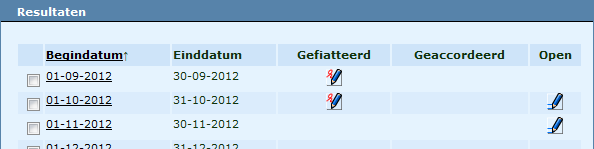
Open |
Er staan in deze periode nog tijdschrijfregels met status 'Open’. Voor meer informatie over deze regels: klik op het betreffende pictogram. Het venster Zoekopdracht opent dan met in de resultaten een overzicht van alle uren in de betreffende periode die status 'Open' hebben. |
Geaccordeerd |
Er staan in deze periode nog tijdschrijfregels met status ‘Geaccordeerd’. Voor meer informatie over deze regels: klik op het betreffende pictogram. Het venster Zoekopdracht opent dan met in de resultaten een overzicht van alle uren in de betreffende periode die status 'Geaccordeerd' hebben. |
Gefiatteerd |
Er staan in deze periode nog tijdschrijfregels met status ‘Gefiatteerd’. Voor meer informatie over deze regels: klik op het betreffende pictogram. Het venster Zoekopdracht opent dan met in de resultaten een overzicht van alle uren in de betreffende periode die status 'Gefiatteerd' hebben. Let op: als er geen tijdschrijfregels met status ‘Gefiatteerd’ zijn, heeft het geen zin om die periode te verzamelen. |
Begindatum |
De factuurperiode, ofwel de gehele maand. Voor meer informatie over deze regels: klik op de datum. Het venster Zoekopdracht opent dan met in de resultaten een overzicht van alle uren in de betreffende periode. |
Deze indicaties zijn overeenkomstig de rechten van de betreffende gebruikersrollen (kantooradministrateur of projectverantwoordelijke.
Het scherm Beoordelen wordt geopend. Zie: Tijdschrijfboeking beoordelen en wijzigen.
Notitie:
- Deze functionaliteit is alleen beschikbaar voor medewerkers met de rol Kantooradministrateur of Projectverantwoordelijke.
- Tijdschrijfboekingen met status 'Verwerkt' kunnen niet gewijzigd worden.
- Alleen facturabele boekingen kunnen verwerkt worden.
Startscherm Tijdregistratie - actiemenu Beoordelen
Voorbeeldscherm Tijdschrijfboeking zoeken
Veld |
Omschrijving |
|
|---|---|---|
Kantoor |
Als u met de concernmodule werkt, kunt u hier een kantoor kiezen. Als u rechten heeft voor één kantoor, dan wordt dit kantoor getoond. |
|
Relatie |
Relatie waarvoor u een boeking zoekt. |
|
Projectsoort |
Projectsoort waarvan u de boekingen wilt beoordelen. Kies Alles als u alle projectsoorten wilt selecteren. |
|
Periode |
Kies hier een datum. Als periode wordt de volledige maand genomen waarin deze datum valt. |
|
Projectverantwoordelijke |
Tijdschrijfboekingen zoeken die onder deze projectverantwoordelijke vallen. |
|
Facturabel |
Ja, Nee of Beide. |
|
Soort boeking |
Advies, Bemiddeling of n.v.t. |
|
Tijdschrijfboekingstatus |
Beoordeeld, Fout bij verwerken, Te beoordelen, Verstuurd of Verwerkt. Voor meer informatie over 'Fout bij verwerken', zie hoofdstuk: Mogelijke foutmeldingen na verwerking tijdschrijfboeking. |
|
Factuurnummer |
Specifiek (verzamel-)factuurnummer zoeken. |
|
De resultaten worden getoond met begin- en einddatum, uren, bedrag en (indien aanwezig) factuurnummer.
Het scherm Tijdschrijfboeking wordt geopend. Onderin ziet u de Activiteiten (zie: Boekingregel raadplegen).
Veld |
Omschrijving |
|---|---|
Tijdschrijfboekingstatus |
Standaard: 'Te beoordelen'. Bij akkoord: wijzig de status naar 'Beoordeeld'. Alleen als het verwerkingsproces is onderbroken maar de boeking wel verwerkt is in ANVA, kunt u de status hier handmatig op 'Verwerkt' zetten. Zie: Wat te doen bij onderbroken verwerking. |
Facturabel |
Ja of Nee. Alleen facturabele boekingen kunt u wijzigen. |
Soort boeking |
Advies (met btw), Bemiddeling (met assurantiebelasting) of N.v.t. (niet van toepassing. |
Belasting |
Ja of Nee.Sommige producten kennen vrijstelling. |
Factuurnummer |
Dit wordt toegekend tijdens de verwerking in ANVA. Alleen als het verwerkingsproces is onderbroken maar de boeking wel verwerkt is in ANVA, kunt u het factuurnummer (zoals toegekend in ANVA) hier handmatig invullen. Zie: Wat te doen bij onderbroken verwerking. |
Factuuromschrijving |
Vrij in te vullen. |
Boekingregels |
Vrij in te vullen. |
Totaaltijd |
Kan niet gewijzigd worden. |
Berekend bedrag |
Dit bedrag kunt u wijzigen door het tarief te wijzigen in de boekingregel. Zie: Boekingregel raadplegen en wijzigen. |
Factuurbedrag |
Dit bedrag kunt u wijzigen door korting toe te kennen, of door het in de boekingregel te wijzigen. Zie: Boekingregel raadplegen en wijzigen. |
Korting |
De toegekende korting word verrekend met het 'Factuurbedrag' erboven. |
Reden |
Verplicht veld als u korting geeft. |
Notitie: Deze functionaliteit is alleen beschikbaar voor medewerkers met de rol Kantooradministrateur of Projectverantwoordelijke.
Startscherm Tijdregistratie - actiemenu Beoordelen
Voorbeeldscherm Tijdschrijfboeking zoeken
Veld |
Omschrijving |
|
|---|---|---|
Kantoor |
Als u met de concernmodule werkt, kunt u hier een kantoor kiezen. Als u rechten heeft voor één kantoor, dan wordt dit kantoor getoond. |
|
Relatie |
Relatie waarvoor u een boeking zoekt. |
|
Projectsoort |
Projectsoort waarvan u de boekingen wilt beoordelen. Kies Alles als u alle projectsoorten wilt selecteren. |
|
Periode |
Kies hier een datum. Als periode wordt de volledige maand genomen waarin deze datum valt. |
|
Projectverantwoordelijke |
Tijdschrijfboekingen zoeken die onder deze projectverantwoordelijke vallen. |
|
Facturabel |
Ja, Nee of Beide. |
|
Soort boeking |
Advies, Bemiddeling of n.v.t. |
|
Tijdschrijfboekingstatus |
Beoordeeld, Fout bij verwerken, Te beoordelen, Verstuurd of Verwerkt. Voor meer informatie over 'Fout bij verwerken', zie hoofdstuk: Mogelijke foutmeldingen na verwerking tijdschrijfboeking. |
|
Factuurnummer |
Specifiek (verzamel-)factuurnummer zoeken. |
|
De resultaten worden getoond met begin- en einddatum, uren, bedrag en (indien aanwezig) factuurnummer.
Het scherm Tijdschrijfboeking wordt geopend. Onderin ziet u de Activiteiten.
Veld |
Omschrijving |
|---|---|
Activiteit |
Activiteit waarop geboekt is. |
Tijd onafgerond hh:mm:ss: |
Geregistreerde tijd zonder afronding. |
Tijd afgerond hh:mm:ss: |
Geregistreerde tijd na toepassing van de ingestelde afrondingsregel. |
Tarief |
Uurtarief voor deze activiteit. Dit kunt u wijzigen. |
Berekend bedrag |
Het berekende bedrag volgens bovenstaande gegevens. |
Te factureren bedrag |
Het te factureren bedrag. Dit kunt u wijzigen. |
Reden |
Reden waarom u het gefactureerde bedrag gewijzigd heeft. |
Notitie: Deze functionaliteit is alleen beschikbaar voor medewerkers met de rol Kantooradministrateur of Projectverantwoordelijke.
Startscherm Tijdregistratie - actiemenu Beoordelen
Voorbeeldscherm Tijdschrijfboeking zoeken
Veld |
Omschrijving |
|
|---|---|---|
Kantoor |
Als u met de concernmodule werkt, kunt u hier een kantoor kiezen. Als u rechten heeft voor één kantoor, dan wordt dit kantoor getoond. |
|
Relatie |
Relatie waarvoor u een boeking zoekt. |
|
Projectsoort |
Projectsoort waarvan u de boekingen wilt beoordelen. Kies Alles als u alle projectsoorten wilt selecteren. |
|
Periode |
Kies hier een datum. Als periode wordt de volledige maand genomen waarin deze datum valt. |
|
Projectverantwoordelijke |
Tijdschrijfboekingen zoeken die onder deze projectverantwoordelijke vallen. |
|
Facturabel |
Ja, Nee of Beide. |
|
Soort boeking |
Advies, Bemiddeling of n.v.t. |
|
Tijdschrijfboekingstatus |
Beoordeeld, Fout bij verwerken, Te beoordelen, Verstuurd of Verwerkt. Voor meer informatie over 'Fout bij verwerken', zie hoofdstuk: Mogelijke foutmeldingen na verwerking tijdschrijfboeking. |
|
Factuurnummer |
Specifiek (verzamel-)factuurnummer zoeken. |
|
De resultaten worden getoond met begin- en einddatum, uren, bedrag en (indien aanwezig) factuurnummer.
Een nieuwe browser wordt geopend met daarin alle geselecteerde boekingen in een tabel.
Notitie: Deze functionaliteit is alleen beschikbaar voor medewerkers met de rol Kantooradministrateur of Projectverantwoordelijke.
Startscherm Tijdregistratie - actiemenu Beoordelen
Voorbeeldscherm Tijdschrijfboeking zoeken
Veld |
Omschrijving |
|
|---|---|---|
Kantoor |
Als u met de concernmodule werkt, kunt u hier een kantoor kiezen. Als u rechten heeft voor één kantoor, dan wordt dit kantoor getoond. |
|
Relatie |
Relatie waarvoor u een boeking zoekt. |
|
Projectsoort |
Projectsoort waarvan u de boekingen wilt beoordelen. Kies Alles als u alle projectsoorten wilt selecteren. |
|
Periode |
Kies hier een datum. Als periode wordt de volledige maand genomen waarin deze datum valt. |
|
Projectverantwoordelijke |
Tijdschrijfboekingen zoeken die onder deze projectverantwoordelijke vallen. |
|
Facturabel |
Ja, Nee of Beide. |
|
Soort boeking |
Advies, Bemiddeling of n.v.t. |
|
Tijdschrijfboekingstatus |
Beoordeeld, Fout bij verwerken, Te beoordelen, Verstuurd of Verwerkt. Voor meer informatie over 'Fout bij verwerken', zie hoofdstuk: Mogelijke foutmeldingen na verwerking tijdschrijfboeking. |
|
Factuurnummer |
Specifiek (verzamel-)factuurnummer zoeken. |
|
De resultaten worden getoond met begin- en einddatum, uren, bedrag en (indien aanwezig) factuurnummer.
De volgende melding verschijnt: 'U heeft [aantal] tijdschrijfboekingen geselecteerd om te gaan verwerken. Wilt u doorgaan?'
De gegevens worden verwerkt in ANVA.
Let op Onderbreek dit proces niet.
Er verschijnt een melding: 'De tijdschrijfboekingen zijn verwerkt.'
Veelgestelde vragen
 Wat te doen bij onderbroken verwerking
Pad: BOJ
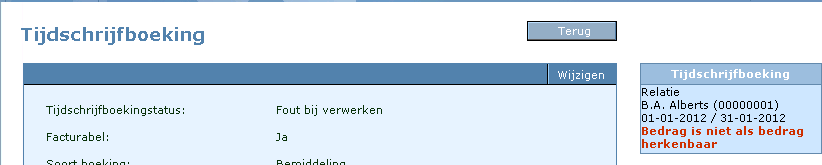
De volgende foutmeldingen zijn mogelijk:
Foutmelding |
Oplossing |
|---|---|
CONTEXT-PK wordt niet ondersteund. |
CONTEXT-PK is niet te herleiden tot een relatie-, pakket- of polis. Neem contact op met ANVA Customer Support. |
Onbekend: met of zonder belasting boeken |
Onbekend of deze boeking met of zonder belasting moet worden geboekt. Controleer de instellingen. Zie: Projectgegevens raadplegen en wijzigen. |
Geen bemiddelings- of advieskostenboeking |
Dit is geen bemiddelings- of advieskostenboeking. Controleer de instellingen. Zie: Projectgegevens raadplegen en wijzigen. |
Bedrag is niet als bedrag herkenbaar |
Het bedrag is niet als bedrag herkenbaar. Zie: Tijdschrijfboeking beoordelen en wijzigen. |
Bedrag moet groter zijn dan nul |
Boekingen van 0 euro kunnen niet gefactureerd worden. Zie: Tijdschrijfboeking beoordelen en wijzigen. |
Btw-percentage niet gevonden |
Controleer label 99317 Btw % kostenboeking. |
Assurantiebelastingperc. niet gevonden |
Controleer label 99316 Ass. bel% kostenboeking. |
Grootboek advieskosten niet gekoppeld |
Koppel de advieskosten aan een grootboek via pad BYKO of BYCO. |
Grootboek bem. kosten niet gekoppeld |
Koppel de bemiddelingskosten aan een grootboek via pad BYKO of BYCO. |
Grootboek btw niet gekoppeld |
Koppel de btw aan een grootboek via pad BYKO of BYCO. |
Grootboek ass. belasting niet gekoppeld |
Koppel de assurantiebelasting aan een grootboek via pad BYKO of BYCO. |
Relatie is onbekend |
Neem contact op met ANVA Customer Support. |
Relatie is geroyeerd |
Geen boeking mogelijk. |
Polis is onbekend |
Neem contact op met ANVA Customer Support. |
Pakket zonder polis/alleen wachtpolis |
Dit pakket heeft geen polis of alleen een wachtpolis. Geen boeking mogelijk. |
Wachtpolis |
Dit is een wachtpolis. Geen boeking mogelijk. |
In dit onderdeel |
Vanuit relatie, contract of schade: menu Acties - Tijdregistratie.
Of:
Pad: GJ
Op basis van de zoekcriteria wordt een overzicht gegeven van de tijdschrijfregels per project. De rapportage bestaat uit een aantal blokken:
In de volgende blokken worden per project de volgende gegevens getoond:
Het laatste blok is het:
Vanuit relatie, contract of schade: menu Acties - Tijdregistratie.
Of:
Pad: GJ
De gegevens worden geëxporteerd. Zie ook: Mogelijke foutmeldingen bij het exporteren naar MS Excel.
Het overzicht bestaat uit twee tabbladen:
Op deze gegevens kunt u zelf een analyse uitvoeren door bijvoorbeeld gebruik te maken van draaitabellen. Hiervoor moet u het overzicht wel eerst opslaan. Dit geldt overigens voor alle bewerkingen die u op het document wilt doen.
Bij het exporteren naar Excel zijn de volgende foutmeldingen mogelijk:
Foutmelding |
Oplossing |
|---|---|
Er is een fout opgetreden bij het opbouwen van het tijdregistratie-exportbestand. Neem contact op met uw applicatiebeheerder. |
Neem contact op met uw applicatiebeheerder. |
Er is een fout opgetreden bij het opbouwen van het tijdregistratie-exportbestand. Verklein de zoekopdracht en kies opnieuw voor 'Exporteren naar Excel'. |
Als het verkleinen van de zoekopdracht niet helpt, neem dan contact op met uw applicatiebeheerder. |
 kiezen. De ingelogde medewerker wordt wel opgeslagen.
  .
.