|
|
|
|
|
In dit onderdeel |
Via het onderdeel Beheer Gebruikers (pad BGG) voer je de gegevens van alle medewerkers in. Je kan hier zowel NAW-gegevens van medewerkers invullen als allerlei instellingen voor het gebruik van ANVA.
Je kan per gebruiker instellingen ingeven die van toepassing zijn als de gebruiker ingelogd is.
Als je werkt met de module voor Gebruikersprofielen geef je de rechten voor ANVA-onderdelen en de onpersoonlijke instellingen aan via een te koppelen gebruikersprofiel.
In het hoofdstuk Gebruiker inrichten staat beschreven hoe een nieuwe gebruiker ingevoerd kan worden.
Als je werkt met gebruikersprofielen ga je naar Gebruikersprofielen inrichten om profielen aan te maken en om gebruikers te koppelen aan een profiel.
Gebruikers vrijgeven en om gebruikers te monitoren, bijvoorbeeld het exporteren van inloggegevens, zie Gebruikers monitoren en vrijgeven.
In dit onderdeel |
Om de controle over en de controleerbaarheid van de business processen te verhogen, verlangen de (beursgenoteerde) bedrijven en de SOX dat het beheer van de rechten van ANVA-gebruikers beter inzichtelijk worden. Hiervoor is het gewenst om met Gebruikersprofielen te werken. In het gebruikersprofiel is vastgelegd welke functie welke ANVA-rechten heeft. Door het gebruikersprofiel te koppelen aan de gebruiker krijgt deze de aan het gebruikersprofiel gekoppelde rechten.
Je richt gebruikersprofielen in en vervolgens koppel je de bestaande en nieuwe gebruikers aan een profiel. Je kan niet inloggen met een profiel; Als je werkt met gebruikersprofielen kan je alleen inloggen als gebruiker met een gekoppeld gebruikersprofiel.
In een gebruikersprofiel stel je de volgende zaken in:
Je kan al beginnen met het inrichten van profielen en deze koppelen aan gebruikers. Dit heeft geen gevolgen voor de huidige werking van inloggen en rechten. Pas als alles ingericht is en alle gebruikers, behalve de beheerders, gekoppeld zijn aan een profiel, kan je de module Gebruikersprofielen activeren. Als de gebruikers daarna (opnieuw) inloggen, zullen de rechten van de gebruikers gesynchroniseerd worden vanuit de gekoppelde profielen.
Let op: zolang de Gebruikersprofielen nog niet geactiveerd zijn, moeten wijzigingen in de permissies nog bij de gebruiker EN in het profiel aangepast worden.
Notitie werk je met de Uitgebreide Concernmodule bekijk dan eerst het onderwerp Kantoorinstellingen gebruikersprofielen
Stap |
Beschrijving |
Pad |
|---|---|---|
1 |
Vastleggen of de kantoorinstellingen deel zijn van het profiel (UCM). |
BYSS, deel IX |
2 |
Profiel aanmaken vanuit een gebruiker of vanuit een bestaand profiel. |
BGG / BGU |
3 |
Koppel alle gebruikers aan een profiel. |
BGG / BGK |
4 |
Controleer of alle gebruikers aan een profiel gekoppeld zijn |
BGG |
5 |
Activeer de module Gebruikersprofielen |
BYSS, deel IX |
Let op De kantoorinstelling geef je aan voordat je gaat beginnen met het inrichten van de gebruikersprofielen.
Als je werkt met de Uitgebreide Concernmodule dien je aan te geven of de kantoorinstellingen deel uitmaken van het gebruikersprofiel of niet.
Als de kantorentoegang geen onderdeel is van een profiel, worden de gebruikersinstellingen uit pad BYCUP Permissies per gebruiker per kantoor overgenomen.
Om de kantoorinstellingen uit de gebruikersgegevens in pad BGG te gebruiken voer je de volgende actie uit:
Pad: BYSS deel 9
 en antwoord Ja op de vraag 'Alles akkoord?'.
Je kan op de volgende twee manieren een gebruikersprofiel aanmaken:
Een profiel aanmaken vanuit een gebruiker:
Pad BGG
 . en antwoord Ja op de vraag 'Alles akkoord?'.
Indien in pad BGG een bestaande gebruiker wordt ingesteld als gebruikersprofiel, wordt er gecontroleerd op openstaande agenda- en werklijstitems. Als bij deze controles een openstaand item wordt gevonden, wordt er een melding gegeven.
Een profiel aanmaken vanuit een profiel:
Pad BGU
. en antwoord Ja op de vraag 'Alles akkoord?'.In een gebruikersprofiel worden buiten de rechten de onpersoonlijke instellingen ingeregeld. De persoonlijke instellingen kan je bij de gebruiker (pad BGG) inregelen. Zie Persoonlijke en onpersoonlijke instellingen.
Het kopiëren van gebruikersinstellingen is alleen mogelijk voor het kopiëren van gebruikers naar gebruikers, profielen naar profielen en beheerders naar beheerders.
De instellingen van een gebruiker, beheerder of van een gebruikersprofiel kan je als volgt kopiëren:
Pad: BGK
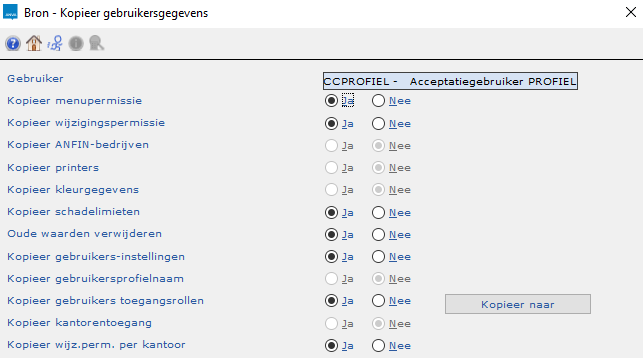
Notitie de keuzes die je hier kunt maken worden bepaald door wat je wilt kopiëren, een gebruiker, een beheerder of een profiel. De opties, die niet gekopieerd kunnen worden, worden dan uitgegrijsd.
Veld |
Toelichting |
|---|---|
Gebruiker |
Kies hier een gebruiker of profiel, waarvan de instellingen gekopieerd moeten worden. |
Kopieer menupermissie |
Kies of de menupermissies die aangemaakt zijn in pad BGG moeten worden gekopieerd. Niet actief bij kopiëren van een gebruiker. |
Kopieer wijzigingspermissie |
Kies of de wijzigingspermissies die aangemaakt zijn in pad BGG moeten worden gekopieerd. Niet actief bij kopiëren van een gebruiker. |
Kopieer ANFIN bedrijven |
Kies of de ANFIN-bedrijven die toegewezen zijn in pad BGG moeten worden gekopieerd. Niet actief bij kopiëren van een gebruiker. |
Kopieer printers |
Kies of de printers en printerinstellingen die toegewezen zijn in pad BGG of BFPT moeten worden gekopieerd. Niet actief bij kopiëren van een profiel. |
Kopieer kleurgegevens |
Deze optie is niet meer in gebruik. |
Kopieer schadelimieten |
Kies of de limiet voor de invoer van schades die toegewezen zijn in het pad BGL en/of BGI moeten worden gekopieerd. Zie Schadebehandelaar voor meer informatie over schadelimieten. Niet actief bij kopiëren van een gebruiker. |
Oude waarden verwijderen |
Kies of de oude waarden vervangen moeten worden of dat nieuwe waarden toegevoegd moeten worden. Als je Nee kiest worden de gegevens alleen aangevuld, bestaande waarden worden niet overschreven. |
Kopieer gebruikers-instellingen |
Kies of de onpersoonlijke instellingen die aangemaakt zijn in pad BGU moeten worden gekopieerd. Niet actief bij kopiëren van een gebruiker. |
Kopieer gebruikersprofielnaam |
Kies of het gekoppelde profiel van de gebruiker ook meegenomen moet worden. Alleen actief als een gebruiker gekopieerd wordt. |
Kopieer gebruikers toegangsrollen |
Kies of de dossiertoegangsrollen in het kader van de AVG moeten worden gekopieerd. Niet actief bij kopiëren van een gebruiker. |
Kopieer kantorentoegang |
(Alleen van toepassing als je met de Uitgebreide Concernmodule werkt) Deze optie is actief als de stuurcode Kantorentoegang is onderdeel van profiel (pad BYSS, deel IX) op Nee staat. Zie Kantoorinstellingen gebruikersprofielen. Kies of de kantorentoegang (pad BGG) moet worden gekopieerd. |
Kopieer wijz.perm. per kantoor |
(Alleen van toepassing als je met de Uitgebreide Concernmodule werkt) Deze optie is actief als de stuurcode Kantorentoegang is onderdeel van profiel (pad BYSS, deel IX) op Ja staat. Zie Kantoorinstellingen gebruikersprofielen. Kies of de wijzigingspermissies per kantoor (pad BYCUP) moeten worden gekopieerd. |
In het venster Kopieer naar gebruikers selecteer je met [F12] of door dubbelklikken op de gebruiker(s) of profiel(en) waar de gegevens naartoe gekopieerd moeten worden.
 .
.De gegevens worden gekopieerd en ANVA geeft de melding 'Klaar met kopiëren!'.
De gebruikersgegevens bevatten persoonlijke (33) en onpersoonlijke instellingen (35). De persoonlijke instellingen kunnen in pad BGG bij de gebruiker ingesteld en aangepast worden. De onpersoonlijke instellingen staan in een gebruikersprofiel.
Bij een gebruikersprofiel (pad BGU) zijn de persoonlijke instellingen niet mutabel (uitgegrijsd). Deze kunnen alleen bij de gebruiker gewijzigd worden. En bij de gebruiker (pad BGG) zijn de onpersoonlijke instellingen niet mutabel (uitgegrijsd), omdat deze alleen in het profiel gewijzigd kunnen worden. Het uitgrijzen van de velden gebeurt alleen als de module Gebruikersprofielen geactiveerd is.
Persoonlijke gebruikersinstellingen
Menu |
Veld |
Opmerking |
|---|---|---|
Gebruikersgegevens / Gebruiker |
Achternaam |
|
|
Voorltrs |
|
|
Voorvoegsls. |
|
|
Roepnaam |
|
|
Geb.dat |
|
|
Beroep (label 18) |
|
Gebruikersgegevens / Adres |
Straat |
|
|
Huisnr. |
|
|
Toevoeging |
|
|
Postcode |
|
|
Buitenland |
|
|
Plaats |
|
|
Land |
|
|
|
|
|
Tel.privé |
|
|
Tel.intern |
|
|
Fax |
|
|
Banknummer |
|
|
Postbanknummer |
|
Gebruikersgegevens / Overig |
Referentie |
|
|
Afdeling |
|
|
Kantoor |
Mutabel indien Uitgebreide Concernmodule is actief en stuurcode 'Kantoren toegang is onderdeel van het profiel' = Nee. Anders uitgegrijsd. |
|
Opvragen codes |
|
|
WP opstart |
|
|
Rechten van gebruikersprofiel |
|
|
Loginnaam |
|
|
Beheerder |
|
Gebruikersgegevens / Verzekeringsring |
Export map |
|
Wachtwoord |
Wachtwoord |
|
Printers |
Printers per gebruiker |
Als in een gebruikersprofiel wel een printer staat, komt dit doordat dit profiel is aangemaakt o.b.v. een kopie van een gebruiker. Deze optie staat in raadpleegmodus en heeft geen functie. |
Instellingen |
Font grootte |
|
|
Geblokkeerd |
|
|
Kleurenthema |
|
|
UserID VNAB Sanctieplatform UBO |
|
|
Ontkoppelen HUB account |
|
Onpersoonlijke gebruikersinstellingen (profiel)
Menu |
Veld |
Opmerking |
|---|---|---|
Gebruikersgegevens / Overig |
Kantoor (enkel kantoor) |
Mutabel indien Uitgebreide Concernmodule actief is en stuurcode 'Kantoren toegang is onderdeel van het profiel' = Ja. Anders uitgegrijsd. |
|
Standaard ANFIN |
|
|
Agenda bij inloggen |
|
|
Afgeschermde menukeuzes tonen j/n |
|
|
Max. inlog |
|
|
Menukeuze vasthouden |
|
Permissies / Filter |
Polis label |
|
|
Waarde |
|
Permissies / Buiten inlogtijden |
Inloggen mogelijk buiten inlogtijden |
|
Instellingen |
ANVA-Word |
|
|
Controle werking macro's |
|
|
Werklijstverversen elke |
|
|
www.volmachtbeheer.nl |
|
|
Filter formulier overrulen |
|
|
Acceptatie met overzichtscherm |
|
|
Altijd verwijderen form. uit dossier |
|
|
Afwijkende login toegestaan |
|
|
Aan-/afmelden toegestaan |
|
|
DDi stoppen bij afsluiten ANVA |
|
|
CRM gebruiker |
Niet meer in gebruik |
|
Backoffice releases downloaden |
|
|
Backoffice releases controle |
|
|
Mag Anvamail verwijderen |
|
|
Aanmaken gebruikers |
|
|
Kopieren polissen |
|
|
Max.versch. 1-zijdig afletteren |
|
|
Max.versch. 2-zijdig afletteren |
|
|
Mag afwijzing door extern acc.systeem overrulen |
|
|
Beantwoordadres in Outlook invullen |
|
|
Afgeschermde menu's (CRM) tonen |
Niet meer in gebruik |
|
Blokkeer prolongeren vanuit de polis |
|
|
Dynamisch zoeken uitschakelen bij rechten voor meerdere kantoren |
|
|
Dynamisch polisnummer zoeken uitschakelen |
|
Om een gebruiker aan een profiel te koppelen dient de gebruiker uitgelogd te zijn.
Pad: BGG
 in het label Rechten van gebruikersprofiel en kies het juiste gebruikersprofiel. en antwoord Ja op de vraag 'Alles akkoord?'.
De gebruiker mag weer inloggen.
Notitie een beheerder heeft alle rechten en kan niet aan een profiel gekoppeld worden.
Het is ook mogelijk om meerdere gebruikers tegelijk aan één profiel te koppelen.
Pad: BGK
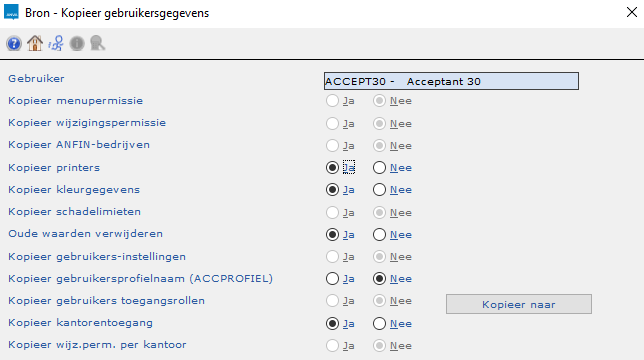
Veld |
Toelichting |
|---|---|
Gebruiker |
Kies hier een gebruiker of profiel, waarvan de instellingen gekopieerd moeten worden |
Kopieer menupermissie |
Kies of de menupermissies die aangemaakt zijn in pad BGG moeten worden gekopieerd. Niet actief bij kopiëren van een gebruiker. |
Kopieer wijzigingspermissie |
Kies of de wijzigingspermissies die aangemaakt zijn in pad BGG moeten worden gekopieerd. Niet actief bij kopiëren van een gebruiker. |
Kopieer ANFIN bedrijven |
Kies of de ANFIN-bedrijven die toegewezen zijn in pad BGG moeten worden gekopieerd. Niet actief bij kopiëren van een gebruiker. |
Kopieer printers |
Kies of de printers en printerinstellingen die toegewezen zijn in pad BGG of BFPT moeten worden gekopieerd. Niet actief bij kopiëren van een profiel. |
Kopieer kleurgegevens |
Deze optie is niet meer in gebruik. |
Kopieer schadelimieten |
Kies of de limiet voor de invoer van schades die toegewezen zijn in het pad BGL en/of BGI moeten worden gekopieerd. Zie Schadebehandelaar voor meer informatie over schadelimieten. Niet actief bij kopiëren van een gebruiker. |
Oude waarden verwijderen |
Kies of de oude waarden vervangen moeten worden of dat nieuwe waarden toegevoegd moeten worden. Als je Nee kiest worden de gegevens alleen aangevuld, bestaande waarden worden niet overschreven. |
Kopieer gebruikers-instellingen |
Kies of de onpersoonlijke instellingen die aangemaakt zijn in pad BGU moeten worden gekopieerd. Niet actief bij kopiëren van een gebruiker. |
Kopieer gebruikersprofielnaam |
Kies of het gekoppelde profiel van de gebruiker ook meegenomen moet worden. Alleen actief als een gebruiker gekopieerd wordt. |
Kopieer gebruikers toegangsrollen |
Kies of de dossiertoegangsrollen in het kader van de AVG moeten worden gekopieerd. Niet actief bij kopiëren van een gebruiker. |
Kopieer kantorentoegang |
(Alleen van toepassing als u met de Uitgebreide Concernmodule werkt) Deze optie is actief als de stuurcode Kantorentoegang is onderdeel van profiel (pad BYSS, deel IX) op Nee staat. Zie Kantoorinstellingen gebruikersprofielen. Kies of de kantorentoegang (pad BGG) moet worden gekopieerd. |
Kopieer wijz.perm. per kantoor |
(Alleen van toepassing als u met de Uitgebreide Concernmodule werkt) Deze optie is actief als de stuurcode Kantorentoegang is onderdeel van profiel (pad BYSS, deel IX) op Ja staat. Zie Kantoorinstellingen gebruikersprofielen. Kies of de wijzigingspermissies per kantoor (pad BYCUP) moeten worden gekopieerd. |
In het venster Kopieer naar gebruikers selecteer je met [F12] of door dubbelklikken op de gebruikers waar de gegevens naartoe gekopieerd moeten worden.
.De gegevens worden gekopieerd en ANVA geeft de melding 'Klaar met kopiëren!'.
Tijdens het aanmaken en koppelen van profielen aan de gebruikers is het mogelijk om een overzicht te genereren van alle gebruikers.
Pad: BGG
 in het gebruikersoverzicht.
Je ziet een overzicht van alle medewerkers. Per medewerker staat aangegeven of ze al aan een profiel gekoppeld zijn en aan welke. Met Ctrl + F kan je een gebruiker of een profiel zoeken.
Je kan een overzicht genereren van alle menu- en wijzigingspermissies per gebruiker en per profiel. Als de module Gebruikersprofielen is geactiveerd, zie je in het overzicht van een gebruiker, de permissies van het gekoppelde profiel.
Je ziet alleen de permissies, waar de rechten voor aanwezig zijn.
Ook staan in dit overzicht de toegestane bedrijven voor ANFIN. Dit is alleen van toepassing als bij de ANVA systeemgegevens deel 1 (pad BYSA) ANFIN op Ja staat.
Pad: BGG (gebruiker) of BGU (profiel)
Als je gekozen hebt voor een profiel, zie je bovenin het overzicht het volgende:

Als alle gebruikers gekoppeld zijn aan een profiel, kan de module Gebruikersprofielen geactiveerd worden. Zodra de switch op Ja staat, worden bij het (opnieuw) inloggen de gebruikersinstellingen van de gebruiker gesynchroniseerd vanuit het gebruikersprofiel.
Als de module Gebruikersprofielen geactiveerd is kunnen gebruikers niet meer inloggen, als ze niet aan een profiel gekoppeld zijn. Zij krijgen een algemene melding over een onjuiste gebruikersnaam of wachtwoord of probleem met gebruikersprofiel.
Tijdens het inrichten van de profielen en het koppelen van de gebruikers is er sprake van een transitiefase. De profielnaam is wel vastgelegd, maar de rechten worden toegekend op basis van de huidige instellingen bij de gebruiker. Pas als de module Gebruikersprofielen is geactiveerd, worden de rechten gesynchroniseerd naar de profielen.
Pad: BYSS deel IX

Er volgt een melding:
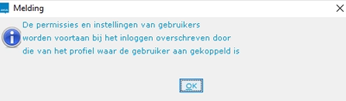
en antwoord Ja op de vraag 'Alles akkoord?'.Als de gebruikers inloggen worden de instellingen gesynchroniseerd vanuit het gekoppelde profiel. Als een gebruiker nog niet gekoppeld is aan een profiel, kan hij niet inloggen en krijgt een melding dat de gebruikersnaam en/of wachtwoord onjuist is.
Een nieuwe gebruiker met een profiel maak je op de volgende wijze aan:
Pad: BGG
en antwoord Ja op de vraag 'Alles akkoord?'.
Dit is alleen van toepassing als je werkt met de Uitgebreide concernmodule.
Een nieuwe gebruiker zonder kantorentoegang via een profiel maak je op de volgende wijze aan, zie Kantoorinstellingen gebruikersprofielen:
Pad: BGG
en antwoord Ja op de vraag 'Alles akkoord?'.
Dit is alleen van toepassing als je werkt met de Uitgebreide concernmodule.
Een nieuwe gebruiker met kantoortoegang met een profiel maak je op de volgende wijze aan, zie Kantoorinstellingen gebruikersprofielen:
Pad: BGG
en antwoord Ja op de vraag 'Alles akkoord?'.
De persoonlijke instellingen van een gebruiker, die niet in een profiel zijn vastgelegd, kunnen gewijzigd worden bij de gebruikersgegevens. Zie hiervoor het onderwerp Gebruikersgegevens wijzigen.
Om de instellingen van een profiel aan te passen, voer je de volgende actie uit:
Pad: BGU
en antwoord Ja op de vraag 'Alles akkoord?'.Als de gebruikers die aan dit profiel gekoppeld zijn opnieuw inloggen, zullen de aanpassingen doorgevoerd worden.
Om een gebruiker aan een ander profiel te koppelen, moet de gebruiker uitgelogd zijn.
Pad: BGG
en antwoord Ja op de vraag 'Alles akkoord?'.Als de gebruiker opnieuw inlogt, zullen de instellingen van het nieuwe profiel toegepast worden.
Om meerdere gebruikers tegelijk aan een ander profiel te koppelen, voer je de volgende actie uit:
Pad: BGK
In het venster Kopieer naar gebruikers selecteer je met [F12] of door dubbelklikken op de gebruiker(s) of profiel(en) waar de gegevens naartoe gekopieerd moeten worden.
.De gegevens worden gekopieerd en ANVA geeft de melding 'Klaar met kopiëren!'.
Als de gebruikers, die aan dit profiel gekoppeld zijn, opnieuw inloggen, zullen de aanpassingen doorgevoerd worden.
Om een profiel te verwijderen voer je de volgende acties uit:
Pad: BGG
Pad: BGU
 en antwoord Ja op de vraag 'Verwijderen?'.
Er wordt gecontroleerd of er nog een gebruiker gekoppeld is. Zo ja, dan volgt een melding.
In dit onderdeel |
Notitie deze informatie betreft de inrichting van gebruikers zonder gebruik te maken van Gebruikersprofielen. Informatie over het werken met Gebruikersprofielen vind je in Gebruikersprofielen inrichten
Pad: BGG
om een nieuwe gebruiker aan te maken.
Opmerkingen:
Met de module Gebruikersprofielen koppel je de gebruiker aan een profiel met bepaalde rechten en instellingen. Zie Gebruiker koppelen aan profiel.
Veld |
Toelichting |
|---|---|
Achternaam |
Vul in dit verplichte veld de achternaam van de gebruiker in. |
Andere algemene gegevens |
Vul de rest van de gebruikersgegevens en adresgegevens in. Als de gebruiker een intern telefoonnummer heeft, vul dit hier dan in. Dit nummer wordt onder andere getoond bij 'Gebruikers monitoren en vrijgeven'. |
Voor het bepalen van het e-mailadres zijn er twee mogelijkheden:
|
|
Referentie |
Vul de referentiegegevens van de gebruiker in. Deze gegevens worden overgenomen in label 97015 Referentie. Dit label kan je in een formulier opnemen ten behoeve van referentiegegevens in correspondentie. |
Afdeling |
Vul de afdeling in waar de gebruiker werkzaam is in. Afdelingen worden aangemaakt via pad BLC in label 97010 Afdeling. |
Kantoor |
Als jouw kantoor gebruik maakt van de concernmodule en je maakt een niet- beheerder-gebruiker aan, kies je hier bij welk kantoor de gebruiker werkzaam is. |
Standaard ANFIN |
Hier kunnen één of meerdere boekhoudbedrijven aan een gebruiker worden toegewezen. Hiervoor dien je bij de menukeuze ANFIN (alleen aanwezig als je in het bezit bent van de module Grootboekadministratie ANFIN) bedrijven toe te kennen. |
Opvragen |
Vul met Info |
Agenda bij inloggen |
Vul met Info |
WP Opstart |
Hier kan je het pad opgeven waarmee WordPerfect wordt gestart (bijvoorbeeld c:\wp51\wp.exe). Bij het afdrukken van een standaardformulier krijgt de gebruiker dan de keuze WordPerfect. De lijst wordt dan in WordPerfect geopend. Je kan deze methode ook gebruiken om "Wordpad" te laten starten. |
Afgeschermde menukeuzes tonen |
Kies of de gebruiker menukeuzes waar hij/zij geen recht op heeft, toch getoond krijgt. |
Beheerder |
Kies of deze gebruiker een beheerder is. Beheerders hebben permissie om alles te muteren binnen alle menu's. Alleen een beheerder kan nieuwe gebruikers aanmaken of gebruikersgegevens wijzigen. |
Max. inlog |
Vul het maximum aantal keren in dat een gebruiker op hetzelfde moment ANVA open mag hebben staan op dezelfde werkplek. Meer dan één keer is handig voor gebruikers als zij bijvoorbeeld een formulier maken en er komt een telefoontje binnen van een relatie over een andere zaak. De gebruiker kan dan ANVA nogmaals opstarten om de relatie op te zoeken en de brief blijft behouden. |
Menukeuze vasthouden |
Als deze optie op Ja staat, dan wordt nadat een scherm wordt afgesloten het pad in het menu nog steeds getoond. Als deze optie op Nee staat, dan keer je na het afsluiten van een scherm helemaal terug naar het beginscherm van ANVA. |
om de ingevoerde gegevens op te slaan. Antwoord Ja op de vraag 'Alles akkoord?'.
Het wijzigen van gebruikersgegevens kan uitsluitend als de betreffende gebruiker op dat moment niet is ingelogd. Om te controleren welke gebruikers ingelogd zijn, gebruik ke 'Gebruikers monitoren en vrijgeven'.
Pad: BGG
en antwoord Ja op de vraag 'Alles akkoord?'.Notitie informatie over het werken met Gebruikersprofielen vind je in Gebruikersprofielen inrichten
Met de functie Gebruikersgegevens kopiëren kan je permissies en andere instellingen van de ene naar de andere gebruiker kopiëren. Dit doe je bijvoorbeeld als een medewerker op een andere afdeling gaat werken waar hij/zij andere permissies moet hebben.
Pad: BGK
Let op De status van een gebruiker wordt meegekopieerd. Dus: als een gebruiker gedeactiveerd is, worden de gebruikers waar de gegevens overheen worden gekopieerd ook gedeactiveerd. Andersom geldt hetzelfde: als gegevens van een actieve gebruiker over gedeactiveerde gebruikers heen worden gekopieerd, worden de gedeactiveerde gebruikers opnieuw geactiveerd.
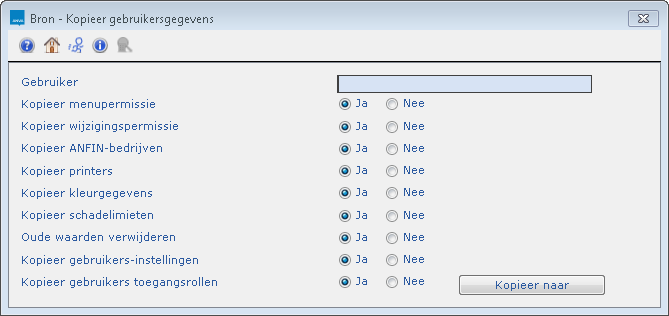
Veld |
Toelichting |
|---|---|
Kopieer menupermissie |
Kies of de menupermissies die aangemaakt zijn in pad BGG moeten worden gekopieerd. |
Kopieer wijzigingspermissie |
Kies of de wijzigingspermissies die aangemaakt zijn in pad BGG moeten worden gekopieerd. |
Kopieer ANFIN bedrijven |
Kies of de ANFIN-bedrijven die toegewezen zijn in pad BGG moeten worden gekopieerd. |
Kopieer printers |
Kies of de printers en printerinstellingen die toegewezen zijn in pad BGG of BFPT moeten worden gekopieerd. |
Kopieer kleurgegevens |
Deze optie is niet meer in gebruik. |
Kopieer schadelimieten |
Kies of de limiet voor de invoer van schades die toegewezen zijn in het pad BGL en/of BGI moeten worden gekopieerd. Zie Schadebehandelaar voor meer informatie over schadelimieten. |
Oude waarden verwijderen |
Kies of de oude waarden vervangen moeten worden of dat nieuwe waarden toegevoegd moeten worden. Als je Nee kiest worden de gegevens alleen aangevuld, bestaande waarden worden niet overschreven. |
Kopieer gebruikers-instellingen |
Kies of de gebruikersinstellingen die aangemaakt zijn in pad BGG moeten worden gekopieerd. |
Kopieer wijz.perm. per kantoor |
Kies of de wijzigingspermissies per kantoor moeten worden gekopieerd. Deze optie is alleen van toepassing als je met de Concernmodule werkt. |
Kopieer gebruikers toegangsrollen |
Kies of de dossiertoegangsrollen in het kader van de AVG moeten worden gekopieerd. |
.Het is niet mogelijk om gebruikers te verwijderen waarvan nog agenda's of openstaande werklijst-items aanwezig zijn. Wij adviseren je eerst via pad GO de agenda's van de gebruiker over te dragen op een andere medewerker. Zie Overnemen agenda van andere medewerker voor een beschrijving van het overnemen van agenda's.
Het verwijderen van een gebruiker kan uitsluitend als de betreffende gebruiker op dat moment niet is ingelogd. Om te controleren welke gebruikers ingelogd zijn, gebruik je 'Gebruikers monitoren en vrijgeven'. Het is ook mogelijk om een gebruiker te deactiveren.
Pad: BGG
.Als de gebruiker ook in DDi voorkomt, verschijnt de melding dat je de gebruiker ook uit DDi moet verwijderen. Klik in de melding op OK.
Notitie
- Als je het overdragen van de agenda's van de gebruiker binnen de procedure voor het verwijderen aanroept, dien je na het overdragen opnieuw via pad BGG de procedure van het verwijderen op te starten.
- Als de gebruiker wordt verwijderd, blijft de inlognaam zichtbaar in label 97103 Medewerker als deze is opgenomen op het relatie- of polisscherm.
- Als de gebruiker ook in DDi voorkomt, wordt deze niet automatisch verwijderd. Je moet de gebruiker handmatig uit DDi verwijderen.
Als een gebruiker gedeactiveerd is kan deze niet meer in ANVA inloggen en in velden waar met de knop Info gebruikers kunnen worden gekozen komt een gedeactiveerde gebruiker niet meer voor. Een gebruiker kan zichzelf niet deactiveren en een gebruiker die is ingelogd kan niet worden gedeactiveerd. Om te controleren welke gebruikers ingelogd zijn, gebruik je 'Gebruikers monitoren en vrijgeven'. De functie is met name bedoeld voor medewerkers die uit dienst gaan.
Pad: BGG
 . en antwoord Ja op de vraag 'Alles akkoord?'.
In het overzichtscherm van gebruikers is de aanduiding 'Niet actief' opgenomen achter de naamgegevens.
Notitie In het relatie- en polisscherm blijft de volledige naam van de gebruiker wel staan in het label 97103 Medewerker. In dit label wordt bijgehouden welke gebruiker de laatste mutatie heeft verricht op het betreffende scherm.
Pad: BGG
en antwoord Ja op de vraag 'Alles akkoord?'.Voor het overzetten van agenda's en werklijstitems naar een andere medewerker, bijvoorbeeld als een medewerker uit dienst gaat, zijn op de volgende opties beschikbaar:
Pad: BGG
. de toe te wijzen printer(s). en antwoord Ja op de vraag 'Alles akkoord?'.
Veelgestelde vragen
 Waarom is optie Aan-/afmelden per gebruiker wel zichtbaar, maar kan ik deze niet invullen?
In dit onderdeel |
Pad: BGG
en antwoord Ja op de vraag 'Alles akkoord?'.Alleen van toepassing als je gebruik maakt van de werklijstfunctionaliteit.
Pad: BGG
en antwoord Ja op de vraag 'Alles akkoord?'.Alleen van toepassing als je gebruik maakt van de Uitgebreide Concernmodule.
Pad: BGG
en antwoord Ja op de vraag 'Alles akkoord?'.Pad: BGG
en antwoord Ja op de vraag 'Alles akkoord?'.Als voor een formuliersoort is ingesteld (pad BFVS, optie Alleen beheerder mag uit dossier verwijderen) dat deze alleen door een beheerder mag worden verwijderd, dan wordt het via deze optie voor de gebruiker toch mogelijk om het formulier van deze formuliersoort uit het dossier te verwijderen.
Pad: BGG
en antwoord Ja op de vraag 'Alles akkoord?'.ANVA 4/5-releases worden beschikbaar gesteld via ANVA Hub. Om een gebruiker rechten te geven om deze ANVA 4/5-releases te downloaden en controleren, zijn er twee gebruikersinstellingen. Deze kunnen alleen door een ANVA-beheerder worden aangepast (pad BGG, venster Gebruiker, in het gedeelte met ANVA gerelateerde gegevens staat de optie Beheerder op Ja).
Default staan de twee instellingen op Nee en zijn niet-actief (grijs). Om ze te activeren en om releases te downloaden moet ANVA Hub actief zijn en moeten de inloggegevens voor ANVA Hub ingericht zijn. Controleer daarom eerst de volgende instellingen:
Pad: BGG
Optie: Backoffice releases downloaden
Zet deze optie op Ja om een beheerder of aangewezen gebruiker rechten te geven om releases op te halen via pad HR.
Optie: Backoffice releases controle
Let op Deze optie kan alleen worden gewijzigd als de optie Backoffice releases downloaden op Ja staat.
Zet deze optie op Ja om een beheerder of aangewezen gebruiker rechten te geven om de releasecontrole uit te voeren.
Bij het opstarten controleert ANVA elke dag eenmalig voor beheerders en bevoegde gebruikers of er nieuwe releases zijn. Als dit het geval is, verschijnt er in het voortgangsscherm de volgende melding: "Nieuwe release(s) beschikbaar, ga naar pad HR:" met de opsomming van de releases.
Dit betekent de eerste beheerder of bevoegde gebruiker die ANVA opstart zal de melding in het voortgangsscherm zien.
Als een gebruiker geen beheerder is, maar toch de mogelijkheid moet hebben om nieuwe gebruikers aan te kunnen maken, dan dien je hiervoor de optie Aanmaken gebruikers activeren bij de betreffende gebruiker.
Pad: BGG
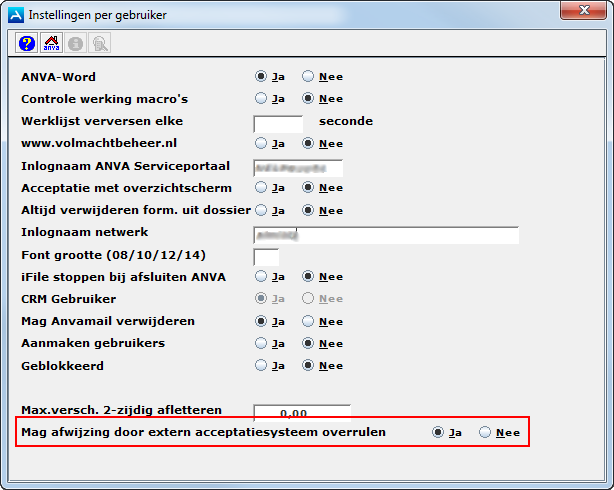
en antwoord Ja op de vraag 'Alles akkoord?'.Als een polis niet geaccepteerd wordt (bijvoorbeeld omdat de gegevens niet voldoen aan de acceptatieregels), kan deze beslissing door een gebruiker 'overruled' worden. Het is daarbij verplicht om een reden en toelichting in te vullen.
Per gebruiker kan je instellen wie het acceptatiesysteem mag overrulen:
Pad: BGG
en antwoord Ja op de vraag 'Alles akkoord?'.Als een gebruiker een ANVA-formulier via ANVA mail/ANVA mail 2.0 verstuurt, wordt default als beantwoordadres het adres in de gebruikersgegevens meegestuurd. Ook als de gebruiker eerst in Outlook het Van:-adres wijzigt, (bijvoorbeeld omdat het bericht van de afdeling en niet van hem/haar persoonlijk afkomstig is) worden de antwoorden automatisch naar het adres in de gebruikersgegevens gestuurd.
Met deze gebruikersinstelling kan je ervoor zorgen dat antwoorden altijd naar het Van:-adres worden gestuurd, ongeacht het adres in de gebruikersgegevens.
Pad: BGG
en antwoord Ja op de vraag 'Alles akkoord?'.Per gebruiker kan worden aangegeven of deze wel of niet ANVA Mail-berichten mag verwijderen. Dit is van toepassing op ANVA Mail-items in de Werklijst en Volledig Dossier.
Pad: BGG
en antwoord Ja op de vraag 'Alles akkoord?'.Alleen van toepassing als je gebruikmaakt van de Uitgebreide Concernmodule.
Pad: BGG
Als je de optie Aan-/afmelden toegestaan op Nee zet:
en antwoord Ja op de vraag 'Alles akkoord?'.Alleen van toepassing als je gebruik maakt van de module Volmachtbeheer. Volmachtbeheer.nl is een centraal informatiesysteem voor gevolmachtigden.
Pad: BGG
en antwoord Ja op de vraag 'Alles akkoord?'.Alleen van toepassing als je met ANVA Word werkt.
Zie ANVA Word voor een beschrijving.
Pad: BGG
en antwoord Ja op de vraag 'Alles akkoord?'.Alleen van toepassing als je werkt met ANVA DDi.
Je kan ervoor zorgen dat bij het afsluiten van ANVA ook DDi op het betreffende werkstation wordt afgesloten.
Zie ANVA DDi voor een beschrijving van deze module.
Pad: BGG
Als DDi alleen wordt gebruikt voor de koppeling met ANVA kan je deze optie op Ja zetten.
en antwoord Ja op de vraag 'Alles akkoord?'.Alleen van toepassing als je werkt met concern.
Gebruikers met rechten voor 2 of meer, maar niet alle, kantoren kunnen vertraging ondervinden bij het zoeken van relaties binnen de (Uitgebreide) Concernmodule. Dit gebeurt in Acceptatie bij het zoeken op naam, op polisnummer, op polisnummer in de wacht, op postcode of op relatienummer. De oorzaak is het dynamisch zoeken. Bij dynamisch zoeken wordt direct een zoekactie gestart zodra een letter of cijfer wordt ingetikt. Hierdoor wordt het zoeken trager. Dynamisch zoeken kan voor deze gebruikers uitgeschakeld worden. Bij de gebruikersinstellingen (pad BGG) onder menu Instellingen is een switch toegevoegd Dynamisch zoeken uitschakelen bij rechten voor meerdere kantoren.
Pad: BGG
Onderin staat de switch Dynamisch zoeken uitschakelen bij rechten voor meerdere kantoren. Standaard staat deze switch op Nee.
en antwoord Ja op de vraag 'Alles akkoord?'.Notitie er wordt pas gezocht in de paden Naam zoeken (AN), Postcode zoeken (AC) en Polisnummer zoeken - Polis/Wacht (AOP/AOW) als de gebruiker [Enter] heeft gegeven.
Om te kunnen werken met de ANVA DDi-koppeling, moeten de ANVA-gebruikers bekend zijn in DDi. Via het draaien van onderstaande functionaliteit worden de in ANVA aanwezige gebruikers overgezet naar DDi.
Pad: BGF
.Notitie
- Als je via pad BGG gebruikersgegevens wijzigt, worden deze automatisch gesynchroniseerd met DDi.
- Als je via pad BGG een gebruiker verwijdert, wordt dit niet automatisch in DDi doorgevoerd. Je moet de gebruiker handmatig uit DDi verwijderen.
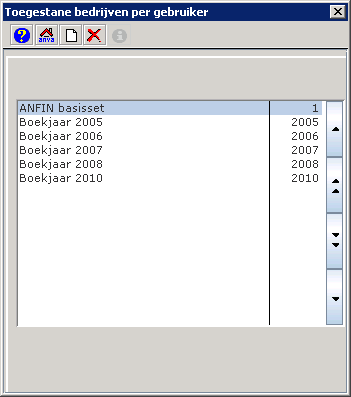
In het veld Standaard ANFIN kunnen een of meerdere boekhoudbedrijven aan een gebruiker worden toegewezen. Hiervoor dien je bij de menukeuze ANFIN (alleen aanwezig als je in het bezit bent van de module Grootboekadministratie ANFIN), bedrijven toe te kennen.
Pad: BGG
en antwoord Ja op de vraag 'Alles akkoord?'.Pad: BGG
in het veld Export Map in het deel Verzekeringsring onderin het venster om een locatie te selecteren.Voor meer informatie, zie het hoofdstuk 'VerzekeringsRing (aanmaken relatiebestand)' Diverse .
Notitie Voor meer informatie, zie Prolongatie vanuit één polis (volmacht en pool).
De functionaliteit om een polis vanuit de polis zelf te prolongeren is standaard aanwezig. Je kan dit wel per gebruiker als volgt blokkeren:
Pad: BGG
en antwoord Ja op de vraag 'Alles akkoord?'.
Voor iedere gebruiker die geen beheerder is moet je twee soorten permissies toekennen.
Daarnaast kan je eventueel nog filters voor schademedewerkers en voor het afsluiten van een inactieve polis toevoegen.
In dit onderdeel |
Menupermissies geven aan in welke onderdelen van ANVA (Acceptatie, Schade, Financieel etc.) de gebruiker permissies (rechten) krijgt. Welke permissie (raadplegen, muteren etc.) de gebruiker krijgt wordt vastgelegd in de wijzigingspermissies.
In het kader van de AVG kan je privacy-gevoelige informatie verder afschermen met toegangscodes, zie: 'Rechten voor dossiertoegang (AVG)'.
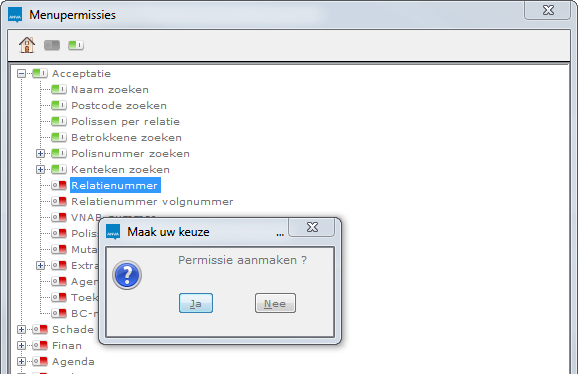
Pad: BGG
 betekent dat een gebruiker permissie heeft voor het betreffende menu. betekent dat een gebruiker geen permissie heeft voor het betreffende menu. of , of gebruik de rechter muisknop.
Notitie Als je permissie toekent voor een menu, krijgt de gebruiker ook direct permissie voor alle onderliggende menu's.
.
Veelgestelde vragen
Kun je de menupermissies van een gebruiker ook afdrukken?
Notitie
- Omdat een gebruiker die beheerder is altijd alle permissies heeft binnen alle menu's, kan voor beheerders geen overzicht worden aangemaakt.
- Om voor meerdere gebruikers een overzicht van menupermissies te maken, zie: 'Overzicht van menupermissies per gebruiker'.
ANVA kan een overzicht voor je genereren van de permissies van een gebruiker. Je kan dit overzicht gebruiken om te controleren of een gebruiker de juiste permissies heeft gekregen.
Pad: BGG
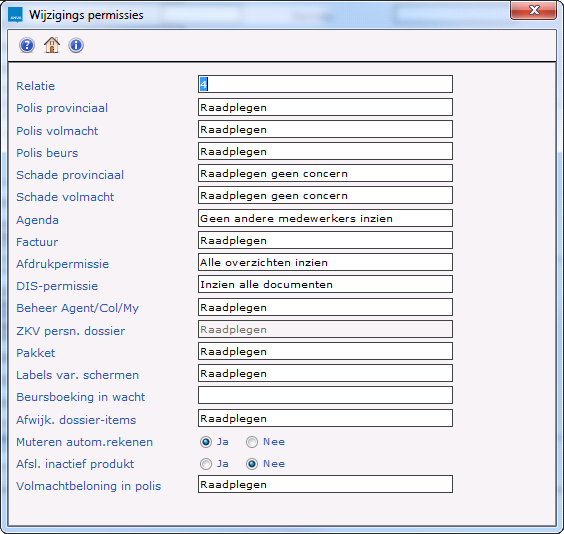
Met wijzigingspermissies wordt vastgelegd welke permissies de gebruiker krijgt in de verschillende onderdelen van ANVA (Polissen, Schade, Agenda etc.). Een gebruiker kan bijvoorbeeld alleen raadpleegrechten hebben in Schade maar mutatierechten op polisniveau.
De daadwerkelijke toegang tot de verschillende onderdelen wordt aangegeven bij de menupermissies. Bij de wijzigingspermissie wordt geen controle uitgevoerd of bij het betreffende onderdeel menupermissies zijn toegekend. Je kan desgewenst dus ook eerst de wijzigingpermissie ingeven en daarna de menupermissie.
In het kader van de AVG kan je privacy-gevoelige informatie verder afschermen met toegangscodes, zie: 'Rechten voor dossiertoegang (AVG)'.
Pad: BGG
Voorbeeldscherm Wijzings permissies
Veld |
Toelichting |
|---|---|
Relatie |
Vul met Info |
Polis provinciaal |
Vul met Info |
Polis volmacht |
Vul met Info |
Polis beurs |
Vul met Info |
Schade provinciaal |
Vul met Info |
Schade volmacht |
Vul met Info |
Agenda |
Vul met Info |
Factuur |
Vul met Info |
Afdrukpermissie |
Vul met Info |
DDi-permissie |
Vul met Info |
Beheer Agent/Col/My |
Vul met Info |
ZKV persn. Dossier |
Maatwerk op module Ziektekostenvolmacht. |
Pakket |
Vul met Info |
Labels var. schermen |
Vul met Info |
Beursboeking in wacht |
Hiermee kan worden aangeven of een gebruiker boekingen in de wacht mag uitvoeren. Dit is met name van belang voor gebruikers met op polisniveau alleen mutatierechten in de wacht. |
Afwijk. dossier-items |
Ten behoeve van de functionaliteit 'Segmenteren dossier' wordt in de paden BYST en BFVS een standaard dossiersegment aan de verschillende dossier-items gekoppeld. |
Muteren autom.rekenen |
Deze optie maakt het mogelijk om na het uitvoeren van de vervolgactie 'Automatisch rekenen' de boekingscomponenten te blokkeren in het boekingscherm. Als je deze instelling op Ja zet, is het mogelijk om de boekingscomponenten te muteren na het uitvoeren van de vervolgactie 'Automatisch rekenen'. Als je deze instelling op Nee zet, worden de boekingscomponenten geblokkeerd na het uitvoeren van de vervolgactie 'Automatisch rekenen'. Dit heeft als gevolg dat de boekingscomponenten niet handmatig te wijzigen zijn. De defaultwaarde van deze optie is Ja. |
Afsl. inactief product |
Zet op Ja om het voor een gebruiker mogelijk te maken om een inactief product af te sluiten. Voor meer informatie over inactieve producten, zie: Producten deactiveren en activeren. |
Volmachtbeloning in polis |
Vul met Info
Voor meer informatie, zie Volmachtbeloning. |
en antwoord Ja op de vraag 'Alles akkoord?'.Notitie Het is het meest praktisch als polis- en schademedewerkers de wijzigingspermissie 'Factuur muteren' krijgen. In dat geval kunnen zij bij het maken van fouten deze nog herstellen voordat de financiële dagverwerking is afgehandeld.
Je kan voor één of meerdere gebruikers een overzicht maken van wie welke wijzigingspermissies in ANVA heeft. Dit is ingesteld via Gebruikersbeheer (pad BGG, menu Permissies).
Bij een gebruiker met beheerdersrechten zie je geen permissies op het overzicht. Een beheerder heeft immers overal permissie voor.
Pad: BGRW
 te klikken. Je kan de selectie verwijderen door op Selecteer niets
  te klikken.
  .
.Notitie Maak je gebruik van de Uitgebreide concernmodule?
- Per kantoor staat in het overzicht een regel.
- Via Gebruikersbeheer (pad BGG) kunnen meerdere kantoren aan een gebruiker gekoppeld zijn. Als er geen kantoorrol is ingevuld, heeft de gebruiker toegang tot alle kantoren.
- Afwijkende permissies per kantoor kunnen ingericht zijn via pad BYCUP. Deze overschrijven de permissies via pad BGG.
Je kan een overzicht genereren van alle wijzigingen van de menu- en wijzigingspermissies. Op dit overzicht vind je ook alle nieuwe en verwijderde gebruikers. Deze logging kan je rechtstreeks exporteren naar Excel.
Pad BGPM / BGPW
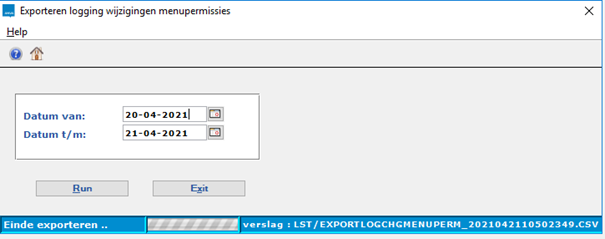
 de begindatum. de einddatum.
Je ziet onderin in de blauwe balk het proces lopen. Als het overzicht klaar is staat er Einde exporteren. Rechts zie je in welke map het overzicht op de server geplaatst is.
Het is mogelijk een filter te plaatsen voor schades. Op basis van de waarde van een label kan per gebruiker worden aangegeven of deze rechten heeft voor schades waarbij dit label de aangegeven waarde heeft.
Het label moet reeds aanwezig zijn in de polis op het moment dat een schade aangemaakt wordt, als je het achteraf pas toevoegt werkt het niet.
Pad: BGG
het label in waarvoor aan bepaalde voorwaarden moet worden voldaan om de polis in schade aan de gebruiker te tonen..Notitie Zie ook 'Producten deactiveren en activeren'.
Je kan per gebruiker instellen wie een niet-actief product mag afsluiten.
Pad: BGG
en antwoord Ja op de vraag 'Alles akkoord?'.
In dit onderdeel |
Wanneer een schademedewerker uit dienst treedt of op een andere afdeling gaat werken zullen zijn/haar schades aan een andere medewerker worden overgedragen.
Pad: BGO
, de naam in van de medewerker wiens afgehandelde schades moeten worden overgedragen.
, de naam van de medewerker in aan wie de afgehandelde schades worden overgedragen. om de schades daadwerkelijk over te laten nemen.ANVA zal nu de schades overvoeren van de ene medewerker naar de andere. Als alle schades zijn overgevoerd verschijnt de melding 'Einde verwerking'.
Het is mogelijk om schadelimieten op te geven per gebruiker/per hoofdbranche voor zowel schadebetalingen als voor schadeboekingen in de wacht. De opgegeven limiet is het maximale bedrag dat in het schadedossier mag worden uitgekeerd.
Let op
- BYSS deel VII Limiet per schadedossier = Nee: de ingevoerde limiet geldt als limiet voor één boeking .
- BYSS deel VII Limiet per schadedossier = Ja: de ingevoerde limiet geldt als limiet voor het totaal van de schadeboekingen .
Pad: BGL
Een venster met de gekozen gebruikersnaam en hoofdbranche verschijnt.
.. De limiet van de schadebetaling is voor deze gebruiker ingevoerd. om de actie af te sluiten of selecteer een andere gebruiker om hier een schadelimiet op te zetten.Notitie De schadelimieten die je hebt ingegeven kan je met de knop Afdrukken afdrukken naar printer, schijf of scherm.
Het is mogelijk om schadelimieten op te geven per gebruiker/per hoofdbranche voor zowel schadebetalingen als voor schadeboekingen in de wacht. De opgegeven limiet is het maximale bedrag dat in het schadedossier mag worden uitgekeerd.
Let op
- BYSS deel VII Limiet per schadedossier = Nee: de ingevoerde limiet geldt als limiet voor één boeking .
- BYSS deel VII Limiet per schadedossier = Ja: de ingevoerde limiet geldt als limiet voor het totaal van de schadeboekingen .
Pad: BGI
.. De limiet van de schadebetaling is voor deze gebruiker ingevoerd. om de actie af te sluiten of selecteer een andere gebruiker om hier een schadelimiet op te zetten.Notitie De schadelimieten die je hebt ingegeven kan je met de knop Afdrukken afdrukken naar printer, schijf of scherm.
Voor sommige functionaliteit binnen ANVA is het nodig dat er gebruikersrollen aan gebruikers worden toegekend. Dit kunnen bedrijfsrollen, kantoorrollen of afdelingsrollen zijn.
Pad: BGG
 .
.Notitie Als je hier de volgende foutmelding ziet: 'U heeft helaas geen rechten voor deze functionaliteit', moet je eenmalig rechten toekennen aan een gebruiker. Zie hoofdstuk: Initieel gebruikersrollen toekennen.
Het scherm Gebruiker opent, met daarin een overzicht van de reeds toegekende rollen.
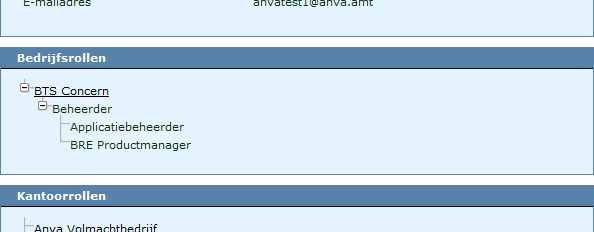
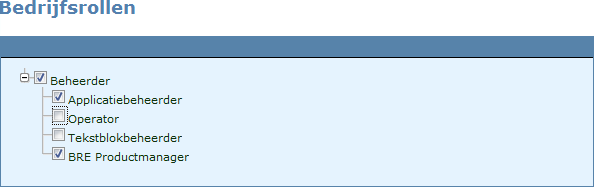
Het kan voorkomen dat, als je in pad BGG klikt op de knop Gebruikersrollen , de volgende melding verschijnt: 'U heeft helaas geen rechten voor deze functionaliteit'.
Dit gebeurt alleen als er nog niet eerder gebruikersrollen zijn toegekend. In dat geval moet je eenmalig aan een medewerker enkele beheerdersrollen toekennen. Normaliter is deze medewerker een (applicatie)beheerder van ANVA. Deze gebruiker heeft daarna rechten om aan andere gebruikers specifieke rollen toe te kennen.
Let op
- Sluit eerst de browser af met bovenstaande foutmelding. Zo voorkom je dat deze 'onthouden' wordt en je niet verder kunt.
- Controleer dat er in pad BGG bij de betreffende gebruiker een afdeling is ingevuld. Dit is noodzakelijk voor een correcte weergave en inrichting van de gebruikersrollen.
Pad: BOT
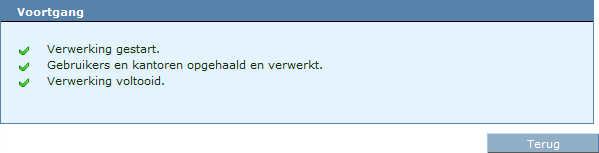
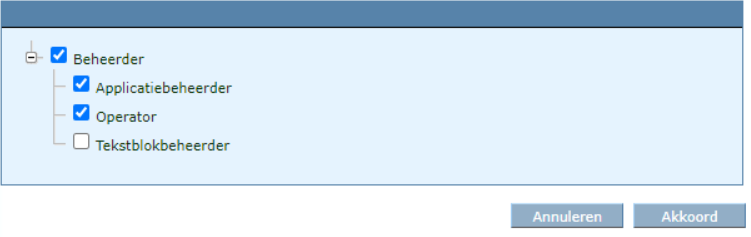
De toegekende rollen zijn direct zichtbaar in het kader Bedrijfsrollen in scherm Gebruiker.
In dit onderdeel |
Je kan jouw eigen kleurenthema in ANVA aanpassen. De buitenste rand van het ANVA-scherm wordt, zoals gebruikelijk in Windows, bepaald door jouw eigen scherminstellingen.
Pad: BGG
het gewenste thema. en antwoord Ja op de vraag 'Alles akkoord?'.Het thema is direct actief.
Een applicatiebeheerder kan het thema voor alle gebruikers in een keer aanpassen.
Pad: BGD
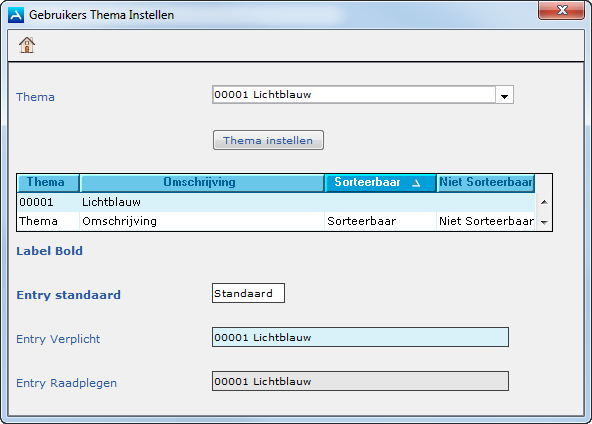
De volgende melding verschijnt:
'Het thema wordt voor alle gebruikers ingesteld'
.Een beheerder kan per gebruiker zelf het thema aanpassen. De buitenste rand van het ANVA-scherm wordt, zoals gebruikelijk in Windows, bepaald door de scherminstellingen van de gebruiker zelf.
Pad: BGG
het gewenste thema. en antwoord Ja op de vraag 'Alles akkoord?'.Het thema is direct actief.
Het is mogelijk om de fontgrootte op 08, 10, 12 of 14 te zetten, maar ANVA adviseert om de fontgrootte op 08 (of leeg) te zetten. Daarbij raden we aan voor je beeldscherm om de beeldinstellingen op Schaal (Engels: Scale) van het hoofdscherm (Engels: Main Window) op 100% te zetten
Om de grootte van het ANVA-scherm aan te passen kan je de resolutie van je beeldscherm aanpassen.
Pad: BGG
en antwoord Ja op de vraag 'Alles akkoord?'.Aanbevolen schermresoluties per beelscherm afmeting:
Beeldscherm afmeting |
Resolutie |
Opmerking |
|---|---|---|
16" |
1440x900 |
Eventueel: met schaal 125% en resolutie 1920x1200. Voorkeur blijft schaal op 100%. |
24" |
1920x1080 |
|
27" |
2048x1152 |
|
34" |
3440x1440 |
|
In dit onderdeel |
Met de menukeuze Gebruikers vrijgeven geef je gebruikers vrij die op een verkeerde wijze ANVA hebben verlaten. De bijbehorende log- en werkbestanden worden verwijderd.
Pad: BGV
Notitie: als het vrijgeven via BGV niet lukt, ga dan naar pad BGC Clientserver gebruiker vrijgeven. Zie Clientserver gebruiker vrijgeven.
Deze functie kan je gebruiken om te controleren welke gebruikers op enig moment zijn ingelogd in ANVA (dus: alle actieve clients). In het overzicht wordt getoond welk schermnummer een gebruiker in gebruik heeft en, indien meerdere applicatieservers worden gebruikt, op welke van deze de gebruiker actief is. De actieve sessie van een gebruiker kan worden gestopt, ook als deze niet is vastgelopen.
Naast vastgelopen gebruikers kunnen ook processen (o.a. batchprocessen) blijven hangen om diverse redenen. Het systeem zorgt er dan onbedoeld voor dat ANVA of een deel ervan niet meer benaderbaar is. Via pad BGC menu Toon meer kunnen ook niet-actieve processen bekeken en verwijderd worden. Bij functies, waarbij gecontroleerd wordt of slechts 1 gebruiker ingelogd is, wordt een opmerking getoond om te verwijzen naar pad BGC, menu Toon meer, om eventueel vastgelopen processen te kunnen verwijderen.
Pad: BGC
Het overzicht van alle actieve clients verschijnt.

Klik eventueel op Vernieuwen om de gegevens bij te werken.
om een gebruikerssessie te stoppen. Jouw eigen sessie kan niet verwijderd worden.Om het wachtwoord te wijzigen: vink Wijzig Wachtwoord aan en vul het nieuwe wachtwoord tweemaal in.
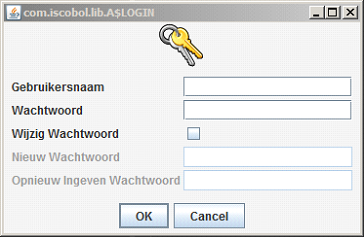
.Verwijderen vastgelopen processen
Om vastgelopen of niet-actieve processen te verwijderen voer je de volgende actie uit:
Pad: BGC
..Als het proces niet verwijderd kan worden, volgt een melding. Neem eventueel contact op met een medewerker van ANVA Customer Support.
Via menu Toon Clients kan je weer terug naar het overzicht van de ingelogde gebruikers.
Met het menu Beheer – Gebruiker – Exporteren inlog gebruikers (pad BGE) is het mogelijk om een CSV-bestand genereren met alle gebruikers en hun meest recente inloggegevens. Hierdoor is in één oogopslag te zien welke accounts al langere tijd niet zijn gebruikt en eventueel geblokkeerd kunnen worden.
De export is uitsluitend beschikbaar voor gebruikers met beheerdersrechten. De exportlocatie is instelbaar, maar het bestand wordt altijd weggeschreven naar de client. De beheerder is zelf verantwoordelijk voor de toegang tot deze locatie.
Pad BGE
Er volgt een voortgangsbalk.
Het exportbestand bevat per gebruiker de volgende gegevens:
In dit onderdeel |
Als een gebruiker drie foutieve inlogpogingen doet, dan wordt deze in het ANVA-systeem geblokkeerd. In de gebruikersinstellingen in pad BGG staat dan de optie 'Geblokkeerd' op 'Ja'. De gebruiker kan weer geactiveerd worden door de optie 'Geblokkeerd' op 'Nee' te zetten.
Pad: BGG
en antwoord Ja op de vraag 'Alles akkoord?'.Notitie Voor meer informatie over de inrichting en werking, zie: 'Inlogmethodes en toegangsbeveiliging'.
Notitie Alleen een gebruiker met beheerrechten kan onderstaande stappen uitvoeren.
Het is mogelijk om inlogtijden in te stellen. Dit betekent dat een ANVA-gebruiker alleen tussen bepaalde tijden in kan loggen in ANVA. Buiten die tijden ziet de gebruiker een melding met daarin de tijden waarop inloggen wel mogelijk is.
Pad: BGN
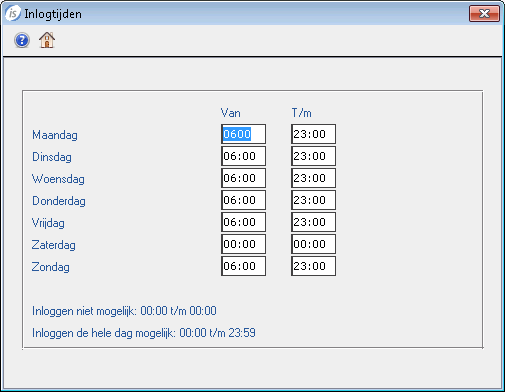
en antwoord Ja op de vraag 'Alles akkoord?'.
Veelgestelde vragen
Gelden de inlogtijden ook voor gebruiker ABS-ANVA?
Notitie Voor meer informatie over de inrichting en werking, zie: 'Inlogmethodes en toegangsbeveiliging'.
In ANVA kan je ervoor kiezen om gebruikers automatisch in te laten loggen of juist niet. Bovendien kan je in de module Toegangsbeveiliging extra criteria opgeven waaraan een wachtwoord moet voldoen. Voor de inloggegevens wordt gebruikgemaakt van encryptie.