


|
|
|
|
|
Notitie Deze handleiding kan je vanuit ANVA Help afdrukken  .
.
In dit onderdeel |
Een zorgvuldige objectadministratie is van belang vanwege de eisen die door Solvency II gesteld worden. Doel van Solvency II is een betere risicobeheersing bij verzekeringsmaatschappijen. Hiervoor moeten volmachtkantoren aan de volgende eisen voldoen:
In ANVA is hiervoor de volgende functionaliteit beschikbaar:
Versiebeheer van objecten en locaties
Om correcte premieberekeningen, polisbladen en gegevensbevragingen via XML (Webview) te verkrijgen, wordt de juiste versie van een object en locatie pas echt aan een polis gekoppeld bij wijziging (definitief maken) van een polis of bij prolongatie per hoofdvervaldatum. Dit geldt niet alleen voor nieuwe objecten, maar ook bij het wijzigen van bestaande objecten en locaties.
Als u een object of locatie op relatieniveau wijzigt, verschijnt er daarom een waarschuwing dat u de polissen, waarin deze voorkomen, ook moet aanpassen. Als u een object of locatie op polisniveau wijzigt, geldt hetzelfde. Zo wordt bij het opvragen van de polis (via XML), bij het aanmaken van een schade en bij het afdrukken van een polisblad altijd de juiste objectversie gebruikt. U kunt in een historische dekking dus ook geen andere objecten en locaties kiezen.
Let op Als u een object of locatie wijzigt vanuit een polis, wordt deze polis niet gemeld aangezien u daar al in bezig bent.
In dit onderdeel |
Stap |
Toelichting |
Pad |
|---|---|---|
1 |
Switch Objectadministratie activeren. Zie hoofdstuk: Objectadministratie activeren. |
BYSS |
2 |
Polisscherm inrichten: label 10350 Objectregistratie in polis actief plaatsen op het polisscherm, om het gebruik van objecten bij een polis aan te geven. Zie hoofdstuk: Polisscherm inrichten voor Objectadministratie. |
BVPV |
3 |
Dekkingsscherm inrichten: label 10039 Verzekerd bedrag toevoegen aan variabele dekkingsschermen waarin u objecten wilt opvoeren, om gewijzigde verzekerde bedragen ook eenvoudig in een dekking te kunnen gebruiken. Zie hoofdstuk: Dekkingsscherm inrichten voor Objectadministratie |
BVDV |
4 |
Formulieren inrichten: inrichten van bouwstenen bij bodyblokken voor objecten. Zie hoofdstuk: Formulieren inrichten voor Objectadministratie. |
BFVBB |
5 |
Objectbeheer: slechts een klein deel van de objectvelden is verplicht. U kunt zelf instellen welke velden getoond worden en welke verplicht zjjn. Zie hoofdstuk: Velden instellen voor objecten. |
BVO |
Optioneel |
Postcodetabel via ANVA Hub inrichten. |
|
Notitie Objectadministratie is alleen beschikbaar voor volmachtkantoren.
Om Objectadministratie te activeren moet je contact opnemen met de ANVA Customer Support.
Pad: BYSS
Let op Bij het activeren van Objectadministratie wordt de oude Objectregistratie (Objectregistratie (oud)) in venster Stuurcodes Deel IV uitgeschakeld.
 en antwoord Ja op de vraag 'Alles akkoord?'.
Om gebruik te maken van Objectadministratie binnen een polis moet u label 10350 Objectregistratie in polis actief toevoegen aan de variabele schermen waarin u objecten wilt opvoeren.
Voor meer informatie, zie het hoofdstuk 'Label op een variabel scherm plaatsen' in het onderwerp 'Beheer variabele schermen' in de ANVA Help.
Pad: BVPV

Om gewijzigde verzekerde bedragen ook eenvoudig in een dekking te kunnen gebruiken, moet u label 10039 Verzekerd bedrag toevoegen aan de variabele dekkingsschermen waarin u objecten wilt opvoeren.
Voor meer informatie, zie het hoofdstuk 'Label op een variabel scherm plaatsen' in het onderwerp 'Beheer variabele schermen' in de ANVA Help.
Pad: BVDV
Notitie Onderstaande is alleen van toepassing als in pad BYSS deel VII de switch Objectadministratie op Ja staat.
Dus: Objectregistratie (oud) in deel IV in pad BYSS staat dan op Nee. Als deze switch op Ja staat, zie hoofdstuk 'Bouwsteen op objectniveau' in het onderwerp Beheer Formulieren in de ANVA Help.
Pad: BFVBB
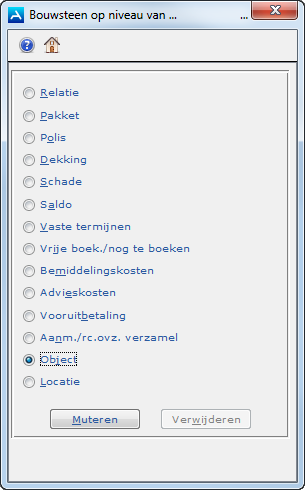
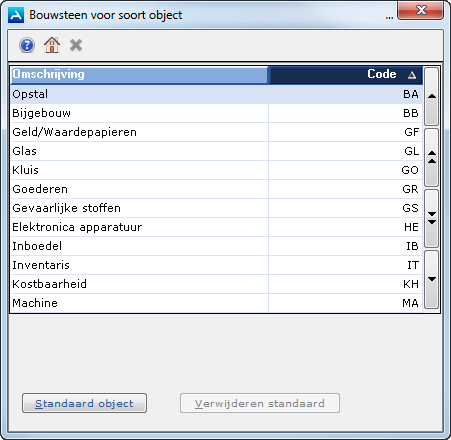
 de te kopiëren bouwsteen in. en antwoord Ja op de vraag 'Alles akkoord?'.
Notitie Voor de overige coderingen van dit label, zie 'Bijlage - Overzicht van bodyblokken' in het onderwerp 'Formulieren inrichten' in de ANVA Help.
Pad BFVF, BFVS
Zie hoofdstuk 'Bodyblok aanmaken in een formulier' in het onderwerp 'Formulieren inrichten' in de ANVA Help.
65 Rel, pak, pol, obj, loc, dek
Er zijn zes bodyblokken beschikbaar ten behoeve van het afdrukken van objectgegevens op het polisblad (64 t/m 69, 76, 81 en 82). De naam van het bodyblok geeft de volgorde weer waarin de gegevens worden afgedrukt. In dit geval: relatie, pakket, polis, object, locatie, dekking. Bouwstenen voert u in op niveau van:
1. Relatie,
2. Pakket,
3. Polis,
4. Object,
5. Locatie,
6. Dekking.
ANVA geeft aan welke velden beschikbaar zijn bij een object. U kunt zelf bepalen welke getoond moeten worden en welke verplicht zijn. Enkele velden worden altijd getoond en zijn altijd verplicht.
Pad: BVO
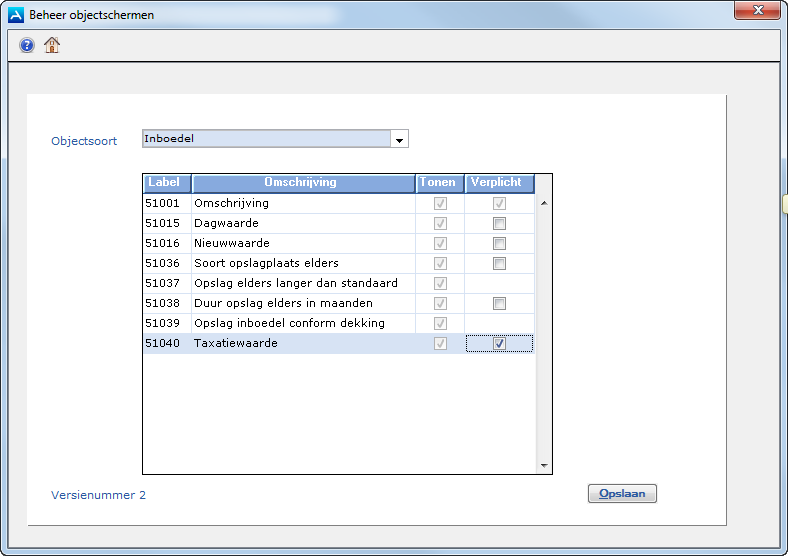
.Notitie Het versienummer links onderin dit scherm wordt door ANVA bijgehouden en wijzigt alleen als ANVA iets aanpast in de definitie.
In dit onderdeel |
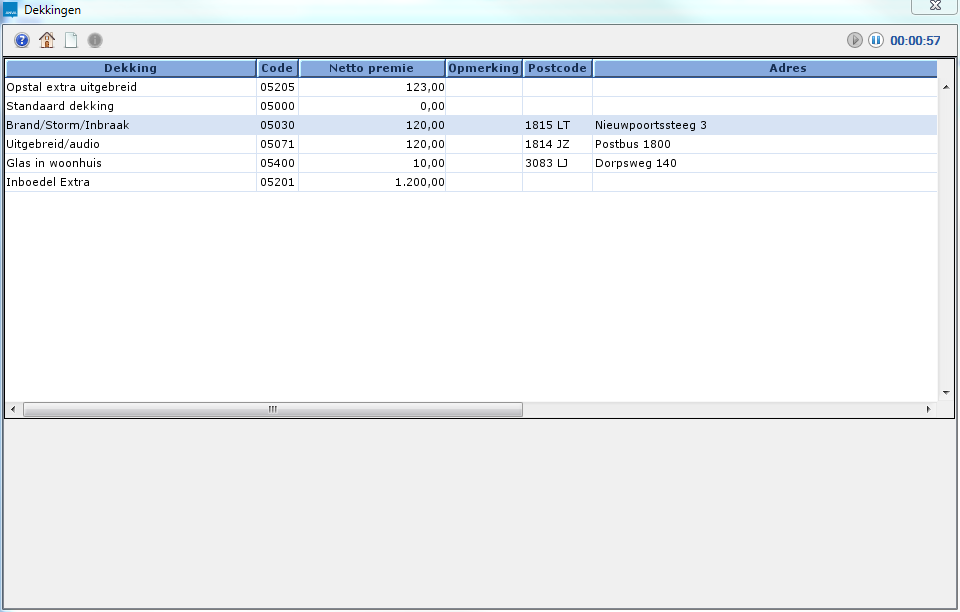
Via de volgende paden kunt u zien welke objecten en locaties reeds aanwezig zijn. Gebruik de schuifbalken om de volledige informatie te zien.
Pad: AN, SN, SBN
In dit onderdeel |
Let op Om correcte premieberekeningen, polisbladen en gegevensbevragingen via XML (Webview) te verkrijgen, wordt de juiste versie van een object en locatie pas echt aan een polisversie gekoppeld bij wijziging (definitief maken) van een polis of bij prolongatie per hoofdvervaldatum. Dit geldt ook voor wachtsituaties.
Om een object bij een relatie aan te maken:
Pad: AN
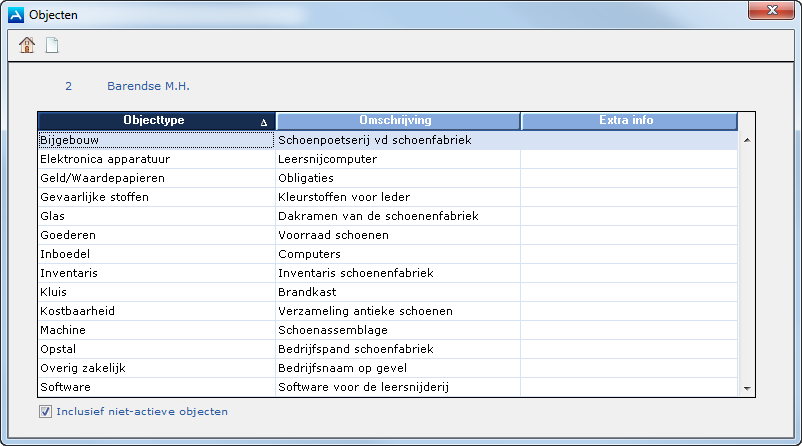
Scherm Objecten opent met daarin alle reeds aanwezige objecten.
Notitie Vink Inclusief niet-actieve objecten aan om ook de aanwezige niet-actieve objecten te zien.
 .
.De Objectadministratiewizard opent.
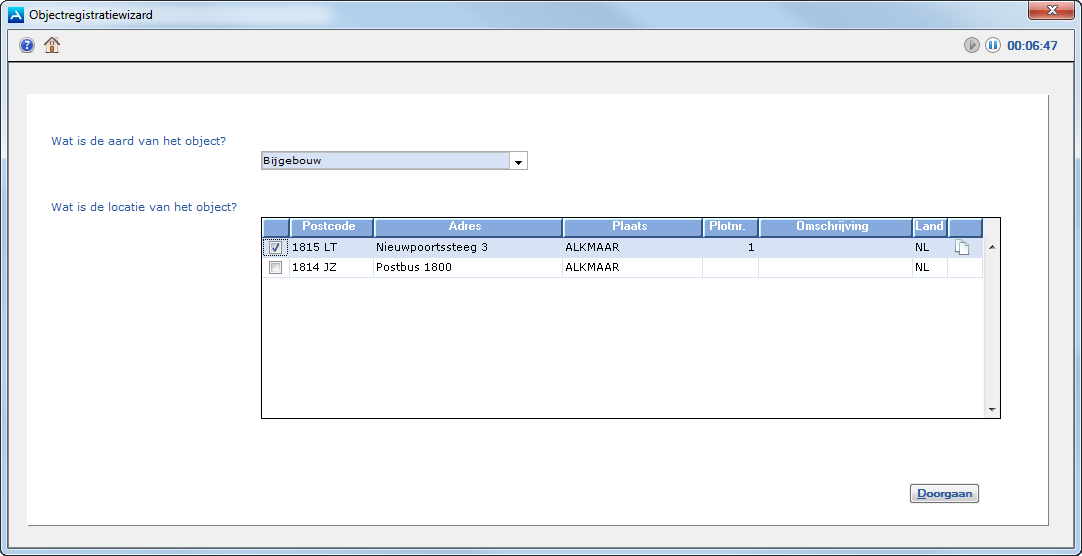
Het betreffende objectscherm opent.
en antwoord Ja op de vraag 'Alles akkoord?'.Bij het afsluiten verschijnt er een melding dat u nog moet bepalen of de polissen, waarin deze wijziging voorkomt, ook aangepast moeten worden. Alleen bij het definitief maken van een polis of bij prolongatie per hoofdvervaldatum wordt het gewijzigde object of de gewijzigde locatie er aangekoppeld. Dit is van belang voor bijvoorbeeld juiste premieberekeningen, polisbladen, schades en een juiste historie.
Er verschijnt een melding met daarin de polissen waarin het object/de locatie voorkomt:
'De volgende polissen zijn gekoppeld aan deze locatie:
Naam Relnr. xxxxxxxx volg xxxxx / xxxxx
Naam Relnr. xxxxxxxx volg xxxxx / xxxxx
Heeft u deze melding gelezen?'
Let op Om correcte premieberekeningen, polisbladen en gegevensbevragingen via XML (Webview) te verkrijgen, wordt de juiste versie van een object en locatie pas echt aan een polisversie gekoppeld bij wijziging (definitief maken) van een polis of bij prolongatie per hoofdvervaldatum. Dit geldt ook voor wachtsituaties.
Het is mogelijk om een object bij een relatie te deactiveren, maar alleen als het niet gekoppeld is aan een polis. Later kan het object opnieuw geactiveerd worden.
Pad: AN
Scherm Objecten opent met daarin alle reeds aanwezige objecten.
Notitie Vink Inclusief niet-actieve objecten aan om ook de aanwezige niet-actieve objecten te zien.
 . U kunt dit (later) ongedaan maken met Activeren
  .
.
In dit onderdeel |
Let op Om correcte premieberekeningen, polisbladen en gegevensbevragingen via XML (Webview) te verkrijgen, wordt de juiste versie van een object en locatie pas echt aan een polisversie gekoppeld bij wijziging (definitief maken) van een polis of bij prolongatie per hoofdvervaldatum. Dit geldt ook voor wachtsituaties.
Om een object bij een polis aan te maken:
Pad: AN
Menu Objecten wordt nu zichtbaar.
Scherm Verzekerde objecten opent met daarin alle reeds aanwezige objecten.
Notitie Vink Inclusief niet-verzekerde objecten aan om ook de aanwezige niet-verzekerde objecten te zien.
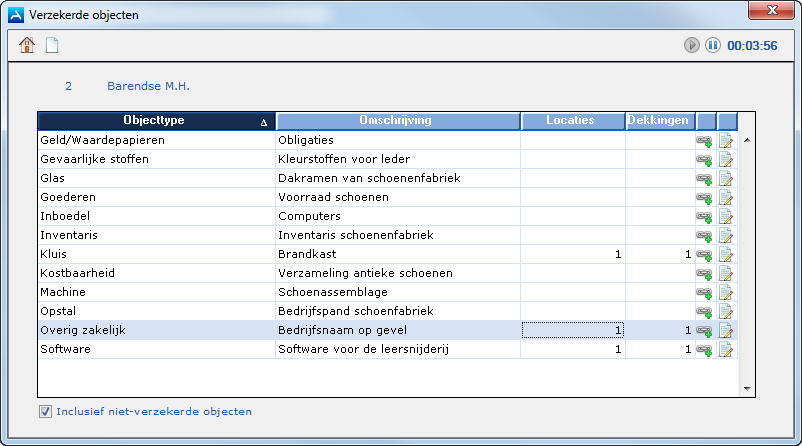
.De Objectadministratiewizard opent.
Het betreffende objectscherm opent.
en antwoord Ja op de vraag 'Alles akkoord?'.Bij het afsluiten verschijnt er een melding dat u nog moet bepalen of de polissen, waarin deze wijziging voorkomt, ook aangepast moeten worden. Alleen bij het definitief maken van een polis of bij prolongatie per hoofdvervaldatum wordt het gewijzigde object of de gewijzigde locatie er aangekoppeld. Dit is van belang voor bijvoorbeeld juiste premieberekeningen, polisbladen, schades en een juiste historie.
Er verschijnt een melding met daarin de polissen waarin het object/de locatie voorkomt:
'De volgende polissen zijn gekoppeld aan deze locatie:
Naam Relnr. xxxxxxxx volg xxxxx / xxxxx
Naam Relnr. xxxxxxxx volg xxxxx / xxxxx
Heeft u deze melding gelezen?'
Let op Om correcte premieberekeningen, polisbladen en gegevensbevragingen via XML (Webview) te verkrijgen, wordt de juiste versie van een object en locatie pas echt aan een polisversie gekoppeld bij wijziging (definitief maken) van een polis of bij prolongatie per hoofdvervaldatum. Dit geldt ook voor wachtsituaties.
Vanuit een polis kunt u een object met dekking aanmaken:
Pad: AN
Venster Verzekerde objecten opent. Hierin ziet u per object het aantal verzekerde locaties en dekkingen.
Notitie Vink Inclusief niet-verzekerde objecten aan om ook de aanwezige niet-verzekerde objecten te zien.
 .
.Het tabblad Dekkingen van dit object opent.
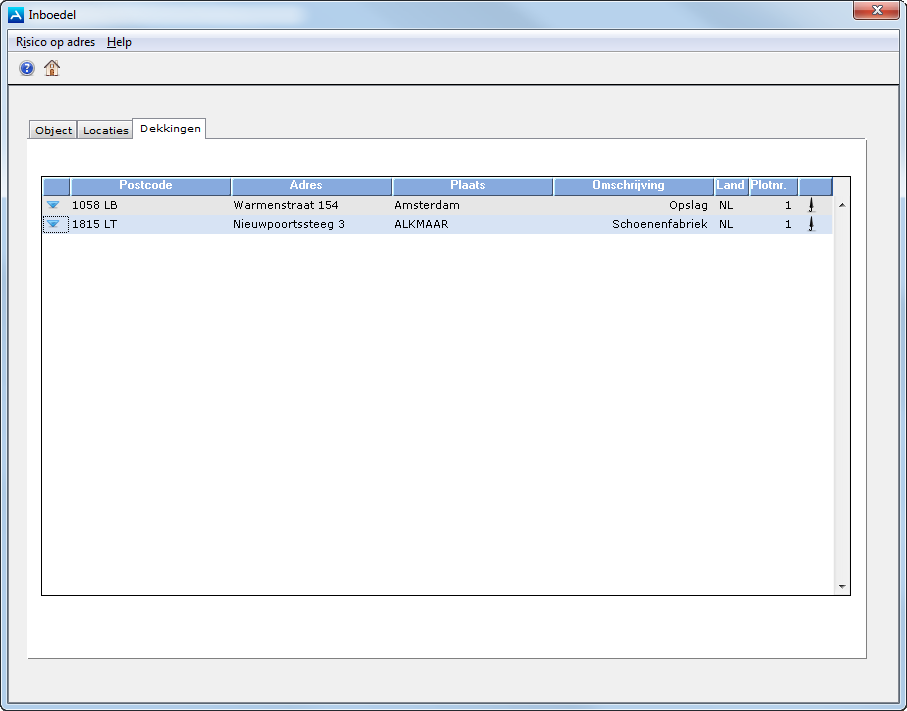
 of
of  om een dekking toe te voegen (sneltoets: [Ctrl-K]).
Notitie Deze iconen geven aan of er reeds een dekking aanwezig is of niet:
- Er is nog geen dekking aanwezig op deze locatie.
- Er is reeds een dekking aanwezig.
Het venster Dekkingen opent.
. de gewenste dekking in het veld Nieuwe dekking... U kunt, indien gewenst, meerdere dekkingen invoeren bij meerdere locaties. Bij het afsluiten verschijnt er een melding dat u nog moet bepalen of de polissen, waarin deze wijziging voorkomt, ook aangepast moeten worden. Alleen bij het definitief maken van een polis of bij prolongatie per hoofdvervaldatum wordt het gewijzigde object of de gewijzigde locatie er aangekoppeld. Dit is van belang voor bijvoorbeeld juiste premieberekeningen, polisbladen, schades en een juiste historie.
Er verschijnt een melding met daarin de polissen waarin het object/de locatie voorkomt:
'De volgende polissen zijn gekoppeld aan deze locatie:
Naam Relnr. xxxxxxxx volg xxxxx / xxxxx
Naam Relnr. xxxxxxxx volg xxxxx / xxxxx
Heeft u deze melding gelezen?'
Let op Om correcte premieberekeningen, polisbladen en gegevensbevragingen via XML (Webview) te verkrijgen, wordt de juiste versie van een object en locatie pas echt aan een polisversie gekoppeld bij wijziging (definitief maken) van een polis of bij prolongatie per hoofdvervaldatum. Dit geldt ook voor wachtsituaties.
Om een object bij een polis te wijzigen:
Pad: AN
Scherm Verzekerde objecten opent met daarin alle reeds aanwezige objecten.
Notitie Vink Inclusief niet-verzekerde objecten aan om ook de aanwezige niet-verzekerde objecten te zien.
 .
.Het objectvenster opent.
en antwoord Ja op de vraag 'Alles akkoord?'.Bij het afsluiten verschijnt er een melding dat u nog moet bepalen of de polissen, waarin deze wijziging voorkomt, ook aangepast moeten worden. Alleen bij het definitief maken van een polis of bij prolongatie per hoofdvervaldatum wordt het gewijzigde object of de gewijzigde locatie er aangekoppeld. Dit is van belang voor bijvoorbeeld juiste premieberekeningen, polisbladen, schades en een juiste historie.
Er verschijnt een melding met daarin de polissen waarin het object/de locatie voorkomt:
'De volgende polissen zijn gekoppeld aan deze locatie:
Naam Relnr. xxxxxxxx volg xxxxx / xxxxx
Naam Relnr. xxxxxxxx volg xxxxx / xxxxx
Heeft u deze melding gelezen?'
In dit onderdeel |
Let op Om correcte premieberekeningen, polisbladen en gegevensbevragingen via XML (Webview) te verkrijgen, wordt de juiste versie van een object en locatie pas echt aan een polisversie gekoppeld bij wijziging (definitief maken) van een polis of bij prolongatie per hoofdvervaldatum. Dit geldt ook voor wachtsituaties.
Een object kan meerdere locaties bevatten. Deze kunt u zowel vanuit de relatie als vanuit de polis toevoegen.
Pad: AN
Notitie Vink Inclusief ontkoppelde locaties aan om locaties zichtbaar te maken die al eerder ingevoerd zijn, maar weer losgekoppeld zijn van dit object.
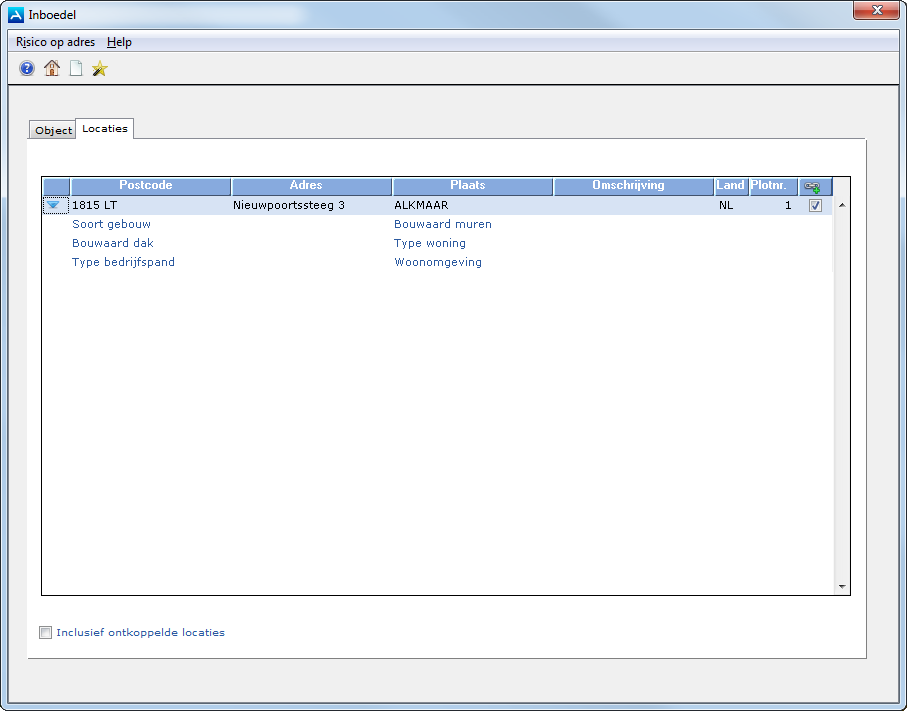
.. Het venster Locatie opent.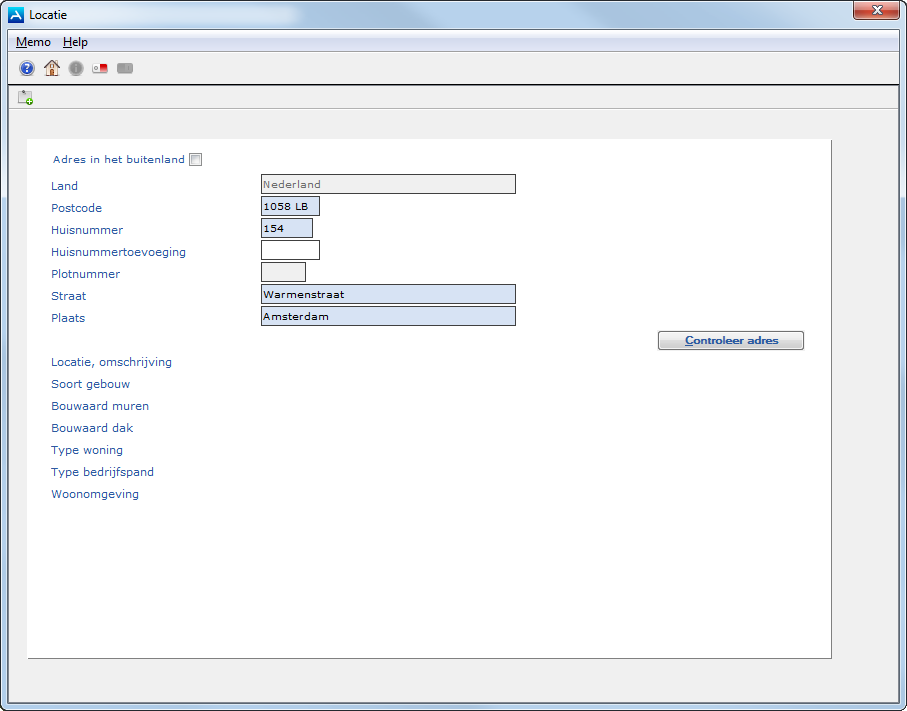
Notitie
- Als het een buitenlands adres betreft, vink dan Adres in het buitenland aan. In het venster veranderen dan de labels, zodat u een buitenlands adres kunt invoeren.
- Elk buitenlands adres wordt als uniek beschouwd, waardoor onderstaande adrescontrole niet wordt uitgevoerd.
ANVA controleert of het adres al voorkomt als locatie. Er zijn nu twee mogelijke uitkomsten
Locatie is nieuw (het adres komt niet voor in ANVA).
en antwoord Ja op de vraag 'Alles akkoord?'.Bestaande locatie (het adres is al eerder ingevoerd in ANVA als locatie).
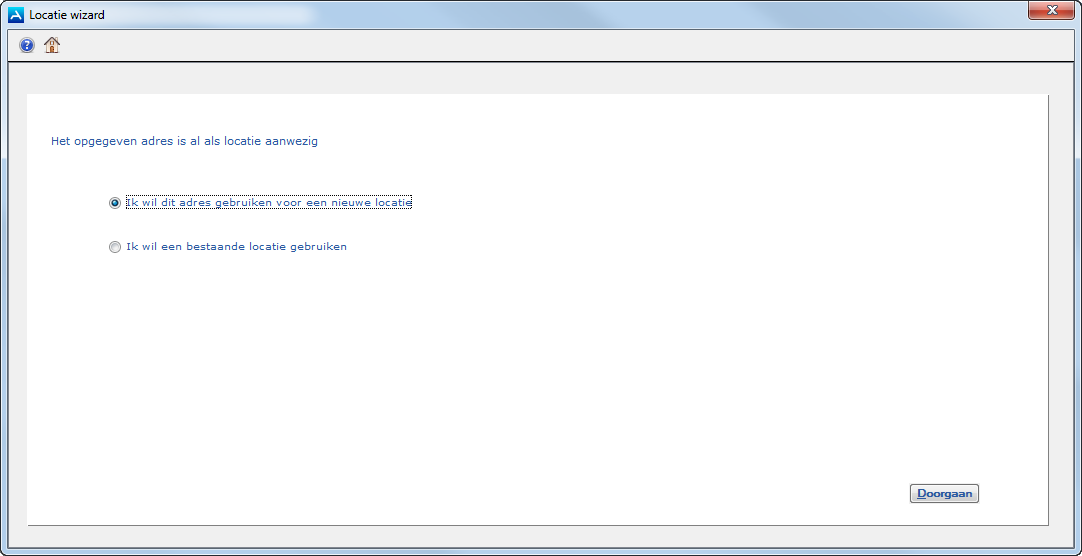
Keuze |
Verdere afhandeling |
|---|---|
Ik wil dit adres gebruiken voor een nieuwe locatie |
Dus: u behandelt een bestaand adres als nieuw adres.
|
Ik wil een bestaande locatie gebruiken |
|
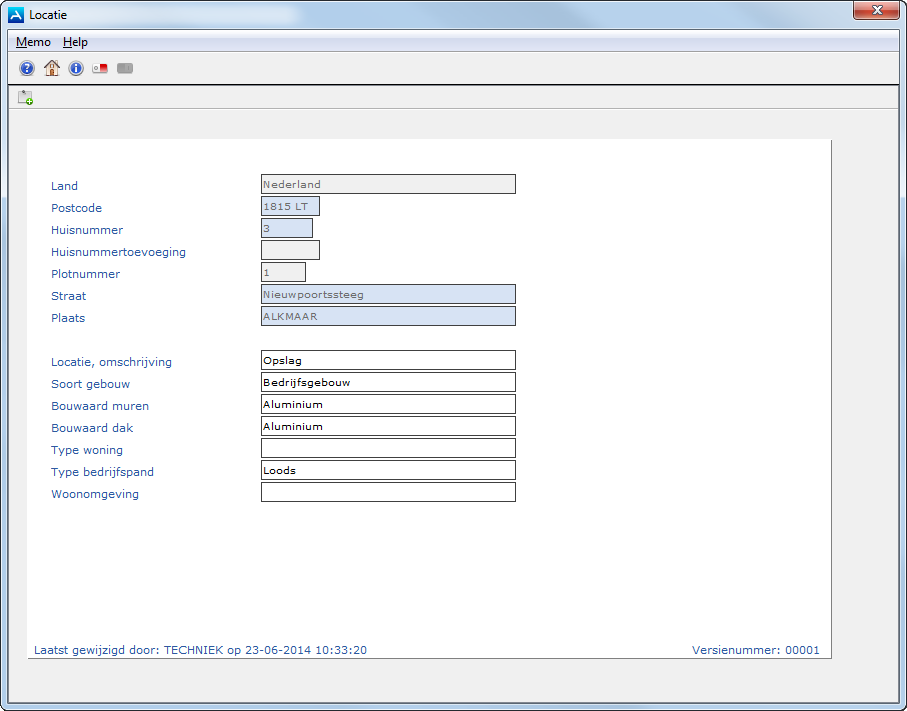
en antwoord Ja op de vraag 'Alles akkoord?'.Bij het afsluiten verschijnt er een melding dat u nog moet bepalen of de polissen, waarin deze wijziging voorkomt, ook aangepast moeten worden. Alleen bij het definitief maken van een polis of bij prolongatie per hoofdvervaldatum wordt het gewijzigde object of de gewijzigde locatie er aangekoppeld. Dit is van belang voor bijvoorbeeld juiste premieberekeningen, polisbladen, schades en een juiste historie.
Er verschijnt een melding met daarin de polissen waarin het object/de locatie voorkomt:
'De volgende polissen zijn gekoppeld aan deze locatie:
Naam Relnr. xxxxxxxx volg xxxxx / xxxxx
Naam Relnr. xxxxxxxx volg xxxxx / xxxxx
Heeft u deze melding gelezen?'
Let op Om correcte premieberekeningen, polisbladen en gegevensbevragingen via XML (Webview) te verkrijgen, wordt de juiste versie van een object en locatie pas echt aan een polisversie gekoppeld bij wijziging (definitief maken) van een polis of bij prolongatie per hoofdvervaldatum. Dit geldt ook voor wachtsituaties.
Een object kan meerdere locaties bevatten. Deze kunt u zowel vanuit de relatie als vanuit de polis toevoegen.
Pad: AN
Notitie Vink Inclusief ontkoppelde locaties aan om locaties zichtbaar te maken die al eerder ingevoerd zijn, maar weer losgekoppeld zijn van dit object.
 . De Objectadministratiewizard opent.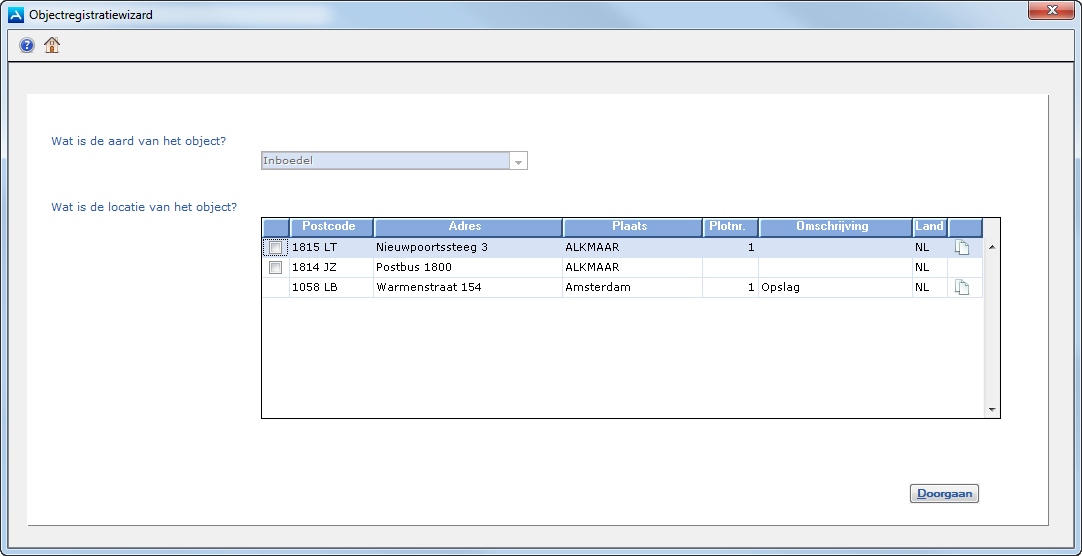
 en selecteer de gekopieerde locatie.
Tabblad Locaties opent met daarin de gekozen locatie. De locatie is nu toegevoegd aan het object.
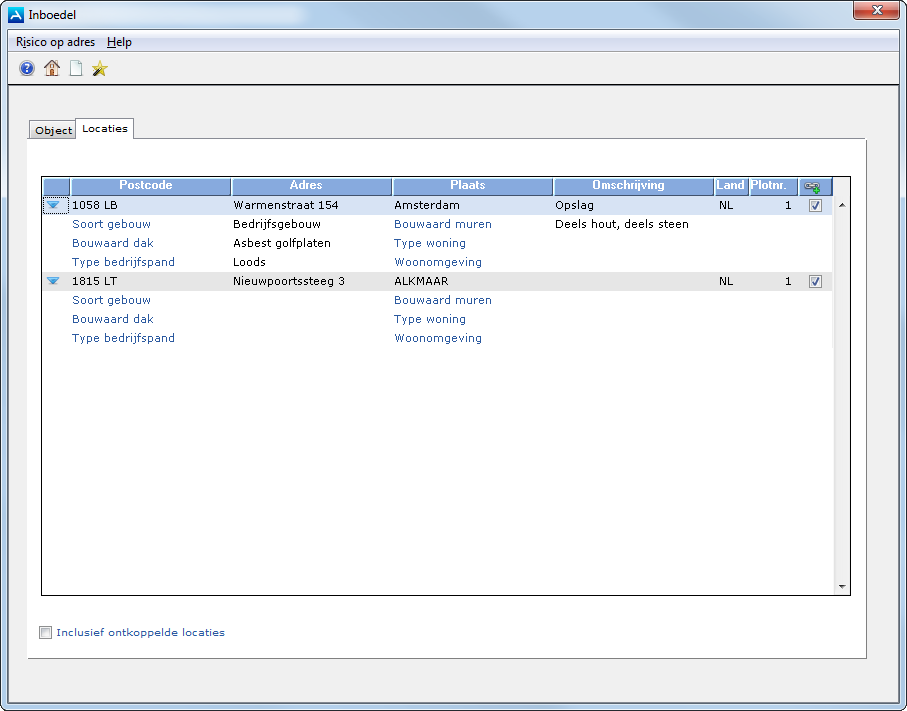
.Bij het afsluiten verschijnt er een melding dat u nog moet bepalen of de polissen, waarin deze wijziging voorkomt, ook aangepast moeten worden. Alleen bij het definitief maken van een polis of bij prolongatie per hoofdvervaldatum wordt het gewijzigde object of de gewijzigde locatie er aangekoppeld. Dit is van belang voor bijvoorbeeld juiste premieberekeningen, polisbladen, schades en een juiste historie.
Er verschijnt een melding met daarin de polissen waarin het object/de locatie voorkomt:
'De volgende polissen zijn gekoppeld aan deze locatie:
Naam Relnr. xxxxxxxx volg xxxxx / xxxxx
Naam Relnr. xxxxxxxx volg xxxxx / xxxxx
Heeft u deze melding gelezen?'
Let op Om correcte premieberekeningen, polisbladen en gegevensbevragingen via XML (Webview) te verkrijgen, wordt de juiste versie van een object en locatie pas echt aan een polisversie gekoppeld bij wijziging (definitief maken) van een polis of bij prolongatie per hoofdvervaldatum. Dit geldt ook voor wachtsituaties.
Een object kan meerdere locaties bevatten. Deze kunt u zowel vanuit de relatie als vanuit de polis ontkoppelen.
Pad: AN
.
Om een locatie opnieuw te koppelen:
.
Bij het afsluiten verschijnt er een melding dat u nog moet bepalen of de polissen, waarin deze wijziging voorkomt, ook aangepast moeten worden. Alleen bij het definitief maken van een polis of bij prolongatie per hoofdvervaldatum wordt het gewijzigde object of de gewijzigde locatie er aangekoppeld. Dit is van belang voor bijvoorbeeld juiste premieberekeningen, polisbladen, schades en een juiste historie.
Er verschijnt een melding met daarin de polissen waarin het object/de locatie voorkomt:
'De volgende polissen zijn gekoppeld aan deze locatie:
Naam Relnr. xxxxxxxx volg xxxxx / xxxxx
Naam Relnr. xxxxxxxx volg xxxxx / xxxxx
Heeft u deze melding gelezen?'
In dit onderdeel |
Let op Om correcte premieberekeningen, polisbladen en gegevensbevragingen via XML (Webview) te verkrijgen, wordt de juiste versie van een object en locatie pas echt aan een polisversie gekoppeld bij wijziging (definitief maken) van een polis of bij prolongatie per hoofdvervaldatum. Dit geldt ook voor wachtsituaties.
Aan een dekking kan direct een nieuwe locatie en object gekoppeld worden.
Pad: AN
Objectadministratie is nu actief in deze polis.
..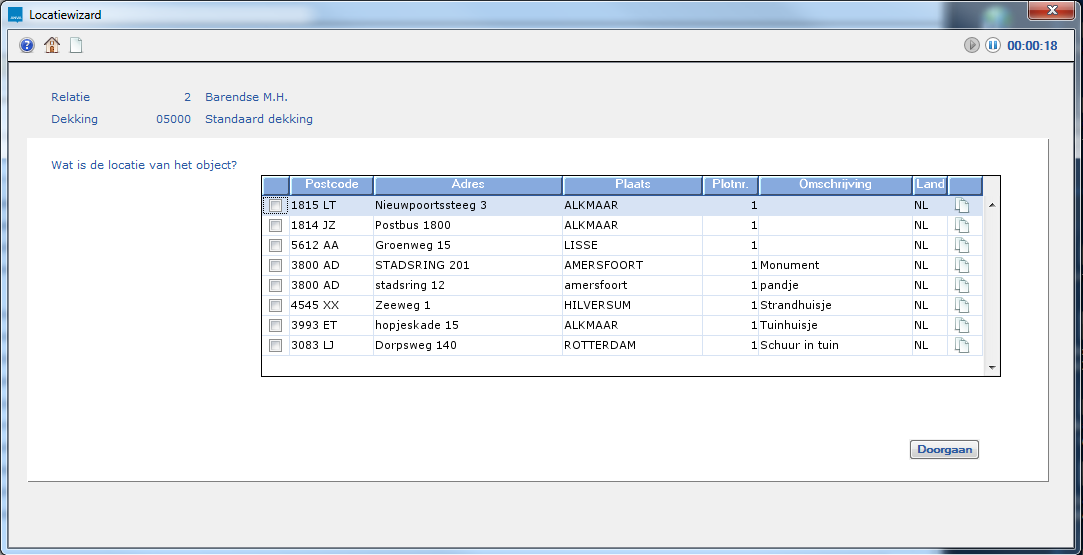
. Het venster Locatie opent.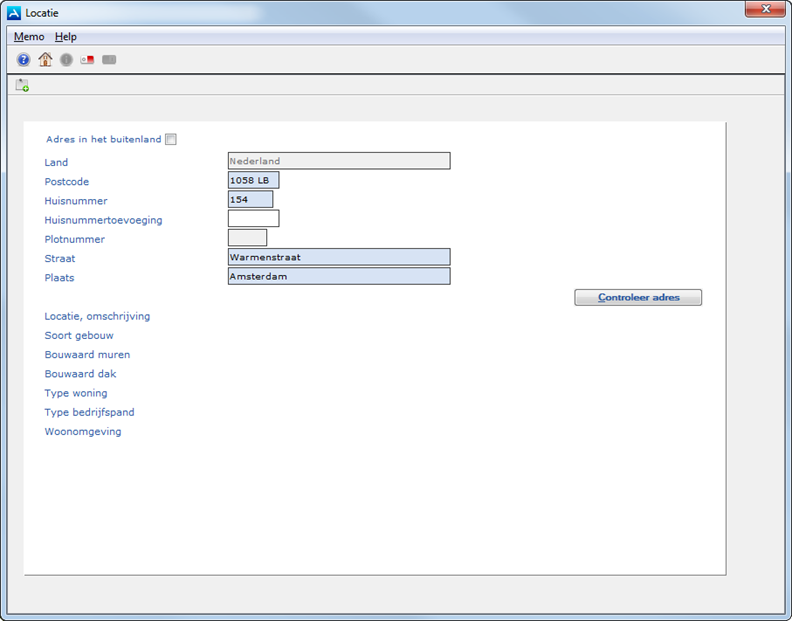
Notitie
- Als het een buitenlands adres betreft, vink dan Adres in het buitenland aan. In het venster veranderen dan de labels, zodat u een buitenlands adres kunt invoeren.
- Elk buitenlands adres wordt als uniek beschouwd, waardoor onderstaande adrescontrole niet wordt uitgevoerd.
ANVA controleert of het adres al voorkomt als locatie. Is de locatie nieuw is (adres komt niet voor in ANVA), worden de overige velden in het scherm geactiveerd.
en antwoord Ja op de vraag 'Alles akkoord?'.Komt de locatie al voor, dan wordt direct het vervolgscherm met de voor de relatie bekende risico-objecten getoond.
.De Objectregistratiewizard wordt getoond.
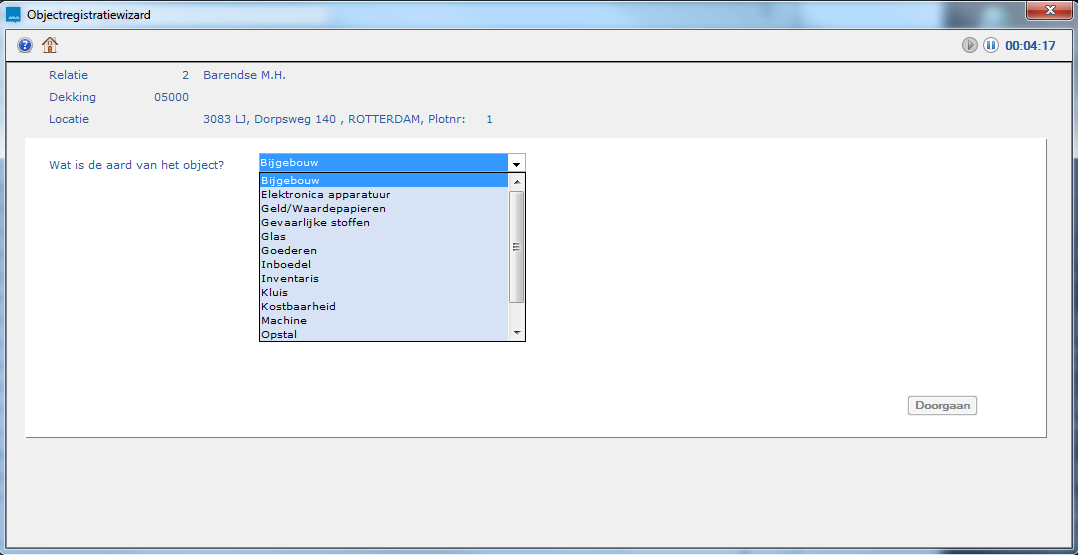
Bij de gekozen aard wordt het bijbehorende invoerscherm getoond zoals beschreven onder Algemene objectinformatie.
en antwoord Ja op de vraag 'Alles akkoord?'.Bij het afsluiten verschijnt er een melding dat u nog moet bepalen of de polissen, waarin deze wijziging voorkomt, ook aangepast moeten worden. Alleen bij het definitief maken van een polis of bij prolongatie per hoofdvervaldatum wordt het gewijzigde object of de gewijzigde locatie er aangekoppeld. Dit is van belang voor bijvoorbeeld juiste premieberekeningen, polisbladen, schades en een juiste historie.
Er verschijnt een melding met daarin de polissen waarin het object/de locatie voorkomt:
'De volgende polissen zijn gekoppeld aan deze locatie:
Naam Relnr. xxxxxxxx volg xxxxx / xxxxx
Naam Relnr. xxxxxxxx volg xxxxx / xxxxx
Heeft u deze melding gelezen?'
Let op Om correcte premieberekeningen, polisbladen en gegevensbevragingen via XML (Webview) te verkrijgen, wordt de juiste versie van een object en locatie pas echt aan een polisversie gekoppeld bij wijziging (definitief maken) van een polis of bij prolongatie per hoofdvervaldatum. Dit geldt ook voor wachtsituaties.
Als u een nieuwe nieuwe dekking opgeeft, kunt u direct een bestaande locatie en object aan deze dekking koppelen.
Pad: AN
Objectadministratie is nu actief voorde deze polis.
.Notitie
Vink Inclusief ontkoppelde locaties aan om locaties zichtbaar te maken die al eerder ingevoerd waren, maar weer losgekoppeld zijn van het object.
De locatiewizard opent en toont de voor de relatie bekende adressen.
De bij de relatie bekende objecten worden getoond. Het object dat op dit moment aan de dekking is gekoppeld, is geselecteerd.
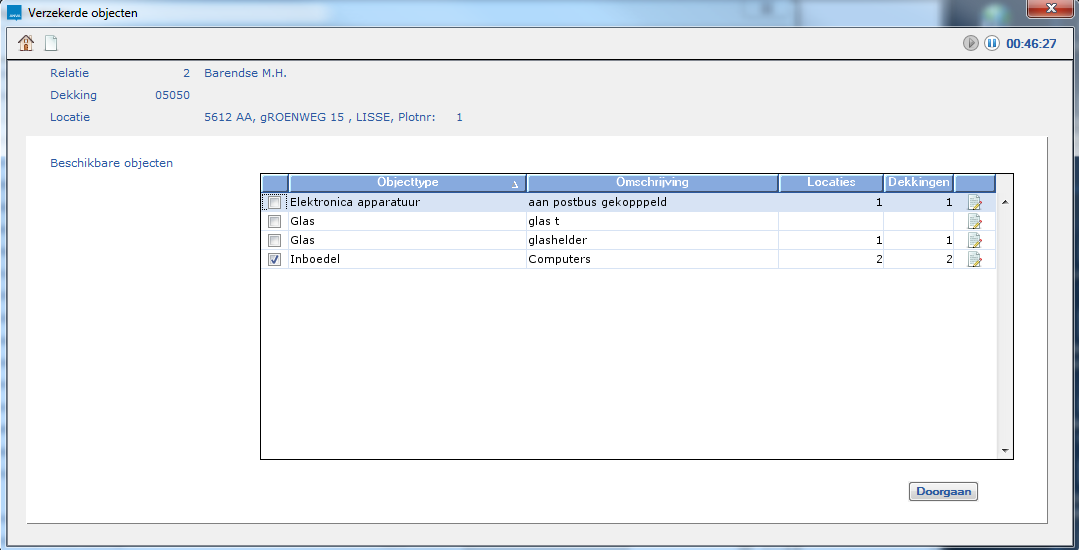
Locatie en risico-object zijn nu gekoppeld aan de nieuwe dekking en worden getoond in het dekking scherm.
Bij het afsluiten:
Bij het afsluiten verschijnt er een melding dat u nog moet bepalen of de polissen, waarin deze wijziging voorkomt, ook aangepast moeten worden. Alleen bij het definitief maken van een polis of bij prolongatie per hoofdvervaldatum wordt het gewijzigde object of de gewijzigde locatie er aangekoppeld. Dit is van belang voor bijvoorbeeld juiste premieberekeningen, polisbladen, schades en een juiste historie.
Er verschijnt een melding met daarin de polissen waarin het object/de locatie voorkomt:
'De volgende polissen zijn gekoppeld aan deze locatie:
Naam Relnr. xxxxxxxx volg xxxxx / xxxxx
Naam Relnr. xxxxxxxx volg xxxxx / xxxxx
Heeft u deze melding gelezen?'
Let op Om correcte premieberekeningen, polisbladen en gegevensbevragingen via XML (Webview) te verkrijgen, wordt de juiste versie van een object en locatie pas echt aan een polisversie gekoppeld bij wijziging (definitief maken) van een polis of bij prolongatie per hoofdvervaldatum. Dit geldt ook voor wachtsituaties.
Pad: AN
De dekking wordt geopend. In het scherm wordt de gekoppelde locatie getoond
 achter de locatie. Het scherm Selecteer locatie wordt getoond. De op dit moment gekoppelde locatie is geselecteerd.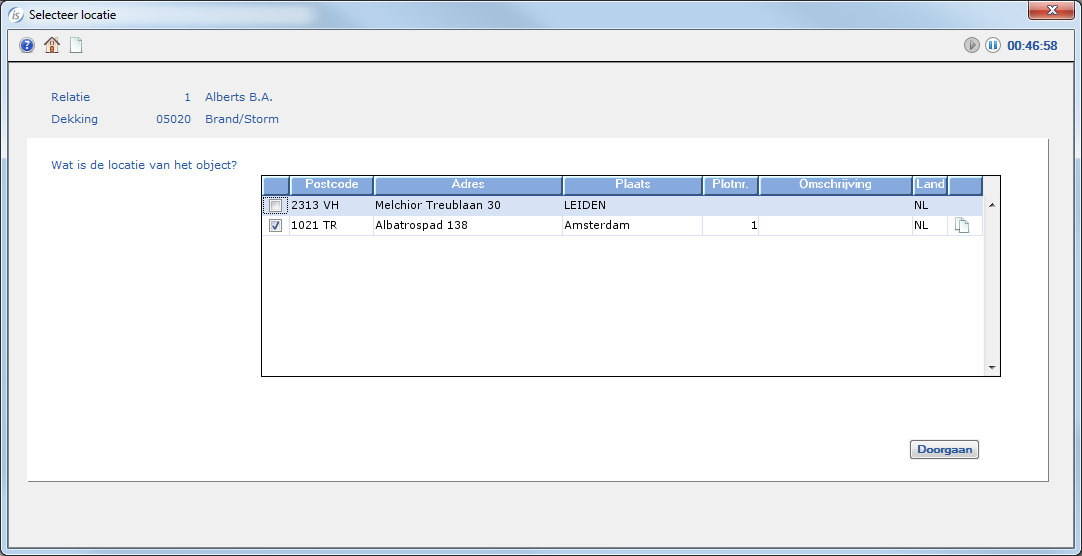
. Het venster Locatie opent.
Notitie
- Als het een buitenlands adres betreft, vink dan Adres in het buitenland aan. In het venster veranderen dan de labels, zodat u een buitenlands adres kunt invoeren.
- Elk buitenlands adres wordt als uniek beschouwd, waardoor onderstaande adrescontrole niet wordt uitgevoerd.
ANVA controleert of het adres al voorkomt als locatie. Komt de locatie al voor, dan wordt direct het dekkingscherm getoond. Is de locatie nieuw (adres komt niet voor in ANVA), worden de overige velden in het scherm geactiveerd.
en antwoord Ja op de vraag 'Alles akkoord?'.Bij het afsluiten verschijnt er een melding dat u nog moet bepalen of de polissen, waarin deze wijziging voorkomt, ook aangepast moeten worden. Alleen bij het definitief maken van een polis of bij prolongatie per hoofdvervaldatum wordt het gewijzigde object of de gewijzigde locatie er aangekoppeld. Dit is van belang voor bijvoorbeeld juiste premieberekeningen, polisbladen, schades en een juiste historie.
Er verschijnt een melding met daarin de polissen waarin het object/de locatie voorkomt:
'De volgende polissen zijn gekoppeld aan deze locatie:
Naam Relnr. xxxxxxxx volg xxxxx / xxxxx
Naam Relnr. xxxxxxxx volg xxxxx / xxxxx
Heeft u deze melding gelezen?'
Let op Om correcte premieberekeningen, polisbladen en gegevensbevragingen via XML (Webview) te verkrijgen, wordt de juiste versie van een object en locatie pas echt aan een polisversie gekoppeld bij wijziging (definitief maken) van een polis of bij prolongatie per hoofdvervaldatum. Dit geldt ook voor wachtsituaties.
De dekking wordt geopend. In het scherm wordt de gekoppelde locatie getoond
achter het object. De bij de relatie bekende objecten worden getoond. Het object dat op dit moment aan de dekking is gekoppeld, is geselecteerd.
. De objectregistratiewizard wordt getoond.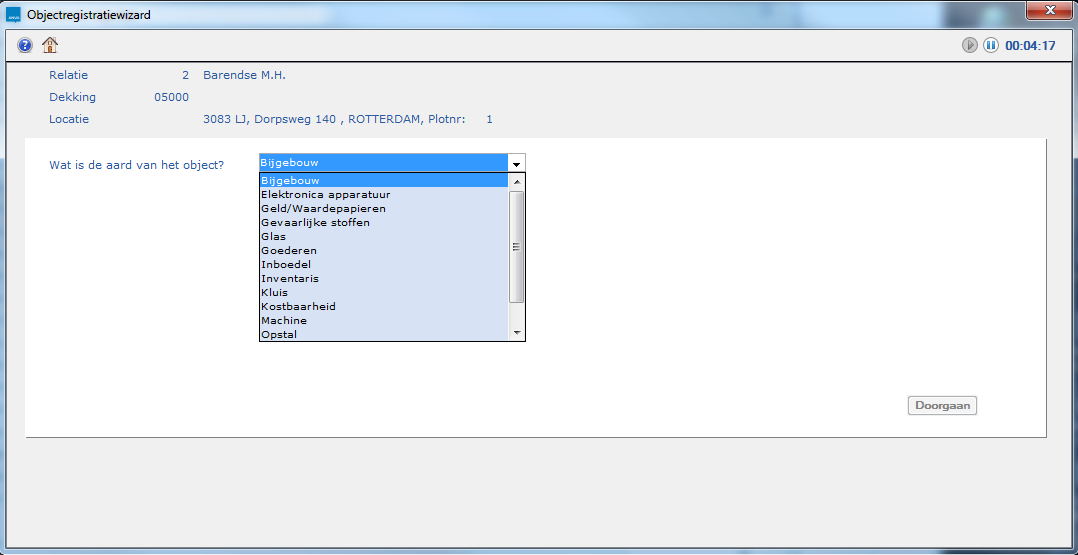
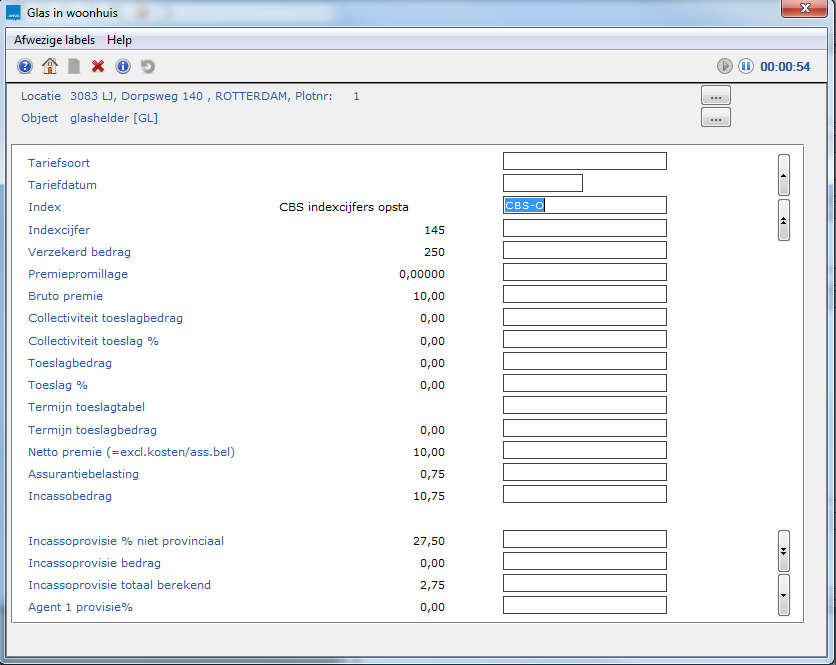
Bij de gekozen aard wordt het bijbehorende invoerscherm getoond zoals beschreven onder Algemene objectinformatie.
en antwoord Ja op de vraag 'Alles akkoord?'.Bij het afsluiten verschijnt er een melding dat u nog moet bepalen of de polissen, waarin deze wijziging voorkomt, ook aangepast moeten worden. Alleen bij het definitief maken van een polis of bij prolongatie per hoofdvervaldatum wordt het gewijzigde object of de gewijzigde locatie er aangekoppeld. Dit is van belang voor bijvoorbeeld juiste premieberekeningen, polisbladen, schades en een juiste historie.
Er verschijnt een melding met daarin de polissen waarin het object/de locatie voorkomt:
'De volgende polissen zijn gekoppeld aan deze locatie:
Naam Relnr. xxxxxxxx volg xxxxx / xxxxx
Naam Relnr. xxxxxxxx volg xxxxx / xxxxx
Heeft u deze melding gelezen?'
Let op Om correcte premieberekeningen, polisbladen en gegevensbevragingen via XML (Webview) te verkrijgen, wordt de juiste versie van een object en locatie pas echt aan een polisversie gekoppeld bij wijziging (definitief maken) van een polis of bij prolongatie per hoofdvervaldatum. Dit geldt ook voor wachtsituaties.
De dekking wordt geopend. In het scherm wordt de gekoppelde locatie getoond
achter de locatie. Het scherm Selecteer locatie wordt getoond. De op dit moment gekoppelde locatie is geselecteerd.
Bij het afsluiten verschijnt er een melding dat u nog moet bepalen of de polissen, waarin deze wijziging voorkomt, ook aangepast moeten worden. Alleen bij het definitief maken van een polis of bij prolongatie per hoofdvervaldatum wordt het gewijzigde object of de gewijzigde locatie er aangekoppeld. Dit is van belang voor bijvoorbeeld juiste premieberekeningen, polisbladen, schades en een juiste historie.
Er verschijnt een melding met daarin de polissen waarin het object/de locatie voorkomt:
'De volgende polissen zijn gekoppeld aan deze locatie:
Naam Relnr. xxxxxxxx volg xxxxx / xxxxx
Naam Relnr. xxxxxxxx volg xxxxx / xxxxx
Heeft u deze melding gelezen?'
Let op Om correcte premieberekeningen, polisbladen en gegevensbevragingen via XML (Webview) te verkrijgen, wordt de juiste versie van een object en locatie pas echt aan een polisversie gekoppeld bij wijziging (definitief maken) van een polis of bij prolongatie per hoofdvervaldatum. Dit geldt ook voor wachtsituaties.
Het gekoppelde object bij een dekking kan gewijzigd worden via de dekking.
Pad: AN
De dekking wordt geopend. In het scherm wordt de gekoppelde locatie getoond
achter het object.De bij de relatie bekende objecten worden getoond. Het object dat op dit moment aan de dekking is gekoppeld, is geselecteerd.
De object is nu gewijzigd voor deze dekking en wordt getoond in het dekkingscherm.
Bij het afsluiten verschijnt er een melding dat u nog moet bepalen of de polissen, waarin deze wijziging voorkomt, ook aangepast moeten worden. Alleen bij het definitief maken van een polis of bij prolongatie per hoofdvervaldatum wordt het gewijzigde object of de gewijzigde locatie er aangekoppeld. Dit is van belang voor bijvoorbeeld juiste premieberekeningen, polisbladen, schades en een juiste historie.
Er verschijnt een melding met daarin de polissen waarin het object/de locatie voorkomt:
'De volgende polissen zijn gekoppeld aan deze locatie:
Naam Relnr. xxxxxxxx volg xxxxx / xxxxx
Naam Relnr. xxxxxxxx volg xxxxx / xxxxx
Heeft u deze melding gelezen?'
Let op Om correcte premieberekeningen, polisbladen en gegevensbevragingen via XML (Webview) te verkrijgen, wordt de juiste versie van een object en locatie pas echt aan een polisversie gekoppeld bij wijziging (definitief maken) van een polis of bij prolongatie per hoofdvervaldatum. Dit geldt ook voor wachtsituaties.
Als het verzekerde bedrag is gewijzigd van een object, kunt u dat direct overnemen in de dekking. Voorwaarde hiervoor is, dat het object reeds gekoppeld is aan de dekking en dat label 10039 Verzekerd bedrag aanwezig is in het dekkingsscherm (zie: Dekkingsscherm inrichten voor Objectadministratie.)
Pad: AN
Bij het afsluiten verschijnt er een melding dat u nog moet bepalen of de polissen, waarin deze wijziging voorkomt, ook aangepast moeten worden. Alleen bij het definitief maken van een polis of bij prolongatie per hoofdvervaldatum wordt het gewijzigde object of de gewijzigde locatie er aangekoppeld. Dit is van belang voor bijvoorbeeld juiste premieberekeningen, polisbladen, schades en een juiste historie.
Er verschijnt een melding met daarin de polissen waarin het object/de locatie voorkomt:
'De volgende polissen zijn gekoppeld aan deze locatie:
Naam Relnr. xxxxxxxx volg xxxxx / xxxxx
Naam Relnr. xxxxxxxx volg xxxxx / xxxxx
Heeft u deze melding gelezen?'
In dit onderdeel |
Notitie In het risico-overzicht zoals hier beschreven worden ook polissen meegenomen waarbij nog geen gebruik wordt gemaakt van Objectadministratie. Voorwaarde hiervoor is wel dat het Risicoadres in de labels 10712, 10710 en 10711 gevuld is en dat pad IIRDO is uitgevoerd om de polissen met deze labels toe te voegen aan de zoekindex.
Pad: MVR
Een lijst met polissen binnen de postcodeselectie wordt getoond, voor zover een verzekerde som bekend is.
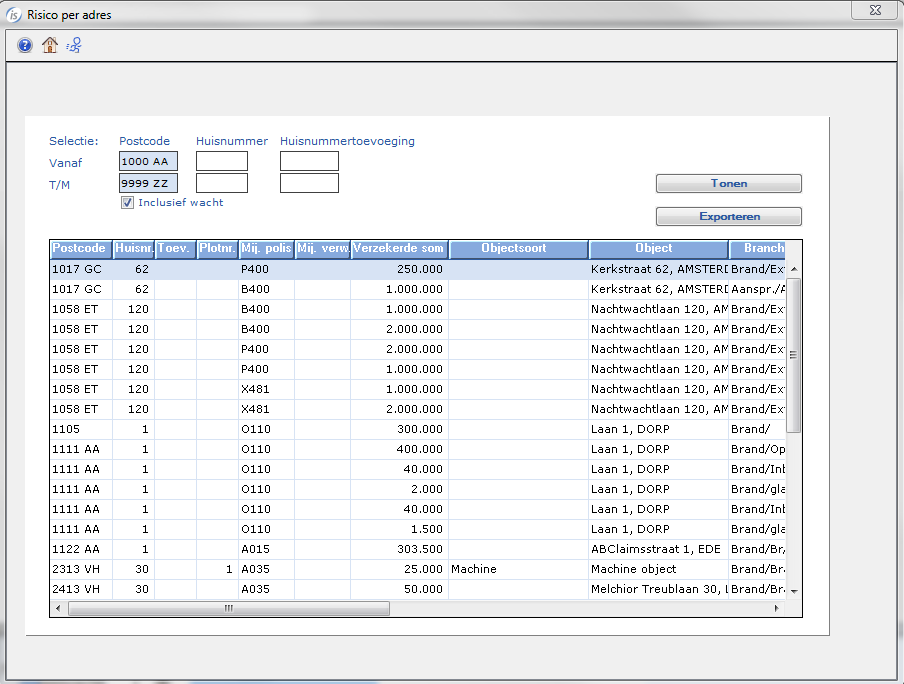
Dit overzicht bevat de volgende gegevens:
Kolom |
Omschrijving |
|---|---|
Postcode |
Postcode van het object- of risicoadres. |
Huisnr |
Huisnummer van het object- of risicoadres. |
Toev. |
Huisnummertoevoeging van het object- of risicoadres. |
Plotnr. |
Plotnummer van de locatie (alleen bij locaties bij objecten). |
Mij. polis |
Maatschappij van de polis. |
Mij. verw. |
Verwijzende maatschappij, indien aanwezig |
Verzekerde som |
Verzekerde som van de dekking. |
Objectsoort omschr |
Omschrijving van de objectsoort. |
Object |
Objectomschrijving of polisomschrijving. |
Branche/dekking |
Omschrijving van branche-/dekkingcombinatie. |
Wacht |
Of het een wachtsituatie betreft. |
Relatienr. |
Relatienummer van de polis. |
Volgnr. |
Relatievolgnummer van de polis. |
Sub |
Relatievolgnummer sub. |
Naam |
Relatienaam van de polis. |
Polisnummer |
Polisnummer. |
Hfd.branche |
Hoofdbranchecode van de polis. |
Branche |
Branchecode van de polis. |
Dekking |
Dekkingscode van de polis. |
Prov/Volm |
Of het een volmacht- of provinciale polis betreft. |
Indien gewenst kunt u de lijst exporteren als een .csv bestand voor gebruik buiten ANVA.
Pad: AN