|
|
|
|
|
In dit onderdeel |
In dit onderdeel |
Via pad BMM kunt u de voorwaarden en clausules van de maatschappij koppelen aan de ANVA-voorwaarden en -clausules.
Pad: BMM
Het overzicht van de voorwaarden en clausules opent.
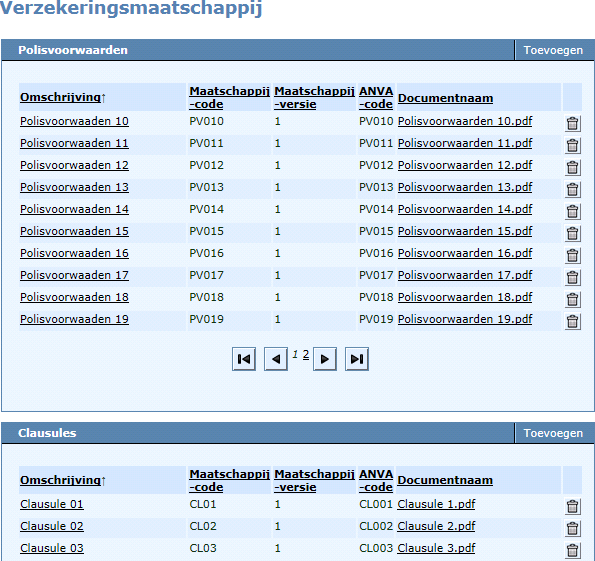
Via VPI Acceptatie worden maatschappijspecifieke voorwaarden en clausules geretourneerd. Deze kan je koppelen aan de betreffende polisvoorwaarden en clausules in ANVA, via pad BMM.
Pad: BMM
Je komt op het overzicht van de voorwaarden en clausules.
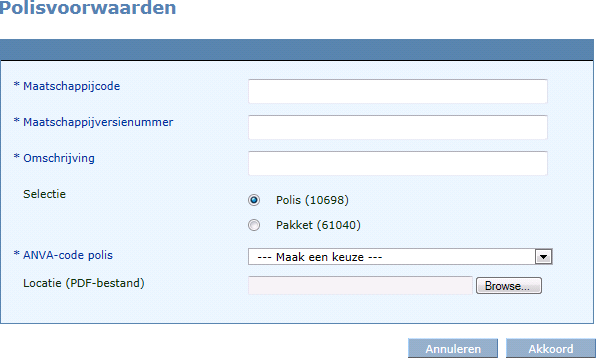
Via VPI Acceptatie worden maatschappijspecifieke voorwaarden en clausules geretourneerd. Deze kan je koppelen aan de betreffende polisvoorwaarden en clausules in ANVA, via pad BMM.
Pad: BMM
Je komt op het overzicht van de voorwaarden en clausules.
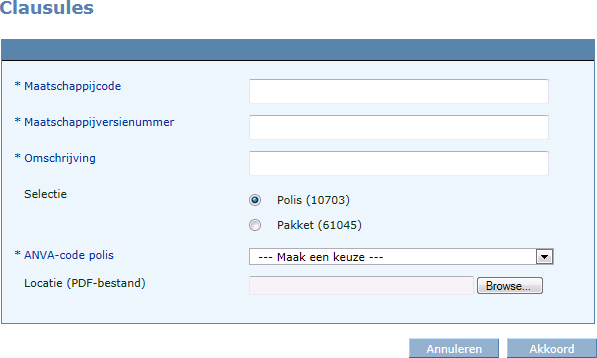
Via pad BMM kunt u de gekoppelde voorwaarden en clausules van de maatschappij wijzigen
Pad: BMM
Notitie Alle polisvoorwaarden vindt u onder label 10698 Polisvoorwaarde 1, de volgende labels maken ook gebruik van de de coderingen uit dit label: 10699 t/m 10702, 13675, 13677, 13679, 13681, 13683, 61040 t/m 61044, 66330, 66332, 66334, 66336, 66338.
Alle clausules vindt u onder label 10703 Clausule 1, de volgende labels maken ook gebruik van de coderingen uit dit label: 10704 t/m 10707, 10715 t/m 10729, 10732 t/m 10761, 61045 t/m 61049, 61054 t/m 61058, 62038 t/m 62047, 62053 t/m 62062, 62068 t/m 62087.
De voorwaarden en clausules kunt u als onderstaand per stuk activeren of deactiveren. Inactieve voorwaarden en clausules worden niet meer getoond in Acceptatie.
Pad: BLC
 of Activeren
  .
. en antwoord Ja op de vraag 'Alles akkoord?'.
Zie ook: Groot aantal voorwaarden of clausules activeren/deactiveren.
Notitie Alle polisvoorwaarden vindt u onder label 10698 Polisvoorwaarde 1, de volgende labels maken ook gebruik van de de coderingen uit dit label: 10699 t/m 10702, 13675, 13677, 13679, 13681, 13683, 61040 t/m 61044, 66330, 66332, 66334, 66336, 66338.
Alle clausules vindt u onder label 10703 Clausule 1, de volgende labels maken ook gebruik van de coderingen uit dit label: 10704 t/m 10707, 10715 t/m 10729, 10732 t/m 10761, 61045 t/m 61049, 61054 t/m 61058, 62038 t/m 62047, 62053 t/m 62062, 62068 t/m 62087.
Als u één voorwaarde of clausule wilt deactiveren of activeren, doet u dat via pad BLC, daar kunt u ook de status (actief of niet-actief) van een voorwaarde of clausule bekijken. Zie: Voorwaarde of clausule activeren/deactiveren.
U kunt echter de voorwaarden en clausules ook in grotere aantallen activeren of deactiveren. Hiervoor heeft u een csv-bestand nodig met de volgende indeling:
Voorbeeld van een inputbestand
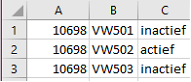
10698;VW501;inactief;
10698;VW502;inactief;
10698;VW901;actief;
10698;VW902;actief;
10698;VW903;actief;
10703;CL01;inactief;
10703;CL02;inactief;
10703;CL901;actief;
10703;CL901;actief;
U moet het inputbestand opslaan als csv (MS-DOS)-bestand. ANVA voegt waar nodig zelf voorloopnullen toe en in alfanumerieke codes worden letters automatisch omgezet in hoofdletters.
Volg onderstaande stappen om het bestand te verwerken in ANVA. Inactieve voorwaarden en clausules worden daarna niet meer getoond in Acceptatie.
Pad: IIRAW
 de locatie van het csv-bestand.
 .
.Na de verwerking kunt u in pad BLC het resultaat controleren. Onder de kolom Extra info ziet u de status 'niet actief' als een voorwaarde of clausule gedeactiveerd is.
Via pad BMM kunt u de gekoppelde voorwaarden en clausules van de maatschappij verwijderen.
Pad: BMM
U komt in het overzicht van de voorwaarden en clausules.
 .
.Let op U kunt alleen een polisvoorwaarde of clausule verwijderen als deze niet gekoppeld is aan een actief product en/of productonderdeel. Als deze wel gekoppeld is, volgt een waarschuwing:
Als de hoofdvervaldatum van een polis is verlopen, kan het zijn dat er na de prolongatie nieuwe polisvoorwaarden van kracht zijn geworden, omdat de maatschappij ze heeft gewijzigd. Deze voorwaarden moeten in dat geval handmatig in de desbetreffende polis worden aangepast. Bij grote aantallen polissen kan dit een zeer arbeidsintensieve klus zijn.
Daarom is er in ANVA een module beschikbaar die dit automatisch doet tijdens de prolongatie, voor alle polissen die zijn gekoppeld aan een volmachtmaatschappij. Hiervoor moet u zelf maatschappijtabellen aanmaken.
Wat doet deze module?
In dit onderdeel |
De module om de voorwaarden automatisch aan te passen bij de prolongatie kan als volgt geactiveerd worden:
Pad: BYSS, deel VIII
en antwoord Ja op de vraag 'Alles akkoord?'.
Per volmachtmaatschappij moet u tabellen aanmaken op basis waarvan de voorwaarden bij prolongatie automatisch aangepast worden. U kunt binnen één maatschappij per hoofdvervaldatum voor verschillende branches, collectiviteiten en/of verzekeringsvormen een aparte tabel aanmaken.
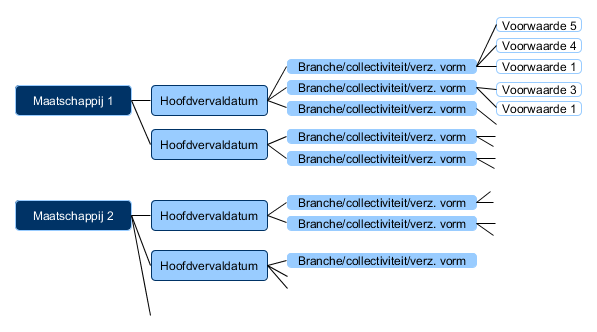
Pad: BMM
 .
.Let op Gebruik deze opties niet teveel door elkaar, gezien het grote verschil in werking.
In de tabel ziet u de labels van alle polisvoorwaarden. Velden met een witte achtergrond kunt u niet aanpassen, velden met een blauwe achtergrond wel.
Voorbeeld:

Bij (proef) prolongatie:
Als de losse dekking niet in een dekkingscombinatie in deze tabel voorkomt, zal de voorwaarde voor deze dekking (indien aanwezig in de polis) altijd geplaatst worden, ongeacht of de optie Negeer op Ja of op Nee staat.
Let op
- Als u Dek. com weer uitzet, blijft alleen de eerste dekking bewaard. Dekkingen 2 t/m 10 worden verwijderd.
- Als u het veld in kolom Waarde leegmaakt, wordt Dek. com automatisch uitgezet en worden alle dekkingen verwijderd.
De aanmaakdatum van de tabel (die kan dus afwijken van de hoofdvervaldatum) en de gebruiker die de tabel heeft aangemaakt worden automatisch opgeslagen.
Per volmachtmaatschappij moet u tabellen aanmaken op basis waarvan de voorwaarden bij prolongatie automatisch aangepast worden. Dit kan ook door de laatstgemaakte tabellen van dezelfde of een andere maatschappij te kopiëren en aan te passen.
Branche, collectiviteit en verzekeringsvorm kunt u daarbij niet aanpassen. In dat geval moet u een nieuwe tabel aanmaken.
Pad: BMM
. de maatschappij waarvan u de onderliggende tabellen wilt kopiëren.
Hoofdvervaldatum , branche, collectiviteit en verzekeringsvorm kunt u niet aanpassen. In dat geval moet u een nieuwe tabel aanmaken. Zie: Maatschappijtabel aanmaken voor het automatisch aanpassen van voorwaarden.
Een bestaande tabel kunt u als onderstaand wijzigen.
Pad: BMM
U ziet hier een overzicht per branche, collectiviteit en verzekeringsvorm.
en antwoord Ja op de vraag 'Alles akkoord?'.
De uitgangspositie is als volgt:
|
Dekking |
Polis 1 |
Polis 2 |
Polis 3 |
Polis 4 |
Polis 5 |
Prolongatiedatum |
|
31-05-17 |
15-05-17 |
31-05-17 |
31-05-17 |
01-05-17 |
Branche |
|
1000 |
3000 |
3000 |
5000 |
6000 |
Collectiviteit |
|
100 |
|
200 |
|
300 |
Verz.vorm. |
|
MACR |
|
IMPRO |
|
CCCC |
Maatschappij |
|
1 |
1 |
1 |
1 |
2 |
Polisvoorw. 1 |
|
PV001 |
|
PV016 |
PV011 |
PV502 |
Polisvoorw. 2 |
1000 |
PV002 |
PV018 |
|
PV012 |
PV503 |
Polisvoorw. 3 |
|
PV003 |
PV022 |
|
PV013 |
|
Polisvoorw. 4 |
1500 |
PV004 |
|
PV020 |
|
|
Polisvoorw. 5 |
|
|
|
|
|
|
Polisvoorw. 6 |
|
PV006 |
|
|
|
|
Polisvoorw. 7 |
|
|
|
|
|
|
Polisvoorw. 8 |
|
|
|
|
|
|
Polisvoorw. 9 |
|
|
|
|
|
PV609 |
Polisvoorw. 10 |
|
PV010 |
|
|
|
|
De maatschappijen hebben de volgende wijzigingen doorgevoerd:
Volgnr. |
Mij |
Vanaf hoofdv.datum |
Polisvoorwaarde |
Actie |
Polisvoorwaarde |
1 |
1 |
31-05-2017 |
PV001 |
wordt |
V0070 |
2 |
1 |
31-05-2017 |
PV002 |
wordt |
V0071 |
3 |
1 |
31-05-2017 |
PV004 |
wordt |
V0072 |
4 |
1 |
31-05-2017 |
PV006/PV0010 |
Vervalt |
|
5 |
1 |
31-05-2017 |
V0075 |
is nieuw |
|
6 |
1 |
15-05-2017 |
PV018 |
wordt |
V0018 |
7 |
1 |
31-05-2017 |
PV020 |
vervalt |
|
8 |
1 |
31-05-2017 |
PX304 |
is nieuw |
|
9 |
1 |
31-05-2017 |
PV502 |
wordt |
PC502 |
10 |
1 |
31-05-2017 |
PV503 |
Vervalt |
|
11 |
2 |
15-05-2017 |
PV609 |
wordt |
PX609 |
Dus per maatschappij/hoofdvervaldatum komen er drie tabellen bij:
Maatschappij |
Vanaf hoofdv.datum |
1 |
15-05-2017 |
1 |
31-05-2017 |
2 |
15-05-2017 |
Hier laten we als voorbeeld de twee tabellen voor maatschappij 1 zien:
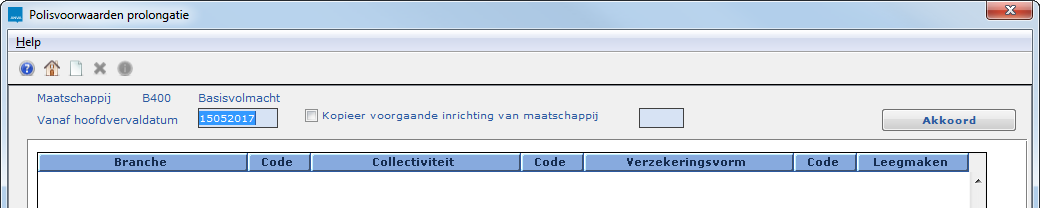
.
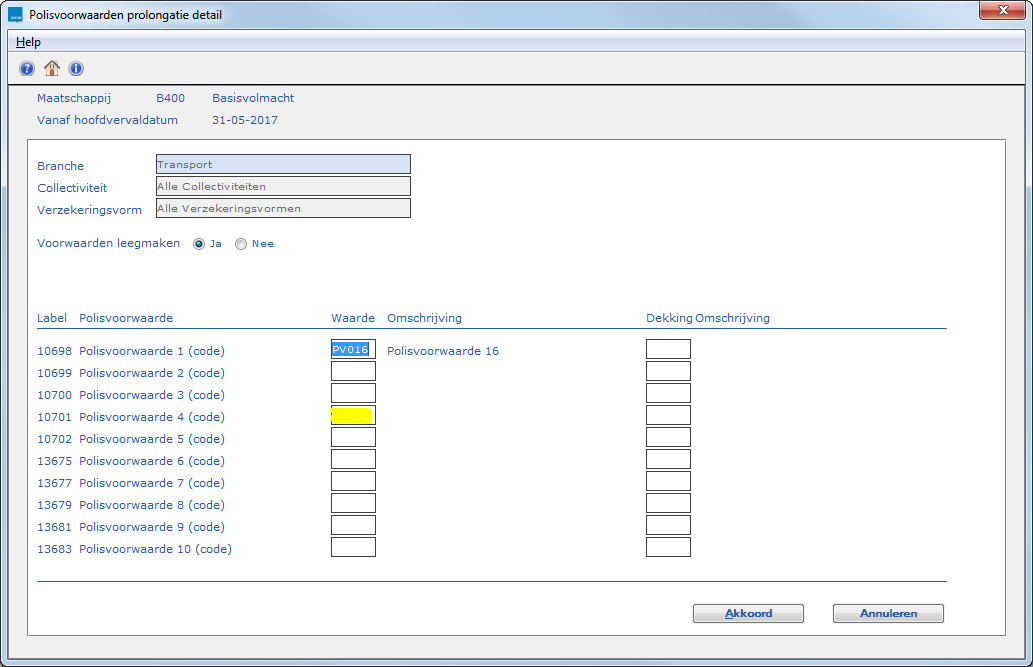
In bovenstaande wijzigingen staat bij volgnummer 6 dat bij maatschappij 1 de polisvoorwaarde 2 met code PV018 wordt vervangen door V0018.
voor '3000 Transport'. Verder specificeren naar collectiviteit en verzekeringsvorm is niet nodig. voor 'V0018' (de gewijzigde voorwaarde). voor 'PV022'. Deze voorwaarde is ongewijzigd, maar Voorwaarden leegmaken staat op Ja, waardoor alle voorwaarden automatisch verwijderd worden, tenzij anders aangegeven.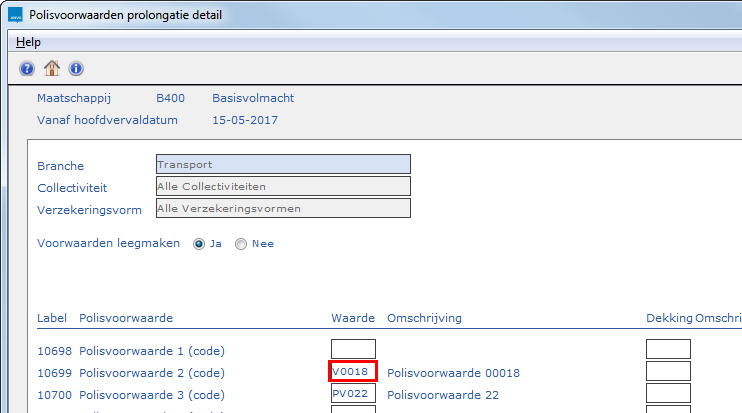
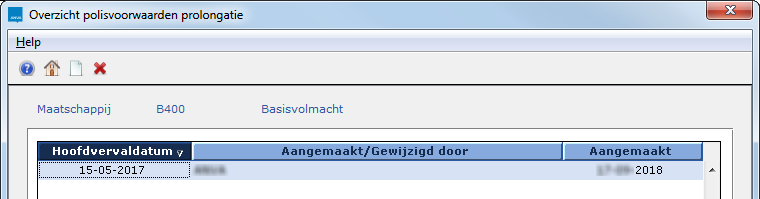
U ziet de eerste aangemaakte tabel met hoofdvervaldatum 15-05-2017 in venster Overzicht polisvoorwaarden prolongatie.
Er is een tweede tabel nodig voor maatschappij 1, met hoofdvervaldatum 31-05-2017.
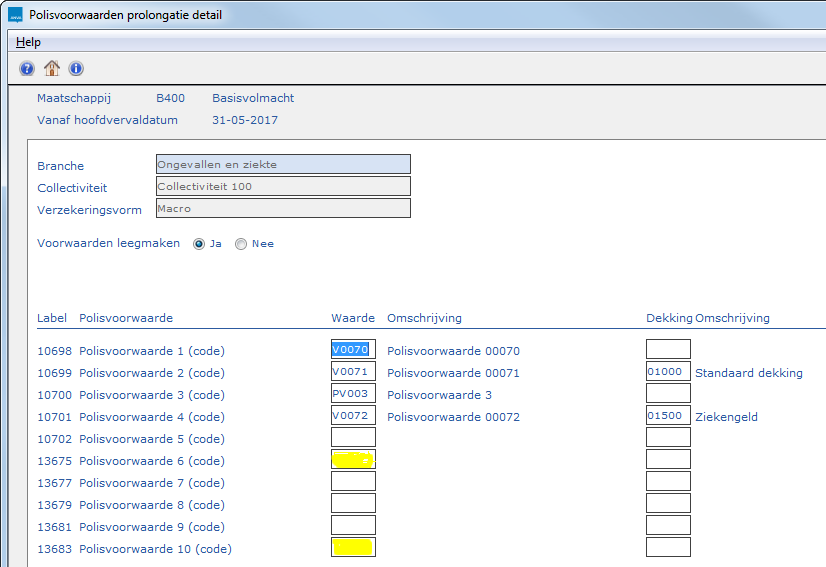
.Voer de bovenstaande wijzigingen met volgnummer 1 t/m 4 in: voorwaarden V0071 en V0072 gelden als dekkingen 1000 en 1500 voorkomen. Dit geldt voor de branche 'Ongevallen en ziekte', collectiviteit '100' en verzekeringsvorm 'Macro':
Voorwaarden leegmaken staat op Ja, wat betekent dat de velden voor voorwaarden PV006 en PV010 leeg kunnen blijven (want die vervallen) en dat ongewijzigde voorwaarden ook ingevuld moeten worden, omdat ze anders verwijderd worden.
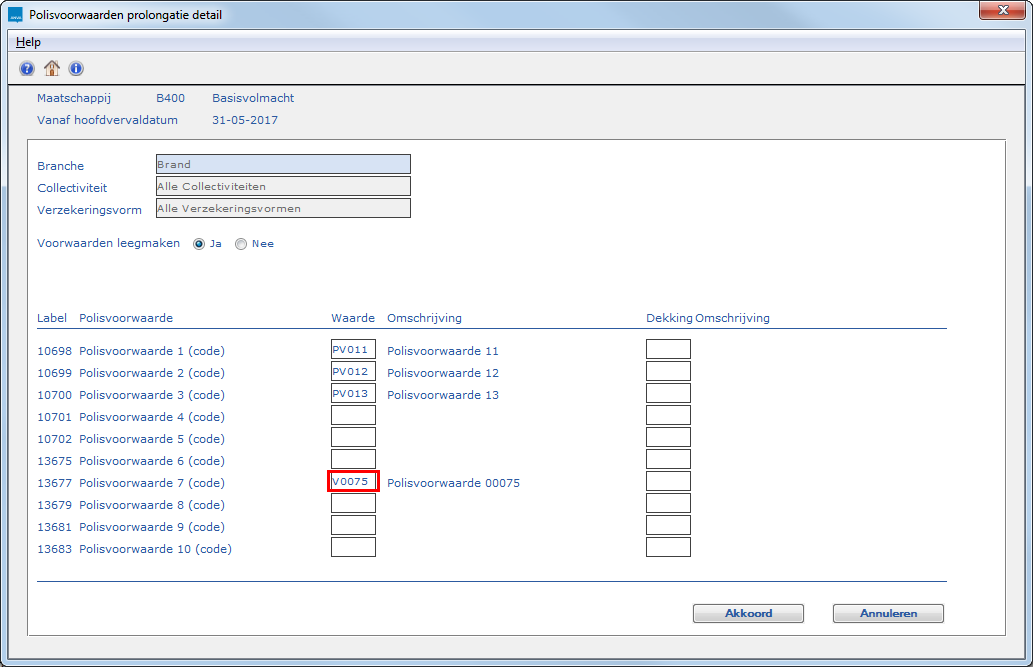
en antwoord Ja op de vraag 'Alles akkoord?'.. Zo kunt u de wijzigingen voor de andere branches onder dezelfde wijzigingsdatum maken.De wijziging onder volgnummer 5 is, dat polisvoorwaarde V0075 wordt toegevoegd aan branche 'Brand'.
Voorwaarden leegmaken staat op Ja, wat betekent dat ongewijzigde voorwaarden ook ingevuld moeten worden, omdat ze anders verwijderd worden.
en antwoord Ja op de vraag 'Alles akkoord?'.. Er is nog een wijziging nodig voor branche 'Transport' onder dezelfde datum.Volgens de wijziging onder volgnummer 7 moet voorwaarde PV020 worden verwijderd.
Voorwaarden leegmaken staat op Ja, wat betekent dat ongewijzigde voorwaarden ook ingevuld moeten worden, omdat ze anders verwijderd worden.
en antwoord Ja op de vraag 'Alles akkoord?'.In venster Polisvoorwaarden prolongatie ziet u een overzicht van de gewijzigde branches voor maatschappij 1 met hoofdvervaldatum 31-05-2017.
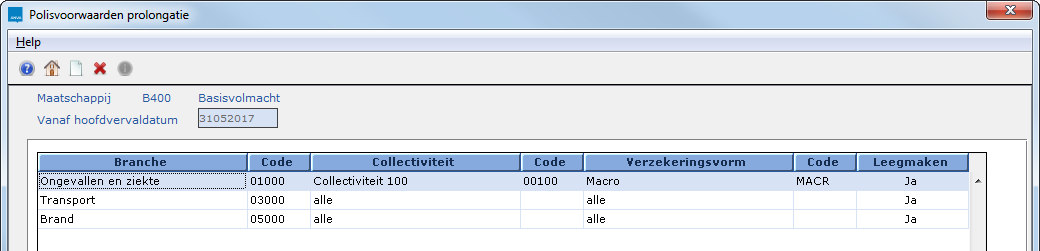
.In venster Overzicht polisvoorwaarden prolongatie ziet u de aanwezige tabellen per wijzigingsdatum.
Op dezelfde manier kunt u een derde wijzigingstabel voor maatschappij 2 maken.
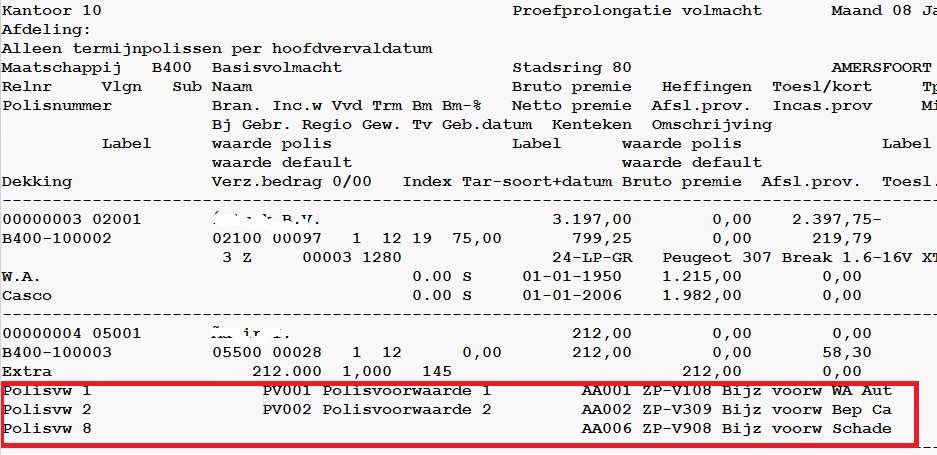
Om te zien welke polisvoorwaarden op wat voor manier aangepast worden, kunt u tijdens de proefprolongatie (volmacht) een overzicht van de gewijzigde polisvoorwaarden printen.
Pad: RVP
Om een afdruk te maken:
Kies na Start bij Uitvoerkeuze voor afdrukken naar Schijf of Scherm. U vindt u het overzicht terug via pad DAO onder de de formuliersoort Proefprolongatie volmacht.
Notitie Voor meer informatie over de inrichting en werking, zie: Prolongatie.
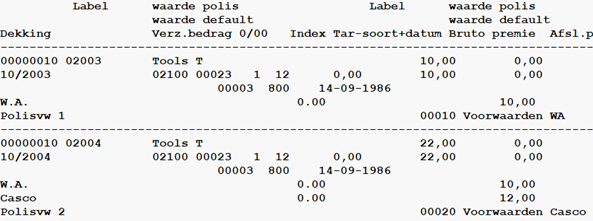
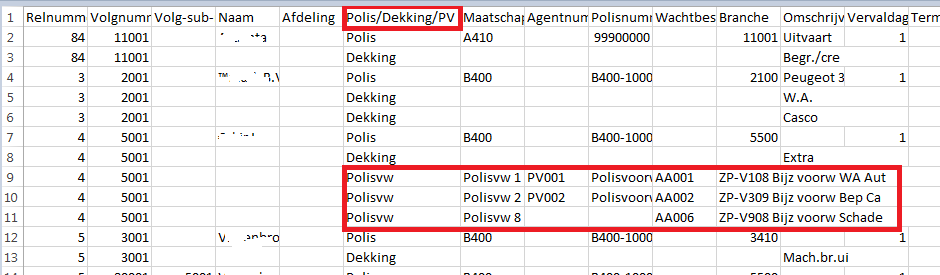
Alleen de gewijzigde polisvoorwaarden worden getoond in de afdruklijst en de exportlijst. Daarin ziet u de volgende informatie:
Voorbeeld afdruklijst
Voorbeeld exportlijst
Let op Dit onderdeel is gebouwd voor ANVA Rules en niet meer actueel. Ondanks dat ANVA Rules niet meer bestaat, zullen de externe voorwaarden en clausules in BLC zichtbaar blijven.
Voor ANVA Rules kunt u de voorwaarden en clausules importeren bij de maatschappij.
Pad: BMM
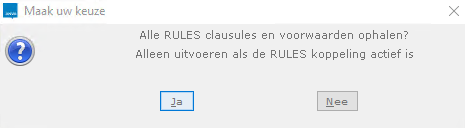
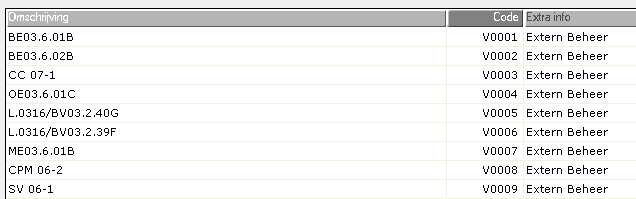
In BLC zijn de voorwaarden en clausules toegevoegd bij label 10698 Polisvoorwaarde en label 10703 Clausule. Achter de voorwaarde of clausule staat in de kolom Extra info de opmerking Extern Beheer.