


|
|
|
|
|
In dit onderdeel |
Om een exportbestand voor Infofolio aan te maken, kun je gebruikmaken van de daarvoor aanwezige voorbeeldselectie in ANVA. Hierin zitten standaard alle gegevens die Infofolio nodig heeft. Zie: Overzicht van de gegevens in de voorbeeldselectie voor Infofolio.
In de selectiefunctionaliteit van ANVA (pad EBS) kies je eerst de juiste voorbeeldselectie. Je moet dan nog wel zelf enkele configuratiegegevens vastleggen, daarna hoef je alleen nog de exportvelden te controleren en de selectie uit te voeren (pad EU).
Maak eerst een selectie voor het exportbestand.
Pad: EBS
 .
.Het venster wordt uitgebreid met een aantal velden.
De Bestandsnaam is standaard lst/SELINFOF.exp.
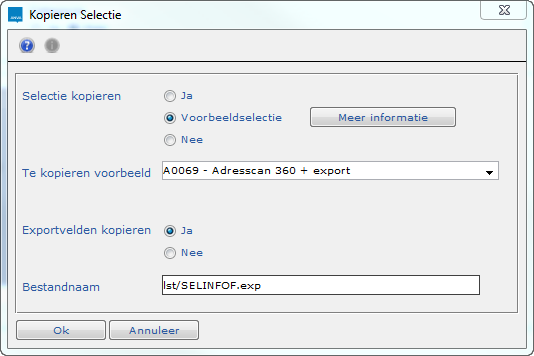
In het venster Identificerende gegevens is veld Omschrijving nu gevuld met Adresscan 360 + export.
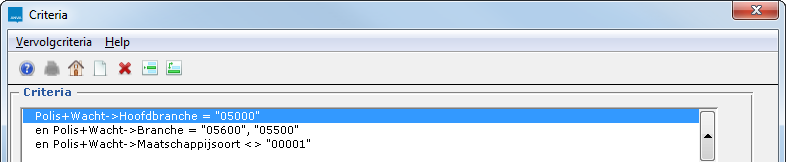
 . en antwoord Ja op de vraag 'Alles akkoord?'..
Notitie Voor uitgebreide informatie over een aanmaken van een selectie, zie: Identificerende gegevens opgeven voor een selectie.
Nu moet je de exportvelden in de selectie controleren en de export configureren:
Pad: EU
Let op Beide bestanden moeten .csv als extensie hebben.
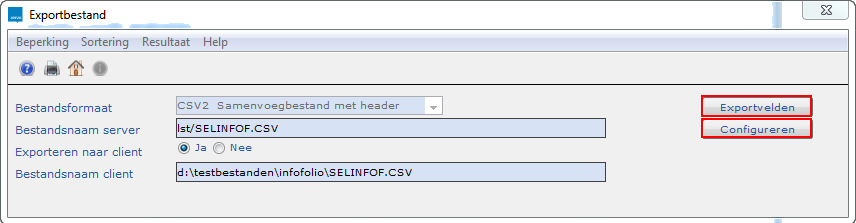
. Je bent terug in venster Exportbestand.
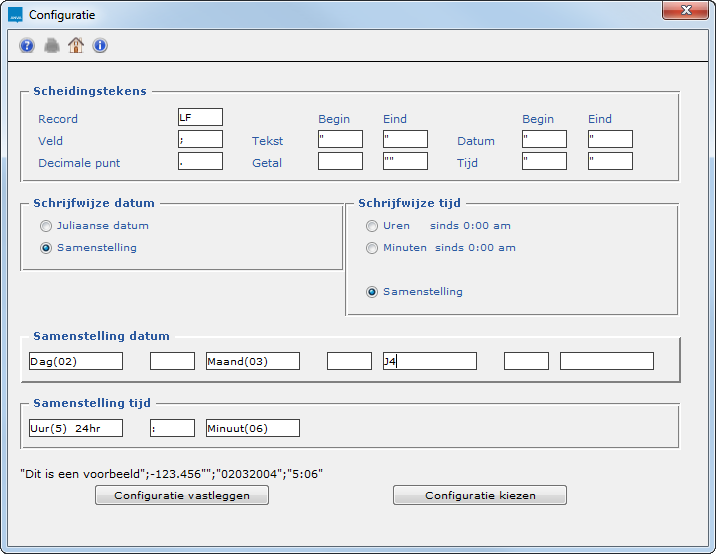
Veld |
Scheidingsteken |
|---|---|
Record |
LF |
Veld |
; (puntkomma) |
Decimale punt |
. (punt). In het csv-bestand in MS Excel ziet een bedragveld met centen (bijv .80) er anders uit: het veld is niet naar rechts uitgelijnd.
|
Tekst (Begin en Eind) |
" (dubbele aanhalingstekens) |
Getal (Begin en Eind) |
" (dubbele aanhalingstekens) |
Datum (Begin en Eind) |
" (dubbele aanhalingstekens) |
Tijd (Begin en Eind) |
" (dubbele aanhalingstekens) |
Veld |
Omschrijving |
|---|---|
Schrijfwijze datum |
Samenstelling. |
Samenstelling datum |
EEJJMMDD. Kies met Info |
. en antwoord Ja op de vraag 'Alles akkoord?'.Notitie Voor uitgebreide informatie over sorteringen, beperkingen en export van een selectie, zie: Uitvoeropties.
Nu je de selectie voor Infofolio hebt aangemaakt, gecontroleerd en geconfigureerd, kun je het exportbestand gaan maken. Dat doe je door de selectie uit te voeren:
Pad: EU
 .
.Je vindt het exportbestand terug in het aangegeven pad. Het is een MS Excel-bestand dat je zelf kunt openen en controleren. Daarna kun je het naar Infofolio sturen.
Notitie Voor uitgebreide informatie over het uitvoeren van een selectie, zie: Uitvoeren van de selectie (basisgegevens).
De voorbeeldselectie voor Infofolio vind je onder de naam A0069 Adresscan 360 + export in ANVA. Deze selectie bevat de volgende gegevens:
Veldnaam |
ANVA-selectie |
identificatie_verblijfsobject (*1) |
DUMMY: Volgnummer polis (label 10000) |
postcode (*3) (*4) |
Polis+Wacht -> Postcode (polis) (label 10032) |
huisnummer (*3) |
Polis+Wacht -> Risicoadres huisnummer polis (label 10710) |
huisnummertoevoeging (*3) |
Polis+Wacht -> Risicoadres huisnr.toevoeging (label 10711) |
polisnummer |
Polis+Wacht -> Polisnummer (label 10004) |
polislabel |
Polis+WachtOms -> Branche (label 10142) |
bemiddelaar_naam |
Polis+WachtOms -> Agent 1 (label 10027) |
bemiddelaar_por_code (*1) |
DUMMY: Volgnummer polis (label 10000) |
risicodrager_naam |
Polis+WachtOms -> Maatschappij (label 10001) |
risicodrager_por_code (*1) |
DUMMY: Volgnummer polis (label 10000) |
gevolmachtigde_agent_naam |
Polis+WachtOms -> Kantoorcode (label 00100). Als het om een kantoor in de Concernmodule gaat. |
gevolmachtigde_agent_por_code |
DUMMY: Volgnummer polis (label 10000) |
Premie (*2) (euro’s, centen zijn gescheiden door een decimale punt) |
Polis+WachtJaar -> Bruto premie (label 10020)
|
verzekerde_som (in hele euro's) |
Polis+Wacht -> Verzekerd bedrag (label 10039) |
ingangsdatum_polis |
Polis+Wacht -> Ingangsdatum (label 10008) |
einddatum_polis |
Polis+Wacht -> Expiratiedatum (label 10011) |
(*1) Deze veldnamen zijn niet beschikbaar in de ANVA-selectiemodule; we geven een dummy-veld (het polisvolgnummer) mee, omdat de records anders worden afgekeurd.
(*2) Altijd de jaarpremie.
(*3) Alternatieve labels voor postcode /huisnr:
Polis+Wacht -> Risicoadres postcode (polis) (label 10712) |
Polis+Wacht -> Huisnummer polis (label 10080) |
Polis+Wacht -> Huisnr.toevoeging polis (label 10089) |
(*4) De postcode wordt door de ANVA-export altijd met een spatie aangeleverd bijv 1234 AB.

 de codes D2, M2, J4.