

|
|
|
In dit onderdeel |
Pad: BBA
 .
.
Vensteronderdeel |
Toelichting |
|---|---|
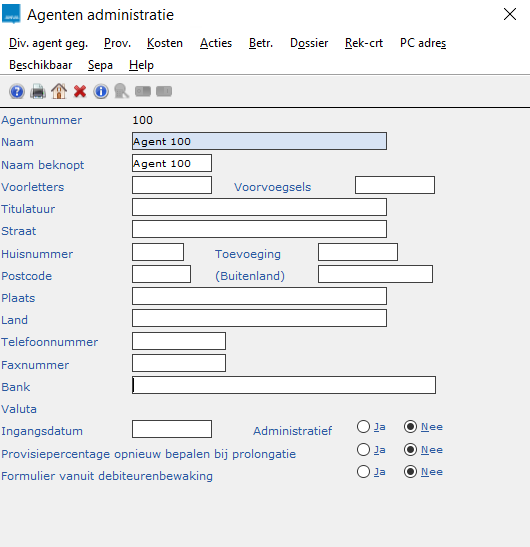
Naam |
De naam van de agent. |
Naam beknopt |
Een beknopte naam voor de agent. |
Voorletters, Voorvoegsels, Titulatuur, Straat, Huisnummer, Toevoeging, Postcode, Buitenland, Plaats, Land, Telefoonnummer, Faxnummer, Bank |
De NAW-gegevens van de agent. |
Valuta |
Dit veld wordt gevuld als via menu Acties - Valuta een afwijkende valuta is opgegeven bij de agent. Het veld is hier niet te muteren. |
Ingangsdatum |
De datum vanaf wanneer de agent actief is. |
Administratief |
Kies bij de keuzerondjes of ANVA controleert of een koppeling tussen de agent en de boekhouding aanwezig is. In pad FHAGG moet een grootboekrekening aangemaakt worden die vervolgens in pad BYKO aan de agent wordt gekoppeld. |
Provisiepercentage opnieuw bepalen bij prolongatie |
Kies of bij prolongatie het provisiepercentage voor de agent opnieuw wordt bepaald aan de hand van de provisietabellen. |
Formulier vanuit debiteurenbewaking |
Met betrekking tot het verzenden van een formulier aan agent, kan bij het inrichten van Debiteurenbewaking (pad BYKB) worden opgegeven of de agent moet worden geïnformeerd. Als u daar Ja opgeeft, wordt het aangegeven formulier afgeroepen op het moment dat de aanmaning wordt uitgevoerd. Met de optie Formulieren vanuit debiteurenbewaking kan per agent worden aangegeven of deze agent vanuit debiteurenbewaking moet worden geïnformeerd. Staat de optie in pad BBA op Ja en is pad BYKB opgegeven dat Agent informeren = Ja, dan wordt een formulier voor de betreffende agent afgeroepen. Staat de optie in pad BBA op Nee (standaard), dan wordt voor die agent geen formulier afgeroepen als wordt aangemaand. |
 en antwoord Ja op de vraag 'Alles akkoord?'.
Pad: BBA
.Vensteronderdeel |
Toelichting |
|---|---|
Agent incasso |
Kies bij de keuzerondjes of de incassowijze bij invoer van een polis wel of niet op agentincasso wordt gezet. |
Incassowijze polis |
Klik als Agent incasso op Ja is gezet, op Info |
Incassowijze pakket |
Klik als Agent incasso op Ja is gezet, op Info |
Incassowijze schade |
Klik als Agent incasso op Ja is gezet, op Info |
Inschrijving |
Voer de codeaanduiding in waarmee de agent staat ingeschreven in het register bij de SER. |
AFM-nummer |
Voer het nummer van inschrijving van de agent bij de AFM in. |
Handelsreg |
Voer het inschrijfnummer van de agent in het handelsregister in. |
KvK vestiging |
Voer de vestigingsplaats van de Kamer van Koophandel in waar de agent is ingeschreven. |
Factuurtekst |
Voer hier indien gewenst extra tekst in die u bij de formulieren kunt afdrukken als de agent voorkomt. De tekst wordt geplaatst in label 99019 Factuurtekst agentnota. |
Inspectiecode |
Voer hier het extra nummer in om de agenten in te delen in diverse inspecties of regio's. |
Afsluitprovisie berekenen over |
Kies hier of de afsluitprovisie voor de agent moet worden berekend over de afsluitprovisie of over de nettopremie van het kantoor. De nettopremie bestaat uit: Brutopremie +/- toeslagbedrag +/- B/M +/- termijntoeslag +/- retourprovisie +/- pakketkorting +/- collectiviteitskorting. |
Afsluitprovisie netto premie |
Als je voor het berekenen van de afsluitprovisie heeft gekozen voor berekening over de netto premie, krijg je nog een extra optie om aan te geven of de berekening per betaaltermijn of per jaar moet plaatsvinden. |
Afdruk op papier van de agent |
Kies hier of bepaalde formulieren apart worden afgedrukt voor de agent. Als deze optie op Ja staat, dan wordt er in pad DAO/DAP een aparte formuliersoort aangemaakt met daarachter het nummer van de agent. Het nut hiervan is dat je de formulieren op een ander tijdstip kunt afdrukken met ander papier in de printerbak. In de module Set-printing bestaat de mogelijkheid om de formulieren per set per agent af te drukken. |
Boekstuk agent |
Kies hier of de boekstukken voor de agent op een apart formulier worden afgedrukt, zodat de agent kan zien wat de klant moet betalen en welke inkomsten hij kan verwachten. Voor de agent wordt in dit geval een aparte nota aangemaakt. |
Formuliersoort boekstuk |
Klik op Info |
Formuliernummer boekstuk |
Klik op Info Het afdrukken van een boekstuk voor een agent bij de slotacties van een polis gaat hetzelfde als het afdrukken van een nota direct. |
Losse boekstukken bij verzamelnota |
Wanneer de switch op Nee staat en in de polis een verzamelincassocode (bijvoorbeeld 33) staat, worden de boekstukgegevens verzameld en bij elkaar op één boekstuk geplaatst. Je dient dan in het formulier bodyblok 22 toe te passen en in te richten conform de inrichting van de incassoformulieren. Wanneer de switch op Ja staat en in de polis een verzamelincassocode (bijvoorbeeld 33) staat worden er boekstukken per afzonderlijke boeking aangemaakt. |
Ziektek. uitk. aan relatie. |
Geef aan of uitkering door de agent wordt ontvangen of dat deze rechtstreeks aan de relatie wordt uitgekeerd. Dit veld is alleen zichtbaar als u gebruikmaakt van de module Ziektekostenvolmacht. |
.
Pad: BBA
.Notitie De hier ingevoerde gegevens zijn op te vragen in de menu's acceptatie, schade en financieel.
Pad: BBA
Via menu Acties kunt u:
Veelgestelde vragen
 Het oude adres van een agent staat in de brief, hoe kan dat?
Waarom kan ik geen formulier kiezen bij een agent?
Bij agenten kunt u het e-mailadres opgeven in de agentgegevens.
Pad: BBA
. U keert terug in het scherm met de agentgegevens. en antwoord Ja op de vraag 'Alles akkoord?'.
Als een agent gedeactiveerd is kan deze niet meer in ANVA worden gebruikt.
Pad: BBA
 . en antwoord Ja op de vraag 'Alles akkoord?'.
In het overzichtscherm van agenten is de aanduiding 'Niet actief' opgenomen achter de naamgegevens.
U kunt hier alleen betrokkenesoorten kiezen waar in pad BBB de optie Gekoppeld aan agent op Ja staat. Zie Betrokkenesoort aanmaken voor een toelichting. U kunt kiezen uit reeds ingevoerde betrokkenen of een nieuwe betrokkene toevoegen.
Pad: BBA
.. de gegevens van een nieuwe betrokkene in. en antwoord Ja op de vraag 'Alles akkoord?'.
Makers van een website die Webview gebruiken, kunnen met behulp van de hier in te geven loginnaam en wachtwoord de inloggegevens van een agent valideren. De agent kan dan toegang krijgen tot relatie-, polis- en schadegegevens.
Pad: BBA
..
Let op Als geprolongeerde polissen met een agent die niet-incasserend is en ook geen provisie ontvangt wél op de prolongatieborderel moeten worden geplaatst, dan dien je de stuurcode Alle agentposten op prolongatieborderel op Ja te zetten (pad BYSS).
Als je werkt met Agentberichten via de ANVA Postbus, zie dan Per agent verzendgegevens instellen
Pad: BBA
.Vensteronderdeel |
Toelichting |
|---|---|
Prolongatie interface |
Ja betekent dat je de prolongatiegegevens voor de agent aanlevert via ADN of via ANVA (Connect) Postbus. De prolongatiegegevens maak je aan op het moment dat je van de polissen de financiële verwerking prolongatie uitvoert. Deze worden automatisch klaargezet in pad LNOP. Nadat de prolongatiegegevens zijn verstuurd, kan de agent vervolgens de prolongaties ophalen. |
Prolongatie pakket in 1 polis |
Deze optie is niet meer beschikbaar. Het pakket en alle polissen in het pakket worden apart aangeleverd. |
Polisnummer inclusief volgnummer |
Deze optie is actief als:
|
Mutatie interface |
Ja betekent dat als je gebruik maakt van de uitgebreide agent/maatschappijmodule je de gewijzigde polisgegevens voor de agent aanlevert via ADN of via de ANVA Postbus. Als een PMB-bericht verzonden is, komt In het polisdossier een bericht met de omschrijving 'Mutatiebericht GRS' of 'Mutatiebericht ADN', afhankelijk van de verzendwijze. |
Wijze van verz. Prolongatie (PPI) berichten |
Kies via ADN of GRS |
Wijze van verz. Mutaties (PMB) berichten |
Kies via ADN of GRS |
Wijze van verz. PDF |
Kies via GRS of Niet |
Wijze van verz. PBI-berichten |
Kies via ADN, Bestand of GRS |
I09-nummer |
De postbus van de agent ten behoeve van ADN-berichtenverkeer. |
EMS-nummer |
De postbus van de agent ten behoeve van GRS-berichtenverkeer. Als er geen EMS-nummer aanwezig is, wordt het I09-nummer gebruikt. Alleen aanwezig als je gebruikmaakt van de module 'Agentberichten via de ANVA Postbus'. |
E-mail adres |
Het e-mailadres van de agent. |
Mijnr |
Het maatschappijnummer waaronder je de prolongatiegegevens aan de agent aanlevert. |
Postex agent |
(Indien met de module Postex gewerkt wordt) Ja, betekent dat de documentatie niet via de agent naar de relatie verzonden wordt. Nee, betekent dat de documentatie via de agent naar de relatie gaat. |
en antwoord Ja op de vraag 'Alles akkoord?'.
De kosten bij prolongatie/eenmalige boeking worden berekend door het percentage te vermenigvuldigen met het agentprovisiebedrag. Er kan een minimumbedrag aan kosten worden opgegeven (geldt ook als het percentage 0% is). Het maximumbedrag aan kosten geldt als de berekening van de kosten aan de hand van het percentage hoger uitkomt dan het maximumbedrag.
Pad: BBA
.
 om de standaard incassowijze bij een nieuwe polis voor deze agent in te voeren.