

|
|
|
ANVA Postbus is de eigen postbus van ANVA, waarmee je digitaal agentberichten kunt versturen. Het gaat daarbij om de volgende berichten:
Vanuit ANVA kan je de berichten en documenten eenvoudig zippen, klaarzetten en uploaden naar de ANVA Postbus. Daar worden ze opgeslagen totdat agenten de berichten ophalen. Voor jou als verzekeraar of volmachtkantoor betekent dit dus een grote afname van documenten die je per mail of fysieke post moet versturen. En je ondersteunt jouw agenten in het optimaliseren van werkprocessen door de documenten en berichten digitaal aan te leveren.
Agenten kunnen de informatie vervolgens ophalen via Aplaza, automatisch laten verwerken in de klantdossiers, en de documenten digitaal of fysiek doorsturen naar hun eindklanten. Documenten scannen en handmatig koppelen aan dossiers ('indexeren') is daarmee niet langer nodig. Zo hebben agenten meer tijd voor hun klanten. Als automatische verwerking niet gewenst is, is handmatige indexering via de Werklijst natuurlijk ook nog steeds mogelijk. Het ophalen van berichten uit de ANVA Postbus loopt via Aplaza. Dit betekent dat agenten gebruik kunnen maken van de oplossing met de meest gangbare systeemhuispakketten, waaronder ANVA.
Kortom, ANVA Postbus vergroot de efficiëntie van werkprocessen en brengt de kosten omlaag, zowel voor volmachtkantoren en verzekeraars, als voor agenten.
Voorwaarden om gebruik te maken van de ANVA Postbus:
Voor de inrichting van de verzending en het ontvangen van agentberichten via de ANVA Postbus, zie het stappenplan.
Notitie EDIFACT staat voor Electronic Data Interchange For Administration, Commerce and Transport. Dit is een internationale standaardiserende organisatie. EDIFACT-berichten en -standaarden zijn gebouwd om internationaal met elkaar te kunnen communiceren via EDI-berichten.
In dit onderdeel |
Om agentberichten naar de ANVA Postbus te kunnen versturen, moeten de onderstaande stappen eenmalig worden uitgevoerd.
Let op Het versturen van documenten en agentberichten is belangrijke functionaliteit waar zorgvuldig mee omgegaan moet worden. Als je gebruik wilt maken van de ANVA Postbus, is daarom een implementatietraject via ANVA noodzakelijk. Neem contact op met de afdeling Verkoop van ANVA voor uitgebreide informatie hierover. Voor de ANVA Postbus moet je een overeenkomst sluiten met Aplaza. Bovendien is gebruik van de Uitgebreide Agentmodule nodig.
Stap |
Toelichting |
Pad |
|---|---|---|
1 |
AFD-mappingbeheer inrichten. Controleer of je gebruikmaakt van AFD-mappingbeheer en of deze functionaliteit goed ingericht is. Zie: AFD-mappingbeheer. |
BOAF |
Agentberichten voor verzending inrichten: |
||
2 |
BYSA, deel 7 |
|
3 |
BYKH/BYCH |
|
4 |
BYVV |
|
5 |
BOAT |
|
6 |
Formulieren inrichten om PDF's via de ANVA Postbus te versturen |
BFVS, BFVF |
7 |
PDF-documenten inrichten voor doorsturen naar de agent via ANVA Postbus |
|
8 |
Documentpermissies per gebruiker voor ANVA Postbus inrichten |
BGG |
Agenten inrichten voor ontvangen agentberichten: |
||
9 |
BOAR |
|
10 |
BBA |
|
11 |
BBA |
|
12 |
BVA |
|
In dit onderdeel |
De ANVA Postbus kan onder de volgende voorwaarden geactiveerd worden:
Onderstaande switches kunnen alleen door een medewerker van ANVA op Ja gezet worden.
Pad: BYSA
Richt dan ook de organisatiegegevens voor ANVA Hub in.
Notitie Alleen voor testdoeleinden kan je hier Nee kiezen, dan worden de agentberichten als zip-bestand op de ANVA-client geplaatst en moet je ze zelf uploaden naar de ANVA Postbus.
 en antwoord Ja op de vraag 'Alles akkoord?'.
Er wordt een nieuwe directory 'grsagent' aangemaakt op hetzelfde niveau als de FIL-directory: d:\anva-apps\data\data1\grsagent\ of /anva/anva-apps/data/data1/grsagent.
Als je in pad BYSA (deel 2) bij Agentenberichten via ANVA Hub voor Ja hebt gekozen, kunnen de agentberichten automatisch aangeleverd worden aan de ANVA Postbus (via pad LGP).
Daarvoor moet je volgens onderstaande stappen de organisatie- en accountgegevens van ANVA Hub inrichten.
Let op Gebruik dit account alleen voor de systeemcommunicatie tussen ANVA 4/5 en ANVA Hub. Log nooit zelf met dit account in op ANVA Hub, dat leidt tot verstoring van het systeem.
Pad: BYKH (kantoor) of BYCH (concernmodule)
en antwoord Ja op de vraag 'Alles akkoord?'.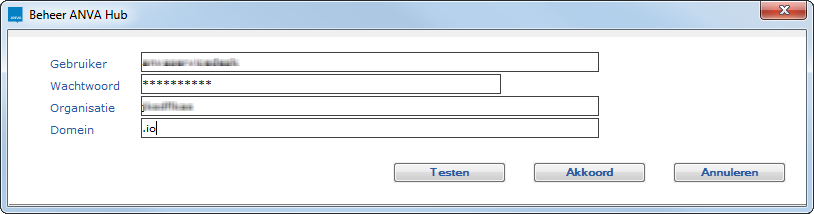
Als bij het opbouwen van berichten voor de ANVA Postbus de POR-code bij een relatie of in een polis niet duidelijk is, haalt ANVA deze uit de volmachtgegevens.
Pad: BYVV
en antwoord Ja op de vraag 'Alles akkoord?'.
Een gebruiker met beheerrechten in ANVA, kan het sturen van prolongatie- en mutatieberichten en PDF-formulieren via de ANVA Postbus aan- of uitzetten. Dat doe je via Agenten GRS (pad BOAT).
Pad: BOAT
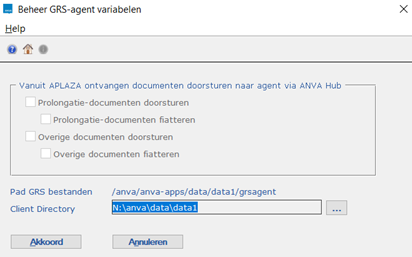
Als je documenten ontvangt via Aplaza DBS (pad LAE) en een kopie daarvan wilt doorsturen naar de agent, zijn de volgende instellingen beschikbaar onder Vanuit APLAZA ontvangen documenten doorsturen naar agent via ANVA Hub:
De aangevinkte documenttypen worden automatisch klaargezet voor fiattering (pad LGF) en/of om door te sturen (pad LGP).
Notitie Boekingsnota's worden nooit doorgestuurd (DOCUMENT-CODE=19)
De locatie van de GRS-bestanden (pad GRS bestanden) kan je niet aanpassen, deze wordt automatisch aangemaakt. Je kan de locatie hier wel altijd terugzien.
Alleen bij handmatige aanlevering: Je kan in veld Client directory de locatie waar de bestanden klaarstaan aanpassen. Bij automatische aanlevering is dit niet nodig en is dit veld niet zichtbaar.
Je kan per formuliersoort en formulier aangeven of deze beschikbaar moet zijn voor PDF-formulieren via de ANVA Postbus.
Om dit per formuliersoort voor alle onderliggende formulieren in te stellen:
Pad: BFVS
Veld |
Omschrijving |
|---|---|
ANVA-formulieren |
|
Opslaan als PDF |
Zet op Ja. |
ANVA Word-formulieren |
|
Server formulier formaat |
Kies PDF. |
ANVA- en ANVA Word-formulieren |
|
PDF-doc. via GRS agenten |
Zet op Ja. |
Fiatteren GRS agent |
Zet op Ja om in te stellen dat formulieren gefiatteerd moeten worden voor het zippen en verzenden. |
GRS - AFD-bijlagesoort |
Begeleidende informatie bij het formulier: kies met Info Dit betreft label 98626 Soort attachment, code. |
GRS - Behandeling |
Begeleidende informatie bij het formulier: kies met Info Dit betreft label 98627 Behandeling, code. |
GRS - Prioriteit |
Begeleidende informatie bij het formulier: kies met Info Dit betreft label 98628 Prioriteit, code. |
GRS - Proces |
Begeleidende informatie bij het formulier: kies met Info Dit betreft label 98629 Proces, code. |
.
Per formulier kan je afwijken van de instellingen in de formuliersoort:
Pad: BFVF
Als je documenten ontvangt via Aplaza Documenten- en berichtenservice kan je een kopie daarvan doorsturen naar de agent. Daarvoor zijn, naast de algemene inrichting voor ANVA Postbus, de volgende specifieke instellingen nodig:
Pad |
Inrichting |
|---|---|
BYSA deel 2 |
|
BOAT |
Naar keuze:
|
BBA |
|
Om privacygevoelige gegevens van jouw klanten te beschermen, kan je per gebruiker aangeven of zij permissie hebben om documenten te verwerken en versturen.
Dit heeft betrekking op de volgende modules en paden:
Module |
Pad |
Beschrijving |
Postex |
IDPF |
Fiatteren PDF-documenten via Postex. |
|
IDPZ |
Zippen PDF-documenten voor verzending via Postex. |
|
IDPR |
Verwerken van ontvangen Postex-bestanden. |
ANVA Postbus |
LGP |
Versturen PDF-documenten via de ANVA Postbus |
|
LGF |
Fiatteren PDF-documenten voor verzending via de ANVA Postbus. |
|
LGE |
Versturen van prolongatieberichten (EDIFACT-berichten) via de ANVA Postbus. |
|
LI |
Versturen van mutatieberichten (EDIFACT-berichten) via de ANVA Postbus. |
DDi RPA Platform |
IDDI |
Verzending van PDF-documenten naar het DDi RPA Platform. |
Pad: BGG
 de wijzigingspermissie in:
Code |
Omschrijving |
Betekenis |
|---|---|---|
1 |
Eigen overzichten inzien + verw. |
De gebruiker mag alleen de door hem/haar zelf gemaakte overzichten inzien en/of verwijderen. |
2 |
Alle overzichten inzien |
De gebruiker mag alle gemaakte overzichten inzien. |
3 |
Alle overzichten inzien + verw. |
De gebruiker mag alle gemaakte overzichten inzien en verwijderen. |
4 |
Afdeling overzichten inzien |
De gebruiker mag alle op de afdeling gemaakte overzichten inzien. |
5 |
Afdeling overzichten inzien + verw. |
De gebruiker mag alle op de afdeling gemaakte overzichten inzien en verwijderen. |
6 |
Afd. ovz. Provinciaal inzien en verw. |
De gebruiker mag alle op de afdeling gemaakte provinciale overzichten inzien en verwijderen. |
7 |
Volmacht + afdeling prov + verw |
De gebruiker mag alle volmachtoverzichten en alle op de afdeling gemaakte provinciale overzichten inzien en verwijderen. |
8 |
Alle overz. inzien + eigen verw. |
De gebruiker mag alle overzichten inzien en alleen de zelfgemaakte overzichten verwijderen. |
en antwoord Ja op de vraag 'Alles akkoord?'.Notitie Voor uitgebreide informatie over wijzigingspermissies, zie: Wijzigingspermissies toekennen.
De agenten moeten voor ontvangst van de agentberichten via de ANVA Postbus de GRS Postbus Connect Postbus toevoegen.
Om te kunnen beschikken over de GRS Postbussen moet Aplaza ingericht zijn. Voor meer informatie, zie:
- Aplaza: Initiële inrichting
- Aplaza - Documenten- en Berichtenservice
Voor elke dienst van Aplaza heb je een aparte postbus nodig. Voor het ontvangen van agentberichten die worden verstuurd via de ANVA Postbus heb je de postbus Aplaza - Connect Postbus nodig. Voor meer informatie zie Agentberichten via de ANVA Postbus.
Pad: BOAR
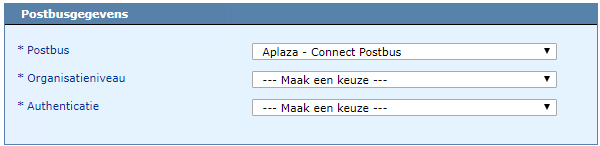
Veld |
Omschrijving |
|---|---|
Postbus |
Aplaza - Connect Postbus |
Organisatieniveau |
Kies hier voor een organisatie op kantoorniveau. |
Authenticatie |
Selecteer een bedrijfscertificaat. |
4. Klik op Akkoord. Je ziet de postbus terug in het overzicht.
Vragen of problemen?
Bij vragen over of problemen met Aplaza stuur je een mail naar info@aplaza.nl.
Met vragen over of problemen met ANVA, kan je contact opnemen met de Customer Support van ANVA.
Vul bij elke agent die jouw berichten moet ontvangen het Connect Postbusnummer (= aansluitnummer) in:
Pad: BBA
Er vindt nu een controle plaats of het aansluitnummer bekend is.
en antwoord Ja op de vraag 'Alles akkoord?'.Notitie De aansluitnummers voor de ontvangende partijen (intermediair) kan je opvragen bij Aplaza op het moment dat je een nieuwe verzendende partij aansluit.
Het aansluitnummer van de testpostbus van Aplaza op het acceptatiedomein is ‘APLAZATEST'
Per agent kan je instellen welke gegevens naar de ANVA Postbus verstuurd moeten worden.
Pad: BBA
 .
.Vensteronderdeel |
Toelichting |
|---|---|
Prolongatie interface |
Ja betekent dat je de prolongatiegegevens voor de agent aanlevert. De prolongatiegegevens maak je aan op het moment dat je van de polissen de financiële verwerking prolongatie uitvoert. |
Prolongatie pakket in 1 polis |
Ja betekent dat een pakketpolis bij prolongatie als één polis wordt aangeleverd. |
Polisnummer inclusief volgnummer |
Deze optie is actief als:
|
Mutatie interface |
Ja betekent dat je de gewijzigde polisgegevens voor de agent aanlevert. |
Wijze van verz. Prolongatie (PPI) berichten |
Kies via GRS Als je geprolongeerd hebt, wordt automatisch de prolongatie voor de agenten klaargezet in pad LNOP. |
Wijze van verz. Mutaties (PMB) berichten |
Kies via GRS |
Wijze van verz. PDF |
Kies via GRS of Niet Als je documenten ontvangt via Aplaza DBS en daarvan een kopie wilt doorsturen naar de agent, moet verplicht op GRS staan. |
Wijze van verz. PBI-berichten |
Kies via GRS. Je kan de PBI-berichten ook via een Bestand aanleveren. |
I09-nummer |
De postbus van de agent ten behoeve van ADN-berichtenverkeer. |
EMS-nummer |
De postbus van de agent ten behoeve van GRS-berichtenverkeer. Als er geen EMS-nummer aanwezig is, wordt het I09-nummer gebruikt. |
E-mail adres |
Het e-mailadres van de agent. |
Mijnr |
Het maatschappijnummer waaronder je de prolongatiegegevens aan de agent aanlevert. |
Postex agent |
(Indien met de module Postex gewerkt wordt) Ja, betekent dat de documentatie niet via de agent naar de relatie verzonden wordt. Nee, betekent dat de documentatie via de agent naar de relatie gaat. |
Let op Als geprolongeerde polissen met een agent die niet-incasserend is en ook geen provisie ontvangt wél op de prolongatieborderel moeten worden geplaatst, dan dien je de stuurcode Alle agentposten op prolongatieborderel op Ja te zetten (pad BYSS).
Voeg volgens onderstaande stappen label 60027 Agent op pakketniveau toe aan jouw pakketscherm. Dit label moet gevuld zijn, zodat ANVA ook op pakketniveau kan bepalen wat de agent is. Als het label niet gevuld is, kan het document op pakketniveau dus niet verzonden worden.
Pad: BVA
Zie ook: Variabele pakketschermen.
Zie ook: Label op variabel scherm plaatsen.
In dit onderdeel |
Notitie Werk je met 'Vernieuwde agentberichten'? Dan kan je de prolongatieberichten ook opbouwen via de batch. Zie: Prolongatieberichten voor agenten opbouwen via de batch (batchcategorie 840).
De volgende bericht- en documentsoorten worden ondersteund:
Om berichten klaar te zetten voor verzending via de ANVA Postbus, moet je eerst een selectie maken van de berichten die je wilt versturen en de selectie zippen.
Dus maak eerst de selectie:
Pad: LNOPS
 of Selecteer niets
  gebruiken.
 Notitie Met Verwijderen  verwijder je de prolongatiegegevens van de agent die met een blauwe balk geselecteerd is. Je kan dus de gegevens van slechts één agent tegelijk verwijderen en niet meerdere agenten selecteren met [F12].
 om de selectie klaar te zetten.
Anders:
Ga naar pad LNOB en zet Prolongatie-interface agenten op Ja. Klik op Start om de selectie klaar te zetten.
Zip nu de bestanden:
Notitie deze actie kan ook via de batch uitgevoerd worden, zie batchcategorie 900 GRS-Edifactberichten voor een agent.
Pad: LGE
Je ziet een overzicht van alle prolongatiebestanden (EDIFACT) die klaarstaan om verstuurd te worden.
Of de documenten en berichten nu automatisch verzonden worden of dat je dat handmatig (om te testen) moet doen, is afhankelijk van jouw inrichting (zie: 'Agentberichten via de ANVA Postbus activeren'):
Automatische aanlevering:
Het zip-bestand wordt aangemaakt en direct via de ANVA Postbus verstuurd.
Handmatige aanlevering (alleen voor testdoeleinden):
Het zip-bestand wordt eerst in directory (grsagent\zip) gezet. Na het zippen wordt ook een .ready-bestand aangemaakt. Dit heeft exact dezelfde naam als het zip-bestand, alleen de extensie is .ready in plaats van .zip.
Log in op ANVA Hub en ga naar menu Postbus - Upload bestand. Klik op Voeg bestanden toe om de bestanden te selecteren van de client. Selecteer maximaal 10MB aan zip-bestanden per keer. Klik dan op Begin met uploaden.
Voorbeeld
d:\anva-pps\data\data1\grsagent\00001\0_770_7703_00001_I0943ANVA4103083_2017061511231653.edi
00001 is de kantoorcode00001 in de bestandsnaam is het agentnummerI0943ANVA4103083 is het I09-(postbus)nummer.Bestanden in directory grsagent voor het zippen:
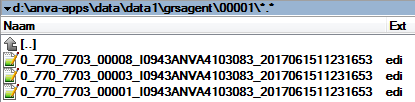
Bestanden in directory grsagent na het zippen:

Je kan zoals onderstaand mutatieberichten verzenden via de ANVA Postbus.
Het gaat daarbij om berichtsoort:
Het mutatiebericht wordt via de polisslotacties aangemaakt:
Pad: A
Als in de polis een agent is ingevuld, dan kan je zowel bij invoer van nieuwe polissen als bij mutatie, royement of terugdraaien mutatie van bestaande polissen de polis- en dekkingsgegevens (inclusief de financiële gevolgen) ten behoeve van de agenten aanmaken en verzenden. Bij het verlaten van het polisscherm volgt de slotactie ‘Mutatie bericht aanmaken’. Het mutatie-bericht wordt klaargezet in pad LI Opbouwen mutatieberichten agenten GRS.
In pad LI moeten de mutatie-berichten opgebouwd worden:
Pad: LI
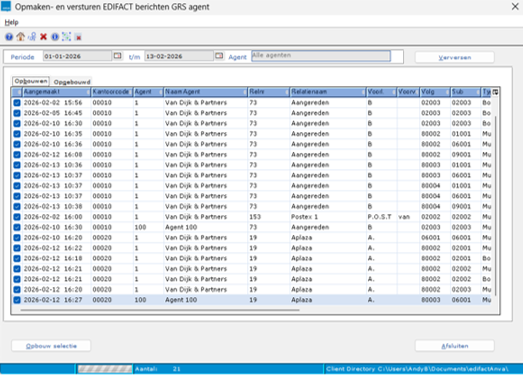
Alleen geselecteerde berichten worden opgebouwd. Standaard staan alle berichten aangevinkt.
Om te voorkomen dat pakketten onvolledig worden verwerkt wordt gebruik gemaakt van een automatische groepsselectie:
Alle berichten die klaarstaan worden opgebouwd en direct verzonden via de ANVA Postbus.
Je kan ook berichten selecteren en deselecteren om ze te verwijderen, zodat ze niet meer worden verwerkt.
In kolom Type bericht zie je om welk soort bericht het gaat:
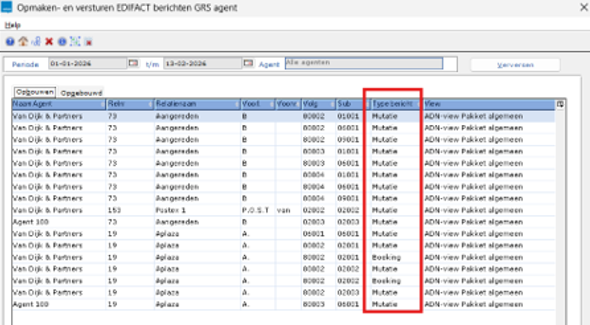
Het opbouwen en verzenden van mutatieberichten (pad LI) kan ook via de batch uitgevoerd worden met batchcategorie 880 Opbouwen Mutatieberichten agent GRS.
In dit onderdeel |
Afhankelijk van de inrichting, moet je documenten fiatteren voordat ze via de ANVA Postbus worden verstuurd.
Pad: LGF

. Je kan één document tegelijk verwijderen. en kies een locatie. De naam is standaard de naam van het tabblad plus de datum en tijd. Het Excel-bestand opent direct.
  , rechtsboven in de scrollbar.
Om klaarstaande documenten te fiatteren voor verzending via de ANVA Postbus:
om alle regels aan te vinken.. Nu worden alleen de geselecteerde regels aangevinkt. bij alle regels of een reeks van regels het vinkje verwijderen. Jpuw selectie wordt gefiatteerd.
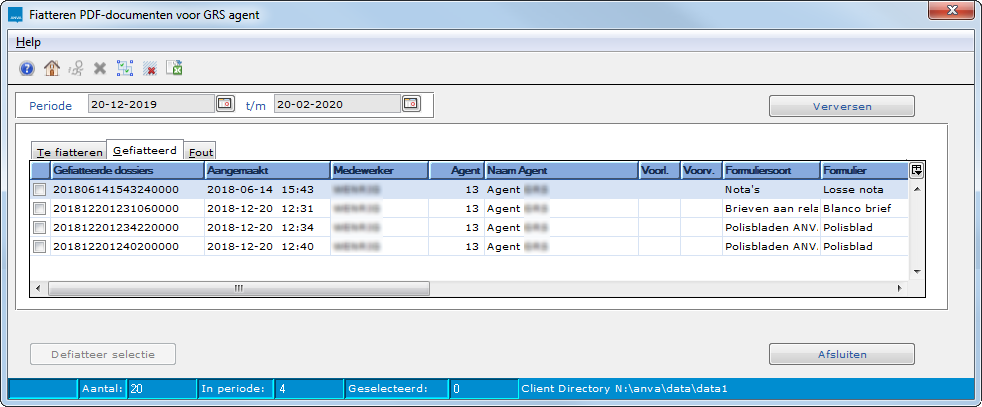
Als documenten voor de ANVA Postbus onterecht of te vroeg gefiatteerd zijn, kan je de fiattering terugdraaien.
Pad: LGF
om alle regels aan te vinken.. Nu worden alleen de geselecteerde regels aangevinkt. bij alle regels of een reeks van regels het vinkje verwijderen. De regels worden gedefiatteerd.
Je vindt de regels terug op tabblad Fiatteren.
Om PDF-documenten via de ANVA Postbus te versturen, moet je ze eerst verzamelen en zippen. Je kan meerdere keren documenten verzamelen en zippen voordat je ze daadwerkelijk verstuurt. Er wordt automatisch een begeleidend XML-bestand aangemaakt.
ANVA zoekt zelf de juiste documenten op, gebaseerd op de formulierinrichting.
Om klaarstaande documenten te verzenden via de ANVA Postbus:
Pad: LGP
Je ziet een overzicht van de documenten die gemarkeerd zijn voor verzending via de ANVA Postbus.
om alle regels aan te vinken.. Nu worden alleen de geselecteerde regels aangevinkt. bij alle regels of een reeks van regels het vinkje verwijderen. Of de documenten en berichten nu automatisch verzonden worden of dat je dat handmatig (om te testen) moet doen, is afhankelijk van jouw inrichting (zie: 'Agentberichten via de ANVA Postbus activeren'):
Automatische aanlevering:
Het zip-bestand wordt aangemaakt en direct via de ANVA Postbus verstuurd.
Handmatige aanlevering (alleen voor testdoeleinden):
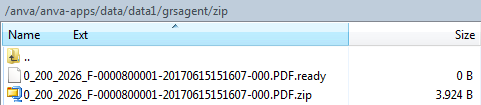
Het zip-bestand wordt eerst in directory (grsagent\zip) gezet. Na het zippen wordt ook een .ready-bestand aangemaakt. Dit heeft exact dezelfde naam als het zip-bestand, alleen de extensie is .ready in plaats van .zip.
Log in op ANVA Hub en ga naar menu Postbus - Upload bestand. Klik op Voeg bestanden toe om de bestanden te selecteren van de client. Selecteer maximaal 10MB aan zip-bestanden per keer. Klik dan op Begin met uploaden.
Notitie In de statusbalk (blauwe balk onderaan het scherm) staat de locatie op de client waar de bestanden klaarstaan. Bij automatische aanlevering is dit gedeelte van de statusbalk leeg.
Na het aanmaken worden het zip-bestand en bijbehorende .ready file automatisch naar de client verplaatst, klaar voor verzending.
Let op! Als je de actie 'wijzigen relatie-/volgnummer' gaat uitvoeren en er staan nog berichten op 'te verzenden' bij over te hevelen polissen/relaties, zullen deze niet meer verzonden worden. Zorg er dus voor dat er niets meer 'te verzenden' staat, voordat je gaat overzetten.
In pad LGP vind je ook de volgende tabbladen:
Notitie Voor de inrichting van deze functionaliteit, zie: Documenten inrichten voor doorsturen naar de agent via ANVA Postbus.
Als je documenten ontvangt via Aplaza Documenten- en berichtenservice (pad LAE) kan je een kopie doorsturen naar de agent.
Alleen documenten met een koppeling naar een polis kunnen worden doorgestuurd, ze worden naar de agent gestuurd die in de polis ingevuld is. De uitgevallen documenten (die dus niet automatisch aan een polis gekoppeld kunnen worden) kunnen niet doorgestuurd worden. Boekingsnota's worden nooit doorgestuurd.
Pad: LGF
Afhankelijk van de instellingen worden documenten automatisch klaargezet voor fiattering:
Pad: LGP
De documenten waarvan een kopie naar de agent gestuurd moet worden, worden automatisch klaargezet voor verzending.
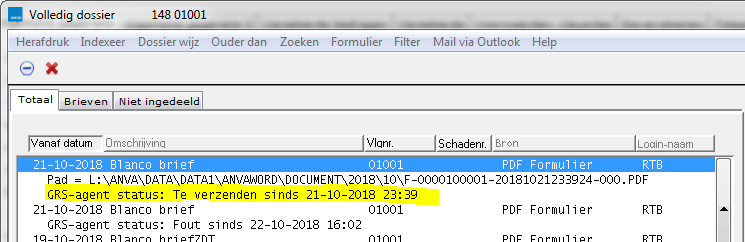
Of documenten nog klaar staan voor verzending of al verzonden zijn, kan je terugzien in het relatiedossier:
Pad: A
 .
.
Het verslag vind je in pad DAO onder Incident overz. (controles) portr.
Foutmelding |
Oplossing |
|---|---|
Geen dossier gevonden |
Geen DOSSIER record bij DOSINDEX |
Ophalen PDF mislukt |
PDF document kan niet opgehaald worden |
Agent is niet bekend |
De agent in de polis is niet ingericht om berichten via de ANVA Postbus te ontvangen. Controleer de agentinrichting (pad BBA) en het agentscherm (pad BVG). zie: |
GRS niet toegestaan |
Controleer de agentinrichting in pad BBA, zie: |
Geen GRS labels bij agent |
Controleer de labelinrichting voor de agenten, zie: Vrije agentlabels aanmaken voor agentberichten via de ANVA Postbus |
Geen reden gevonden |
De agent is niet goed ingericht, maar de reden moet uitgezocht worden. |
GRSMAAKXML-GEEN-XMLFILE |
De naam van de XML-file is niet bekend. |
Maken xml mislukt, geen XMF-file |
Geen XML-file bekend. Controleer de zip-directory. Als je gebruikmaakt van de Concernmodule is er per kantoor een subdirectory, bijvoorbeeld ..\grsagent\<kantoorcode> |
"maken xml mislukt, fout XMF-file" |
De envelop kan niet worden gemaakt. De zip-directory controleren. Bij concern is er per kantoor een subdirectory bijvoorbeeld ..\grsagent\<kantoorcode> |
"maken xml mislukt, fout vullen" |
Wordt gebruikt als een (pakket)polis niet kan worden gevonden, hierdoor kan de XML-file niet juist worden opgebouwd. |
"maken xml mislukt, niet ondersteund" |
Het soort dossier kan niet worden verwerkt: Een DOSSIER waarbij DOS_SW_AGENT_MIJ_COLL is gevuld, wordt niet verwerkt |
"maken xml mislukt, onbekend type" |
Het soort dossier kan niet worden verwerkt: Er zijn 4 type dossiers waarvoor een XML-file gemaakt wordt: 1. Schadedossier (DOS-SCHADENR is gevuld) 2. " Relatie dossier" Relatie gerelateerd : DOS-RELNR > 0 en DOS-VOLG(-SUB) = 0) 3. "Enkele polis" 4. "Pakket polis"
Een "Enkele polis" of een "Pakket polis", waarbij de POLIS niet gevonden wordt. |
INHOUD-XML-ONVOLLEDIG |
Geen Ontvanger (EMS niet gevuld in pad BBA) Staat "GEENAGENTNR" in naam ontvanger. |
"zip file maken mislukt" |
De fout wordt gelogd in logstat |
verzenden HUB mislukt |
De zipfile is aangemaakt maar de HUB kan de file niet verzenden. Zie logging bij HUB in logstat staat het foutnummer. |
"HUB mislukt, err: " |
"HUB mislukt, err: " "HUB mislukt, err: <foutnummer door HUB teruggegeven>" |
"verzenden ZIP mislukt" |
De zip-file is aangemaakt maar het zenden naar de Client lukt niet. |
"naar client sturen mislukt" |
Zelfde als hierboven komt direct na aanroep ALG316 |
Alleen met beheerdersrechten kan je op ANVA Hub de statistieken voor ANVA Postbus raadplegen. Die geven het aantal verzonden en binnengekomen berichten weer, en je kan zien welke kantoren de berichten wanneer hebben opgehaald.
Zie het onderdeel Connect Postbus Statistieken.