

|
|
|
Het Robotic Process Automation Platform (RPA) van DDi houdt in de gaten welke documenten van de verzekeraar bij u binnenkomen en plaatst ze in het juiste ANVA-dossier.
Daarbij gaat het bijvoorbeeld om polissen, IVB's en nota's die u ontvangt via Aplaza Documenten- en Berichten Service (DBS). Ook kunt u bestanden naar DDi verzenden.
Het DDi RPA Platform kan bovendien het vervolgproces bepalen en hiervoor (naar wens) agenda-items aanmaken en aan de juiste behandelaar toekennen. Behandelaars kunnen de vervolgacties uitvoeren zoals ze gewend zijn in ANVA.
In dit onderdeel |
In dit onderdeel |
Let op Neem, voordat u gebruik gaat maken van het DDi RPA-platform, contact op met de afdeling Verkoop van DDi.
Alleen een ANVA-medewerker kan het DDi RPA Platform in ANVA activeren.
Pad: BYSA, deel 7
 en antwoord Ja op de vraag 'Alles akkoord?'.
Er worden automatisch versleutelde gegevens aangemaakt en geplaatst voor de autorisatie en beveiliging met het DDi RPA Platform
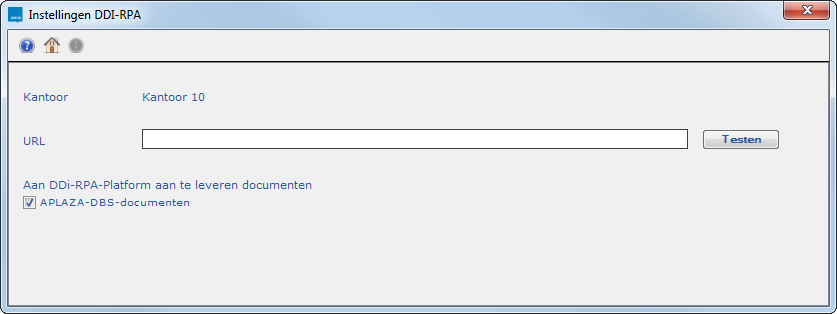
Om met het DDi RPA Platform te kunnen werken, zijn enkele instellingen voor uw eigen kantoor nodig.
Werkt u met de Concernmodule? Richt dan de koppeling eerst op concernniveau in, en wijk daar waar nodig per kantoor vanaf.
Pad: BOU
en antwoord Ja op de vraag 'Alles akkoord?'.Notitie Werkt u met de Concernmodule?
- Dan volgt bij het afsluiten de vraag: 'Wilt u de net gewijzigde waarden in concern-instelling doorvoeren bij alle afwijkende kantoor-instellingen?'. Als u met Ja antwoordt, worden alleen de gewijzigde waarden doorgevoerd in de afwijkende kantoorinstellingen. Hiermee kunt u bijvoorbeeld de URL in een keer aanpassen voor alle kantoren. De andere, afwijkende, instellingen blijven ongewijzigd.
- Als hierna de instellingen van een kantoor hetzelfde zijn als de instellingen van het concern, wordt de afwijkende instelling voor het kantoor verwijderd. De identieke concerninstelling wordt dan dus gebruikt voor het kantoor.
Om privacygevoelige gegevens van jouw klanten te beschermen, kan je per gebruiker aangeven of zij permissie hebben om documenten te verwerken en versturen.
Dit heeft betrekking op de volgende modules en paden:
Module |
Pad |
Beschrijving |
Postex |
IDPF |
Fiatteren PDF-documenten via Postex. |
|
IDPZ |
Zippen PDF-documenten voor verzending via Postex. |
|
IDPR |
Verwerken van ontvangen Postex-bestanden. |
ANVA Postbus |
LGP |
Versturen PDF-documenten via de ANVA Postbus |
|
LGF |
Fiatteren PDF-documenten voor verzending via de ANVA Postbus. |
|
LGE |
Versturen van prolongatieberichten (EDIFACT-berichten) via de ANVA Postbus. |
|
LI |
Versturen van mutatieberichten (EDIFACT-berichten) via de ANVA Postbus. |
DDi RPA Platform |
IDDI |
Verzending van PDF-documenten naar het DDi RPA Platform. |
Pad: BGG
 de wijzigingspermissie in:
Code |
Omschrijving |
Betekenis |
|---|---|---|
1 |
Eigen overzichten inzien + verw. |
De gebruiker mag alleen de door hem/haar zelf gemaakte overzichten inzien en/of verwijderen. |
2 |
Alle overzichten inzien |
De gebruiker mag alle gemaakte overzichten inzien. |
3 |
Alle overzichten inzien + verw. |
De gebruiker mag alle gemaakte overzichten inzien en verwijderen. |
4 |
Afdeling overzichten inzien |
De gebruiker mag alle op de afdeling gemaakte overzichten inzien. |
5 |
Afdeling overzichten inzien + verw. |
De gebruiker mag alle op de afdeling gemaakte overzichten inzien en verwijderen. |
6 |
Afd. ovz. Provinciaal inzien en verw. |
De gebruiker mag alle op de afdeling gemaakte provinciale overzichten inzien en verwijderen. |
7 |
Volmacht + afdeling prov + verw |
De gebruiker mag alle volmachtoverzichten en alle op de afdeling gemaakte provinciale overzichten inzien en verwijderen. |
8 |
Alle overz. inzien + eigen verw. |
De gebruiker mag alle overzichten inzien en alleen de zelfgemaakte overzichten verwijderen. |
en antwoord Ja op de vraag 'Alles akkoord?'.Notitie Voor uitgebreide informatie over wijzigingspermissies, zie: Wijzigingspermissies toekennen.
In dit onderdeel |
Afhankelijk van de inrichting (zie: Koppeling voor het DDi RPA Platform inrichten) worden documenten die u bij Aplaza ophaalt direct doorgestuurd naar het DDi RPA Platform.
Pad: LAE
Nu start het volgende proces:
Van opgehaalde documenten die in ANVA aan een dossier gekoppeld konden worden (geïndexeerd), kunt u in het dossier de status in het DDi RPA Platform zien.
Pad: A, S
 .
.De mogelijke DDi RPA-statussen zijn:
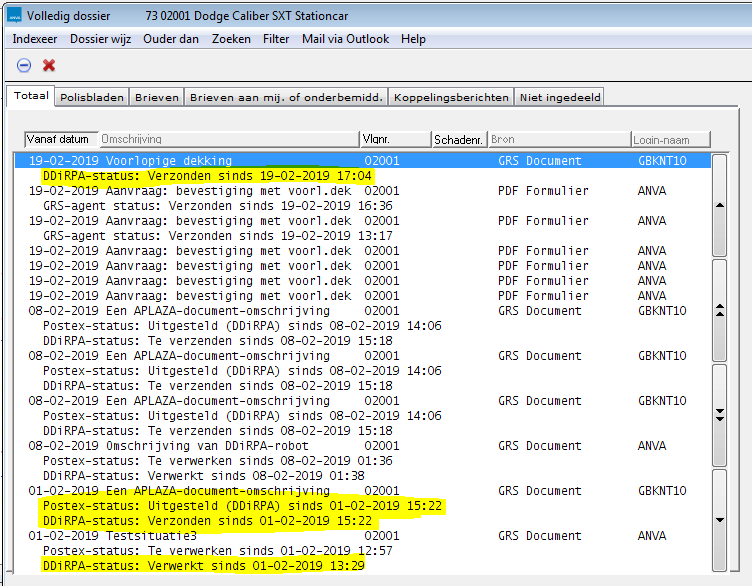
Normaliter worden documenten door het DDi RPA Platform behandeld zonder dat u er iets van merkt: na ontvangst van een bericht in ANVA wordt DDi aangesproken en komt er enige tijd later een reactie van het DDi RPA Platform terug, die in ANVA wordt verwekt.
Het kan gebeuren de DDi-service even niet actief is. Het inlezen van de documenten in ANVA gaat dan gewoon verder, maar verzending naar het DDi RPA Platform is niet mogelijk. De DDi RPA-status in het dossier wordt dan 'Te verzenden'.
Ook kan het gebeuren dat de reactie met extra informatie vanuit het DDi RPA Platform langer duurt; de DDi RPA-status in het dossier is dan 'Verzonden'.
Voor een overzicht van de status en voortgang bij het DDi RPA Platform:
Pad: IDDI
Elke status heeft een eigen tabblad, met daarin de documenten die die status hebben.
 om alle regels aan te vinken.. Nu worden alleen de geselecteerde regels aangevinkt.
  bij alle regels of een reeks van regels het vinkje verwijderen.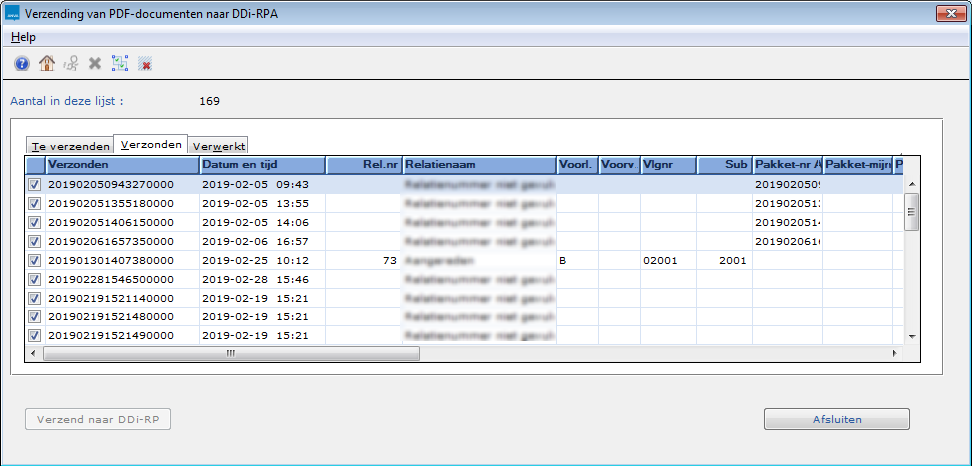
Het kan gebeuren de DDi-service even niet actief is. Het inlezen van de documenten in ANVA gaat dan gewoon verder, maar verzending naar het DDi RPA Platform is niet mogelijk. De DDi RPA-status in het dossier wordt dan 'Te verzenden'.
U kunt als volgt de niet-verzonden documenten alsnog versturen:
Pad: IDDI
Elke status heeft een eigen tabblad, met daarin de documenten die die status hebben.
om alle regels aan te vinken.. Nu worden alleen de geselecteerde regels aangevinkt. bij alle regels of een reeks van regels het vinkje verwijderen. Standaard zijn alle regels geselecteerd voor verzending.