

|
|
|
In dit onderdeel |
In DDi gescande documenten worden direct in de werklijst in ANVA geplaatst. Voor de afhandeling van deze documenten verwijzen wij u naar de beschrijving van de Werklijst in de ANVA Help. In deze handleiding vindt u een aantal aanvullingen die specifiek voor ANVA DDi-documenten gelden.
U kunt ook nieuwe Word- of PDF-documenten die u in ANVA hebt aangemaakt, direct in DDi plaatsen of bestaande documenten aan DDi toevoegen. Hoe dit werkt, leest u in 'Meerdere documenten tegelijk in DDi opslaan'.
Via menu Afdruk - DDi starten kunt u DDi starten. Om dit succesvol te laten verlopen, moet ABS-Desktop actief te zijn.
ABS-Desktop is te herkennen aan het pictogram  in de systemtray (normaal gesproken rechtsonder in het Windowsscherm).
Het kan ook zijn dat ABS-Desktop wel actief is, maar geen verbinding heeft (pictogram  ). In dat geval kan DDi ook niet worden gestart.
Pad: DI
DDi
In DDi gescande documenten worden direct in de werklijst in ANVA geplaatst. De werklijst vind je in ANVA via menu Agenda - Werklijst (pad GW).
De volgende onderdelen worden meegegeven aan de taak in de werklijst:
Voor de prioriteit geldt:
Gescande documenten zijn in de werklijst herkenbaar aan de aanduiding 'DDi' in de kolom 'Srt' (soort).
Vanuit de werklijst kunnen de gescande documenten in het dossier van een relatie, polis of schade worden geplaatst.
U kunt een werklijst-item koppelen aan een relatie, polis, pakket, of schade.
Het koppelen van een werklijst-item aan een dossier wordt ‘Indexeren’ genoemd. Indexeren kunt u alleen doen voor ANVA DDi-documenten en ANVA Mail 2.0-berichten.
Let op Een ANVA Mail 2.0-bericht krijgt in de Werklijst de datum van insturen mee. Na het indexeren ziet u in het Volledig dossier de originele ontvangstdatum van het bericht.
Als u een bericht indexeert, koppelt u het bericht aan een binnen ANVA bekende entiteit. U kunt op twee plaatsen in ANVA een bericht indexeren: in Agenda en in Acceptatie. U indexeert een werklijst-item eerst in menu Agenda. Hierdoor wordt het werklijst-item in het dossier gezet van bijvoorbeeld een relatie of polis. Indexeren kunt u ook doen als het werklijst-item al is geïndexeerd, hiermee kunt u de entiteit wijzigen die aan het werklijst-item is gekoppeld.
Om een werklijst-item toe te wijzen aan een ander dossier, kunt u vanuit Acceptatie het betreffende dossier opvragen. Vervolgens kunt u kiezen om het werklijst-item te indexeren. Voor een e-mailbericht kiest u dan voor menu Indexeren (e-mailbericht), voor een ingescand document kiest u voor menu DDi - Synchroniseren. Zie 'Indexering wijzigen (synchroniseren) vanuit dossier' voor een beschrijving.
Pad: GW en A
Vensteronderdeel |
Toelichting |
|---|---|
Dossiersoort |
Kies in het veld Dossiersoort aan welke entiteit u het werklijst-item wilt koppelen. |
Omschrijving |
In de omschrijving staat in het geval van een e-mailbericht het onderwerp zoals dit door de verzender is opgegeven. Bij een ingescand document staat hier de naam van het document. U kunt de omschrijving eventueel aanpassen. |
Variabele veldnaam |
De getoonde veldnaam is afhankelijk van het gekozen dossiersoort. In het geval van de gekozen entiteit ‘relatie’ kunt u hier de betreffende relatie opgeven waaraan het werklijst-item moet worden gekoppeld. |
Volgnummer, volg-sub, polisnummer en schadenummer |
Deze velden vult u in afhankelijk van de keuze van het dossiersoort. |
 en antwoord Ja op de vraag 'Alles akkoord?'.
Als het werklijst-item is ontstaan vanuit een e-mail, en er nog geen e-mailadres bekend is bij deze relatie in ANVA, volgt de vraag of u het adres wilt toevoegen.
Notitie
- Als nog niet alle gegevens bekend zijn, kunt u alvast een deel invullen. Als een brief bijvoorbeeld betrekking heeft op een polis van een relatie, maar niet duidelijk is welke polis, kunt u alvast het relatienummer opgeven. Het document is dan vanuit het relatiedossier al zichtbaar en benaderbaar. Als bekend is om welke polis het gaat, kunt u de brief alsnog koppelen aan de betreffende polis.
- In het schermonderdeel Extra info wordt voor ingescande documenten middels de melding 'Niet bevestigd DDi' aangegeven als het indexeren niet is gelukt. Meestal wordt dit veroorzaakt doordat ABS-Desktop niet actief is of geen verbinding heeft. Herstel de verbinding en indexeer nogmaals.
- Als een ingescand document is gekoppeld op polisniveau, wordt dit in het polisoverzichtscherm in Acceptatie zichtbaar door de indicatie ‘D’ voor het subvolgnummer van de polis.
- Eenmaal geïndexeerde DDi-werklijst-items kunt u niet meer verwijderen. Een geïndexeerd werklijst-item is gekoppeld aan een dossier en moet ook via dit dossier worden afgehandeld. Een niet-geïndexeerd DDi-werklijst-item kunt u wel verwijderen, maar niet afhandelen.
Veelgestelde vragen
 E-mailbericht in de werklijst koppelen aan een schadedossier
Het is mogelijk om een ANVA DDi-document dat al aan een dossier is gekoppeld, ook aan een ander dossier te koppelen. Dit heeft 'direct indexeren'. Zo kunt u een document aan meerdere dossiers koppelen.
Als u de koppeling wilt wijzigen kiest u voor de functionaliteit ‘Synchroniseren’. Zie: 'ANVA DDi-document aan een ander dossier koppelen' voor een beschrijving.
Pad: A, S
Notitie Als dit document nog niet is afgehandeld dan staat deze ook nog in de werklijst. In de werklijst kan maar één koppeling per document worden aangegeven. Alleen de koppeling met het eerste dossier wordt in de werklijst vastgelegd.
Het is mogelijk om een ANVA DDi-document dat al in een dossier is gekoppeld, te ‘verhuizen’ naar een ander dossier. Dit heet 'synchroniseren'. Het menu Synchroniseren is alleen beschikbaar als het betreffende document in de werklijst aanwezig is. Als het werklijst-item waaraan het document is gekoppeld is afgehandeld, kunt u het document dus niet meer verplaatsten.
Let op Als u een document gaat synchroniseren, dan wordt de eerdere indexering (koppeling) ongedaan gemaakt.
Als u een document aan meerdere dossiers wilt koppelen, doet u dat via de functie ‘Direct indexeren’. Zie 'ANVA DDi-document aan meerdere dossiers koppelen' voor een beschrijving.
Pad: A, S
Vensteronderdeel |
Toelichting |
|---|---|
Dossiersoort |
Kies in het veld Dossiersoort aan welke entiteit u het bericht wilt koppelen. |
Omschrijving |
In de omschrijving staat de naam van het document. U kunt de omschrijving eventueel aanpassen. |
Variabele veldnaam |
De getoonde veldnaam is afhankelijk van het gekozen dossiersoort. In het geval van de gekozen entiteit ‘relatie’ kunt u hier de betreffende relatie opgeven waaraan het ingescande document moet worden gekoppeld. |
Volgnummer, volg-sub, polisnummer en schadenummer |
Deze velden vult u in afhankelijk van de keuze van de dossiersoort. |
en antwoord Ja op de vraag 'Alles akkoord?'.Het document is nu gekoppeld aan het aangegeven dossier.
Het is mogelijk om een ANVA DDi-document uit een dossier te verwijderen. Dit heet 'de indexering annuleren'. Het document wordt dan teruggeplaatst in de werklijst. Als een document aan meerdere dossiers gekoppeld is, komt het pas in de werklijst nadat de laatste koppeling verwijderd is.
Pad: A, S
Let op Controleer of u beschikt over de DDi-applicatieserver. Zo niet, neem dan contact op met DDi. Zonder deze server is het niet mogelijk om de gekoppelde documenten te verwijderen.
Verwijderen van een DDi-document betekent dat het document uit het dossier wordt verwijderd en ook in DDi wordt verwijderd. Als een document in meerdere dossiers voorkomt, wordt het pas verwijderd zodra ook de laatste koppeling met een dossier verwijderd is.
Pad: A, S
 .
.
Het is mogelijk om een ANVA DDi-document aan meerdere dossiers te koppelen (direct indexeren). Om inzicht te krijgen in welke dossiers een document zich bevindt, is in het dossier menu Info overig. Dossier aanwezig.
Dit menu ziet u alleen als een document in meerdere dossiers aanwezig is.
Pad: A, S
Het overzicht wordt getoond van de dossiers waaraan het document gekoppeld is.
Als u in ANVA nieuwe documenten aanmaakt, kunt u deze documenten automatisch opslaan in DDi. De documenten die in DDi staan, herkent u aan het voorvoegsel ‘DDi :‘ in het volledig dossier. U kunt PDF-documenten, documenten die u met ANVA Word heeft gemaakt en gekoppelde dossieritems automatisch in DDi opslaan.
Let op Documenten opslaan in DDi is niet mogelijk als het een document met omschrijving Keuzelijst betreft.
Pad: A, S
Als u een document aanmaakt in ANVA, krijgt u de melding dat het document in DDi is geplaatst.
Opmerkingen:
Als u documenten in ANVA maakt, kunt u deze direct in DDi opslaan. U kunt echter ook al eerder aangemaakte documenten handmatig in DDi opslaan of ervoor kiezen om documenten altijd handmatig in DDi op te slaan.
Let op Documenten opslaan in DDi is niet mogelijk als het een document met omschrijving Keuzelijst betreft.
Pad: A
In dit onderdeel |
Als u meerdere bestaande Anva Word-documenten ineens in DDi wilt opslaan, kunt u deze documenten collectief verplaatsen naar DDi.
Let op Documenten opslaan in DDi is niet mogelijk als het een document met omschrijving Keuzelijst betreft.
Pad: IIVW
 de formuliersoort die u wilt opslaan in DDi. Het venster Selectie verchijnt.
 en selecteer het type formulier dat u wilt opslaan.
en antwoord Ja op de vraag 'Is uw keuze juist geweest?'
en selecteer het type formulier dat u wilt opslaan.
en antwoord Ja op de vraag 'Is uw keuze juist geweest?'
Als u meerdere bestaande PDF-documenten ineens in DDi wilt opslaan, kunt u deze documenten collectief verplaatsen naar DDi.
Let op Documenten opslaan in DDi is niet mogelijk als het een document met omschrijving Keuzelijst betreft.
Pad: IIVO
de formuliersoort die u wilt opslaan in DDi. Het venster Selectie verschijnt. en selecteer het type formulier dat u wilt opslaan.
en antwoord Ja op de vraag 'Is uw keuze juist geweest?'
Er kunnen een of meer DDi-documenten als bijlage bij een e-mailbericht worden meegestuurd. Per e-mailbericht kunnen maximaal tien bijlagen worden meegestuurd. De maximale grootte wordt bepaald door de mailserverinstellingen van uw kantoor.
Afhankelijk van het formaat waarin een document is opgeslagen in DDi, wordt een document in zijn geheel of per pagina gemaild of getoond:
Opslag in DDi |
Naamgeving |
Gemaild/getoond als |
|---|---|---|
Scan (.tiff) van één of meerdere pagina's, zwart-wit (dus: géén grijswaarden!). |
De omschrijving van het DDi-document in het dossier. |
Meerdere pagina's worden als één .tiff-document getoond of gemaild als bijlage. |
Scan (.jpeg) van één of meerdere pagina's, kleur of grijswaarden. |
De naam die het bestand in DDi krijgt. |
Elke pagina wordt een los bestand. Dus: 10 pagina's = 10 bijlagen of bestanden. |
Een extern bestand (bijvoorbeeld MS Word, MS Excel of PDF). |
De naam van het document zoals in DDi geïmporteerd. |
Elk bestand wordt als één bijlage gemaild of getoond. Dus: 1 MS Word-document = 1 bijlage. |
Combinatie van meerdere externe bestanden (bijvoorbeeld 1 MS Word-document en 1 PDF-bestand). |
De naam van het document zoals in DDi geïmporteerd. |
Elk bestand wordt als één bijlage gemaild of getoond. Dus: 1 MS Word-document en 1 PDF-bestand = 2 bijlagen. |
Pad: A, S
In MS Outlook wordt nu een nieuw e-mailbericht geopend. Het bericht wordt standaard geadresseerd aan het e-mailadres van de betrokken relatie. Bij dit e-mailbericht zijn de dossieritems als bijlage toegevoegd.
Ga als volgt te werk als u een indexvel wilt afdrukken.
Pad: AN, AP of SBN
Notitie Deze optie is alleen aanwezig als er een formulier is aangemaakt voor het afdrukken van het betreffende indexvel. Zie 'Indexvellen afdrukken inrichten'.
In ANVA kunt u DDi-formulieren aanmaken op basis van een selectie. Vervolgens kunt u deze in bulk inscannen en in het dossier plaatsen bij de betreffende relaties/polissen.
Deze functionaliteit combineert de uitgebreide selectiemogelijkheden binnen ANVA met de module ANVA DDi.
In dit onderdeel |
Om indexvellen op basis van een selectie af te drukken, moet een formulier altijd direct op scherm worden afgedrukt.
Pad: BFVS
voor 2 Formulier altijd direct op scherm. .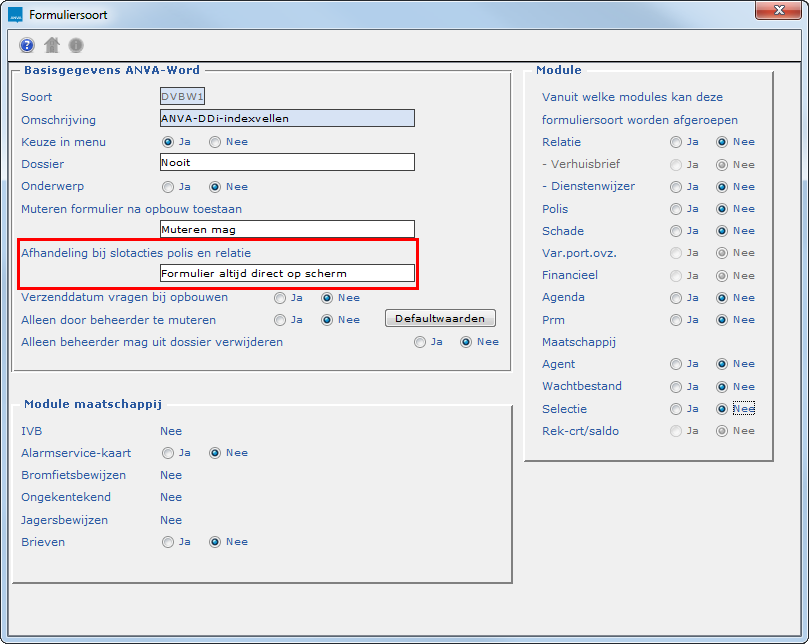
Maak een selectie aan. Zie de handleiding 'Selectie' voor meer informatie.
In ANVA kunt u DDi-formulieren aanmaken op basis van een selectie. Vervolgens kunt u deze in bulk inscannen en in het dossier plaatsen bij de betreffende relaties/polissen.
Deze functionaliteit combineert de uitgebreide selectiemogelijkheden binnen ANVA met de module ANVA DDi.
Pad: DD
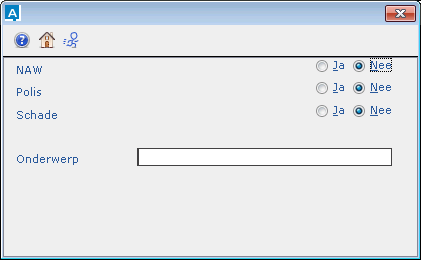
 .
.De documenten worden opgebouwd.