

|
|
|
In dit onderdeel |
Met de functionaliteit Contactenadministratie kun je contacten in ANVA vastleggen. Het kan gaan om allerlei soorten contacten:
De contacten kunnen worden vastgelegd op relatie-, polis-, pakket-, schade-, factuur-, maatschappij- en agentniveau. Vanuit het in ANVA geregistreerde contact kan direct een agendering worden aangemaakt. Alle aangemaakte contacten worden ook bijgehouden in het dossier.
In dit onderdeel |
Pad: BYSS
 en antwoord Ja op de vraag 'Alles akkoord?'.
De permissies die zijn aangegeven bij het onderdeel Agenda gelden automatisch voor de functionaliteit Contacten administratie. Een uitzondering vormt de permissie om contacten te kunnen verwijderen. Het verwijderen kan alleen worden gedaan door een gebruiker die in pad BGG is aangemerkt als 'Beheerder'.
Een contact bij een maatschappij of agent kan alleen aangemaakt, gemuteerd of verwijderd worden door een ANVA-beheerder.
Pad: BGG
en antwoord Ja op de vraag 'Alles akkoord?'.
Pad: BFVF
De labels 97450 Contactnummer t/m 97462 Contactpersoon-2 zijn als afdruklabel op een formulier te gebruiken. Als een contactlabel in het formulier wordt getoond en er zijn meerdere contacten dan zal het Selectiescherm contacten worden getoond om te kiezen. Alleen contacten die op hetzelfde niveau zijn vastgelegd worden getoond. Een uitzondering hierop vormen de contacten op polisniveau. Als een formulier op polisniveau wordt aangeroepen dan worden ook de vastgelegde contacten op pakketniveau getoond. Andersom geldt dit niet.
Notitie Ten behoeve van het e-mailen van informatie over een contact aan een collega, betrokkene, agent of maatschappij kunt u een formulier definiëren waarin de contactlabels zijn opgenomen. Zie ook Formulieren aanmaken.
In dit onderdeel |
Pad: A, S, BMM en BBA
In onderstaande tabel wordt een overzicht gegeven van alle plaatsen in ANVA waar u een contact kunt vastleggen. Over het algemeen geldt dat u dit kunt doen via menu Dossier of via het Agendascherm binnen het betreffende onderdeel.
Pad |
Omschrijving |
Plaats |
|---|---|---|
A |
Relatie |
Relatiescherm – Acties – Agenda – Contact |
A |
Relatie |
Relatiescherm – Dossier – Contacten |
A |
Polis |
Polisscherm – Acties – Agenda – Contact |
A |
Polis |
Polisscherm – Dossier – Contacten |
A |
Pakket |
Pakketscherm – Acties – Agenda – Contact |
A |
Pakket |
Pakketscherm - Dossier - Contacten |
A |
Boeking |
Boekingscherm – Acties – Agenda – Contact |
S |
Schade |
Schadedossier – Agenda – Contact |
S |
Schade |
Schadedossier – Dossier – Contacten |
BMM |
Maatschappij |
Maatschappijgegevens – Acties – Contacten |
BBA |
Agent |
Agentgegevens – Acties – Contacten |
Vanuit elk van de onderdelen waar contacten kunnen worden vastgelegd werkt het vastleggen van een contact op dezelfde wijze. Ook het contactscherm heeft in alle ANVA-onderdelen ongeveer hetzelfde uiterlijk.
Pad: A, S, BMM en BBA
 .
.Vensteronderdeel |
Toelichting |
|---|---|
Medewerker |
Medewerker die het contact vastlegt. Dit veld wordt automatisch gevuld met inlognaam van de medewerker die het contact aanmaakt. Met de waarde uit dit veld wordt label 97456 Contact medewerker gevuld. |
Kantoorcode |
Bij de (uitgebreide) concernmodule wordt dit veld automatisch gevuld met de naam van het concern en kunnen alle gebruikers dit contact inzien. Klik op |
Contactdatum |
Dit veld wordt automatisch gevuld met de systeemdatum. |
Contacttijd |
Dit veld wordt automatisch gevuld met de systeemtijd. |
Contacttype |
Klik op Info |
Initiatief |
Klik op Info |
Contactsoort
|
Klik op Info |
Contactpers. |
Hier kunt u contactpersonen vastleggen. Respectievelijk labels 97461 Contact contactpersoon-1 en label 97462 Contact contactpersoon-2 worden gevuld. |
Onderwerp (1e regel) |
Vrije tekstregel (60 posities) voor het vastleggen van het onderwerp van het contact. Dit onderwerp wordt getoond in het Extra info-scherm in het contactoverzichtscherm. Met de waarde uit dit veld wordt label 97457 Contact onderwerp 1 gevuld. |
Onderwerp (2e regel) |
Vrije tekstregel (60 posities) voor het vastleggen van het onderwerp van het contact. Dit onderwerp wordt getoond in het Extra info-scherm in het contactoverzichtscherm. Met de waarde uit dit veld wordt label 97458 Contact onderwerp 2 gevuld. |
en antwoord Ja op de vraag 'Alles akkoord?'.
Pad: A, S, BMM en BBA
en antwoord Ja op de vraag 'Alles akkoord?'.Als een memo is aangemaakt wordt in het contactscherm (rechtsboven in groene letters) en in het contactoverzichtsscherm (in de kolom Memo) de aanduiding 'Memo' geplaatst.
Via het contactscherm kunt u direct een agenda bij het contact aanmaken. Bij het aanmaken van een agenda worden de volgende gegevens overgenomen uit het contactscherm:
Pad: A, S, BMM en BBA
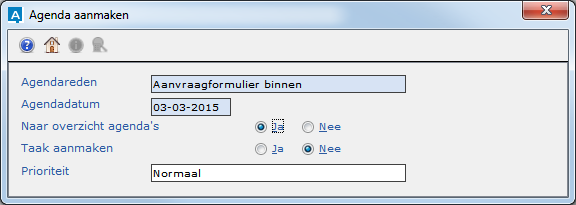
en antwoord Ja op de vraag 'Alles akkoord?'.U springt direct naar het agenda-overzicht.
Pad: A, S, BMM en BBA
Als u via menu Dossier - Contacten (pad BMM en BBA: Acties - Contacten) naar het contactscherm bent gegaan heeft u menu Overzicht agenda's. Dit menu geeft een overzicht van alle afspraken in de agenda bij het betreffende onderdeel (polis, relatie, maatschappij etc.)
Vastgelegde contacten kunnen worden gemuteerd via het menu Agenda - Contact en via Dossier - Contacten (pad BMM en BBA: Acties - Contacten).
Pad: A, S, BMM en BBA
Notitie
- Het verwijderen van een contact kan alleen een gebruiker met beheerrechten.
- Met Afdrukken  wordt de op het scherm getoonde informatie afgedrukt. Dit zijn dus alle contacten verminderd met eventuele aangegeven filters.
In dit menu kunt u een filter plaatsen op de contacten die worden getoond op het scherm. De volgende filters zijn mogelijk:
Default worden geen filters gehanteerd. Hier wordt het filter per contactsoort uitgelegd.
Pad: A, S, BMM en BBA
 om de contactsoort te selecteren.
Notitie
- Om de selectie op te heffen, maakt u het venster Selectie (filter) op contactsoort leeg.
- Met Afdrukken wordt de op het scherm getoonde informatie afgedrukt. Dit zijn dus alle contacten verminderd met eventuele aangegeven filters.
Pad: A, S, BMM en BBA
Een vastgelegd contact komt automatisch in het dossier terecht. Via menu Dossier – Volledig dossier of Dossier - Contacten kunt u de contacten benaderen. Memo's worden ook vastgelegd in het dossier.
Pad: A
Op relatieniveau is in het contactoverzichtscherm een menukeuze Incl. polissen aanwezig waarmee het overzicht van de aanwezige contacten kan worden uitgebreid met de contacten uit de (pakket)polissen. Na het aanklikken van deze keuze wijzigt de tekst in Excl. Polissen en kan weer worden gekozen voor de contacten alleen uit de relatie.