


|
|
|
|
|
In dit onderdeel |
Deze module maakt het mogelijk om met meerdere kantoren in één ANVA-systeem te werken. Je kunt dus meerdere portefeuilles (kantoren) administreren die commercieel en eventueel financieel volledig gescheiden moeten blijven binnen één database.
Afhankelijk van toegekende rechten kun je zowel met de relatie- en polisgegevens van één kantoor werken, als administratieve bulkverwerkingen (zoals financiële verwerking, overzichten en prolongatie) voor het gehele concern uitvoeren.
Hoewel meerdere kantoren kunnen worden geadministreerd, gebeurt het beheer voor alle kantoren vanaf één centrale plaats. Alle kantoren maken gebruik van dezelfde labelcoderingen en lay-out van formulieren, overzichten enz. Je kunt de raadpleeg- en mutatierechten per kantoor inregelen. Voor jouw relaties wordt het kantoor op klantniveau bepaald. De boekhouding kan per kantoor of per concern worden geadministreerd. Ook kan je kiezen voor een aparte boekhouding per kantoor, zie Aparte boekhouding per kantoor (Concernmodule).
De concernmodule dient aangevraagd te worden bij de afdeling Verkoop van ANVA.
Als de concernmodule geactiveerd is kan je ook gaan werken met de Uitgebreide Concernmodule, Deze kan geactiveerd worden door een medewerker van Customer Support. Maak hiervoor een ticket aan.
Met de Uitgebreide Concernmodule kan je buiten de instellingen van de standaard concernmodule de volgende zaken per kantoor inrichten:
Voor meer informatie, zie Concernmodule Uitgebreid.
Als je hebt besloten om gebruik te maken van de Concernmodule moet je enkele belangrijke keuzes maken:
Je maakt een keuze of er per kantoor een aparte boekhouding bijgehouden wordt of niet. Deze keuze maak je voordat de Concernmodule ingericht wordt. Dit is een eenmalige keuze die je niet meer terug kunt draaien.
Zie Gevolgen van kantoren apart en Gevolgen van kantoren niet apart voor een precieze uitleg van alle gevolgen van deze keuze.
In onderstaande tabel staat per ANVA onderdeel of dit voor het gehele concern, per kantoor of beide geldt als in pad BYCO gekozen wordt voor 'Kantoren apart'.
ANVA onderdeel |
Pad |
Concern |
Kantoor |
Opmerking |
|---|---|---|---|---|
Stuurcodes |
BYSS |
x |
|
|
Relatienummers |
BYSS |
x |
|
Het is niet mogelijk om ANVA per kantoor automatisch in een bepaalde reeks relatienummers te laten toekennen |
Datacom |
BYKD/NO.. |
|
x |
Ieder kantoor heeft een eigen ADN-postbusnummer. Voor ieder kantoor worden apart de ADN berichten opgehaald. |
Boekhoudpakket |
BYSA |
x |
|
Het is niet mogelijk om binnen het concern één kantoor met ANFIN te laten werken en een ander niet. Of alle kantoren werken met ANFIN of alle kantoren werken met hetzelfde externe boekhoudpakket. |
Boekhouding |
BYKO/FH.. |
|
x |
|
Standaard incassocode |
BYKS |
|
x |
|
Nota direct printen |
BYKS |
|
x |
|
Financiële instellingen algemeen |
BYKFA * |
|
x |
De wijze van machtiging en excasso zijn voor het gehele concern hetzelfde. |
Financiële instellingen Bank |
BYKFB |
|
x |
|
Maatschappijen |
BMM |
x |
|
|
Branches/Dekkingen |
BPB/BPD |
x |
|
|
Incassocodes deactiveren |
BPN |
x |
|
|
Nota's |
BFVF/BPN |
x |
|
Aan incassocodes zijn variabele formulieren gekoppeld, deze zijn voor alle kantoren gelijk. |
Betrokkenen |
BBB/BBE |
x |
|
|
Collectiviteiten |
BBC |
x |
|
|
Agenten |
BBA |
x |
|
|
Variabele schermen |
BV.. |
x |
|
|
Printerinstellingen standaardformulieren |
BFS |
x |
|
|
Labels en coderingen |
BLL/BLC |
x |
|
|
Afboekwijzen |
BLC |
x |
|
Als een afboekwijze bij een kantoor niet gekoppeld is in pad BYKO, kan hierop niet afgeboekt worden. |
Financiële verwerking |
FDF |
x |
|
De financiële verwerking gebeurt altijd voor het hele concern. |
Overzichten voor/na fin. verwerking |
FDV/FDE |
x |
x |
|
Aanmanen |
FDA |
x |
x |
|
RC-relaties berekenen/salderen/overzichten |
FDR |
x |
x |
|
Machtigingen |
FFM |
|
x |
|
Excasso's |
FFE |
|
x |
|
Afboeken |
FFA |
|
x |
|
Overzicht facturen |
FFOF |
x |
x |
|
Overzicht betalingen |
FFOB |
x |
x |
|
Overzicht journaal bet. |
FFOJ |
|
x |
|
Rekening-courant (maatsch., agenten) |
FR |
|
x |
|
Borderellen |
FB |
x |
x |
|
ANVA journaliseren |
FA |
|
x |
|
Agenda's |
G |
x |
x |
|
Prolongatie selectie |
RS |
x |
x |
Er kunnen meerdere kantoren tegelijk geselecteerd worden. |
Prolongatie interface |
RPP |
|
x |
|
Proefprolongatie |
RPR/RVP |
|
x |
|
Prolongeren |
RPL/RVR |
x |
x |
Er kunnen meerdere kantoren tegelijk geselecteerd worden. De financiële verwerking prolongatie gebeurt altijd voor het hele concern. |
Selecties |
EB/EU |
x |
x |
|
Managementinformatie |
M |
x |
x |
|
Formulieren opbouwen |
DO |
x |
x |
|
Formulieren afdrukken |
DA |
x |
x |
|
ADN overseinen/ophalen |
NO |
|
x |
|
* de module Elektronisch dagafschrift kan per kantoor worden aangezet in pad BYKFA.
In onderstaande tabel staat per ANVA onderdeel of dit voor het gehele concern, per kantoor of beide geldt als in pad BYCO de optie 'Kantoren apart' op Nee staat.
ANVA onderdeel |
Pad |
Concern |
Kantoor |
Opmerking |
|---|---|---|---|---|
Stuurcodes |
BYSS |
x |
|
|
Relatienummers |
BYSS |
x |
|
Het is niet mogelijk om ANVA per kantoor automatisch in een bepaalde reeks relatienummers te laten toekennen |
Datacom |
BYKD/NO.. |
x |
|
Ieder kantoor heeft een eigen ADN-postbusnummer. Voor ieder kantoor worden apart de ADN berichten opgehaald. |
Boekhoudpakket |
BYSA |
x |
|
Het is niet mogelijk om binnen het concern één kantoor met ANFIN te laten werken en een ander niet. Of alle kantoren werken met ANFIN of alle kantoren werken met hetzelfde externe boekhoudpakket. |
Boekhouding |
BYKO/FH.. |
|
|
N.V.T |
Standaard incassocode |
BYKS |
|
x |
|
Nota direct printen |
BYKS |
|
x |
|
Financiële instellingen algemeen |
BYKFA * |
x |
|
De wijze van machtiging en excasso zijn voor het gehele concern hetzelfde. |
Financiële instellingen Bank/Giro |
BYKFB |
|
x |
|
Maatschappijen |
BMM |
x |
|
|
Branches/Dekkingen |
BPB/BPD |
x |
|
|
Incassocodes deactiveren |
BPN |
x |
|
|
Nota's |
BFVF/BPN |
x |
|
Aan incassocodes zijn variabele formulieren gekoppeld, deze zijn voor alle kantoren gelijk. |
Betrokkenen |
BBB/BBE |
x |
|
|
Collectiviteiten |
BBC |
x |
|
|
Agenten |
BBA |
x |
|
|
Variabele schermen |
BV.. |
x |
|
|
Printerinstellingen standaardformulieren |
BFS |
x |
|
|
Labels en coderingen |
BLL/BLC |
x |
|
|
Afboekwijzen |
BLC |
x |
|
Als een afboekwijze bij een kantoor niet gekoppeld is in pad BYKO, kan hierop niet afgeboekt worden. |
Financiële verwerking |
FDF |
x |
|
De financiële verwerking gebeurt altijd voor het hele concern. |
Overzichten voor/na fin. verwerking |
FDV/FDE |
x |
|
|
Aanmanen |
FDA |
x |
|
|
RC-relaties berekenen/salderen/overzichten |
FDR |
x |
|
|
Machtigingen |
FFM |
x |
|
|
Excasso's |
FFE |
x |
|
|
Afboeken |
FFA |
x |
|
|
Overzicht facturen |
FFOF |
|
x |
|
Overzicht betalingen |
FFOB |
x |
|
|
Overzicht journaal bet. |
FFOJ |
x |
|
|
Rekening-courant (maatsch., agenten) |
FR |
x |
|
|
Borderellen |
FB |
|
x |
|
ANVA journaliseren |
FA |
x |
|
|
Agenda's |
G |
|
x |
|
Prolongatie selectie |
RS |
|
|
Er kunnen meerdere kantoren tegelijk geselecteerd worden. |
Prolongatie interface |
RPP |
|
|
|
Proefprolongatie |
RPR/RVP |
|
|
|
Prolongeren |
RPL/RVR |
|
|
Er kunnen meerdere kantoren tegelijk geselecteerd worden. De financiële verwerking prolongatie gebeurt altijd voor het hele concern. |
Selecties |
EB/EU |
|
x |
|
Managementinformatie |
M |
|
x |
|
Formulieren opbouwen |
DO |
x |
x |
|
Formulieren afdrukken |
DA |
x |
x |
|
ADN overseinen/ophalen |
NO |
x |
|
|
* de module Elektronisch dagafschrift kan per kantoor worden aangezet in pad BYKFA.
Als je de keuze voor het al dan niet apart administreren van de kantoren hebt gemaakt, doe je de volgende voorbereidingen:
Als deze zaken zijn afgerond kan de Concernmodule door een ANVA-medewerker ingericht worden.
Tijdens het aanzetten van de Concernmodule kan er tijdelijk niet met ANVA gewerkt kan worden.
Een ANVA-medewerker richt de volgende zaken in:
Notitie Voordat je instellingen wijzigt in pad BYCO, moet je in pad BOAR (menu Berichtverwerking) controleren of er afwijkende gebruikers voor berichten zijn ingericht. Zo ja: verwijder deze, wijzig de instellingen in pad BYCO en richt dan de afwijkende gebruikers (pad BOAR) opnieuw in. Zo voorkomt je verwijzingsproblemen.
Toch vergeten? Dan kan een beheerder de afwijkende gebruikers handmatig verwijderen in de database bij anva01/gim/extranetgebruikerkoppeling en ze daarna opnieuw inrichten in pad BOAR.
De instellingen gelden voor niet-ANFIN en ANFIN-boekingen. Het is mogelijk periodes op te geven waarbinnen een nieuwe boeking moet vallen. De periode kan bestaan uit het ingeven van een datum vanaf en datum t/m, of uit het ingeven van het aantal maanden voor en na de systeemdatum. Dit laatste heeft als voordeel dat eenmalig een vast aantal maanden kan worden ingegeven en dat dit niet meer hoeft te worden aangepast. Als buiten de opgegeven periode wordt geboekt verschijnt direct een melding op het scherm.
In periodes die gesloten zijn met de periodeprocedure kun je niet meer boeken. Ook niet als deze nog openstaan in pad BYKO.
Voor de Concernmodule kun je de periodes inregelen via pad BYCO. Voor de Concernmodule met de optie Kantoren apart kan per kantoor een boekperiode worden opgegeven via pad BYKO.
Voor de module Volmacht apart kun je de periodes inregelen via pad BYVO.
Notitie De stuurcodes in pad BYSS gelden voor alle kantoren binnen het concern.
Als jouw bedrijf met de Concernmodule werkt, is dit op sommige punten anders dan tijdens het werken met standaard ANVA.
Je krijgt er menukeuzes bij en sommige menukeuzes verdwijnen. Welke paden is mede afhankelijk van de keuze of je de kantoren apart administreert of dat het concern als geheel geadministreerd wordt.
In dit onderdeel |
Optie |
Keuze Ja |
Keuze Nee |
|---|---|---|
Schycade |
In pad SS kies je bij het maken van een schadeoverzicht het kantoor waarvoor het overzicht gemaakt wordt. In pad SR en onderliggende paden, kies je bij het maken van reserve-, lasten- en statistiekoverzichten het kantoor waarvoor het overzicht geldt. |
In pad SS wordt een schadeoverzicht voor het hele concern gemaakt. In pad SR en onderliggende paden worden overzichten voor het hele concern gemaakt. |
Management Info |
In pad M en onderliggende paden, kies je bij het maken van managementoverzichten het kantoor waarvoor het overzicht gemaakt wordt. |
In pad M en onderliggende paden, worden alle overzichten voor het hele concern gemaakt. |
Borderellen |
In pad FB en onderliggende paden, kies je bij het maken van borderellen of je de borderel voor het concern of voor één kantoor maakt. Als je kiest om een borderel voor één kantoor te maken, kies je het kantoor. |
In pad FB en onderliggende paden worden borderellen voor het hele concern gemaakt. |
Omzet |
In pad MO en onderliggende paden, kies je bij het maken van de omzetoverzichten, het kantoor waarvoor het overzicht gemaakt wordt. |
In pad MO en onderligggende paden maak je omzetoverzichten voor het hele concern. |
Productie |
In pad MP en onderliggende paden, kies je bij het maken van de productieoverzichten, het kantoor waarvoor het overzicht gemaakt wordt. |
In pad MP en onderliggende paden, maak je productieoverzichten voor het hele concern. |
Defaults segment |
Bij het inrichten van segmenten wordt de kantoorcode uitgevraagd. |
De inrichten van de segmenten geldt voor het hele concern. |
Hier kun je rekengegevens voor de vaste termijn ingeven. Deze rekengegevens kun je ingeven per termijnfrequentie (zie het relatielabel 00047 Rekening-courant termijnfrequentie). Het is hierdoor bijvoorbeeld mogelijk om de rekengegevens voor relaties die per maand betalen af te laten wijken van relaties die per kwartaal betalen.
In dit pad koppel je de boekhouding van de verschillende kantoren.
Optie |
Keuze Ja |
Keuze Nee |
Schade |
In pad SS kies je bij het maken van een schadeoverzicht het kantoor waarvoor het overzicht gemaakt wordt. In pad SR en onderliggende paden, kies je bij het maken van reserve-, lasten- en statistiekoverzichten het kantoor waarvoor het overzicht geldt. |
In pad SS wordt een schadeoverzicht voor het hele concern gemaakt. In pad SR en onderliggende paden worden overzichten voor het hele concern gemaakt. |
Borderellen |
In pad FB en onderliggende paden, kies je bij het maken van borderellen of je de borderel voor het concern of voor één kantoor maakt. Als je kiest om een borderel voor één kantoor te maken, kies je het kantoor. |
In pad FB en onderliggende paden worden borderellen voor het hele concern gemaakt. |
Omzet |
In pad MO en onderliggende paden, kies je bij het maken van de omzetoverzichten, het kantoor waarvoor het overzicht gemaakt wordt. |
In pad MO en onderligggende paden maakt u omzetoverzichten voor het hele concern. |
Productie |
In pad MP en onderliggende paden, kiest u bij het maken van de productieoverzichten, het kantoor waarvoor het overzicht gemaakt wordt. |
In pad MP en onderliggende paden, maakt u productieoverzichten voor het hele concern. |
Defaults segment |
Bij het inrichten van segmenten wordt de kantoorcode uitgevraagd. |
De inrichten van de segmenten geldt voor het hele concern. |
Hier kun je rekengegevens voor de vaste termijn ingeven. Deze rekengegevens kun je ingeven per termijnfrequentie (zie het relatielabel 00047 Rekening-courant termijnfrequentie). Het is hierdoor bijvoorbeeld mogelijk om de rekengegevens voor relaties die per maand betalen af te laten wijken van relaties die per kwartaal betalen.
Je kunt in menu Diverse een relatie van het ene naar het andere kantoor overzetten.
Let op Een relatie met gelijkblijvend relatienummer van het ene kantoor naar het andere overzetten, doe je via pad IIBW (Wijzigen kantoorcode aan de hand van selectie relatiegegevens).
Pad: IWR
 het nieuwe kantoor in waar de relatie onder valt.
 . Een bevestigingsscherm wordt geopend.
Notitie Als het veld ‘Kantoornummer’ bij ‘nieuw’ wordt ingevuld, wordt gecontroleerd of het ‘relatienummer oud’ gelijk is aan het ‘relatienummer nieuw’. Is dit het geval dan volgt de melding “Het nieuwe relatienummer moet ongelijk zijn aan het oude relatienummer! Voor wijziging van kantoor, adviseren wij u pad IIBW!”.
Let op
- Alle gebruikers moeten ANVA hebben afgesloten voordat je het onderstaande stappenplan uitvoert.
- Ook adviseert ANVA bv om eerst een back-up te maken.
- Wijzig de kantoorcode van een relatie bij voorkeur alleen als er geen openstaande posten zijn, dan hoeft het debiteurensaldo op de grootboekrekening niet aangepast te worden.
Via pad IIBW kun je de kantoorcode van een of meerdere relaties wijzigen aan de hand van een selectie van relatiegegevens.
Als het van toepassing is, wordt er op basis van de aanwezige machtiging bij de relatie of polis automatisch een nieuw mandaat aangemaakt:
Pad: IIBW
'De instellingen voor uw bedrijf staan op:
Gescheiden boekhouding per kantoor.
Let op, het saldo van de grootboekrekeningen debiteuren, betrokkenen
en experts dient u handmatig aan te passen!'
In dit geval controleer je via pad FFOFRB of er per kantoor sprake is van openstaande posten. Kies in het venster Uitvoerkeuze bij voorkeur voor afdrukken naar Schijf, zodat je na het wijzigen van de kantoorcode het saldo van de openstaande posten per kantoor kunt vergelijken en eventueel het debiteurensaldo in de boekhouding kunt corrigeren. Zie Openstaande postenoverzicht per boekdatum voor meer informatie.
het NAW-label dat als basis dient voor de selectie. Je kunt alleen een vast of vrij NAW-label kiezen, andere labels zijn niet mogelijk.Notitie Met behulp van een vrij NAW-label kun je relaties in groepen indelen. Een vrij NAW-label kun je aanmaken in pad BLL en vervolgens via pad BVR opnemen in het relatiescherm. Zie Labels NAW vrij en Label op variabel scherm plaatsen voor meer informatie.
 . Het venster Kantoorcode wijzigen verschijnt. In dit venster kies je voor welke waarde van het gekozen NAW-label de kantoorcode moet worden gewijzigd.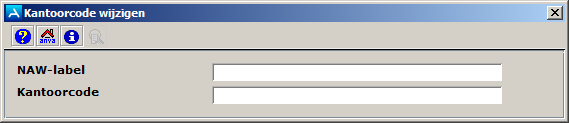
de waarde die geldt als criterium voor relaties waarvan de kantoorcode aangepast moet worden (bijvoorbeeld het relatienummer). de nieuwe kantoorcode. .
.Notitie Als je het wijzigen van de kantoorcode op een later moment uit wilt voeren, wordt bij het verlaten van pad IIBW de vraag gesteld of je de huidige instellingen voor het wijzigen van de kantoorcode wilt opslaan. Antwoord Ja als je de instellingen wilt opslaan. Antwoord Nee als de instellingen moeten vervallen.
. De onderstaande melding wordt getoond.'U wilt de kantoorcode wijzigen.
Deze functie neemt veel tijd in beslag, daarom is het verstan-
dig deze functie op te starten op de snelste computer die u
tot uw beschikking heeft.
Tijdens de uitvoering van deze functie worden namelijk de
geselecteerde relaties ingedeeld in de gekozen kantoren.
Is er een goede backup gemaakt van uw bestanden?'
'Wijzigen kantoorcode ten einde.'
Als je een kantoor gaat toevoegen aan het concern en je wilt veel instellingen van een ander kantoor overnemen, kun je een kopieerslag maken.
Pad: BYKK
het kantoor waarvan en waar naartoe de instellingen gekopieerd worden. en antwoord Ja op de vraag "Alles akkoord?".
Kies bij welke ANVA-onderdelen de kantoorcode moet worden uitgevraagd. Als een onderdeel wordt geactiveerd (Ja), dan kan de gebruiker in dit onderdeel kiezen of hij/zij wil werken met het eigen kantoor, een ander kantoor of het hele concern.
Pad: BYCK
In dit onderdeel |
De Concernmodule Uitgebreid kan pas worden geactiveerd als de standaard concernmodule actief is. Deze kan geactiveerd worden door een medewerker van Customer Support. Maak hiervoor een ticket aan.
In Concernmodule Uitgebreid zijn de onderstaande uitbreidingen opgenomen ten opzichte van de standaard Concernmodule.
Systeembeheer Concernmodule Uitgebreid
Gebruikersbeheer
Maatschappijbeheer
Polisbeheer
Betrokkenen beheer
Kantoorfilter
Formulierbeheer
Labels en coderingenbeheer
Prolongatie
In de Concernmodule Standaard zijn twee mogelijkheden:
In de Concernmodule Uitgebreid voor een concern met aparte boekhouding is de werking als volgt:
In dit onderdeel |
Per gebruiker kan worden aangegeven voor welke kantoren hij inlogrechten heeft. Als er niets wordt ingegeven, heeft de gebruiker rechten voor alle kantoren.
Pad: BGG
. kantoren van het concern.. Je komt terug in het Selectievenster. en antwoord Ja op de vraag 'Is uw keuze juist geweest'.Notitie Als de gebruiker met beheerrechten in pad BGG kijkt naar de kantoren waar hij permissies heeft, wordt het aantal kantoren getoond. Om welke kantoren het gaat wordt niet vermeld.
Je kunt in de Concernmodule Uitgebreid een gebruiker op verschillende niveaus permissies geven. Als de gebruiker voor alle kantoren dezelfde permissies moet krijgen, volg je de volgende procedure:
Let op Je kunt voor gebruikers binnen de Concernmodule Uitgebreid alleen kiezen voor wijzigingspermissie 2,3 en 4.
De gebruiker heeft nu voor alle kantoren dezelfde wijzigingspermissies.
Als een gebruiker voor de kantoren waar hij voor werkt verschillende permissies moet krijgen, geef je dit aan in pad BYCUP. Als de gebruiker inlogt en ANVA de wijzigingspermissie uitleest, dan wordt eerst gekeken naar de wijzigingspermissie in pad BYCUP.
Notitie Standaard worden in pad BYCUP de permissies zoals aangegeven in pad BGG ingevuld. Als je deze wijzigt, overschrijven zij de permissies uit pad BGG zoals eerder gezegd. Als je een permissie verwijdert, heeft een gebruiker geen permissies in dit onderdeel en kan bijvoorbeeld geen relatie-informatie zien.
Voorbeeld: Als in pad BGG voor de relatie de wijzigingspermissie 'Muteren' wordt opgegeven en je geeft in pad BYCUP aan dat voor kantoor 1 de wijzigingspermissie voor de relatie 'Raadplegen' is, dan heeft de gebruiker bij de relaties van kantoor 1 alleen raadpleegrechten, terwijl hij voor de andere kantoren mutatierechten heeft.
ANVA toont geen relatie-, schade-, factuurgegevens etc. als het om relaties gaat van kantoren waar een gebruiker geen permissies voor heeft. Nadat je in pad BGG de kantoren hebt geselecteerd waarvoor een gebruiker permissies heeft, kun je ervoor kiezen om in pad BYCUP de gebruiker per kantoor afwijkende permissies te geven.
De permissies in pad BYCUP overschrijven de permissies in pad BGG. Dus alleen voor de permissies die niet voorkomen in pad BYCUP (zoals hieronder beschreven), gelden de wijzigingspermissies in pad BGG.
Pad: BYCUP
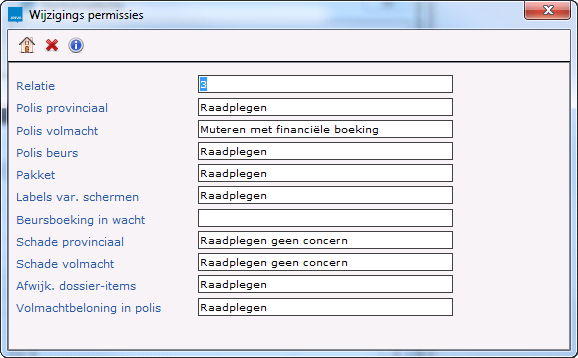
en antwoord Ja op de vraag 'Alles akkoord?'.
Met de standaard Concernmodule is beheer per kantoor niet mogelijk. Je kunt dus geen labels, brieven etc. beschikbaar maken voor een beperkte groep kantoren. Met de Concernmodule Uitgebreid kan dat wel door een kantoorfilter in te stellen. Als je geen filter instelt, zijn alle gegevens voor alle kantoren zichtbaar.
Het werken met een kantoorfilter gaat in twee stappen.
Je beslist dus per kantoor op welke onderdelen er gefilterd wordt. Als een onderdeel niet door alle kantoren wordt gebruikt, neem je dat onderdeel dus op bij de kantoren die het niet gebruiken.
Geef per kantoor aan voor welke onderdelen je een filter wilt instellen. Als je geen filter instelt, zijn alle gegevens voor alle kantoren zichtbaar.
Voor de volgende onderdelen kun je een filter bij een kantoor instellen:
ANVA |
|---|
|
Pad: BYKI
om een onderdeel toe te voegen aan de filterlijst.
een onderdeel. en antwoord Ja op de vraag 'Alles akkoord?'.Optioneel: met het menu Opnieuw instellen kun je per onderdeel voor het gekozen kantoor het filter opnieuw instellen. Er zijn drie mogelijkheden:
In pad BYKI heb je per kantoor ingesteld op welke onderdelen je wilt filteren.
Nu moet je per onderdeel het filter instellen. Dat doe je in het pad waar dat onderdeel ingericht wordt:
ANVA |
|
|---|---|
Onderdeel |
Pad |
Agenten |
BBA - open een agent - menu: Beschikbaar - Filter per kantoor |
Algemene bouwstenen |
BFVBA - selecteer een bouwsteen - menu: Filter per kantoor |
Bouwstenen polisvolgbladen |
BPPB - menu: selecteer een bouwsteen - Filter per kantoor |
Coderingen (alleen in combinatie met labels) |
BLC - open een codering - menu: Filter per kantoor |
Collectiviteiten |
BBC - open een collectiviteit - menu: Filter per kantoor |
Formuliernummer (alleen in combinatie met formuliersoort) |
BFVF - open een formulier - menu: Filter per kantoor |
Formuliersoort (alleen in combinatie met formuliernummer) |
BFVS - selecteer een formuliersoort - menu: Filter per kantoor |
Incassocodes |
BPN - open een incassocode - menu: Filter per kantoor |
Labels (alleen in combinatie met coderingen) |
BLL - selecteer een label - menu: Filter per kantoor |
Maatschappijen |
BMM - open een maatschappij - menu: Beschikbaar - Filter per kantoor |
Soort betrokkene |
BBB - selecteer een betrokkene - menu: Filter per kantoor |
Vaste betrokkene |
BBE - open een betrokkene - menu: Filter per kantoor |
Voor dit voorbeeld gaan we uit van twee kantoren. 'Kantoor 10' moet Aegon Schadeverzekering wel kunnen zien, 'Kantoor 20' niet.
Pad: BYKI
. voor code 80000 Maatschappijen. en antwoord Ja op de vraag 'Alles akkoord?'.
Notitie Als je gebruikmaakt van de combinatie Concernmodule Uitgebreid en Volmacht apart, dan is het mogelijk om voor het volmachtbedrijf (code VOL) aparte filters op te geven.
Met de Concernmodule Uitgebreid kun je per kantoor aangeven welke incassoformulieren er afgeroepen worden per incassocode. Als je hiervan gebruikmaakt, dan wordt de standaard incassotabel overschreven met de incassotabel per kantoor.
Pad: BYCUI
het te koppelen kantoor in.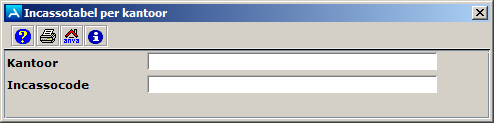
de te koppelen incassocode in.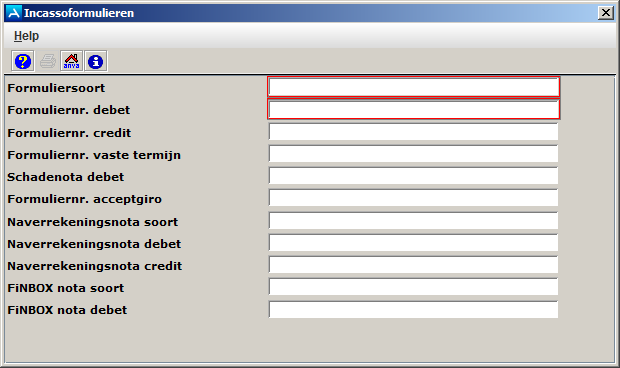
en antwoord Ja op de vraag 'Alles akkoord?'.
Per maatschappij kun je inrichten voor welk kantoor een contactpersoon, ARBO-dienst etc. van toepassing is.
Pad: BMM
., een reeks  of alle
  kantoren wilt toevoegen. en antwoord Ja op de vraag 'Is uw keuze juist geweest?'
Notitie Bij het afroepen van een formulier aan de maatschappij heb je de mogelijkheid om de hier opgegeven betrokkene te selecteren. De contactpersonen zijn alleen te benaderen bij de hier opgegeven kantoren.
Als het agentschapsnummer op dit niveau is ingegeven, wordt overal in ANVA dit nummer gevuld:
Pad: BMM
.
om het kantoor te selecteren. en antwoord Ja op de vraag 'Alles akkoord?'.
Als je geen gebruik maakt van ANFIN én de boekhouding wordt voor de kantoren apart geadministreerd (pad BYCO), dan kan je met de Concernmodule Uitgebreid voor ieder kantoor gebruikmaken van een ander extern boekhoudpakket.
Pad: BYCUE

het te koppelen boekhoudpakket. Standaard hebben alle kantoren het boekhoudpakket uit pad BYSA meegekregen.De Directory historie wordt door ANVA bepaald. Het uitgangspunt daarbij is de locatie van 'fil', aangevuld met 'journaal' en het bedrijf (ook als het bedrijf meerdere kantoren heeft).
Bij het openen van pad BYCUE wordt gecontroleerd of de betreffende directory's bestaan, anders worden ze aangemaakt. Als ANVA de directory's niet aan kan maken, bijvoorbeeld vanwege onvoldoende vrije schijfruimte, wordt een foutmelding getoond.
en antwoord Ja op de vraag 'Alles akkoord?'.Het selectiescherm is nu weer toegankelijk.
Het is mogelijk om kantoren financieel aan elkaar te koppelen. Dit kan alleen gedaan worden door een ANVA-medewerker.
Pad: BYCUT
In dit onderdeel |
Bij de Concernmodule Standaard kies je altijd bij een nieuwe relatie bij welk kantoor deze relatie hoort. In de Concernmodule Uitgebreid kun je in beheer aangeven dat de kantoorcode afhankelijk is van de agent waar de nieuwe relatie bij hoort.
Pad: BYSS en BYCUA
of de kantoorcode bij een nieuwe relatie handmatig ingevoerd worden (net zoals in de Concernmodule standaard), of dat ANVA aan de hand van de agent bepaalt bij welk kantoor de relatie hoort ('Per agent kantoor bepalen'). In dat geval komt in Acceptatie bij het toevoegen van een nieuwe relatie het scherm 'Selecteer een agent'. Na keuze agent wordt de relatie in het gekoppelde kantoor toegevoegd. Normaal komt het scherm 'Keuze kantoor'. het te koppelen kantoor in..
Als jouw concern gebruikmaakt van de module Set-printing, moeten de sets per kantoor worden opgebouwd. Na het fixeren van de sets wordt per kantoor een outputbestand aangemaakt.
Zie het onderdeel Set-printing.
Als jouw concern met de Concernmodule Uitgebreid én de Volmacht Apart-module werkt, worden er geen borderellen en omzetoverzichten per kantoor gemaakt. Als het hoofdkantoor als volmachtbedrijf optreedt én een overzicht per kantoor per post wil krijgen, dan is er een andere werkwijze nodig.
Hiervoor heeft ANVA bv een constructie ontwikkeld, waarin ieder kantoor zelf een agentnummer invult en waarbij tijdens de dagprocedure aan iedere volmachtpolis de incassocode 91002 Agentincasso wordt meegegeven. Nu worden binnen ANVA de verschillende borderellen en overzichten gemaakt. Door het meegeven van een agentnummer en de incassocode, worden de agentoverzichten als kantooroverzicht gebruikt. Na het draaien van de dagprocedure wordt de incassocode automatisch uit de polis verwijderd.
Het volmachtkantoor kan nog gewoon één overzicht aan de maatschappij sturen.
Deze functionaliteit wordt geactiveerd door een ANVA-medewerker door het aanzetten van een stuurcode in pad BYSS en het inregelen van verschillende andere zaken.
Als het leidende kantoor in het selectiescherm wordt aangekruist dan wordt een melding gegeven dat de gekoppelde kantoren eveneens worden geselecteerd. Desgewenst kun je de selectie per kantoor uitzetten door het kantoor te deselecteren voor de prolongatie.
Nadat is aangegeven dat de selectie moet worden gestart, wordt een controle uitgevoerd om te bepalen of alle gekoppelde kantoren zijn geselecteerd. Als er tenminste één gekoppeld kantoor in het selectiescherm aanwezig is, maar niet alle gekoppelde kantoren, dan wordt een melding gegeven dat van de gekoppelde kantoren slechts een deel geselecteerd zal gaan worden.
Als blijkt dat de gebruiker die de prolongatieselectie uitvoert bij een of meer van de gekoppelde kantoren geen rechten heeft, zal worden gemeld dat de selectie van de groep kantoren niet mogelijk is. Op dat moment is het leidende kantoor ook niet te selecteren omdat dat zou leiden tot een onvolledige selectie.
Pad: RS
Provinciaal
Voor provinciale polissen geldt dat in het selectiebestand de kantoorcode van het leidende kantoor wordt vermeld. Hierdoor worden die polissen als één gezien binnen onderdelen als controle borderel en interface.
Volmacht
Volmachtpolissen van gekoppelde kantoren worden in achtergrond op dezelfde manier verwerkt als wanneer deze niet gekoppeld waren. Binnen de Concernmodule Uitgebreid wordt de mogelijkheid geboden om gegevens van meer kantoren in één keer te verwerken. Die optie wordt bij polissen van gekoppelde kantoren gebruikt om te bepalen welke kantoren in één sessie verwerkt moeten worden.
In het journaalbestand, de borderelbestanden, omzetbestanden en de rekening-courantbestanden voor de maatschappij, wordt de kantoorcode van het leidende kantoor gebruikt.
Bij het afboeken van betalingen worden de gegevens van het leidende kantoor gebruikt, de bijbehorende journaalpost bevat de kantoorcode van het leidende kantoor.
Het versturen van machtigingen en excasso-opdrachten gebeurt per leidend kantoor.
Let op Als dit in de instellingen bij Koppelingen financieel (pad BYCUT) is aangegeven, worden er bij het printen van respectievelijk rekening couranten, borderellen en omzetbestanden een rekening-courantbestand, borderelbestand of omzetbestand per gekoppeld kantoor gemaakt.