

|
|
|
In dit onderdeel |
Standaard zijn er door ANVA bv al enkele segmenten aangemaakt in ANVA. In pad BLC kunt u zelf segmenten toevoegen of verwijderen. De door ANVA B.V. uitgeleverde segmenten kunt u niet verwijderen.
ANVA gaat nu en in de toekomst uit van de vaste segmenten voor bepaalde functionaliteiten. Wij adviseren u om niet teveel eigen segmenten toe te voegen. Er kunnen maximaal twee rijen en 20 segmenten getoond worden, afhankelijk van de lengte van de omschrijvingen. Bij langere omschrijvingen kunnen er dus minder dan 20 segmenten zichtbaar zijn.
Pad: BLC
 en vul in het venster Dossiersegment een code en omschrijving in voor het segment. U kunt geen numerieke codering gebruiken, dit is voorbehouden aan de segmenten die door ANVA bv worden aangemaakt. Gebruik een alfanumerieke codering.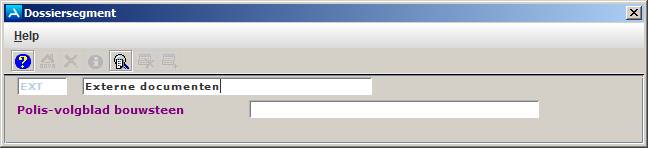
 en antwoord Ja op de vraag 'Alles akkoord?'.
Om bijvoorbeeld achteraf de naam van een segment te wijzigen:
Pad: BLC
en antwoord Ja op de vraag 'Alles akkoord?'.
Als u beschikt over de Concernmodule, dan kunt u ervoor kiezen om de segmenten per kantoor of per concern in te richten.
Pad: BYCK
Het venster Activeren kantoorcode wordt geopend.
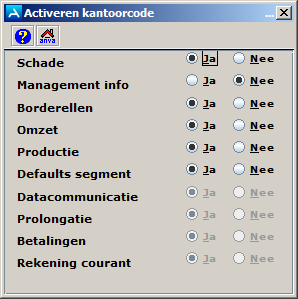
Let op Als de optie van Ja naar Nee wordt gezet worden de defaults op kantoorniveau verwijderd.
Om ervoor te zorgen dat u niet bij ieder nieuw te maken dossieritem hoeft aan te geven in welk segment dit thuishoort, kunt u per dossieritem van dezelfde soort defaultinstellingen opgeven.
Pad: BFVS
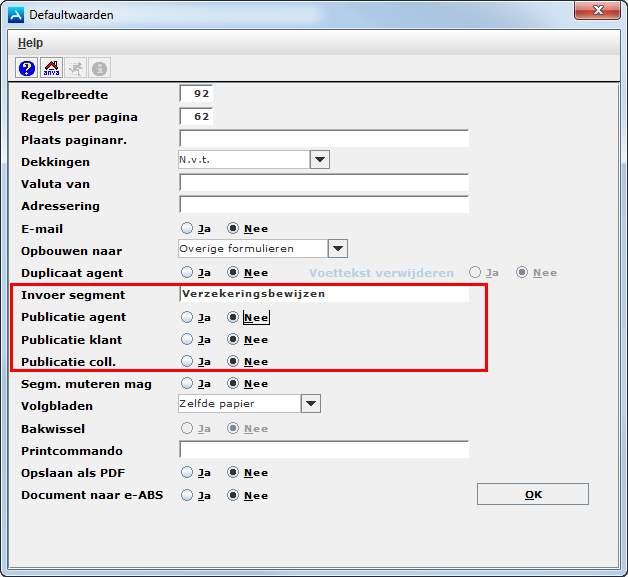
.Notitie Bij de basisgegevens van een formulier kunt u afwijken van de instellingen die u hier op het niveau van de formuliersoort heeft gedaan (zie pad BFVF - Acties - Basisgegevens).
Naast het koppelen van dossiersegmenten aan formuliersoorten, kunt u ook een dossiersegment koppelen aan de volgende onderwerpen:
Pad: BYST
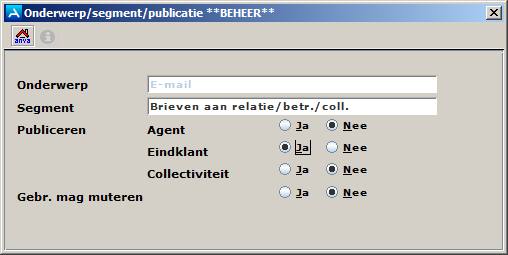
 het dossiersegment dat u wilt koppelen. en antwoord Ja op de vraag 'Alles akkoord?'.
U kunt per gebruiker aangeven of de dossiersegmenten mogen worden gemuteerd.
Pad: BGG
of de gebruiker het recht heeft om dossieritems te muteren of alleen te raadplegen. en antwoord Ja op de vraag 'Alles akkoord?'.
Let op Deze functionaliteit kun je niet terugdraaien.
Voer deze functionaliteit daarom niet ondoordacht uit voor dossieritems die al een keer gesegmenteerd zijn. In de praktijk komt het vaak voor dat dossieritems handmatig toch in een ander segment gezet zijn. Deze afwijkende segmenteringen worden overschreven. Dit kan niet hersteld worden.
Als je de segmenten hebt aangemaakt en je hebt deze aan de verschillende formulieren gekoppeld, dan kun je de bestaande dossieritems in de segmenten opnemen.
Pad: IIVS
De volgende melding verschijnt:
Dit programma plaatst alle dossieritems zonder segment in het juiste segment, zoals ingericht in pad BYST of BFV. Wil je deze dossieritems in het juiste segment plaatsen?
Heb je vaker dossiers gesegmenteerd, dan volgt de vraag:
'Wilt u van alle dossieritems die al eerder in een segment geplaatst zijn, opnieuw het segment laten bepalen?
LET OP
Als je hier voor Ja kiest, dan worden ook afwijkende segmenten overschreven. Je kunt dit niet terugdraaien. Neem bij twijfel contact op met ANVA Customer Support.'
Om de privacy van uw klanten te beschermen, is het mogelijk om de toegang tot bepaalde dossiersegmenten te beperken.
Voor meer informatie, zie: 'Rechten voor dossiertoegang'.