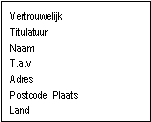
De indeling van het standaardetiket is gelijk aan de indeling volgens het adresseringslabel. Als een van de labels leeg is wordt de regel niet getoond en schuiven de onderstaande labels één regel omhoog.
Etiketten instellen
In dit pad geeft u het aantal etiketten per pagina op.
Pad: BFVF
Selecteer in het venster Formuliersoort de formuliersoort waar het formulier onder hangt en selecteer vervolgens het formulier waar u de etiketten op wilt afdrukken.
Ga naar menu Formulier- Etiketten samenst. en geef aan dat dit formulier gebruikt wordt om etiketten af te drukken. Geef vervolgens het aantal etiketten naast elkaar en het aantal etiketten onder elkaar op het vel aan.
Maat instellen etiket
Na de menukeuze Etiketten maat instellen verschijnt een venster waar de standaardwaarden voor de etiketten kunnen worden ingevoerd. Deze waarden worden ook getoond en als standaard gebruikt bij het afdrukken van standaardetiketten.
Pad: DEM
In het venster Etiket instellingen voert u de standaardwaarden in.
Het veld Aantal etiketten onder elkaar wordt alleen getoond als het veld Etiket afdrukken op kettingformulieren op Nee staat.
Via de knop Regels per etiket kan per etiketstrook het aantal regels worden ingesteld.
Probleem: bij het printen van adresstickers verspringen de etiketten in verticale richting, de adresgegevens staan niet netjes in het midden van de sticker.
Om dat op te lossen:
Ga naar pad DEM en wijzig de instelling in veld Regels per etiket.
Voorbeeld: als u een etiket vergroot van 10 naar 11 regels, dan schuiven de andere etiketten een regel naar beneden.
Afdrukken standaardetiketten volgens selectie
Na de menukeuze Etikettenvolgens selectie verschijnt een venster waar een selectie kan worden gekozen voor het afdrukken van de etiketten. Zie 'Selectie' voor meer informatie over het maken van selecties.
Pad: DEE
Selecteer een selectie.
Afhankelijk van de gekozen selectie verschijnt het venster Etiket per. Geef aan of het etiket per Relatie of Polis dient te worden afgedrukt.
Nu wordt het scherm Etiketten getoond, waarin een aantal vragen staat over de wijze waarop de etiketten moeten worden afgedrukt. De waarden zijn al gevuld met de waarden die zijn ingegeven via de menukeuze Etiketten maat instellen. Deze kunnen nog gewijzigd worden voordat de etiketten worden afgedrukt (alleen wijziging voor die specifieke afdrukactie).
Klik op Start .
In het venster Uitvoerkeuze selecteer je de manier waarop je de gegevens wilt afdrukken en klik je op OK.
Als voor afdrukken naar Schijf of Scherm is gekozen, vind je het overzicht terug via pad DAO onder de formuliersoort Standaard etiketten.
Ga naar pad BFSP "Printercommando's per standaardformulier". Hier heeft u twee mogelijkheden:
Het formulier ETI01 Standaard etiketten staat WEL in de lijst van standaardoverzichten.
Open de lijst ETI01.
Vervang onder Init stuurcodes de printerinstelling 501 Orientatie: landscape door printerinstelling 500 Orientatie: portrait.
Het formulier ETI01 Standaard etiketten staat NIET in de lijst van standaardoverzichten.
Klik op Nieuw.
Selecteer met Info de lijst ETI01.
Zet bij de Init stuurcodes de printerinstelling 500 Orientatie: portrait.
Standaard etiketten maatschappij
Pad: DES
In het venster Selectie maatschappij kiest u of u de etiketten wilt afdrukken voor alleen volmachtmaatschappijen, alleen provinciale maatschappijen of beide.
Selecteer één , een reeks of alle maatschappijen.
Antwoord Ja op de vraag 'Is uw keuze juist geweest'.
Nadat een selectie geselecteerd is wordt het scherm Etiketten getoond waarin een aantal vragen staat over de wijze waarop de etiketten moeten worden afgedrukt. De waarden zijn al gevuld met de waarden die zijn ingegeven via de menukeuze Etiketten maat instellen. Deze kunnen nog gewijzigd worden voordat de etiketten worden afgedrukt (alleen wijziging voor die specifieke afdrukactie).
Klik op Start .
In het venster Uitvoerkeuze selecteer je de manier waarop je de gegevens wilt afdrukken en klik je op OK.
Als voor afdrukken naar Schijf of Scherm is gekozen, vind je het overzicht terug via pad DAO onder de formuliersoort Standaard etiketten.
Standaard etiketten agent
Pad: DEA
In het venster Geselecteerde agenten kiest u voor welke agent(en) u de brief wilt afdrukken
Selecteer één , een reeks of alle maatschappijen.
Antwoord Ja op de vraag 'Is uw keuze juist geweest'.
Nadat een selectie geselecteerd is wordt het scherm Etiketten getoond waarin een aantal vragen staat over de wijze waarop de etiketten moeten worden afgedrukt. De waarden zijn al gevuld met de waarden die zijn ingegeven via de menukeuze Etiketten maat instellen. Deze kunnen nog gewijzigd worden voordat de etiketten worden afgedrukt (alleen wijziging voor die specifieke afdrukactie).
Klik op Start .
In het venster Uitvoerkeuze selecteer je de manier waarop je de gegevens wilt afdrukken en klik je op OK.
Als voor afdrukken naar Schijf of Scherm is gekozen, vind je het overzicht terug via pad DAO onder de formuliersoort Standaard etiketten.


 .
. Etiketten verspringen verticaal, hoe los ik dat op?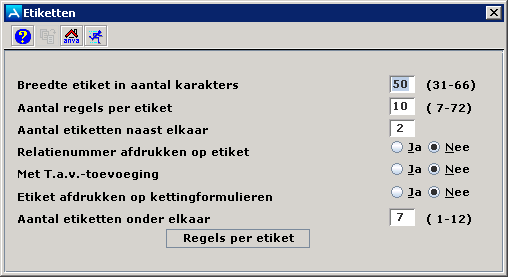
 .
. , een reeks
  of alle
  maatschappijen.
 de lijst ETI01.