Vorig onderwerp

Volgend onderwerp

Inhoud

Index

e-ABS koppeling - Inrichting

Notitie Deze handleiding kan je vanuit ANVA Help afdrukken Afdrukken vanuit Help.

In dit onderdeel

Inleiding inrichting e-ABS koppeling

Inrichten van de e-ABS koppeling

Koppeling leggen tussen ANVA en e-ABS

Migreren van beurspolissen en –relaties

Algemene beheerfuncties

Inrichten van e-ABS Placement (offline agreement)

Inrichten van e-ABS Pool

Inrichten van e-ABS Clearing

Bijlage: Vertaling ANVA-labels naar e-ABS-labels

Inleiding inrichting e-ABS koppeling

e-ABS (elektronisch Assurantie Beurs Systeem) is een elektronische marktplaats voor makelaars, verzekeringsmaatschappijen en expertisebureaus binnen de co-assurantiemarkt. Via e-ABS kunnen onderling gegevens worden uitgewisseld over polissen (Placement), schades (Claims) en de financiële verwerking van in co-assurantie gesloten polissen (Clearing).

Met de koppeling met e-ABS kan jij als beursmakelaar de voor e-ABS benodigde handelingen automatisch en elektronisch vanuit ANVA laten verlopen.

Alleen polissen met een VNAB-nummer kunnen worden doorgegeven aan e-ABS. Alleen van maatschappijen die deelnemen aan e-ABS kunnen gegevens worden doorgegeven. Als in een verdeling een maatschappij is opgenomen die niet deelneemt aan e-ABS, moet de communicatie met deze maatschappij op papier worden voortgezet.


Communicatie met e-ABS

De communicatie met e-ABS vindt plaats met behulp van webservices. e-ABS kent verschillende webservices die kunnen worden aangesproken door ANVA.


Koppeling van gegevens

Om een schade aan te kunnen melden in e-ABS, moeten bepaalde gegevens in ANVA (zoals hoofdbranche, branche/dekking, schadesoorten en experts) worden gekoppeld aan de e-ABS-tegenhanger. Voor het koppelen van deze gegevens heeft ANVA bv een aparte beheerapplicatie ontwikkeld.


Migratie van beurspolissen- en relaties

Om te kunnen werken met de koppeling naar e-ABS moeten eerst de beurspolissen en -relaties naar e-ABS worden gemigreerd.


iDOS koppeling

Je kan binnen e-ABS ook werken met de iDOS koppeling. In de beschrijving van de e-ABS koppeling wordt hier wat over toegelicht, maar voor meer informatie is onderdeel iDOS koppeling beschikbaar in de ANVA Help.


BIPAR-polissen

Het is mogelijk om bij (e-ABS) beurspolissen, met een percentage- of bedragverdeling, de premie per assuradeur per dekking te bepalen, zoals nodig is bij BIPAR-polissen. Zie hiervoor BIPAR-polissen.

Inrichten van de e-ABS koppeling

Het inrichten van de koppeling met e-ABS bestaat uit twee delen:

  1. Inrichting e-ABS. Je hebt minimaal een On-behalf user-accountnaam en een Webservice-user nodig om te kunnen communiceren met e-ABS. De eerste betreft een e-ABS useraccount en beide kunnen zelf aangemaakt worden of kunnen zelf worden gekozen in e-ABS als on behalf user. Bij deze e-ABS useraccount moet de rechten 'Beheer Holding' op Ja staan.

    Zie Algemene instellingen e-ABS. Voor de inrichting van e-ABS verwijzen wij je naar de gebruikershandleiding van de VNAB.

  2. Inrichting in ANVA (e-ABS Beheer applicatie). Het inrichten van ANVA kan je in principe zelf doen. Wij adviseren je echter om dit door een ANVA-medewerker te laten begeleiden.


In dit onderdeel

Activeren van de e-ABS koppeling

Aanlevering aan e-ABS per wijzigingsreden blokkeren

Uitsluiten per polis e-ABS koppeling

Koppeling voorbereiden in ANVA

Maatschappij aanmerken als e-ABS-maatschappij

Experts invoeren

Advocaat invoeren

ANVA-schermen inrichten

Afwijkende hoofdbranche inrichten

Formulieren aanmerken als e-ABS document

Labels op formulieren en schermen plaatsen ten behoeve van e-ABS

Vervolgacties bij een beurspolis in de wacht

Activeren van de e-ABS koppeling

Let op Onderstaande handelingen worden door een ANVA-medewerker uitgevoerd.

Een ANVA-medewerker zal contact met u opnemen en in overleg met u de koppeling activeren. Wij adviseren u om vanaf de datum van activeren van de koppeling met een schone lei te beginnen en de ‘oude’ schades dus op de oude manier te laten afhandelen. Onderstaande beschrijving geeft een beeld van hetgeen wordt ingericht door de ANVA-medewerker.

Pad: BYSA en BYSI

  1. In pad BYSA, venster Anva Systeemgegevens deel 4 moet de switch Koppeling e-ABS op Ja staan.
  2. Tevens moet in pad BYSA, venster Anva Systeemgegevens deel 1 de switch Beurskoppeling op Ja staan. Dit in verband met de VNAB-nummers die nodig zijn voor de communicatie met e-ABS. Zie de beschrijving van de 'VNAB-koppeling'.
  3. In pad BYSI vinkt een ANVA-medewerker in het venster Configuratie KIM koppeling bij EABS de optie Koppeling actief aan en vult de overige gegevens in.
  4. In het veld Schades koppelen vanaf wordt '01012030' ingevuld. De optie Aanlevering schadedossiers geblokkeerd wordt aangevinkt. Door het aanvinken van deze optie wordt het klaarzetten en versturen van schademeldingen naar e-ABS geblokkeerd. Deze optie kan alleen worden geactiveerd door een ANVA-medewerker en is bedoeld om te kunnen testen of de koppeling goed werkt.
  5. Als u al met de e-ABS-koppeling werkte vult de ANVA-medewerker in het veld Migratie voltooid / “Nieuw akkoord” vanaf de datum in waarop de migratie van de beurspolissen en -relaties is afgerond. Zie 'Stap 10: e-ABS activeren'. Alle gemuteerde en nog te accorderen nieuwe polissen die vanaf die datum met e-ABS worden gesynchroniseerd, krijgen in e-ABS bij de polistitel en plaatsingstitel het voorvoegsel ‘Nieuw akkoord’. Zo kunnen verzekeraars zien welke polissen nog niet in e-ABS zijn geaccordeerd. Deze polissen met ‘Nieuw akkoord’ hoeven niet te worden geaccordeerd. Dat er ‘Nieuw akkoord’ voor staat is op verzoek van de verzekeraars. Zo kunnen zij makkelijk zien welke polissen in e-ABS zijn gezet zonder dat zij daar controle over hebben gehad.
  6. Ook het aantal Licenties wordt ingevuld door de ANVA-medewerker. Tijdens de synchronisatie met e-ABS vindt hierop een controle plaats en als het maximum aantal licenties bereikt is, volgt een melding. U kunt contact opnemen met de afdeling Verkoop van ANVA voor uitbreiding van het aantal licenties. Via pad BOVEB kunt u nakijken hoeveel licenties in gebruik zijn. Zie 'ANVA Basisgegevens ophalen'.
Aanlevering aan e-ABS per wijzigingsreden blokkeren

Let op Vanaf release 52.P01 is deze optie niet meer aanwezig, omdat ANVA zelf bepaalt welke mutatie wel en welke niet aangeleverd hoeft te worden.

Voor bepaalde wijzigingsredenen kan je de aanlevering aan e-ABS blokkeren. Zo kan je ervoor zorgen dat bijvoorbeeld een gewijzigde provisie of een adreswijziging niet naar e-ABS worden gestuurd. Deze instellingen gelden alleen voor actieve polissen, ze zijn niet van toepassing op wachtpolissen.

Opmerking: je bent er zelf verantwoordelijk voor dat er geen discrepantie ontstaat tussen ANVA en de e-ABS-polissen.


Pad: BLC

  1. Selecteer label 10017 Wijzigingsreden.
  2. Selecteer de wijzigingsreden waarbij je de aanlevering naar e-ABS wilt blokkeren.
  3. Zet Blokkeer aanlevering aan e-ABS op Ja.
  4. Klik op Afsluiten en antwoord Ja op de vraag 'Alles akkoord?'.


Uitsluiten per polis e-ABS koppeling

Het is mogelijk om polissen uit te sluiten voor aanlevering aan de VNAB. Dit is vooral van toepassing voor de eerste aanlevering. Nu hoeft u niet meteen met alle, maar kunt u ook met een beperkt aantal polissen naar e-ABS gaan.

De optie moet eerst geactiveerd worden door een medewerker van ANVA. In BYSA, ANVA systeemgegevens, deel VII, moet de switch e-ABS uitsluiten per polis op Ja gezet worden.

Vervolgens plaatst u het label 14447 e-ABS uitsluiten (J/N) in de variabele schermen van de betreffende beurspolissen.

Restricties:

Alleen in uitzonderlijke gevallen kan een ANVA medewerker het label wel muteren.

Notitie Bij een boeking op een historische polis en bij een schadeboeking wordt in de actuele polis de instelling van label 14447 e-ABS uitsluiten gecontroleerd.

Koppeling voorbereiden in ANVA

Voor een juiste werking van de koppeling, moeten in ANVA verschillende zaken zijn ingericht.

E-ABS maakt een onderscheid in ‘coderingen’ en ‘entiteiten’. In ANVA moeten de tegenhangers van deze e-ABS coderingen en -entiteiten aanwezig zijn. Voor een instructie bij het vullen van de verschillende tabellen, verwijzen wij u naar het aangegeven pad in de ANVA Help.

Coderingen

Pad

Hoofdbranche

BPBH

én (optioneel)

BLC, label 12364 e-ABS hoofdbranche

Branche

BPBB

Dekking

BPBD

Label 90004 Schadesoort

BLC

Label 01019 Rechtsvorm

BLC

Label 98126 Systeem valuta

BLC

Entiteiten

Pad

97011 NAW-gegevens kantoor

BYKA

97010 Afdeling

BLC

Gebruiker

BGG

Maatschappij afdeling

BMM zie Afdeling toevoegen

Maatschappij medewerkers

BMM zie Medewerkers toevoegen

Expert

BBE zie Experts invoeren


Maatschappij aanmerken als e-ABS-maatschappij

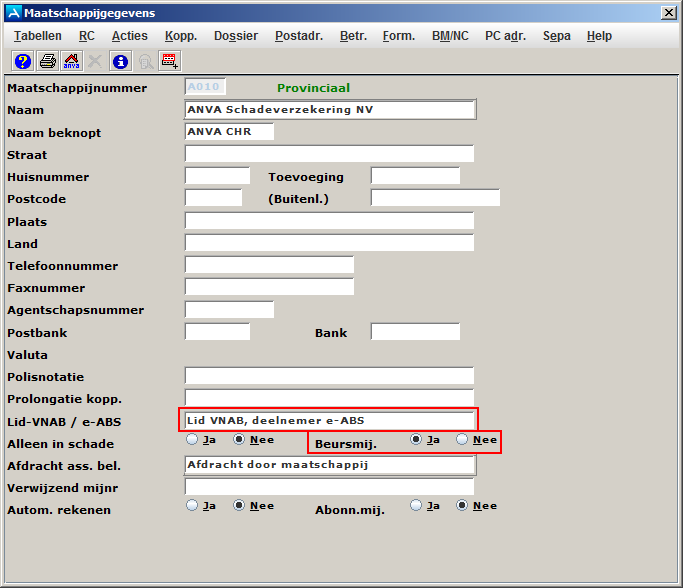
In pad BMM kunt u per maatschappij aangeven of de maatschappij in een beursverdeling mag worden opgenomen en of de maatschappij lid is van de VNAB. Dit gebeurt respectievelijk aan de hand van de optie Beursmij. en het veld Lid VNAB / e-ABS, code 3 of 4.

Als een maatschappij géén e-ABS-deelnemer is (code 1 of 2) en u biedt deze maatschappij via een verdeling aan e-ABS aan, dan wordt deze maatschappij niet aangeleverd aan e-ABS. De verdeling wordt wél aangeleverd aan e-ABS, maar dus zonder deze niet-e-ABS maatschappij. Het totaal van de verdeling is in dit geval geen 100%.

Notitie: bij een niet-e-ABS maatschappij dient wel een e-mailadres ingevoerd te worden in pad BMM bij Postadres. Het e-mailadres is te vinden bij de betreffende maatschappij in e-ABS.

Bij het inrichten van de maatschappij is naast het onderscheid e-ABS deelnemer/niet-e-ABS deelnemer het onderscheid VNAB-maatschappij/niet-VNAB-maatschappij relevant. Het is voor de communicatie met e-ABS verplicht om of een afdeling of een medewerker bij een maatschappij door te geven bij een schademelding. Afdelingen en medewerkers van een maatschappij moeten in ANVA worden ingeregeld als betrokkene bij die maatschappij. Een niet-VNAB maatschappij kent alleen medewerkers (in e-ABS termen worden dit ‘contactpersonen’ genoemd).

Pad: BMM

  1. Selecteer een maatschappij die deelneemt aan e-ABS.

    BMM lid VNAB

  2. Vul het e-mailadres in. Het e-mailadres is een verplicht veld bij de VNAB. Als deze niet gevuld is, komt er een foutmelding.
  3. Ga naar het veld Lid VNAB / e-ABS.
  4. Afhankelijk van de maatschappij kiest u code die van toepassing is. Doorgaans betreft dit code 3 ‘Lid VNAB, deelnemer e-ABS’ of code 4 ‘Geen lid VNAB, deelnemer e-ABS’.
    Als een maatschappij géén deelnemer van e-ABS is (code 1 of 2), dan gaat de afhandeling uiteraard niet via e-ABS en kunt u de koppeling voor de maatschappij ook niet inrichten.
  5. Zet de optie Beursmij. op ‘Ja’.
  6. Klik op Afsluiten en antwoord Ja op de vraag 'Alles akkoord?'.


In dit onderdeel

Afdeling toevoegen

Medewerkers toevoegen

Afdeling toevoegen

Afdelingen van een maatschappij moeten in ANVA worden ingeregeld als betrokkene bij die maatschappij. Het is voor de communicatie met e-ABS verplicht om of een afdeling of een medewerker bij een maatschappij door te geven bij een schademelding.

Pad: BMM

  1. In het venster Maatschappijen selecteert u de e-ABS-maatschappij waarbij een afdeling moet worden opgegeven.
  2. Ga naar menu Betr.
  3. In het venster Betrokkenen bij maatschappij klik op Nieuw .
  4. In het venster Soorten betrokkenen kiest u de betrokkenesoort Afdelingen beursmij (e-ABS).
  5. Vul de gegevens van de afdeling in.
  6. Klik op Afsluiten en antwoord Ja op de vraag 'Alles akkoord?'.
Medewerkers toevoegen

Medewerkers van een maatschappij moeten in ANVA worden ingeregeld als betrokkene bij die maatschappij. Het is voor de communicatie met e-ABS verplicht om of een afdeling of een medewerker bij een maatschappij door te geven bij een schademelding.

Pad: BMM

  1. In het venster Maatschappijen selecteert u de maatschappij waarbij een medewerker moet worden opgegeven.
  2. Ga naar menu Betr.
  3. Klik op Nieuw .
  4. In het venster Soorten betrokkenen kiest u de betrokkenesoort Medewerkers beursmij (e-ABS).
  5. Vul de gegevens van de medewerker in.
  6. Klik op Afsluiten en antwoord Ja op de vraag 'Alles akkoord?'.
Experts invoeren

Let op In ANVA heeft een expert geen afdelingen of medewerkers. Een expert bij e-ABS kent wél afdelingen en medewerkers. In de praktijk beperkt zich dit meestal tot één afdeling Claims (e-ABS groep Claims). Komen er wél andere afdelingen of medewerkers voor, dan moeten deze in ANVA als aparte experts worden ingevoerd. Bijvoorbeeld expert ‘Janssen Brand’ en een expert ‘Janssen Transport’. Expert Janssen wordt dan meerdere malen ingevoerd. Bij schade moet de juiste worden gekoppeld.

Voor experts die zijn aangesloten bij e-ABS moet bij betrokkenesoort Expertisebureau de juiste koppeling worden gelegd met e-ABS. Als een expert aangesloten is bij e-ABS en als betrokkene wordt opgevoerd in een schadedossier, dan wordt aan deze expert automatisch een uitnodiging verstuurd.

Voor experts die niet zijn aangesloten bij e-ABS, kan uiteraard geen koppeling worden gelegd. Deze niet-gekoppelde experts kunnen echter wel worden aangeleverd aan e-ABS. De gegevens van de expert worden alleen ter informatie meegestuurd, er vindt geen notificatie plaats. Bij het aanmaken van een schade volgt een melding als een niet-gekoppelde expert wordt opgegeven.

Pad: BBE

  1. In het venster Soorten betrokkenen kiest u de betrokkenesoort Expertisebureau.
  2. In het venster Selectie Expertisebureau klikt u op Nieuw .
  3. In het venster Expertisebureau vult u de gegevens van het expertbureau in.
  4. Klik op Afsluiten en antwoord Ja op de vraag 'Alles akkoord?'.
Advocaat invoeren

Een advocaat kan in Beheer als vaste betrokkene worden ingevoerd en vervolgens worden opgenomen in een schadedossier.

Pad: BBE

  1. Selecteer Expertisebureau in het venster Soorten betrokkenen.
  2. Klik op Nieuw in het venster Selectie Expertisebureau .
  3. Vul de advocaatgegevens in het venster Expertisebureau in.
  4. Kies Ja bij het label ADVOCAAT in het onderdeel Ter attentie van.
  5. Klik op Afsluiten en antwoord Ja op de vraag 'Alles akkoord?'.
ANVA-schermen inrichten

Ten behoeve van e-ABS is een groot aantal labels aanwezig. Deze hoeven niet per definitie op het relatie- of polisscherm te worden geplaatst. Eventuele labelwaarden die door e-ABS worden teruggegeven kunt u terugvinden in de Afwezige labels. Een vertaling van alle labels in ANVA, die in e-ABS worden gebruikt, vindt u in ‘Vertaling ANVA-labels naar e-ABS-labels’.

Een aantal labels is echter verplicht om in te vullen en moet daarom op de schermen aanwezig zijn:

Relatiescherm (pad BVR)

Polisscherm (pad BVPV)
Wij adviseren u om op de polisschermen (wellicht een apart tabblad), de volgende ANVA-labels op te nemen:

Als je werkt met de iDOS koppeling:

Optioneel:

Verdelingsscherm (pad AN)

Maatschappijgegevens (pad BMM)

Label 98111 Maatschappij is lid VNAB. Indicatie of het kantoor al dan niet een koppeling heeft met de Vereniging Nederlandse Assurantiebeurs (VNAB).

Afwijkende hoofdbranche inrichten

Soms kent ANVA één hoofdbranche waar e-ABS er meer kent. Als u voor de communicatie met e-ABS wilt afwijken van de hoofdbranche in ANVA (label 10141 Hoofdbranche), dan kunt u dit doen door gebruik te maken van label 12364 e-ABS hoofdbranche (een vast ANVA-label). Hierin zijn de e-ABS hoofdbranches opgenomen als vaste coderingen, bedoeld voor gebruik van de e-ABS hoofdbranche als vervanging van de hoofdbranche van ANVA. Dit speelt op het moment dat er meer e-ABS-hoofdbranches moeten worden gekoppeld aan één hoofdbranche in ANVA. Bijvoorbeeld: ‘03000 Transport’ in ANVA wordt opgesplitst in ‘Marine Cargo’ en ‘Marine Hull’ in e-ABS.
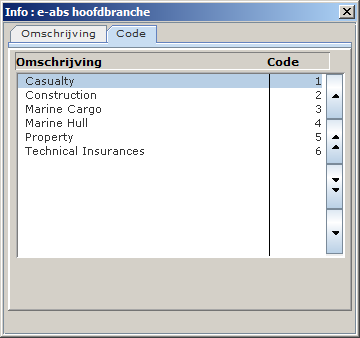
A_tab eABS veld hoofdbranche

De volgende handelingen moeten worden uitgevoerd als u gebruik wilt maken van een afwijkende hoofdbranche:

Formulieren aanmerken als e-ABS document

Per formulier(soort) geeft u aan of deze automatisch naar e-ABS moet worden verstuurd. Als u dit inregelt, dan wordt het formulier op het moment van afroep klaargezet om naar e-ABS te worden verstuurd.

Notitie Vanuit het schadedossier in ANVA kunnen dossieritems worden verstuurd naar e-ABS. Deze werking staat los van de inrichting die hier wordt beschreven. Zie Documenten naar e-ABS versturen vanuit schadedossier voor een instructie van het versturen van documenten aan e-ABS.

Pad: BFVS en BFVF

  1. Ga naar de Basisgegevens van het (Word)formulier.
  2. Klik op de knop Defaultwaarden in de Basisgegevens.
  3. Zet de optie Document naar e-ABS op Ja.

    Let op Als de switch Document naar e-ABS op Ja staat, dan wordt bij aanlevering aan e-ABS het document op de achtergrond geconverteerd naar PDF en wordt er een uniek documentnummer aan toegekend. Indien u in het formulier gebruikmaakt van printerstuurcodes buiten de marge (bijvoorbeeld ten behoeve van PlanetPress), dan dient u dit ook aan te passen in de PDF-instellingen. Dit kunt u doen door bij de betreffende stuurcode in pad BFPC (printcommando openen - knop Instellingen tbv PDF), de Positie horizontaal te vullen met een waarde van 300mm.
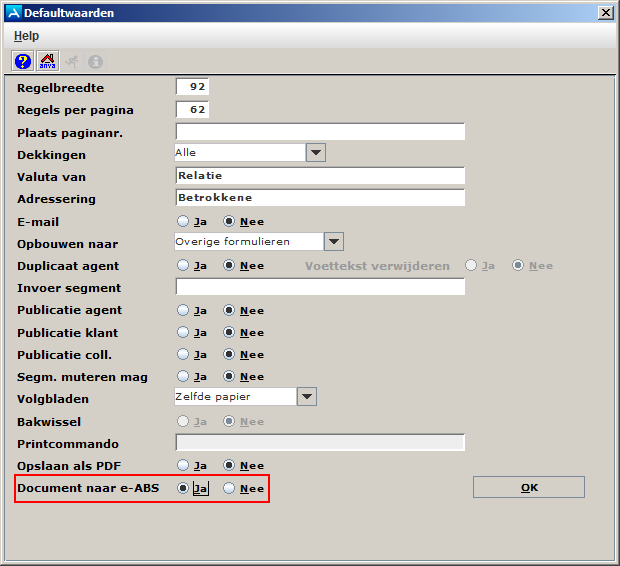
    BFVS_Document naar eABS

  4. Klik op OK.
Labels op formulieren en schermen plaatsen ten behoeve van e-ABS

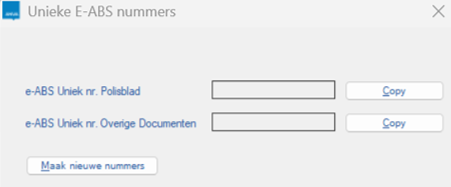
Documenten die je naar e-ABS verstuurt, moet je voorzien van een uniek nummer dat door e-ABS wordt uitgegeven. Voor dat doel zijn in ANVA twee labels beschikbaar die je in jouw formulieren en polisschermen moet opnemen.

Documenten voor e-ABS die je in ANVA aanmaakt, krijgen vlak voor de slotacties automatisch een uniek nummer, zowel in nieuwe polissen als bij mutaties.

Let op Documenten die je buiten ANVA samenstelt (bijvoorbeeld in MS Word), moet je zelf handmatig voorzien van het unieke nummer. Door de labels 13222 en 13223 op uw polisscherm te plaatsen (pad BVP..), kan je direct zien welk nummer door e-ABS bepaald is. Let erop dat je het juiste nummer overneemt, dus het nummer uit label 13222 voor een polisblad en het nummer uit label 13223 voor overige documenten. In de polis kan je de nummers eenvoudig kopiëren via menu Acties - Kopie e-ABS uniek nr voor gebruik buiten ANVA. Voorwaarde hiervoor is, dat de gratis module 'E-abs nummers kopiëren geactiveerd is (pad BYSA, deel 7). Neem hiervoor contact op met de Customer Support van ANVA.
  

Pad: BFVF

Zie het ANVA-onderwerp 'Beheer formulieren' voor meer informatie over het plaatsen van labels op formulieren.

Vervolgacties bij een beurspolis in de wacht

Via de onderstaande inrichtingsstappen komen bij de Vervolgacties de volgende opties beschikbaar:

Pad: BYSS, BMM, BFVF, BVPV
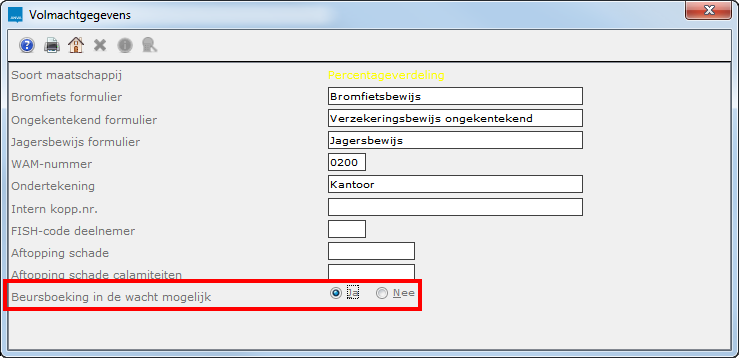
  1. Zet in pad BYSS, stuurcodes deel IV de optie Beursboeking in de wacht toegestaan op Ja.
  2. Ga naar pad BMM en selecteer de verdeelmaatschappij.
  3. Ga naar menu Form. - Volmacht.
  4. Zet in het venster Volmachtgegevens de optie Beursboeking in de wacht mogelijk op Ja.

    BMM_beursboeking in de wacht

    Om de optie Polisblad beschikbaar te maken in de Vervolgacties:
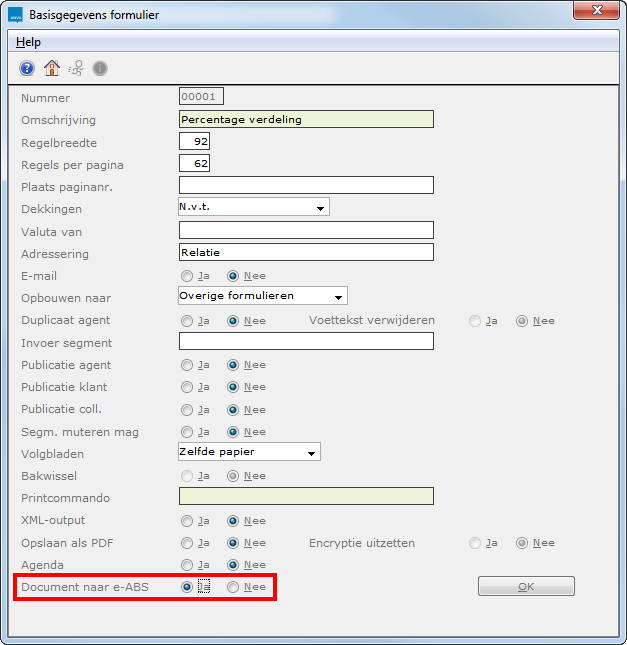
  5. Ga naar pad BFVF en selecteer het formulier dat u wilt opnemen in de polis.
  6. Ga naar menu Formulier - Basisgegevens.
  7. Zet de optie Document naar e-ABS op Ja.

    e-ABS_polisblad

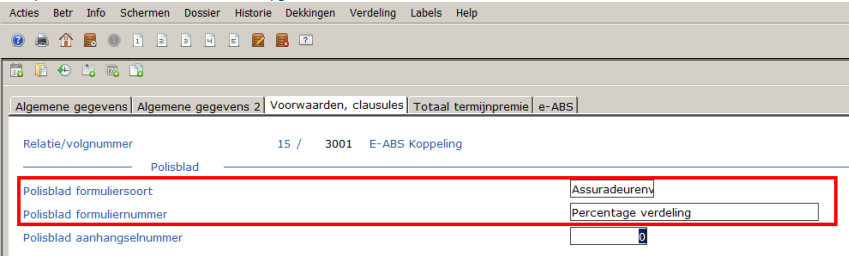
  8. Ga naar pad BVPV en neem de volgende labels in het polisscherm op (labels 10194 Polisblad formuliersoort en 10195 Polisblad formuliernummer). De formuliersoort en het formulier kunt nu u via de polis (pad: A) opnemen.

    BVPV_labels polisblad


Koppeling leggen tussen ANVA en e-ABS

Ten behoeve van de koppeling met e-ABS moet een aantal e-ABS-coderingen worden vertaald naar ANVA-coderingen. De vertaaltabellen vult u via een beheerpagina via pad BOVEB.

Let op Verlaat de beheerpagina altijd via de knop Uitloggen rechtsboven in het scherm. De e-ABS koppeling is namelijk geblokkeerd als een gebruiker is ingelogd in de beheerpagina. Logt u niet uit via de knop Uitloggen (maar sluit u bijvoorbeeld de browser zonder uit te loggen), dan blijft de koppeling geblokkeerd.

Als de koppeling is geblokkeerd kan een schadebehandelaar wel schademeldingen aanmaken. Deze worden klaargezet voor verzending. Echter, er kunnen géén schade-opdrachten worden verzonden. Als het systeem een melding geeft dat een gebruiker het systeem blokkeert, dan kunt u via pad BOVEV deze gebruiker vrijgeven (zie Gebruiker vrijgeven).

Pad: BOVEB

Uw internetbrowser wordt geopend. Het scherm e-ABS Beheer wordt getoond.

  1. Het actiemenu toont de verschillende zaken die moeten worden ingericht:


In dit onderdeel

e-ABS instellingen

e-ABS Identificatiegegevens ophalen

ANVA Basisgegevens ophalen

e-ABS basisgegevens ophalen

e-ABS basisgegevens koppelen

ANVA basisgegevens versturen

e-ABS instellingen

Pad: BOVEB

  1. Ga naar actiemenu e-ABS Instellingen.
  2. Klik op de knop Wijzigen om de standaard meegeleverde waarden te wijzigen of een nieuwe waarde in te vullen.


    Paneel Proxygegevens

     
    Paneel Accountgegevens

  3. Klik op Akkoord.
  4. Kies nu voor het actiemenu e-ABS Identificatiegegevens ophalen (zie e-ABS Identificatiegegevens ophalen).
e-ABS Identificatiegegevens ophalen

Pad: BOVEB

  1. Kies actiemenu e-ABS Instellingen.
  2. Kies actiemenu e-ABS Identificatiegegevens ophalen.
  3. Er volgt een melding: ‘Weet u zeker dat u makelaargegevens van e-ABS wilt ophalen?’.
  4. Geef Akkoord.
  5. Er wordt een verbinding opgebouwd met de VNAB die de ingevulde gegevens controleert. De velden e-ABS Makelaar en e-ABS Holding worden ingevuld in het scherm e-ABS instellingen.
ANVA Basisgegevens ophalen

Alleen de coderingen en entiteiten die worden gebruikt in een schadedossier en/of in polisdossiers in ANVA waarbij een e-ABS-beursmaatschappij is betrokken worden opgehaald. Uitzonderingen daarop zijn:

Bij het ophalen van de coderingen en entiteiten worden de volgende criteria gehanteerd:

Coderingen

Toelichting

Hoofdbranche (pad BPBH)

Alle hoofdbranches worden opgehaald, ook als ze inactief zijn in ANVA.

e-ABS hoofdbranche (pad BLC, label 12364)

Alle e-ABS hoofdbranche coderingen worden opgehaald (vaste waarden in ANVA).

Branche/Dekking (pad BPBB / BPBD)

Branches en dekkingen worden opgehaald als een schadedossier of een polis is in die branche waarbij een e-ABS-beursmaatschappij betrokken is.

Schadesoort (pad BLC, label 90004)

Per hoofdbranche en e-ABS hoofdbranche (label 12364) worden alle schadesoorten opgehaald.

Valuta (pad BLC, label 98126)

Alle valuta's worden opgehaald.

Rechtsvormen (pad BLC, label 01019)

Alle rechtsvormen worden opgehaald.

Entiteiten

Toelichting

Makelaar (pad BYKA, label 97011)

Eén makelaar, namelijk het eigen kantoor. De naam in beheer is 'Kantoor'. Een makelaar kent afdelingen en gebruikers, deze worden als volgt opgehaald:

  • Makelaar Afdelingen (pad BLC, label 97010)
    De afdelingen van het eigen kantoor.
  • Makelaar Gebruikers (pad BGG)
    De ANVA-gebruikers van het eigen kantoor.

Experts (pad BBE)

Alle experts die als vaste betrokkene zijn ingevoerd in pad BBE.

VNAB-maatschappijen (pad BMM)

Een maatschappij is een VNAB-maatschappij als aan de volgende voorwaarden wordt voldaan:

Maatschappijen waarbij in pad BMM is aangegeven dat ze lid zijn van de VNAB en deelnemen aan e-ABS (veld Lid VNAB / e-ABS, code 3). Een VNAB-maatschappij kent afdelingen en medewerkers, deze worden als volgt opgehaald:

  • VNAB-Afdelingen (pad BMM, menu Betrokkenen - Afdelingen Beursmij (e-ABS).
  • VNAB-Medewerkers (pad BMM, menu Betrokkenen - Medewerkers Beursmij).

Niet-VNAB maatschappijen (pad BMM)

Een maatschappij is een niet-VNAB maatschappij als aan de volgende voorwaarden wordt voldaan:

Maatschappijen waarbij in pad BMM is aangegeven dat ze geen lid zijn van de VNAB en wel deelnemen aan e-ABS (veld Lid VNAB / e-ABS, code 4). Een niet-VNAB maatschappij kent alleen medewerkers (in e-ABS terminologie zijn dit contactpersonen), deze worden als volgt geselecteerd:

  • Medewerkers (pad BMM, menu Betrokkenen - Medewerkers Beursmij (e-ABS).
  • Afdelingen worden niet opgehaald.

U kunt in één keer alle coderingen en entiteiten uit ANVA ophalen. Deze worden in een overzichtscherm geplaatst. Door op een code of entiteit te klikken kunt u de details bekijken.

Pad: BOVEB

  1. Ga naar actiemenu ANVA Basisgegevens ophalen.
  2. U krijgt de melding dat het proces enige tijd kan duren.
  3. Klik op Akkoord.
  4. Er wordt een overzicht getoond van alle coderingen en entiteiten (waardes) die uit ANVA zijn opgehaald of al aanwezig waren.

    In de kolom Aanwezig staat aangegeven hoeveel waardes er in een onderdeel al aanwezig waren.

    In de kolom Opgehaald staat aangegeven hoeveel waardes er in een onderdeel zijn opgehaald. Zijn er bij een onderdeel meer of minder waardes opgehaald dan er al aanwezig waren, dan weet u dat er wijzigingen zijn.
  5. Klik op een onderdeel om de opgehaalde waardes te bekijken.

    In de kolom Status staat ‘Toegevoegd’ als het een nieuw toegevoegde waarde betreft in ANVA, ‘Gewijzigd’ als de waarde is gewijzigd en ‘Verwijderd’ als de code in ANVA is verwijderd.
e-ABS basisgegevens ophalen

Hiermee haalt u de waardes op bij e-ABS van Makelaars, Experts, VNAB-maatschappijen en Maatschappijen (niet-VNAB).

Pad: BOVEB

  1. Ga naar actiemenu e-ABS basisgegevens ophalen.
  2. U krijgt de melding dat het proces enige tijd kan duren.
  3. Klik op Akkoord.
  4. Er wordt een overzicht getoond van alle entiteiten die bij e-ABS zijn opgehaald of al aanwezig waren.

    In de kolom Aanwezig staat aangegeven hoeveel entiteiten er in een onderdeel al aanwezig waren.

    In de kolom Opgehaald staat aangegeven hoeveel entiteiten er in een onderdeel zijn opgehaald.

    Zijn er bij een onderdeel meer of minder entiteiten opgehaald dan er al aanwezig waren, dan weet u dat er wijzigingen zijn.
  5. Klik op een onderdeel om de aanwezige waardes te tonen.

    In de kolom Status staat ‘Toegevoegd’ als het een nieuw toegevoegde waarde betreft in ANVA, ‘Gewijzigd’ als de waarde is gewijzigd, en ‘Verwijderd’ als de waarde in ANVA is verwijderd.


e-ABS basisgegevens koppelen

Ten behoeve van de koppeling met e-ABS moeten de opgehaalde ANVA-gegevens worden vertaald naar e-ABS-coderingen. De vertaaltabellen geeft u op via pad BOVEB, actiemenu e-ABS basisgegevens koppelen. Hier voorziet u ANVA-waardes van de juiste e-ABS-waardes.

In dit onderdeel

Hoofdbranche

Branche/Dekking

Schadesoort

Valuta

Type rechtsvorm

Makelaar koppelen

Experts koppelen

VNAB-maatschappijen koppelen

Maatschappijen (niet-VNAB) koppelen

Hoofdbranche

Aan de hand van de tabel e-ABS Hoofdbranche kunt u ANVA-branches koppelen aan een e-ABS codering. Alleen branches die worden gebruikt in VNAB-posten moeten worden vertaald.

Pad: BOVEB

  1. Kies actiemenu e-ABS basisgegevens koppelen.
  2. Ga naar actiemenu Hoofdbranche.
  3. In het scherm e-ABS Hoofdbranche kiest u de hoofdbranche die u wilt koppelen.

    U komt in het scherm e-ABS Hoofdbranche koppelen.

  4. In het veld eABS Koppeling maakt u een keuze uit de lijst met e-ABS hoofdbranches.
  5. Klik op Akkoord.

    U komt terug in het scherm e-ABS Hoofdbranche.

  6. Koppel alle hier aanwezige hoofdbranches, of klik op Toevoegen om meer hoofdbranches toe te voegen.
Branche/Dekking

Aan de hand van de tabel Branche/Dekking kunt u branche/dekking-combinaties (pad BPB) die in ANVA aanwezig zijn, koppelen aan een e-ABS-codering. Zonder deze vertaaltabel kan niet worden gecommuniceerd met e-ABS. Alleen branche/dekking-combinaties die worden gebruikt in VNAB-posten moeten worden vertaald.

Pad: BOVEB

  1. Kies actiemenu e-ABS basisgegevens koppelen.
  2. Ga naar actiemenu Branche / Dekking.

    U komt in het scherm e-ABS Hoofdbranche selecteren.

  3. Kies een ANVA Hoofdbranche uit de lijst.

    Het veld eABS Koppeling wordt automatisch gevuld met de koppeling zoals aangegeven is via het actiemenu Hoofdbranche.

  4. Klik op Akkoord.
  5. Klik op de dekking die u wilt koppelen In het venster e-ABS Branche / Dekking.

    U komt in het scherm e-ABS Branche / Dekking koppelen.

  6. In het veld eABS Koppeling maakt u een keuze uit de lijst met e-ABS branches / dekkingen.
  7. Klik op Akkoord.
  8. U komt terug in het scherm eABS Branche / Dekking.
  9. Koppel alle hier aanwezige branches / dekkingen. U kunt met de knop Toevoegen ook branche/dekkingcombinaties toevoegen.
Schadesoort

De schadesoorten zoals zijn opgenomen in label 90004 Schadesoort kunt u hier koppelen aan e-ABS schadesoorten. Zonder deze vertaaltabel kan niet worden gecommuniceerd met e-ABS. Het invullen van een schadesoort bij een schademelding aan e-ABS is verplicht.

Pad: BOVEB

  1. Kies actiemenu e-ABS basisgegevens koppelen.
  2. Ga naar actiemenu Schadesoort.

    U komt in het scherm eABS Hoofdbranche selecteren.

  3. In het veld ANVA Hoofdbranche maakt u een keuze uit de lijst met ANVA Hoofdbranches.

    Het veld eABS Koppeling wordt automatisch gevuld met de koppeling zoals aangegeven is via het actiemenu Hoofdbranche.

  4. Klik op Akkoord.
  5. Selecteer in het venster e-ABS Schadesoort de schadesoort die u wilt koppelen.
  6. In het veld eABS schadesoort koppelen maakt u een keuze uit de lijst met e-ABS schadesoorten.
  7. Klik op Akkoord.

    U komt terug in het scherm eABS Schadesoort.

  8. Koppel alle hier aanwezige schadesoorten.
Valuta

De valuta zoals opgegeven bij label 98126 Systeem valuta kunt u hier koppelen aan e-ABS valuta. Zonder deze vertaaltabel kan niet worden gecommuniceerd met de VNAB/e-ABS. Schadedossiers die zijn aangemaakt met een van de systeemvaluta afwijkende valuta worden altijd in de systeemvaluta naar e-ABS verstuurd. De bedragen in het schadedossier worden omgerekend volgens de valutakoers zoals deze in pad BPL bij de betreffende valuta is opgegeven.

Pad: BOVEB

  1. Kies actiemenu e-ABS basisgegevens koppelen.
  2. Ga naar actiemenu Valuta.
  3. Selecteer in het scherm e-ABS Valuta de valuta die u wilt koppelen.
  4. In het veld eABS Valuta koppelen maakt u een keuze uit de lijst met e-ABS valuta.
  5. Klik op Akkoord.

    U komt terug in het scherm eABS Valuta.

  6. Koppel alle systeemvaluta die u gebruikt.
Type rechtsvorm

De rechtsvormen zoals zijn opgenomen in label 01019 Rechtsvorm kunt u hier koppelen aan e-ABS rechtsvormen. Zonder deze vertaaltabel kan niet worden gecommuniceerd met e-ABS.

Pad: BOVEB

  1. Kies actiemenu e-ABS basisgegevens koppelen.
  2. Ga naar actiemenu Type rechtsvorm.
  3. Selecteer in het scherm e-ABS Type rechtsvorm de rechtsvorm die u wilt koppelen.
  4. In het veld e-ABS Rechtsvorm koppelen maakt u een keuze uit de lijst met e-ABS rechtsvormen.
  5. Klik op Akkoord.
  6. U komt terug in het scherm e-ABS Type rechtsvorm.
  7. Koppel alle hier aanwezige rechtsvormen.
Makelaar koppelen

In de communicatie met e-ABS wordt de medewerker en afdeling doorgegeven die vanuit de ANVA een schademelding aanmaakt. Daarom is het noodzakelijk om een koppeling te maken tussen deze gegevens. Via de actiemenu’s Afdeling koppelen en Medewerkers koppelen, koppelt u de afdeling cq medewerkers uit ANVA aan een e-ABS tegenhanger.

Afdelingen koppelen

De afdelingen zoals ze zijn opgenomen in label 97010 Afdeling kunt u hier koppelen aan e-ABS afdelingen. Zonder deze vertaaltabel kan niet worden gecommuniceerd met e-ABS.

Pad: BOVEB

  1. Kies actiemenu e-ABS basisgegevens koppelen.
  2. Ga naar actiemenu Makelaar koppelen.
  3. Ga naar actiemenu Afdelingen koppelen.
  4. Selecteer in het scherm eABS Makelaar afdelingen koppelen de ANVA afdeling die u wilt koppelen.
  5. In het veld eABS groep maakt u een keuze uit de lijst met e-ABS afdelingen.
  6. Klik op Akkoord.
  7. U komt terug in het scherm eABS Makelaar afdelingen koppelen.
  8. Koppel hier alle afdelingen die betrokken zijn bij e-ABS schademeldingen.
Medewerkers koppelen

De medewerkers (gebruikers) zoals zijn opgenomen in pad BGG kunt u hier koppelen aan e-ABS medewerkers. Zonder deze vertaaltabel kan niet worden gecommuniceerd met e-ABS.

Pad: BOVEB

  1. Kies actiemenu e-ABS basisgegevens koppelen.
  2. Ga naar actiemenu Makelaar koppelen.
  3. Ga naar actiemenu Medewerkers koppelen.
  4. Selecteer in het scherm eABS Makelaar medewerkers koppelen de medewerker die u wilt koppelen.
  5. In het veld eABS gebruiker maakt u een keuze uit de lijst met e-ABS gebruikers.
  6. Klik op Akkoord.

    U komt terug in het scherm eABS Makelaar medewerkers koppelen.

  7. Koppel alle medewerkers die e-ABS beheerder zijn of schadebehandelaar.
Experts koppelen

Het wijzigen van koppelingen is voor alle coderingen en entiteiten geen probleem, behalve voor experts. Het wijzigen van een expertkoppeling wordt nog niet ondersteund door Logica. De oorspronkelijk koppeling blijft daardoor gehandhaafd, ook al heeft u in e-ABS Beheer de koppeling gewijzigd. Bij het aanmaken van een schademelding waarbij een expert wordt opgegeven waarvan de koppeling is gewijzigd, volgt de melding:

'ClaimNotify voor schade: 0900017.01 (dd-mm-jjjj uu:mm)
manageclaim.error.has.settlements
Kies 'Opnieuw verzenden' als u de onjuiste gegevens heeft aangepast.'

Als u deze melding krijgt, moet in e-ABS de actie ‘Wijzigen schademelding’ worden uitgevoerd. Hierin kunt u de expert wijzigen. Nu kan vanuit ANVA alsnog de schademelding worden verzonden.

Pad: BOVEB

  1. Kies actiemenu e-ABS basisgegevens koppelen.
  2. Ga naar actiemenu Experts koppelen.
  3. Selecteer in het scherm eABS Experts koppelen de expert die u wilt koppelen.
  4. In het veld eABS expert maakt u een keuze uit de lijst met e-ABS experts.
  5. Klik op Akkoord.
  6. U komt terug in het scherm eABS Experts koppelen.
  7. Koppel alle hier aanwezige experts.
VNAB-maatschappijen koppelen

Maatschappijen koppelen waarvoor in pad BMM is aangegeven dat ze lid zijn van de VNAB en deelnemen aan e-ABS (veld Lid VNAB / e-ABS, code 3).

Pad: BOVEB

  1. Kies actiemenu e-ABS basisgegevens koppelen.
  2. Ga naar actiemenu VNAB-maatschappijen koppelen.
  3. Selecteer in het scherm e-ABS VNAB-maatschappijen koppelen de maatschappij die u wilt koppelen.

    U komt in het scherm e-ABS VNAB-maatschappij koppelen.

  4. Als de maatschappij nog niet is gekoppeld, maakt u een keuze uit de lijst met e-ABS maatschappijen.
  5. Als de maatschappij al is gekoppeld kunt u met de knop Wijzigen de koppeling wijzigen.
  6. Geef met het keuzerondje ANVA afdeling of ANVA medewerker aan welke betrokkenesoort uit pad BMM u wilt gaan koppelen.
  7. In het onderste venster krijgt u de afdelingen of medewerkers te zien zoals deze als betrokkene bij de e-ABS maatschappij in ANVA zijn vastgelegd.
  8. Alle hier getoonde afdelingen en medewerkers moeten worden gekoppeld.
  9. Selecteer een afdeling of gebruiker.
  10. Afhankelijk van uw keuze kiest u een eABS groep of eABS gebruiker met behulp van .
  11. Klik op Akkoord.

    U komt in het terug in het scherm e-ABS VNAB-maatschappij koppelen.

  12. Koppel alle bij de maatschappij aanwezige afdelingen en medewerkers.
Maatschappijen (niet-VNAB) koppelen

Maatschappijen koppelen waarvoor in pad BMM is aangegeven dat ze geen lid zijn van de VNAB, maar wel deelnemen aan e-ABS (veld Lid VNAB / e-ABS, code 4).

Pad: BOVEB

  1. Kies actiemenu e-ABS basisgegevens koppelen.
  2. Ga naar actiemenu Maatschappijen (niet-VNAB) koppelen.
  3. Selecteer in het scherm e-ABS Maatschappijen (niet-VNAB) koppelen de maatschappij die u wilt koppelen.
  4. U komt in het scherm eABS Maatschappij (niet-VNAB) koppelen.
  5. Als de maatschappij nog niet is gekoppeld, maakt u een keuze uit de lijst met e-ABS maatschappijen.
  6. Als de maatschappij al is gekoppeld kunt u met de knop Wijzigen de koppeling wijzigen.
  7. In het onderste venster wordt een lijst van bij deze maatschappij vastgelegde medewerkers getoond.
  8. Selecteer de medewerker die u wilt koppelen.

    BOVEB_niet VNAB maatschappij koppelen

  9. In het veld eABS contactpersoon maakt u een keuze uit de lijst met e-ABS contactpersonen.
  10. Klik op Akkoord.
  11. U komt in het scherm e-ABS Maatschappij (niet-VNAB) koppelen.
  12. Koppel alle bij de maatschappij aanwezige medewerkers.
ANVA basisgegevens versturen

Nadat de coderingen en entiteiten zijn gekoppeld moeten deze in ANVA worden vastgelegd. U kunt in één keer alle gekoppelde gegevens naar ANVA terugsturen.

  1. Ga naar actiemenu ANVA Basisgegevens versturen.

    De volgende melding verschijnt:

    'Dit proces kan enige tijd duren. Weet u zeker dat u basisgegevens naar Anva wilt versturen?'

  2. Klik op Akkoord.

    De volgende melding verschijnt: "De gegevens zijn correct verstuurd."

  3. Klik op Terug.

    In ANVA wordt een tweetal overzichten van de gekoppelde gegevens aangemaakt. Deze vindt u terug via pad DAO onder de formuliersoort Code overzicht.


Migreren van beurspolissen en –relaties

Een schademelding kan alleen plaatsvinden op een al in het e-ABS-systeem aanwezige polis en polisversie (definitieve/geaccordeerde placement). Bij de migratie wordt het volledige polisdossier met de polishistorie van de laatste drie jaar naar e-ABS verstuurd. In geval van een schademelding wordt vanuit ANVA door een meegestuurd placementID de juiste polisversie in e-ABS gekoppeld aan het schadedossier.

Om de koppeling met e-ABS goed te laten werken, is het belangrijk dat alle beurspolissen in ANVA worden gemigreerd naar e-ABS. Het is wel mogelijk om polissen uit te sluiten voor migratie, zie hiervoor Uitsluiten per polis.

Volg hierbij het volgende stappenplan:

In dit onderdeel

Stap 1: verzekeringnemers in e-ABS aanpassen

Stap 2: selecteren van beurspolissen en -relaties voor testmigratie (optioneel)

Stap 3: validatie in testomgeving (optioneel)

Stap 4: beurspolissen en -relaties migreren naar testomgeving (optioneel)

Stap 5: selecteren van beurspolissen en -relaties voor definitieve migratie

Stap 6: beurspolissen en –relaties nogmaals valideren

Stap 7: migratiedatum bepalen

Stap 8: beurspolissen en -relaties migreren naar de productieomgeving

Stap 9: foutief gemigreerde polissen uit e-ABS verwijderen (optioneel)

Stap 10: e-ABS activeren

Stap 1: verzekeringnemers in e-ABS aanpassen

Zowel in ANVA als in e-ABS zijn al relatiegegevens (verzekeringnemers) vastgelegd. Als u eerder al met e-ABS heeft gewerkt zonder koppeling met ANVA, dan heeft u in e-ABS handmatig relaties aangemaakt. Om te voorkomen dat ANVA deze relaties tijdens de migratie nog een keer aanmaakt, moet u eerst de verzekeringnemers die al in e-ABS staan aanpassen.

  1. Selecteer in e-ABS de verzekeringnemer.
  2. Kies in het actiemenu voor Wijzigen verzekeringnemer.

    e-ABS Wijzigen verzekeringnemer

  3. Vul in het veld Makelaar referentienummer het ANVA-relatienummer in zonder voorloopnullen.

    e-ABS Wijzigen verzekeringnemer_2

  4. Bij het uitvoeren van de migratie herkent ANVA deze relaties en worden deze niet nog een keer aangemaakt.
Stap 2: selecteren van beurspolissen en -relaties voor testmigratie (optioneel)

Let op
- Voor het uitvoeren van een testmigratie moet u eerst een testomgeving aanvragen bij de VNAB. Deze is niet standaard beschikbaar. Stemt u e.e.a. af met ANVA B.V. en de VNAB.
- De VNAB staat toe dat u voor de testmigratie een steekproef neemt van 20% van het totaal aantal te migreren polissen met een maximum aantal van duizend polissen. De steekproef moet verdeeld zijn over de verschillende branches.

Voordat u de beursgerelateerde gegevens uit ANVA naar e-ABS kunt migreren, moet u eerst een selectiebestand aanmaken. In deze selectie neemt u een steekproef van beurspolissen en -relaties op, die u wilt migreren naar de testomgeving van e-ABS.

Pad: E

Zie Selectie voor een beschrijving van het aanmaken van een selectie.

Polissen uitsluiten

Het is mogelijk om polissen uit te sluiten van migratie. Zie hiervoor Uitsluiten per polis.

Stap 3: validatie in testomgeving (optioneel)

Let op
- Als u deze stap wilt uitvoeren moet u eerst een testomgeving aanvragen bij de VNAB. Deze is niet standaard beschikbaar.
- Als u het hele bestand valideert, kan dit een half uur en tot een uur duren.
- Tijdens de validatie is er geen communicatie met e-ABS.

Voordat u de gegevens naar e-ABS migreert, raden wij u aan om eerst een steekproef van de gegevens in ANVA te valideren. Tijdens de validatie controleert ANVA of alle benodigde ANVA-beheergegevens zijn gekoppeld met de e-ABS-tegenhanger en of er nog gegevens in de te migreren polissen ontbreken. Er worden dus geen gegevens uitgewisseld.

Pad: BOVET

  1. Kies in het veld Selectiebestand de steekproefselectie van beurspolissen en bijbehorende relaties, die u wilt valideren.

    BOVET_startscherm

  2. Kies bij Verwerkingssoort voor Proefverwerking (validatie). De term 'Proefverwerking' betreft geen verwerking van gegevens, maar alleen een validatie van gegevens.
  3. Klik op Start en antwoord Ja op de vraag "Alles akkoord?".
  4. Selecteer in het venster Uitvoerkeuze de manier (Printer, Schijf of Scherm) waarop je de gegevens wilt afdrukken en klik op OK.
  5. Het aantal verwerkte en niet-verwerkte polissen wordt getoond. Direct erna verschijnt het verwerkingsverslag. Hierin staat per polis wat er fout is. Onder aan de pagina ziet u een samenvatting van alle fouten.

    BOVET_verwerkingsverslag_validatie_fouten

  6. U kunt nu via pad BOVEB de eventueel ontbrekende koppelingen aanmaken en in ANVA de eventueel ontbrekende gegevens invullen. Hierna kunt u de validatie nogmaals uitvoeren totdat het verwerkingsverslag geen fouten meer vermeldt.
  7. U kunt nu verder met de volgende stap: beurspolissen en relaties migreren naar de testomgeving.
  8. Als voor afdrukken naar Schijf of Scherm is gekozen, vind je het overzicht terug via pad DAO onder de formuliersoort e-ABS controleverslag (Migratie e-ABS).

    Notitie U valideert de gegevens altijd tegen de productieomgeving van e-ABS. Ook als u dit via pad BOVET doet. Eventuele aanpassingen in e-ABS moet u dus doorvoeren in de productieomgeving van e-ABS.

Stap 4: beurspolissen en -relaties migreren naar testomgeving (optioneel)

Als u de steekproefselectie met beurspolissen en bijbehorende relaties heeft gevalideerd, dan kunt u de gegevens naar de testomgeving migreren. Tijdens de testmigratie vindt er communicatie plaats tussen ANVA en e-ABS. De testmigratie stuurt wel de ID’s terug uit e-ABS, maar deze ID’s komen nog niet bij de polissen in ANVA te staan. Dit gebeurt pas als u de gegevens migreert naar de productieomgeving van e-ABS.

Door te migreren naar de testomgeving kunt u controleren of de migratie probleemloos verloopt. Als op het verwerkingsverslag staat dat er geen afgekeurde (foute) polissen zijn, is de migratie naar de testomgeving geslaagd.

Tijdens de migratie wordt gecontroleerd of de relatie die aan de polis is gekoppeld al in e-ABS bestaat. Dit gebeurt aan de hand van het makelaarsreferentienummer. Er zijn verschillende mogelijkheden:

Pad: BOVET

  1. Kies in het veld Selectiebestand de selectie van beurspolissen en bijbehorende relaties, die u wilt migreren naar de testomgeving.

    BOVET_testomgeving_def verwerking

  2. Kies bij Verwerkingssoort voor Definitieve verwerking. De term ‘Definitieve verwerking’ betreft dus een definitieve verwerking in een testomgeving.

    Let op Voer geen migratie (definitieve verwerking) uit als de back-up van ANVA wordt uitgevoerd. Tijdens de back-up is de e-ABS-koppeling niet actief. Als u er er zeker van wilt zijn dat de migratie stopt als de back-up wordt uitgevoerd, dan vult u in het paneel Tijdsbeperking in na hoeveel uur de verwerking moet stoppen.

  3. Klik op Start en antwoord Ja op de vraag "Alles akkoord?".
  4. Selecteer in het venster Uitvoerkeuze de manier (Printer, Schijf of Scherm) waarop je de gegevens wilt afdrukken en klik op OK.
  5. Het aantal gemigreerde en niet-gemigreerde polissen wordt getoond. Direct erna verschijnt het verwerkingsverslag. Hier ziet u hoeveel polissen zijn gemigreerd.

    BOVET_schermafdruk proefverwerking_2

  6. Als voor afdrukken naar Schijf of Scherm is gekozen, vind je het overzicht terug via pad DAO onder de formuliersoort e-ABS controleverslag (Migratie e-ABS).
Stap 5: selecteren van beurspolissen en -relaties voor definitieve migratie

Als de testmigratie goed is verlopen, kunt u alle gewenste beursgerelateerde gegevens uit ANVA naar e-ABS migreren. Hiervoor maakt u een selectiebestand met alle beurspolissen en relaties, die u wilt migreren naar de productieomgeving van e-ABS.

Let op De migratie kan enige tijd duren. Wij raden u aan om de migratie in stukken op te delen. Overleg met ANVA B.V. hoeveel polissen u per keer migreert.

Pad: E

Zie Selecties aanmaken voor een instructie van het maken van een selectie.

Stap 6: beurspolissen en –relaties nogmaals valideren

Let op Doe dit altijd in overleg met een ANVA-medewerker.

Omdat u in de testomgeving nog niet alle beurspolissen en relaties heeft gemigreerd én er enige tijd tussen beide migraties kan zitten, raden wij u aan om de relaties en beurspolissen nogmaals te valideren, maar nu via pad BOVEC. Het betreft hier dus een validatie, er worden geen gegevens uitgewisseld.

Pad: BOVEC

De werkwijze is gelijk aan Stap 3: validatie in testomgeving (optioneel).

BOVEC_startscherm productie proef

Stap 7: migratiedatum bepalen

Als u alle te migreren relaties en polissen heeft gevalideerd, dan kunt u de migratiedatum bepalen. U stemt deze datum af met VNAB en ANVA B.V. U moet hierbij een indicatie van de tijdsduur hebben en aangeven wanneer de migratie plaatsvindt (onder of buiten werktijd) en of de migratie in één keer of gefaseerd gebeurt.

Stap 8: beurspolissen en -relaties migreren naar de productieomgeving

Als u de beurspolissen en bijbehorende relaties heeft gevalideerd in de productieomgeving en dit levert geen fouten op, dan kunt u de gegevens definitief migreren naar de productieomgeving. Tijdens de migratie geeft e-ABS ID’s terug. Deze worden in de polissen en polishistorie in ANVA geplaatst. Als alle gegevens goed zijn gemigreerd, kunt u voortaan schades boeken op de beurspolissen in ANVA. Deze schades kunt u direct invoeren in e-ABS. Ook mutaties op beurspolissen en -relaties in ANVA worden verwerkt in e-ABS.

Let op Voer tijdens de migratieperiode geen nieuwe beurspolissen of schades in.

Let op Het is niet mogelijk om een relatie-/volgnummer te wijzigen op het moment dat de relatie minimaal één beurspolis heeft die bekend is in e-ABS.

Pad: BOVEC

  1. Kies in het veld Selectiebestand de selectie van beurspolissen en bijbehorende relaties, die u wilt migreren naar de productieomgeving.

    BOVEC_startscherm_defintief

  2. Kies bij Verwerkingssoort voor Definitieve verwerking.

    Let op Voer geen migratie (definitieve verwerking) uit als de back-up van ANVA wordt uitgevoerd. Tijdens de back-up is de e-ABS-koppeling niet actief.

  3. Vul eventueel bij Tijdsbeperking in na hoeveel uur u de migratie wilt beëindigen. Om de server van e-ABS te ontlasten, kunt u een periode toegewezen krijgen, waarbinnen u de gegevens mag migreren.

    Let op Houd hierbij rekening met de tijd waarop de back-up wordt gedraaid. Zorg dat de migratie is gestopt als de back-up start.

  4. Klik op Start en antwoord Ja op de vraag "Alles akkoord?".
  5. Selecteer in het venster Uitvoerkeuze de manier (Printer, Schijf of Scherm) waarop je de gegevens wilt afdrukken en klik op OK.
  6. Het aantal gemigreerde en niet-gemigreerde polissen wordt getoond. Direct erna verschijnt het verwerkingsverslag. Hier ziet u hoeveel polissen zijn gemigreerd.

    BOVEC_verwerkingsverslag_migratie

  7. Als voor afdrukken naar Schijf of Scherm is gekozen, vind je het overzicht terug via pad DAO onder de formuliersoort e-ABS controleverslag (Migratie e-ABS).

De relaties en polissen staan nu in e-ABS. Log in op e-ABS om de relaties en polissen te bekijken.

e-ABS relaties en polissen

Stap 9: foutief gemigreerde polissen uit e-ABS verwijderen (optioneel)

Als u na de migratie merkt dat er toch iets verkeerd is gegaan, dan kunt u de gemigreerde polissen uit e-ABS verwijderen en de fout herstellen. U heeft bijvoorbeeld de verkeerde e-ABS-branche aan een ANVA-branche gekoppeld en wilt de juiste branche koppelen. U kunt dan de polissen met de verkeerde branche verwijderen uit e-ABS.

Notitie

- Voer deze handeling alleen uit als dit strikt noodzakelijk is.

- De functie via pad BOVEN werkt alleen als er in e-ABS nog geen mutaties zijn uitgevoerd op een polis.

- U kunt alleen de volledige polis inclusief polishistorie verwijderen. U kunt dus niet één enkele placement (polisversie) verwijderen.

Pad: BOVEN

  1. Maak een selectie van alle gemigreerde polissen die u uit e-ABS wilt verwijderen.
  2. Ga naar pad BOVEN.
  3. Kies in het veld Selectiebestand de selectie van beurspolissen, die u wilt verwijderen uit e-ABS.
  4. Klik op Start en antwoord Ja op de vraag "Alles akkoord?".
  5. Alle polissen uit de selectie worden uit e-ABS verwijderd. In ANVA worden de e-ABS-ID’s uit de polis en polishistorie verwijderd.
  6. Herstel de fout in ANVA en voer de migratie van de verwijderde polissen opnieuw uit.
Stap 10: e-ABS activeren

Als u alle beurspolissen en -relaties heeft gemigreerd naar e-ABS, dan geeft u dit aan bij ANVA B.V. Een ANVA-medewerker zal via pad BYSI e-ABS opnieuw activeren.

Hiervoor vult de ANVA-medewerker in pad BYSI in het venster Configuratie KIM koppeling bij EABS bij Migratie voltooid / "Nieuw akkoord" vanaf de datum in waarop de migratie is voltooid. Alle polissen die vanaf deze datum naar e-ABS worden gestuurd, krijgen in e-ABS voor de polistitel en bij de plaatsingstitel het voorvoegsel "Nieuw akkoord". Zo zien alle verzekeraars dat het om nieuwe polissen gaat. Deze polissen met ‘Nieuw akkoord’ hoeven niet te worden geaccordeerd. Dat er ‘Nieuw akkoord’ voor staat is op verzoek van de verzekeraars. Zo kunnen zij makkelijk zien welke polissen in e-ABS zijn gezet zonder dat zij daar controle over hebben gehad.

e-ABS Nieuw akkoord


Algemene beheerfuncties

In dit onderdeel

Transactielogging e-ABS

Transactielogging verwijderen

Gebruiker vrijgeven

Batchverwerking e-ABS

Aangeleverde facturen via e-ABS opschonen

Transactielogging e-ABS

Binnen de e-ABS koppeling worden alle transacties gelogd. De transactielog geeft een weergave van alle uitgevoerde acties binnen ANVA. In de transactielogging kunt u controleren of de gegevens correct zijn opgehaald of verstuurd. Wanneer problemen optreden kan gevraagd worden naar de transactielog.

Pad: BOVEB

  1. Ga naar actiemenu e-ABS Transactielogging.

    BOVEB_Transactielog

In het venster worden alle transacties getoond. De transacties kunnen als volgt worden gesorteerd:

Sortering

Omschrijving

Status

Geeft aan of de transactie is geslaagd of niet-geslaagd. Een niet-geslaagde transactie wordt met een waarschuwing Waarschuwing_16x16 weergegeven.

Startdatum

Datum start transactie.

Einddatum

Datum eind transactie.

Starttijd

Begintijd van transactie.

Eindtijd

Eindtijd van transactie.

Transactie

Uitgevoerde operatie.

In de e-ABS transactielog kan op verschillende criteria worden gezocht. In het paneel Zoekopdracht geeft u de zoekcriteria op.
Er worden maximaal 200 zoekresultaten getoond. Met de pagineringsknoppen onderin kunt u door de resultaten bladeren. Met de optie Toon kunt u aangeven hoeveel resultaten u ineens op het scherm wilt zien, standaard staat dit op 20 resultaten.

Om de details te bekijken van een specifieke actie klikt u in het overzichtscherm op een transactie (kolom Transactie).

Transactielogging verwijderen

De geslaagde transacties binnen de e-ABS transactielog worden na 90 dagen automatisch geschoond. Voor de niet-geslaagde transacties kan worden opgegeven hoelang ze moeten blijven bewaard. Het minimale aantal dagen is 90.

Pad: BOVEB

  1. Ga naar actiemenu e-ABS Instellingen.
  2. Kies in het paneel Accountgegevens voor Wijzigen.
  3. In het veld Bewaartermijn niet geslaagde transacties in dagen geeft u het aantal dagen op dat een niet-geslaagde transactie moet worden bewaard. Na deze termijn worden de transacties automatisch geschoond.
Gebruiker vrijgeven

Als een gebruiker is ingelogd in e-ABS Beheer (pad BOVEB), dan is het versturen van schades etc. geblokkeerd. Pas als uit Beheer wordt uitgelogd worden de schade-opdrachten verzonden. Een blokkade is te herkennen aan onderstaande melding:

'De koppeling met e-ABS wordt geblokkeerd door gebruiker: XXXXXX'

Pad: BOVEV

Als het systeem is geblokkeerd door een andere gebruiker, kunt u deze blokkade opheffen met menukeuze Vrijgeven beheer. Klik op OK in de melding. Er volgt een melding dat de blokkade is vrijgegeven.

Batchverwerking e-ABS

De e-ABS synchronisatie en de aanlevering van boekingen kan ingeregeld worden in een batch. Op deze manier leg je een opdracht vast die op een door jou gekozen tijdstip wordt uitgevoerd. Het resultaat van de batchverwerking wordt in een verwerkingsverslag opgenomen. Naderhand kan je het verwerkingsverslag controleren.

Voor het inregelen van de batch gebruik je batchcategorie 410 e-ABS synchronisatie. Zie Uitgebreide batchverwerking voor meer informatie over het inrichten, plannen en uitvoeren van de batch.


Aangeleverde facturen via e-ABS opschonen

Let op Neem contact op met Customer Support als je hiervan gebruik wilt maken.

Het is mogelijk om de aanvragen voor factuuraanleveringen via e-ABS op te schonen. Daarbij worden alleen de afgekeurde aanvragen verwijderd.

Pad: BOVEIF

  1. Vul de datum in bij Facturen opschonen t/m.
  2. Klik op Start .
  3. Antwoord Ja op de vraag 'Alles akkoord?'.
  4. Selecteer in het venster Uitvoerkeuze de manier (Printer, Schijf of Scherm) waarop je de gegevens wilt afdrukken en klik op OK.


Inrichten van e-ABS Placement (offline agreement)

In dit onderdeel

Activeren van e-ABS Placement (offline agreement)

Activeren van e-ABS Placement (offline agreement)

Het onderdeel offline agreement heeft betrekking op het aanleveren van nieuwe en gewijzigde polissen in de wacht. Door de acceptant worden mutaties gedaan, die klaargezet worden voor aanlevering. Via pad BOVEA moeten deze vervolgens verzonden worden.

Vanuit de (wacht)polis kunnen door de acceptant ook realtime berichten aangeleverd worden aan e-ABS. Je ontvangt dan ook direct een terugkoppeling. Zie Wachtpolis e-ABS realtime aanleveren.

Bij nieuwe beurspolissen moet een polisdocument worden meegestuurd. Ontbreekt dit, dan zal e-ABS de aangeleverde polis afkeuren. In ANVA kan per formulier worden ingeregeld dat een pdf-versie per polis wordt aangeleverd aan e-ABS. Het automatisch aan e-ABS aanleveren van een document wordt ingesteld bij de basisgegevens van het formulier, zie hoofdstuk 'Formulieren inrichten als e-ABS document'.

Neem label 14423 e-ABS iDOS objectlijstID-1 op in het polisscherm van e-ABS beurspolissen als je gebruik maakt van het iDOS-platform van het VNAB. Bij mutatie of uitbreiding van de objectenlijst zal iDOS een nieuw Lijst-id generen, wat je in de polis kunt bijwerken in dit label. Voor het geval je meerdere Lijst-id's aan een polis wilt koppelen, zijn er nog 4 labels gereserveerd (labels 14424 t/m 14427).

Als je werkt met de iDOS koppeling, zijn de volgende labels noodzakelijk:


Inrichten van e-ABS Pool

In dit onderdeel

Activeren van e-ABS Pool

e-ABS poolverdeling aanmaken

e-ABS poolverdeling wijzigen

Polisscherm aanpassen

Activeren van e-ABS Pool

De module e-ABS Pool is niet standaard en kan alleen door ANVA worden geactiveerd. Een ANVA-medewerker zet hiervoor de switch e-ABS poolverdeling in de Anva systeemgegevens deel 5 (pad BYSA) op Ja.

Pad: BYSA

e-ABS poolverdeling aanmaken

Pad: BPV

Als e-ABS Pool is geactiveerd wordt het algemene instellingenscherm van pad BPV uitgebreid met het veld Makelaar afh. bevoegd. Hiermee kunt u aangeven of de makelaar afhandelingsbevoegd is voor de poolverdeling.

Als in de vaste e-ABS poolverdeling is ingesteld dat de makelaar niet afhandelingsbevoegd is, dan moet een formulier worden verstuurd naar e-ABS. Hiervoor kan een Formuliersoort en Formuliernummer worden opgegeven bij de verdeling. Dit formulier wordt automatisch meegestuurd bij het aanmaken van de poolverdeling bij e-ABS. Het formulier moet van de soort 'Assuradeurenverdeling' (ASSVD) zijn. Als geen formulier wordt opgegeven dan worden de polissen die gebruikmaken van deze verdeling door e-ABS afgekeurd. ANVA geeft een melding van het ontbreken van het formulier bij het verlaten van de verdeling. Deze melding komt niet als de verdeling al in gebruik is bij een polis:

'De e-ABS-pool-koppeling (zie BYSA) is actief.
In de algemene gegevens is aangegeven dat de makelaar niet
afhandelingsbevoegd is. Voor het aanmaken van de pool bij
e-ABS dient een formulier te worden meegestuurd.
Wilt u dat nog aanpassen?'

Alleen bij de eerste polis die gebruikmaakt van de verdeling wordt dit formulier naar e-ABS verstuurd. Bij het afsluiten van de polismutatie wordt het formulier via de slotacties aangemaakt. Die methode loopt gelijk met de aanmaak van een formulier voor de offline agreement (aanlevering vanuit wacht).

e-ABS poolverdeling wijzigen

Pad: BPV

Als de vaste e-ABS poolverdeling uit pad BPV is gekozen in een polis, dan kan deze niet meer worden gewijzigd. De afspraken zijn dan namelijk vastgelegd en gecommuniceerd met e-ABS. Het pool-ID wordt in de vaste verdeling vermeld. ANVA geeft hiervan een melding bij het selecteren van de verdeling in pad BPV:

'De e-ABS-pool-koppeling (zie BYSA) is actief.
Deze poolverdeling is aangeleverd bij e-ABS onder nummer xxxxxx.
De instellingen zijn slechts voor een deel te wijzigen.'

Als de poolverdeling toch moeten worden aangepast, dan kan dat door een nieuwe verdeling aan te maken.

  1. Zet de polis in de wacht.
  2. Kies de nieuwe poolverdeling bij de wachtpolis.
  3. Lever de wachtpolis opnieuw aan via pad BOVEA. De poolverdeling wordt als kennisgeving aangeleverd zonder dat goedkeuring nodig is.

    Notitie Het pool-ID wordt overgenomen in de polisversie als een schadedossier wordt opgemaakt. Als de polis wordt aangeleverd aan de e-ABS wordt het pool-ID meegestuurd. Bij de aanlevering van de schade aan de e-ABS wordt ook het pool-ID meegestuurd.

Polisscherm aanpassen

Pad: BVPV

Label 98602 Vaste beursverdeling (pool e-ABS) moet worden opgenomen op het polisscherm van e-ABS beurspolissen. In dit label worden de verdelingen getoond zoals vastgelegd in pad BPV. In de polis kan vervolgens de gewenste verdeling worden gekozen.

Inrichten van e-ABS Clearing

Om de koppeling met e-ABS Clearing goed te laten werken, is het belangrijk dat u een aantal handelingen verricht. Alvorens uw boekingen aan te kunnen leveren moet u de ANVA-migratie hebben uitgevoerd en moet u actief werken met de e-ABS Claims koppeling.

Volg daarnaast het volgende stappenplan:

  1. Spreek met de VNAB een startdatum af.
  2. In pad BLC koppelt u de ANVA-wijzigingsredenen (label 10017) aan een AFD-waarde.
  3. Via pad IDVD levert u voor de laatste keer BCS-boekingen aan.
  4. In pad BYSI vult u het veld Datum factureren vanaf in.
  5. Voer het stappenplan Werken met e-ABS Clearing voor de eerste keer uit.
Stap 1: met de VNAB een startdatum afspreken

U moet vooraf met de VNAB een datum afspreken wanneer u voor het eerst boekingen aanlevert.

Stap 2: ANVA-wijzigingsredenen koppelen aan een AFD- waarde

Het aanleveren van de e-ABS boekingsoorten gebeurt op basis van de AFD-functies. Dit betekent dat in ANVA via pad BLC de ANVA-wijzigingsreden (label 10017) moet worden gekoppeld aan de AFD-waarde.

Pad: BLC

Clearing Wijzigingsreden koppelen

Bij de aanlevering van boekingen naar e-ABS Clearing worden de volgende AFD-boekingsoorten gebruikt:

ANVA

AFD

Omschrijving

Nieuw

00001

Nieuw


00010

Correctie nieuw


00016

Omzetten offerte naar nieuw contract

Royement

00005

Royeren


00018

Vervallen

Herstel Royement

00011

Opheffen royement


nvt

In alle andere gevallen wordt de boekingsoort ‘eenmalige boeking’ gebruikt

Let op De boekingsoorten zijn afgeleid van de AFD-coderingen. Voor beurspolissen is het belangrijk om bovenstaande wijzigingsredenen conform AFD in te richten.

Stap 3: BCS boekingen aanleveren voor de laatste keer

Alvorens Clearing te activeren, zie Stap 4: Datum facturen aanleveren vanaf vullen, moet u voor de laatste keer aanleveren aan BCS (Solera). Nadat u bent gestart met e-ABS Clearing mag u niet meer aan BCS aanleveren.

Pad: IDVD

Stap 4: datum facturen aanleveren vanaf vullen

Let op Voordat u deze datum invult moet u eerste de laatste boekingen aanleveren aan BCS.

pad: BYSI

In pad BYSI moet het datumveld Facturen aanleveren vanaf worden ingevuld. Vanaf deze datum worden alle boekingen aangeleverd aan e-ABS Clearing.

Als deze datum niet wordt ingevuld dan zal bij de eerste aanlevering van boekingen (pad BOVEL) worden gevraagd de datum alsnog in te vullen.

Clearing BYSI


Bijlage: Vertaling ANVA-labels naar e-ABS-labels

Tijdens de migratie naar e-ABS wordt een groot aantal labels van ANVA vertaald naar e-ABS-labels. In deze bijlage ziet u waar in e-ABS u de labels van ANVA terugziet. De labels met een sterretje (*) moet u verplicht invullen in ANVA.

In dit onderdeel

Polisscherm e-ABS

Plaatsingscherm e-ABS - Vaststellen afspraken

Polisscherm e-ABS

Schermonderdeel Actuele polissituatie

e-ABS-label

ANVA-label

Toelichting

Titel (*)

12364 e-ABS-hoofdbranche + 10018 Omschrijving.

De omschrijving wordt samen met de e-ABS-hoofdbranche gebruikt om de in e-ABS de titel van de polis te genereren.

Let op Als label 12364 e-ABS-hoofdbranche in ANVA niet is ingevuld, wordt label 10141 ANVA hoofdbranche gebruikt.

Status

n.v.t.


Polisnr. Makelaar (*)

00001 Relatienummer + 10000 Volgnummer


VNAB nummer (*)

10132 VNAB-nummer


Risiconummer

n.v.t.


Versie

n.v.t.


Dekking

12364 e-ABS-hoofdbranche


Tekstbericht

n.v.t.


Hoofdbranche (*)

12364 e-ABS-hoofdbranche

De gekoppelde e-ABS-versie van label 12364.

Branche (*)

12364 e-ABS-hoofdbranche + 10142 Branche + 99042 Dekking omschrijving

De gekoppelde e-ABS-versies van labels 12364, 10142 en 99042.

Cover

n.v.t.


Covernummer

n.v.t.


Begindatum (*)

10793 e-ABS datumID wijz/ing/vorige HVVD

De hoogste datum van drie data, te weten ingangsdatum, wijzigingsdatum en vorige hoofdvervaldatum.

Royementsdatum/tijd

n.v.t.


Gemigreerd

n.v.t.


Schermonderdeel Verzekeringnemer

e-ABS-label

ANVA-label

Toelichting

Officiële naam (*)

01028 Voorletters/voorvoeg-
sel/ achternm.


Verkorte naam

00002 Achternaam


Verzekeringsnemer-
nummer (*)

00001 Relatienummer


Type (*)

01019 Rechtsvorm

De gekoppelde e-ABS-versie van label 01019.

Holding

n.v.t.


Opmerkingen

00026 Extra informatie 1 + 00053 Extra informatie 2 + 00054 Extra informatie 3


Schermonderdeel Plaatsing

e-ABS-label

ANVA-label

Toelichting

Titel (*)

10793 e-ABS datumID wijz/ing/vorige HVVD

Hier staat de volgende samengestelde tekst:

"Ingangsdatum wijziging: dd-mm-eejj' (label 10793)”. Hierbij wordt de waarde van

label 10793 als volgt bepaald:

Hoogste datum van drie data,  te weten ingangsdatum, wijzigingsdatum en vorige hoofdvervaldatum.

Status

n.v.t.


Versie

n.v.t.


Omschrijving

n.v.t.


Type

n.v.t.


Voorlopige dekking gevraagd

n.v.t.


Biedingen met voorlopige dekking

n.v.t.


Contractperiode

10007 Termijn

Omdat ANVA alleen werkt met maanden, ziet u voor ‘jaren’ en ‘dagen’ een ‘0’ staan.

Contract ingangsdatum (*)

10793 e-ABS datumID wijz/ing/vorige HVVD

De hoogste datum van drie data, te weten labels 10008 Ingangsdatum, 10010 Wijzigingsdatum en 11139 Vorige hoofdvervaldatum.

Contract einddatum (*)

10031 Contractvervaldatum


Contractvervaldatum

10006 Premievervaldatum


Stilzwijgende verlenging (*)

10017 Wijzigingsreden

Door middel van de wijzigingsreden wordt aangegeven of de polis in ANVA geprolongeerd zal gaan worden. Wijzigingsreden 10 tot en met 29 en 40 tot en met 49 duidt er op dat de polis niet geprolongeerd zal gaan worden. In dat geval wordt de Stilzwijgende verlenging in e-ABS op Nee gezet. In alle andere gevallen wordt die gevuld met Ja.

Verzekerde som (*)

10039 Verzekerd bedrag

De som van alle verzekerde bedragen op dekkingsniveau.

Gemigreerd

n.v.t.


Plaatsingscherm e-ABS - Vaststellen afspraken

Schermonderdeel Verdelingsdetails

e-ABS-label

ANVA-label

Toelichting

Titel (*)

10001 Maatschappij

Maatschappijnaam verdeling op polisniveau

Schermonderdeel Componenten (dekkingen in ANVA)

e-ABS-label

ANVA-label

Toelichting

Titel (*)

99042 Dekking omschrijving


Nummer (*)

97007 Dekking volgnummer

Intern ANVA-nummer

Verzekerde som (*)

10039 Verzekerd bedrag

Verzekerd bedrag van de dekking

Schermonderdeel Afspraken met verzekeraars (Verdeling in ANVA)

e-ABS-label

ANVA-label

Toelichting

Verzekeraar

99020 Maatschappij

De gekoppelde e-ABS-versie van label 99020

Bieding

n.v.t.


Rangnummer (*)

99702 Volgorde binnen verdeling


Type (*)

99022 Leader indicatie

Als dit label in ANVA de waarde Ja heeft, dan wordt als type ‘Leidend’ ingevuld. Heeft dit label de waarde Nee, dan wordt als type ‘Volgend’ ingevuld.

VNAB verzekeraar (*)

98111 Maatschappij is lid NAB

De waarde in e-ABS wordt afgeleid uit dit label.

Aandeel (*)

99024 Aandeelpercentage


Meldingen

n.v.t.