|
|
|
Let op In deze beschrijving worden alleen de afwijkingen van de standaardmanier van schade-afhandeling beschreven. Meer informatie over schades vind je in het onderdeel 'Schade'.
Een schade op een VNAB-post wordt altijd aangemeld in e-ABS. Maatschappijen die lid zijn van de VNAB en deelnemen aan e-ABS ontvangen automatisch bericht van e-ABS. De overige maatschappijen moeten alsnog door middel van een brief (of e-mail) op de hoogte worden gehouden van schademeldingen.
De stappen ‘Kennisgeving aan maatschappij’ bij het opgeven van een nieuwe schade en ‘Schaderekening ter goedkeuring aanbieden aan de leader’ bij het opgeven van een schadeboeking in de wacht, bestaan in ANVA standaard uit een papieren brief (of e-mail) die handmatig aan de maatschappij moet worden verstuurd. In de koppeling met e-ABS is deze papieren brief vervangen door het versturen van een bericht aan e-ABS. Op deze wijze wordt het elektronisch dossier in e-ABS gevuld vanuit ANVA.
De manier waarop schades worden afgehandeld binnen de koppeling met e-ABS is in principe gelijk aan de standaardmanier van schade-afhandeling in ANVA. Het verschil is dat op bepaalde momenten berichten worden verstuurd en ontvangen van e-ABS. De schade-opdrachten worden direct (realtime) verzonden naar e-ABS. De gebruiker ontvangt ook direct een response.
Het gaat om de volgende schade-opdrachten:
Sessieverslagen
Als er problemen zijn met het verzenden van een schade-opdracht, komt daarvan een melding in het scherm. Via menu Acties - Controles kunnen eventuele foutieve berichten na herstel opnieuw aangeboden worden.
In het schadedossier kan je via menu Dossier - Sessieverslagen het resultaat van de aanlevering van schade-opdrachten zien. In het sessieverslag worden de succesvolle aanleveringen en ook de eventuele foutmeldingen getoond. De sessieverslagen zijn beschikbaar voor de volgende functies:
In dit onderdeel |
Met de schade-opdracht Claim Notify wordt een nieuwe schade aangemeld bij e-ABS.
Bij het aanmaken van een schade in ANVA is het belangrijk dat je de juiste polisversie selecteert. De schadedatum moet namelijk binnen de dekkingsperiode van de polis liggen. De dekkingsperiode is de periode lopend vanaf de startdatum tot de einddatum van de polis. Tevens moet de polisversie bekend zijn bij e-ABS. Dit laatste zie je aan de melding (zie voorbeeldscherm) die verschijnt als je een polisversie selecteert.
Pad: S
Voordat je een schademelding kunt aanmaken, moet je eerst de juiste polisversie kiezen in het venster Historie.
Notitie als de schadedatum binnen 30 dagen ligt, wordt niet standaard de laatste polisversie gekozen. Er wordt eerst gecontroleerd of de versie geschikt is om een schade op aan te melden. Als de polis bijvoorbeeld nog niet aangemeld is bij e-ABS, volgt een melding.
Dit venster verschijnt automatisch als de schadedatum bij een historische polisversie hoort. In de eerste twee kolommen zie je de dekkingsperiode van de polisversie:
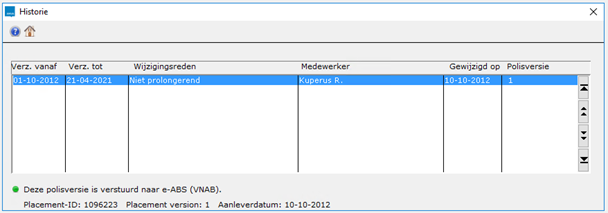
Onderin het scherm wordt per polisversie extra informatie getoond om de juiste historische versie te kunnen kiezen:
Bij het aanmaken van een nieuw schadedossier komt ANVA in het venster Constateringen met een aantal extra meldingen ten opzichte van ANVA zonder e-ABS koppeling. Je kan deze meldingen nader bekijken door erop te dubbelklikken. Deze meldingen zijn ter informatie.
Let op Raadpleeg voor het sluiten van een schadedossier altijd eerst de meldingen via menu Acties - Controles. De Engelstalige constateringen zijn afkomstig uit e-ABS.
Notitie Als de verdeling een poolverdeling heeft, dan wordt het pool-ID overgenomen in de polisversie als een schadedossier wordt opgemaakt. Bij de aanlevering van de schade aan de e-ABS wordt ook het pool-ID meegestuurd.
Veelgestelde vragen
 Policy holder ID hoort niet bij placement
Voor de communicatie met e-ABS zijn de volgende velden verplicht:
Bij bepaalde wijzigingen in e-ABS gerelateerde labels in een schade-dossier, wordt automatisch een Claim Update verstuurd. Een Claim Update wordt uitsluitend verstuurd als één (of meerdere) van onderstaande gegevens wijzigt:
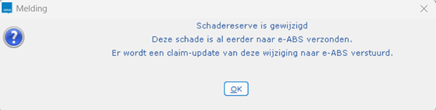
Als Claim Update verzonden wordt komt er een melding in het scherm. Een voorbeeld van zo’n melding:
Pad: S
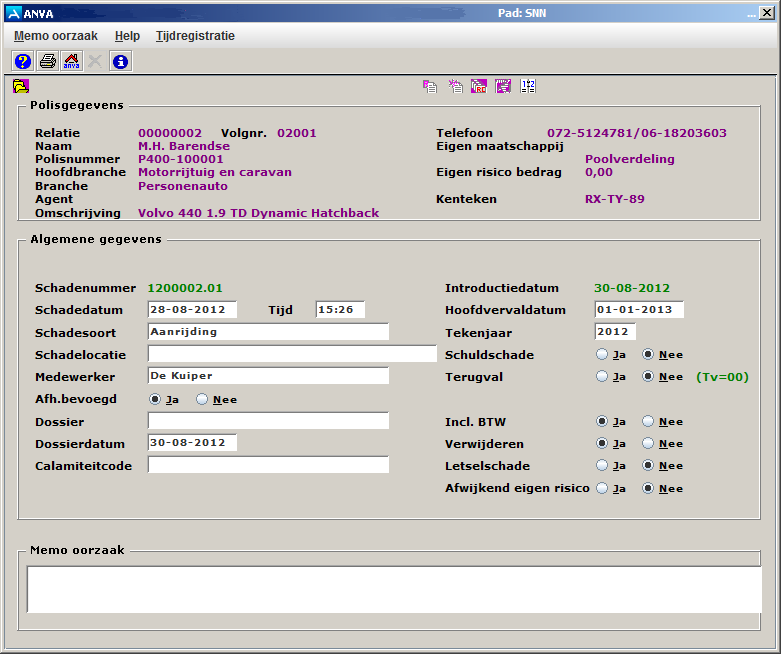
Notitie Als je een schadedossier nog niet wilt versturen naar e-ABS, kan je bijvoorbeeld het veld Schadelocatie leeg laten, zodat sprake is van een ontbrekend gegeven.
Als een schaderekening wordt opgemaakt en er volgt later nog een boeking, dan wordt een tweede schaderekening opgemaakt.
Het verschil tussen een afhandelingsbevoegde schade en een niet-afhandelingsbevoegde schade is dat bij de eerste soort alle definitieve boekingen worden aangeleverd en dat bij de tweede soort alle wachtboekingen worden aangeleverd.
Bij het ingeven van een nieuwe schade op een beurspolis (VNAB-gekoppeld) worden de maatschappijen uit de verdeling als betrokkene opgeslagen. Ook als een maatschappij uit de verdeling niet bij e-ABS is aangesloten wordt deze automatisch als betrokkene aangemaakt.
Bij een maatschappij zijn afdelingen en medewerkers als betrokkenen in Beheer opgegeven (pad BMM – Betrokkene). Het is verplicht om een afdeling of medewerker bij een maatschappij op te geven bij een schademelding aan e-ABS. Bij het aanmaken van een schadedossier dat aan e-ABS is gerelateerd, worden per e-ABS maatschappij de betrokken beursafdeling of beursmedewerker als betrokkenen aangemaakt als bij de e-ABS maatschappij één beursafdeling of beursmedewerker aanwezig is. Als er meer dan één beursafdeling en/of beursmedewerker aanwezig is, dan moet je handmatig de desbetreffende betrokkene opgeven.
Pad: S
De volgende melding verschijnt:
'Omdat deze schade e-ABS gerelateerd is, wordt
deze betrokkene direct gekoppeld aan de schade.
Hierdoor zijn de gegevens van deze betrokkene in
deze schade niet meer te muteren.
Akkoord?'
 .
.De gekozen afdeling of medewerker is nu ingevoerd.
Volg onderstaand stappenplan om een expert als betrokkene bij een schade op te geven.
Pad: S
De onderstaande melding verschijnt:
'Omdat deze schade e-ABS gerelateerd is, wordt
deze betrokkene direct gekoppeld aan de schade.
Hierdoor zijn de gegevens van deze betrokkene in
deze schade niet meer te muteren.
Akkoord?'
.De expert is als betrokkene toegevoegd aan het overzicht.
. Je keert terug naar het scherm met de algemene schadegegevens.
Volg onderstaand stappenplan om een advocaat als betrokkene bij een schade op te geven.
Pad: S
De onderstaande melding verschijnt.
'Omdat deze schade e-ABS gerelateerd is, wordt
deze betrokkene direct gekoppeld aan de schade.
Hierdoor zijn de gegevens van deze betrokkene in
deze schade niet meer te muteren.
Akkoord?'
en antwoord Ja op de vraag 'Alles akkoord?'.De advocaat is als betrokkene toegevoegd aan het overzicht.
. Je keert terug naar het scherm met de algemene schadegegevens.Let op Een boeking op een advocaat doe je via Financieel - Boeking betrokkene via het veld Expertisekosten. De advocaatkosten worden vervolgens in het veld Advocaat geplaatst op de schaderekening die verstuurd wordt naar e-ABS.
Via pad SB kunnen verhaalboekingen worden aangemaakt. Bij het aanmaken van een verhaalboeking kan je kiezen uit verschillende schadecodes:
Schadecode |
Toelichting |
|---|---|
6 |
Verhaalboeking naar maatschappij in de wacht. Kies deze schadecode wanneer je niet afhandelingsbevoegd bent. De verhaalboeking wordt aan e-ABS aangeleverd. |
V |
Verhaalboeking naar maatschappij. Kies deze schadecode wanneer je afhandelingsbevoegd bent. De verhaalboeking wordt aan e-ABS aangeleverd. |
P |
Registratieboeking. De verhaalboeking wordt niet aan e-ABS aangeleverd. |
S |
Verhaalboekingen naar relatie. De verhaalboeking wordt niet aan e-ABS aangeleverd. |
Volg onderstaand stappenplan om een verhaalboeking aan te maken.
Pad: SB
en antwoord Ja op de vraag 'Alles akkoord?'.
De melding van schade aan de assuradeuren komt binnen de koppeling met e-ABS automatisch nadat een schadereservering is aangemaakt.
Pad: S
.
Bij een schade komt het voor dat verschillende partijen moeten worden uitbetaald (verzekerde, experts etc.). Voor de maatschappijen moet per betrokkene één rekening worden opgemaakt. Deze rekening wordt ter goedkeuring naar de maatschappij gestuurd. De schaderekening wordt via e-ABS verstuurd.
Pad: S
Notitie Als je de boeking niet aan e-ABS wilt aanleveren, kies je bij Schadecode voor code 8 - Schade uitbetaling niet naar e-ABS.
De melding van schade aan de assuradeuren wordt automatisch afgeroepen als een reservering wordt gemaakt.
Notitie: Alleen een boeking gemaakt op betrokkensoort Expert wordt als schaderekening aangeboden aan e-Abs. Boekingen op andere betrokkenensoorten worden niet verstuurd naar e-Abs.
Wat als er later nog een boeking volgt?
Als een schaderekening wordt opgemaakt en er volgt later nog een boeking, dan wordt een aanvullende schaderekening opgemaakt. Het resultaat is dan dus twee schaderekeningen. Het verschil tussen een afhandelingsbevoegde schade en een niet-afhandelingsbevoegde schade is dat bij de eerste soort alle definitieve boekingen worden aangeleverd en dat bij de tweede soort alle wachtboekingen worden aangeleverd.
Wachtboeking wijzigen
Je kan wachtboekingen niet wijzigen. Wil je een wachtboeking ongedaan maken, dan kan je deze laten wegvallen door een nieuwe wachtboeking aan te maken met een negatief saldo.
Bedragen van een schadeboeking aanpassen
De bedragen van een schadeboeking in de wacht mogen niet worden aangepast. Ook als de boeking definitief gemaakt wordt, is het aanpassen van de bedragen niet toegestaan. Teneinde een boeking te laten vervallen, is het wel toegestaan om bij een boeking alle bedragen op nul te stellen. Dat is echter alleen toegestaan als de wachtboeking wordt omgezet naar een definitieve boeking.
Een boeking op een expert
Een boeking voor een bij e-ABS aangesloten expert doe je via menu 'Financieel - Boeking betrokkene' via het veld 'Expertisekosten'. Als je een boeking wilt doen op een expert die niet bij e-ABS is aangesloten, dan doe je die via menu 'Financieel - Boeking betrokkene' via het veld 'Diverse kosten'. De schaderekening kan alleen worden verstuurd indien de expert de uitnodiging in e-ABS heeft geaccepteerd, als dit niet het geval is wordt van het tegenhouden van de schaderekening melding gemaakt via menu 'Acties - Controles'.
Een boeking op een advocaat
Dit doe je via menu 'Financieel - Boeking betrokkene' via het veld 'Expertisekosten'. De advocaatkosten worden vervolgens in het veld 'Advocaat' geplaatst op de schaderekening die verstuurd wordt naar e-ABS.
De status van de schaderekening kan je in de betreffende schade opvragen volgens onderstaand stappenplan.
Pad: S
'Info e-ABS Schaderekening status.
De laatste bekende status is:
settlement.type.name.approved
De schaderekening is naar e-ABS verzonden
op datum: dd-mm-jjjj tijd: uu:mm:ss.'
ANVA-dossieritems kunnen vanuit een schade worden verstuurd naar e-ABS.
Notitie De maximale documentgrootte die naar e-ABS verzonden kan worden is op dit moment 35MB. Dit is een restrictie van e-ABS waarop ANVA geen invloed heeft.
Pad: S

Als een schade in e-ABS geaccepteerd ('approved') is, kan je documenten die vanuit e-ABS gekoppeld zijn in ANVA ophalen.
Pad: S
 , een reeks
  of alle
  documenten selecteren.
 .
.Je vindt de documenten terug onder menu Dossier - Volledig dossier.
Veelgestelde vragen
Waarom zie ik menu 'Documenten uit e-ABS' niet?
Door in ANVA een schadedossier te heropenen, wordt deze ook in e-ABS opnieuw geopend.
Pad: S
Bij het afsluiten van het schadedossier maakt ANVA contact met e-ABS om het dossier ook daar te openen.
Als er problemen mee zijn (bijvoorbeeld geen verbinding) krijg je daar een melding van.
Via menu Acties - Controles zie je terug dat het schadedossier heropend is. Zie ook het hoofdstuk: 'Raadplegen ontvangen berichten'.