

|
|
|
In dit onderdeel |
Notitie Voor uitgebreide informatie over omzetoverzichten, zie het hoofdstuk Omzet in de handleiding Management Informatie.
Omzet is de daadwerkelijk geboekte premie, provisie en schade. Vaak wordt op basis van deze gegevens afgerekend met de volmachtmaatschappij.
Ook van financieel verwerkte Overige debiteuren-boekingen kun je overzichten genereren per hoofdbranche, branche, branche/dekking, dekking, producent, agent, collectiviteit of maatschappij.
Pad: MO..
Voorbeeldscherm Omzetoverzicht Hoofdbranche, pad MOH
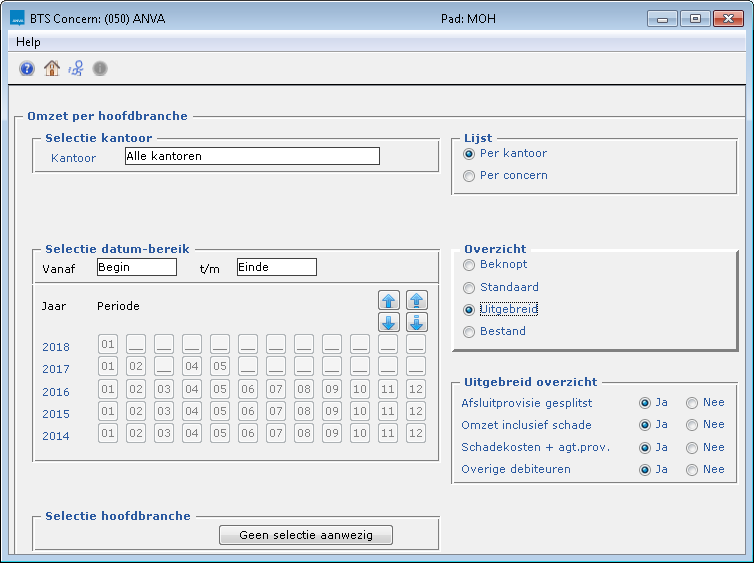
Als je hier Uitgebreid selecteert, kun je bij bij Uitgebreid overzicht kiezen voor Overige debiteuren, of deze omzetgegevens juist uitsluiten.
Notitie Heb je voor Omzetoverzicht Agent gekozen, pad MOA, dan selecteer je hier de agent.
 en antwoord Ja op de vraag 'Is uw keuze juist geweest'.
Als voor afdrukken naar Schijf of Scherm is gekozen, vind je het overzicht terug via pad DAO.
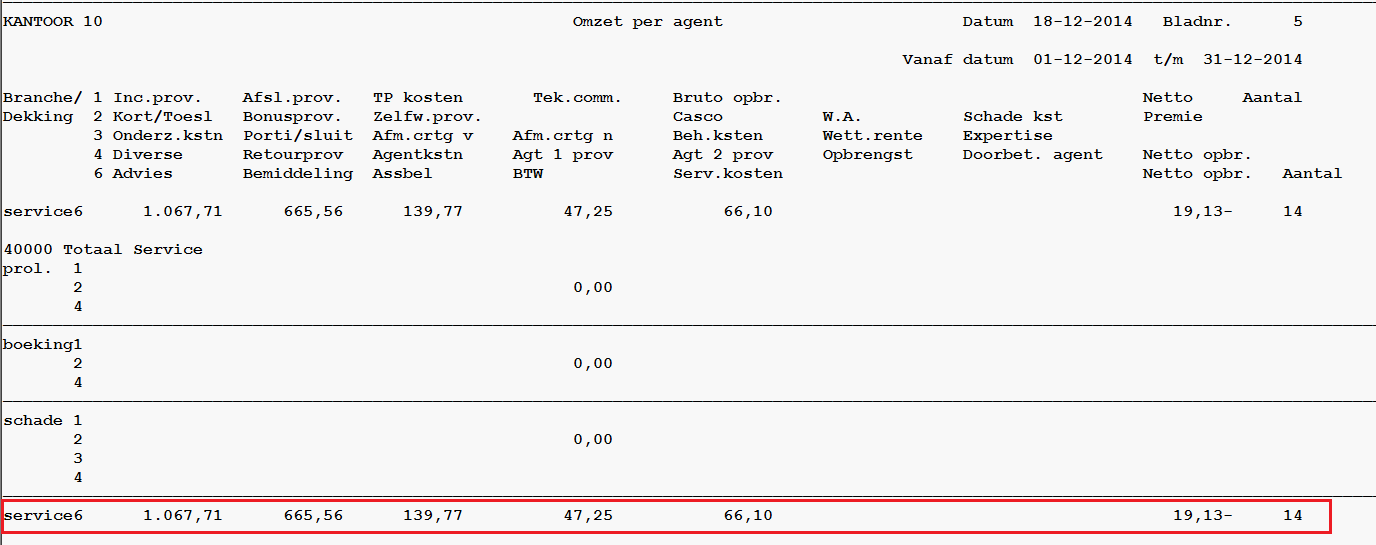
In de overzichten zijn advies- en bemiddelingskosten als volgt herkenbaar:
 Voorbeeld omzetoverzicht agent
Een opbrengstenoverzicht voor Overige debiteuren (zowel incidenteel als via servicecontracten) kun je gebruiken om te bepalen hoeveel BTW binnen ANVA is gefactureerd. Dit kan worden gebruikt voor de BTW-aangifte.
Het overzicht is als lijst (op scherm of printer) te raadplegen, of als CSV-bestand aan te maken voor verdere analyse in bijvoorbeeld Microsoft Excel (nog in ontwikkeling).
Pad: MVO
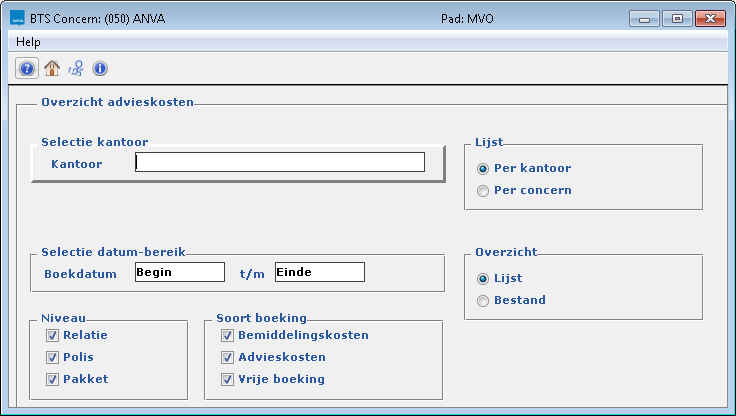
Veld |
Omschrijving |
|---|---|
Kantoor |
Als je van de concernmodule gebruikmaakt: kies minstens één kantoor. |
Lijst |
Als je van de concernmodule gebruikmaakt, kies of je het overzicht per kantoor of voor het concern wilt genereren. |
Boekdatum |
Selecteer een boekperiode. |
Niveau |
Selecteer één of meer van de volgende niveaus:
|
Soort boeking |
Selecteer één of meer van de volgende boekingsoorten:
|
.Het opbrengstenoverzicht wordt aangemaakt. Het bevat de bovenstaande gegevens waarop je geselecteerd hebt en:
Per relatie is een overzicht beschikbaar met polissen, schades, openstaande facturen, nettopremies, incassobedragen, rekening-courant en opbrengsten voor de tussenpersoon (huidige provisie, retourprovisie en Overige debiteuren-boekingen).
Pad: A
Veelgestelde vragen
Notitie Voor een uitgebreide omschrijving van de inrichting en functionaliteit zie de handleiding Rendementrapportage.
In de Rendementrapportage worden advies- en bemiddelingskosten als volgt meegerekend:
In Borderel agent advies worden agent adviesboekingen afgedrukt. Via standaardformulier BOR17 kun je zo nodig de opmaak van deze borderel inregelen.
Pad: FBAA
Vensteronderdeel |
Toelichting |
|---|---|
Selectie datum-bereik |
Selecteer hier de factuurdatum 'vanaf' en 'tot en met' waarvan je een borderel wilt maken. |
Periode |
De periodes waarvan borderellen aanwezig zijn. |
Aanwezige dagnummers periode... |
De dagen in een bepaalde periode waarvan borderellen aanwezig zijn. |
Selectie agent |
Selecteer één |
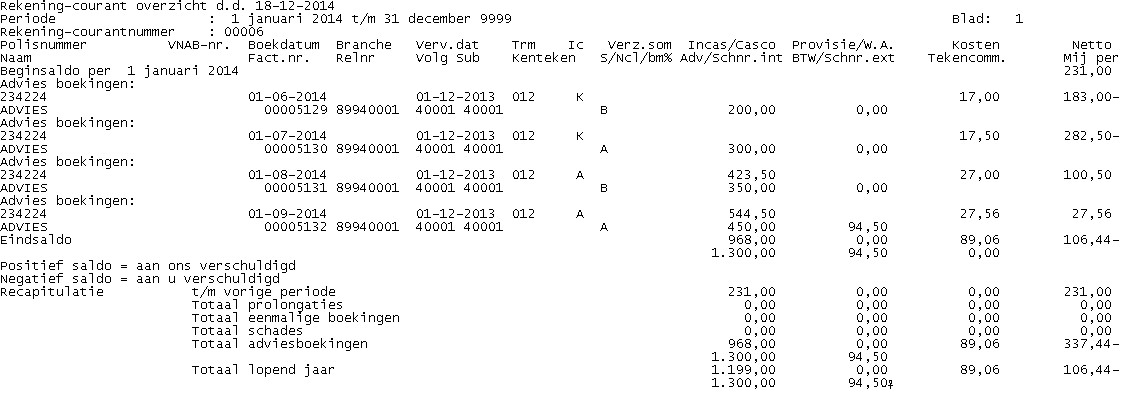
en antwoord Ja op de vraag "Alles akkoord?".In het rekening-courantoverzicht agent worden advies- en bemiddelingskosten apart weergegeven.Het rekening-courantoverzicht geeft een overzicht van alle boekingen en het eindsaldo.
Pad: FRAO
Criterium |
Toelichting |
|---|---|
Selectiedatum bereik |
Vul bij het veld t/m de boekdata in van de periode waarover je het overzicht wilt draaien. Je kunt dit op twee manieren doen:
|
Selectie agent |
Selecteer één |
Overzicht |
Kies voor een Standaard of Uitgebreid overzicht. Op een uitgebreid overzicht staan naast Boekdatum, Branche, Polisnummer, Omschrijving, Provisie, Kosten, Debet en Credit of Vervaldatum, Termijn, Incasso, Verzekerde som, Factuurnummer en Relatienummer. |
Tekst |
Deze tekst wordt vermeld op het rekening-courantoverzicht. |
en antwoord Ja op de vraag "Alles akkoord?".
Veelgestelde vragen
Kun je in de begeleidende brief bij een r.c. overzicht aan de agent de periode afdrukken?
Voorbeeld Rekening-courantoverzicht agent.
 , een reeks
  of alle
  agenten voor de premie-schadestatistiek.