


|
|
|
|
|
Notitie Er is een nieuwe rapportagemodule beschikbaar, nl. Business Insights. Deze ANVA 6 module is 24/7 online via een browser te gebruiken. Met verschillende weergaves en schermen publiceren we in BI je ANVA 4/5 gegevens in dashboards, overzichten en selecties. Het aansluiten op BI is kosteloos.
Met Management Informatie kan je allerlei overzichten maken, zoals voor omzet, productie, assurantiebelasting, schade, enz.
Ook vind je in dit menu overzichten voor:
In dit onderdeel |
Omzet is de daadwerkelijk geboekte premie, provisie, schade en advies- en bemiddelingskosten.
Vaak wordt op basis van deze gegevens afgerekend met de volmachtmaatschappij. U kunt overzichten genereren per hoofdbranche, branche, branche/dekking, dekking, producent, agent, collectiviteit of maatschappij. Omzetgegevens worden aangemaakt tijdens het boeken. Omzet wordt pas aangemaakt als er een financiële verwerking is gedraaid.
Zie het onderwerp Inhoud omzetoverzicht voor een overzicht van de betekenis van de posten.
Pad: MO
Onder omzet wordt binnen ANVA verstaan:
In dit onderdeel |
Pad: MOH
Vensteronderdeel |
Toelichting |
|---|---|
Selectiedatum bereik |
Vul bij de velden Vanaf en t/m de boekdata in van de periode waarover u het overzicht wilt draaien. U kunt dit op twee manieren doen:
|
Jaar en periode |
Selecteer het jaar, de periodes en de dagnummers waarover u het overzicht wilt maken. De aangegeven data worden ingevuld bij het selectiedatum bereik. |
Overzicht |
Kies voor een Beknopt, Standaard of Uitgebreid overzicht. |
Uitgebreid overzicht |
Als u bij het vensteronderdeel Overzicht heeft gekozen voor Uitgebreid heeft u de keuze of:
|
Selectie hoofdbranche |
Selecteer één |
Pad: MOB
Vensteronderdeel |
Toelichting |
|---|---|
Selectiedatum bereik |
Vul bij de velden Vanaf en t/m de boekdata in van de periode waarover u het overzicht wilt draaien. U kunt dit op twee manieren doen:
|
Jaar en periode |
Selecteer het jaar, de periodes en de dagnummers waarover u het overzicht wilt maken. De aangegeven data worden ingevuld bij het selectiedatum bereik. |
Overzicht |
Kies voor een Beknopt, Standaard of Uitgebreid overzicht. |
Uitgebreid overzicht |
Als u bij het vensteronderdeel Overzicht heeft gekozen voor Uitgebreid heeft u de keuze of:
|
Selectie branche |
Selecteer één |
Pad: MOR
Vensteronderdeel |
Toelichting |
|---|---|
Selectiedatum bereik |
Vul bij de velden Vanaf en t/m de boekdata in van de periode waarover u het overzicht wilt draaien. U kunt dit op twee manieren doen:
|
Jaar en periode |
Selecteer het jaar, de periodes en de dagnummers waarover u het overzicht wilt maken. De aangegeven data worden ingevuld bij het selectiedatum bereik. |
Overzicht |
Kies voor een Beknopt, Standaard of Uitgebreid overzicht. |
Uitgebreid overzicht |
Als u bij het vensteronderdeel Overzicht heeft gekozen voor Uitgebreid heeft u de keuze of:
|
Selectie branche |
Selecteer één |
Pad: MOD
Vensteronderdeel |
Toelichting |
|---|---|
Selectiedatum bereik |
Vul bij de velden Vanaf en t/m de boekdata in van de periode waarover u het overzicht wilt draaien. U kunt dit op twee manieren doen:
|
Jaar en periode |
Selecteer het jaar, de periodes en de dagnummers waarover u het overzicht wilt maken. De aangegeven data worden ingevuld bij het selectiedatum bereik. |
Overzicht |
Kies voor een Beknopt, Standaard of Uitgebreid overzicht. |
Uitgebreid overzicht |
Als u bij het vensteronderdeel Overzicht heeft gekozen voor Uitgebreid heeft u de keuze of:
|
Selectie dekking |
Selecteer één |
Notitie Omzet per producent die niet aan een hoofdbranche, branche of dekking gekoppeld is, kunt u terugvinden in het opbrengstenoverzicht via pad MVO.
Pad: MOP
Vensteronderdeel |
Toelichting |
|---|---|
Selectiedatum bereik |
Vul bij de velden Vanaf en t/m de boekdata in van de periode waarover u het overzicht wilt draaien. U kunt dit op twee manieren doen:
|
Jaar en periode |
Selecteer het jaar, de periodes en de dagnummers waarover u het overzicht wilt maken. De aangegeven data worden ingevuld bij het selectiedatum bereik. |
Overzicht |
Kies voor een Beknopt, Standaard of Uitgebreid overzicht. |
Uitgebreid overzicht |
Als u bij het vensteronderdeel Overzicht heeft gekozen voor Uitgebreid heeft u de keuze of:
|
Overzicht per |
Selecteer of u het overzicht per hoofdbranche, branche, branche/dekking of dekking wilt maken. |
Selectie producent |
Selecteer één |
 en antwoord Ja op de vraag "Alles akkoord?".
Pad: MOA
Vensteronderdeel |
Toelichting |
|---|---|
Selectiedatum bereik |
Vul bij de velden Vanaf en t/m de boekdata in van de periode waarover u het overzicht wilt draaien. U kunt dit op twee manieren doen:
|
Jaar en periode |
Selecteer het jaar, de periodes en de dagnummers waarover u het overzicht wilt maken. De aangegeven data worden ingevuld bij het selectiedatum bereik. |
Overzicht |
Kies voor een Beknopt, Standaard of Uitgebreid overzicht. |
Uitgebreid overzicht |
Als u bij het vensteronderdeel Overzicht heeft gekozen voor Uitgebreid heeft u de keuze of:
|
Overzicht per |
Selecteer of u het overzicht per hoofdbranche, branche, branche/dekking of dekking wilt maken. |
Selectie agent |
Selecteer één |
en antwoord Ja op de vraag "Alles akkoord?".Pad: MOC
Vensteronderdeel |
Toelichting |
|---|---|
Selectiedatum bereik |
Vul bij de velden Vanaf en t/m de boekdata in van de periode waarover u het overzicht wilt draaien. U kunt dit op twee manieren doen:
|
Jaar en periode |
Selecteer het jaar, de periodes en de dagnummers waarover u het overzicht wilt maken. De aangegeven data worden ingevuld bij het selectiedatum bereik. |
Overzicht |
Kies voor een Beknopt, Standaard of Uitgebreid overzicht. |
Uitgebreid overzicht |
Als u bij het vensteronderdeel Overzicht heeft gekozen voor Uitgebreid heeft u de keuze of:
|
Overzicht per |
Selecteer of u het overzicht per hoofdbranche, branche, branche/dekking of dekking wilt maken. |
Selectie collectiviteit |
Selecteer één |
en antwoord Ja op de vraag "Alles akkoord?".
In dit onderdeel |
Pad: MOMM
Vensteronderdeel |
Toelichting |
|---|---|
Selectiedatum bereik |
Vul bij de velden Vanaf en t/m de boekdata in van de periode waarover u het overzicht wilt draaien. U kunt dit op twee manieren doen:
|
Jaar en periode |
Selecteer het jaar, de periodes en de dagnummers waarover u het overzicht wilt maken. De aangegeven data worden ingevuld bij het selectiedatum bereik. |
Overzicht |
Kies voor een Beknopt, Standaard of Uitgebreid overzicht. |
Uitgebreid overzicht |
Als u bij het vensteronderdeel Overzicht heeft gekozen voor Uitgebreid heeft u de keuze of:
|
Overzicht per |
Selecteer of u het overzicht per hoofdbranche, branche, branche/dekking of dekking wilt maken. |
Selectie maatschappij |
Selecteer één |
en antwoord Ja op de vraag "Alles akkoord?".
Pad: MOMP
Vensteronderdeel |
Toelichting |
|---|---|
Selectiedatum bereik |
Vul bij de velden Vanaf en t/m de boekdata in van de periode waarover u het overzicht wilt draaien. U kunt dit op twee manieren doen:
|
Jaar en periode |
Selecteer het jaar, de periodes en de dagnummers waarover u het overzicht wilt maken. De aangegeven data worden ingevuld bij het selectiedatum bereik. |
Overzicht |
Kies voor een Beknopt, Standaard of Uitgebreid overzicht. |
Uitgebreid overzicht |
Als u bij het vensteronderdeel Overzicht heeft gekozen voor Uitgebreid heeft u de keuze of:
|
Overzicht per |
Selecteer of u het overzicht per hoofdbranche, branche, branche/dekking of dekking wilt maken. |
Selectie maatschappij |
Selecteer één |
en antwoord Ja op de vraag "Alles akkoord?".
Pad: MOML
Vensteronderdeel |
Toelichting |
|---|---|
Selectiedatum bereik |
Vul bij de velden Vanaf en t/m de boekdata in van de periode waarover u het overzicht wilt draaien. U kunt dit op twee manieren doen:
|
Jaar en periode |
Selecteer het jaar, de periodes en de dagnummers waarover u het overzicht wilt maken. De aangegeven data worden ingevuld bij het selectiedatum bereik. |
Overzicht |
Kies voor een Beknopt, Standaard of Uitgebreid overzicht. |
Uitgebreid overzicht |
Als u bij het vensteronderdeel Overzicht heeft gekozen voor Uitgebreid heeft u de keuze of:
|
Overzicht per |
Selecteer of u het overzicht per hoofdbranche, branche, branche/dekking of dekking wilt maken. |
Selectie maatschappij |
Selecteer één |
en antwoord Ja op de vraag "Alles akkoord?".
Pad: MOMO
Vensteronderdeel |
Toelichting |
|---|---|
Selectiedatum bereik |
Vul bij de velden Vanaf en t/m de boekdata in van de periode waarover u het overzicht wilt draaien. U kunt dit op twee manieren doen:
|
Jaar en periode |
Selecteer het jaar, de periodes en de dagnummers waarover u het overzicht wilt maken. De aangegeven data worden ingevuld bij het selectiedatum bereik. |
Overzicht |
Kies voor een Beknopt, Standaard of Uitgebreid overzicht. |
Uitgebreid overzicht |
Als u bij het vensteronderdeel Overzicht heeft gekozen voor Uitgebreid heeft u de keuze of:
|
Overzicht per |
Selecteer of u het overzicht per hoofdbranche, branche, branche/dekking of dekking wilt maken. |
Selectie maatschappij |
Selecteer één |
en antwoord Ja op de vraag "Alles akkoord?".Pad: MOMV
Vensteronderdeel |
Toelichting |
|---|---|
Selectiedatum bereik |
Vul bij de velden Vanaf en t/m de boekdata in van de periode waarover u het overzicht wilt draaien. U kunt dit op twee manieren doen:
|
Jaar en periode |
Selecteer het jaar, de periodes en de dagnummers waarover u het overzicht wilt maken. De aangegeven data worden ingevuld bij het selectiedatum bereik. |
Overzicht |
Kies voor een Beknopt, Standaard of Uitgebreid overzicht. |
Uitgebreid overzicht |
Als u bij het vensteronderdeel Overzicht heeft gekozen voor Uitgebreid heeft u de keuze of:
|
Overzicht per |
Selecteer of u het overzicht per hoofdbranche, branche, branche/dekking of dekking wilt maken. |
Selectie maatschappij |
Selecteer één |
en antwoord Ja op de vraag "Alles akkoord?".
Pad: MOMJ
Vensteronderdeel |
Toelichting |
|---|---|
Selectiedatum bereik |
Vul bij de velden Vanaf en t/m de boekdata in van de periode waarover u het overzicht wilt draaien. U kunt dit op twee manieren doen:
|
Jaar en periode |
Selecteer het jaar, de periodes en de dagnummers waarover u het overzicht wilt maken. De aangegeven data worden ingevuld bij het selectiedatum bereik. |
Overzicht |
Kies voor een Beknopt, Standaard of Uitgebreid overzicht. |
Uitgebreid overzicht |
Als u bij het vensteronderdeel Overzicht heeft gekozen voor Uitgebreid heeft u de keuze of:
|
Overzicht per |
Selecteer of u het overzicht per hoofdbranche, branche, branche/dekking of dekking wilt maken. |
Selectie maatschappij |
Selecteer één |
en antwoord Ja op de vraag "Alles akkoord?".
Omzet wordt geschreven op basis van eenmalige boekingen, prolongatieboekingen, Overige debiteuren-boekingen en schadeboekingen. Er wordt dus geen omzet geschreven op andere boekingen, zoals saldoboekingen. Omzet wordt geschreven tijdens de financiële verwerking van facturen en komt nooit direct uit de polis. Er is geen verschil tussen provinciale en volmachtomzet. De boekingswijze, die bij provinciaal meestal anders is dan bij volmacht, maakt het verschil in de cijfers.
U kunt op een omzetoverzicht de volgende posten tegenkomen.
Post |
Omschrijving |
|---|---|
Soort |
Deze post komt op de volgende overzichten voor: Beknopt, Standaard en Uitgebreid. Het omzetoverzicht wordt uitgesplitst in prolongatie-, eenmalige- en schadeboekingen. Op het beknopte overzicht komen geen schadeboekingen voor. |
Premie |
Deze post komt op de volgende overzichten voor: Beknopt, Standaard en Uitgebreid.
|
TP-kosten |
Deze post komt op de volgende overzichten voor: Beknopt, Standaard en Uitgebreid. De tussenpersoonkosten uit de factuur. Dit bedrag is de waarde van label 93045 Tussenpersoonkosten factuur. |
Ass.bel |
Deze post komt op het volgende overzicht voor: Uitgebreid. De geboekte assurantiebelasting. Dit bedrag is de waarde van label 93046 Assurantiebelasting factuur. Als er assurantiebelasting provinciaal wordt geboekt, komt het wel in de omzet, maar hoeft het niet afgedragen te worden. De assurantiebelasting wordt voor provinciale boekingen afgedragen door de maatschappij. |
Incas.prov |
Deze post komt op de volgende overzichten voor: Beknopt, Standaard en Uitgebreid. Het bedrag incassoprovisie uit de dekking bij prolongatie of de uitgebreide boeking bij eenmalige boeking. Dit bedrag is de waarde van label 93045 Incassoprovisie factuur. |
Afsluitprov |
Deze post komt op de volgende overzichten voor: Beknopt, Standaard en Uitgebreid. Het bedrag afsluitprovisie uit de dekking bij prolongatie of de uitgebreide boeking bij eenmalige boeking. Dit bedrag is de waarde van label 93055 Afsluitprovisie factuur. |
Schade Casco |
Deze post komt op de volgende overzichten voor: Beknopt, Standaard en Uitgebreid. Het cascoschadebedrag uit de schadeboeking. Dit bedrag is de waarde van label 93066 Cascobedrag factuur. |
Schade kosten |
Deze post komt op de volgende overzichten voor: Standaard en Uitgebreid (deze laatste als u de optie Omzet inclusief schade op Ja heeft staan). De kosten uit de schadeboeking: Label 93069 Eigen risicobedrag (factuur) - Label 93070 Portisluit bedrag (factuur) + Label 93071 Onderzoekbedrag (factuur) + Label 93073 Rentebedrag-schade (factuur) + Label 93074 Expertisebedrag (factuur) + Label 93075 Diversebedrag (factuur) = Schade kosten |
Netto. Mij |
Deze post komt op de volgende overzichten voor: Beknopt, Standaard en Uitgebreid. Nettomaatschappij wordt voor provinciaal en volmacht verschillend berekend als gevolg van de afdracht van de assurantiebelasting, de kosten en de incassowijze. Volmacht eenmalige- en prolongatieboeking: Label 93041 Incassobedrag (factuur) - Label 93046 Assurantiebelasting (factuur) - Label 93045 Tussenpersoonkosten factuur - Provisielabels 93054 t/m 93057 - Label 93058 Tekencommissie (factuur) - Label 93050 Retourprovisie - Label 93087 Extra heffing (factuur) = Label 93076 Netto maatschappij (factuur)
Provinciaal eenmalige- en prolongatieboeking met kantoorincasso/agentincasso: Label 93041 Incassobedrag (factuur) - Label 93045 Tussenpersoonkosten factuur - Provisielabels 93054 t/m 93057 - Label 93050 Retourprovisie = Label 93076 Netto maatschappij (factuur)
Provinciale eenmalige- en prolongatieboeking met maatschappij-incasso: Het bedrag 0,00 - Provisielabels 93054 t/m 93057 = Label 93076 Netto maatschappij (factuur)
Volmacht Schadeboeking, boekingen met code 9, afmakingscourtage meeverzekerd: Label 93066 Cascobedrag (factuur) + Label 93067 WA bedrag (factuur) + Label 93069 Eigen risicobedrag (factuur) - Label 93068 Afm. courtage bedrag (factuur) - Label 93070 Portisluit bedrag (factuur) + Label 93071 Onderzoekbedrag (factuur) + Label 93073 Rentebedrag-schade (factuur) + Label 93074 Expertisebedrag (factuur) + Label 93075 Diversebedrag (factuur) = Label 93076 Netto maatschappij (factuur)
Volmacht Schadeboeking, boekingen met code 9, afmakingscourtage niet meeverzekerd: Label 93066 Cascobedrag (factuur) + Label 93067 WA bedrag (factuur) + Label 93069 Eigen risicobedrag (factuur) - Label 93070 Portisluit bedrag (factuur) + Label 93071 Onderzoekbedrag (factuur) + Label 93073 Rentebedrag-schade (factuur) + Label 93074 Expertisebedrag (factuur) + Label 93075 Diversebedrag (factuur) = Label 93076 Netto maatschappij (factuur)
Provinciale schadeboekingen met code 9: Label 93066 Cascobedrag (factuur) + Label 93069 Eigen risicobedrag (factuur) = Label 93076 Netto maatschappij (factuur)
Bij een uitgebreide boeking geldt dezelfde berekening als bij volmacht. |
Aant. |
Deze post komt op de volgende overzichten voor: Beknopt, Standaard en Uitgebreid. Dit is het aantal boekingen waaruit de omzetgegevens zijn opgebouwd. Bij iedere financiële verwerking wordt in de weggeschreven omzetrecords deze teller in die records geschreven of bijgewerkt. |
Kort/Toesl. |
Deze post komt op de volgende overzichten voor: Standaard en Uitgebreid. Label 93047 Toeslag bedrag (factuur) + Label 93043 B/M bedrag (factuur) + Label 93086 Termijn toeslagbedrag (factuur) + Label 93050 Retourprovisie + Label 93051 Pakketkorting (factuur) + Label 93088 Collectiviteitstoeslag (factuur) = Korting/Toeslag uit een eenmalige boeking/prolongatieboeking. |
Mij-kosten |
Deze post komt op de volgende overzichten voor: Standaard en Uitgebreid. Het bedrag maatschappijkosten uit de eenmalige en/of prolongatieboekingen. Dit is de waarde van label 93044 Maatschappij kosten. |
Retourprov. |
Deze post komt op de volgende overzichten voor: Beknopt, Standaard en Uitgebreid. Het bedrag retourprovisie. Dit is de waarde uit de boeking van label 93050 Retourprovisie. |
Tek.Comm |
Deze post komt op de volgende overzichten voor: Beknopt, Standaard en Uitgebreid. Het bedrag tekencommissie. De som van de tekencommissie uit eenmalige/prolongatieboekingen. Dit is de waarde van label 93058 Tekencommissie. |
Bonusprov. |
Deze post komt op de volgende overzichten voor: Beknopt, Standaard en Uitgebreid. Het bedrag aan bonusprovisie uit de boeking. Dit is de waarde van Label 93057 Bonusprovisie. |
Zelfw.prov. |
Deze post komt op de volgende overzichten voor: Beknopt, Standaard en Uitgebreid. Het bedrag aan zelfwerkzaamheidsprovisie uit de boeking. Dit is de waarde van label 93056 Zelfwerkzaamheidsprovisie. Dit bedrag wordt overgenomen uit label 10121 Zelfwerkzaamheidsprovisie of uit label 60121 Zelfwerkzaamheidsprovisie. |
Schade W.A. |
Deze post komt op de volgende overzichten voor: Standaard en Uitgebreid (deze laatste als u de optie Omzet inclusief schade op Ja heeft staan). Het WA schadebedrag uit de schadeboeking. Het bedrag is de waarde van label 93067 WA bedrag. |
Eigen risico |
Deze post komt op het volgende overzicht voor: Uitgebreid (als u de optie Omzet inclusief schade op Ja heeft staan). Het bedrag aan eigen risico uit de schadeboeking. Het bedrag is de waarde van label 93069 Eigen risicobedrag. |
Onderz. kstn |
Deze post komt op het volgende overzicht voor: Uitgebreid (als u de opties Omzet inclusief schade en Schadekosten + Agt. prov. op Ja heeft staan). Het bedrag aan onderzoekskosten uit de uitgebreide schadeboeking. Het bedrag is de waarde van label 93071 Onderzoekbedrag. |
Porti/sluit |
Deze post komt op het volgende overzicht voor: Uitgebreid (als u de opties Omzet inclusief schade en Schadekosten + Agt. prov. op Ja heeft staan). Het bedrag aan porti-/sluitkosten uit de uitgebreide schadeboeking. Het bedrag is de waarde van label 93070 Portisluitbedrag. |
Afm.crtg. v |
Deze post komt op het volgende overzicht voor: Uitgebreid (als u de opties Omzet inclusief schade en Schadekosten + Agt. prov. op Ja heeft staan). Het bedrag aan afmakingscourtage uit de uitgebreide schadeboeking dat is meeverzekerd. Het bedrag is de waarde van label 93068 Afm.courtage bedrag. |
Afm.crtg n |
Deze post komt op het volgende overzicht voor: Uitgebreid (als u de opties Omzet inclusief schade en Schadekosten + Agt. prov. op Ja heeft staan). Het bedrag aan afmakingscourtage uit de uitgebreide schadeboeking dat niet is meeverzekerd. Het bedrag is de waarde van label 93068 Afm. Courtage bedrag. Als de afmakingscourtage niet is meeverzekerd wordt het uit te keren bedrag aan de relatie lager. Als de courtage wel is meeverzekerd, wordt het bedrag 'Netto maatschappij' hoger. |
Beh.kstn |
Deze post komt op het volgende overzicht voor: Uitgebreid (als u de opties Omzet inclusief schade en Schadekosten + Agt. prov. op Ja heeft staan). Het bedrag aan behandelkosten uit de uitgebreide schadeboeking. Het bedrag is de waarde van label 93072 Behandelbedrag. |
Wett.rente |
Deze post komt op het volgende overzicht voor: Uitgebreid (als u de opties Omzet inclusief schade en Schadekosten + Agt. prov. op Ja heeft staan). Het bedrag aan wettelijke rente uit de uitgebreide schadeboeking. Het bedrag is de waarde van label 93073 Rentebedrag-schade. |
Expertise |
Deze post komt op het volgende overzicht voor: Uitgebreid (als u de opties Omzet inclusief schade en Schadekosten + Agt. prov. op Ja heeft staan). Het bedrag aan expertisekosten uit de uitgebreide schadeboeking. Het bedrag is de waarde van label 93074 Expertisebedrag. |
Diverse |
Deze post komt op het volgende overzicht voor: Uitgebreid (als u de opties Omzet inclusief schade en Schadekosten + Agt. prov. op Ja heeft staan). Het bedrag aan diverse kosten uit de uitgebreide dekking. Het bedrag is de waarde van label 93075 Diverse kosten. |
Agentkstn. |
Deze post komt op het volgende overzicht voor: Uitgebreid (als u de opties Omzet inclusief schade en Schadekosten + Agt. prov. op Ja heeft staan). Het bedrag aan agentkosten per polis (bij prolongatie) of uit de boeking. Het bedrag is de som van de agentkosten uit de Eenmalige- en prolongatieboekingen van label 93060 Agentkosten. |
Agt 1 prov |
Deze post komt op het volgende overzicht voor: Uitgebreid (als u de opties Omzet inclusief schade en Schadekosten + Agt. prov. op Ja heeft staan). Het bedrag aan agentprovisie per dekking (bij prolongatie) of uit de boeking. Het bedrag is de som van de incasso-, afsluit- en bonusprovisie uit Eenmalige- en prolongatieboekingen van label 93059 Agentprovisie. |
Agt 2 prov |
Deze post komt op het volgende overzicht voor: Uitgebreid (als u de opties Omzet inclusief schade en Schadekosten + Agt. prov. op Ja heeft staan). Het bedrag aan agentprovisie per dekking (bij prolongatie) of uit de boeking. Het bedrag is de som van de agentprovisies (alleen incasso) uit de prolongatieboekingen van label 93061 Agent 2 provisie. |
Opbrengst |
Deze post komt op het volgende overzicht voor: Uitgebreid (als u de opties Omzet inclusief schade en Schadekosten + Agt. prov. op Ja heeft staan). De som van de: Provisielabels 93054 t/m 93057 + Label 93058 Tekencommissie + Label 93045 Tussenpersoonkosten + Label 93060 Agentkosten + Label 93070 Portisluitbedrag + Label 93072 Behandelbedrag + Label 93068 Afm. Courtage bedrag = Opbrengst Dit bedrag wordt ook wel 'netto kantoor' genoemd. |
Doorbet. Agent |
Deze post komt op het volgende overzicht voor: Uitgebreid (als u de opties Omzet inclusief schade en Schadekosten + Agt. prov. op Ja heeft staan). Dit bedrag is de som van de waarden van Label 93059 agent 1 provisie en Label 93061 agent 2 provisie. |
Netto opbr. |
Deze post komt op het volgende overzicht voor: Uitgebreid (als u de opties Omzet inclusief schade en Schadekosten + Agt. prov. op Ja heeft staan). Dit bedrag is de som van de waarden van Label 93059 agent 1 provisie en Label 93061 agent 2 provisie. |
Advies |
Deze post komt op het volgende overzicht voor: Beknopt, Standaard en Uitgebreid (als u de optie Overige debiteuren op Ja heeft staan). Nettobedrag advieskosten. |
Bemiddeling |
Deze post komt op het volgende overzicht voor: Beknopt, Standaard en Uitgebreid (als u de optie Overige debiteuren op Ja heeft staan). Nettobedrag bemiddelingskosten. |
Assbel |
Deze post komt op het volgende overzicht voor: Beknopt, Standaard en Uitgebreid (als u de optie Overige debiteuren op Ja heeft staan). Assurantiebelasting over bemiddelingskosten. |
BTW |
Deze post komt op het volgende overzicht voor: Beknopt, Standaard en Uitgebreid (als u de optie Overige debiteuren op Ja heeft staan). BTW over advieskosten. |
Totaal generaal prolongatie |
Deze post komt op de volgende overzichten voor: Beknopt, Standaard en Uitgebreid. Dit is een totaaltelling. |
Totaal generaal boeking |
Deze post komt op de volgende overzichten voor: Beknopt, Standaard en Uitgebreid. Dit is een totaaltelling. |
Totaal generaal schade |
Deze post komt op de volgende overzichten voor: Standaard en Uitgebreid (deze laatste als u de optie Omzet inclusief schade op Ja heeft staan). Dit is een totaaltelling. |
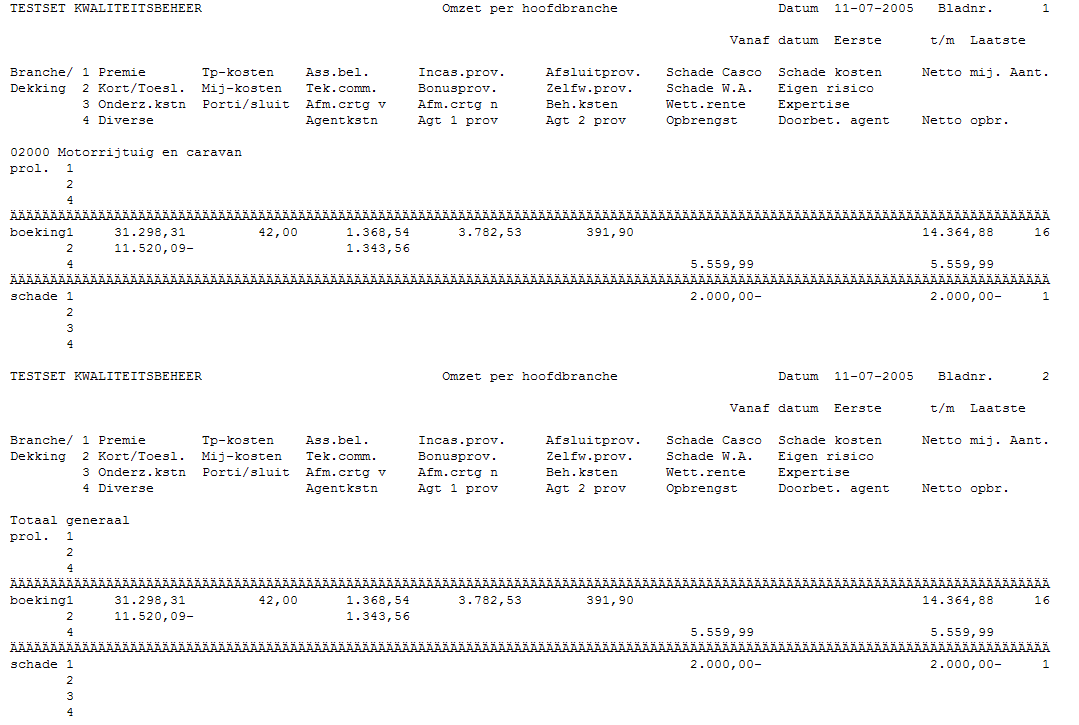
Als u gekozen heeft om de hoofdbranche op scherm afgedrukt te krijgen verschijnt het venster Omzet per hoofdbranche.
Productie is binnen ANVA de toe- of afname van de waarde van de portefeuille op jaarbasis, uitgedrukt in netto premie en doorlopende provisie. De productie is minder geschikt om producenten op af te rekenen als dit gebeurt op totale provisie, vanwege het ontbreken van afsluitprovisie. U kunt in dat geval beter naar de omzet kijken.
U kunt een overzicht aanmaken van de productie van uw kantoor over een bepaalde periode. Productie moet worden aangezet in pad BYSS in het venster Stuurcodes deel I, Productie producent en Productie maatschappij. Na het ingeven van een nieuwe polis met een dekking (met premie en/of provisie) wordt dan automatisch een productieboeking gemaakt. Met de stuurcode Productie tarifering in prolongatie zorgt u ervoor dat ook bij prolongatie productie wordt geboekt.
Pad: MP
De productie wordt gevuld bij:
Dit overzicht kunt u aanmaken op verschillende niveaus:
In dit onderdeel |
De volgende stuurcodes bepalen hoe ANVA met productie omgaat.
Pad: BYSS
Zie 'Stuurcodes invoeren' voor meer informatie over de stuurcodes.
Pad: MPR
Vensteronderdeel |
Toelichting |
|---|---|
Selectiedatum bereik
|
Vul bij de velden Vanaf en t/m de boekdata in van de periode waarover u het overzicht wilt draaien. U kunt dit op twee manieren doen:
|
Jaar en periode |
Selecteer het jaar, de periodes en de dagnummers waarover u het overzicht wilt maken. De aangegeven data worden ingevuld bij het selectiedatum bereik. |
Overzicht |
Kies voor een Standaard of Uitgebreid overzicht. |
Overzicht in |
Als u gekozen heeft voor een uitgebreid overzicht kunt u hier aangeven of de bedragen als hele bedragen getoond worden, of dat er kommagetallen worden gebruikt. |
Selectie producent |
Selecteer één |
Prolongatie |
De prolongatie wordt altijd in de totalen geteld. Selecteer hier of u de details van de prolongatie wel of niet wilt afdrukken. |
Pad: MPB
Vensteronderdeel |
Toelichting |
|---|---|
Selectiedatum bereik |
Vul bij de velden Vanaf en t/m de boekdata in van de periode waarover u het overzicht wilt draaien. U kunt dit op twee manieren doen:
|
Jaar en periode |
Selecteer het jaar, de periodes en de dagnummers waarover u het overzicht wilt maken. De aangegeven data worden ingevuld bij het selectiedatum bereik. |
Overzicht |
Kies voor een Standaard of Uitgebreid overzicht. |
Overzicht in |
Als u gekozen heeft voor een uitgebreid overzicht kunt u hier aangeven of de bedragen als hele bedragen getoond worden, of dat er kommagetallen worden gebruikt. |
Selectie producent |
Selecteer één |
Prolongatie |
Geef aan of de productie wel of niet meegeteld moet worden (Inclusief of Exclusief). |
Pad: MPD
Vensteronderdeel |
Toelichting |
|---|---|
Selectiedatum bereik |
Vul bij de velden Vanaf en t/m de boekdata in van de periode waarover u het overzicht wilt draaien. U kunt dit op twee manieren doen:
|
Jaar en periode |
Selecteer het jaar, de periodes en de dagnummers waarover u het overzicht wilt maken. De aangegeven data worden ingevuld bij het selectiedatum bereik. |
Overzicht |
Kies voor een Standaard of Uitgebreid overzicht. |
Overzicht in |
Selecteer één |
Prolongatie |
Geef aan of de productie wel of niet meegeteld moet worden (Inclusief of Exclusief). |
Pad: MPA
Vensteronderdeel |
Toelichting |
|---|---|
Selectiedatum bereik
|
Vul bij de velden Vanaf en t/m de boekdata in van de periode waarover u het overzicht wilt draaien. U kunt dit op twee manieren doen:
|
Jaar en periode |
Selecteer het jaar, de periodes en de dagnummers waarover u het overzicht wilt maken. De aangegeven data worden ingevuld bij het selectiedatum bereik. |
Overzicht |
Kies voor een Standaard of Uitgebreid overzicht. |
Overzicht in |
Als u gekozen heeft voor een uitgebreid overzicht kunt u hier aangeven of de bedragen als hele bedragen getoond worden, of dat er kommagetallen worden gebruikt. |
Selectie maatschappij |
Selecteer één |
Prolongatie |
Geef aan of de productie wel of niet meegeteld moet worden (Inclusief of Exclusief). |
Pad: MPM
Vensteronderdeel |
Toelichting |
|---|---|
Selectiedatum bereik
|
Vul bij de velden Vanaf en t/m de boekdata in van de periode waarover u het overzicht wilt draaien. U kunt dit op twee manieren doen:
|
Jaar en periode |
Selecteer het jaar, de periodes en de dagnummers waarover u het overzicht wilt maken. De aangegeven data worden ingevuld bij het selectiedatum bereik. |
Overzicht |
Kies voor een Standaard of Uitgebreid overzicht. |
Overzicht in |
Als u gekozen heeft voor een uitgebreid overzicht kunt u hier aangeven of de bedragen als hele bedragen getoond worden, of dat er kommagetallen worden gebruikt. |
Selectie maatschappij |
Selecteer één |
Prolongatie |
Geef aan of de productie wel of niet meegeteld moet worden (Inclusief of Exclusief). |
Als u gekozen heeft om de productie per relatie op scherm afgedrukt te krijgen verschijnt het venster Productie per producent/relatie.
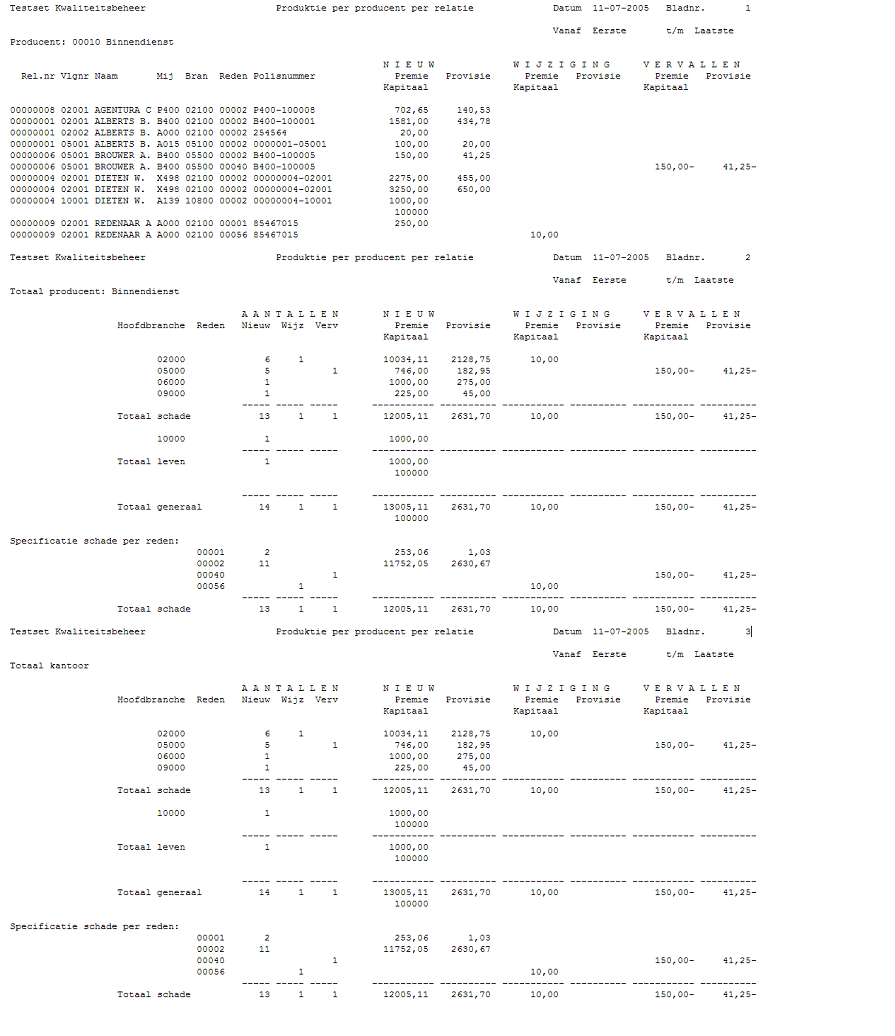
Deze lijst geeft een overzicht van de productie per producent per relatie.
U kunt op een productie-overzicht de volgende posten tegenkomen. Producent |
|
De code en naam van de producent die verantwoordelijk is voor de productie. De waarde komt uit label 10015 Producent.
Naam |
|
De naam van de relatie die voor productie heeft gezorgd. De waardes komen uit de labels 00002 Achternaam, 00003 Voorletters en 00004 Voorvoegsel.
Polisnummer |
|
Het nummer van de polis (polisnummer) van de relatie. De waarde komt uit label 10004 Polisnummer.
Wijzigingsreden |
|
De reden van wijziging van de polis. De waarde komt uit label 10017 Wijzigingsreden.
Branche |
|
De omschrijving van de branche uit de polis. De waarde komt uit label 10142 Branche.
Premie |
|
Het geproduceerde bedrag premie op de polis. Een min-teken betekent dat sprake is van negatieve productie. De geproduceerde premie is de netto premie uit de dekking berekend op jaarbasis. Op het productie-overzicht wordt de productie per dekking weergegeven en op het standaardoverzicht wordt iedere eerste dekking van de polis aangegeven met een ‘*’ tussen de reden en het polisnummer. Bij een provinciale polis staat op iedere regel een ‘*’. De waarde komt uit label 10145 Netto premie (=excl. kosten/ass.bel).
Provisie |
|
Het geproduceerde bedrag provisie op de polis. Een min-teken betekent dat sprake is van negatieve productie. De geproduceerde provisie is de totaal berekende incassoprovisie uit de dekking, berekend op jaarbasis. De waarde komt uit label 10022 Incassoprovisie totaal berekend.
Kapitaal |
|
Het geproduceerde bedrag kapitaal/premie op de gewijzigde polis. Een min-teken betekent dat sprake is van negatieve productie. De waarde komt uit label 10257 Hard kapitaal.
Nieuw |
|
De productiegegevens voor nieuw ingevoerde polissen.
Wijziging |
|
De productiegegevens voor gewijzigde polissen. Dit zijn polissen met een wijzigingsreden uit de serie 40 t/m 49.
Vervallen |
|
De productiegegevens voor vervallen polissen.
Totaal nieuw1 |
|
De som van de productiegegevens voor nieuwe polissen van één producent.
Totaal wijziging1 |
|
De som van de productiegegevens voor gewijzigde polissen van één producent.
Totaal vervallen1 |
|
De som van de productiegegevens voor vervallen polissen van één producent.
Totaal producent |
|
De som van de productiegegevens van de nieuwe, gewijzigde en vervallen polissen van één producent.
Totaal nieuw2 |
|
De som van de productiegegevens voor alle nieuwe polissen van alle producenten.
Totaal wijziging2 |
|
De som van de productiegegevens voor alle gewijzigde polissen van alle producenten.
Totaal vervallen2 |
|
De som van de productiegegevens voor alle vervallen polissen van alle producenten.
Totaal kantoor |
|
De som van de productiegegevens van alle nieuwe, gewijzigde en vervallen polissen van alle producenten.
Een matrix binnen ANVA is een tabel waarin cijfermatige gegevens van uw kantoor staan. Voor de matrices geldt:
Voor de bepaling van het provisiebedrag wordt label 10022 Incassoprovisie totaal berekend gebruikt, omgerekend naar jaarbasis.
Notities Matrices zijn een momentopname. Ze kunnen niet van een voorafgaande periode gemaakt worden.
In dit onderdeel |
De provisie wordt berekend aan de hand van label 10022 Incassoprovisie totaal berekend.
Pad: MMP
 .
.Voorbeeld
Provisie in euro |
|
|
|
|---|---|---|---|
> |
|
|
|
250 |
2 |
|
4 |
225 |
|
12 |
|
200 |
4 |
|
6 |
175 |
|
3 |
|
150 |
5 |
|
4 |
130 |
|
|
|
110 |
|
45 |
2 |
90 |
14 |
|
|
70 |
|
67 |
7 |
50 |
|
|
|
40 |
|
78 |
9 |
30 |
|
|
|
20 |
|
76 |
23 |
10 |
20 |
|
|
Aantal posten per relatie |
1 |
2 |
3 |
Uit dit overzicht kunt u aflezen dat er:
Globaal brengen de polissen van relaties met één polis aan provisie op:
20 |
x |
(0 + 10) |
: |
2 |
= |
€ |
100 |
14 |
x |
(90 + 110) |
: |
2 |
= |
€ |
1400 |
5 |
x |
(150 + 175) |
: |
2 |
= |
€ |
812 |
4 |
x |
(200 + 225) |
: |
2 |
= |
€ |
850 |
2 |
x |
(225 + 250) |
: |
2 |
= |
€ |
475 |
45 |
|
|
|
|
|
€ |
3637 |
Per leeftijdscategorie het aantal afgesloten polissen in een bepaalde hoofdbranche staat.
Pad: MMH
.Voorbeeld
Leeftijd |
|
|
|
Onbekend |
12 |
|
|
76 > |
3 |
8 |
|
66-75 |
9 |
14 |
|
56-65 |
18 |
49 |
|
46-55 |
26 |
52 |
|
36-45 |
31 |
45 |
|
26-35 |
26 |
38 |
|
16-25 |
13 |
12 |
|
0-15 |
|
|
|
Hoofdbranche |
01000 |
02000 |
03000 |
Uit dit overzicht kunt u onder andere aflezen dat er:
Notitie Om ervoor te zorgen dat deze informatie zo compleet mogelijk is kunt u van label 00029 Geboortedatum een verplicht in te voeren veld maken in via pad BVR. De leeftijd wordt voor dit overzicht op de volgende manier in ANVA uitgerekend:
Leeftijd = systeemdatum - geboortedatum. Dus niet de leeftijd per 1-1 van het huidige jaar.
Per leeftijdscategorie het bedrag aan provisie in een bepaalde hoofdbranche. Met de matrix is snel te achterhalen bij welke hoofdbranche en in welke leeftijdcategorie de meeste provisie wordt verdiend.
Pad: MMO
.Voorbeeld
Leeftijd |
Aantal x 1000 euro |
|
|
Onbekend |
4 |
|
|
76 > |
7 |
8 |
|
66-75 |
2 |
14 |
|
56-65 |
19 |
49 |
|
46-55 |
31 |
52 |
|
36-45 |
40 |
50 |
|
26-35 |
42 |
49 |
|
16-25 |
30 |
12 |
|
0-15 |
|
|
|
Hoofdbranche |
01000 |
02000 |
03000 |
Het bedrag aan provisie, zoals in de tabel vermeld, is het afgeronde provisie bedrag in duizenden euro's in de betreffende leeftijdscategorie (er wordt dus afgerond op 1000 euro). Voor een melding in de matrix moet er dus minstens een provisie van 500 euro zijn.
Uit dit overzicht kunt u onder andere het volgende aflezen:
Notitie Om ervoor te zorgen dat deze informatie zo compleet mogelijk is kunt u van label 00029 Geboortedatum een verplicht in te voeren veld maken in via pad BVR.
Maak een matrix waarop per ingangsjaar van de polis het bedrag aan incassoprovisie in een bepaalde hoofdbranche staat. Met behulp van deze tabel kan, onderverdeeld naar hoofdbranche, de groei van de portefeuille in de gaten gehouden worden. Met behulp van deze cijfers kan dan weer een beleidsplan worden opgesteld.
Pad: MMF
.Polis ing. jaar |
Aantal x € 1000 |
|
|
< |
25 |
30 |
|
1999 |
4 |
8 |
|
2000 |
7 |
14 |
|
2001 |
9 |
49 |
|
2002 |
11 |
52 |
|
2003 |
14 |
50 |
|
2004 |
16 |
49 |
|
2005 |
19 |
12 |
|
2006 |
20 |
16 |
|
Hoofdbranche |
01000 |
02000 |
03000 |
Het bedrag aan provisie zoals in de tabel vermeld is het afgeronde provisie bedrag in duizenden euro's voor polissen van het betreffende ingangsjaar van de polis (er wordt dus afgerond op 1000 euro).
Uit dit overzicht kunt u onder andere aflezen dat:
U kunt in ANVA zes verschillende statistische overzichten maken van de naam- en polisbestanden. Op een statistisch overzicht staat het aantal polissen met kantoor- of maatschappijincasso, uitgesplitst naar normale (actieve), opgeschorte en niet-prolongerende polissen, en de totale netto premie en incassoprovisie berekend op jaarbasis van die polissen. Vervallen polissen en nieuwe polissen in de wacht worden niet meegenomen. Voor gebruikers van ANVA geldt dat volmacht en niet-volmacht polissen worden gesplitst.
Pad: MS
Notitie Als u meerdere statistische overzichten tegelijk heeft gegenereerd, wordt bij het drukken op [Esc] het huidige overzicht afgesloten en het volgende overzicht getoond.
In dit onderdeel |
Dit is een overzicht per branche.
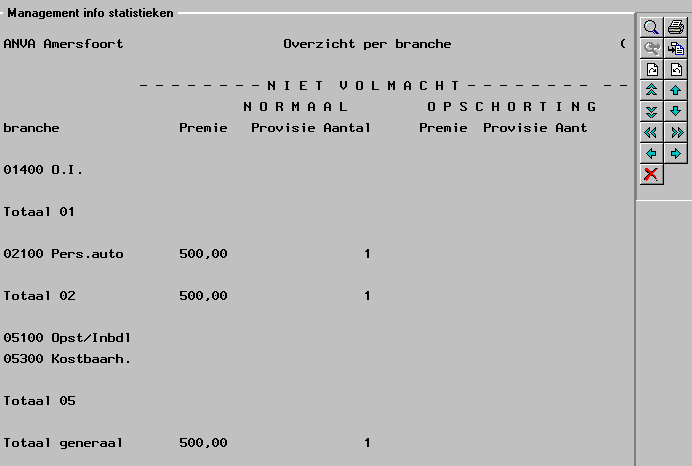
Onderdeel overzicht |
Toelichting |
Branche |
De code en omschrijving van de branche. |
Niet volmacht |
Het overzicht van provinciale polissen. |
Volmacht |
Het overzicht van volmacht polissen. |
Premie |
Het netto premiebedrag. Dit is in de meeste gevallen het premiebedrag uit de polis, alleen als er gekozen is voor Maatschappij per dekking is dit het premiebedrag uit de dekking. |
Provisie |
Dit is in de meeste gevallen het incasso provisiebedrag uit de polis, alleen als er gekozen is voor Maatschappij per dekking is dit het provisiebedrag uit de dekking. |
Aantal |
Het aantal polissen. |
Met de premie-schadestatistiek krijgt u inzicht in het verschil tussen de geboekte, nettopremie en de uitgekeerde schadebetalingen en reserveringen. Premie-schadestatistieken zijn bedoeld om inzicht te krijgen in:
Notitie Het schadejaar is het jaar waarin de schade heeft plaatsgevonden. Het tekenjaar is het jaar van de laatste hoofdvervaldatum van de polis waarop de schadecijfers betrekking hebben.
Voorbeeld
Een polis is aangemaakt en geprolongeerd voor de periode van 01-07-2012 tot 01-07-2013. Er wordt schade gemaakt op 22-04-2013. Het tekenjaar is dan 2012 en het schadejaar is het jaar 2013. Alleen als een polis loopt van 01-01 t/m 31-12 zullen het schadejaar en het tekenjaar van een schade aan elkaar gelijk zijn.
In dit onderdeel |
Pad: MRPR
Vensteronderdeel |
Toelichting |
|---|---|
Afroepperiode |
De begin- en einddatum van de opgegeven afroepperiode wordt gebruikt voor het valideren van premieboekingen. |
Schadeboeking en -reserve
|
Deze einddatum wordt gebruikt om zowel de schade- als schadereserveboekingen te valideren aan de hand van de boekdatum. Van de afgehandelde schades wordt de geboekte schadereserve niet meegeteld, tenzij de afgehandeld-per-datum na de einddatum schade/schadereserve ligt. |
Jaar |
De schade onderzoeken op schade- of tekenjaar:
|
Relatie |
Vul met behulp van Info |
Selectie branche |
Selecteer één |
Boekingen |
Selecteer de schadeboekingen casco en/of wa en/of kosten om af te drukken in het overzicht. |
Overzicht |
Kies voor een Beknopt, Standaard of Uitgebreid overzicht. |
Totalen per |
Selecteer de optie Relatie als u per relatie een totaalbedrag van de geboekte netto premie en geboekte en verhaalde schade wilt maken. Selecteer de optie Polis als u per polis een totaalbedrag van de geboekte netto premie en geboekte en verhaalde schade wilt maken. |
Als alleen reservering is geboekt |
Kies hier of ook schades op het overzicht moeten worden geplaatst als er alleen nog maar reserveringen zijn geboekt. |
.Let op De negatieve schade wordt als positief getal weergegeven.
Pad: MRPE
Vensteronderdeel |
Toelichting |
|---|---|
Afroepperiode |
De begin- en einddatum van de opgegeven afroepperiode wordt gebruikt voor het valideren van premieboekingen. |
Schadeboeking en -reserve |
Deze einddatum wordt gebruikt om zowel de schade- als schadereserveboekingen te valideren aan de hand van de boekdatum. Van de afgehandelde schades wordt de geboekte schadereserve niet meegeteld, tenzij de afgehandeld-per-datum na de nieuwe einddatum schade/schadereserve ligt. |
Jaar |
De schade onderzoeken op schade- of tekenjaar:
|
Relatie/volgnr |
Vul met behulp van Info Als hier één relatienummer wordt ingevuld volgt een mogelijkheid om volgnummers van polissen op te geven. Als hier één volgnummer van een pakket wordt opgegeven volgt de mogelijkheid om volgnummers van onderliggende polissen op te geven. |
Selectie branche |
Selecteer één |
Boekingen |
Selecteer de schadeboekingen casco en/of wa en/of kosten om af te drukken in het overzicht. |
Overzicht |
Kies voor een Beknopt, Standaard of Uitgebreid overzicht. |
Totalen per |
Selecteer de optie Relatie als u per relatie een totaalbedrag van de betaalde nettopremie en uitgekeerde schade wilt maken. Selecteer de optie Polis als u per polis een totaalbedrag van de betaalde nettopremie en uitgekeerde schade wilt maken. |
Als alleen reservering is geboekt |
Kies hier of ook schades op het overzicht moeten worden geplaatst als er alleen nog maar reserveringen zijn geboekt. |
.Let op De negatieve schade wordt als positief getal weergegeven.
Pad: MRPC
Vensteronderdeel |
Toelichting |
|---|---|
Afroepperiode |
De begin- en einddatum van de opgegeven afroepperiode wordt gebruikt voor het valideren van premieboekingen. |
Schadeboeking en -reserve |
Deze einddatum wordt gebruikt om zowel de schade- als schadereserveboekingen te valideren aan de hand van de boekdatum. Van de afgehandelde schades wordt de geboekte schadereserve niet meegeteld, tenzij de afgehandeld-per-datum na de nieuwe einddatum schade/schadereserve ligt. |
Jaar |
De schade onderzoeken op schade- of tekenjaar:
|
Selectie collectiviteit |
Selecteer één |
Selectie branche |
Selecteer één |
Boekingen |
Selecteer de schadeboekingen casco en/of wa en/of kosten om af te drukken in het overzicht. |
Overzicht |
Kies voor een Beknopt, Standaard of Uitgebreid overzicht. |
Totalen per |
Selecteer de optie Relatie als u per relatie een totaalbedrag van de betaalde nettopremie en uitgekeerde schade wilt maken. Selecteer de optie Polis als u per polis een totaalbedrag van de betaalde nettopremie en uitgekeerde schade wilt maken. |
Als alleen reservering is geboekt |
Kies hier of ook schades op het overzicht moeten worden geplaatst als er alleen nog maar reserveringen zijn geboekt. |
.Let op De negatieve schade wordt als positief getal weergegeven.
Pad: MRPA
Vensteronderdeel |
Toelichting |
|---|---|
Afroepperiode |
De begin- en einddatum van de opgegeven afroepperiode wordt gebruikt voor het valideren van premieboekingen. |
Schadeboeking en -reserve |
Deze einddatum wordt gebruikt om zowel de schade- als schadereserveboekingen te valideren aan de hand van de boekdatum. Van de afgehandelde schades wordt de geboekte schadereserve niet meegeteld, tenzij de afgehandeld-per-datum na de nieuwe einddatum schade/schadereserve ligt. |
Jaar |
De schade onderzoeken op schade- of tekenjaar:
|
Selectie agent |
Selecteer één |
Selectie branche |
Selecteer één |
Boekingen |
Selecteer de schadeboekingen casco en/of wa en/of kosten om af te drukken in het overzicht. |
Overzicht |
Kies voor een Beknopt, Standaard of Uitgebreid overzicht. |
Totalen per |
Selecteer de optie Relatie als u per relatie een totaalbedrag van de betaalde nettopremie en uitgekeerde schade wilt maken. Selecteer de optie Polis als u per polis een totaalbedrag van de betaalde nettopremie en uitgekeerde schade wilt maken. |
Als alleen reservering is geboekt |
Kies hier of ook schades op het overzicht moeten worden geplaatst als er alleen nog maar reserveringen zijn geboekt. |
.Let op De negatieve schade wordt als positief getal weergegeven.
Pad: MRPM
Vensteronderdeel |
Toelichting |
|---|---|
Afroepperiode |
De begin- en einddatum van de opgegeven afroepperiode wordt gebruikt voor het valideren van premieboekingen. |
Schadeboeking en -reserve |
Deze einddatum wordt gebruikt om zowel de schade- als schadereserveboekingen te valideren aan de hand van de boekdatum. Van de afgehandelde schades wordt de geboekte schadereserve niet meegeteld, tenzij de afgehandeld-per-datum na de nieuwe einddatum schade/schadereserve ligt. |
Jaar |
De schade onderzoeken op schade- of tekenjaar:
|
Selectie maatschappij |
Selecteer één |
Selectie branche |
Selecteer één |
Boekingen |
Selecteer de schadeboekingen casco en/of wa en/of kosten om af te drukken in het overzicht. |
Overzicht |
Kies voor een Beknopt, Standaard of Uitgebreid overzicht. |
Totalen per |
Selecteer de optie Relatie als u per relatie een totaalbedrag van de betaalde nettopremie en uitgekeerde schade wilt maken. Selecteer de optie Polis als u per polis een totaalbedrag van de betaalde nettopremie en uitgekeerde schade wilt maken. |
Als alleen reservering is geboekt |
Kies hier of ook schades op het overzicht moeten worden geplaatst als er alleen nog maar reserveringen zijn geboekt. |
.
Pad: MRPP
Vensteronderdeel |
Toelichting |
|---|---|
Afroepperiode |
De begin- en einddatum van de opgegeven afroepperiode wordt gebruikt voor het valideren van premieboekingen. |
Schadeboeking en -reserve |
Deze einddatum wordt gebruikt om zowel de schade- als schadereserveboekingen te valideren aan de hand van de boekdatum. Van de afgehandelde schades wordt de geboekte schadereserve niet meegeteld, tenzij de afgehandeld-per-datum na de nieuwe einddatum schade/schadereserve ligt. |
Jaar |
De schade onderzoeken op schade- of tekenjaar:
|
Selectie pool |
Selecteer één |
Selectie branche |
Selecteer één |
Boekingen |
Selecteer de schadeboekingen casco en/of wa en/of kosten om af te drukken in het overzicht. |
Overzicht |
Kies voor een Beknopt, Standaard of Uitgebreid overzicht. |
Totalen per |
Selecteer de optie Relatie als u per relatie een totaalbedrag van de betaalde nettopremie en uitgekeerde schade wilt maken. Selecteer de optie Polis als u per polis een totaalbedrag van de betaalde nettopremie en uitgekeerde schade wilt maken. |
Als alleen reservering is geboekt |
Kies hier of ook schades op het overzicht moeten worden geplaatst als er alleen nog maar reserveringen zijn geboekt. |
.Let op De negatieve schade wordt als positief getal weergegeven.
Pad: MRPV
Vensteronderdeel |
Toelichting |
|---|---|
Afroepperiode |
De begin- en einddatum van de opgegeven afroepperiode wordt gebruikt voor het valideren van premieboekingen. |
Schadeboeking en -reserve |
Deze einddatum wordt gebruikt om zowel de schade- als schadereserveboekingen te valideren aan de hand van de boekdatum. Van de afgehandelde schades wordt de geboekte schadereserve niet meegeteld, tenzij de afgehandeld-per-datum na de nieuwe einddatum schade/schadereserve ligt. |
Jaar |
De schade onderzoeken op schade- of tekenjaar:
|
Selectie verdeling |
Selecteer één |
Selectie branche |
Selecteer één |
Boekingen |
Selecteer de schadeboekingen casco en/of wa en/of kosten om af te drukken in het overzicht. |
Overzicht |
Kies voor een Beknopt, Standaard of Uitgebreid overzicht. |
Totalen per |
Selecteer de optie Relatie als u per relatie een totaalbedrag van de betaalde nettopremie en uitgekeerde schade wilt maken. Selecteer de optie Polis als u per polis een totaalbedrag van de betaalde nettopremie en uitgekeerde schade wilt maken. |
Als alleen reservering is geboekt |
Kies hier of ook schades op het overzicht moeten worden geplaatst als er alleen nog maar reserveringen zijn geboekt. |
.
Standaard levert ANVA een resultaatrekening volgens het NVGA-model aan. Eveneens wordt de mogelijkheid geboden om de gegevens te exporteren. Er kan periodiek in ANVA (eventueel in batch) een database worden opgebouwd met alle benodigde gegevens.
De volgende bedragen worden berekend en opgeslagen.
 Inkomende en uitgaande premiereserve volgens vier methodes
Geboekte schade boekjaar en geboekte schade vorige jaren
Schadereserve boekjaar en schadereserve vorige jaren
Correctie resultaat als gevolg van Winstbeschermingsregeling (aftopping schades)
Schaderatio tov de geboekte premie
Schaderatio tov de verdiende premie
In dit onderdeel |
In dit onderdeel |
Geef de printerinstellingen voor het overzicht Resultaatrekening NVGA-model (code: MAN05) op. Dit is het overzicht dat wordt gebruikt voor het afdrukken van de gegevens van de resultaatrekening.
Pad: BFSP
 .
. het formulier Resultaatrekening NVGA-model (code: MAN05).
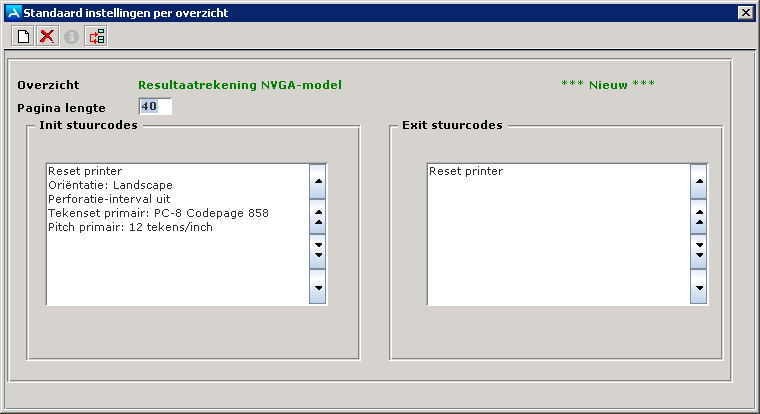 de gewenste codes toe (zie voorbeeld). de gewenste codes toe (zie voorbeeld).
 .
.  om de volgorde van de commando's te wijzigen. Bevestig de plaats van een commando in de lijst door erop te dubbelklikken.
 en antwoord Ja op de vraag 'Alles akkoord?'.
De volgende labels kunt u op het relatiescherm plaatsen ten behoeve van het tonen van de resultaatgegevens in het relatiescherm:
Label |
Toelichting |
00110 Geboekte premie (resultaatrekening) |
Als de boekdatum valt binnen de opgegeven periode (pad MRSO) wordt de geboekte premie geteld (dit is de premie inclusief alle bedragen en toeslagen en voor kosten assurantiebelasting). |
00111 Verdiende premie (resultaatrek.) |
Geboekte premie + inkomende premiereserve -/- uitgaande premiereserve |
00112 Geboekte provisie (resultaatrek.) |
Als de boekdatum valt binnen de opgegeven periode (pad MRSO) wordt de ontvangen doorlopende provisie en ontvangen afsluitprovisie geteld. |
00113 Geboekte tekencommissie (resultaat) |
Als de boekdatum valt binnen de opgegeven periode (pad MRSO) wordt de ontvangen tekencommissie geteld. |
00114 Schadelast (resultaatrekening) |
Geboekte schade boekjaar + schadereserve boekjaar + geboekte schade vorige jaren + schadereserve vorige jaren -/- inkomende schadereserve. Bepaling van de bedragen volgens de NVGA methode (pad IDAN). Als de oorspronkelijke reserve hoger is dan het totaal van de boeking bij een niet afgehandelde schade, geldt dat oorspronkelijke reserve = lasten. Als de oorspronkelijke reserve lager is dan het totaal van de boeking bij een niet afgehandelde schade, geldt dat boekingsbedrag = lasten. |
00115 Resultaat (resultaatrekening) |
Verdiende premie + geboekte provisie + geboekte tekencommissie -/- schadelast totaal. |
00116 Combined ratio (resultaatrekening) |
(Provisie + tekencommissie + schadelast – aftopping schade) * 100 / verdiende premie. |
00117 Schaderatio tov geboekte premie |
Schadelast * 100 / geboekte premie. |
00118 Schaderatio tov verdiende premie |
Schadelast * 100 / verdiende premie. |
00119 Periode vanaf resultaatberekening |
De vanaf periode van zoals ingegeven bij het opbouwen van de database via pad MRSO (of eventueel via pad IBB als de database in batch is opgebouwd). |
00120 Periode t/m resultaatberekening |
De t/m periode van zoals ingegeven bij het opbouwen van de database via pad MRSO (of eventueel via pad IBB als de database in batch is opgebouwd). |
Bij een winstbeschermingsregeling (=aftoppingsregeling) telt een schade voor een bepaald maximumbedrag mee in het resultaat. De limiet kunt u per maatschappij inregelen via pad BMM. Zie Aftoppingsregeling schade en Aftoppingsregeling schade calamiteit
Per schadegeval wordt gecontroleerd of de schade boven de opgegeven limiet uitkomt. Als het schadebedrag groter is dan de limiet, dan wordt de schade afgetopt tot het limietbedrag. De daadwerkelijke geboekte schadebedragen komen op de resultaatrekening op de regel 'geboekte schade', het bedrag groter dan de limiet wordt afzonderlijk vermeld op de resultaatrekening, op de regel 'corr. resultaat winstbeschermingsregeling'. Wanneer een aftoppingsregeling wordt verwerkt, dan wordt een bijlage bij de resultatenrekening opgenomen met een overzicht van de afgetopte schades. Hierin is opgenomen:
Voorbeeld
Component |
Zonder aftopping |
Met aftopping |
Inkomende schadereserve per 01-01-2005 |
€ 175.000 |
€ 75.000 |
Geboekte schade |
€ 50.000 |
€ 50.000 |
Uitgaande schadereserve per 31-12-2005 |
€ 125.000 |
€ 25.000 (er is immers al € 75.000 betaald) |
Notitie In de toekomst wordt het ook mogelijk een aftopping per schadecalamiteit te hanteren.
U kunt de limiet voor schadecalamiteiten al wel opgeven in pad BMM (Aftoppingsregeling schade calamiteit) en in het schadedossier is het mogelijk een schadecalamiteit vast te leggen. In de resultaatrekening wordt er echter nog geen rekening gehouden met de aftopping. In de schadelastenoverzichten (pad SRL) kan wel worden geselecteerd op schadecalamiteit.
Als u een schadecalamiteit wilt vastleggen, dan dient per schade een calamiteitcode te worden ingegeven. Dit label is opgenomen in het schadedossier en kan worden gevuld bij het opgeven van een schade. Via pad BLC kunt bij u label 90075 Calamiteitencode de coderingen bij dit label opgeven.
Ingeven van de limiet per schadegeval.
Pad: BMM
. en antwoord Ja op de vraag 'Alles akkoord?'.
Ingeven van de limiet per schade calamiteit. U dient via pad BLC de coderingen bij label 90075 Calamiteitencode op te geven. Dit label is opgenomen in het schadedossier en kan worden gevuld bij het opgeven van een schade. Van alle schades met dezelfde calamiteitcode worden de schadebedragen geteld.
Pad: BMM
. en antwoord Ja op de vraag 'Alles akkoord?'.
Via label 97018 Portefeuille tbv resultaatrekening kunt u een eigen indeling van de portefeuille opgeven. Per maatschappij kunt u per branche-dekkingcombinatie aangegeven of polissen die de branche-dekking combinatie hebben in bijvoorbeeld de particuliere portefeuille of in de zakelijke portefeuille moeten worden meegeteld. In de resultaatrekening kan hierop worden geselecteerd.
U dient via pad BLC de coderingen bij label 97018 Portefeuille tbv resultaatrekening op te geven. Geef hier bijvoorbeeld de codes 'Particulier' en 'Zakelijk' in.
Pad: BMM
en antwoord Ja op de vraag 'Alles akkoord?'.
In dit onderdeel |
Houdt u er rekening mee dat het opbouwen van de database veel tijd in beslag kan nemen. Door de database in een batch te laten opbouwen kunt u dit bijvoorbeeld 's avonds laten opstarten. Zie Database opbouwen in batch voor meer informatie.
Let op Via pad MRSL worden de labels op relatieniveau ten behoeve van de resultaatrekening gevuld.
Pad: MRSO
Notitie
- Het opbouwen van de database voor 01-01-2003 is niet mogelijk.
- Boekingen uit de guldendirectory worden niet meegenomen bij bepaling van het resultaat.
Voor deze functionaliteit dient u in het bezit te zijn van de module Batchverwerking.
Omdat het opbouwen van de database veel tijd in beslag kan nemen is het handig het opbouwen plaats te laten vinden op een tijdstip dat er geen medewerkers in ANVA aan het werk zijn. Door de database in een batch te laten opbouwen kunt u de functie bijvoorbeeld 's avonds laten opstarten.
Pad: IBB
Pad: MRSM
Vensteronderdeel |
Toelichting |
|---|---|
Periode |
Uit de lijst met beschikbare periodes kiest u de periode die u wilt selecteren voor het overzicht. Kies vervolgens of u een overzicht wilt van volmachtmaatschappijen, provinciale maatschappijen of beide. |
Selectie maatschappij
|
Selecteer één |
Methode premiereserve |
Kies hier dag-, maand- of kwartaalmethode of kies voor de 40% methode. De methode is afhankelijk van de voorkeur van de maatschappij. Zie ook berekeningsmethodes |
Output |
U kunt hier kiezen voor het NVGA-model of een exportbestand. U dient zelf aan te geven in welke directory het exportbestand geplaatst wordt. Bij Unix wordt het bestand op een lokale directory geplaatst. De bestandsnaam kunt u zelf ingeven. |
Selectie hoofdbranche
|
Selecteer één |
Selectie soort relatie |
Selecteeréén |
Percentages |
Administratiekosten: een vast percentage over de geboekte premie. Premie winstbeschermingsregeling en premieregeling aftopping calamiteit zijn vaste percentages over de geboekte premie. De bedragen schadereserve wordt verhoogd met het opslagpercentage IBNR/IBNER-regeling. |
Selectie portefeuille |
Via label 97018 Portefeuille tbv resultaatrekening kunt u een eigen indeling van de portefeuille opgeven (los van soort relatie). U kunt hier aangeven voor welke portefeuille u het overzicht wilt draaien. Zie Portefeuille uitsplitsen voor meer informatie. |
en antwoord Ja op de vraag "Alles akkoord?".
Pad: MRSA
Vensteronderdeel |
Toelichting |
|---|---|
Periode |
Uit de lijst met beschikbare periodes kiest u de periode die u wilt selecteren voor het overzicht. Kies vervolgens of u een overzicht wilt van volmachtmaatschappijen, provinciale maatschappijen of beide. |
Selectie agent
|
Selecteer één |
Methode premiereserve |
Kies hier dag-, maand- of kwartaalmethode of kies voor de 40% methode. De methode is afhankelijk van de voorkeur van de maatschappij. Zie ook berekeningsmethodes |
Output |
U kunt hier kiezen voor het NVGA-model of een exportbestand. U dient zelf aan te geven in welke directory het exportbestand geplaatst wordt. Bij Unix wordt het bestand op een lokale directory geplaatst. De bestandsnaam kunt u zelf ingeven. |
Selectie hoofdbranche
|
Selecteer één |
Selectie soort relatie |
Selecteer één |
en antwoord Ja op de vraag "Alles akkoord?".
Pad: MRSC
Vensteronderdeel |
Toelichting |
|---|---|
Periode |
Uit de lijst met beschikbare periodes kiest u de periode die u wilt selecteren voor het overzicht. Kies vervolgens of u een overzicht wilt van volmachtmaatschappijen, provinciale maatschappijen of beide. |
Selectie collectiviteit |
Selecteer één |
Methode premiereserve
|
Kies hier dag-, maand- of kwartaalmethode of kies voor de 40% methode. De methode is afhankelijk van de voorkeur van de maatschappij. Zie ook berekeningsmethodes |
Output
|
U kunt hier kiezen voor het NVGA-model of een exportbestand. U dient zelf aan te geven in welke directory het exportbestand geplaatst wordt. Bij Unix wordt het bestand op een lokale directory geplaatst. De bestandsnaam kunt u zelf ingeven. |
Selectie hoofdbranche
|
Selecteer één |
Selectie soort relatie |
Selecteer één |
en antwoord Ja op de vraag "Alles akkoord?".
Pad: MRSP
Vensteronderdeel |
Toelichting |
Periode |
Uit de lijst met beschikbare periodes kiest u de periode die u wilt selecteren voor het overzicht. Kies vervolgens of u een overzicht wilt van volmachtmaatschappijen, provinciale maatschappijen of beide. |
Selectie pool
|
Selecteer één |
Methode premiereserve |
Kies hier dag-, maand- of kwartaalmethode of kies voor de 40% methode. De methode is afhankelijk van de voorkeur van de maatschappij. Zie ook berekeningsmethodes |
Output |
U kunt hier kiezen voor het NVGA-model of een exportbestand. U dient zelf aan te geven in welke directory het exportbestand geplaatst wordt. Bij Unix wordt het bestand op een lokale directory geplaatst. De bestandsnaam kunt u zelf ingeven. |
Selectie hoofdbranche
|
Selecteer één |
Selectie soort relatie |
Selecteer één |
Percentages |
Administratiekosten: een vast percentage over de geboekte premie. Premie winstbeschermingsregeling en premieregeling aftopping calamiteit zijn vaste percentages over de geboekte premie. De bedragen schadereserve wordt verhoogd met het opslagpercentage IBNR/IBNER-regeling. |
Selectie portefeuille |
Via label 97018 Portefeuille tbv resultaatrekening kunt u een eigen indeling van de portefeuille opgeven (los van soort relatie). U kunt hier aangeven voor welke portefeuille u het overzicht wilt draaien. Zie Portefeuille uitsplitsen voor meer informatie. |
en antwoord Ja op de vraag "Alles akkoord?".
Pad: MRSV
Vensteronderdeel |
Toelichting |
Periode |
Uit de lijst met beschikbare periodes kiest u de periode die u wilt selecteren voor het overzicht. Kies vervolgens of u een overzicht wilt van volmachtmaatschappijen, provinciale maatschappijen of beide. |
Selectie verdeling
|
Selecteer één |
Methode premiereserve |
Kies hier dag-, maand- of kwartaalmethode of kies voor de 40% methode. De methode is afhankelijk van de voorkeur van de maatschappij. Zie ook berekeningsmethodes |
Output |
U kunt hier kiezen voor het NVGA-model of een exportbestand. U dient zelf aan te geven in welke directory het exportbestand geplaatst wordt. Bij Unix wordt het bestand op een lokale directory geplaatst. De bestandsnaam kunt u zelf ingeven. |
Selectie hoofdbranche
|
Selecteer één |
Selectie soort relatie |
Selecteer één |
Percentages |
Administratiekosten: een vast percentage over de geboekte premie. Premie winstbeschermingsregeling en premieregeling aftopping calamiteit zijn vaste percentages over de geboekte premie. De bedragen schadereserve wordt verhoogd met het opslagpercentage IBNR/IBNER-regeling. |
Selectie portefeuille |
Via label 97018 Portefeuille tbv resultaatrekening kunt u een eigen indeling van de portefeuille opgeven (los van soort relatie). U kunt hier aangeven voor welke portefeuille u het overzicht wilt draaien. Zie Portefeuille uitsplitsen voor meer informatie. |
en antwoord Ja op de vraag "Alles akkoord?".
Pad: MRST
Vensteronderdeel |
Toelichting |
|---|---|
Periode |
Uit de lijst met beschikbare periodes kiest u de periode die u wilt selecteren voor het overzicht. Kies vervolgens of u een overzicht wilt van volmachtmaatschappijen, provinciale maatschappijen of beide. |
Selectie maatschappij
|
Selecteer één |
Methode premiereserve |
Kies hier dag-, maand- of kwartaalmethode of kies voor de 40% methode. De methode is afhankelijk van de voorkeur van de maatschappij. Zie ook berekeningsmethodes |
Output |
U kunt hier kiezen voor het NVGA-model of een exportbestand. U dient zelf aan te geven in welke directory het exportbestand geplaatst wordt. Bij Unix wordt het bestand op een lokale directory geplaatst. De bestandsnaam kunt u zelf ingeven. |
Selectie hoofdbranche
|
Selecteeréén |
Selectie soort relatie |
Selecteer één |
Percentages |
Administratiekosten: een vast percentage over de geboekte premie. Premie winstbeschermingsregeling en premieregeling aftopping calamiteit zijn vaste percentages over de geboekte premie. De bedragen schadereserve wordt verhoogd met het opslagpercentage IBNR/IBNER-regeling. |
Selectie portefeuille |
Via label 97018 Portefeuille tbv resultaatrekening kunt u een eigen indeling van de portefeuille opgeven (los van soort relatie). U kunt hier aangeven voor welke portefeuille u het overzicht wilt draaien. Zie Portefeuille uitsplitsen voor meer informatie. |
en antwoord Ja op de vraag "Alles akkoord?".
Voor iedere relatie kan het resultaat worden berekend en kunnen de labels ten behoeve van de resultaatrekening worden gevuld. Resultaatgegevens kunnen zichtbaar worden gemaakt op het relatiescherm door de daarvoor bestemde labels op het relatiescherm te plaatsen en zijn selecteerbaar via de selectiemodule. Zie Labels ten behoeve van resultaatrekening voor een overzicht.
Bij de relatie informatie in Acceptatie (menu Info - Relatie info) wordt in het groepsvak Resultaatrekening getoond: Verdiende premie, schadelast en schaderatio.
Pad: MRSR
Vensteronderdeel |
Toelichting |
Periode |
Uit de lijst met beschikbare periodes kiest u de periode die u wilt selecteren voor het overzicht. Kies vervolgens of u een overzicht wilt van volmachtmaatschappijen, provinciale maatschappijen of beide. |
Methode premiereserve
|
Kies hier dag-, maand- of kwartaalmethode of kies voor de 40% methode. De methode is afhankelijk van de voorkeur van de maatschappij. Zie ook berekeningsmethodes |
Output
|
U kunt hier kiezen voor het NVGA-model of een exportbestand. U dient zelf aan te geven in welke directory het exportbestand geplaatst wordt. Bij Unix wordt het bestand op een lokale directory geplaatst. De bestandsnaam kunt u zelf ingeven. |
Selectie hoofdbranche
|
Selecteer één |
en antwoord Ja op de vraag "Alles akkoord?".
Pad: MRSF
Vensteronderdeel |
Toelichting |
Periode |
Uit de lijst met beschikbare periodes kiest u de periode die u wilt selecteren voor het overzicht. Kies vervolgens of u een overzicht wilt van volmachtmaatschappijen, provinciale maatschappijen of beide. |
Selectie afdeling
|
Selecteer één |
Methode premiereserve |
Kies hier dag-, maand- of kwartaalmethode of kies voor de 40% methode. De methode is afhankelijk van de voorkeur van de maatschappij. Zie ook berekeningsmethodes |
Output |
U kunt hier kiezen voor het NVGA-model of een exportbestand. U dient zelf aan te geven in welke directory het exportbestand geplaatst wordt. Bij Unix wordt het bestand op een lokale directory geplaatst. De bestandsnaam kunt u zelf ingeven. |
Selectie hoofdbranche
|
Selecteer één |
Selectie soort relatie |
Selecteer één |
Selectie portefeuille |
Via label 97018 Portefeuille tbv resultaatrekening kunt u een eigen indeling van de portefeuille opgeven (los van soort relatie). U kunt hier aangeven voor welke portefeuille u het overzicht wilt draaien. Zie Portefeuille uitsplitsen voor meer informatie. |
en antwoord Ja op de vraag "Alles akkoord?".
Pad: MRSB
Vensteronderdeel |
Toelichting |
|---|---|
Periode |
Uit de lijst met beschikbare periodes kiest u de periode die u wilt selecteren voor het overzicht. Kies vervolgens of u een overzicht wilt van volmachtmaatschappijen, provinciale maatschappijen of beide. |
Selectie maatschappij
|
Selecteer één |
Methode premiereserve |
Kies hier dag-, maand- of kwartaalmethode of kies voor de 40% methode. De methode is afhankelijk van de voorkeur van de maatschappij. Zie ook berekeningsmethodes |
Output |
U kunt hier kiezen voor het NVGA-model of een exportbestand. U dient zelf aan te geven in welke directory het exportbestand geplaatst wordt. Bij Unix wordt het bestand op een lokale directory geplaatst. De bestandsnaam kunt u zelf ingeven. |
Selectie hoofdbranche
|
Selecteer één |
Selectie soort relatie |
Selecteer één |
Percentages |
Administratiekosten: een vast percentage over de geboekte premie. Premie winstbeschermingsregeling en premieregeling aftopping calamiteit zijn vaste percentages over de geboekte premie. De bedragen schadereserve wordt verhoogd met het opslagpercentage IBNR/IBNER-regeling. |
Selectie portefeuille |
Via label 97018 Portefeuille tbv resultaatrekening kunt u een eigen indeling van de portefeuille opgeven (los van soort relatie). U kunt hier aangeven voor welke portefeuille u het overzicht wilt draaien. Zie Portefeuille uitsplitsen voor meer informatie. |
en antwoord Ja op de vraag "Alles akkoord?".
Pad: MRSD
Vensteronderdeel |
Toelichting |
Periode |
Uit de lijst met beschikbare periodes kiest u de periode die u wilt selecteren voor het overzicht. Kies vervolgens of u een overzicht wilt van volmachtmaatschappijen, provinciale maatschappijen of beide. |
Selectie producent relatie |
Selecteer één |
Methode premiereserve
|
Kies hier dag-, maand- of kwartaalmethode of kies voor de 40% methode. De methode is afhankelijk van de voorkeur van de maatschappij. Zie ook berekeningsmethodes |
Output
|
U kunt hier kiezen voor het NVGA-model of een exportbestand. U dient zelf aan te geven in welke directory het exportbestand geplaatst wordt. Bij Unix wordt het bestand op een lokale directory geplaatst. De bestandsnaam kunt u zelf ingeven. |
Selectie hoofdbranche
|
Selecteer één |
Selectie soort relatie |
Selecteer één |
en antwoord Ja op de vraag "Alles akkoord?".
Pad: MRSU
Vensteronderdeel |
Toelichting |
Periode |
Uit de lijst met beschikbare periodes kiest u de periode die u wilt selecteren voor het overzicht. Kies vervolgens of u een overzicht wilt van volmachtmaatschappijen, provinciale maatschappijen of beide. |
Selectie producent polis |
Selecteer één |
Methode premiereserve
|
Kies hier dag-, maand- of kwartaalmethode of kies voor de 40% methode. De methode is afhankelijk van de voorkeur van de maatschappij. Zie ook berekeningsmethodes |
Output
|
U kunt hier kiezen voor het NVGA-model of een exportbestand. U dient zelf aan te geven in welke directory het exportbestand geplaatst wordt. Bij Unix wordt het bestand op een lokale directory geplaatst. De bestandsnaam kunt u zelf ingeven. |
Selectie hoofdbranche
|
Selecteer één |
Selectie soort relatie |
Selecteer één |
en antwoord Ja op de vraag "Alles akkoord?".
Het gehele relatiebestand wordt doorgelopen. Voor iedere relatie wordt het resultaat berekend en de labels ten behoeve van de resultaatrekening worden gevuld. Resultaatgegevens kunnen zichtbaar worden gemaakt op het relatiescherm door de daarvoor bestemde labels op het relatiescherm te plaatsen en zijn te selecteren via de selectiemodule. Zie Labels ten behoeve van resultaatrekening.
Bij de relatie informatie in Acceptatie (menu Info - Relatie info) wordt in het groepsvak Resultaatrekening getoond: Verdiende premie, schadelast en schaderatio.
Let op Om deze functie uit te kunnen voeren mogen er geen gebruikers in ANVA zijn ingelogd. Hiervan volgt een melding bij het opstarten.
Pad: MRSL
Vensteronderdeel |
Toelichting |
|---|---|
Periode |
Uit de lijst met beschikbare periodes kiest u de periode die u wilt selecteren voor het overzicht. Kies vervolgens of u een overzicht wilt van volmachtmaatschappijen, provinciale maatschappijen of beide. |
Methode premiereserve
|
Kies hier dag-, maand- of kwartaalmethode of kies voor de 40% methode. De methode is afhankelijk van de voorkeur van de maatschappij. Zie ook berekeningsmethodes |
Selectie hoofdbranche
|
Selecteer één |
en antwoord Ja op de vraag "Alles akkoord?".
Het schonen van de database. Van de ingegeven periode worden alle records verwijderd uit database.
Pad: IHAR
Premiereserve is de onverdiende premie. De maatschappij kan u vragen om een overzicht van de onverdiende premie te sturen voor administratieve doeleinden.
In dit onderdeel |
Pad: MRRM
, een reeks  of alle
  maatschappijen. en antwoord Ja op de vraag 'Is uw keuze juist geweest'.
Veld |
Toelichting |
Maand |
De maand waarop u de onverdiende premie wilt bepalen. |
Jaar |
Het jaar waarop u de onverdiende premie wilt bepalen. |
Totaliseren per branche j/n |
Geef hier aan of u alleen totalen per branche in het bestand wilt opnemen (Ja) of dat u alle posten op het overzicht wilt zien (Nee). Zie ook Exportbestand |
Exportbestandsnaam |
Standaard is hier ingevuld: ‘lst/onverdpr’, u kunt deze naam ook wijzigen. Het bestand wordt telkens overschreven. |
Berekeningsmethode |
Kies hier dag-, maand- of kwartaalmethode of kies voor de 40% methode. De methode is afhankelijk van de voorkeur van de maatschappij. Zie ook Berekeningsmethodes |
Branches |
Het is verplicht om tenminste één branche op te geven. |
.
Pad: MRRC
, een reeks of alle ]collectiviteiten. en antwoord Ja op de vraag 'Is uw keuze juist geweest'.Veld |
Toelichting |
Maand |
De maand waarop u de onverdiende premie wilt bepalen. |
Jaar |
Het jaar waarop u de onverdiende premie wilt bepalen. |
Totaliseren per branche j/n |
Geef hier aan of u alleen totalen per branche in het bestand wilt opnemen (Ja) of dat u alle posten op het overzicht wilt zien (Nee). Zie ook Exportbestand |
Exportbestandsnaam |
Standaard is hier ingevuld: ‘lst/onverdpr’, u kunt deze naam ook wijzigen. Het bestand wordt telkens overschreven. |
Berekeningsmethode |
Kies hier dag-, maand- of kwartaalmethode of kies voor de 40% methode. De methode is afhankelijk van de voorkeur van de maatschappij. Zie ook Berekeningsmethodes |
Branches |
Het is verplicht om tenminste één branche op te geven. |
.
Pad: MRRA
, een reeks of alle agenten. en antwoord Ja op de vraag 'Is uw keuze juist geweest'.Veld |
Toelichting |
Maand |
De maand waarop u de onverdiende premie wilt bepalen. |
Jaar |
Het jaar waarop u de onverdiende premie wilt bepalen. |
Totaliseren per branche j/n |
Geef hier aan of u alleen totalen per branche in het bestand wilt opnemen (Ja) of dat u alle posten op het overzicht wilt zien (Nee). Zie ook Exportbestand |
Exportbestandsnaam |
Standaard is hier ingevuld: ‘lst/onverdpr’, u kunt deze naam ook wijzigen. Het bestand wordt telkens overschreven. |
Berekeningsmethode |
Kies hier dag-, maand- of kwartaalmethode of kies voor de 40% methode. De methode is afhankelijk van de voorkeur van de maatschappij. Zie ook Berekeningsmethodes |
Branches |
Het is verplicht om tenminste één branche op te geven. |
.
Het aantal dagen onverdiende premie wordt berekend aan de hand van de termijn en de premievervaldatum in de polis. Aandelen in beurs- en poolmaatschappijen worden ook meegeteld. Voor de manier van berekenen kunt u kiezen uit de dagmethode, de maandmethode, kwartaalmethode of 40% methode.
Het is afhankelijk van de maatschappij welke methode u kiest. De methodes verschillen hierin dat het aantal rekendagen op een andere manier wordt bepaald. Alvorens de methodieken te beschrijven volgt eerst een overzicht van begrippen, definities en formules die in de verschillende methodes worden gebruikt.
Notitie Zie ook het rekenvoorbeeld.
Termijndagen
Het aantal dagen per termijn. Zie 'Termijndagen' voor een toelichting.
Vervaldagnummer
Het dagnummer in het jaar van de vervaldatum, afhankelijk van de gekozen methode (dag, maand, kwartaal of 40% methode). Zie 'Vervaldagnummer' voor een toelichting.
Invoerdag
Dagnummer van de invoerdatum (zie tabel bij vervaldagnummer verwijzing). Dit is de datum (maand en jaar) die u invult in het venster Premiereserve
Rekendagen
Het aantal dagen vanaf de invoerdatum tot de eerstkomende vervaldatum (vervaldagnummer – invoerdagnummer). Zie 'Rekendagen' voor een toelichting.
Onverdiende premie
Onverdiende premie = (rekendagen / termijndagen) x nettopremie. Zie 'Onverdiende premie' voor een toelichting.
In dit onderdeel |
Notitie Zie ook het rekenvoorbeeld.
Termijndagen = het aantal dagen per termijn.
Hiermee wordt bedoeld de termijn uit de polis. Voor de berekening van de onverdiende premie worden de volgende waarden gehanteerd:
Termijn uit polis |
Termijndagen |
1 maand |
30 dagen |
3 maanden |
91 dagen |
6 maanden |
182 dagen |
12 maanden |
365 dagen |
Notitie Zie ook het rekenvoorbeeld.
Vervaldagnummer = het dagnummer in het jaar van de vervaldatum, afhankelijk van de gekozen methode (dag, maand of kwartaal).
Hiermee wordt bedoeld de vervaldatum uit de polis. Voor het bepalen van het vervaldagnummer wordt de volgende tabel gebruikt:
Maand |
Dagnummer |
1 |
0 |
2 |
31 |
3 |
59 |
4 |
90 |
5 |
121 |
6 |
151 |
7 |
181 |
8 |
212 |
9 |
243 |
10 |
273 |
11 |
304 |
12 |
334 |
13 |
365 |
Notitie Zie ook het rekenvoorbeeld.
Invoerdag = dagnummer van de invoerdatum (zie tabel bij vervaldagnummer verwijzing).
Dit is de datum (maand en jaar) die u invult in het venster Premiereserve
Notitie Zie ook het rekenvoorbeeld.
Rekendagen = het aantal dagen vanaf de invoerdatum tot de eerstkomende vervaldatum (vervaldagnummer – invoerdagnummer).
Notitie Zie ook het rekenvoorbeeld.
Onverdiende premie = (rekendagen / termijndagen) x nettopremie.
Met maatschappijmodule
Onverdiende premie = (rekendagen / termijndagen) x (nettopremie – provisie agenten).
Met verdeelmaatschappijen
Onverdiende premie = (rekendagen / termijndagen) x nettopremie x (aandeelpercentage / 100).
Notitie Zie ook het rekenvoorbeeld.
Hieronder vindt u een overzicht van de wijze waarop de premiereserve wordt berekend voor de verschillende methodes.
|
Maand |
|
Dag |
Vervaldagnummer |
Dagmethode |
Vervalmaand |
|
Vervaldag |
Zie tabel vervaldagnummer (maand + dag)
|
Maandmethode |
Vervalmaand. Als vervaldag > 15 (bij februari >14) dan vervalmaand +1
|
|
1 (altijd) |
(maand + dag) |
Kwartaalmethode |
Maand |
Dagnummer |
|
|
01-01 t/m 14-02 |
1 |
0 |
1 |
1 |
15-02 t/m 15-05 |
4 |
90 |
1 |
91 |
16-05 t/m 15-08 |
7 |
181 |
1 |
182 |
16-08 t/m 15-11 |
10 |
273 |
1 |
274 |
16-11 t/m 31-12 |
13 |
365 |
1 |
366 |
40% methode |
Deze methode houdt in dat 40% van de nettopremie gezien wordt als nog niet verdiend. |
|||
Jaarpost (aantal termijndagen is dan 365).
Vervaldatum is 18-10-2014.
Invoerdatum is 03-2014.
Nettopremie = € 100.
Dagmethode
Vervalmaand = 10
Vervaldag = 18
Vervaldagnummer (zie tabel vervaldagnummer) = 273 + 18 = 291
Invoerdagnummer = 59 + 1 = 60
Rekendagen = 291 – 60 = 231
Onverdiende premie = rekendagen / termijndagen x nettopremie = (231 / 365) x nettopremie (€ 100) = € 63,29
Maandmethode
Vervalmaand = 10 + 1 = 11
Vervaldag = 1 (altijd)
Vervaldagnummer (zie tabel vervaldagnummer) = 304 + 1 =305
Invoerdagnummer = 59 + 1 = 60
Rekendagen = 305 – 60 = 245
Onverdiende premie = rekendagen / termijndagen x nettopremie = (245 / 365) x nettopremie (€ 100) = € 67,12
Kwartaalmethode
Vervalmaand (zie tabel berekeningsmethodes) = 10
Vervaldag = 1
Vervaldagnummer (zie tabel vervaldagnummer) = 273 + 1 = 274
Invoerdagnummer = 59 + 1 = 60
Rekendagen = 274 – 60 = 214
Onverdiende premie = rekendagen / termijndagen x nettopremie = (214 / 365) x nettopremie (€ 100) = € 58,63
De output is alleen in bestandsvorm. De default bestandsnaam is ONVERDPR, dit is een puntkommagescheiden bestand. Het bestand vindt u op de server in de volgende directory: "..\anva-apps\data\datan\fil\lst".
Op basis van de gegevens uit dit exportbestand kunnen in een spreadsheetprogramma (bijvoorbeeld MS Excel) de noodzakelijke overzichten worden vervaardigd.
In het bestand zijn de volgende gegevens opgenomen, afhankelijk van de waarde van het veld Totaliseren per branche.
Totaliseren op Ja
Branche; Premiereserve.
Totaliseren op Nee
Maatschappij; Branche; Termijn; Vanaf datum; Vervaldatum; Premiereserve; Relatienummer; Volgnummer; Polisnummer; Termijnpremie; Rekendagen; Percentage premiereserve.
U kunt in ANVA overzichten maken van ontvangen en nog te ontvangen afsluitprovisie.
In dit onderdeel |
Pad: MAO
Vensteronderdeel |
Toelichting |
Boekjaar |
Voer hier het boekjaar in waarvoor u het afsluitprovisie overzicht wilt maken. |
Selectie maatschappij |
Selecteer één Als u de maatschappij(en) geselecteerd heeft verschijnt het venster Selectie maatschappij. Hier kiest u of u de selectie wilt maken uit Provinciale, Volmacht of beide maatschappijsoorten. |
Pad: MAT
Vensteronderdeel |
Toelichting |
Boekjaar |
Voer hier het boekjaar in waarvoor u het afsluitprovisie overzicht wilt maken. |
Selectie maatschappij |
Selecteer één Als u de maatschappij(en) geselecteerd heeft verschijnt het venster Selectie maatschappij. Hier kiest u of u de selectie wilt maken uit Provinciale, Volmacht of beide maatschappijsoorten. |
Pad: MAN
Vensteronderdeel |
Toelichting |
|---|---|
Boekjaar |
Voer hier het boekjaar in waarvoor u het afsluitprovisie overzicht wilt maken. |
Selectie maatschappij |
Selecteer één Als u de maatschappij(en) geselecteerd heeft verschijnt het venster Selectie maatschappij. Hier kiest u of u de selectie wilt maken uit Provinciale, Volmacht of beide maatschappijsoorten. |
Pad: MAG
Vensteronderdeel |
Toelichting |
|---|---|
Boekjaar |
Voer hier het boekjaar in waarvoor het afsluitprovisie overzicht gemaakt wordt. |
Selectie maatschappij |
Selecteer één Als u de maatschappij(en) geselecteerd heeft verschijnt het venster Selectie maatschappij. Hier kiest u of u de selectie wilt maken uit Provinciale, Volmacht of beide maatschappijsoorten. |
Je kunt in ANVA een totaaltelling maken aan de hand van een in pad E aangemaakte selectie.
Pad: MT
Veld |
Toelichting |
Bedragen op jaarbasis |
Ja de bedragen worden uit de polis en dekkingen in het overzicht omgerekend naar bedragen op jaarbasis. Nee de werkelijke bedragen uit de polis en dekkingen worden op het overzicht gezet. |
Geroyeerde polissen tellen |
Geef aan of geroyeerde polissen moeten worden meegeteld. |
.Voorbeeld
Sortering |
Incasso |
Bruto premie |
Provisie |
Prov.agent |
tuss.pers. kosten |
My. kost.prol |
NAW |
Polis |
B400 |
1.313.023 |
1.213.814 |
228.605,19 |
45.721,38 |
791,12 |
803,88 |
256 |
638 |
B200 |
275.454 |
254.939 |
48.014,24 |
9.609,45 |
166,16 |
168,84 |
67 |
134 |
|
|
|
|
|
|
|
|
|
Totaal |
1.588.477 |
3.057.230 |
276619,43 |
55.330,83 |
957,28 |
972,72 |
323 |
772 |
In het overzicht worden totaal-aantallen gegeven van relaties en polissen, en totaal-bedragen van incassobedragen, premies, provisies en kosten.
Als een telling nogmaals wordt uitgevoerd, verschijnt de melding dat van de betreffende selectie reeds totaaltellingen zijn uitgevoerd.
Notitie
- Relaties met alleen wachtpolissen worden niet meer meegeteld in de totaaltelling. Op het overzicht van de totaaltelling is voor de -duidelijkheid een tweetal tekstregels toegevoegd.
- Alleen relaties met actieve polissen zijn meegeteld.
- Nieuwe polissen in de wacht zijn niet meegeteld.
In het geval je vooraf kiest voor 'Geroyeerde polissen tellen' luidt melding 1: 'Alleen relaties met aanwezige polissen zijn meegeteld'.
Het overzicht ‘Af te dragen assurantiebelasting’ bevat de af te dragen assurantiebelasting van premieboekingen (prolongatieboekingen en eenmalige boekingen inclusief eventuele terugboekingen) en bemiddelingskostenboekingen, waarbij de assurantiebelasting door het kantoor wordt afgedragen (pad BMM, veld Afdracht ass.bel. op ‘Afdracht door kantoor’). Met de gegevens uit dit overzicht kunt u maandelijks de aangifte assurantiebelasting aan de Belastingdienst doen.
Er kan een verschil zijn tussen het berekende bedrag assurantiebelasting en het in de boeking opgenomen bedrag assurantiebelasting (bijvoorbeeld doordat in de boeking handmatig bedragen gewijzigd zijn). Als er een verschil is wordt op de lijst het totaal van de gevonden verschillen getoond. U kunt ook een csv-bestand maken met de verschillen.
Notitie Bij de berekening wordt rekening gehouden met BAB (Buitenlandse assurantiebelasting, zie Buitenlandse assurantiebelasting BAB). Per dekking wordt bepaald welk deel van de premie in Nederland belast is, en alleen dat deel — het deel dat het kantoor daadwerkelijk zelf moet afdragen — wordt meegenomen in het overzicht en de bijbehorende .csv.
Pad: MVF
en antwoord Ja op de vraag "Alles akkoord?".Notitie
- Dit overzicht is ook beschikbaar via Batchverwerking, categorie 211 Afdracht assurantiebelasting. Hierin wordt het csv-bestand echter altijd opgeslagen als fil/lst/assbel.csv.
- Als u met ANFIN werkt en als daarin de gekozen periode nog niet is afgesloten, dan volgt de melding ‘Periode is nog niet afgesloten in ANFIN!’. Het overzicht kan wel worden gedraaid. Daarnaast wordt er gecontroleerd of ANVA journaliseren is gedraaid; er kunnen immers nog journaalposten naar ANFIN verwerkt moeten worden die binnen de geselecteerde periode vallen. Als er nog te verwerken journalen aanwezig zijn volgt de melding: ‘Er zijn nog te verwerken journalen aanwezig!’. Het overzicht kan wel worden gedraaid.
Zie ook: Assurantiebelasting invullen op uw aangifteformulier.
Pad: MVF
Factuurselectie
Dit overzicht wordt opgebouwd vanuit de facturen op basis van de boekdatum in de factuur. Per factuur is vastgelegd wat de assurantiebelasting is en of er sprake is van Kantoorafdracht. In pad BMM kan per maatschappij de optie Afdracht ass. Bel. op ‘Afdracht door kantoor’ of ’Afdracht door maatschappij’ worden gezet. De factuur moet financieel zijn verwerkt en het dient een prolongatieboeking of eenmalige boeking te betreffen.
Automatisch berekenen assurantiebelasting
Per boeking wordt door middel van het polisvolgnummer de desbetreffende polis opgehaald. Tevens wordt de dekking waarop geboekt is bijgelezen. Vervolgens wordt de assurantiebelasting opnieuw bepaald waarbij rekening wordt gehouden met label 10288 Bedrag vrij van ass. belasting.
Er worden vijf kolommen getoond op het overzicht, deze komen overeen met het aangifteformulier van de Belastingdienst:
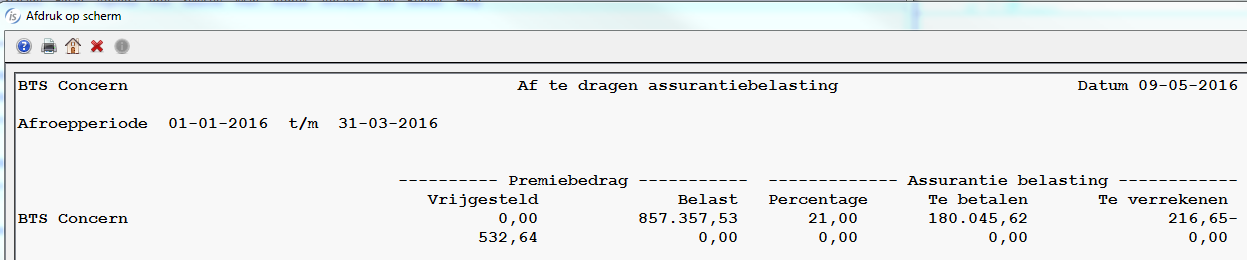
Hieronder vindt u een toelichting op welke bedragen in welke kolom worden getoond:
Onderdeel overzicht |
Toelichting |
Bedrag assurantiebelasting is nul |
Het gehele boekingsbedrag wordt opgenomen in kolom 1 (Premiebedrag niet belast met assurantiebelasting). |
Bedrag assurantiebelasting is ongelijk aan nul en label 10288 (Bedrag vrij van ass. belasting) is nul |
Het gehele boekingsbedrag wordt opgenomen in kolom 2 (Premiebedrag belast met assurantiebelasting). Als het berekende assurantiebelastingbedrag afwijkend is van het assurantiebelastingbedrag in de factuur en deze afwijking is groter/kleiner of gelijk aan de opgegeven bedragen, dan volgt een signaalregel. |
Bedrag assurantiebelasting is ongelijk aan nul en label 10288 (Bedrag vrij van ass. belasting) is ongelijk aan nul |
Bedrag in kolom 1 (vrij van ass.belasting): de netto premie is de premie waarover de assurantiebelasting wordt berekend. Uitzondering daarop is als het bedrag van label 10288 (Bedrag vrij van ass. belasting) gevuld is. In dat geval wordt het bedrag vrij van ass.belasting als volgt bepaald:
Bedrag in kolom 2 (bedrag waarover ass. belasting): na het bepalen van het bedrag van kolom 1 is het bedrag waarover assurantiebelasting berekend moet worden het verschil tussen het bedrag van kolom 1 en de netto-premie vermeerderd met de tussenpersoonkosten en maatschappijkosten. |
Assurantiebelastingpercentage is nul |
Het totale bedrag als bedrag vrij van assurantiebelasting wordt meegenomen. |
Premiebedrag belast met assurantiebelasting (kolom 2) is ongelijk aan nul en Bedrag vrij van assurantiebelasting (kolom 1) is ongelijk aan nul, echter, het percentage assurantiebelasting is wél gelijk aan 0,00. |
Het complete premiebedrag (kolom 2) wordt wel belast, maar tegen een percentage van 0,00%. Als er ook in kolom 1 een bedrag staat, betekent dit dat er facturen zijn geboekt, waarbij er 0,00% assurantiebelasting van toepassing is, maar er in de dekking een label ‘vrij van assurantiebelasting’ is gebruikt. |
Terugboekingen en restitutieboekingen |
Komen in kolom 'Te verrekenen'. |
Via pad MVF kunt u een overzicht maken voor de assurantiebelasting. Er worden vijf kolommen getoond op het overzicht, deze komen overeen met het aangifteformulier van de Belastingdienst:
(Voor uitgebreide informatie over welk bedrag u in welke kolom vindt, zie: Toelichting op het overzicht Afdracht assurantiebelasting.)
U neemt deze bedragen als volgt over in uw aangiftebiljet:
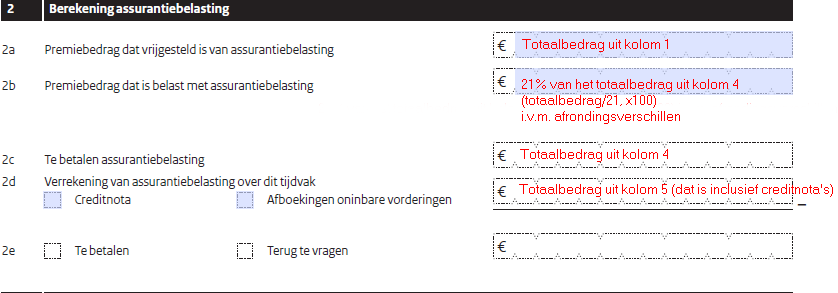
Pad: MVF
Het csv-bestand kan lokaal geplaatst worden. Het bestand bestaat uit de volgende kolommen:
Mogelijke oorzaken van verschillen
Notitie Voor meer informatie over de werking en inrichting, zie: Waarborgfonds motorverkeer.
Volmachtkantoren moeten jaarlijks selecties uitdraaien van alle posten van een bepaalde branche om deze aan te leveren aan de maatschappijen. Dit betreft dan informatie over de aantallen voor de WAM geldende motorvoertuigen ten behoeve van het Waarborgfonds Motorverkeer.
Met het zogenaamde WAM-overzicht in ANVA kunt u een overzicht maken van de aantallen gekentekende en ongekentekende voertuigen. Verder worden de aantallen voertuigen met een WA, Casco en recht op hulpverlening getoond.
In dit onderdeel |
In ANVA kunt u een overzicht draaien waarop alle polissen staan. De volgende polissen worden onderscheiden:
Pad: MVP
Notitie Het aantal lopende polissen in een lopend pakket wordt ook meegeteld in het overzicht van het aantal lopende polissen.
Pad: MVM
, een reeks of alle collectiviteiten toe. en antwoord Ja op de vraag "Alles akkoord?".Toelichting Opbrengst en schadeoverzicht
Notitie Werkt u met de concernmodule dan kan ook nog gekozen worden voor een overzicht voor het kantoor en een overzicht voor het concern. Het overzicht per kantoor wordt afgedrukt op volgorde van maatschappij. Het overzicht per concern wordt afgedrukt op volgorde van kantoor en daarbinnen op volgorde van maatschappij.
In dit onderdeel |
Pad: MVM
De polis- en dekkingsgegevens worden afgeleid van de status van de polis op de laatste dag van de geselecteerde periode. Alleen gegevens van polissen die op die dag lopend zijn worden verzameld. Voor het tellen van het aantal posten verdeeld naar wijzigingsreden worden ook niet-actieve posten verzameld.
De boekingen worden geselecteerd op boekdatum. Alle boekingen met een boekdatum die binnen de geselecteerde periode ligt worden verzameld. Voor de geboekte premie worden ook alle polissen meegenomen die niet actief zijn op de laatste dag van de geselecteerde periode.
De schades worden geselecteerd op schadedatum. Alle schades met een schadedatum die binnen de geselecteerde periode ligt worden verzameld.
Bij een gebruiker binnen een concern met rechten voor één kantoor wordt alleen dat kantoor geselecteerd.
In geval van een pool- of een verdeelmaatschappij worden de polissen meegeteld voor de betreffende maatschappijen. Voor de bepaling van de pool bij een poolmaatschappij wordt uitgegaan van de verdeling op de laatste prolongatiedatum.
Onderdeel overzicht |
Toelichting |
Aantal polissen naar wijzigingsreden |
Alle polissen worden geteld, met uitzondering van nieuwe polissen in de wacht. De status op de laatste dag van de periode is bepalend voor de wijzigingsreden waaronder de polis wordt meegeteld. Polissen met een poolmaatschappij of verdeelmaatschappij worden bij elke deelnemende maatschappij meegeteld. De onderverdeling vindt als volgt plaats:
|
Verdeling van het aantal polissen naar dekking |
Alleen actieve polissen worden geteld. De status op de laatste dag van de periode is bepalend voor de telling. Indien een einddatum bij een dekking is opgegeven, wordt deze dekking niet meegeteld als de einddatum kleiner of gelijk aan de laatste dag van de geselecteerde periode is. Van de polissen met een poolmaatschappij of verdeelmaatschappij wordt de dekking bij elke deelnemende maatschappij meegeteld. |
Gemiddelde bruto premie |
Voor de bepaling van de gemiddelde bruto premie worden alleen die polissen geteld die op de laatste dag van de geselecteerde periode actief zijn. Onderverdeling vindt plaats naar soort dekking. Gemiddelde bruto premie per soort dekking = herleide bruto premie : aantal dekkingen per soort dekking. Herleide bruto premie = som van labels 10020 (bruto premie), 10311 (toeslagbedrag totaal), 10265 (collectiviteitstoeslag) en 10149 (termijntoeslag bedrag). |
Gemiddelde B/M percentage |
Voor de bepaling van de gemiddelde B/M worden alleen de dekkingen geteld waarvoor de B/M-optie actief is, waarbij zowel de polis als de dekking op de einddatum van de geselecteerde periode actief zijn. Gemiddelde B/M per soort dekking = totale toegepaste B/M : aantal dekkingen per soort dekking. Totale toegepaste B/M = som toegepaste B/M uit label 10148 (B/M of No-claim bedrag). |
Geboekte premie |
Voor de bepaling van de geboekte premie wordt uitgegaan van de boekdatum. Deze moet binnen de geselecteerde periode liggen. Geboekte premie = incassobedrag – assurantiebelasting – poliskosten |
Betaalde schade |
Voor de bepaling van de betaalde schade wordt uitgegaan van de schadedatum. Deze moet binnen de geselecteerde periode liggen. De betaalde schade wordt exclusief kosten berekend. De betaalde schade wordt onderverdeeld naar soort dekking. Betaalde schade = som van de schadefacturen - betaalde schadekosten. |
Betaalde schadekosten |
Voor de bepaling van de betaalde schadekosten wordt uitgegaan van de schadedatum. Deze moet binnen de geselecteerde periode liggen. Onderverdeling vindt plaats naar soort dekking. |
Verhaalde schade |
Voor de bepaling van de verhaalde schade wordt uitgegaan van de schadedatum. Deze moet binnen de geselecteerde periode liggen. Onderverdeling vindt plaats naar soort dekking. |
Schadereserve |
Voor de bepaling van de schadereserve wordt uitgegaan van de schadedatum. Deze moet binnen de geselecteerde periode liggen. Onderverdeling vindt plaats naar soort dekking. Schadereserve = totaal van de vastgelegde reserve – betaalde schade ten laste van de reserve geboekt. Het resultaat van de reserve minus de betaalde schade kan nooit negatief zijn. |
Schadereservekosten |
Voor de bepaling van de schadereservekosten wordt uitgegaan van de schadedatum. Deze moet binnen de geselecteerde periode liggen. Onderverdeling vindt plaats naar soort dekking. Schadereservekosten = totaal van de vastgelegde schadereservekosten - betaalde schadekosten ten laste van de reserve geboekt. Het resultaat van de schadereservekosten minus de betaalde schadekosten kan nooit negatief zijn. |
Totaal schade |
Totaal schade = betaalde schade + bestaalde schadekosten + schadereserve + schadereservekosten. Onderverdeling vindt plaats naar soort dekking. |
Gemiddelde schade |
Gemiddelde schade = totaal schade : aantal schadegevallen. Voor de bepaling van het aantal schadegevallen wordt uitgegaan van de schadedatum. Deze moet binnen de geselecteerde periode liggen. Onderverdeling vindt plaats naar soort dekking. |
Schadepercentage |
Schadepercentage = totaal schade : geboekte premie. Indien er geen premie is geboekt wordt “****” afgedrukt. |
Netto resultaat |
Netto resultaat = geboekte premie – totaal schade. Het netto resultaat wordt niet afgedrukt als er geen geboekte premie en geen totaal schade is. |
Schade naar oorzaakcode (aantallen) |
Voor de bepaling van het aantal schadegevallen wordt uitgegaan van de schadedatum. Deze moet binnen de geselecteerde periode liggen. Schadesubnummers worden niet apart geteld. Onderverdeling vindt plaats naar schadesoort (= oorzaakcode). Zowel de schadesoort als de omschrijving worden afgedrukt, op volgorde van code. |
Schade naar oorzaakcode (betaalde schade) |
Voor de bepaling van de betaalde schade wordt uitgegaan van de schadedatum. Deze moet binnen de geselecteerde periode liggen. De betaalde schade wordt inclusief kosten berekend. De betaalde schade wordt onderverdeeld naar soort dekking. Betaalde schade = som van de schadefacturen. Onderverdeling vindt plaats naar schadesoort (= oorzaakcode). Zowel de schadesoort als de omschrijving worden afgedrukt, op volgorde van code. |
Schade naar oorzaakcode (schadereserve) |
Voor de bepaling van de schadereserve wordt uitgegaan van de schadedatum. Deze moet binnen de geselecteerde periode liggen. Onderverdeling vindt plaats naar soort dekking. Schadereserve = totaal schadereserve + schadereservekosten - betaalde schade ten laste van de schadereserve geboekt - schadekosten ten laste van de schadereservekosten geboekt Het resultaat van de reserve minus de betaalde schade kan nooit negatief zijn. Onderverdeling vindt plaats naar schadesoort (=oorzaakcode). Zowel de schadesoort als de omschrijving worden afgedrukt, op volgorde van code. |
Afdrukken van een overzicht van facturen die handmatig op 'Aanmanen' zijn gezet. Op het formulier wordt ook de memo afgedrukt die bij de boeking is opgegeven.
Pad: MVT
en antwoord Ja op de vraag "Alles akkoord?".
In dit pad kun je de RDC Voertuigscan-aanvragen controleren. Je ziet door wie, wanneer en hoe vaak de RDC Voertuigscan is geraadpleegd. Vervolgens kun je de gegevens in Excel- of een ander formaat opslaan.
Pad: MVIR
Vensteronderdeel |
Toelichting |
|---|---|
Kantoorcode |
Hier wordt in ANVA de kantoorcode ingevuld. |
Gebruiker |
De naam van de gebruiker die de gegevens heeft opgevraagd. |
Datum |
Datum en tijd van de gegevensuitvraag. |
Kenteken |
Het kenteken waarvan de gegevens zijn uitgevraagd. |
Een opbrengstenoverzicht voor Overige debiteuren (zowel incidenteel als via servicecontracten) kun je gebruiken om te bepalen hoeveel btw binnen ANVA is gefactureerd. Dit kan worden gebruikt voor de btw-aangifte.
Het overzicht is als lijst (op scherm of printer) te raadplegen, of als CSV-bestand aan te maken voor verdere analyse in bijvoorbeeld Microsoft Excel (nog in ontwikkeling).
Pad: MVO
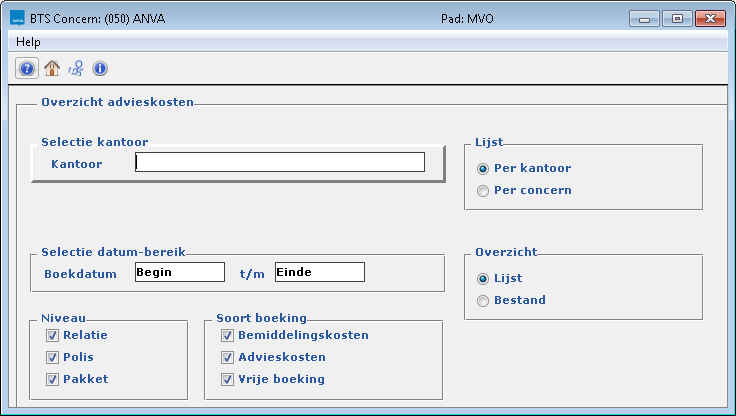
Veld |
Omschrijving |
|---|---|
Kantoor |
Als je van de concernmodule gebruikmaakt: kies minstens één kantoor. |
Lijst |
Als je van de concernmodule gebruikmaakt, kies of je het overzicht per kantoor of voor het concern wilt genereren. |
Boekdatum |
Selecteer een boekperiode. |
Niveau |
Selecteer één of meer van de volgende niveaus:
|
Soort boeking |
Selecteer één of meer van de volgende boekingsoorten:
|
.Het opbrengstenoverzicht wordt aangemaakt. Het bevat de bovenstaande gegevens waarop je geselecteerd hebt en:
Voor meer informatie, zie het onderwerp Objectregistratie.
Notitie In het risico-overzicht zoals hier beschreven worden ook polissen meegenomen waarbij nog geen gebruik wordt gemaakt van Objectadministratie. Voorwaarde hiervoor is wel dat het Risicoadres in de labels 10712, 10710 en 10711 gevuld is en dat pad IIRDO is uitgevoerd om de polissen met deze labels toe te voegen aan de zoekindex.
Pad: MVR
Een lijst met polissen binnen de postcodeselectie wordt getoond, voor zover een verzekerde som bekend is.
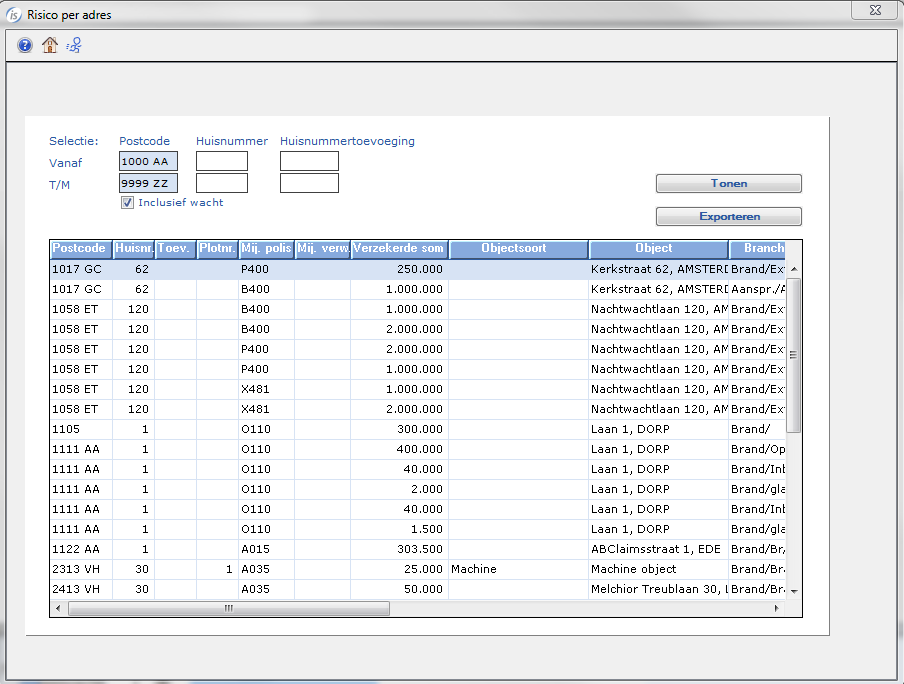
Dit overzicht bevat de volgende gegevens:
Kolom |
Omschrijving |
|---|---|
Postcode |
Postcode van het object- of risicoadres. |
Huisnr |
Huisnummer van het object- of risicoadres. |
Toev. |
Huisnummertoevoeging van het object- of risicoadres. |
Plotnr. |
Plotnummer van de locatie (alleen bij locaties bij objecten). |
Mij. polis |
Maatschappij van de polis. |
Mij. verw. |
Verwijzende maatschappij, indien aanwezig |
Verzekerde som |
Verzekerde som van de dekking. |
Objectsoort omschr |
Omschrijving van de objectsoort. |
Object |
Objectomschrijving of polisomschrijving. |
Branche/dekking |
Omschrijving van branche-/dekkingcombinatie. |
Wacht |
Of het een wachtsituatie betreft. |
Relatienr. |
Relatienummer van de polis. |
Volgnr. |
Relatievolgnummer van de polis. |
Sub |
Relatievolgnummer sub. |
Naam |
Relatienaam van de polis. |
Polisnummer |
Polisnummer. |
Hfd.branche |
Hoofdbranchecode van de polis. |
Branche |
Branchecode van de polis. |
Dekking |
Dekkingscode van de polis. |
Prov/Volm |
Of het een volmacht- of provinciale polis betreft. |
Indien gewenst kunt u de lijst exporteren als een .csv bestand voor gebruik buiten ANVA.
Aan ASR kan periodiek verzuimmanagementinformatie worden aangeleverd. Het gaat om het aanleveren van verzuimpolissen (conventioneel en stoploss) met de financiële gegevens, gegevens ten behoeve van schadelastbeheersing en overige managementinformatiegegevens. Alle exportbestanden worden in CSV-formaat aangemaakt. Het is mogelijk de bestanden per bestand aan te maken. Het is ook mogelijk alle bestanden ineens aan te maken via pad MFAA, in dat geval worden zowel export- als tussenbestanden aangemaakt.
Pad: MFA en MFOP
Let op Beide directories moeten aanwezig zijn voordat deze functie wordt gestart.
De volgende exportbestanden kunnen worden aangemaakt:
In de kolomhoofden staat de omschrijving van de kolom.
De volgende tussenbestanden kunnen worden aangemaakt (via pad MFOP in één keer):
De tussenbestanden zijn geïndexeerde files.