


|
|
|
|
|
Notitie Deze handleiding kan je vanuit ANVA Help afdrukken  .
.
In dit onderdeel |
Voor een efficiënte communicatie en behandeling van dossiers, is het van belang dat e-mailcommunicatie in het relatie-, contract-, schade-, maatschappij- of agentdossier wordt opgeslagen en beschikbaar is voor alle medewerkers van uw kantoor die zich met het betreffende dossier bezighouden.
Met ANVA Mail 2.0 kunt u:
Zie het hoofdstuk: 'Bestanden voor externen' in de handleiding Diverse.
Eenmaal binnen een dossier aanwezige e-mailberichten kunnen via MS Outlook worden beantwoord. Het antwoord wordt als dossier-item opgeslagen. De opslag van e-mailberichten in ANVA vindt plaats in de Document Store.
Voor ANVA Mail 2.0 zijn de onderstaande handleidingen beschikbaar:
Vanuit de werklijst of het dossier kan een ontvangen e-mailbericht worden geopend door deze te selecteren. In de werklijst worden standaard alle werklijstitems getoond (dus inclusief agenda's, taken etc.).
Pad: GW
Zie E-mailbericht beantwoorden vanuit dossier voor meer informatie over het beantwoorden van een ANVA Mail 2.0 e-mailbericht.
Volg onderstaand stappenplan om een e-mailbericht te koppelen aan een ANVA-dossier. Ook lees- en ontvangstbevestigingen kunnen op deze manier ingestuurd en gekoppeld worden.
MS Outlook

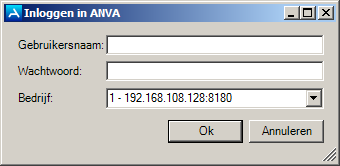
Notitie Afhankelijk van de inrichting is het ook mogelijk om hier door te klikken zonder wachtwoord. Zie 'Automatisch inloggen met de ANVA Outlook Add-in' .
Notitie De waarden in het keuzemenu van het veld Bedrijf zijn afhankelijk van de ANVA Business Servers die zijn toegevoegd aan het veld ANVA Services in het venster Instellingen ANVA Mail en de op die servers aangemelde bedrijven. Zie 'Na installatie: IP adres/poortnummer Outlook Add-in aanpassen' .
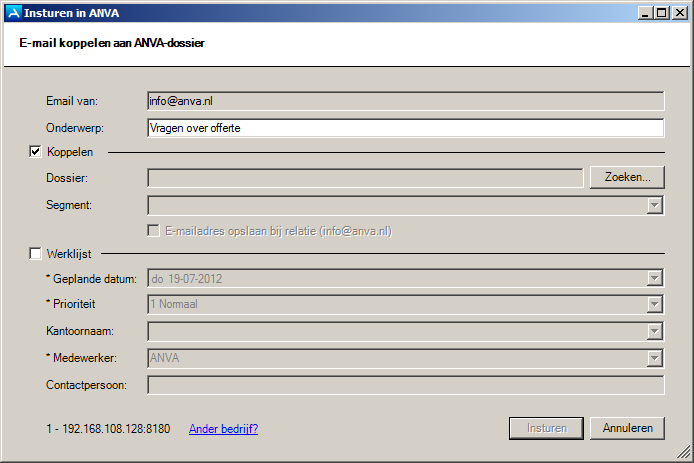
Notitie Klik op de link Ander bedrijf? om terug te keren naar het venster Inloggen in ANVA.
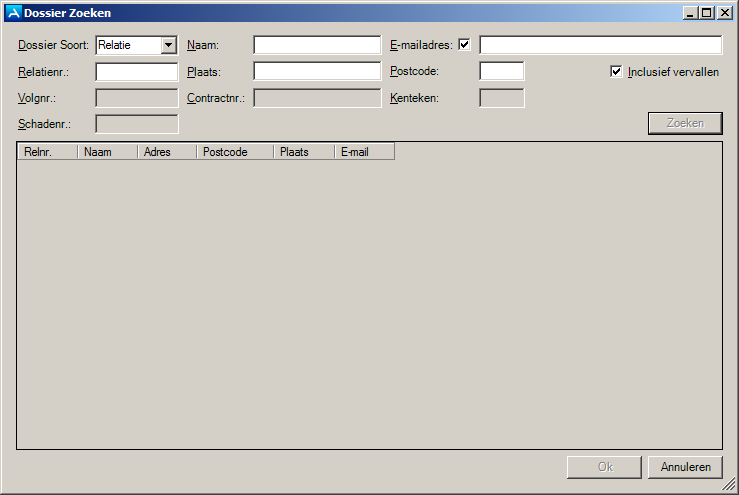
Met de optie E-mailadres kan op basis van het opgegeven e-mailadres worden gezocht. De (de-)activatie van deze optie wordt bewaard voor een volgende sessie.
Met de optie Inclusief vervallen kan op vervallen relaties worden gezocht. Alleen op basis van het relatienummer kan op vervallen relaties worden gezocht.
Dossier Soort |
Zoeken |
|---|---|
Relatie |
U kunt zoeken op criteria in de velden Naam, E-mailadres, Relatienr, Plaats en/of Postcode. |
Contract |
U kunt zoeken op criteria in de velden Naam, E-mailadres, Relatienr, Plaats, Postcode, Volgnr, Contractnr en/of Kenteken. |
Schade |
U kunt zoeken op criteria in de velden Naam, E-mailadres, Relatienr, Plaats, Postcode, Volgnr, Contractnr, Kenteken en/of Schadenr. |
Maatschappij |
U kunt zoeken op criteria in de velden Code, Naam en/of E-mailadres. |
Agent |
U kunt zoeken op criteria in de velden Code, Naam en/of E-mailadres. |
Notitie Om een naam met een accent te vinden, kunt in zoekcriteria gebruikmaken van jokertekens, zoals * en ?, bijvoorbeeld op de plaats van letters met diakritische tekens.
Bijvoorbeeld: om de naam Zömeren te vinden, kunt u op Z*meren of Z?meren zoeken.
Echter, het eerste karakter van een zoekcriterium mag geen jokerteken zijn.
Bijvoorbeeld: Om de naam Çakir te vinden, moet u ook daadwerkelijk op Çakir zoeken.
Een zoekopdracht levert maximaal 100 resultaten op, vul in dat geval de zoekcriteria aan om een nauwkeuriger resultaat op te leveren.
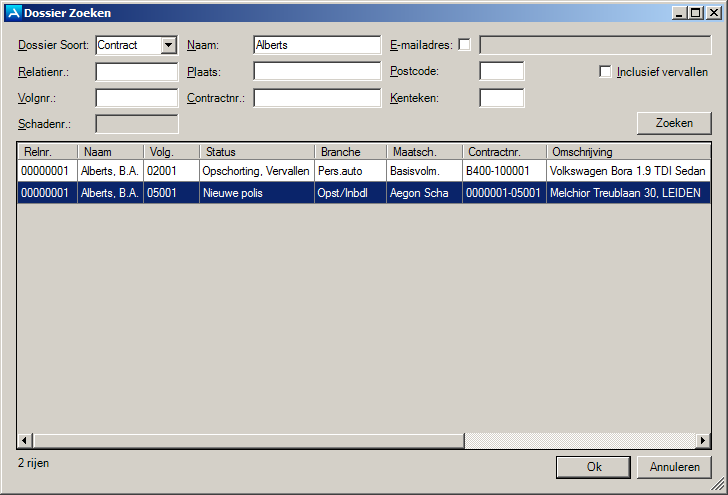
Let op Het e-mailbericht krijgt in het Volledig dossier de originele ontvangstdatum mee. In de Werklijst ziet u de datum waarop het bericht in ingestuurd.
Na afloop verschijnt de onderstaande melding.
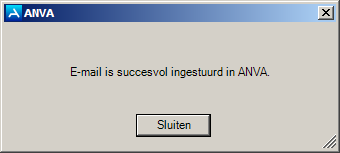
Als het insturen correct is verlopen, wordt het e-mailbericht in MS Outlook in de map ‘Verwijderde items’ geplaatst.
Volg onderstaand stappenplan om een e-mailbericht als taak in de werklijst van een medewerker in te sturen. Ook lees- en ontvangstbevestigingen kunnen op deze manier ingestuurd worden.
MS Outlook
Notitie Afhankelijk van de inrichting is het ook mogelijk om hier door te klikken zonder wachtwoord. Zie 'Automatisch inloggen met de ANVA Outlook Add-in' .
Notitie De waarden in het keuzemenu van het veld Bedrijf zijn afhankelijk van de ANVA Business Servers die zijn toegevoegd aan het veld ANVA Services in het venster Instellingen ANVA Mail en de op die servers aangemelde bedrijven. Zie 'Na installatie: IP adres/poortnummer Outlook Add-in aanpassen' .
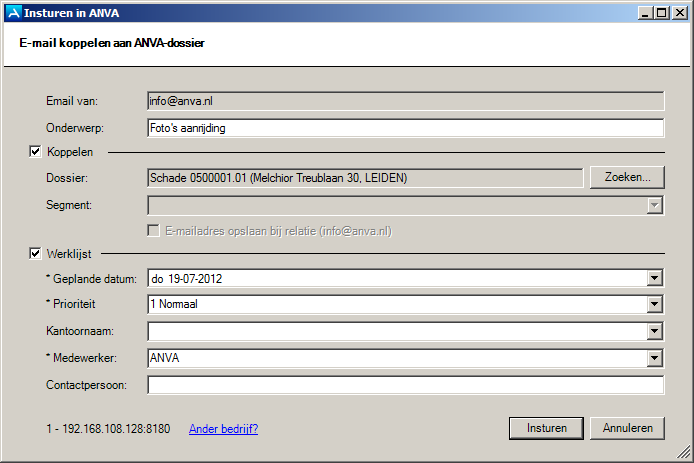
Notitie Klik op de link Ander bedrijf? om terug te keren naar het venster Inloggen in ANVA.
Veld |
Toelichting |
|---|---|
Geplande datum * |
Kies de datum waarop aan de taak moet worden begonnen of waarop de taak afgerond moet zijn. Deze keuze hangt af van de afspraken die hierover binnen uw kantoor zijn gemaakt. |
Prioriteit * |
Kies de prioriteit van de taak. |
Kantoornaam |
Kies het betreffende kantoor als u gebruik maakt van de concernmodule. |
Medewerker * |
Kies de medewerker waarvoor u een taak in de werklijst wilt aanmaken. Default wordt dit veld gevuld met uw eigen naam. |
Contactpersoon |
Vul de contactpersoon in. |
Let op Het e-mailbericht krijgt in de Werklijst de datum van insturen mee. In het Volledig dossier ziet u wel de originele ontvangstdatum van het bericht.
Na afloop verschijnt de onderstaande melding.
Als het insturen correct is verlopen, wordt het e-mailbericht in MS Outlook in de map 'Verwijderde items' geplaatst.
Volg het onderstaande stappenplan om een e-mailbericht te sturen vanuit het dossier.
Pad: A, S, BBA, BMM, BBC
Het verzonden bericht wordt automatisch geïndexeerd in het betreffende dossier.
Volg onderstaand stappenplan om een e-mailbericht te raadplegen dat is gekoppeld aan een ANVA-dossier.
Pad: A, S, BBA, BMM, BBCP
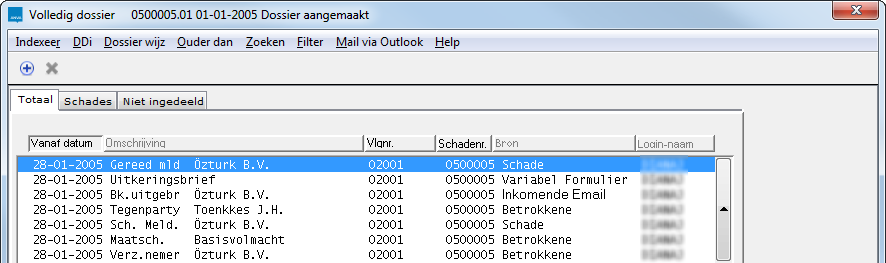
Volg onderstaand stappenplan om een antwoord te sturen op een e-mailbericht dat is gekoppeld aan een ANVA-dossier.
Pad: A, S, BBA, BMM, BBC
Het verzonden bericht wordt automatisch geïndexeerd in het betreffende dossier.
Volg het onderstaande stappenplan om een e-mailbericht te verwijderen uit een dossier.
Pad: A, S, BBA, BMM, BBC
 .
.Let op E-mailberichten kunt u alleen verwijderen als voor uw account in pad BGG menu Instellingen per gebruiker de optie Mag Anvamail verwijderen op Ja staat.
Er kunnen een of meer dossieritems als bijlage bij een e-mailbericht worden meegestuurd. Per e-mailbericht kunnen maximaal tien bijlagen worden meegestuurd. De maximale grootte wordt bepaald door de mailserverinstellingen van uw kantoor.
Notitie
- Dossier-items met als bron Agenda, Betrokkene, Contact, Notitie en Schade kunnen niet als bijlage worden meegestuurd.
- ANVA Mail 2.0-e-mailberichten kunnen wel als bijlage (in MSG-formaat) worden meegestuurd, evenals ANVA DDi-documenten.
Pad: A, S, BBA, BMM, BBC
Zie ook: Mogelijke foutmeldingen na het mailen van een bijlage.
Er kunnen een of meer DDi-documenten als bijlage bij een e-mailbericht worden meegestuurd. Per e-mailbericht kunnen maximaal tien bijlagen worden meegestuurd. De maximale grootte wordt bepaald door de mailserverinstellingen van uw kantoor.
Afhankelijk van het formaat waarin een document is opgeslagen in DDi, wordt een document in zijn geheel of per pagina gemaild of getoond:
Opslag in DDi |
Naamgeving |
Gemaild/getoond als |
|---|---|---|
Scan (.tiff) van één of meerdere pagina's, zwart-wit (dus: géén grijswaarden!). |
De omschrijving van het DDi-document in het dossier. |
Meerdere pagina's worden als één .tiff-document getoond of gemaild als bijlage. |
Scan (.jpeg) van één of meerdere pagina's, kleur of grijswaarden. |
De naam die het bestand in DDi krijgt. |
Elke pagina wordt een los bestand. Dus: 10 pagina's = 10 bijlagen of bestanden. |
Een extern bestand (bijvoorbeeld MS Word, MS Excel of PDF). |
De naam van het document zoals in DDi geïmporteerd. |
Elk bestand wordt als één bijlage gemaild of getoond. Dus: 1 MS Word-document = 1 bijlage. |
Combinatie van meerdere externe bestanden (bijvoorbeeld 1 MS Word-document en 1 PDF-bestand). |
De naam van het document zoals in DDi geïmporteerd. |
Elk bestand wordt als één bijlage gemaild of getoond. Dus: 1 MS Word-document en 1 PDF-bestand = 2 bijlagen. |
Pad: A, S
Volg onderstaand stappenplan als u een e-mailbericht dat vanuit MS Outlook geïndexeerd is bij een ANVA-dossier wilt kopiëren naar een ander ANVA-dossier.
Pad: A, S, BBA, BMM, BBC
Volg onderstaand stappenplan om een e-mailbericht te raadplegen in de werklijst.
Pad: GW
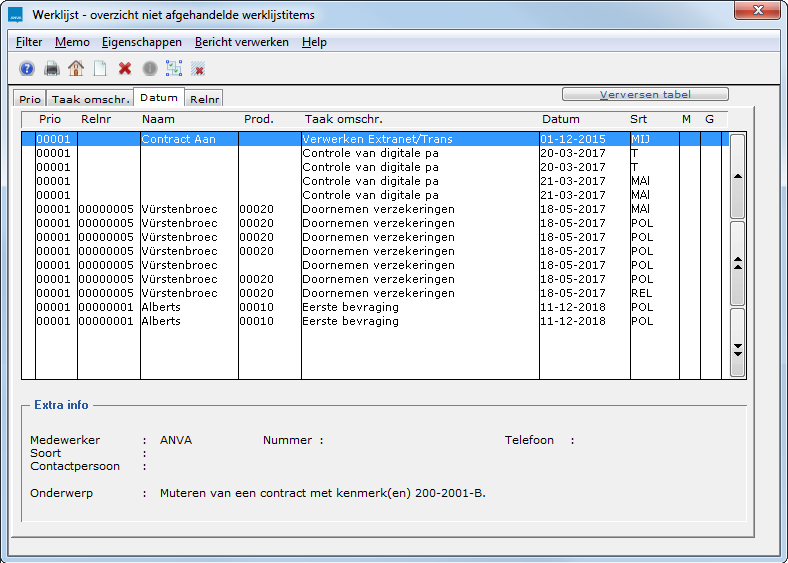
Als u een e-mailbericht beantwoordt vanuit de werklijst, wordt het antwoord automatisch opgenomen als taak in de werklijst.
Notitie Een e-mailbericht dat niet gekoppeld is aan een dossier herkent u aan het ontbreken van waarden in de kolommen Relnr en Naam. Zie 'Werklijstitem koppelen (indexeren)' voor meer informatie over het koppelen van een e-mailbericht aan een dossier.
 Waarom zie ik geen e-mails in de Werklijst? (Concernmodule)
U kunt een werklijst-item koppelen aan een relatie, polis, pakket, of schade.
Het koppelen van een werklijst-item aan een dossier wordt ‘Indexeren’ genoemd. Indexeren kunt u alleen doen voor ANVA DDi-documenten en ANVA Mail 2.0-berichten.
Let op Een ANVA Mail 2.0-bericht krijgt in de Werklijst de datum van insturen mee. Na het indexeren ziet u in het Volledig dossier de originele ontvangstdatum van het bericht.
Als u een bericht indexeert, koppelt u het bericht aan een binnen ANVA bekende entiteit. U kunt op twee plaatsen in ANVA een bericht indexeren: in Agenda en in Acceptatie. U indexeert een werklijst-item eerst in menu Agenda. Hierdoor wordt het werklijst-item in het dossier gezet van bijvoorbeeld een relatie of polis. Indexeren kunt u ook doen als het werklijst-item al is geïndexeerd, hiermee kunt u de entiteit wijzigen die aan het werklijst-item is gekoppeld.
Om een werklijst-item toe te wijzen aan een ander dossier, kunt u vanuit Acceptatie het betreffende dossier opvragen. Vervolgens kunt u kiezen om het werklijst-item te indexeren. Voor een e-mailbericht kiest u dan voor menu Indexeren (e-mailbericht), voor een ingescand document kiest u voor menu DDi - Synchroniseren. Zie 'Indexering wijzigen (synchroniseren) vanuit dossier' voor een beschrijving.
Pad: GW en A
Vensteronderdeel |
Toelichting |
|---|---|
Dossiersoort |
Kies in het veld Dossiersoort aan welke entiteit u het werklijst-item wilt koppelen. |
Omschrijving |
In de omschrijving staat in het geval van een e-mailbericht het onderwerp zoals dit door de verzender is opgegeven. Bij een ingescand document staat hier de naam van het document. U kunt de omschrijving eventueel aanpassen. |
Variabele veldnaam |
De getoonde veldnaam is afhankelijk van het gekozen dossiersoort. In het geval van de gekozen entiteit ‘relatie’ kunt u hier de betreffende relatie opgeven waaraan het werklijst-item moet worden gekoppeld. |
Volgnummer, volg-sub, polisnummer en schadenummer |
Deze velden vult u in afhankelijk van de keuze van het dossiersoort. |
 en antwoord Ja op de vraag 'Alles akkoord?'.
Als het werklijst-item is ontstaan vanuit een e-mail, en er nog geen e-mailadres bekend is bij deze relatie in ANVA, volgt de vraag of u het adres wilt toevoegen.
Notitie
- Als nog niet alle gegevens bekend zijn, kunt u alvast een deel invullen. Als een brief bijvoorbeeld betrekking heeft op een polis van een relatie, maar niet duidelijk is welke polis, kunt u alvast het relatienummer opgeven. Het document is dan vanuit het relatiedossier al zichtbaar en benaderbaar. Als bekend is om welke polis het gaat, kunt u de brief alsnog koppelen aan de betreffende polis.
- In het schermonderdeel Extra info wordt voor ingescande documenten middels de melding 'Niet bevestigd DDi' aangegeven als het indexeren niet is gelukt. Meestal wordt dit veroorzaakt doordat ABS-Desktop niet actief is of geen verbinding heeft. Herstel de verbinding en indexeer nogmaals.
- Als een ingescand document is gekoppeld op polisniveau, wordt dit in het polisoverzichtscherm in Acceptatie zichtbaar door de indicatie ‘D’ voor het subvolgnummer van de polis.
- Eenmaal geïndexeerde DDi-werklijst-items kunt u niet meer verwijderen. Een geïndexeerd werklijst-item is gekoppeld aan een dossier en moet ook via dit dossier worden afgehandeld. Een niet-geïndexeerd DDi-werklijst-item kunt u wel verwijderen, maar niet afhandelen.
Veelgestelde vragen
E-mailbericht in de werklijst koppelen aan een schadedossier
Vanuit een relatie, polis, schade, maatschappij of agent kan een afgeroepen ANVA-formulier worden verstuurd als e-mailbericht. Om het e-mailbericht te versturen wordt gebruikgemaakt van MS Outlook. Het verstuurde e-mailbericht zal ook in het dossier in ANVA worden opgeslagen.
Pad: A, S, BMM, BBA
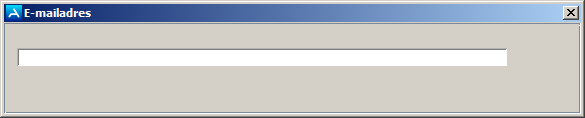
.
.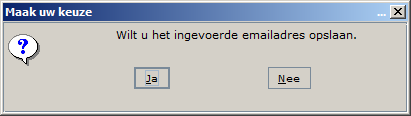
Antwoord Ja als u het ingevoerde e-mailadres bij de geadresseerde wilt opslaan.
Antwoord Nee als u het ingevoerde e-mailadres niet bij de geadresseerde wilt opslaan.
Notitie Het kan voorkomen dat het e-mailbericht in MS Outlook wordt geopend in een venster op de achtergrond. Als dit het geval is, kunt u het venster benaderen via de taakbalk van MS Windows.
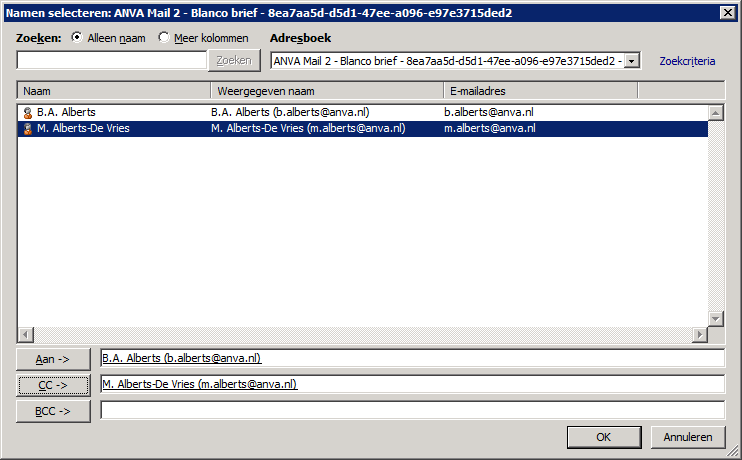
Klik hiervoor op de knop naast het betreffende veld.

Kies in de keuzelijst Adresboek het adresboek dat begint met de aanduiding 'ANVA Mail 2', gevolgd door de naam van het gekozen formulier.
Via pad DAO en DAP kunnen formulieren als PDF via bulkmail worden verstuurd. Dit houdt in dat formulieren zonder tussenkomst van de gebruiker per e-mail worden verstuurd en geïndexeerd in het betreffende dossier.
Pad: DAO, DAP
 om het betreffende formulier per bulkmail te versturen.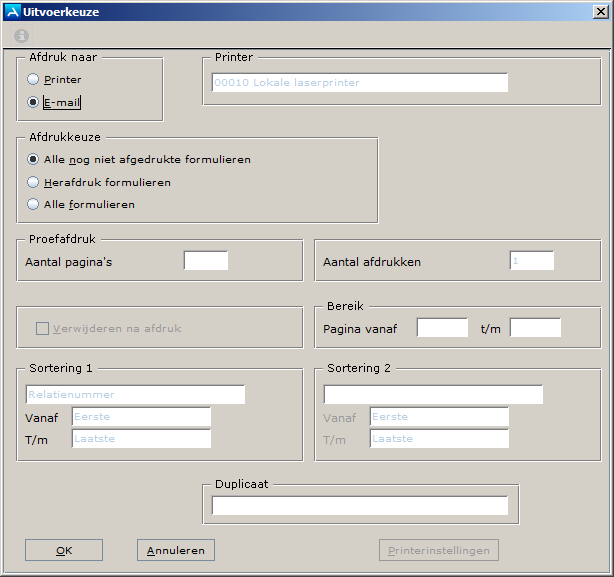
De formulieren worden nu als bulkmail verstuurd. De verstuurde e-mailberichten worden in de betreffende dossiers geïndexeerd. Als onderwerp wordt de omschrijving van het PDF-formulier meegegeven.
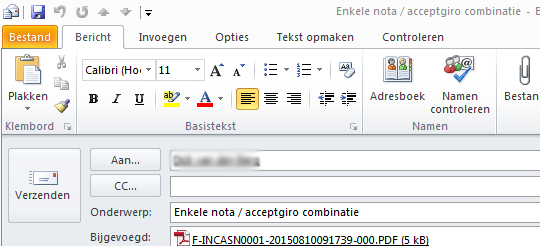
 .
.