|
|
|
|
|
In dit onderdeel |
Voor dit product worden speciale eisen aan uw systeem gesteld. De systeemeisen worden regelmatig aangepast.
Voor de meest recente versie, zie: Systeemeisen ANVA-software .
ANVA Mail 2.0 werkt met 2 authenticatiemethodes:
- BASIC
- OAUTH2
De authenticatiemethode BASIC gebruikt u voor een mailprovider, die geen gebruik maakt van Exchange Online van Microsoft. Dit is de default instelling.
Authenticatiemethode OAUTH2 is verplicht vanaf 1 oktober 2022 voor de kantoren, die gebruik maken van Exchange Online via Microsoft en die in pad BOM bij de Verzendaccounts (of in de Ophaalaccounts) in het veld Naam uitgaande mailserver 'Office365' hebben staan.
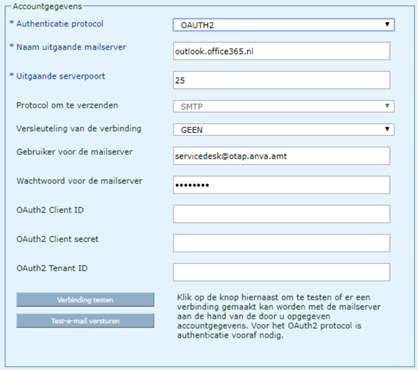
De authenticatiemethode OAUTH2 moet via de volgende stappen ingericht worden.
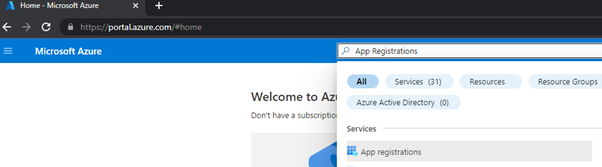
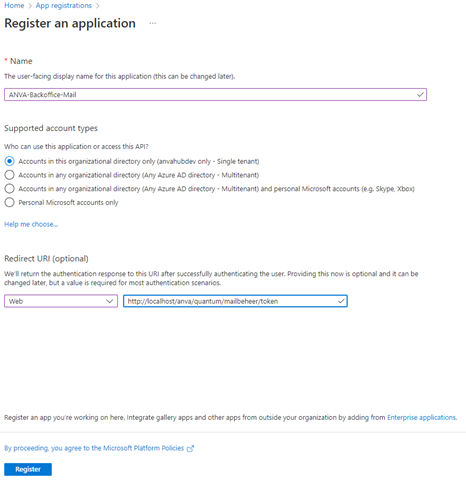
Voordat u de authenticatiemethode OAUTH2 in ANVA 4/5 kunt inregelen, dient u bij Microsoft Azure in AzureAD een App Registratie uit te voeren.
Elk e-mailadres heeft zijn eigen account nodig om als ophaalaccount en/of verzendaccount ingesteld te kunnen worden.
Voer de volgende acties uit:
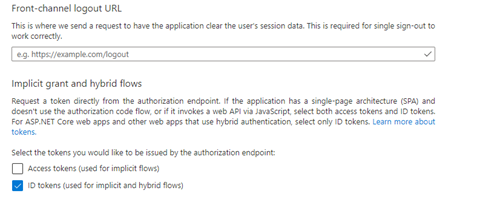
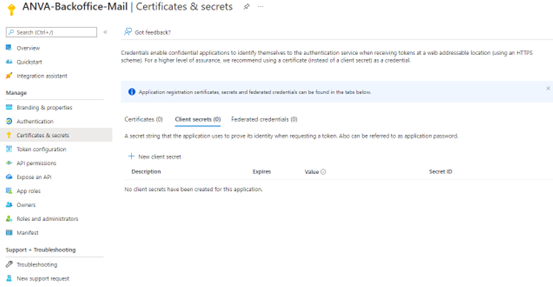
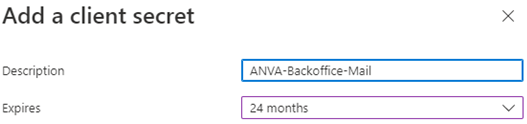
Kopiëren van de waarde kan via de button naast de waarde:
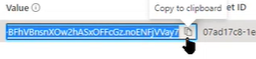
Notitie de waarde bij Value kan je later niet meer opvragen. Je zal een nieuwe secret aan moeten maken om weer een waarde voor Value te krijgen.
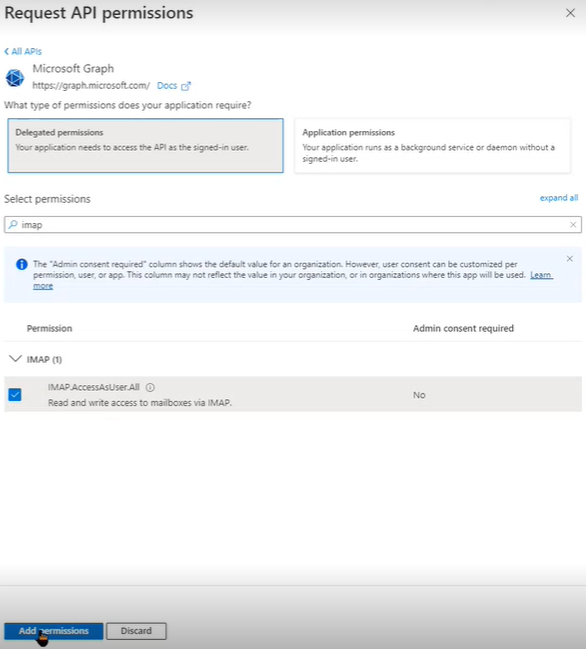
U komt terug in het scherm met Configured permissions en ziet uw permissies staan.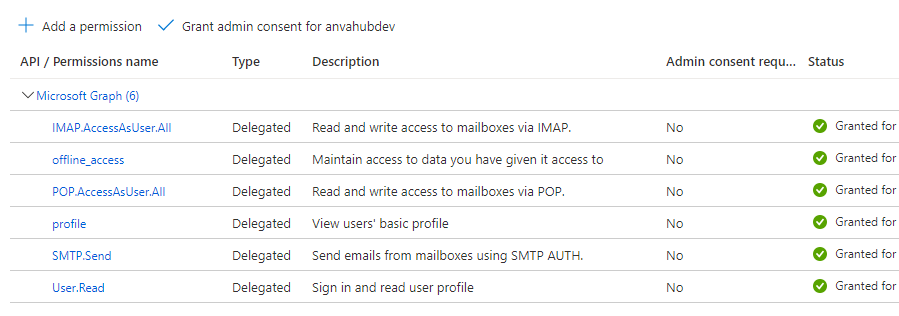
De gekopieerde waarden moeten in ANVA 4/5 in pad BOM ingevuld worden. Zie hiervoor Inrichting standaard verzendaccounts ANVA 4/5.
Notitie het is niet mogelijk om een Azure-account aan te maken voor een shared mailbox. U dient per ophaalaccount een aparte account aan te maken.
Bij nieuwe gebruikersaccounts moeten de juiste rechten toegevoegd worden. Bij bestaande gebruikersaccounts controleert u of de juiste rechten aanwezig zijn.
U kunt met deze rechten op dit account e-mail verzenden en ontvangen vanuit ANVA 4/5.
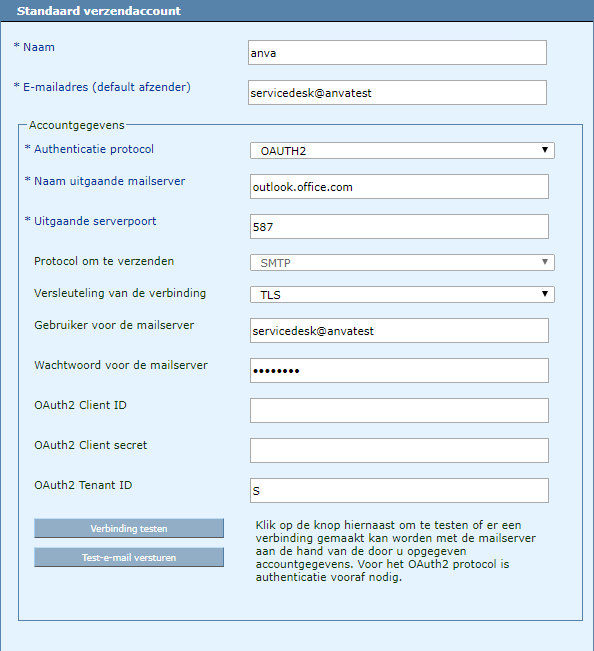
Om de authenticatiemethode OAUTH2 te activeren voor ANVA Mail 2.0 voert u onderstaande acties uit.
Pad: BOM

Veld |
Omschrijving |
|---|---|
Authenticatie protocol |
Kies het authenticatie protocol voor de verbinding met de (inkomende/uitgaande) mailserver. BASIC of OAUTH2. Een keuze is verplicht. Op basis van OAuth2 wordt momenteel alleen Exchange Online ondersteund. |
OAuth2 Client ID
|
Het unieke id die de mailserverprovider geeft aan een toepassingsregistratie (Exchange Online) en de bijbehorende configuraties identificeert. Dit client-ID wordt gebruikt bij het uitvoeren van authenticatieverzoeken. De client-ID is geen geheim. |
OAuth2 Client secret |
Secret (wachtwoord) behorend bij het client ID. Het secret is geheim. |
OAuth2 Tenant ID
|
ID t.b.v. authenticatie van gebruikersaccounts en geregistreerde applicaties. Tenants worden gemaakt/geassocieerd met het Microsoft 365 abonnement tijdens de aanmelding, waardoor identiteits- en toegangsbeheerfuncties voor het abonnement worden geboden. Beheerders van abonnementen kunnen ook extra tenants maken via het Office 365 portal. |
Voor uitleg alle velden zie Ophaalaccounts inrichten
Onderstaande waarden haalt u van het Azure-portaal van Microsoft, zie hiervoor Inrichting Azure-portaal Microsoft.
Er wordt getest of er verbinding gemaakt kan worden met de mailserver met deze accountgegevens.
De knop OAuth2 authenticatie verschijnt.
Er verschijnt een Microsoft venster.
Het access token is opgehaald. U ziet een groen vinkje en de expiratiedatum van het token.
Let op het access token is 90 dagen geldig. Als deze verlopen is kan de mail niet verzonden en/of opgehaald worden. Wij raden aan om een agenda aan te maken om deze op tijd te verlengen. U kunt ruim voor de expiratiedatum al verlengen.
Om het authenticatie protocol OAUTH2 in te regelen voor de ophaalaccounts, volgt u de volgende stappen.
Pad: BOM
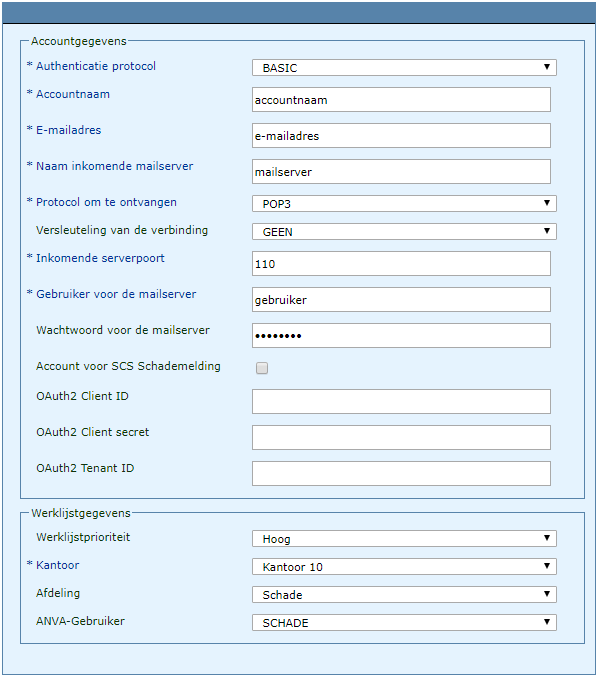
Notitie Voor authenticatie o.b.v. OAuth2 wordt alleen het IMAP protocol ondersteund bij Protocol om te ontvangen.
Veld |
Omschrijving |
|---|---|
Authenticatie protocol |
Kies het authenticatie protocol voor de verbinding met de (inkomende/uitgaande) mailserver. BASIC of OAUTH2. Een keuze is verplicht. Op basis van OAuth2 wordt momenteel alleen Exchange Online ondersteund. |
OAuth2 Client ID
|
Het unieke id die de mailserverprovider geeft aan een toepassingsregistratie (Exchange Online) en de bijbehorende configuraties identificeert. Dit client-ID wordt gebruikt bij het uitvoeren van authenticatieverzoeken. De client-ID is geen geheim. |
OAuth2 Client secret |
Secret (wachtwoord) behorend bij het client ID. Het secret is geheim. |
OAuth2 Tenant ID
|
ID t.b.v. authenticatie van gebruikersaccounts en geregistreerde applicaties. Tenants worden gemaakt/geassocieerd met het Microsoft 365 abonnement tijdens de aanmelding, waardoor identiteits- en toegangsbeheerfuncties voor het abonnement worden geboden. Beheerders van abonnementen kunnen ook extra tenants maken via het Office 365 portal. |
Voor uitleg alle velden zie Ophaalaccounts inrichten
Onderstaande waarden haalt u van het Azure-portaal van Microsoft, zie hiervoor Inrichting Azure-portaal Microsoft.
Voorbeeld met mogelijke situaties:
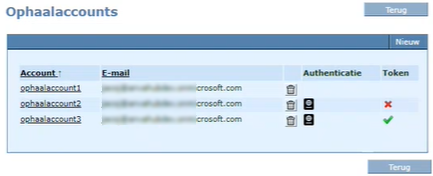
Groen vinkje = het ophaalaccount heeft authenticatie protocol OAUTH2 en heeft een geldig access token. U ziet de expiratiedatum.
Rood kruis = het ophaalaccount heeft authenticatie protocol OAUTH2, maar heeft geen geldig access token.
Niets gevuld = het ophaalaccount heeft authenticatie protocol BASIC.
Ophaalaccount met een rood kruis
Het access token is opgehaald. U ziet een groen vinkje achter het ophaalaccount in de kolom Token.
Let op het access token is 90 dagen geldig. Als deze verlopen is kan de mail niet verzonden en/of opgehaald worden. Wij raden aan om een agenda aan te maken om deze op tijd te verlengen. U kunt ruim voor de expiratiedatum al verlengen.
Als u werkt met de Uitgebreide concernmodule kunt u per kantoor een authenticatie protocol inregelen bij de verzendaccounts en bij de ophaalaccounts.
Pad: BOM
Voorbeeld met mogelijke opties:
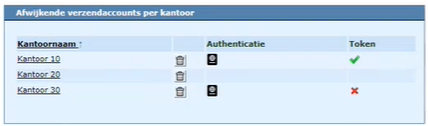
Groen vinkje = het kantoor heeft authenticatie protocol OAUTH2 en heeft een geldig access token.
Rood kruis = het kantoor heeft authenticatie protocol OAUTH2, maar heeft geen geldig access token.
Niets gevuld = het kantoor heeft authenticatie protocol BASIC.
Access token ophalen bij rood kruis
Het access token is opgehaald. U ziet een groen vinkje achter het kantoor in de kolom Token.
In pad BYSS moet ANVA Mail 2.0 eerst geactiveerd worden voordat u hiermee kunt werken. Volg onderstaand stappenplan om de stuurcode ANVA Mail 2.0 op Ja te zetten.
Pad: BYSS
 en antwoord Ja op de vraag 'Alles akkoord?'.
Notitie Als u gebruik wilt maken van ANVA Mail 2.0 voor het verzenden van ANVA-formulieren via MS Outlook, dan dient u in pad BYSS, deel V de stuurcode Mail versturen met Anvamail op Nee plaatsen.
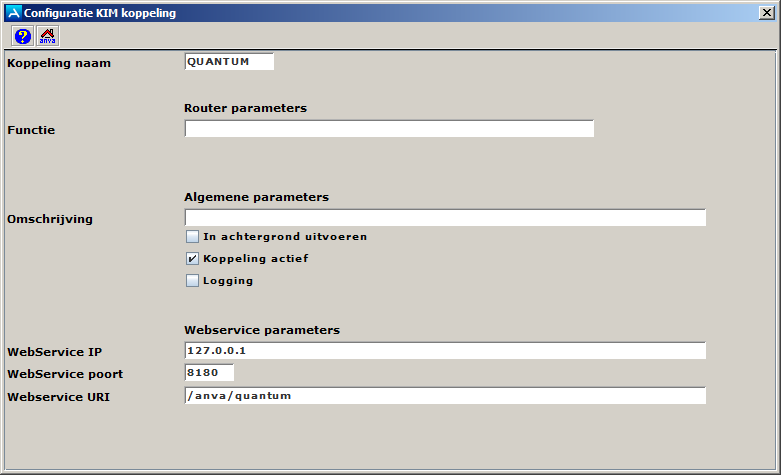
In pad BYSI moet de KIM-koppeling QUANTUM ingericht worden. Volg het onderstaande stappenplan om te controleren of de koppeling actief is en voorzien van de juiste waarden. Indien gewenst is hierbij ondersteuning in te schakelen van ons Serviceteam Technische Ondersteuning.
Pad: BYSI
Veld |
Waarde |
WebService IP |
Vul het IP-adres van de ANVA Business Server in. |
WebService poort |
Vul het poortnummer van de ANVA Business Server in. |
Webservice URL |
/anva/quantum |
Let op In onderstaand venster staan fictieve gegevens. Het juiste IP-adres en poortnummer kunt u vinden via pad BYSI bij een koppeling die u al in gebruik heeft.
 Voorbeeldscherm Configuratie KIM koppeling Quantum
Via ANVA Mail 2.0 kunt u automatisch mail ophalen. Hiervoor is de volgende inrichting nodig:
Voor het automatisch ophalen van e-mails kun je accounts (mailserver) inrichten. Per account kun je aangeven in welke werklijst de e-mails voor deze account ingestuurd moeten worden.
Notitie als je gebruikmaakt van de authenticatiemethode OAUTH2, ga je voor de inrichting naar Authenticatie Ophaalaccounts
Pad: BOM
In het venster Ophaalaccounts zie je een overzicht met reeds aanwezige accounts.
Veld |
Omschrijving |
|---|---|
Authenticatie protocol |
Kies het authenticatie protocol voor de verbinding met de (inkomende/uitgaande) mailserver. BASIC of OAUTH2. Een keuze is verplicht. Op basis van OAuth2 wordt momenteel alleen Exchange Online ondersteund. |
Accountnaam |
De accountnaam waarvan je de mail wilt ophalen en toevoegen aan de werklijst. |
E-mailadres |
Het e-mailadres van het account. |
Naam inkomende mailserver |
Naam van de mailserver waarop de betreffende mail binnenkomt. |
Protocol om te ontvangen |
POP3 of IMAP. |
Versleuteling van de verbinding |
Indien gewenst kun je de verbinding versleutelen: SSL of TLS. |
Inkomende serverpoort |
Serverpoort waarop de mail binnenkomt. |
Gebruiker voor de mailserver |
Gebruikersnaam waarmee je inlogt op de mailserver. |
Wachtwoord voor de mailserver |
Indien van toepassing kun je hier het wachtwoord voor de mailserver invullen. |
Account voor SCS Schademelding |
Vink dit veld aan als het account gebruikt voor het ophalen van berichten van SCS Schademelding. |
Account voor Elements scans |
Niet meer in gebruik |
OAuth2 Client ID
|
Het unieke id die de mailserverprovider geeft aan een toepassingsregistratie (Exchange Online) en de bijbehorende configuraties identificeert. Dit client-ID wordt gebruikt bij het uitvoeren van authenticatieverzoeken. De client-ID is geen geheim. |
OAuth2 Client secret |
Secret (wachtwoord) behorend bij het client ID. Het secret is geheim. |
OAuth2 Tenant ID |
ID t.b.v. authenticatie van gebruikersaccounts en geregistreerde applicaties. Tenants worden gemaakt/geassocieerd met het Microsoft 365 abonnement tijdens de aanmelding, waardoor identiteits- en toegangsbeheerfuncties voor het abonnement worden geboden. Beheerders van abonnementen kunnen ook extra tenants maken via het Office 365 portal. |
Veld |
Omschrijving |
|---|---|
Werklijstprioriteit |
Geef de prioriteit aan waarmee de e-mail van de betreffende account in de werklijst moet komen: Laag, Normaal of Hoog. |
Kantoor |
Kies het betreffende kantoor. |
Afdeling |
Kies de afdeling. |
ANVA-Gebruiker |
Kies de gebruiker. |
Het aangemaakte account wordt getoond in het overzicht. U kunt een ophaalaccount verwijderen door op  te klikken.
Het is als volgt mogelijk om een tijdsinterval in te richten waarmee ANVA Mail 2.0 automatisch e-mail ophaalt voor de ophaalaccounts die je hebt ingericht. Dit interval is de tijd tussen het einde van de vorige verwerking en het begin van de volgende, zo kan er nooit overlap zijn.
Pad: BOM
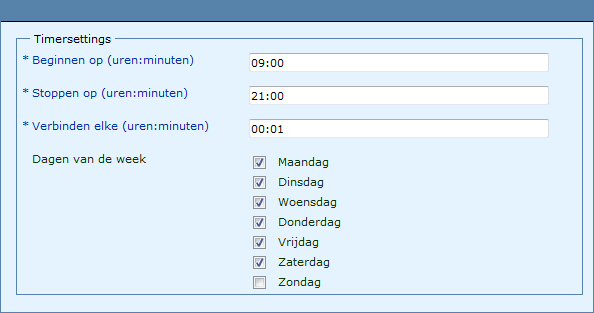
De e-mails worden ingestuurd in de ANVA. Afhankelijk van de inrichting vind je ze terug in de werklijst (zie hoofdstuk 'Ophaalaccounts inrichten'.
Voor DDi bestaan twee koppelingen: één om DDi-documenten te openen en één om ze op te halen (voor bijvoorbeeld verzending via ANVA Mail 2.0 en e-ABS):
Om DDi-documenten te kunnen openen (inzien):
Pad: BOT
Veld |
Waarde |
|---|---|
Executable |
c:\Program Files\DDinformatica\iFile\bin\IfileRet.exe |
Argumenten |
${bedrijf} ${login} ${archiefitemid}. De '${login} ${archiefitemid} mogen niet worden gewijzigd door de gebruiker. U mag alleen het bedrijf wijzigen. |
Werkdirectory |
c:\Program Files\DDinformatica\iFile\bin |
Om DDi-documenten te kunnen ophalen:
Pad: BOT
Notitie Voor uitgebreide informatie over de inrichting van en het werken met ANVA DDi, zie de handleiding 'ANVA DDi'.
In pad BYST kunt u aangeven in welk segment e-mailberichten moeten worden geplaatst. Als u geen dossiersegmentatie toepast, is een e-mailbericht dat is gekoppeld aan een ANVA-dossier zichtbaar onder het tabblad 'Niet ingedeeld'. Volg onderstaand stappenplan om een dossiersegment voor e-mailberichten aan te maken.
Pad: BYST
en antwoord Ja op de vraag 'Alles akkoord?'.Zie 'Segmenteren dossier' voor meer informatie.
Met ANVA Mail 2.0 is het mogelijk om een afgeroepen ANVA-formulier te versturen als e-mailbericht. De inhoud van het formulier wordt dan als bodytekst in het e-mailbericht opgenomen. Hiervoor richt u de basisgegevens van het betreffende formulier in.
Let op Het is niet mogelijk om een afgeroepen ANVA-Word-formulier te versturen als e-mailbericht.
Pad: BFVF
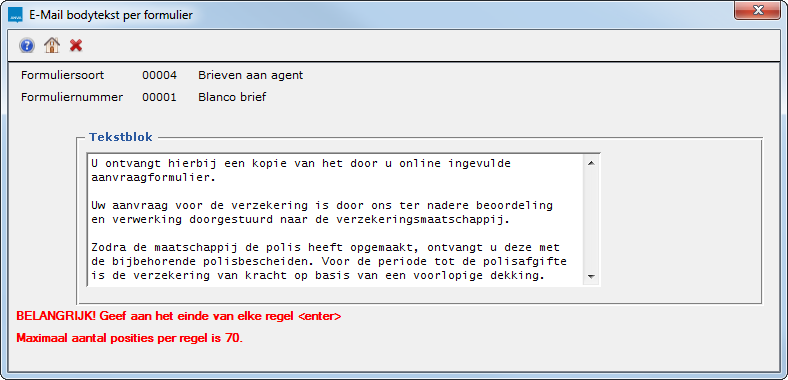
Met ANVA Mail 2.0 is het mogelijk om een afgeroepen ANVA-formulier als PDF-bijlage te versturen via een e-mailbericht. Hiervoor richt u de basisgegevens van het betreffende formulier op de onderstaande wijze in. Aanvullend kunt u voor het e-mailbericht ook een standaard bodytekst bij het betreffende formulier inregelen.
Let op Het is niet mogelijk om een afgeroepen ANVA Word-formulier te versturen als e-mailbericht.
Pad: BFVF
en antwoord Ja op de vraag 'Alles akkoord?'.Door het inregelen van de defaultwaarden van een ANVA-formuliersoort, kunt u inregelen dat onderliggende ANVA-formulieren van deze instellingen gebruikmaken. Zo kunt u alle formulieren onder een bepaald formuliersoort beschikbaar stellen voor e-mail, zonder voor ieder formulier afzonderlijk de basisgegevens in te regelen.
Pad: BFVS
Als u het formuliersoort zo inricht dat onderliggende formulieren als PDF-bijlage kunnen worden verstuurd per e-mail, dan kunt u optioneel ook een default bodytekst inregelen die in het e-mailbericht wordt overgenomen.
en antwoord Ja op de vraag 'Alles akkoord?'.
Volg na het doorvoeren van wijzigingen de onderstaande stappen.
en antwoord Ja op de vraag 'Alles akkoord?'.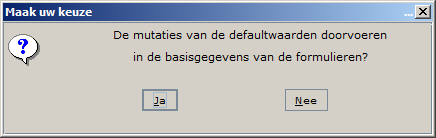
Antwoord Ja als u de mutaties van de defaultwaarden door wilt voeren in de basisgegevens van de onderliggende formulieren.
Antwoord Nee als u de mutaties van de defaultwaarden niet door wilt voeren in de basisgegevens van de onderliggende formulieren.

Antwoord Ja als u de basisgegevens van formulieren met afwijkende basisgegevens wilt aanpassen.
Antwoord Nee als u de basisgegevens van formulieren met afwijkende basisgegevens niet wilt aanpassen.
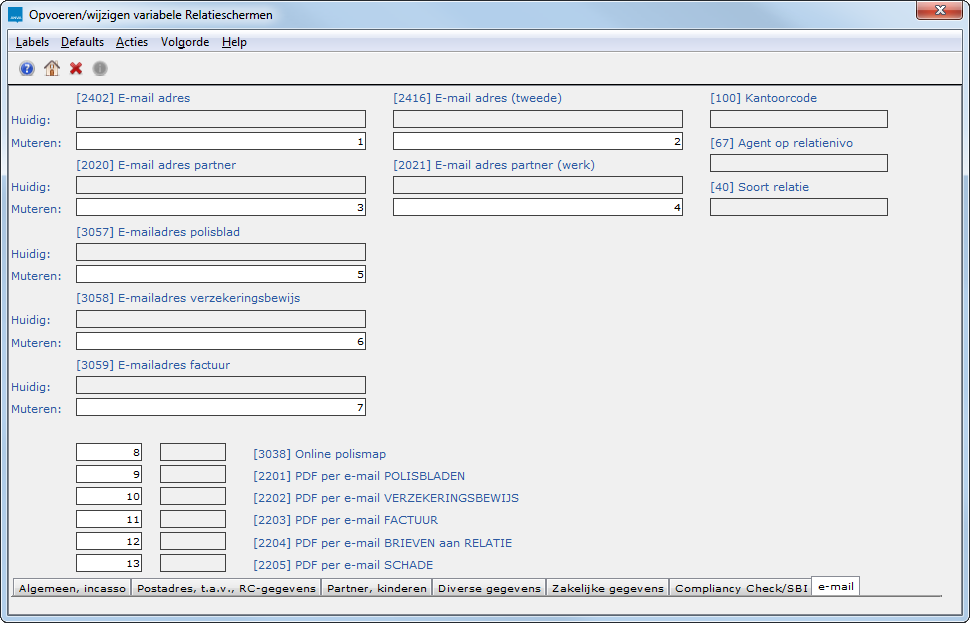
PDF-bestanden van nota's, verzekeringsbewijzen en polisbladen kunt u naar een afwijkend e-mailadres versturen. Voor een goed overzicht, kunt u hiervan een tabblad toevoegen aan het relatiescherm.
Pad: BVR
Voor meer informatie over de te volgen stappen, zie hoofdstuk 'Label op variabel scherm plaatsen' in de handleiding Beheer Variabele schermen.
Dit tabblad kan onderstaande labels bevatten.
Om vanuit ANVA e-mail in bulk te kunnen versturen, dient een verzendaccount (mailserver) ingericht te worden. Indien met meerdere kantoren wordt gewerkt, is het mogelijk om per kantoor een afwijkende verzendaccount in te richten.
Voor bulkmail kan een standaard beantwoord- en of afzenderadres ingericht worden. Indien met meerdere kantoren wordt gewerkt, is het mogelijk om per kantoor een standaard beantwoord- en/of afzenderadres in te richten. Ook is het mogelijk om per afzender een afwijkend beantwoord- en/of afzender adres in te richten.
In dit onderdeel |
Met ANVA Mail 2.0 is het mogelijk om e-mail in bulk te versturen via pad DAO of DAP. Het versturen van de e-mailberichten gebeurt op de achtergrond. De verstuurde e-mailberichten zullen in de betreffende dossiers worden geïndexeerd. Opgehaalde mail wordt aan de werklijst toegevoegd.
In deze gebruikersdocumentatie wordt de inrichting van bulkmail in ANVA Mail 2.0 beschreven:
Veelgestelde vragen
Kun je de opmaak van bulkmail wijzigen?
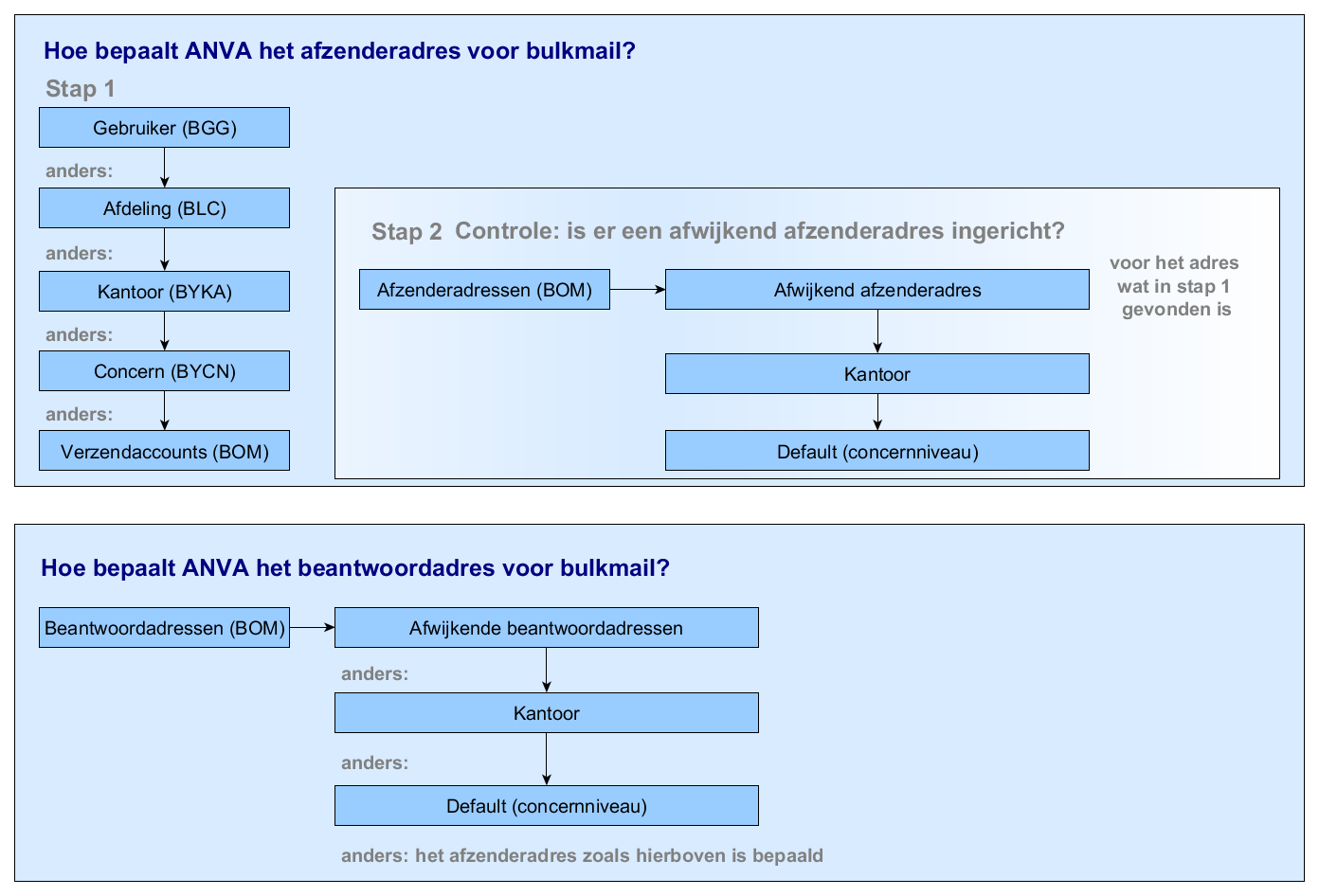
ANVA doorloopt enkele stappen om het gewenste afzenderadres en/of beantwoordadres te zoeken. Hierbij worden eventuele samengestelde adressen ook meegenomen (uitleg over samengestelde e-mailadressen vindt u in hoofdstuk 'Gebruiker aanmaken'.
In dit onderdeel |
Notitie als u gebruik maakt van de authenticatiemethode OAUTH2, gaat u voor de inrichting naar Inrichting standaard verzendaccounts ANVA 4/5
Volg onderstaand stappenplan om het standaard verzendaccount in te richten. Dit verzendaccount wordt in de volgende gevallen gebruikt:
Pad: BOM
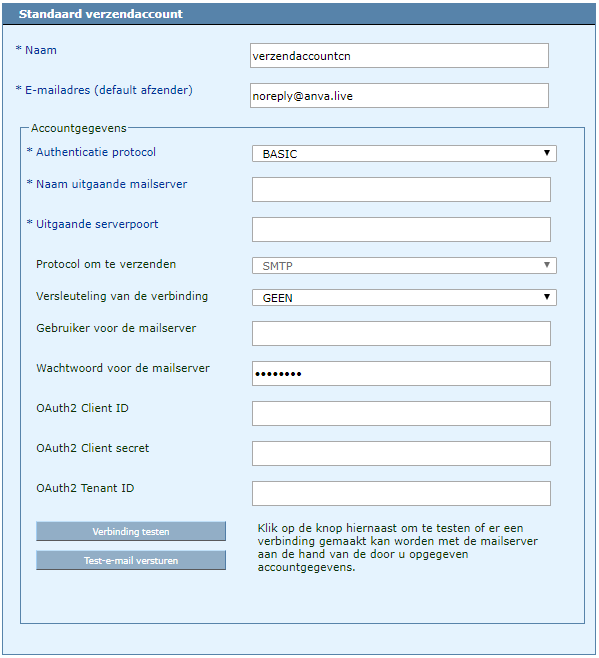
Veld |
Omschrijving |
|---|---|
Authenticatie protocol |
Kies het authenticatie protocol voor de verbinding met de (inkomende/uitgaande) mailserver. BASIC of OAUTH2. Een keuze is verplicht. Op basis van OAuth2 wordt momenteel alleen Exchange Online ondersteund. |
Naam |
Vul een naam in voor het verzendaccount. |
E-mailadres (default afzender) |
Vul het e-mailadres in dat als default afzender voor e-mailberichten gebruikt moet worden. De waarde van dit veld wordt in het From-veld van een e-mailbericht gebruikt als in ANVA geen e-mailadres is ingevuld bij:
|
Naam uitgaande mailserver |
Vul de domeinnaam of het IP-adres in van de uitgaande mailserver. |
Uitgaande serverpoort |
Vul de poort in waarop e-mail via de uitgaande mailserver verstuurd kan worden. Poort 25 is de defaultpoort voor SMTP-mailservers. |
Protocol om te verzenden |
In dit veld wordt het protocol getoond dat gebruikt wordt om bulkmail te verzenden. Het defaultprotocol is SMTP. Het is niet mogelijk om een ander protocol te kiezen. |
Versleuteling van de verbinding |
Kies het type versleuteling voor de verbinding met de uitgaande mailserver.
|
Gebruiker voor de mailserver |
Vul de gebruikersnaam in voor het verzendaccount op de uitgaande mailserver. |
Wachtwoord voor de mailserver |
Vul het wachtwoord in voor het verzendaccount op de uitgaande mailserver. |
Verbinding testen |
Klik op deze knop om te testen of er verbinding gemaakt kan worden met de mailserver op basis van de accountgegevens die u in dit scherm ingevuld heeft. |
Test-e-mail versturen |
Klik op deze knop om een test-e-mail te versturen op basis van de accountgegevens die u in dit scherm ingevuld heeft. |
OAuth2 Client ID
|
Het unieke id die de mailserverprovider geeft aan een toepassingsregistratie (Exchange Online) en de bijbehorende configuraties identificeert. Dit client-ID wordt gebruikt bij het uitvoeren van authenticatieverzoeken. De client-ID is geen geheim. |
OAuth2 Client secret |
Secret (wachtwoord) behorend bij het client ID. Het secret is geheim. |
OAuth2 Tenant ID
|
ID t.b.v. authenticatie van gebruikersaccounts en geregistreerde applicaties. Tenants worden gemaakt/geassocieerd met het Microsoft 365 abonnement tijdens de aanmelding, waardoor identiteits- en toegangsbeheerfuncties voor het abonnement worden geboden. Beheerders van abonnementen kunnen ook extra tenants maken via het Office 365 portal. |
Volg onderstaand stappenplan om een afwijkend verzendaccount in te richten. Per kantoor kan een afwijkend verzendaccount worden ingericht. Voor het betreffende kantoor zal dit verzendaccount gebruikt worden bij het versturen van bulkmail via pad DAO of DAP.
Pad: BOM
Of klik in dit onderdeel op de naam van het kantoor om hiervoor het al ingerichte afwijkende verzendaccount te wijzigen.
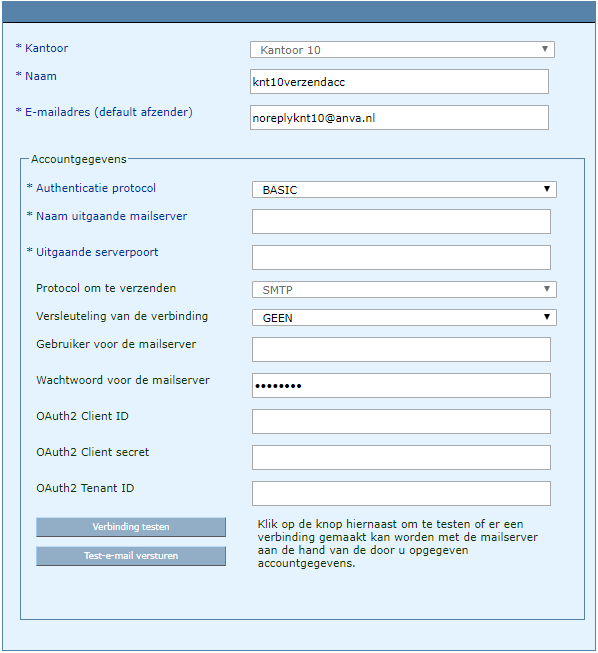
Veld |
Omschrijving |
|---|---|
Authenticatie protocol |
Kies het authenticatie protocol voor de verbinding met de (inkomende/uitgaande) mailserver. BASIC of OAUTH2. Een keuze is verplicht. Op basis van OAuth2 wordt momenteel alleen Exchange Online ondersteund. |
Naam |
Vul een naam in voor het verzendaccount. |
E-mailadres (default afzender) |
Vul het e-mailadres in dat als default afzender voor e-mailberichten gebruikt moet worden. De waarde van dit veld wordt in het From-veld van een e-mailbericht gebruikt als in ANVA geen e-mailadres is ingevuld bij:
|
Naam uitgaande mailserver |
Vul de domeinnaam of het IP-adres in van de uitgaande mailserver. |
Uitgaande serverpoort |
Vul de poort in waarop e-mail via de uitgaande mailserver verstuurd kan worden. Poort 25 is de defaultpoort voor SMTP-mailservers. |
Protocol om te verzenden |
In dit veld wordt het protocol getoond dat gebruikt wordt om bulkmail te verzenden. Het defaultprotocol is SMTP. Het is niet mogelijk om een ander protocol te kiezen. |
Versleuteling van de verbinding |
Kies het type versleuteling voor de verbinding met de uitgaande mailserver.
|
Gebruiker voor de mailserver |
Vul de gebruikersnaam in voor het verzendaccount op de uitgaande mailserver. |
Wachtwoord voor de mailserver |
Vul het wachtwoord in voor het verzendaccount op de uitgaande mailserver. |
Verbinding testen |
Klik op deze knop om te testen of er verbinding gemaakt kan worden met de mailserver op basis van de accountgegevens die u in dit scherm ingevuld heeft. |
Test-e-mail versturen |
Klik op deze knop om een test-e-mail te versturen op basis van de accountgegevens die u in dit scherm ingevuld heeft. |
OAuth2 Client ID
|
Het unieke id die de mailserverprovider geeft aan een toepassingsregistratie (Exchange Online) en de bijbehorende configuraties identificeert. Dit client-ID wordt gebruikt bij het uitvoeren van authenticatieverzoeken. De client-ID is geen geheim. |
OAuth2 Client secret |
Secret (wachtwoord) behorend bij het client ID. Het secret is geheim. |
OAuth2 Tenant ID
|
ID t.b.v. authenticatie van gebruikersaccounts en geregistreerde applicaties. Tenants worden gemaakt/geassocieerd met het Microsoft 365 abonnement tijdens de aanmelding, waardoor identiteits- en toegangsbeheerfuncties voor het abonnement worden geboden. Beheerders van abonnementen kunnen ook extra tenants maken via het Office 365 portal. |
Voor bulkmail kan een standaard beantwoordadres (Reply-to) ingericht worden. Indien met meerdere kantoren wordt gewerkt, is het mogelijk om per kantoor een standaard beantwoordadres in te richten. Ook is het mogelijk om per afzender een afwijkend beantwoordadres in te richten.
In dit onderdeel |
Volg onderstaand stappenplan om het standaard beantwoordadres in te richten. Het standaard beantwoordadres (Reply-to) zal als default worden gebruikt worden bij het versturen van bulkmail via pad DAO of DAP, tenzij een afwijkend beantwoordadres is ingericht.
Pad: BOM
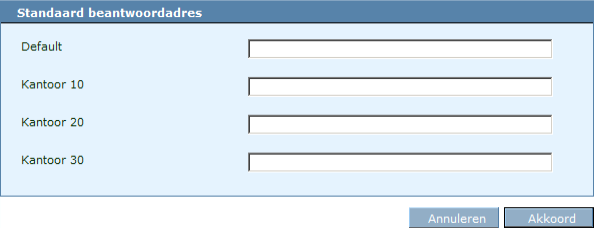
Veld |
Omschrijving |
|---|---|
Default (concernniveau) |
Indien gewenst: vul het default beantwoordadres in. |
<Kantoornaam> |
Indien gewenst: als u gebruikmaakt van de concernmodule, dan kunt u voor ieder kantoor een afwijkend beantwoordadres opgeven. Als voor een kantoor geen afwijkend beantwoordadres wordt opgegeven, dan wordt het 'Default' beantwoordadres gebruikt. |
Volg onderstaand stappenplan om een afwijkend beantwoordadres in te richten bij een specifieke afzender. Voor het betreffende e-mailadres van de afzender zal het afwijkende beantwoordadres (Reply-to) worden gebruikt bij het versturen van bulkmail via pad DAO of DAP.
Pad: BOM
Of klik in dit onderdeel op het e-mailadres van de afzender om hiervoor de al ingerichte afwijkende beantwoordadressen te wijzigen.
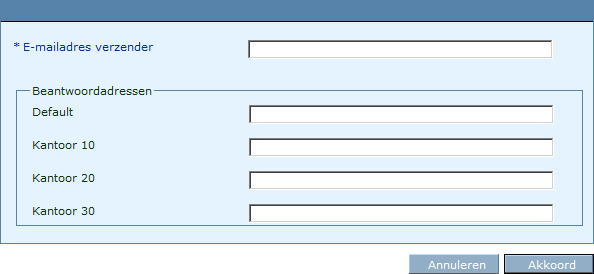
Veld |
Omschrijving |
|---|---|
E-mailadres afzender |
Vul het e-mailadres van de afzender in. Het e-mailadres van de afzender wordt op de volgende wijze bepaald vanuit ANVA:
|
Default (concernniveau) |
Indien gewenst: vul voor dit specifieke e-mailadres van de afzender het afwijkende beantwoordadres (Reply-to) in. |
<Kantoornaam> |
Indien gewenst: als u gebruikmaakt van de concernmodule, dan kunt u voor dit specifeke e-mailadres van de afzender voor het betreffende kantoor een afwijkend beantwoordadres opgeven. |
Voor bulkmail kan een standaard afzenderadres (From) ingericht worden. Indien met meerdere kantoren wordt gewerkt, is het mogelijk om per kantoor een standaard afzenderadres in te richten. Ook is het mogelijk om per afzender een afwijkend afzenderadres in te richten.
In dit onderdeel |
Volg onderstaand stappenplan om het standaard afzenderadres in te richten. Het standaard afzenderadres (From) zal als default worden gebruikt worden bij het versturen van bulkmail via pad DAO of DAP.
Pad: BOM
Veld |
Omschrijving |
|---|---|
Default (concernniveau) |
Indien gewenst: vul het default afzenderadres in. |
<Kantoornaam> |
Indien gewenst: als u gebruikmaakt van de concernmodule, dan kunt u voor ieder kantoor een afwijkend afzenderadres opgeven. Als voor een kantoor geen afwijkend afzenderadres wordt opgegeven, dan wordt het 'Default' afzenderadres gebruikt. |
Volg onderstaand stappenplan om een afwijkend afzenderadres in te richten bij een specifieke afzender. Voor het betreffende e-mailadres van de afzender zal het afwijkende afzenderadres (From) worden gebruikt bij het versturen van bulkmail via pad DAO of DAP.
Pad: BOM
Of klik in dit onderdeel op het e-mailadres van de afzender om hiervoor de al ingerichte afwijkende afzenderadressen te wijzigen.
Veld |
Omschrijving |
|---|---|
E-mailadres afzender |
Vul het e-mailadres van de afzender in. Het e-mailadres van de afzender wordt op de volgende wijze bepaald vanuit ANVA:
|
Default (concernniveau) |
Indien gewenst: vul voor dit specifieke e-mailadres van de afzender het afwijkende afzenderadres (From) in. |
<Kantoornaam> |
Indien gewenst: als u gebruikmaakt van de concernmodule, dan kunt u voor dit specifeke e-mailadres van de afzender voor het betreffende kantoor een afwijkend afzenderadres opgeven. |
Als de ANVA Outlook Add-in is geïnstalleerd, is een extra knop Insturen in ANVA aanwezig in MS Outlook. Hiermee kunt u een ontvangen e-mailbericht koppelen aan een ANVA-dossier. Ook kunt u met deze knop een taak insturen in de werklijst van een medewerker in ANVA.

Als de knop Insturen in ANVA niet zichtbaar is, kunt u Add-in niet zichtbaar in Outlook raadplegen voor meer informatie.
In dit onderdeel |
Algemene instructies
Systeemeisen
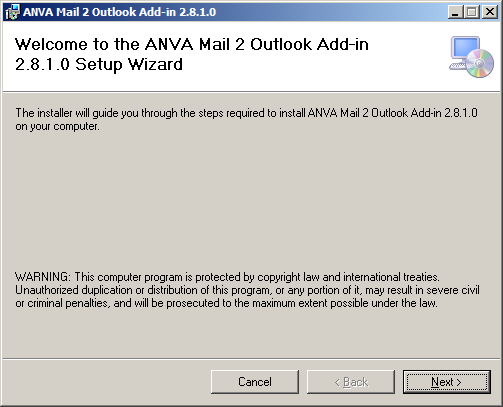
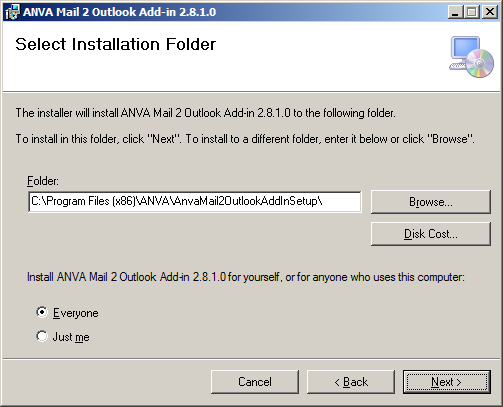
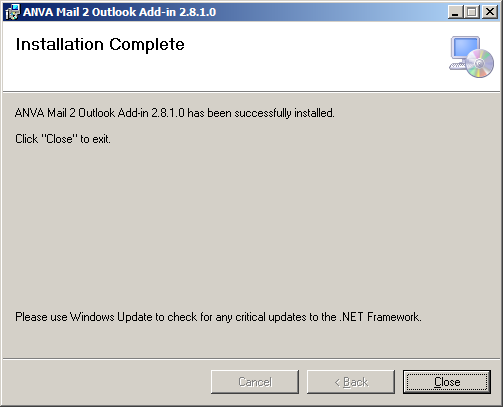
Op iedere client (werkstation of terminal server) moet de ANVA Mail 2.0 Outlook Add-in worden geïnstalleerd. Hieronder wordt het verloop van de installatie van de ANVA Mail 2.0 Outlook Add-in beschreven.
Windows
Als het installatiebestand is gestart, verschijnt het onderstaande venster.
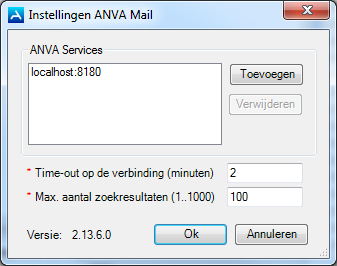
Voordat u de ANVA Outlook Add-in kunt gebruiken, dient u rekening te houden met de inrichting van ANVA en de ANVA Business Server. De Outlook Add-in communiceert met de ANVA Business Server. Hiervoor is het IP-adres en het poortnummer van de ANVA Business Server nodig. Dit IP-adres en poortnummer kunt u vinden bij een ingeregelde koppeling in pad BYSI, bijvoorbeeld de koppeling QUANTUM (code 24).
U moet ook twee velden invullen waarmee u de snelheid van de mailkoppeling kunt beïnvloeden.
Microsoft Outlook
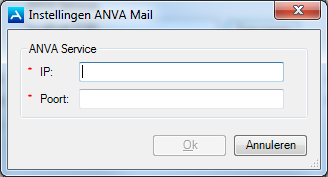
Veld |
Toelichting |
|---|---|
IP |
Vul hier de hostnaam van de server in. Gebruik het IP-adres van de ANVA Business Server alleen als de hostnaam niet bekend is. Notitie Als u bijvoorbeeld gebruikt maakt van de koppeling QUANTUM (code 24), dan vindt u bij deze koppeling het WebService IP dat op uw omgeving van toepassing is. |
Poort |
Vul '8180' of een afwijkende poort in van de ANVA Business Server. Notitie Als u bijvoorbeeld gebruikt maakt van de koppeling QUANTUM (code 24), dan vindt u bij deze koppeling de WebService poort die op uw omgeving van toepassing is. |
Veld |
Toelichting |
|---|---|
Time-out op de verbinding |
Geef aan na hoeveel minuten zonder verbinding met ANVA Business Server een commnunicatiepoging moet worden gestaakt. |
Max. aantal zoekresultaten |
Hiermee kunt u het aantal getoonde zoekresultaten beperken. Hoe lager het aantal, hoe sneller de verbinding. |
Let op Dit is alleen mogelijk voor Outlook Add-in versie 2.16.4.0 en hoger.
Bij het insturen van e-mailberichten in ANVA wordt standaard om inloggegevens gevraagd. Het is echter ook mogelijk om via de netwerknaam in te loggen. Dan hoeft u uw gebruikersnaam niet meer in te vullen, het wachtwoord blijft nog wel verplicht.
Pad: BYSS
en antwoord Ja op de vraag 'Alles akkoord?'.Als de netwerknaam niet hetzelfde is als de ANVA-gebruikersnaam, moet u de netwerknaam aan de ANVA-gebruiker koppelen:
Pad: BGG
en antwoord Ja op de vraag 'Alles akkoord?'.Let op Dit is alleen mogelijk voor Outlook Add-in versie 2.16.4.0 en hoger.
Bij het insturen van e-mailberichten in ANVA wordt standaard om inloggegevens gevraagd. Het is echter ook mogelijk om tijdens het insturen direct door te klikken zonder inloggegevens in te vullen. Daarbij wordt gebruikgemaakt van de inloggegevens op het netwerk.
Pad: BYSS
en antwoord Ja op de vraag 'Alles akkoord?'.Als de netwerknaam niet hetzelfde is als de ANVA-gebruikersnaam, moet u de netwerknaam aan de ANVA-gebruiker koppelen:
Pad: BGG
en antwoord Ja op de vraag 'Alles akkoord?'.