


|
|
|
|
|
Notitie Deze handleiding kan je vanuit ANVA Help afdrukken  .
.
In dit onderdeel |
Betalingen kunnen in ANVA op twee manieren worden afgeboekt: automatisch en handmatig.
Met de module Elektronisch dagafschrift kun je facturen automatisch afboeken. Bij de betaling wordt de behorende openstaande factuur opgespoord, waarna deze automatisch kan worden verwerkt. Ook de bij een stornering behorende afboeking wordt opgespoord. Er kunnen verschillende vervolgacties worden gekoppeld aan verschillende storneringsredenen.
MT940
Het MT940-bestand is per bank verschillend opgebouwd. ANVA bv heeft daarom per Nederlandse bank een specifiek inleesprogramma gemaakt. Echter, niet voor alle banken is een inleesprogramma beschikbaar.
Camt.053
Het inlezen van het camt.053-bestand is voor vier banken beschikbaar:
Veelgestelde vragen
 Voor welke banken kan Elektronisch dagafschrift MT940 worden gebruikt?
In dit onderdeel |
Pad: BYSA
Om te kunnen werken met de module moet in de Anva systeemgegevens deel 5 (pad BYSA) de switch Elektronisch dagafschrift op Ja staan. Dit kan alleen worden gedaan door een ANVA-medewerker.
Pad: BYSS
Voor een juiste werking van de module moet in het venster Stuurcodes deel II de stuurcode Factuurnr. op dagafschrift op Ja worden gezet.
Pad: BYSF
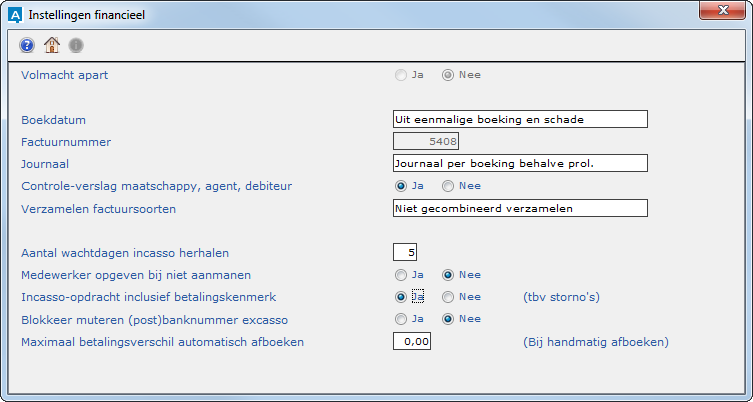
Vul, indien gewenst, een bedrag in bij Maximaal betalingsverschil automatisch afboeken. Het hier ingevoerde bedrag geldt alleen bij handmatige afgeboekte bedragen in pad FFA.
Als in de Algemene bankgegevens (pad BYKFA) de optie Elektronisch dagafschrift actief op Ja staat, is de menukeuze Elektr. dagafschrift aanwezig. Hierin staan extra criteria voor het koppelen van betalingen.
Pad: BYKFA menu Elektr. dagafschrift
In het overzicht Opties Elektronisch dagafschrift ziet je de mogelijke instellingen:
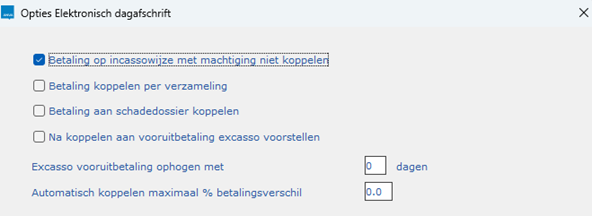
Betaling op incassowijze met machtiging niet koppelen |
Als deze keuze is aangevinkt, worden betalingen niet aan facturen met incassowijze Machtiging gekoppeld. Er wordt wel gekoppeld als bij zo’n factuur het aantal storno’s groter is dan nul. |
Betaling koppelen per verzameling |
Als deze stuurcode actief is, vindt het koppelen en afboeken plaats per verzameling. Deze stuurcode is alleen te gebruiken als alle facturen tot een verzameling behoren. |
Betaling aan schadedossier koppelen |
Deze optie is bedoeld voor betalingen van de tegenassuradeur (verhaalde schade) waarvoor in ANVA geen factuur aanwezig is. Als de stuurcode DSA Boekingscodes /financieel (pad BYSS deel 2) op Ja staat wordt bij DSA Verhaal de tussenrekening DSA Verhaal (boekingswijze 26) opgehaald. In alle andere gevallen wordt de tussenrekening Verhaalschade (boekingswijze 21) opgehaald. Bij dit soort betalingen is geen openstaande factuur aanwezig. Dat betekent ook dat er geen controle op het betaalde bedrag plaatsvindt. |
Na koppelen aan vooruitbetaling excasso voorstellen |
Als in het pad FFKB een vooruitbetaling wordt gegenereerd, wordt als deze switch op Ja staat de mogelijkheid geboden om bij deze vooruitbetaling direct een excasso klaar te zetten. |
Excasso vooruitbetaling ophogen met |
Hiermee wordt de uitvoerdatum van de excasso op “systeemdatum + n” dagen gezet. |
Automatisch koppelen maximaal % betalingsverschil |
Het hier ingevoerde percentage geldt bij afboekingen via het elektronisch dagafschrift. |
Je kunt per kantoor instellen wat er moet gebeuren ná stornering van een boeking. Per:
kun je per aantal keer dat een boeking is gestorneerd aangeven:
Je kunt je relaties indelen in groepen aan de hand van de code Belang van de relatie (label 00019 Belang). Als je niet werkt met de code Belang dan kun je kiezen voor 'Alle'. De code Belang ‘Alle’ is een vaste waarde ten behoeve van het inrichten van de instellingen voor alle relaties.
Let op Zorg ervoor dat je deze instellingen minimaal inricht zijn voor de Reden stornering 'Alle' en Belang relatie 'Alle'. Dan weet je zeker dat de instellingen voor alle storneringen aanwezig zijn. Per Reden stornering en code Belang kun je ervoor kiezen hiervan af te wijken.
Pad: BYKBT
 in het venster Acties Stornoverwerking om een nieuwe instelling toe te voegen.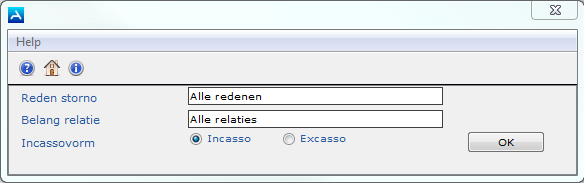
Je komt in het venster Storno Instellingen. Hier kun je per aantal keer dat een boeking is gestorneerd de instellingen ingeven.
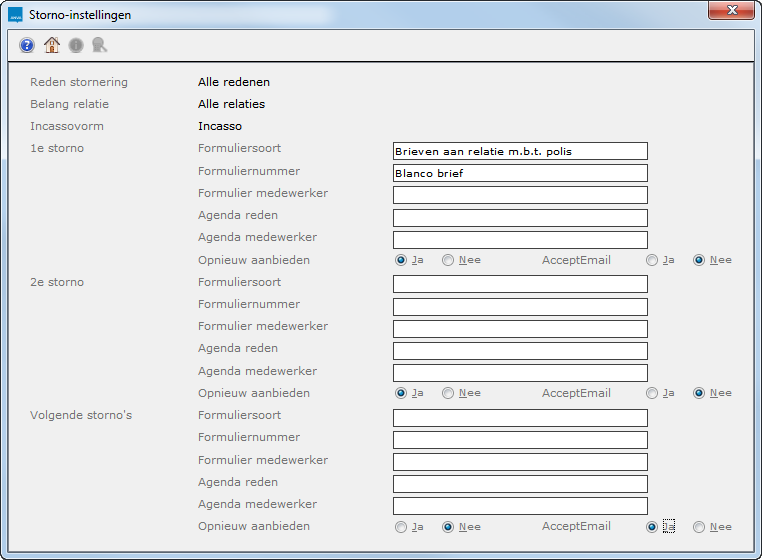
 en antwoord Ja op de vraag 'Alles akkoord?'.
In dit onderdeel |
In dit pad lees je het elektronisch dagafschrift in.
Pad: FFKI
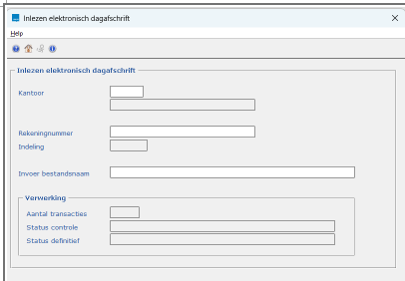
1. Op het scherm Inlezen elektronisch dagafschrift kun je de benodigde gegevens invoeren en het bestand inlezen.
Kantoor
Het kantoor waarvoor het elektronisch dagafschrift wordt ingelezen. Of er wel of niet een kantoor moet worden ingegeven hangt af van de configuratie van het ANVA-pakket.
Rekeningnummer
Bij rekeningnummer kan de bank voor het elektronisch dagafschrift worden geselecteerd. Hierna wordt het rekeningnummer getoond. Het is ook mogelijk om het rekeningnummer handmatig in te voeren.
Indeling
ANVA toont na de keuze van de Bank de Indeling zoals vastgelegd in de Rekening- en koppelinggegevens in pad BYKFB van deze bank (MT940 of camt.053)
Invoer bestandsnaam
Selecteer hier het bestand (MT940 of camt.053) dat ingelezen moet worden. Het gekozen rekeningnummer hierboven moet in dit bestand aanwezig zijn. Indien de indeling van het geselecteerde bestand niet overeenkomt met de indeling in pad BYKFB, of wanneer een dagafschrift van een andere bank is geselecteerd, volgt bij de verwerking een schermmelding en wordt de verdere verwerking gestopt. Vervolgens kan een ander bestand worden geselecteerd.
2. Alleen indien bovenstaande velden zijn gevuld wordt het start-icon (running man) bovenin de werkbalk actief.
Druk op F2 of op dit icoontje om de verwerking te starten.
3. De verwerking is gestart waardoor je in een nieuw scherm komt. Op het scherm is te zien hoeveel transacties er gevonden zijn in het elektronisch dagafschrift bestand en is de voortgang van de controle en daarna de definitieve verwerking te volgen via de voortgangsbalken,
Aantal transacties
Dit veld toont het aantal transacties dat gevonden is in het elektronisch dagafschrift.
Status controle
Dit veld toont de voortgang van de controle welke eerst uitgevoerd wordt alvorens de definitieve verwerking gestart wordt.
Status definitief
Dit veld toont de voortgang van de definitieve verwerking.
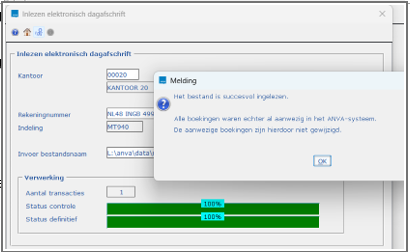
4. Indien je boekingen hebt die al aanwezig waren krijg je een melding, klik op OK. Als de verwerking klaar is verdwijnen de voortgangsbalken en is een definitieve status te zien.
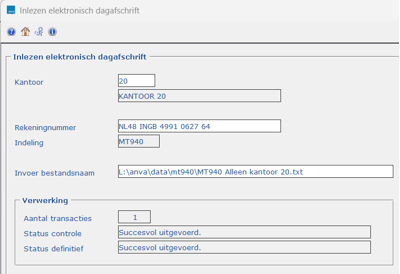
5. Het dagafschrift is ingelezen.
Na het inlezen van het elektronisch dagafschrift (MT940- of camt.053-bestand) kun je via pad FFKB afschriften bekijken en behandelen.
Het is mogelijk om met meerdere personen tegelijk een dagafschrift te behandelen. Een individuele transactie binnen een dagafschrift kan echter slechts door 1 persoon behandeld worden.
Pad: FFKB
FACNR |
FACTNR |
FACTUURNUMMER |
FACTUURNR |
FACTUUR |
FACT |
FAKNR |
FAKTNR |
FAKTUURNUMMER |
FAKTUURNR |
FAKTUUR |
FAKT |
REKNR |
POLNR |
POLISNUMMER |
POLISNR |
POLIS |
KENMERK |
RELNR |
RELATIENUMMER |
RELATIENR |
RELATIE |
DEB |
|
Of als er geen tag gevonden wordt:
Veelgestelde vragen
Hoe wordt op basis van een elektronisch dagafschrift naar facturen gezocht?
Waarom wordt aan de hand van een elektronisch dagafschrift niet op postcode en woonplaats gezocht?
Hoe voorkom ik dat de verkeerde factuur wordt afgeboekt?
Hoe wordt een betaling van een relatie verwerkt als het factuur-/verzamelnummer niet wordt gevonden?
Wanneer worden facturen niet automatisch afgeboekt?
Voor betalingen en storneringen waarvan respectievelijk de bijbehorende openstaande of verwerkte factuur is gevonden volg je onderstaande procedure.
Pad: FFKB
In het scherm Behandelen dagafschriftregel kun je een betaling op verschillende manieren koppelen. Hiervoor is een viertal menu's aanwezig:
Voorbeeld
Bij een relatie staan drie facturen open met een totaalbedrag van €14,06. De relatie doet een betaling van €14,05.
Zodra het afschrift, voor zover mogelijk, compleet is gemaakt moet deze via pad FFA worden afgeboekt. Pas daarna worden de facturen afgeboekt en de eventuele vooruitbetaling aangemaakt. Zie 'Afboeken'.
Aandachtspunten:
Let op Het is niet mogelijk om hetzelfde elektronische dagafschrift tegelijkertijd te behandelen (pad FFKB) en af te boeken (pad FFA). De reden hiervoor is, dat het behandelen rechtstreeks invloed heeft op het afboeken.
Let op De boekstuknummering in ANVA dient gelijk te zijn aan het afschriftnummer van het MT940- of camt.053-bestand. Dit is noodzakelijk voor het goed kunnen verwerken van het bestand.
Veelgestelde vragen
Op welk grootboek komen de betalingsverschillen van Elektronisch dagafschrift?
Hoe gaat Elektronisch dagafschrift om met facturen met 'retour maatschappij'?
Als een betaling of stornering niet automatisch wordt gevonden blijft deze staan in het scherm Dagafschrift - te behandelen transacties. Om deze handmatig te koppelen volg je onderstaande procedure.
Pad: FFKB
Let op Het is niet mogelijk om hetzelfde elektronische dagafschrift tegelijkertijd te behandelen (pad FFKB) en af te boeken (pad FFA). De reden hiervoor is, dat het behandelen rechtstreeks invloed heeft op het afboeken.
Als blijkt dat een handmatig akkoord gemaakte betaling niet juist is, kun je via het scherm Te behandelen transacties deze afboeking ongedaan maken.
Pad: FFKB
verwijderd worden (deze kan niet opnieuw gekoppeld worden). De eerder akkoord gemaakte betaling komt dan weer op het scherm Te behandelen transacties.Let op Het is niet mogelijk om hetzelfde elektronische dagafschrift tegelijkertijd te behandelen (pad FFKB) en af te boeken (pad FFA). De reden hiervoor is, dat het behandelen rechtstreeks invloed heeft op het afboeken.
Pad: FFKO
Vensteronderdeel |
Toelichting |
|---|---|
Bankrekening |
Vul hier de bankrekening in waarvan je de afschriften wilt zien. |
Boekdatum t/m |
Vul hier de data in waarvan je de afschriften wilt zien. Als je alle afschriften wilt zien maak je het veld Boekdatum leeg en vul je in het veld t/m de huidige datum in. |
Tegenrekening t/m |
Vul hier de tegenrekening of de tegenrekeningserie in waarvan je de afschriften wilt zien. Als je alle afschriften wilt zien maak je het veld Tegenrekening leeg en vul je in het veld t/m het cijfer 9999999999 in. |
Sortering
|
Kies in dit veld de sortering van de afschriften. Je kunt kiezen uit:
|
Export |
Als je kiest voor Ja, dan wordt een exportbestand aangemaakt. |
In ANVA verwerkt |
Ja betekent dat afschriften die voldoen aan de regels worden getoond. Nee betekent dat alle afschriften worden getoond. |
Selectie |
Afhankelijk van de keuze bij de vorige optie kun je nog een selectie maken van de exacte gegevens die je wilt zien. |
 .
.
 het grootboeknummer waaraan u de boekingswijze wilt koppelen.