|
|
|
|
|
Notitie Deze handleiding kan je vanuit ANVA Help afdrukken  .
.
In dit onderdeel |
Boeken in Acceptatie doe je altijd op polisniveau. Op pakketniveau kan niet worden geboekt. In ANVA kan op twee manieren worden geboekt.
Herrekenen
Als in de boeking een premiebedrag wijzigt, worden de overige componenten herrekend. Alle componenten die aan de hand van een percentage over de premie worden berekend zoals korting/toeslag, assurantiebelasting en provisies worden opnieuw berekend. Bij volmachtposten wordt altijd herrekend. In dat geval maakt het in ANVA niet uit of de boeking via de vervolgactie of vanuit de polis via menu Acties - Boeking wordt opgegeven. Zie Boeken op een volmachtpost voor een beschrijving.
Bij provinciaal posten wordt standaard niet herrekend. Via pad BYKS kan met de optie Provinciaal autom. rekenen worden ingesteld er standaard automatisch wordt gerekend. Bij de maatschappijgegevens (pad BMM) van een provinciale maatschappij kan je met de optie Autom. rekenen per maatschappij van deze keuze afwijken.
Let op Wij raden af om automatisch rekenen voor provinciale polissen aan te zetten. Provinciaal wordt meestal uitsluitend het incassobedrag en het provisiebedrag geboekt. Door automatisch rekenen aan te zetten moeten alle componenten worden doorlopen terwijl die voor een provinciaal kantoor niet van belang zijn.
Alle bedragen moeten dus handmatig worden opgegeven. De reden hiervoor is dat voor provinciale polissen de wijzigingen in de premie altijd van de maatschappij komen. Wijzigingen worden door jouw kantoor eerst aan de maatschappij doorgegeven. Deze stuurt een boekingsstuk en eventueel een PMI-boeking terug met de geboekte bedragen. Bij het verwerken van dit PMI-bericht volgt in de vervolgacties een gespecificeerde boeking zoals deze door de maatschappij is aangeleverd. Als er niet via PMI wordt aangeleverd, vul je het boekingscherm aan de hand van de boekingsnota. Deze zal meestal slechts het incassobedrag en het provisiebedrag vermelden. Zie Boeken op een provinciale post voor een beschrijving.
Automatisch rekenen (volmacht)
Bij een wijziging van de premie in de polis (door bijvoorbeeld een wijziging van de autogegevens of de postcode) komt ANVA in de vervolgacties met de optie Automatisch rekenen. Dat wil zeggen dat er een eenmalige boeking wordt aangemaakt waarin automatisch wordt berekend wat er nog moet worden verrekend ten opzichte van de reeds betaalde premie. Automatisch rekenen wordt (bij volmacht) uitgevoerd aan de hand van de ingangsdatum bij nieuwe polissen en wijzigingsdatum bij bestaande polissen tot aan de eerste premievervaldatum.
Bij volmachtpolissen wordt de premieboeking automatisch bepaald aan de hand van de premiecomponenten en het ingeregelde tarief, de assurantiebelasting, kosten etc.
Bij provinciale posten vindt automatische berekening pas plaats als eerst een premiebedrag in de boeking is opgegeven.
Wie incasseert?
Voor een boeking is het van belang of het kantoor incasseert of de maatschappij. Bij maatschappij incasso wordt de aangemaakte factuur niet als openstaande factuur aangemerkt, maar na de financiële verwerking onmiddellijk als historische factuur opgenomen. Wie incasseert wordt bepaald door de gekozen incassowijze in de boeking. Incassocode 90 is maatschappij incasso.
Er kan worden gekozen ook bij maatschappij-incasso het door de maatschappij in rekening gebrachte incassobedrag in de boeking op te nemen. Dit zal geen gevolgen hebben voor de rekening-courant, maar geef je de gelegenheid te volgen welke bedragen er door de maatschappij zijn geïncasseerd bij jouw relatie. De boeking in de rekening-courant (netto-maatschappij) zal in dit geval uitsluitend bestaan uit de opgegeven provisiebedragen.
Wat is het tekenjaar?
Het tekenjaar wordt bepaald aan de hand van de ingangsdatum of de geprolongeerde periode.
Bijvoorbeeld: stel dat een polis prolongeert voor de periode 01-08-2014 t/m 01-08-2015 (termijn is dan 1) en je maakt een boeking met een boekdatum 01-07-2015, dan is het tekenjaar 2014.
Veelgestelde vragen
 Waarom staat het oude verzekerde bedrag op de nota?
Bij het boeken op een provinciale post wordt standaard gebruik gemaakt van een beknopt boekingscherm. Via de stuurcode Eenm. Boeking provinciaal uitgebreid (pad BYSS, 1e venster) kan worden aangegeven dat bij een eenmalige provinciale boeking standaard een uitgebreid scherm moet worden getoond. In het boekingscherm zelf kan je altijd via menukeuze Uitgebreid kiezen voor een uitgebreid scherm voor die specifieke boeking.
In onderstaande beschrijving wordt het maken van een handmatige boeking beschreven. Alleen bij een definitieve polis kan worden gekozen voor menu Acties - Boeking. Zolang een polis in de wacht staat kan je geen boeking opgeven.
Naast het handmatig ingeven van de maatschappijgegevens is het ook mogelijk de gegevens van de maatschappij via PMI (POR Mutatie Interface) of PPI (POR Prolongatie Interface) in te lezen. De door de maatschappij aangeleverde gegevens worden dan automatisch in de polis- en dekkingsgegevens opgenomen.
Omdat voor provinciale posten vaak gebruik wordt gemaakt van maatschappij incasso wordt daar in het vervolg van deze beschrijving vanuit gegaan. Zie Menukeuzes Eenmalige boeking voor meer informatie over de menukeuzes in het boekingscherm.
Pad: A
Een standaardboeking bestaat uit de volgende componenten.
Zie Boekingscomponenten uitgebreid boekingscherm voor een overzicht van de boekingscomponenten van een uitgebreid boekingscherm.
Component |
Toelichting |
|---|---|
Premie |
Hier staat het incassobedrag. Bij een uitgebreide boeking moet in dit veld de nettopremie worden opgegeven. Door middel van het automatisch rekenen wordt dan met de overige componenten het incassobedrag berekend in het veld Incasso. Aangezien de boekingsstukken die je van de maatschappijen ontvangt vaak niet zijn gespecificeerd, geef je het incassobedrag op in het veld Premie. De overige componenten hoeven dan niet meer te worden opgegeven. |
Inc. prov. |
Hier wordt het bedrag incassoprovisie ingevuld. |
Agent prov |
Indien van toepassing is hier de agentprovisie ingevuld. De agentprovisie wordt berekend over de netto premie. Agentprovisie wordt alleen gebruikt als er een subagent op de polis aanwezig is. |
Agent kosten |
Dit is het bedrag dat de agent in rekening brengt. |
Incasso |
Dit bedrag wordt in rekening gebracht bij / uitgekeerd aan de relatie en is het totaal van premie, heffingen, kortingen/toeslagen, kosten en assurantiebelasting. |
Netto mij. |
In het geval van maatschappij-incasso is dit veld leeg. Er hoeft dan niets te worden afgerekend met de maatschappij. |
 en beantwoord de vraag ‘Boeking akkoord?’.
Bij volmachtposten wordt altijd herrekend. Dit wil zeggen dat ANVA automatisch aan de hand van de premiebepalende componenten, de ingevoerde tarieven de in rekening te brengen premie bepaalt. De overige boekingscomponenten worden bepaald aan de hand van de ingevoerde provisietabellen, kostentabellen, assurantiebelastingpercentages etc.
Voor een volmachtpost kan een boeking via de vervolgactie Automatisch rekenen wordt opgegeven of vanuit de polis via menu Acties - Boeking. In het geval van automatisch rekenen wordt de suppletiepremie vanaf de wijzigings-/ingangsdatum tot aan de eerstkomende premievervaldatum berekend. Via de menukeuze Acties – Boeking zul je zelf de in rekening te brengen premiebedragen moeten opgeven. ANVA vraagt vervolgens of de overige componenten opnieuw moeten worden bepaald.
Pad: A
en beantwoord de vraag ‘Boeking akkoord?’.Notitie Zie ook: Menukeuzes in het boekingscherm.
Veelgestelde vragen
Hoe bepaalt ANVA welke boekingen er op het (pakket)polisblad komen te staan?
Deze beschrijving geldt voor maatschappijen met percentageverdeling.
Pad: A
en beantwoord de vraag ‘Boeking akkoord?’.Wanneer de ingegeven incassowijze impliceert dat incasso via automatische afschrijving moet gebeuren, wordt een venster geopend waarin kan worden aangegeven hoe afschrijving zal plaatsvinden. Zie Incasso/machtiging of excasso voor een toelichting.
Notitie Zie ook:Menukeuzes Eenmalige boeking, Boeken op een historische verdeling, Boeken op een handmatige verdeling.
Veelgestelde vragen
Hoe kun je een boeking maken op één maatschappij die deelneemt in de verdeling?
Notitie: dit onderdeel wordt ook getoond in de tutorial Check de nieuwe features voor beurs.
Via menu Verdeling in het boekingscherm is het mogelijk te controleren hoe de ingegeven boekingen naar de maatschappijen worden verdeeld.
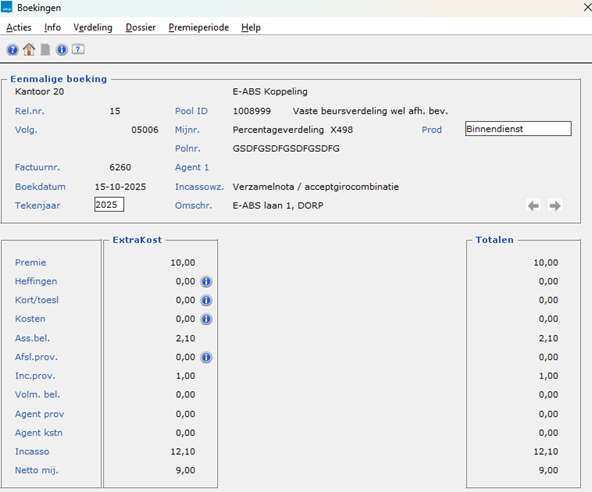
Per maatschappij wordt het aandeel in de verdeling en bijbehorende bedragen getoond. Standaard wordt de verdeling van de premie exclusief kosten en assurantiebelasting getoond.
Rechtsboven in het venster zie je of wordt geboekt op de huidige verdeling of op een eventuele historische of handmatige verdeling. Als een e-ABS-polis onderdeel is van een vaste e-ABS pool, wordt hier ook het pool-ID + omschrijving getoond. Het pool-ID staat ook in factuurlabel 93194 e-ABS pool ID.
Door op de knop Per maatschappij (achter het veld Incassowz.) te klikken wordt de volledige boeking (inclusief kosten, provisies e.d.) per maatschappij getoond. Als er meer dan drie maatschappijen in de verdeling zijn opgenomen kan met de pijltjes onderin het scherm door de verschillende maatschappijen worden ‘gelopen’.
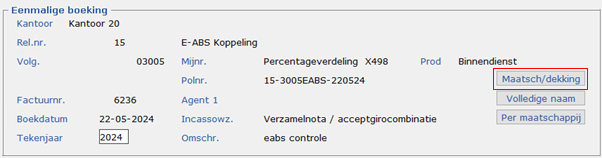
Door op de knop Maatsch/dekking te klikken worden de totalen per maatschappij getoond en daaronder wordt per geselecteerde maatschappij de specificatie per dekking van die maatschappij getoond.
Als je werkt met Boeking per assuradeur (zie Boeking per assuradeur per dekking) kom je via menu Boek. p. assuradeur in het boekingsscherm. Met menu Info verdeling wordt ook onderstaand overzicht van de verdeling getoond:
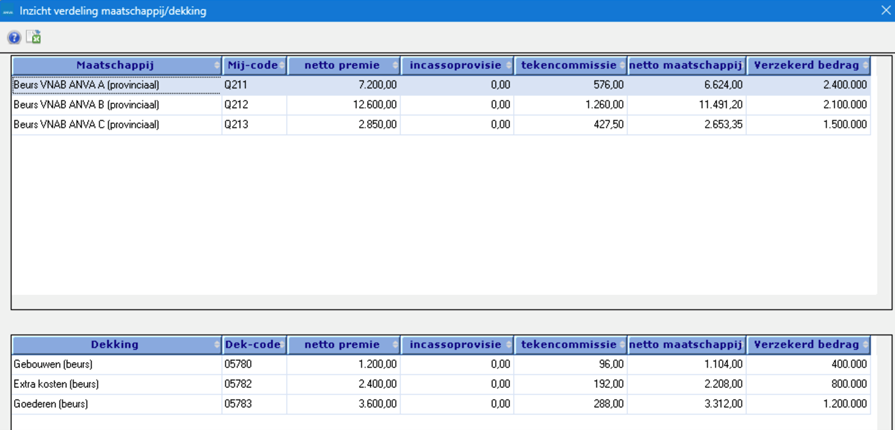
Met de knop  kan deze informatie geëxporteerd worden naar Excel.
Via de knop Totalen dekking de totalen per (geselecteerde) dekking worden getoond en per dekking de specificatie per maatschappij:
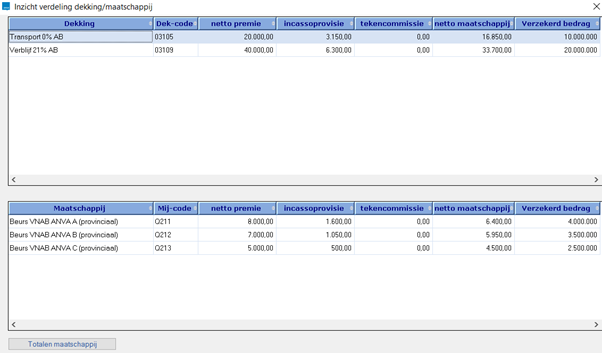
Met Afsluiten keer je terug naar het ‘gewone’ boekingscherm.
Vanuit een polisscherm kan, als deze aanwezig is, worden geboekt op een historische verdeling. Hiervoor moet een handmatige boeking worden opgegeven. Zie Menukeuzes in het boekingscherm voor meer informatie.
Pad: A
en beantwoord de vraag ‘Boeking akkoord?’.Wanneer de ingegeven incassowijze impliceert dat incasso via automatische afschrijving moet gebeuren, wordt een venster geopend waarin kan worden aangegeven hoe afschrijving zal plaatsvinden. Zie Incasso/machtiging of excasso voor een toelichting.
Vanuit een polisscherm en vanuit een schade kan worden geboekt op een handmatige verdeling. Hiervoor moet een handmatige boeking worden opgegeven.
Zie Menukeuzes in boekingscherm voor meer informatie.
Een boeking op een handmatige verdeling in een polis doe je als volgt:
Pad: A
een handmatige verdeling op. selecteer je een in de handmatige verdeling op te nemen maatschappij..
'Het totaal van de handmatige verdeling bedraagt geen 100%.
Handmatige verdeling laten vervallen?'
en beantwoord de vraag ‘Boeking akkoord?’.Wanneer de ingegeven incassowijze impliceert dat incasso via automatische afschrijving moet gebeuren, wordt een venster geopend waarin kan worden aangegeven hoe afschrijving zal plaatsvinden. Zie Incasso/machtiging of excasso voor een toelichting.
Het is mogelijk om bij een bestaande (e-ABS-)polis met een percentageverdeling een boeking te maken per dekking en per assuradeur/maatschappij per dekking. Je kan een boeking maken op een assuradeur in de huidige verdeling, maar je kan ook boeken op een historische verdeling.
Pad: AN

Standaard staat de huidige verdeling ingesteld en zie je hier de assuradeuren uit de huidige verdeling.
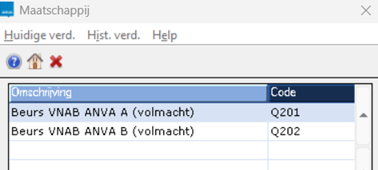
Als je een boeking wilt maken op een historische verdeling:
Als je op alle assuradeuren in de verdeling een boeking per dekking wilt maken, ga je verder met stap 8.
Als je op één of meerdere assuraderuen per dekking een boeking wilt maken, ga je verder met stap 6.
.. De assuradeur wordt verwijderd uit het overzicht.Verwijder zo ook eventuele overige assuradeuren, zodat alleen de assuradeur(en) waarop geboekt moet worden in het overzicht blijft/blijven staan.
Het boekingsscherm wordt geopend.
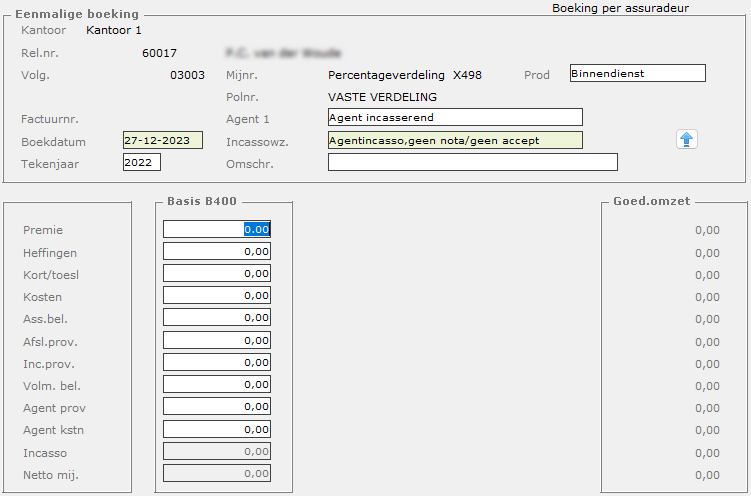
Rechtsbovenin staat 'Boeking per assuradeur'. Je ziet een kolom met de naam van de assuradeur en rechts zie je de dekking. Als er meerdere dekkingen zijn kies je met  of
of  de juiste dekking.
Als je werkt met Buitenlandse assurantiebelasting (BAB) kan je in het veld Ass.bel. een bedrag voor ass.belasting per land ingeven. Dit kan alleen als er bij de dekking landen voor assurantiebelasting toegevoegd zijn.
Voorbeeld:
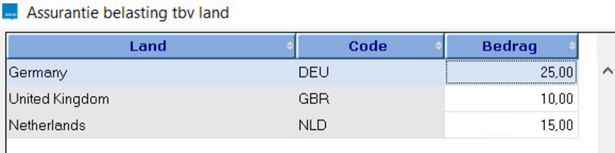
Zodra alle bedragen zijn gevuld en je sluit dit venster af, wordt het totaal van bedragen opgenomen in het bedrag ass.belasting in het boekingsscherm. De bedragen kunnen in deze tabel gemuteerd worden. Voor meer informatie zie Buitenlandse assurantiebelasting BAB.
en antwoord Ja op de vraag 'Alles akkoord?'. Met het menu Info verdeling krijg je een overzicht van de opbouw van de verdeling. Met de knop is deze ook te exporteren naar Excel.
In dit onderdeel |
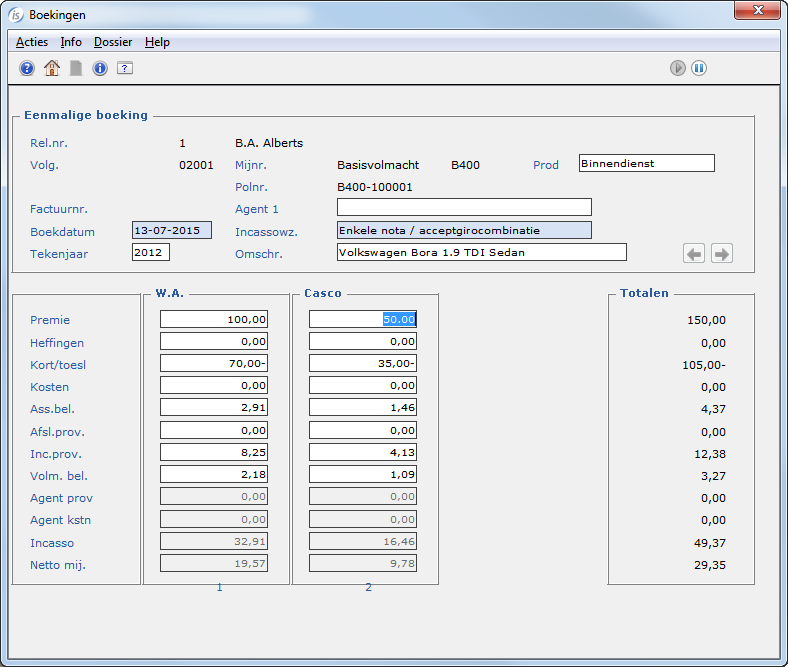
Notitie Klik op voor de specificatie van het betreffende samengestelde bedrag. Dan opent een kleiner venster met daarin de rijnaam (hier: Kort/toesl) en de kolomnaam (hier: Casco).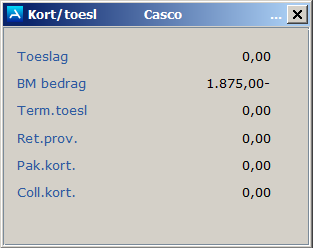
Voorbeeldscherm uitgebreid boekingsscherm
Component |
Toelichting |
|---|---|
Premie |
De in rekening te brengen premie exclusief kortingen, toeslagen, kosten en assurantiebelasting. Een positief bedrag is ten laste van de relatie, een negatief bedrag is ten gunste van de relatie. |
Heffingen |
Bij heffingen kunnen ten behoeve van ziektekostenverzekeringen de verschuldigde wettelijke heffingen (MOOZ en WTZ) en overige heffingen worden ingegeven. |
Kort/toesl |
Hier kunnen eventuele kortingen en toeslagen worden ingegeven. Een positief bedrag is ten laste van de relatie, een negatief bedrag is ten gunste van de relatie. |
Kosten |
Bij kosten kunnen maatschappijkosten en tussenpersoonkosten worden ingegeven. Een positief bedrag is ten laste van de relatie, een negatief bedrag is ten gunste van de relatie. Maatschappijkosten worden verrekend met de maatschappijen, tussenpersoonkosten zijn ten gunste of ten laste van jouw kantoor. De netto arbodienstkosten (veld ARBO netto) en de btw erover (veld Btw ARBO) kunnen als aparte kostencomponenten in ANVA worden geboekt. Dit is speciaal bedoeld voor verzuimpolissen. Zie voor meer informatie het onderdeel Arbodienstkosten. |
Ass. bel. |
Hier kan de assurantiebelasting worden ingegeven. Een positief bedrag is ten laste van de relatie, een negatief bedrag is ten gunste van de relatie. Het assurantiebelasting percentage is bij automatisch rekenen per dekking bepaald. |
Afsl. prov. |
Hier kan een afsluit-, bonus- of zelfwerkzaamheidprovisie worden ingegeven die naast de doorlopende provisie is afgesproken met de maatschappij. Een positief bedrag is ten gunste van uw kantoor, een negatief bedrag is ten laste van jouw kantoor. |
Inc. prov. |
Hier kan een doorlopende provisie worden ingegeven. Een positief bedrag is ten gunste van jouw kantoor, een negatief bedrag is ten laste van jouw kantoor. |
Volm. bel. |
Alleen het waardegerelateerde deel (op een percentage gebaseerd) van de volmachtbeloning. |
Agent prov |
Indien van toepassing staat hier de agentprovisie. |
Agent kosten |
De door de agent in rekening gebrachte kosten. Wordt verrekend met de agent. Een positief bedrag is ten laste van de relatie, een negatief bedrag is ten gunste van de relatie. |
Incasso |
Dit bedrag wordt in rekening gebracht bij / uitgekeerd aan de relatie en is het totaal van premie, heffingen, kortingen/toeslagen, kosten en assurantiebelasting. |
Netto mij. |
Dit bedrag wordt afgerekend met de maatschappij en is gelijk aan het incassobedrag minus provisies en assurantiebelasting. |
Component |
Toelichting |
|---|---|
Premie |
De in rekening te brengen premie exclusief kortingen, toeslagen, kosten en assurantiebelasting. Een positief bedrag is ten laste van de relatie, een negatief bedrag is ten gunste van de relatie. |
Heffingen |
Deze component dient bij co-assurantiepolissen altijd leeg te zijn. |
Kort/toesl |
Hier kunnen eventuele kortingen en toeslagen worden ingegeven. Een positief bedrag is ten laste van de relatie, een negatief bedrag is ten gunste van de relatie. |
Kosten |
Bij kosten kunnen maatschappijkosten en tussenpersoonkosten worden ingegeven. Een positief bedrag is ten laste van de relatie, een negatief bedrag is ten gunste van de relatie. Maatschappijkosten worden verrekend met de maatschappijen, tussenpersoonkosten zijn ten gunste of ten laste van jouw kantoor. |
Ass. bel. |
Hier kan de assurantiebelasting worden ingegeven. Een positief bedrag is ten laste van de relatie, een negatief bedrag is ten gunste van de relatie. Het assurantiebelasting percentage is bij automatisch rekenen per dekking bepaald. |
Afsl. prov. |
Hier kan een afsluit-, bonus- of zelfwerkzaamheidprovisie worden ingegeven die naast de doorlopende provisie is afgesproken met de maatschappij. Een positief bedrag is ten gunste van jouw kantoor, een negatief bedrag is ten laste van jouw kantoor. |
Inc. prov. |
Hier kan een doorlopende provisie worden ingegeven. Een positief bedrag is ten gunste van jouw kantoor, een negatief bedrag is ten laste van jouw kantoor. |
Volm. bel. |
Alleen het waardegerelateerde deel (op een percentage gebaseerd) van de volmachtbeloning. |
Agent prov |
Indien van toepassing staat hier de agentprovisie. |
Agent kosten |
De door de agent in rekening gebrachte kosten. Wordt verrekend met de agent. |
Incasso |
Dit bedrag wordt in rekening gebracht bij / uitgekeerd aan de relatie en is het totaal van premie, heffingen, kortingen/toeslagen, kosten en assurantiebelasting. |
Netto mij. |
Dit bedrag wordt afgerekend met de maatschappijen en is gelijk aan het incassobedrag minus provisies en assurantiebelasting. |
Menu's |
Toelichting |
|---|---|
Retour polis |
Uitsluitend beschikbaar bij boeken via Vervolgacties. Je keert terug naar de polis met de doorgevoerde mutaties. |
Acties - Agenda |
Je kan een agenda bij de boeking aanmaken. Zie Agenda aanmaken voor meer informatie over het werken met agenda's in ANVA. |
Acties - Werklijst |
Je kan een (agenda)werklijstitem bij de boeking aanmaken. Zie Werken met werklijst voor meer informatie over het werken met werklijst in ANVA. |
Acties - Niet in rek-cour |
Met deze optie kan je de boeking in- of uitsluiten van de rekening-courant (alleen aanwezig als de polis in rekening-courant is opgenomen). Als de boeking uit de rekening-courant wordt gehaald, blijft de polis zelf gewoon onderdeel van de rekening-courant. |
Acties - Aanmanen |
Je kan aangeven of de factuur die voorkomt uit deze boeking al dan niet moet worden aangemaand. Als je kiest voor Nee moet je de reden opgeven voor het niet aanmanen. |
Acties - Retour maatschappij |
Je kan een foutieve of niet betaalde factuur retourneren aan de maatschappij of deze er eerst van in kennis stellen. Het feit dat je dit hebt gedaan kan als opmerking bij de boeking worden opgenomen. Je moet dan een aantal extra gegevens invullen over de datum van informeren en/of retourneren. |
Acties - Notatekst |
Een aanvullende omschrijving kan worden ingegeven. Deze wordt uitsluitend op de nota afgedrukt als de daarvoor benodigde labels op het formulier zijn opgenomen (labels 93100 t/m 93104). Ook kan hier een Extern factuurnummer worden ingevuld. Op dit nummer kan alleen gezocht worden via de Selectiemodule van ANVA. |
Info - Verwijzingen |
Overzicht van de aanwezige verwijzingen bij de polis. |
Info - Facturen |
Overzicht van alle openstaande facturen. Wanneer in dit overzicht wordt gekozen voor menu Historie wordt een overzicht getoond van alle historische facturen, dus exclusief de openstaande. Als wordt gekozen voor Alles, dan worden alle facturen getoond, openstaand en historisch. |
Info - Betalingen |
Overzicht van alle betalingen op de betreffende factuur. Dit menu is alleen zichtbaar bij facturen waarvoor betalingen aanwezig zijn. |
Info – Pool (alleen aanwezig als sprake is van een poolmaatschappij) |
Via menu Info - Pool is het mogelijk informatie op te vragen over de poolverdeling. |
Spec. poolverdeling (alleen aanwezig als sprake is van een poolmaatschappij) |
Hier zie je een specificatie van de geboekte bedragen per maatschappij en per dekking. Zie Verdeling boeking poolverdeling voor een toelichting. |
Verdeling (alleen aanwezig als sprake is van een verdeling) |
Via menu Verdeling is het mogelijk te controleren hoe de ingegeven boekingen naar de beursmaatschappijen worden verdeeld. Zie Verdeling van de boeking voor een toelichting. |
Uitgebreid / Beknopt |
Via dit menu kan je kiezen voor een uitgebreid c.q. beknopt boekingscherm. |
Dossier - Memo |
Je kan een memo opgeven bij de boeking. Het toevoegen en muteren van een memo bij een boeking is alleen toegestaan voor medewerkers met wijzigingspermissies op factuurniveau. Op het overzicht van facturen met aangepaste aanmaningsdatum (pad MVT) wordt deze memo afgedrukt. |
Bij een poolverdeling kan bij een eenmalige boeking de specificatie van de bedragen per maatschappij en per dekking getoond en afgedrukt (Excel) worden.
Via menu Spec. Poolverdeling in het boekingscherm zie je hoe de ingegeven boekingen naar de maatschappijen worden verdeeld. Deze optie is beschikbaar bij nieuwe boekingen en bij bestaande boekingen.
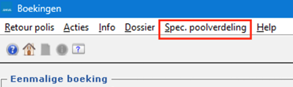
De totalen per maatschappij worden getoond en daaronder wordt per geselecteerde maatschappij de specificatie per dekking van die maatschappij getoond:
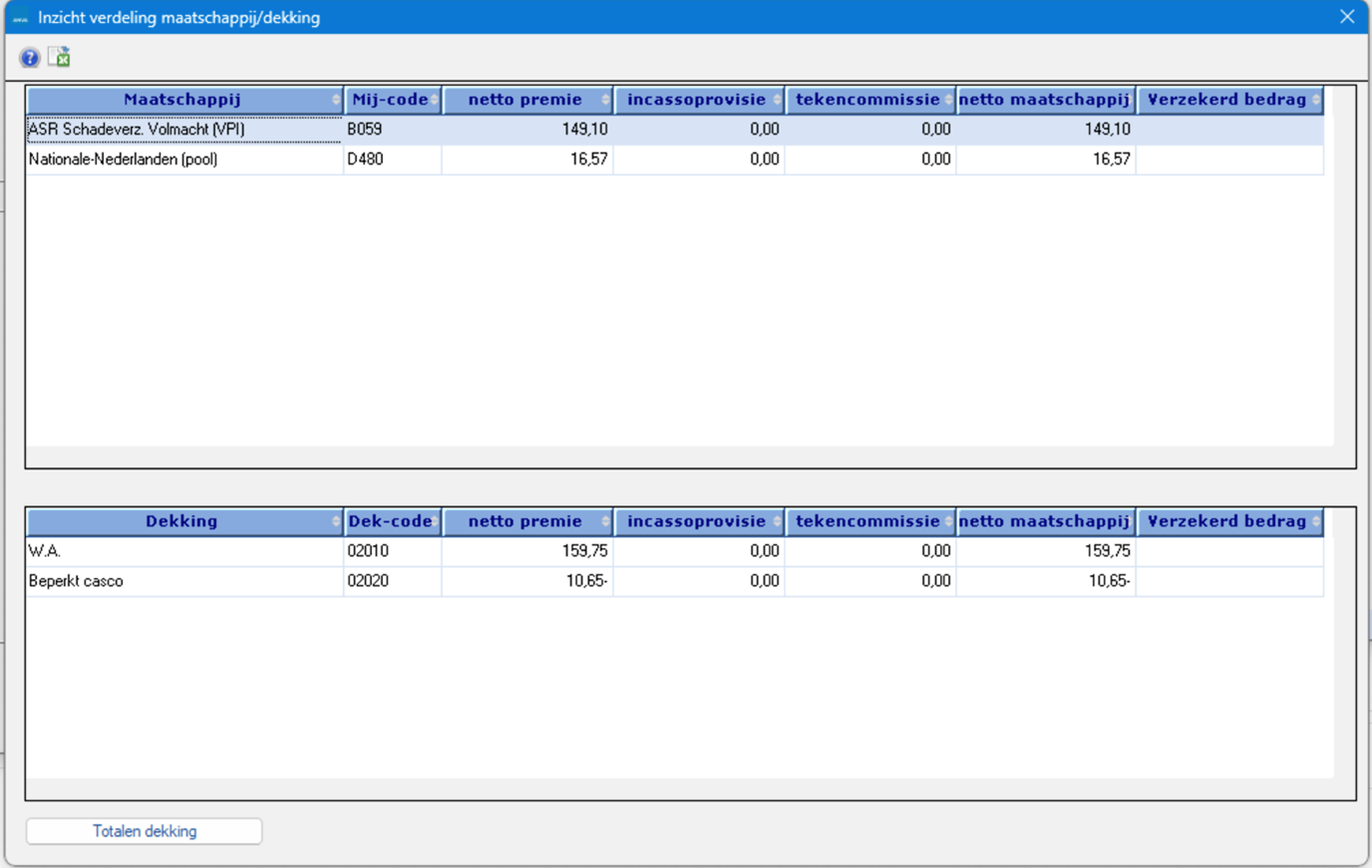
En vervolgens kunnen via de knop Totalen dekking de totalen per geselecteerde dekking worden getoond en per dekking de specificatie per maatschappij:
Via de knop  kan de specificatie in een Excel-bestand worden opgeslagen. Er wordt gevraagd om de locatie waar het bestand opgeslagen moet worden.
Het factuurnummer wordt in de bestandsnaam opgenomen. Als het factuurnummer nog niet bekend is, zoals bij een nieuwe boeking, wordt het relatienummer en polisvolgnummer vermeld in de bestandsnaam. Eventueel kan deze bestandsnaam gemuteerd worden.

Na het opslaan wordt het overzicht geopend. Alleen de boekingscomponenten waarop iets geboekt is zijn opgenomen.

Met Afsluiten keer je terug naar het boekingscherm.
Wanneer in een boeking een boekingscomponent wordt gewijzigd, moet er doorgaans meer worden aangepast. Als je bijvoorbeeld de premie aanpast, moeten doorgaans ook provisie-, kosten- en assurantiebelastingbedragen worden aangepast.
Geef in dat geval antwoord op de volgende vraag:
'U heeft een boekingsbedrag gewijzigd.
Daardoor zouden andere boekingsbedragen ook moeten worden aangepast.
Wilt u de overige componenten van deze boeking opnieuw berekenen?'
Alleen voor volmacht (meerdere dekkingen)
In het boekingscherm is het mogelijk de automatisch berekende bedragen te wijzigen. Per aanwezige dekking is een kolom aanwezig met boekingsbedragen. Het totaal van deze dekkingen wordt in rekening gebracht bij de relatie en afgedragen aan de maatschappijen. Met behulp van de pijltjestoetsen en [Enter] kan per dekking door de boekingscomponenten worden gelopen. Met behulp van de tabtoetsen kan door de diverse dekkingen worden gelopen.
Het onderstaande is uitsluitend van toepassing als in pad BYKFA de keuzes Machtiging actief en Excasso actief op Ja staan.
Wanneer de ingegeven incassowijze impliceert dat incasso via automatische afschrijving moet gebeuren, wordt het venster Toevoegen incasso geopend waarin je aangeeft hoe de afschrijving zal plaatsvinden. Als een negatief bedrag wordt geboekt wordt in plaats van een machtigingscherm een excassoscherm getoond voor uitbetaling aan de relatie. Verdere werking is in dit scherm gelijk aan het scherm voor de machtiging.
In het venster Toevoegen incasso worden de velden Naam, Plaats en Nummer (rekeningnummer) gevuld vanuit het relatiescherm.
Als in de betreffende polis is aangegeven dat incasso van een afwijkend rekeningnummer moet worden gedaan, dan zal dit afwijkende rekeningnummer worden opgenomen. Bij een betalende verwijzing worden de in de verwijzing ingevoerde gegevens gebruikt.
Als éénmalig een andere naam en/of rekeningnummer voor afschrijving moet worden gebruikt, dan kan je deze gegevens in dit scherm overschrijven. Als de te wijzigen gegevens voor alle (toekomstige) incasso’s moeten gelden, dan moeten deze in het relatie- c.q. polisscherm worden gewijzigd. Het is ook mogelijk om de gewijzigde gegevens over te nemen door Ja te antwoorden op de vraag 'Rekeninggegevens overnemen in de naamgegevens van de betrokkene'.
Notitie
- Het rekeningnummer kan op deze plaats niet worden aangepast als jouw kantoor in pad BYSS (stuurcodes deel V) de optie Blokkeer muteren banknummer excasso op Ja hebt staan.
- Bij Omschrijving kan je de tekst aanpassen die op het rekeningafschrift van de relatie wordt weergegeven. De omschrijving wordt in ANVA automatisch gevuld, afhankelijk van waaruit de incasso wordt aangemaakt (eenmalige boeking, schadeboeking etc.). Zie Machtiging wijzigen voor een toelichting.
- Via het veld Uitvoerdatum kan een toekomstige datum worden ingegeven waarop de incasso-opdracht mag worden uitgevoerd. Voor deze datum zal deze niet aan de bank kunnen worden aangeboden. Zie ook Machtigingen behandelen.
- Sluit het machtigingscherm met Afsluiten en beantwoord de vraag ‘Alles akkoord?’.
Ja: de machtiging wordt klaargezet voor fiattering. Daarna zal deze aan de bank ter uitvoering kunnen worden aangeboden. De machtigingsopdracht is overigens pas terug te vinden na financiële verwerking van de betreffende factuur.
Nee: ANVA keert terug naar het scherm Toevoegen incasso, je kan eventueel nog wijzigingen doorvoeren.
Terug: de boeking wordt definitief gemaakt, maar er zal geen automatische incasso-opdracht worden klaargezet. Deze optie kies je als bijvoorbeeld een op- en een afboeking met elkaar zullen worden verrekend.
In het geval van een terugboeking wordt de incasso/excasso automatisch verwijderd. Bij een wijziging van de factuurbedragen worden de in de incasso-opdracht vermelde bedragen ook gewijzigd. Pas na de financiële verwerking is een verwijderde incasso/excasso ook niet meer zichtbaar via de paden FFMB en FFEB. Incasso's/excasso's worden bij gebruik van (pakket)verzamelnota verzameld op één verzamelnummer per relatie of per pakket.
Deze beschrijving is van toepassing op eenmalige- of prolongatieboekingen. Een boeking kan worden gecorrigeerd op relatie-, polis- of pakketniveau, zolang deze nog niet financieel is verwerkt.
Pad: A
Vanuit een relatie-, polis-, of pakketscherm:
De facturen die je kan corrigeren zijn te herkennen aan het ontbreken van een factuurdatum.
 .
.Let op Je kan geen correcties aan brengen in:
- bedragen, met uitzondering van de kosten
- Incassowijze, als de incasserende partij - kantoor, agent of maatschappij daarmee verandert
- Agent 1
Mocht je deze componenten toch willen aanpassen, dan moet je de factuur terugboeken met de functie 'Terugdraaien mutatie' en opnieuw aanmaken..
en antwoord Ja op de vraag 'Alles akkoord?'. Notitie VNAB-koppeling: een definitieve beursboeking kan niet worden gecorrigeerd. Een beursboeking in de wacht wel.
Notitie Je kan alleen de laatste mutatie terugdraaien, en alleen als deze niet uit een prolongatie voortkomt. Het terugdraaien van een polismutatie is niet mogelijk via de XML-interface. Als de polis in de wacht staat, is het ook niet mogelijk om de laatste mutatie terug te draaien.
Bij het corrigeren van een boeking kan je geen wijzigingen aanbrengen in de bedragen (kosten uitgezonderd), de incassowijze (als hiermee de incasserende partij verandert) en in Agent 1. Wil je deze componenten toch corrigeren, dan moet je de mutatie terugdraaien en opnieuw aanmaken.
Pad: A
Vanuit een relatie-, polis-, of pakketscherm:
Bij het terugdraaien wordt de voorgaande versie van de polis gekopieerd naar een nieuwe versie. Het versienummer wordt dus opgehoogd. Als er reeds een bijbehorende factuur aanwezig is, wordt dat gemeld en wordt deze teruggeboekt. Je kan dit terugvinden in Info - Facturen.
Wil je de teruggedraaide situatie laten bestaan, verlaat dan het polisscherm met [Esc], klik in het scherm Vervolgacties op Niet uitvoeren, en klik vervolgens op Terug.
Met de Uitgebreide agentmodule en Vernieuwde agentberichten:
Als voor de teruggeboekte factuur een mutatiebericht of een boekingsbericht was verzonden naar de agent, wordt automatisch een los boekingsbericht voor de terugboeking klaargezet. Als het eerdere mutatie- of boekingsbericht nog niet was verzonden, wordt niet een nieuw boekingsbericht aangemaakt, maar wordt het gereedstaande bericht verwijderd.
In dit onderdeel |
In dit onderdeel |
De functionaliteit moet worden aangezet in ANVA.
Pad: BYSS
De functionaliteit kan worden aangezet door in pad BYSS in het venster Stuurcodes deel IV de stuurcode Beursboeking in de wacht toegestaan op Ja te zetten.
Per verdeelmaatschappij moet worden aangegeven of boeken in de wacht is toegestaan.
Pad: BMM
In ANVA kan een boeking in de wacht worden opgegeven, als bij een verdeelmaatschappij (bedrag- of percentageverdeling) is aangegeven dat boeken in de wacht is toegestaan (pad BMM - Form - Volmacht - veld Beursboeking in de wacht mogelijk).
In dit onderdeel |
Een boeking in de wacht kan je alleen opgeven via de vervolgactie Automatisch rekenen en alleen als dit is ingeregeld voor jouw kantoor.
Als in het polisscherm mutaties zijn doorgevoerd die moeten leiden tot een boeking in de wacht, dan zet je eerst de polis in de wacht. De boeking die volgt kan je eventueel muteren. Bij het afsluiten van de boeking wordt de boeking automatisch in de wacht gezet. De factuur wordt geschreven met een indicatie dat de boeking in de wacht staat.
Pad: A
 .
. Als de doorgevoerde mutatie geen premieconsequenties heeft en je toch kiest voor automatisch rekenen in de wacht, volgt er een melding. Je kan er dan voor kiezen om een boeking in de wacht aan te maken zonder dat de polismutatie hier aanleiding toe geeft. De boekingsbedragen moet je dan zelf invullen in het boekingscherm. Zie 'Overzicht boekingscomponenten' van een uitgebreid boekingscherm.
en beantwoord de vraag ‘Boeking akkoord?’.Notitie
- Als je gebruikmaakt van de VNAB-koppeling worden geen gegevens ten behoeve de VNAB klaargezet. Er wordt geen beursnota geschreven, de factuur kan niet financieel worden verwerkt en er wordt geen incassodocument voor de relatie geschreven.
- Zie ook: Nulstellen van een wachtboeking, Berekening in de wacht opnieuw laten uitvoeren door nulstellen, Menukeuzes in het boekingscherm.
Dit is niet mogelijk.
Als een polis in de wacht staat en er is een boeking in de wacht aanwezig, dan wordt bij het wijzigen van polisgegevens die invloed hebben op de resultaten van de berekening (bijvoorbeeld het aandeel van de maatschappij) een waarschuwing gegeven dat de factuur niet overeenkomt met de gegevens uit de polis/dekking/verdeling. De volgende melding wordt gegeven:
'Bij deze mutatie is een boeking in de wacht aanwezig.
Omdat u nu iets wijzigt, is het mogelijk dat de bijbehorende boeking
niet meer juist is. Als u deze factuur laat vervallen
dan kunt u opnieuw een berekening laten uitvoeren.
Wilt u de boeking laten nulstellen?'
In het polisscherm heb je via menu Acties - Wacht-fact. nul de mogelijkheid om de factuur te laten vervallen, zonder dat de overige wachtgegevens vervallen. Dit is handig als bijvoorbeeld verkeerde gegevens zijn ingevoerd en op basis van gecorrigeerde gegevens opnieuw een berekening in de wacht moet worden uitgevoerd. De melding volgt:
'Bij deze mutatie is een boeking in de wacht aanwezig.
Weet u zeker dat u deze wilt laten nulstellen?'
Het definitief maken van een boeking in de wacht is gekoppeld aan het definitief maken van een wachtmutatie in de polis. Het is niet mogelijk om een wachtmutatie definitief te maken en de boeking in de wacht te laten staan. ANVA komt dan met de volgende melding: 'Bij deze wachtmutatie is een boeking in de wacht aanwezig. Je kan de mutatie niet uitvoeren en de boeking in de wacht laten staan'. Na het klikken op OK keert ANVA terug in de polis in de wacht.
Pad: A
wordt de polis definitief). verlaten.'Boeking in de wacht definitief maken?'
Notitie Voor de elektronische aanlevering richting VNAB moet de periode worden opgegeven waarop de betreffende boeking betrekking heeft.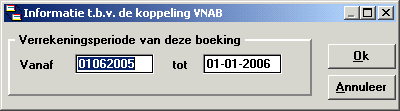
ANVA neemt hiervoor standaard de periode van wijzigingsdatum tot eerstkomende premievervaldatum uit de wachtsituatie van de polis. Dit is immers ook de periode waarover een automatische berekening plaatsvindt. Eventueel kan de standaard ingevulde periode handmatig worden overschreven.
Kies voor OK of Afsluiten om de periode te bevestigen. Beantwoord dan de vraag of voor de betreffende boeking een boekingslip moet worden afgedrukt. Kies Annuleer om terug te keren naar de vraag of de boeking in de wacht definitief moet worden gemaakt.
Notitie Na akkoord wordt de VNAB-koppeling, de beursnota en het incassodocument gemaakt. De factuur staat klaar voor financiële verwerking.
Wanneer een polis in de wacht staat en er is een boeking in de wacht aanwezig, dan is het mogelijk een tweede (of hogere) wachtversie aan te maken. Een nieuwe wacht gaat bij het automatisch rekenen in de wacht altijd uit van de ingegeven wijziging ten opzichte van de situatie ná de vorige wacht. Aan elke wachtversie kan met behulp van automatisch rekenen in de wacht via de vervolgacties een boeking in de wacht worden gekoppeld. Zodoende is het mogelijk om meerdere wijzigingen in één polisaanhangsel te verwerken of een volgend aanhangsel af te geven op het moment dat er nog een aanhangsel circuleert op de beurs.
Wanneer meerdere wachten worden aangemaakt met de intentie meerdere mutaties in één polisaanhangsel te verwerken, dan zal de laatste wachtversie in de wijzigingsreden die wordt afgedrukt op het polisaanhangsel een overzicht moeten bevatten met de diverse wijzigingen en wijzigingsdata. Het polisaanhangsel wordt namelijk opgebouwd aan de hand van de polisschermen gerelateerd aan de laatste wacht. Bij deze laatste wacht zal in de vervolgacties moeten worden gekozen voor het afdrukken van een polisaanhangsel zodat alle boekingen in de wacht bij de premieafrekening in het aanhangsel kunnen worden gecumuleerd.
De diverse wachten worden opvolgend genummerd. Een aan een wacht gekoppelde boeking is herkenbaar aan hetzelfde nummer in de infobox Opmerkingen (wacht 1, wacht 2). Wanneer bij het definitief maken van een wachtversie iets wordt gewijzigd dat gevolgen heeft voor eventueel aanwezige premieberekeningen in latere wachtmutaties dan worden deze gevolgen niet automatisch doorgerekend. De maatschappij dient in dat geval de betreffende boekingen te nulstellen en opnieuw te laten berekenen.
Pad: A
 . te kiezen.
Notitie
- Als je alleen de VNAB-koppeling gebruikt: wanneer een polis op de beurs circuleert en er moet een nieuw aanhangsel worden afgegeven voor een volgende mutatie, dan kan dit ook via menu Acties - Nwe wacht. In dat geval dient wel het aanhangselnummer handmatig opgehoogd te worden in de nieuwe wachtsituatie.
- Wanneer je gebruikmaakt van zowel de VNAB-koppeling als e-ABS is het niet mogelijk om meerdere boekingen in de wacht aan te maken.
Via pad FSW kan je een overzicht draaien van alle beursboekingen die in de wacht staan.
Pad: FSW
Tijdens de financiële verwerking worden de eenmalige boekingen verwerkt.
Pad: FDFE
De financiële verwerking wordt gedraaid. Hierbij worden overzichten en journaalposten afgedrukt en omzet-, borderel- en rekening-courantoverzichten gegenereerd.
De melding 'Einde verwerking' verschijnt.
Als er problemen zijn tijdens de financiële verwerking, zie Problemen bij financiële verwerking en back-up.
De automatisch aangemaakte journaalposten kan je via ANVA journaliseren (pad FA) verwerken naar de grootboekrekening in de boekhouding. Je vindt dit overzicht terug via pad DAO onder de formuliersoort Journaalposten uit ANVA (fin. verw.).
Notitie
- Als in pad BYSF de optie Boekdatum staat op ‘Uit financiële verwerking’, dan moet de boekdatum bij de financiële verwerking worden opgegeven. De eerder opgegeven boekdatum in de boeking wordt overschreven.
- Als de boek- en factuurdatum zijn ingevuld, is de boeking niet meer te muteren.
- Als extra controle kan voor de financiële verwerking in pad FDVE een controlelijst worden gemaakt. Aan de hand van de gevonden fouten kunnen de facturen in het onderdeel Acceptatie worden gecorrigeerd.